
🖥️ Introdução: Por Que o Windows 11 Não Instala em Máquinas Antigas?
A Microsoft definiu requisitos rígidos para instalar o Windows 11: TPM 2.0, Secure Boot e processadores compatíveis.
Essas limitações impedem milhões de computadores mais antigos — mas ainda totalmente funcionais — de atualizarem para o Windows 11.
Felizmente, existe uma forma segura e totalmente funcional de instalar o Windows 11 em PCs antigos: usar o Rufus, um dos utilitários mais conhecidos para criar pendrives bootáveis.
Neste artigo, você aprenderá:
- Como baixar a ISO oficial do Windows 11
- Como usar o Rufus para criar o pendrive
- Como aplicar o bypass dos requisitos de instalação
- Como instalar o Windows 11 mesmo sem TPM, sem Secure Boot e com CPU fora da lista
- Dicas de compatibilidade e estabilidade
- Avisos importantes
- Links oficiais da Microsoft e do Rufus
⭐ O que é o Rufus?
O Rufus é um utilitário gratuito para Windows que cria pendrives bootáveis. Ele permite criar mídias de instalação do Windows, Linux e outros sistemas.
Link oficial: https://rufus.ie/pt_BR/
Desde a versão 3.19, ele adicionou a função de “Remover requisitos do Windows 11”, permitindo instalar o sistema em máquinas antigas.
📥 Passo 1 – Baixar a ISO Oficial do Windows 11 (Link Direto)
Você deve sempre usar uma ISO oficial.
Link oficial Microsoft:
➡️ https://www.microsoft.com/pt-br/software-download/windows11
Ao acessar:
- Desça até “Baixar imagem de disco (ISO)”.
- Escolha Windows 11 (multi-edition ISO).
- Escolha o idioma.
- Baixe o arquivo.
A ISO tem entre 5 e 6 GB.
🔧 Passo 2 – Baixar o Rufus (Link Oficial)
Entre em:
E baixe a última versão portátil.
Não precisa instalar — é só abrir o arquivo .exe.
🧰 Passo 3 – Preparar o Pendrive Bootável
Requisitos:
- Pendrive de 8GB ou mais
- Rufus aberto
- ISO já baixada
Como configurar:
- Conecte o pendrive.
- No Rufus, selecione o pendrive em “Dispositivo”.
- Em “Seleção de Boot”, clique em Selecionar e abra a ISO do Windows 11.
- Deixe como GPT / UEFI para computadores modernos.
- Clique em Iniciar.
🚫 Passo 4 – Aqui Acontece o Milagre: Bypass do TPM, CPU e Secure Boot
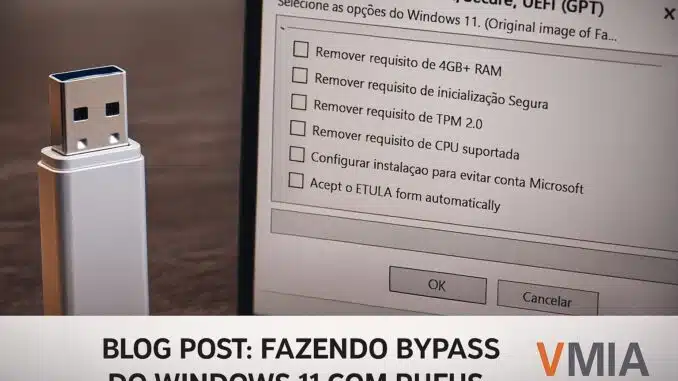
Quando você clicar em Iniciar, o Rufus exibirá as opções especiais do Windows 11. Elas aparecem automaticamente, desde que você esteja usando uma ISO original.
Você verá uma janela com as opções:
✔️ Remover requisito de 4GB de RAM
✔️ Remover requisito de Secure Boot
✔️ Remover requisito de TPM 2.0
✔️ Remover requisito de CPU suportada
✔️ Configurar instalação para evitar conta Microsoft
✔️ Aceitar EULA automaticamente
Marque todas as opções de bypass que você desejar.
Para computadores antigos, o recomendável é marcar:
- Remover TPM
- Remover Secure Boot
- Remover CPU suportada
Isso faz com que o instalador funcione mesmo em máquinas bem antigas.
Clique em OK e aguarde o preparo do pendrive.
💿 Passo 5 – Instalar o Windows 11 no PC Antigo
Agora é hora de iniciar a instalação.
Para isso:
- Insira o pendrive no computador antigo.
- Reinicie o PC.
- Acesse o menu de boot (geralmente F12, ESC, DEL ou F8).
- Escolha o pendrive.
- O instalador do Windows 11 abrirá normalmente — sem exigir TPM e Secure Boot.
Prossiga normalmente com:
- Idioma
- Versão do Windows
- Tipo de instalação (Upgrade ou Limpa)
- Partições
O processo será exatamente igual ao de PCs modernos.
⚠️ Avisos Importantes Sobre Bypass (2025)
Mesmo funcionando perfeitamente, alguns pontos precisam ser considerados:
❗ 1. Atualizações futuras
A Microsoft não bloqueia computadores sem TPM 2.0, mas exibe avisos.
❗ 2. Segurança
TPM aumenta a segurança, mas você ainda pode ter um sistema seguro com:
- BIOS protegida por senha
- BitLocker (sem TPM, usando senha manual)
- Antivírus atualizado
- Boot limpo
❗ 3. Drivers
Computadores antigos podem exigir:
- Drivers de vídeo legado
- Chipsets antigos
- Controladores AHCI adicionais
Se necessário, baixá-los no site do fabricante.
🧪 Testes de Desempenho e Compatibilidade
Surpreendentemente, o Windows 11 roda muito bem até em PCs antigos com:
- i3 e i5 de 2ª geração
- AMD FX
- 4GB de RAM (mínimo possível)
- SSD SATA simples
Mas para uso confortável, o ideal é:
- 8GB RAM
- SSD
- CPU a partir de 4 núcleos
🔐 Como Funciona o Bypass do Rufus Internamente?
Para quem é técnico, o Rufus realiza:
- Edição automática de arquivos do instalador
- Injeção de registro (bypass de TPM e CPU)
- Desativação de verificações de
appraiser.dll - Ajustes no setup para evitar a conta Microsoft
- Tratamento de boot WIM
Essas alterações não danificam a ISO, apenas instruem o instalador a ignorar as verificações.
🆚 Rufus vs. Métodos Manuais (Regedit, DLL etc.)
Muita gente fazia bypass manual usando:
- Remoção de appraiserres.dll
- Alteração no registro
- Modificação de setupconfig.ini
O Rufus substitui tudo isso e entrega:
✔️ Processo automático
✔️ Modo mais seguro
✔️ Compatibilidade garantida
✔️ ISO intacta
📊 SEO Interno: Palavras-chave trabalhadas no texto
- bypass windows 11
- instalar windows 11 em pc antigo
- rufus windows 11 bypass
- remover tpm 2.0 windows 11
- instalar windows 11 sem secure boot
- windows 11 sem requisitos
- iso windows 11 rufus
- pendrive bootavel windows 11
📝 Conclusão
Fazer o bypass dos requisitos do Windows 11 é fácil, seguro e extremamente eficaz. O Rufus tornou o processo totalmente automático, permitindo que qualquer pessoa — leigo ou técnico — consiga instalar o Windows 11 em computadores antigos.
Com este método, você pode:
- Aproveitar PCs que ainda funcionam muito bem
- Instalar a versão mais atual do Windows
- Economizar dinheiro
- Dar vida nova a máquinas de clientes ou da sua empresa
Faça um comentário