

🧩 INTRODUÇÃO
Se você já abriu o computador normalmente e percebeu que seu SSD está quase cheio do nada, saiba que você não está sozinho.
Esse é um dos problemas mais comuns hoje em dia — e também um dos mais perigosos.
💥 Isso acontece porque o Windows e alguns programas criam arquivos ocultos, caches e registros que crescem silenciosamente com o tempo.
E o pior:
👉 Muitas vezes nem aparece na pasta “Arquivos”
👉 Nem o próprio Windows mostra claramente
👉 E pode deixar seu PC extremamente lento
Neste guia completo da VMIA, você vai descobrir:
✔ O que realmente enche o SSD sozinho
✔ Como identificar os arquivos ocultos
✔ Ferramentas profissionais usadas por técnicos
✔ Como resolver sem formatar
⚠️ POR QUE O SSD ENCHE “SOZINHO”?
🧠 1. Cache de programas (o vilão invisível)
Programas como:
- Google Chrome
- WhatsApp Desktop
- Microsoft Edge
armazenam arquivos temporários constantemente.
📌 Exemplo real:
O WhatsApp Desktop pode acumular vários GB de mídia sem você perceber.
💣 2. Atualizações do Windows acumuladas
O Microsoft Windows guarda versões antigas do sistema para rollback.
Isso pode ocupar:
👉 10GB a 30GB facilmente
📂 3. Pasta TEMP e arquivos invisíveis
O Windows cria arquivos temporários em:
C:\Users\SEU_USUARIO\AppData\Local\Temp
⚠️ Problema:
Eles não são apagados automaticamente
🔍 4. Arquivos ocultos gigantes
Aqui entra o segredo que poucos sabem:
Arquivos como:
- pagefile.sys
- hiberfil.sys
- logs do sistema
podem ocupar MUITO espaço.
🛠️ COMO DESCOBRIR O QUE ESTÁ OCUPANDO ESPAÇO
🧠 Ferramenta profissional usada por técnicos
A melhor forma é usar:
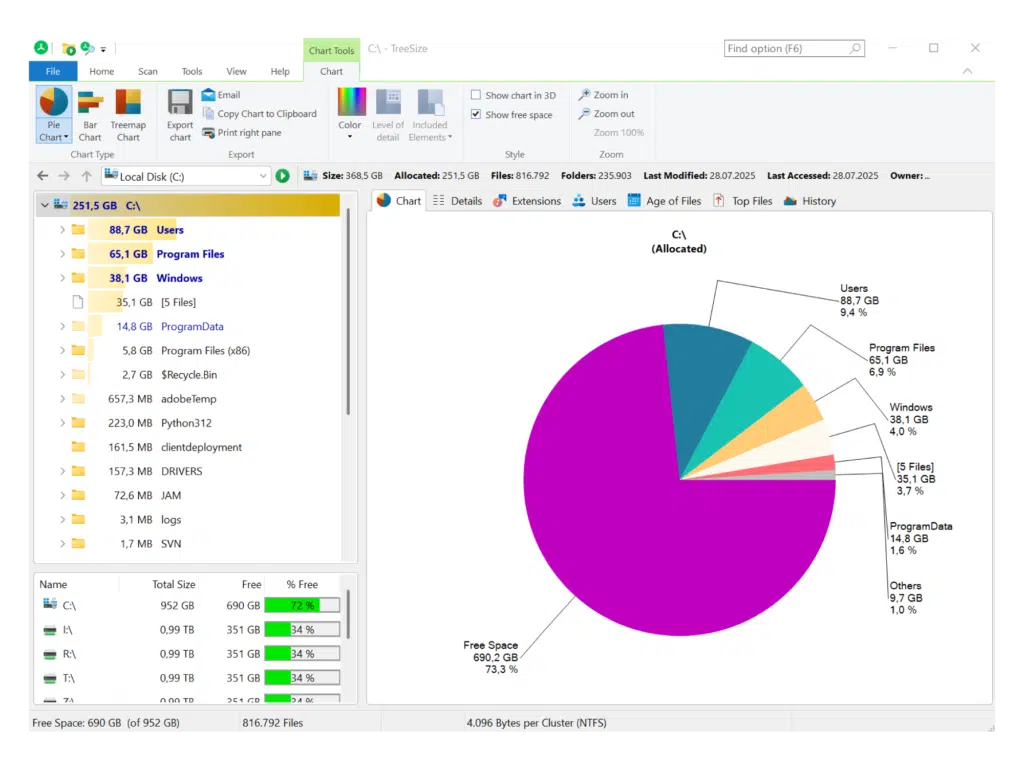
👉 TreeSize
📊 O que ele faz:
✔ Mostra TUDO que está ocupando espaço
✔ Inclui arquivos ocultos
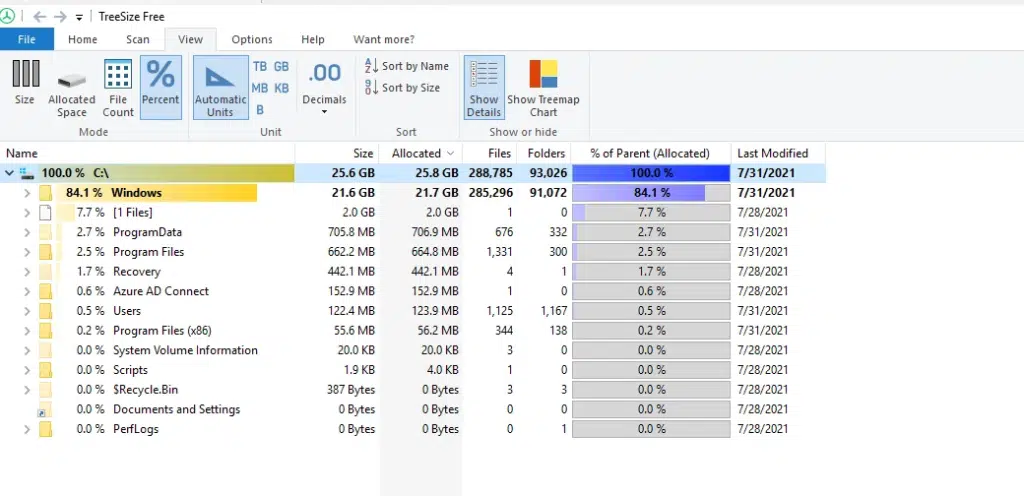
✔ Organiza por tamanho
✔ Identifica rapidamente o problema
💡 Dica de técnico VMIA
Quando você abrir o TreeSize:
👉 Ordene por tamanho
👉 Vá expandindo as pastas maiores
👉 Procure arquivos suspeitos
🚨 SINAIS DE QUE SEU SSD ESTÁ COM PROBLEMA DE ACÚMULO
- PC ficando lento do nada
- Disco em 100% no Gerenciador de Tarefas
- Atualizações falhando
- Falta de espaço sem motivo aparente
📍 VMIA
🌟 Não deixe seu computador travar por falta de espaço!
Na VMIA – Manutenção e Configuração, identificamos rapidamente o que está ocupando seu SSD e resolvemos sem complicação.
🔧 Atendimento rápido, presencial ou remoto
💻 Diagnóstico completo do sistema
⚡ Otimização para deixar seu PC leve novamente
📲 Fale agora mesmo:
👉 https://whats.vmia.com.br
🌐 Acesse o site:
👉 https://vmia.site
📍 Rua Sud Menucci 291 – Vila Mariana – São Paulo – SP
🔥 HASHTAGS (25)
#ssdcheio #windowslento #pctravando #manutencaodecomputadores #assistenciatecnica #vmia #tecnicoinformatica #windows11 #windows10 #otimizacaopc #disco100 #treesize #limpezadisco #performancepc #computadorlento #notebooklento #suportetecnico #ti #formatacaopc #remocaoarquivos #limpezasistema #dicaswindows #tecnologia #pcdicas #informatica
🔬 ANÁLISE PROFUNDA: ONDE O ESPAÇO SOME DE VERDADE
Agora vamos entrar na parte que quase nenhum blog explica corretamente.
Aqui é onde você se diferencia como técnico.
🧠 1. HIBERNAÇÃO DO WINDOWS (arquivo oculto gigante)
O Microsoft Windows cria automaticamente o arquivo:
C:\hiberfil.sys
📌 O que é isso?
Esse arquivo armazena o estado da memória RAM quando o PC entra em hibernação.
👉 Ou seja: ele pode ocupar até 75% da sua RAM
💥 Exemplo real:
- PC com 16GB de RAM → até 12GB ocupados no SSD
🔧 Como resolver (seguro):
Abra o prompt como administrador:
powercfg -h off
✔ Remove o arquivo
✔ Libera espaço instantaneamente
⚠️ Observação:
Você perde a função de hibernação (mas quase ninguém usa hoje)
🧠 2. PAGEFILE (memória virtual escondida)
Arquivo:
C:\pagefile.sys
📌 Função:
Memória virtual usada quando a RAM está cheia
💣 Problema:
Ele pode crescer automaticamente e consumir:
👉 4GB até 20GB ou mais
🔧 Ajuste recomendado (técnico VMIA):
- Painel de Controle
- Sistema → Configurações avançadas
- Desempenho → Avançado
- Memória Virtual
✔ Definir tamanho manual (ex: 1024MB a 4096MB)
🧠 3. CACHE DO WHATSAPP (CASO REAL CRÍTICO)
O WhatsApp Desktop é um dos maiores vilões hoje.
📂 Caminho:
C:\Users\SEU_USUARIO\AppData\Roaming\WhatsApp\Cache
💥 O que acontece:
- Cada imagem, vídeo e áudio fica salvo
- Mesmo depois de visualizado
- Pode chegar a 10GB, 20GB ou mais
🔧 Solução:
✔ Feche o WhatsApp
✔ Delete o conteúdo da pasta Cache
🧠 4. WINDOWS UPDATE (ARMAZENAMENTO OCULTO)
O Windows Update guarda arquivos antigos em:
C:\Windows\SoftwareDistribution\Download
💣 Problema:
- Arquivos acumulados
- Atualizações antigas
- Espaço nunca liberado automaticamente
🔧 Solução segura:
- Parar serviço Windows Update
- Limpar a pasta
- Reiniciar serviço
🧠 5. RESTAURAÇÃO DO SISTEMA (SILENCIOSA)
O Windows cria pontos de restauração automaticamente.
📌 Eles podem consumir:
👉 5GB a 20GB
🔧 Ajuste:
- Painel → Sistema → Proteção do Sistema
- Reduzir uso de espaço
🧰 FERRAMENTAS PROFISSIONAIS (NÍVEL TÉCNICO)
Além do TreeSize, você pode usar:
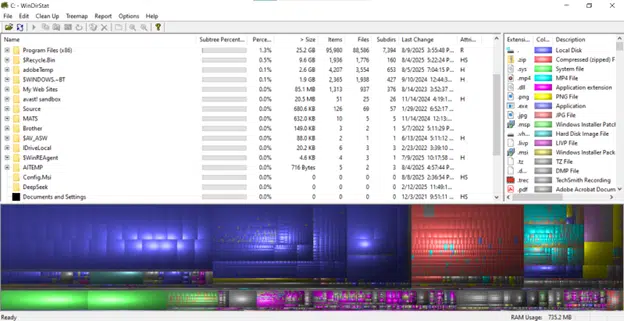
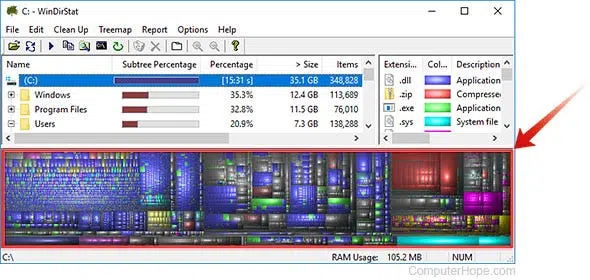
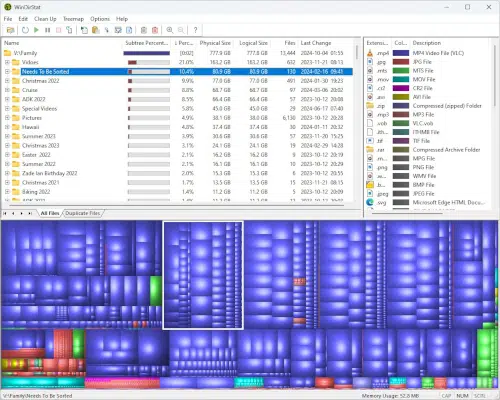
✔ Visualização em blocos
✔ Fácil identificar arquivos gigantes
✔ Muito usado por técnicos
⚙️ 2. Process Explorer
✔ Mostra processos ocultos
✔ Identifica consumo anormal
✔ Nível avançado
🧹 3. CCleaner
✔ Limpeza automatizada
✔ Remove arquivos temporários
✔ Ideal para usuários comuns
📊 COMPARAÇÃO DE CAUSAS DE CONSUMO DE SSD
| Causa | Espaço ocupado | Frequência | Nível de risco |
|---|---|---|---|
| Cache WhatsApp | 5GB – 20GB+ | Alta | Alto |
| Windows Update | 5GB – 30GB | Média | Médio |
| hiberfil.sys | até 75% RAM | Alta | Alto |
| pagefile.sys | 4GB – 20GB | Alta | Médio |
| TEMP | 1GB – 10GB | Muito alta | Baixo |
🧠 DICA AVANÇADA (PADRÃO VMIA)
👉 Sempre investigue antes de apagar.
Nunca saia deletando tudo sem análise.
💡 O correto é:
- Mapear com TreeSize
- Identificar origem
- Validar se é seguro apagar
- Só então limpar
🚨 ERROS COMUNS QUE DESTROEM O SISTEMA
❌ Apagar pasta System32 (sim, acontece)
❌ Limpar arquivos sem saber a origem
❌ Usar “limpadores milagrosos”
❌ Desativar serviços essenciais
📍 CTA VMIA
💻 Seu SSD está cheio e você não sabe o motivo?
Na VMIA – Manutenção e Configuração, fazemos uma análise completa e profissional do seu sistema:
✔ Identificação de arquivos ocultos
✔ Limpeza segura sem perder dados
✔ Otimização total do Windows
✔ Atendimento remoto ou presencial
📲 Fale agora:
👉 https://whats.vmia.com.br
🌐 Site oficial:
👉 https://vmia.site
📍 Rua Sud Menucci 291 – Vila Mariana – São Paulo – SP
🔥 HASHTAGS (25)
#ssdcheio #disco100 #windows11 #windows10 #pctravando #informatica #assistenciatecnica #vmia #tecnicoinformatica #limpezapc #treesize #windirstat #ccleaner #performancepc #notebooklento #otimizacao #windowsupdate #memoriavirtual #cache #whatsappbug #computadorlento #tecnologia #dicaspc #suporteti #manutencao
Aqui está exatamente o processo que um técnico experiente (como você na VMIA) usa.
👉 Isso praticamente ninguém ensina na internet.
🔍 ETAPA 1 — ANÁLISE INICIAL DO SISTEMA
Antes de qualquer limpeza:
- Abra o Gerenciador de Tarefas
- Vá em Desempenho
- Verifique:
- Disco em 100%?
- Uso de memória alto?
- Processos suspeitos?
🧠 O QUE OBSERVAR
👉 Se o disco está em 100% sem motivo:
- Pode ser cache
- Pode ser indexação
- Pode ser erro de sistema
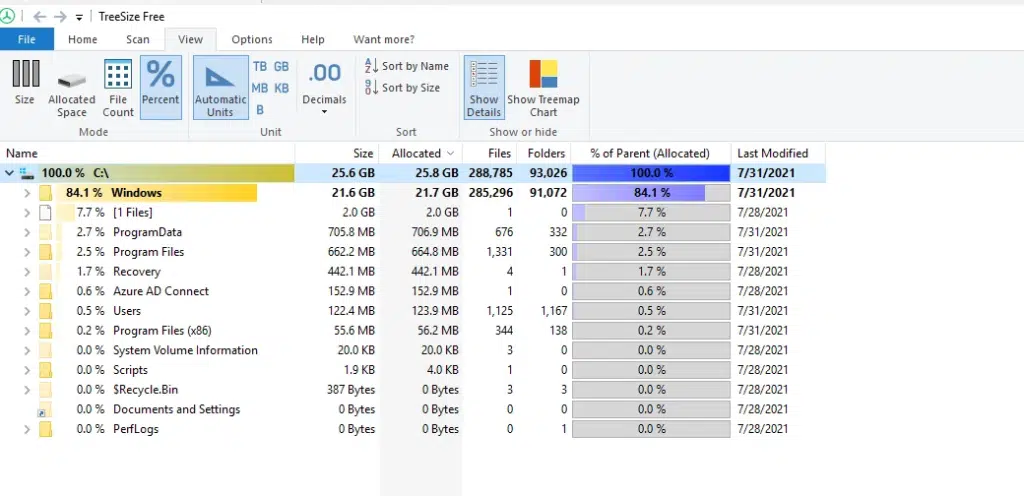
🛠️ ETAPA 2 — MAPEAMENTO COMPLETO DO SSD
Aqui entra o uso do:
👉 TreeSize
📌 Procedimento correto:
- Executar como administrador
- Ordenar por tamanho
- Expandir pastas maiores
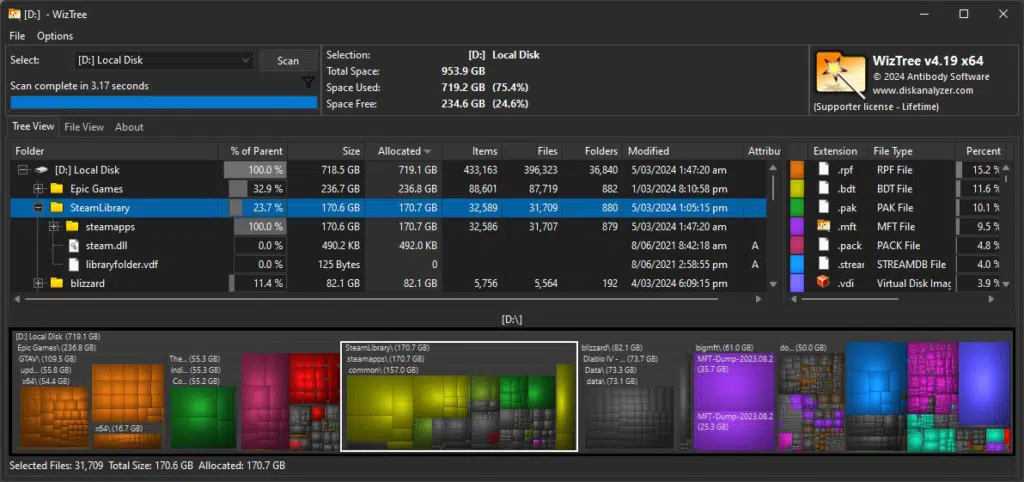
🖥️ EXEMPLO DE ANÁLISE REAL
🧠 ETAPA 3 — IDENTIFICAR PADRÕES DE PROBLEMA
Aqui é onde entra o olhar técnico.
💣 PADRÃO 1 — AppData gigante
📂 Caminho:
C:\Users\Usuario\AppData
👉 Indica:
- Cache de programas
- Navegadores
- Aplicativos pesados
💣 PADRÃO 2 — Windows ocupando muito espaço
📂 Caminho:
C:\Windows
👉 Pode indicar:
- Atualizações acumuladas
- Logs excessivos
- Problemas de sistema
💣 PADRÃO 3 — Arquivos isolados gigantes
👉 Geralmente são:
- Backups esquecidos
- Downloads antigos
- ISOs
- Vídeos
🧠 ETAPA 4 — ANÁLISE DE PROCESSOS OCULTOS
Aqui usamos ferramenta avançada:
👉 Process Explorer
📌 O que verificar:
- Processos consumindo disco
- Programas rodando em segundo plano
- Softwares suspeitos
🧠 ETAPA 5 — VALIDAÇÃO (ANTES DE APAGAR)
⚠️ ESSA É A ETAPA MAIS IMPORTANTE
Nunca apague direto.
✔ Checklist técnico:
- É arquivo do sistema?
- Está em uso?
- Pode ser recriado automaticamente?
🔬 CASOS REAIS (BASEADO EM ATENDIMENTOS)
💥 CASO 1 — SSD cheio por WhatsApp
👉 WhatsApp Desktop
- Cache acumulado: 18GB
- Usuário não fazia ideia
✔ Solução: limpeza da pasta Cache
💥 CASO 2 — Windows Update travado
👉 Windows Update
- Pasta com 25GB
- Sistema lento
✔ Solução: limpeza + reset do update
💥 CASO 3 — hiberfil.sys gigante
👉 Microsoft Windows
- 16GB ocupados
- Usuário nunca usava hibernação
✔ Solução: desativação
⚙️ OTIMIZAÇÃO COMPLETA (APÓS LIMPEZA)
Depois de liberar espaço, vem o ganho de performance.
🚀 PASSO 1 — LIMPEZA AVANÇADA
- Limpeza de disco do Windows
- Remoção de TEMP
- Limpeza de cache
⚡ PASSO 2 — DESATIVAR SERVIÇOS DESNECESSÁRIOS
Exemplo:
- Serviços de telemetria
- Inicialização automática de apps
🔧 PASSO 3 — OTIMIZAÇÃO DE INICIALIZAÇÃO
- Gerenciador de tarefas
- Aba “Inicializar”
- Desativar programas inúteis
🧠 PASSO 4 — VERIFICAÇÃO DE ERROS
Executar no prompt:
sfc /scannow
🚨 QUANDO O PROBLEMA NÃO É NORMAL
Se mesmo após limpeza o SSD continua enchendo:
⚠️ Pode ser:
- Malware oculto
- Loop de logs do sistema
- Bug de atualização
- Falha no sistema de arquivos
🔍 Nesses casos:
👉 É necessário diagnóstico profissional
📈 IMPACTO REAL DA LIMPEZA
Após um serviço bem feito:
✔ Ganho de 10GB a 50GB
✔ Sistema mais rápido
✔ Menos travamentos
✔ Vida útil maior do SSD
🧠 DIFERENCIAL VMIA
Aqui está o ponto que gera cliente:
👉 Você não “formata por padrão”
Você:
✔ Analisa
✔ Identifica causa real
✔ Resolve sem perder dados
📍VMIA
💻 Seu computador está lento ou sem espaço?
Na VMIA – Manutenção e Configuração, fazemos um diagnóstico completo e profissional:
✔ Descobrimos exatamente o que está ocupando seu SSD
✔ Limpamos com segurança
✔ Otimizamos seu sistema
✔ Atendimento remoto ou presencial
📲 Atendimento imediato:
👉 https://whats.vmia.com.br
🌐 Site oficial:
👉 https://vmia.site
📍 Rua Sud Menucci 291 – Vila Mariana – São Paulo – SP
🔥 HASHTAGS (25)
#ssdcheio #windowslento #pctravando #informatica #vmia #assistenciatecnica #tecnicoinformatica #limpezapc #treesize #processosexplorer #ccleaner #windows11 #windows10 #disco100 #performancepc #notebooklento #suportetecnico #tecnologia #manutencaodecomputadores #otimizacao #dicaspc #remocaoarquivos #cache #memoria #pc
Faça um comentário