
🚀 INTRODUÇÃO
Você tenta imprimir um documento…
E simplesmente nada acontece.
Quando vai verificar, encontra o erro:
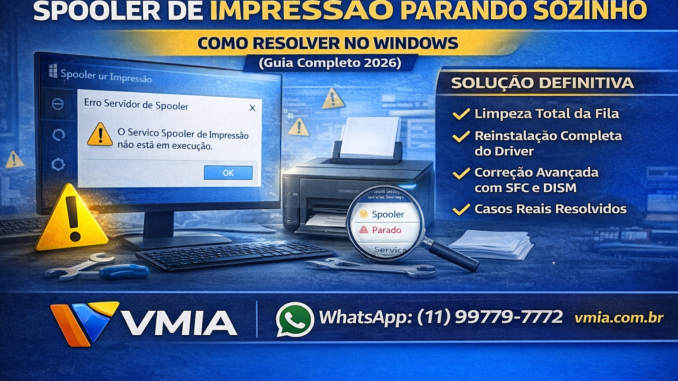
👉 Spooler de impressão parado.
Você inicia o serviço…
Ele volta…
Mas logo para novamente.
Esse é um dos problemas mais irritantes do Windows — e também um dos mais comuns em ambientes domésticos e profissionais.
Mas aqui vai o ponto mais importante:
👉 O problema do spooler quase nunca é aleatório.
👉 Sempre existe uma causa técnica por trás.
Neste guia completo da VMIA, você vai aprender:
✔️ O que é o spooler de impressão
✔️ Por que ele para sozinho
✔️ Como resolver passo a passo
✔️ Métodos avançados usados por técnicos
✔️ Como evitar o problema no futuro
🧠 O QUE É O SPOOLER DE IMPRESSÃO?
O spooler é um serviço do Windows responsável por:
👉 Gerenciar todos os trabalhos de impressão
Ele funciona como uma fila:
- recebe o documento
- organiza
- envia para a impressora
💡 Quando ele falha:
👉 nada imprime
⚠️ PRINCIPAIS CAUSAS (VISÃO TÉCNICA)
🧨 1. Fila de impressão corrompida
Arquivos travados fazem o serviço parar.
🧨 2. Driver de impressora com erro
Muito comum com marcas como HP, Epson e Brother.
🧨 3. Conflito de múltiplas impressoras
Drivers duplicados causam instabilidade.
🧨 4. Arquivos do sistema corrompidos
Erro interno do Windows.
🧨 5. Vírus ou software malicioso
Pode interferir no serviço.
⚡ TESTE RÁPIDO (FAÇA AGORA)
1. Pressione:
👉 Win + R
Digite:
services.msc
2. Procure:
👉 Spooler de Impressão
3. Clique em:
✔️ Iniciar
👉 Se parar novamente:
💥 problema confirmado
🛠️ MÉTODO 1 — LIMPAR FILA DE IMPRESSÃO (SOLUÇÃO MAIS EFICAZ)
Passo a passo:
- Pressione
Win + R - Digite:
services.msc
- Pare o serviço Spooler de Impressão
- Vá até:
C:\Windows\System32\spool\PRINTERS
- Apague TODOS os arquivos
- Volte e inicie o serviço novamente
💥 Resolve a maioria dos casos
🛠️ MÉTODO 2 — REINICIAR VIA CMD (NÍVEL TÉCNICO)
Abra o Prompt como administrador e execute:
net stop spooler
del /Q /F /S "%systemroot%\System32\Spool\Printers\*.*"
net start spooler
👉 Isso limpa completamente a fila
🛠️ MÉTODO 3 — VERIFICAR DEPENDÊNCIAS DO SPOOLER
Caminho:
- services.msc
- Spooler de impressão
- Aba:
👉 Dependências
👉 Verifique se todos estão ativos
🛠️ MÉTODO 4 — DEFINIR INICIALIZAÇÃO AUTOMÁTICA
Caminho:
- services.msc
- Spooler
👉 Tipo de inicialização:
✔️ Automático
💡 Evita parar após reiniciar
🔄 RESUMO ATÉ AQUI
✔️ Limpar fila
✔️ Reiniciar spooler
✔️ Usar CMD
✔️ Verificar dependências
👉 Na próxima parte vou entrar no nível avançado:
- Reinstalação limpa de drivers
- Correção com SFC e DISM
- Problemas com PDF e spooler
- Casos reais VMIA
- Soluções definitivas
🚀VMIA
Se o spooler continua parando sozinho, o problema pode ser mais técnico — e tentar resolver sem conhecimento pode piorar a situação.
🌟 A VMIA resolve isso rapidamente para você!
🔧 Diagnóstico profissional
⚡ Atendimento rápido
💻 Especialista em Windows e impressoras
📲 WhatsApp: https://whats.vmia.com.br
📞 Telefone: (11) 99779-7772
🌐 Site: https://vmia.site
🧠 Blog: https://vmia.com.br
⭐ Avaliações: https://avaliacao.vmia.com.br
📍 Rua Sud Menucci 291 – Vila Mariana – São Paulo – SP
🔖 HASHTAGS
#spooler #impressora #windows11 #windows10 #suportetecnico #informatica #vmia #problemaspc #driver #erro #manutencao #configuracao #helpdesk #tecnologia #assistenciatecnica #sptech #solucaotecnica #impressao #printer #erroimpressora
🧠 MÉTODOS AVANÇADOS (NÍVEL PROFISSIONAL VMIA)
Se o spooler continua parando sozinho mesmo após limpar a fila, o problema já é mais profundo — e aqui entra o nível técnico de verdade 👇
🧨 MÉTODO 5 — REINSTALAÇÃO LIMPA DOS DRIVERS DE IMPRESSORA
Esse é um dos maiores causadores do problema.
👉 Drivers corrompidos fazem o spooler travar constantemente.
🚫 Erro comum:
👉 Apenas remover a impressora NÃO resolve
✅ Procedimento correto:
1. Remover impressora
- Painel de Controle → Dispositivos e Impressoras
- Remova TODAS as impressoras
2. Limpar drivers antigos
Pressione Win + R e digite:
printui /s /t2
👉 Aba:
- Drivers
👉 Remova tudo relacionado a HP, Epson ou Brother
3. Reinicie o computador
4. Instale driver atualizado
👉 Sempre do site oficial
💥 Isso resolve a maioria dos casos persistentes
⚙️ MÉTODO 6 — REPARAR WINDOWS (SFC + DISM)
Se o problema continuar:
👉 pode ser corrupção do sistema
Execute no Prompt (Admin):
sfc /scannow
Depois:
DISM /Online /Cleanup-Image /RestoreHealth
💡 Isso corrige:
- arquivos do sistema
- falhas internas do Windows
🧪 MÉTODO 7 — IDENTIFICAR ARQUIVO PROBLEMÁTICO
Sim — um único arquivo pode travar tudo.
Sintomas:
- spooler para ao imprimir PDF
- trava sempre no mesmo documento
Solução:
✔️ Apagar fila (já ensinado)
✔️ Testar outro arquivo
✔️ Atualizar leitor de PDF
💡 Arquivos corrompidos são comuns
🧨 MÉTODO 8 — VERIFICAR CONFLITO DE IMPRESSORAS
Problema comum:
👉 Impressoras duplicadas ou antigas
Solução:
✔️ Remover todas
✔️ Reinstalar apenas a correta
💡 Menos conflito = mais estabilidade
🛡️ MÉTODO 9 — VERIFICAR VÍRUS OU SOFTWARE MALICIOSO
Em alguns casos:
👉 malware interfere no spooler
Faça:
✔️ Verificação completa
✔️ Use antivírus confiável
💡 Raro, mas acontece
🧪 CASOS REAIS (EXPERIÊNCIA VMIA)
🖨️ Caso 1 — Spooler parando ao imprimir PDF
✔️ Problema: arquivo corrompido
✔️ Solução: limpar fila + novo arquivo
🖨️ Caso 2 — Spooler travando constantemente
✔️ Problema: driver antigo
✔️ Solução: reinstalação limpa
🖨️ Caso 3 — Spooler não iniciava
✔️ Problema: serviço corrompido
✔️ Solução: SFC + DISM
💡 Conclusão técnica:
👉 Mais de 80% dos casos são software, não hardware
🛡️ COMO EVITAR PROBLEMAS NO SPOOLER
✔️ Evite instalar drivers genéricos
✔️ Sempre atualize corretamente
✔️ Não acumule impressoras antigas
✔️ Limpe fila quando travar
✔️ Use arquivos confiáveis
❓ FAQ
Spooler parando precisa formatar?
👉 Não — quase sempre tem solução
Isso pode ser vírus?
👉 Sim, mas não é o mais comum
PDF pode causar erro?
👉 Sim — arquivos corrompidos travam o spooler
Reinstalar resolve?
👉 Sim, se for feito corretamente
Impressora causa esse erro?
👉 Às vezes, mas geralmente é o Windows
🧠 CONCLUSÃO
O erro de spooler de impressão parando sozinho pode parecer complexo — mas na prática, é totalmente solucionável.
👉 O segredo está no diagnóstico correto
👉 E na aplicação dos métodos certos
🚀 VMIA
Se o spooler continua parando, insistir sozinho pode só piorar o problema.
🌟 A VMIA resolve isso rapidamente para você!
🔧 Diagnóstico completo
⚡ Atendimento rápido
💻 Especialista em Windows e impressoras
📲 WhatsApp: https://whats.vmia.com.br
📞 Telefone: (11) 99779-7772
🌐 Site: https://vmia.site
🧠 Blog: https://vmia.com.br
⭐ Avaliações: https://avaliacao.vmia.com.br
📍 Rua Sud Menucci 291 – Vila Mariana – São Paulo – SP
🔖 HASHTAGS
#spooler #impressora #windows11 #windows10 #suportetecnico #informatica #vmia #problemaspc #driver #erro #manutencao #configuracao #helpdesk #tecnologia #assistenciatecnica #sptech #solucaotecnica #impressao #printer #erroimpressora
Faça um comentário