

O lançamento do Windows 11 trouxe uma das maiores polêmicas da história dos sistemas operacionais: os requisitos mínimos extremamente restritivos.
Muitos computadores perfeitamente funcionais ficaram “oficialmente incompatíveis”… mas aqui vai a verdade técnica:
👉 Grande parte desses PCs roda Windows 11 perfeitamente.
Neste guia completo da VMIA, você vai entender:
- Se seu PC realmente aguenta o Windows 11
- O que a Microsoft não te conta
- Como instalar mesmo sem requisitos
- Quando NÃO vale a pena instalar
⚠️ Quais são os requisitos oficiais do Windows 11?
A Microsoft exige:
- Processador compatível (geralmente 8ª geração Intel ou superior)
- TPM 2.0 ativado
- Secure Boot ativo
- 4 GB de RAM
- 64 GB de armazenamento
👉 O problema?
Esses requisitos não são totalmente técnicos… são também comerciais e de segurança corporativa.
🤔 O que é TPM 2.0 e por que ele bloqueia tantos PCs?
O TPM (Trusted Platform Module) é um chip de segurança que:
- Criptografa dados
- Protege contra ataques físicos
- Armazena chaves de segurança
Mas aqui vai o ponto importante:
👉 O Windows 11 funciona SEM TPM — apenas perde alguns recursos de segurança avançados.
🔍 Como saber se seu PC é realmente incompatível?
✔️ Teste básico (rápido)
Pressione:
Win + R
Digite: tpm.msc
Se aparecer erro → provavelmente não tem TPM ativo.
✔️ Teste avançado (mais confiável)
Baixe e rode:
- PC Health Check (oficial)
- Ou use ferramentas mais completas como HWiNFO
👉 Mas atenção:
Esses testes seguem regras da Microsoft, não o desempenho real.
⚡ A VERDADE QUE POUCOS TÉCNICOS FALAM
💡 Um PC roda Windows 11 bem se tiver:
- SSD (obrigatório hoje)
- 8 GB de RAM (ideal)
- CPU razoável (mesmo antiga)
👉 Ou seja:
❌ Não é o TPM que define desempenho
✅ É o hardware real
🔥 Exemplos reais (casos comuns)
- Intel i5 3ª geração → roda ✔
- Intel i7 4ª geração → roda ✔
- PCs com SSD + 8GB → excelente ✔
👉 Já testado em vários atendimentos técnicos
🚫 Quando NÃO vale instalar Windows 11
Se o PC tiver:
- HD mecânico lento
- 4 GB de RAM ou menos
- CPU muito antiga (Dual Core antigo)
👉 Nesse caso, o Windows 10 ainda é melhor opção.
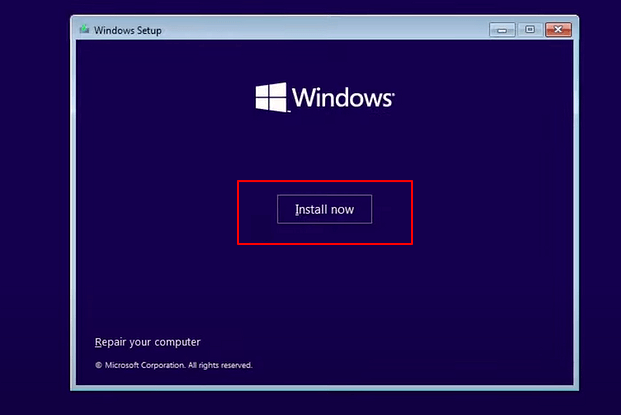
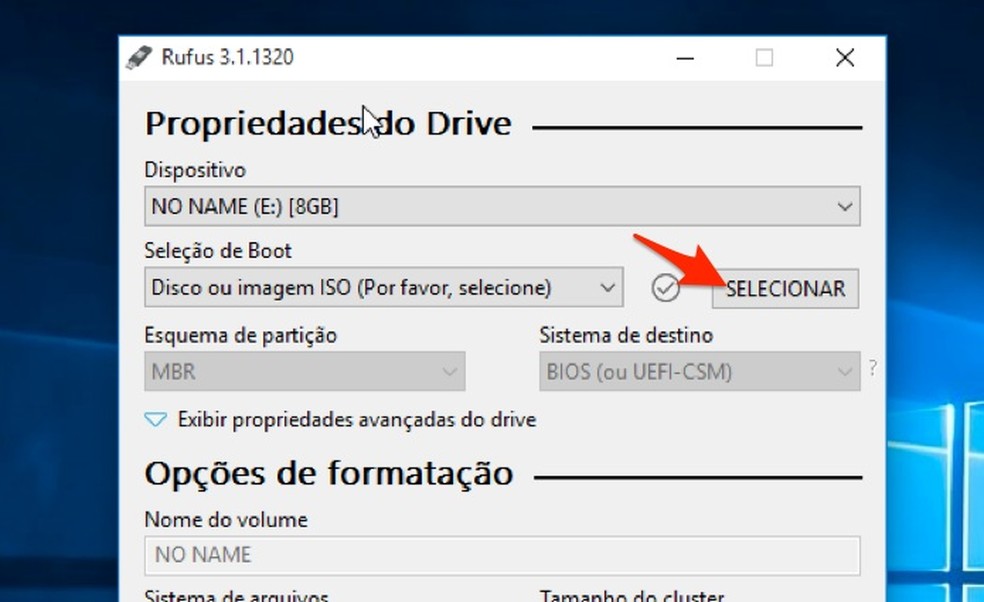
🧰 Como instalar Windows 11 sem requisitos (visão geral)
4
O método mais usado hoje é com o Rufus.
Ele permite:
- Remover exigência de TPM
- Ignorar Secure Boot
- Instalar normalmente
👉 Sem precisar modificar BIOS
🧰 Como instalar Windows 11 sem requisitos (PASSO A PASSO COMPLETO)

4
Aqui está o método mais confiável e usado por técnicos:
👉 Utilizando o Rufus
🔽 PASSO 1 – Baixar o Windows 11
Baixe a ISO oficial do Windows 11 diretamente da Microsoft.
👉 Sempre use versão oficial para evitar problemas.
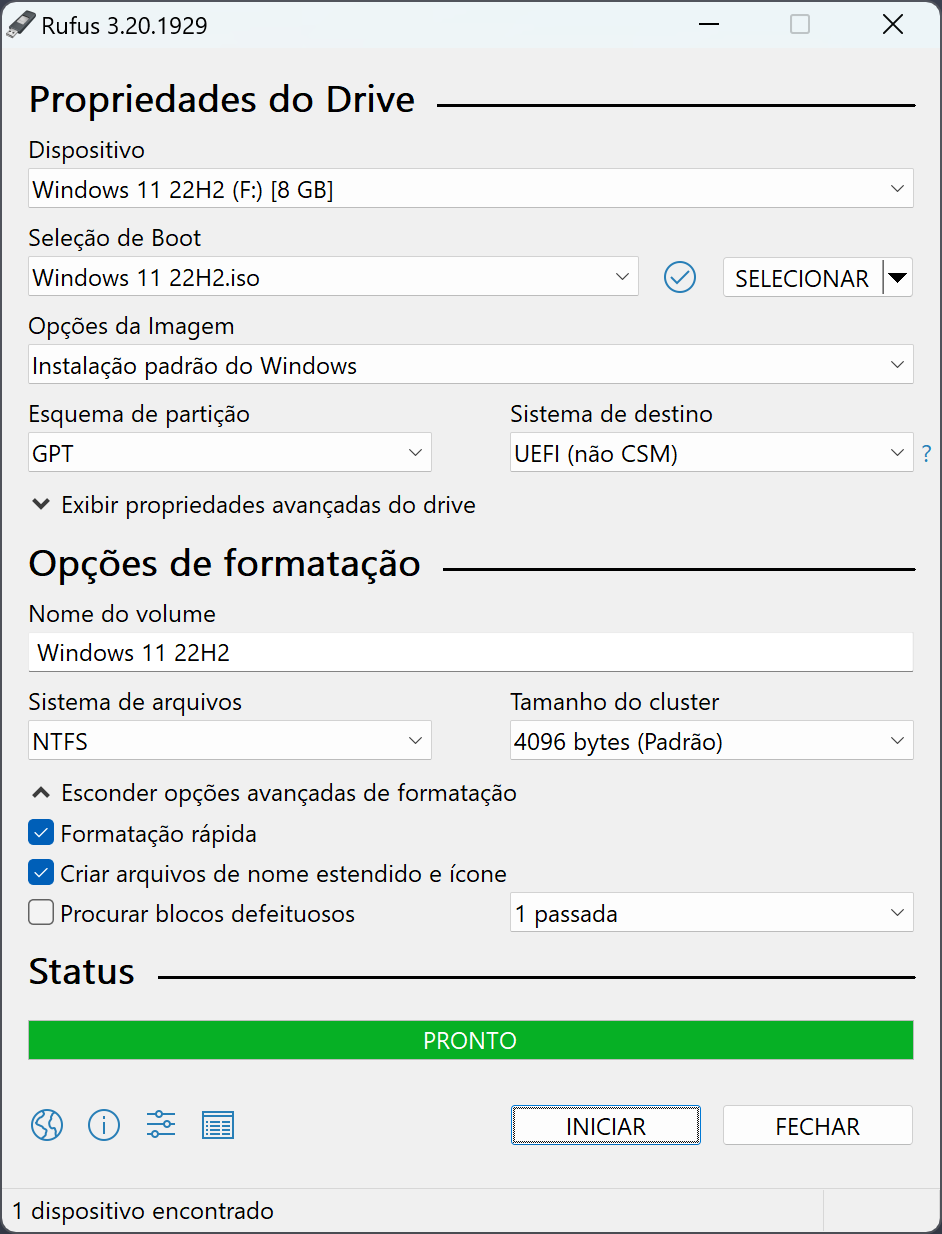
🔽 PASSO 2 – Criar o pendrive com bypass
Abra o Rufus e configure:
- Selecione a ISO
- Escolha o pendrive
- Clique em Iniciar
⚠️ IMPORTANTE:
O Rufus vai mostrar opções como:
✔ Remover requisito de TPM
✔ Remover requisito de Secure Boot
✔ Criar conta local (sem internet)
👉 Marque TODAS
🔽 PASSO 3 – Boot pelo pendrive
- Reinicie o PC
- Pressione F2 / F12 / DEL (depende da placa)
- Escolha o pendrive
🔽 PASSO 4 – Instalação normal
👉 Aqui está o segredo:
Mesmo aparecendo aviso de incompatibilidade, você pode continuar normalmente.
- Escolha idioma
- Clique em instalar
- Formate (ou atualize)
⚙️ Configuração ideal após instalar (MUITO IMPORTANTE)
Depois da instalação, o desempenho depende disso:
🚀 1. Atualizar drivers
- Use Windows Update
- Ou ferramentas como:
- HWiNFO
- Drivers oficiais do fabricante
👉 Drivers errados = PC lento
⚡ 2. Desativar serviços desnecessários
Exemplo:
- Apps em segundo plano
- Inicialização automática
👉 Ganho real de desempenho
💾 3. Verificar uso do disco
Se estiver em 100%:
👉 Pode ser:
- Indexação
- Antivírus pesado
- Windows Update travado
🧠 4. Ajustes de desempenho
- Plano de energia → Alto desempenho
- Efeitos visuais → Ajustar para melhor desempenho
⚠️ ERROS COMUNS (E COMO EVITAR)
❌ 1. PC fica lento depois de instalar
👉 Causa:
- HD ao invés de SSD
✔ Solução:
- Trocar por SSD (maior impacto de performance)
❌ 2. Sem internet após instalação
👉 Causa:
- Driver de rede não instalado
✔ Solução:
- Baixar driver antes ou usar cabo
❌ 3. Travamentos aleatórios
👉 Pode ser:
- CPU muito antiga
- RAM insuficiente
🆚 Windows 10 vs Windows 11 (REALIDADE TÉCNICA)
| Situação | Melhor escolha |
|---|---|
| PC antigo com HD | Windows 10 |
| PC com SSD + 8GB | Windows 11 |
| Uso básico | Ambos |
| Performance bruta | Empate |
| Interface moderna | Windows 11 |
👉 Conclusão técnica:
💡 Windows 11 não é mais pesado — só exige melhor configuração
❓ FAQ
Windows 11 funciona sem TPM?
✔ Sim, funciona normalmente (com pequenas limitações de segurança)
Posso atualizar pelo Windows Update?
❌ Não — só via instalação manual
Vou perder arquivos?
👉 Depende:
- Atualização → não perde
- Formatação → perde
Vale a pena instalar?
✔ Sim, se tiver:
- SSD
- 8 GB RAM
🚨 ALERTA IMPORTANTE (POUCA GENTE FALA)
A Microsoft pode:
- Bloquear updates futuros (raramente acontece)
- Exibir avisos de sistema não suportado
👉 Mas na prática:
✔ Funciona normalmente no dia a dia
📞 VMIA
🚨 Seu PC está lento, incompatível ou dando erro na instalação?
🌟 Não perca tempo tentando sozinho! A VMIA resolve pra você com rapidez e segurança.
🔧 Serviços disponíveis:
- Instalação de Windows 10 e 11
- Upgrade de SSD e memória
- Configuração completa e otimização
- Atendimento remoto e presencial
📲 Fale agora pelo WhatsApp:
👉 https://whats.vmia.com.br
🌐 Site oficial:
👉 https://vmia.site
📝 Avaliações de clientes:
👉 https://avaliacao.vmia.com.br
📍 Endereço:
Rua Sud Menucci 291 – Vila Mariana – São Paulo – SP
📞 Telefone: (11) 99779-7772
🔖 HASHTAGS
#Windows11 #Windows10 #Informatica #Tecnologia #SuporteTecnico #AssistenciaTecnica #PC #Notebook #Formatacao #UpgradePC #SSD #ManutencaoDeComputadores #Tech #TI #Windows #DicasDeTecnologia #VMIA #ComputadorLento #ErroWindows #InstalacaoWindows #Rufus #Hardware #Software #HelpDesk #Tecnico
Faça um comentário