
🧱 INTRODUÇÃO
Quando o Windows não inicia, a maioria das pessoas pensa:
👉 “Perdi tudo”
👉 “Preciso formatar”
Mas na prática, muitas vezes o problema está em algo pouco conhecido:
👉 BCD (Boot Configuration Data)
Se ele estiver corrompido:
- O sistema não inicia
- Aparecem erros como BOOTMGR
- O Windows “some” da inicialização
👉 E é exatamente isso que você vai entender neste guia completo da VMIA.
🧠 O QUE É BCD
BCD significa:
Boot Configuration Data
É um banco de dados que informa ao sistema:
👉 Onde está o Windows
👉 Como iniciar
👉 Quais opções de boot existem
📍 Ele substituiu o antigo boot.ini
Nos sistemas modernos como o Windows 11:
👉 O BCD é essencial para inicialização
⚙️ COMO O BCD FUNCIONA
Durante o boot:
- BIOS/UEFI inicia
- Carrega BOOTMGR
- BOOTMGR lê o BCD
- O BCD aponta para o Windows
🧠 Simplificando:
👉 BCD = mapa do sistema operacional
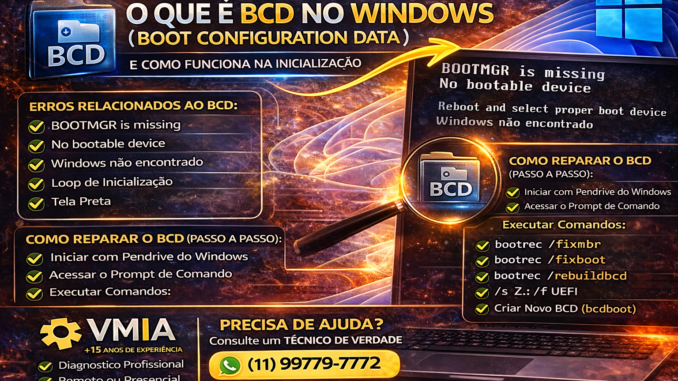
🧨 PRINCIPAIS ERROS RELACIONADOS AO BCD
❌ BOOTMGR is missing
❌ No bootable device
❌ Windows não encontrado
❌ Loop de inicialização
❌ Tela preta
👉 Tudo isso pode ser BCD corrompido
📂 ONDE FICA O BCD
Depende do tipo de sistema:
🔹 UEFI (moderno)
EFI\Microsoft\Boot\BCD
🔹 BIOS (antigo)
\Boot\BCD
👉 Normalmente oculto
🛠️ PARTE 6 — COMO REPARAR O BCD (PASSO A PASSO)
✅ MÉTODO 1 — Reparo automático
- Inicie com pendrive do Windows
- Clique em:
👉 Reparar o computador
👉 Reparo de inicialização
✅ MÉTODO 2 — Prompt de comando
bootrec /fixmbr
bootrec /fixboot
bootrec /scanos
bootrec /rebuildbcd
✅ MÉTODO 3 — Criar novo BCD
bcdboot C:\Windows /l pt-br
✅ MÉTODO 4 — Verificar partições
diskpart
list disk
list volume
🧠 DIAGNÓSTICO PROFISSIONAL
Aqui está o diferencial VMIA 👇
🔍 Se o Windows não aparece:
👉 BCD corrompido
🔍 Se aparece mas não inicia:
👉 Configuração errada
🔍 Se nada aparece:
👉 Pode ser disco
🧪 CASO REAL
📍 Cliente com erro BOOTMGR
Diagnóstico:
👉 BCD apagado
Solução:
- Recriação com bcdboot
Resultado:
✔ Sistema voltou
✔ Dados intactos
⚠️ QUANDO O PROBLEMA É MAIS GRAVE
- Disco não reconhecido
- Sistema muito lento
- Arquivos sumindo
👉 Pode ser:
- HD/SSD com defeito
🧠 DICA DE OURO
👉 BCD corrompido NÃO significa perda de dados
🚀 COMO EVITAR
✅ Evite desligamentos bruscos
✅ Use SSD
✅ Faça backup
✅ Mantenha sistema atualizado
📞 VMIA
🚨 Seu Windows não inicia? Erro de boot?
💻 A VMIA resolve isso com rapidez e segurança!
👉 Atendimento remoto e presencial.
📲 WhatsApp: https://whats.vmia.com.br
🌐 Site: https://vmia.site
📝 Blog: https://vmia.com.br
⭐ Avaliações: https://avaliacao.vmia.com.br
📞 (11) 99779-7772
❓ FAQ
❓ O que é BCD no Windows?
É o banco de dados de inicialização do sistema.
❓ BCD corrompido apaga arquivos?
Não.
❓ Dá pra recuperar sem formatar?
Sim, na maioria dos casos.
❓ Pode ser HD com problema?
Sim.
🎯 CONCLUSÃO
O BCD é o “cérebro do boot”.
👉 Se ele falha, o Windows não inicia
👉 Mas na maioria dos casos, tem solução
🧠 ENTENDENDO O PAPEL DO BCD NO PROCESSO DE BOOT
Para entender o BCD de verdade, não basta dizer que ele é “um banco de dados de inicialização”.
É preciso enxergar onde ele entra no funcionamento do Windows.
Quando você aperta o botão de ligar do computador, o processo não começa no Windows. Ele começa antes.
🔄 Ordem simplificada do boot
- O hardware é energizado
- A BIOS ou UEFI inicia
- O firmware procura um dispositivo de inicialização
- Esse dispositivo entrega o gerenciador de boot
- O gerenciador de boot consulta o BCD
- O BCD informa qual sistema deve ser carregado
- O Windows começa a iniciar
🧠 O que isso significa na prática?
O BCD não é o Windows em si.
👉 Ele é a estrutura que diz ao boot loader:
- qual instalação do Windows usar
- onde ela está
- quais parâmetros de inicialização devem ser aplicados
- se existe mais de um sistema operacional
- se deve abrir opções de recuperação ou diagnóstico
⚠️ Se o BCD estiver errado
Se esse banco de dados estiver:
- corrompido
- ausente
- apontando para a partição errada
- com entradas inválidas
o resultado pode ser:
- tela preta
- loop de inicialização
- erro de boot
- Windows “sumido”
- BOOTMGR ou winload com falha
📂 BCD, BOOTMGR E WINLOAD: QUEM FAZ O QUÊ?
Muita gente mistura esses nomes, então vamos separar de forma clara.
🔹 BOOTMGR
É o Windows Boot Manager.
Ele entra em ação antes do sistema operacional e é responsável por chamar a estrutura de inicialização.
🔹 BCD
É o banco de dados de configuração do boot.
Ele diz ao BOOTMGR:
- onde está o Windows
- qual entrada carregar
- como carregar
🔹 WINLOAD
É o carregador do Windows.
Depois que o caminho correto é encontrado, o winload entra para iniciar o sistema operacional de fato.
🧠 Forma simples de visualizar
Pense assim:
- BOOTMGR = gerente do início
- BCD = mapa com as instruções
- WINLOAD = quem realmente começa a carregar o Windows
🔬 POR QUE O BCD FICA CORROMPIDO?
Aqui entra a parte que mais interessa para diagnóstico técnico.
O BCD geralmente não “quebra sozinho” por acaso.
Quase sempre existe uma causa por trás.
🔹 1. Desligamento incorreto
Queda de energia, botão segurado, travamento brusco.
Isso pode interromper gravações importantes na estrutura de boot.
🔹 2. Alterações em partições
Mexer em:
- partições EFI
- partições reservadas
- clonagem de disco
- redimensionamento
pode invalidar o caminho salvo no BCD.
🔹 3. Migração de HD para SSD
Quando o Windows é clonado, às vezes a cópia do sistema vai, mas a configuração de boot fica incompleta ou inconsistente.
🔹 4. Corrupção do sistema de arquivos
Se o disco tem erro lógico ou físico, o BCD pode deixar de ser lido corretamente.
🔹 5. Atualizações problemáticas
Algumas atualizações, especialmente as interrompidas, podem impactar a sequência de inicialização.
🔹 6. Uso de ferramentas de terceiros
Softwares de boot, particionadores, multiboot ou programas de “otimização” podem bagunçar a estrutura.
🔹 7. Falha física no HD ou SSD
Em muitos casos, o BCD não é a causa real.
Ele é a primeira vítima visível de um disco que já está falhando.
⚙️ DIFERENÇA ENTRE BCD EM BIOS/MBR E UEFI/GPT
Esse ponto é fundamental para um conteúdo de autoridade.
🔹 BIOS + MBR
Modelo mais antigo.
Nesse cenário, o boot depende da lógica tradicional de setor de inicialização e da tabela MBR.
O BCD existe, mas o fluxo é mais “clássico” e mais suscetível a certos tipos de corrupção.
🔹 UEFI + GPT
Modelo moderno.
Aqui o sistema usa a partição EFI, onde ficam arquivos de boot que conversam com o firmware UEFI.
Nesse contexto, o BCD normalmente fica associado à estrutura EFI.
🧠 Por que isso importa?
Porque o reparo muda conforme o tipo de instalação.
Exemplo:
- Em BIOS/MBR, certos comandos focam mais em MBR e setor de boot
- Em UEFI/GPT, o reparo pode envolver montagem da partição EFI e recriação da estrutura com
bcdboot
⚠️ Erro comum
Muita gente tenta resolver um Windows em UEFI usando lógica de BIOS antiga.
Resultado:
- comandos não funcionam
- erro de acesso negado
- boot continua quebrado
🛠️ COMO IDENTIFICAR SE O PROBLEMA É REALMENTE O BCD
Antes de sair reparando, um técnico experiente observa sinais.
✅ Indícios fortes de problema no BCD
- O disco aparece normalmente na BIOS/UEFI
- O Windows está fisicamente no disco
- A máquina não inicia o sistema
- Há mensagens ligadas a boot, winload, BCD ou gerenciador de inicialização
- O reparo automático não encontra o Windows corretamente
❌ Quando talvez não seja o BCD
- O disco não aparece na BIOS
- O SSD some intermitentemente
- O computador desliga sozinho
- Há ruído mecânico estranho no HD
- O sistema já estava absurdamente lento antes da falha
👉 Nesses casos, o problema pode ser físico ou mais amplo.
🧪 DIAGNÓSTICO TÉCNICO PASSO A PASSO
Aqui está a lógica profissional de análise.
🔍 Passo 1 — Conferir se o disco é reconhecido
Entre na BIOS/UEFI e verifique se o HD ou SSD aparece.
Se não aparece:
👉 a prioridade deixa de ser BCD
👉 o foco passa a ser hardware, cabo, porta, energia ou falha do disco
🔍 Passo 2 — Iniciar pelo pendrive do Windows
Use um pendrive bootável do Windows.
Se o instalador carrega normalmente, você pode ir para:
- Reparo de inicialização
- Prompt de comando
- DiskPart
- análise de volumes
🔍 Passo 3 — Identificar a instalação do Windows
No Prompt, nem sempre a unidade será C:.
Então é importante localizar o sistema corretamente.
Exemplo:
diskpart
list volume
Depois sair do DiskPart e testar diretórios.
dir C:\Windows
dir D:\Windows
dir E:\Windows
O volume que exibir a pasta correta será o alvo do reparo.
🔍 Passo 4 — Entender o tipo de partição
Com diskpart, veja se há:
- partição EFI
- partição reservada
- partição principal do Windows
Isso ajuda a decidir se o cenário é mais UEFI ou BIOS tradicional.
🔍 Passo 5 — Tentar reparo automático
Às vezes resolve.
Mas quando não resolve, já dá uma pista de que o dano exige correção manual.
🔧 COMANDOS MAIS IMPORTANTES PARA REPARAR O BCD
Agora sim, a parte que muitos procuram.
✅ 1. bootrec /scanos
Procura instalações do Windows.
bootrec /scanos
Se ele encontra o Windows, é um bom sinal: o sistema ainda existe e pode ser reintegrado ao boot.
✅ 2. bootrec /rebuildbcd
Reconstrói o banco de dados de boot.
bootrec /rebuildbcd
É um dos comandos mais clássicos para esse cenário.
✅ 3. bootrec /fixmbr
Grava um novo MBR, útil principalmente em cenários BIOS/MBR.
bootrec /fixmbr
✅ 4. bootrec /fixboot
Tenta recriar o setor de boot.
bootrec /fixboot
Em alguns computadores modernos, esse comando pode retornar acesso negado.
Isso não significa que acabou. Significa apenas que a abordagem terá de ser ajustada.
✅ 5. bcdboot
É um dos mais úteis e muitas vezes resolve onde o bootrec falha.
bcdboot C:\Windows /l pt-br
Ou, em ambiente UEFI com partição EFI montada:
bcdboot C:\Windows /s Z: /f UEFI
Esse comando recria a estrutura de boot a partir da pasta do próprio Windows.
⚠️ QUANDO O COMANDO FIXBOOT DÁ “ACCESS IS DENIED”
Esse é um detalhe muito importante para um artigo forte.
Muita gente encontra isso:
bootrec /fixboot
Access is denied
E acha que não há solução.
Mas isso é comum em instalações UEFI modernas.
Por que acontece?
Porque o ambiente de recuperação pode não estar com a partição EFI montada corretamente ou o método usado não é o ideal para aquele tipo de boot.
O que fazer?
Em vez de insistir cegamente, o técnico costuma:
- montar a partição EFI
- atribuir uma letra
- usar
bcdbootcom destino explícito
Exemplo:
diskpart
list disk
select disk 0
list partition
select partition X
assign letter=Z
exit
bcdboot C:\Windows /s Z: /f UEFI
🧠 O que isso mostra?
Que o reparo profissional não depende de um único comando.
Depende de entender a estrutura de boot.
💽QUANDO O BCD É SÓ O SINTOMA
Essa é uma das partes mais importantes do conteúdo VMIA.
O usuário vê erro de boot e pensa:
👉 “o problema é o boot”
Mas em vários casos, o BCD só foi afetado porque outra parte já estava ruim antes.
Exemplos práticos
🔹 SSD falhando
O sistema grava e lê mal.
O boot quebra como consequência.
🔹 HD com setores defeituosos
O arquivo BCD pode até existir, mas a leitura falha.
🔹 Sistema de arquivos corrompido
O caminho está lá, mas a estrutura lógica do volume está comprometida.
🔹 Atualização interrompida
O boot foi reescrito no meio de uma mudança e ficou inconsistente.
🧠 Conclusão técnica
Reparar o BCD pode fazer o Windows voltar.
Mas, se a causa raiz continuar, o erro pode voltar depois.
🧪 CASO REAL ESTILO VMIA
📍 Cliente com notebook que havia travado durante atualização.
Depois disso:
- sistema não iniciava
- aparecia erro de boot
- o usuário pensou que tinha perdido tudo
Diagnóstico
O SSD aparecia normalmente.
A instalação do Windows ainda existia.
O problema estava na estrutura de inicialização.
Ação
- acesso pelo pendrive do Windows
- identificação da partição correta
- reconstrução do boot com
bcdboot - verificação adicional do disco
Resultado
✔ Windows voltou a iniciar
✔ arquivos permaneceram intactos
✔ não foi necessário formatar
🚨 ERROS COMUNS QUE PIORAM A SITUAÇÃO
❌ Formatar sem tentar reparar
Você pode perder tempo, configuração e até dados desnecessariamente.
❌ Usar comandos sem saber em qual partição está o Windows
Isso gera confusão e pode não resolver nada.
❌ Ignorar sinais de falha física
Se o disco está morrendo, focar só no BCD é tratar consequência, não causa.
❌ Clonar disco sem revisar o boot
Muita migração de HD para SSD falha justamente aqui.
❌ Achar que “sumiu tudo”
Na maioria dos casos, os arquivos ainda estão no disco.
🛡️ COMO PREVENIR PROBLEMAS COM O BCD
✅ Evite desligamentos bruscos
Sempre que possível, desligue corretamente.
✅ Use nobreak em ambientes críticos
Queda de energia durante atualização ou gravação de boot pode gerar problema real.
✅ Mantenha backup atualizado
Mesmo quando o boot falha, ter backup reduz o risco e a pressão.
✅ Monitore a saúde do SSD/HD
Ferramentas de SMART ajudam a detectar falhas antes do colapso.
✅ Tenha cuidado com programas de particionamento
Principalmente em máquinas com partição EFI.
✅ Revise o boot após migração para SSD
Depois de clonar, confirme se a estrutura de inicialização ficou correta.
Interlinks ideaisEsse post conversa muito bem com temas como:
BOOTMGR is missing
- No bootable device
- tela preta no Windows
- perfil de usuário corrompido
- explorer.exe não responde
- permissões NTFS
- diferença entre MBR e GPT
- como criar pendrive bootável do Windows
🧠 Estratégia
Você pode usar este post como “artigo central” de autoridade técnica sobre boot.
📞 VMIA
🚨 Seu Windows não inicia? Aparece erro de boot, BOOTMGR ou falha na inicialização?
💻 A VMIA resolve esse tipo de problema com diagnóstico técnico e segurança para seus dados.
👉 Em muitos casos, é possível recuperar o sistema sem formatação.
📲 WhatsApp: https://whats.vmia.com.br
🌐 Site: https://vmia.site
📝 Blog: https://vmia.com.br
⭐ Avaliações: https://avaliacao.vmia.com.br
📞 (11) 99779-7772
📍 Atendimento com agendamento
🎯 CONCLUSÃO FINAL
O BCD é uma peça crítica da inicialização do Windows.
Ele não é o sistema operacional, mas é o componente que ajuda o computador a encontrar e carregar o sistema corretamente.
Quando ele falha:
- o Windows pode sumir do boot
- surgem erros assustadores
- o usuário pensa que perdeu tudo
Mas a verdade é que, com diagnóstico técnico e procedimento correto, muitos desses casos têm solução sem formatação.
Faça um comentário