
🧠 INTRODUÇÃO
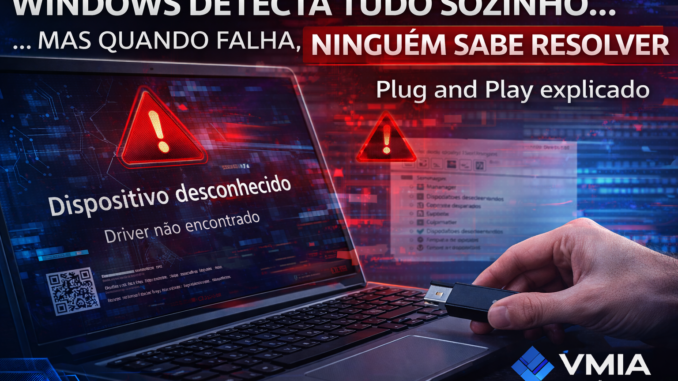
Uma das maiores evoluções do Windows ao longo dos anos foi isso:
👉 Você conecta um dispositivo… e ele simplesmente funciona
- Pendrive
- Mouse
- Teclado
- Impressora
- Placa de vídeo
Tudo parece automático.
Isso é chamado de:
👉 Plug and Play
Mas aí vem o problema…
💥 Quando isso falha, ninguém sabe o que fazer.
E é exatamente nesse momento que o usuário trava.
🔍 O QUE É PLUG AND PLAY (EXPLICADO DE VERDADE)
4
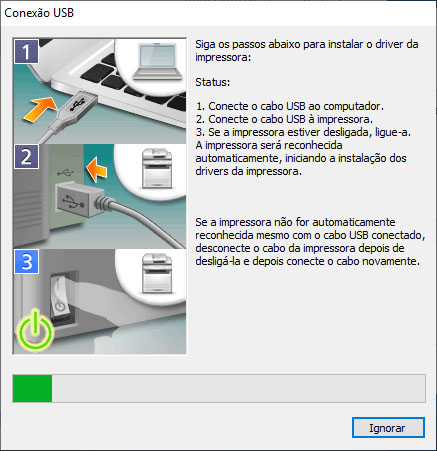
Plug and Play é o sistema que permite:
👉 O Windows detectar automaticamente um hardware e instalar o driver correto
🧠 Como funciona por trás:
Quando você conecta um dispositivo:
- O hardware envia um identificador (Hardware ID)
- O Windows tenta encontrar um driver compatível
- Procura:
- Drivers locais
- Windows Update
- Instala automaticamente
💡 Resultado:
✔ Funciona sem intervenção
✔ Usuário não precisa configurar
⚠️ QUANDO O WINDOWS FALHA
Aqui começa o problema.
🚨 Sintomas clássicos:
- “Dispositivo desconhecido”
- Driver não instala
- Hardware não aparece
- Funciona parcialmente
- Erros no Gerenciador de Dispositivos
🧠 PRINCIPAIS CAUSAS (VIDA REAL)
💥 1. Driver não existe no Windows
👉 Hardware novo ou genérico
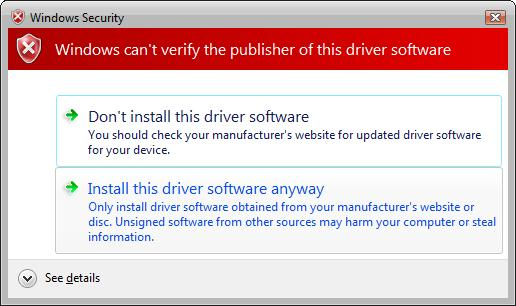
💥 2. Driver errado instalado
👉 Windows tenta… mas erra
💥 3. Hardware ID não reconhecido
👉 Dispositivo “fora do padrão”
💥 4. Windows Update desativado
👉 Não busca driver
💥 5. Sistema corrompido
👉 Não consegue instalar corretamente
💥 6. Dispositivo com defeito
👉 Parece software… mas é hardware
🔧 COMO IDENTIFICAR O PROBLEMA (PASSO A PASSO)
🔍 1. Abrir Gerenciador de Dispositivos
devmgmt.msc
🔎 2. Procurar:
- Triângulo amarelo ⚠
- “Dispositivo desconhecido”
🔍 3. Ver Hardware ID
- Clique com botão direito
- Propriedades
- Aba “Detalhes”
- Selecione: IDs de Hardware
💡 Isso é a “impressão digital” do dispositivo
🧠 MÉTODO PROFISSIONAL (QUE QUASE NINGUÉM ENSINA)
🔥 Usar o Hardware ID para achar driver
Exemplo:
PCI\VEN_10EC&DEV_8168
👉 Jogue isso no Google
💥 Você encontra o driver exato
⚠️ ERRO COMUM (CRÍTICO)
👉 Baixar driver genérico de qualquer site
📉 Problemas:
- vírus
- driver errado
- instabilidade
✔ Regra:
👉 Sempre usar:
- site oficial
- ou fabricante do chip
🧠 CASOS REAIS (VMIA)
💥 Caso 1 — Adaptador Wi-Fi USB
Problema:
Windows não reconhecia
👉 Motivo:
Driver não existia no sistema
✔ Solução:
Hardware ID + driver correto
💥 Caso 2 — Placa de vídeo
Problema:
Imagem funcionando… mas sem desempenho
👉 Motivo:
Driver genérico
✔ Solução:
Driver oficial
💥 Caso 3 — Impressora
Problema:
Instalava mas não imprimia
👉 Motivo:
Driver errado automático
✔ Solução:
Instalação manual correta
⚙️ SOLUÇÕES PRÁTICAS
✔ 1. Atualizar via Gerenciador
✔ 2. Windows Update
✔ 3. Driver manual (melhor opção)
✔ 4. Reinstalar driver
✔ 5. Testar outra porta USB / cabo
🧠 QUANDO O PROBLEMA NÃO É DRIVER
⚠️ Pode ser:
- USB sem energia
- cabo ruim
- porta defeituosa
- hardware queimado
💡 Diagnóstico completo é essencial
🧠 CONCLUSÃO
Plug and Play funciona muito bem…
👉 Até o dia que não funciona
E quando falha:
👉 Você precisa entender o que está acontecendo por trás
💡 Regra de ouro:
Se o Windows não reconhece, não é “bug” — tem motivo
📲 VMIA
🌟 Não deixe seu computador parar por causa de driver!
🔧 Diagnóstico rápido e preciso
💻 Atendimento remoto ou presencial
👉 https://whats.vmia.com.br
👉 https://vmia.site
👉 https://vmia.com.br
👉 https://avaliacao.vmia.com.br
📞 (11) 99779-7772
📍 Rua Sud Menucci 291 – Vila Mariana – São Paulo – SP
🔖 HASHTAGS
#windows #driver #hardware #plugandplay #pc #computador #erro #vmia #suportetecnico #informatica #manutencao #ti #usb #wifi #placadevideo #drivererro #tecnico #conserto #windows11 #windows10 #problema #solucao #tecnologia #notebook #dispositivo
❓ FAQ
❓ O que é Plug and Play?
Sistema automático de reconhecimento de hardware.
❓ Windows sempre instala driver certo?
Não — pode errar.
❓ Hardware ID é importante?
Sim — é a forma mais precisa de identificar o driver.
❓ Posso baixar driver de qualquer site?
Não — risco alto.
Faça um comentário