
🧠 INTRODUÇÃO
Você liga o computador…
E percebe:
- 🐌 ele fica lento no começo
- ⏳ demora para responder
- 📉 depois melhora sozinho
👉 Isso não é defeito.
💡 Isso é o Windows trabalhando.
👉 E o que acontece nesses primeiros minutos é MUITO mais complexo do que parece.
⚙️ FASE 1 — BOOT DO SISTEMA (PRIMEIROS SEGUNDOS)
4
🧠 O que acontece:
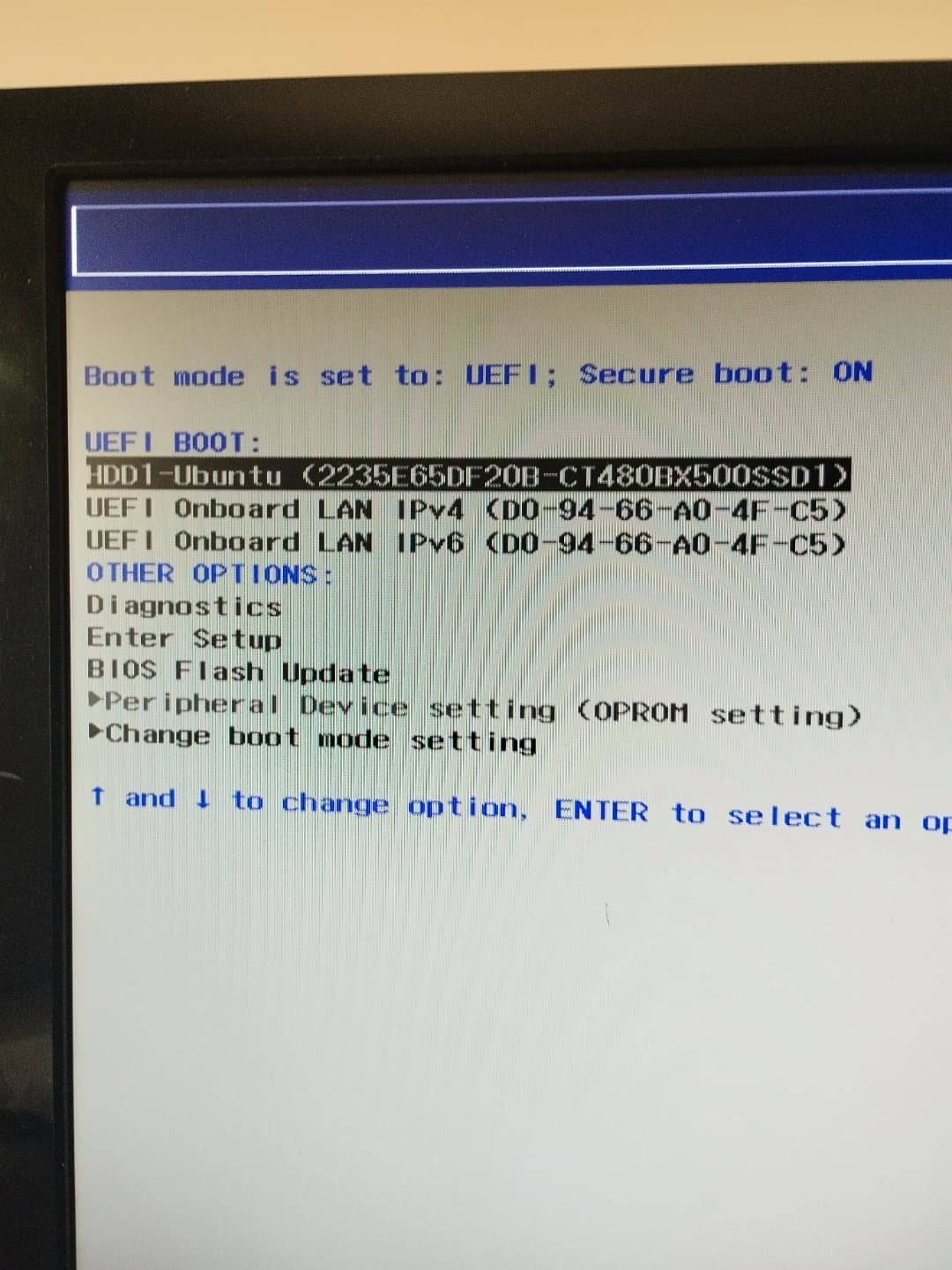
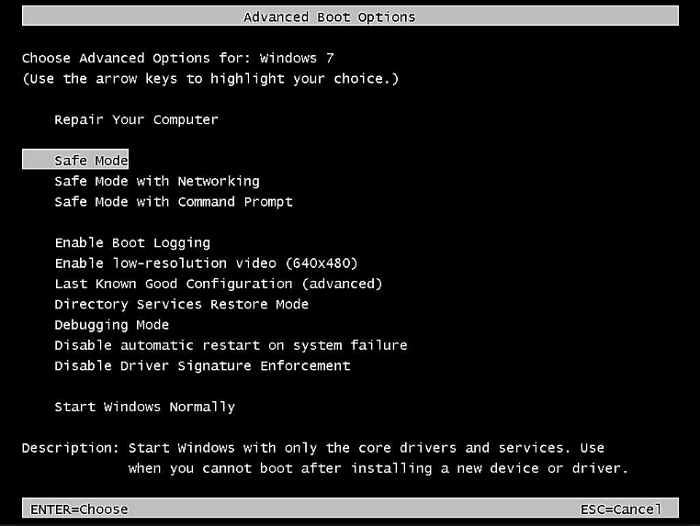
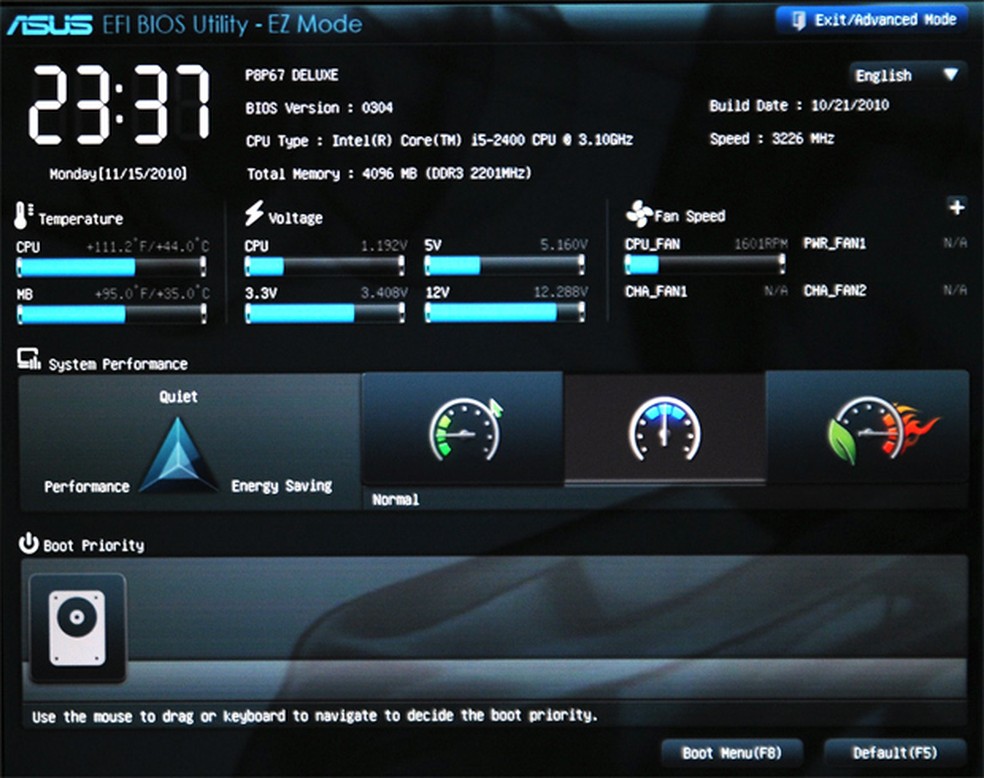
- BIOS/UEFI inicia
- hardware é verificado
- sistema começa a carregar
📡 Depois:
👉 o Windows carrega o kernel
💡 O kernel é o “coração do sistema”
⚙️ FASE 2 — CARREGAMENTO DE DRIVERS
🔧 O Windows começa a:
- reconhecer hardware
- ativar drivers
- inicializar dispositivos
💥 Problema comum:
👉 driver ruim = lentidão
⚙️ FASE 3 — LOGIN DO USUÁRIO
📡 Quando você entra:
👉 o Windows carrega seu perfil
📦 Isso inclui:
- configurações
- programas
- serviços
💥 Aqui começa a “lentidão inicial”
⚙️ FASE 4 — PROGRAMAS DE INICIALIZAÇÃO


4
🔥 O que roda automaticamente:
- antivírus
- sincronização (OneDrive)
- apps instalados
- serviços ocultos
💥 Resultado:
👉 vários programas ao mesmo tempo
💡 Isso sobrecarrega o sistema
⚙️ FASE 5 — SERVIÇOS EM SEGUNDO PLANO
📡 O Windows ativa:
- Windows Update
- indexação
- segurança
- tarefas automáticas
💥 Problema:
👉 tudo roda ao mesmo tempo
⚙️ FASE 6 — OTIMIZAÇÃO AUTOMÁTICA
🧠 O Windows tenta:
- organizar arquivos
- preparar cache
- melhorar desempenho
👉 mesmo sem você ver
⚠️ POR QUE O PC FICA LENTO NESSE MOMENTO
💥 Tudo acontece ao mesmo tempo:
- CPU sendo usada
- disco trabalhando
- memória sendo carregada
📉 Resultado:
👉 lentidão temporária
💡 Isso é normal (até certo ponto)
🧠 QUANDO NÃO É NORMAL
🚨 Sinais de problema:
- demora mais de 5–10 minutos
- travamentos constantes
- uso alto sem motivo
- sistema não estabiliza
👉 Aí existe erro
🔧 COMO OTIMIZAR ESSE PROCESSO
🛠️ 1. REDUZIR PROGRAMAS DE INICIALIZAÇÃO
🔧 Gerenciador de tarefas → Inicializar
👉 desative o que não precisa
🛠️ 2. USAR SSD (SE AINDA NÃO USA)
👉 impacto gigante
🛠️ 3. EVITAR SOFTWARE PESADO
👉 exemplo:
- apps tipo HP Smart
- sincronizações constantes
🛠️ 4. MANTER SISTEMA LIMPO
👉 menos processos = mais desempenho
🛠️ 5. REVISAR DRIVERS
👉 evita conflito
🧠 VISÃO DE TÉCNICO (VMIA)
👉 Quando o PC liga:
não é só “iniciar”
👉 É:
💥 dezenas de processos competindo por recursos
💡 Um técnico vê isso como:
👉 comportamento do sistema
🧠 CASO REAL
💥 Cliente:
PC lento ao ligar
🔍 Diagnóstico:
- 12 programas iniciando
- sincronização ativa
- antivírus pesado
✔ Solução:
- reduzir inicialização
- otimizar sistema
✔ Resultado:
PC rápido em segundos
🧠 CONCLUSÃO
👉 O Windows não é lento ao ligar
👉 Ele está trabalhando
💡 Regra de ouro:
Quanto mais coisa inicia junto, mais lento parece
👉 E o segredo é:
👉 controlar isso
📲 VMIA
🌟 Seu PC demora para responder ao ligar?
🔧 Diagnóstico completo
💻 Otimização profissional
👉 https://whats.vmia.com.br
👉 https://vmia.site
👉 https://vmia.com.br
📞 (11) 99779-7772
🔖 HASHTAGS
#windows11 #pc lento #boot #inicializacao #desempenho #vmia #suportetecnico #informatica #windows #tecnico #manutencao #ssd #startup #processos #cpu #ram #otimizacao #notebook #computador #ti
❓ FAQ
❓ É normal o PC ficar lento ao ligar?
Sim — até certo ponto.
❓ Quanto tempo é aceitável?
1 a 2 minutos.
❓ SSD resolve?
Sim — muito.
❓ Posso melhorar isso?
Sim — com ajustes simples.
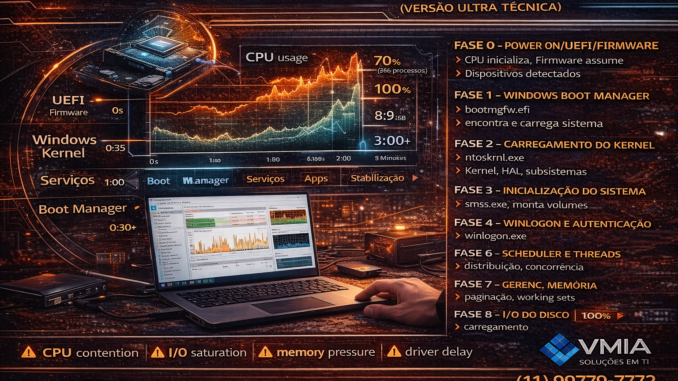
⚙️ FASE 1 — WINDOWS BOOT MANAGER
📌 Arquivo crítico:
👉 bootmgfw.efi
🧠 Função:
- localizar sistema operacional
- carregar BCD (Boot Configuration Data)
🔬 O BCD contém:
- caminho do sistema
- parâmetros de boot
- flags de inicialização
⚙️ FASE 2 — CARREGAMENTO DO KERNEL
📌 Arquivo:
👉 ntoskrnl.exe
📡 O kernel inicializa:
- HAL (Hardware Abstraction Layer)
- gerenciamento de memória
- scheduler
- subsistemas
🧠 Aqui nasce o sistema operacional
⚙️ FASE 3 — INICIALIZAÇÃO DO SISTEMA (SMSS)
📌 Processo:
👉 smss.exe (Session Manager)
🔬 Funções:
- montar volumes
- iniciar subsistemas
- carregar registry hives
📦 Registry carregado:
- SYSTEM
- SOFTWARE
💡 Aqui o sistema ganha estrutura
⚙️ FASE 4 — WINLOGON E AUTENTICAÇÃO
📌 Processo:
👉 winlogon.exe
📡 Responsável por:
- login do usuário
- autenticação
- carregamento do perfil
📦 Perfil inclui:
- NTUSER.DAT
- configurações pessoais
💡 Aqui entra o ambiente do usuário
⚙️ FASE 5 — INICIALIZAÇÃO DO EXPLORER
📌 Processo:
👉 explorer.exe
🧠 Ele carrega:
- shell gráfico
- barra de tarefas
- menu iniciar
💡 Interface visível começa aqui
⚙️ FASE 6 — SCHEDULER E THREADS
🧠 O que acontece:
👉 dezenas a centenas de threads iniciam
📡 O scheduler do Windows:
- distribui carga entre núcleos
- prioriza processos
- controla tempo de execução
💥 Problema comum:
👉 contenção de CPU (CPU contention)
💡 muitos processos → disputa por tempo
⚙️ FASE 7 — GERENCIAMENTO DE MEMÓRIA
📡 O Windows ativa:
- paginação (paging)
- memória virtual
- working sets
🔬 Conceitos:
- commit charge
- page faults
- cache standby
💥 Problema:
👉 alta paginação = lentidão
⚙️ FASE 8 — I/O DO DISCO (CRÍTICO)
📡 O disco é usado para:
- carregar arquivos
- iniciar serviços
- ler registry
💥 Gargalo clássico:
👉 I/O bound
📉 Sintoma:
- disco 100%
- sistema lento
💡 SSD resolve grande parte
⚙️ FASE 9 — SERVIÇOS DO SISTEMA
📌 Processo:
👉 services.exe
📡 Inicializa:
- Windows Update
- Defender
- RPC
- serviços de rede
💥 Muitos serviços = carga inicial alta
⚙️ FASE 10 — TASK SCHEDULER
📌 Processo:
👉 taskschd.msc
📡 Executa tarefas:
- manutenção
- indexação
- otimização
💥 Tudo logo após o boot
⚙️ FASE 11 — PROCESSOS UWP E BACKGROUND
📡 Apps modernos iniciam:
- sincronização
- notificações
- serviços
💥 Exemplo:
- OneDrive
- apps da Microsoft Store
- serviços ocultos
⚙️ FASE 12 — ESTABILIZAÇÃO DO SISTEMA
🧠 Após alguns minutos:
👉 o sistema entra em estado estável
📉 Porque:
- processos terminam
- carga diminui
- cache é preenchido
💡 Aqui o PC “fica rápido”
⚠️ ONDE DÁ PROBLEMA (ANÁLISE TÉCNICA)
💥 Pontos críticos:
🔴 CPU contention
muitos processos competindo
🔴 I/O saturation
disco sobrecarregado
🔴 memory pressure
RAM insuficiente
🔴 driver delay
driver lento
🔴 service overload
serviços demais
🧠 DIAGNÓSTICO PROFISSIONAL
🔍 Ferramentas:
- Gerenciador de tarefas
- Monitor de recursos
- Event Viewer
- LatencyMon
📡 Analisar:
- CPU
- disco
- memória
- latência
🧠 VISÃO DE ENGENHARIA
👉 O boot não é linear
👉 É concorrente (multithread)
👉 Tudo acontece ao mesmo tempo:
- leitura de disco
- execução de código
- inicialização de serviços
💥 Isso cria contenção de recursos
🧠 CONCLUSÃO ULTRA TÉCNICA
👉 O Windows não fica lento por acaso
👉 Ele está:
💥 executando múltiplos subsistemas simultaneamente
💡 Regra definitiva:
Desempenho no boot = equilíbrio entre CPU + RAM + I/O
✔ Quanto melhor o hardware e controle:
👉 mais rápido estabiliza
Faça um comentário