

🎯 INTRODUÇÃO — UMA FERRAMENTA PODEROSA QUE QUASE NINGUÉM USA
Se você usa o Windows 11 diariamente e nunca abriu o Agendador de Tarefas, você está perdendo uma das ferramentas mais poderosas do sistema.
Na prática, o Agendador de Tarefas (Task Scheduler) permite:
✔ Automatizar processos
✔ Executar programas sozinho
✔ Criar rotinas de manutenção
✔ Resolver problemas automaticamente
👉 E o melhor:
Você pode transformar um computador comum em um sistema semi-automatizado, sem precisar instalar nada.
⚠️ PROBLEMA REAL QUE ISSO RESOLVE
Na prática de campo (VMIA), vemos isso direto:
- Cliente esquece backup
- PC acumula lixo
- Programas precisam abrir manualmente
- Atualizações não são controladas
👉 Resultado:
❌ Lentidão
❌ Perda de dados
❌ Falta de produtividade
🚀 O QUE VOCÊ VAI APRENDER NESTE GUIA
Neste post você vai aprender:
- O que é o Agendador de Tarefas
- Como acessar
- Como criar tarefas automáticas
- Como usar em cenários reais
- Como automatizar manutenção do Windows
🧠 O QUE É O AGENDADOR DE TAREFAS (EXPLICAÇÃO REAL)
O Agendador de Tarefas é um sistema interno do Windows que permite:
👉 Executar ações automaticamente com base em:
- Horário
- Evento
- Inicialização do sistema
- Logon do usuário
💡 TRADUZINDO PARA A VIDA REAL
Você pode fazer o Windows:
- Abrir um programa todo dia às 8h
- Rodar um script de limpeza semanal
- Fazer backup automático
- Reiniciar um serviço travado
📍 COMO ABRIR O AGENDADOR DE TAREFAS
🔧 Método 1 (mais rápido)
Pressione:
Win + R
Digite:
taskschd.msc
🔧 Método 2
- Menu iniciar
- Buscar: Agendador de Tarefas
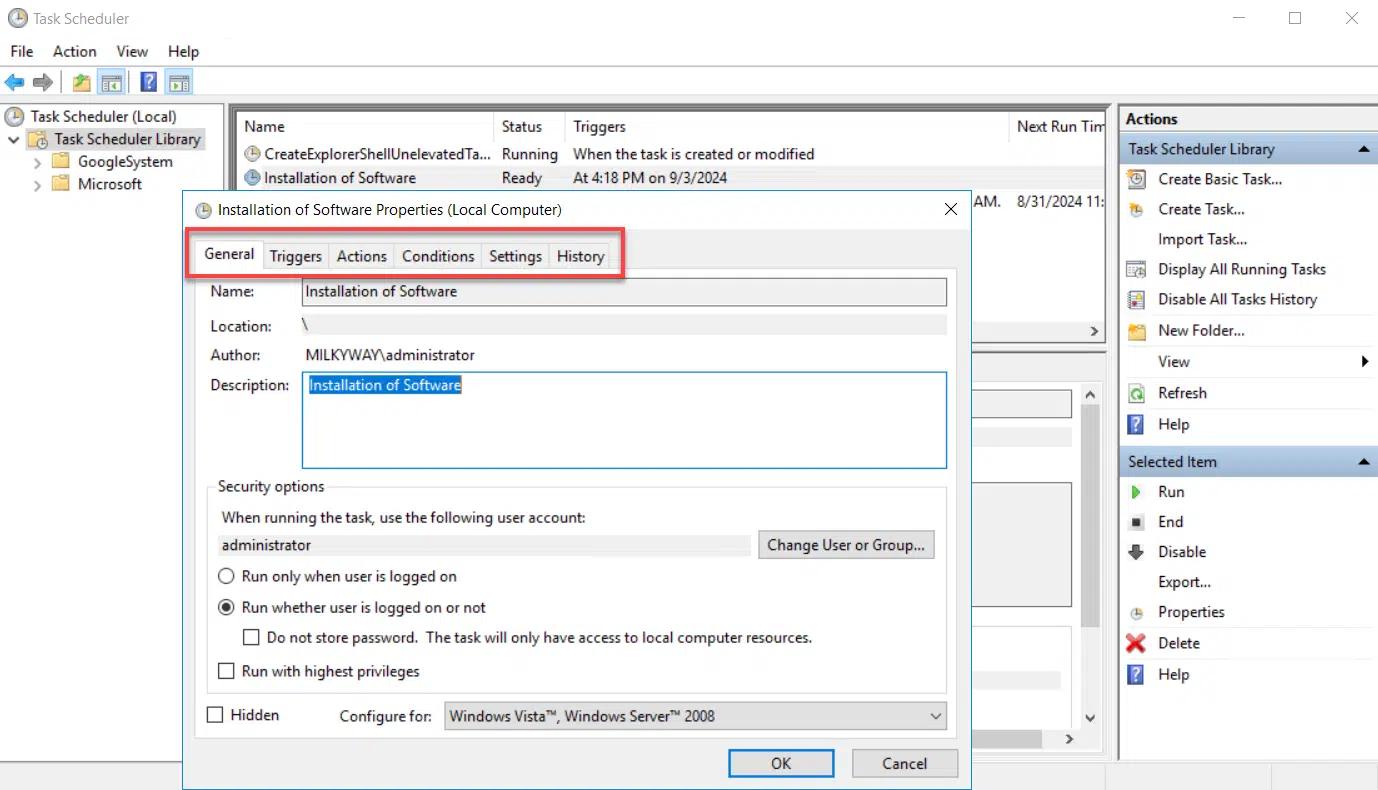
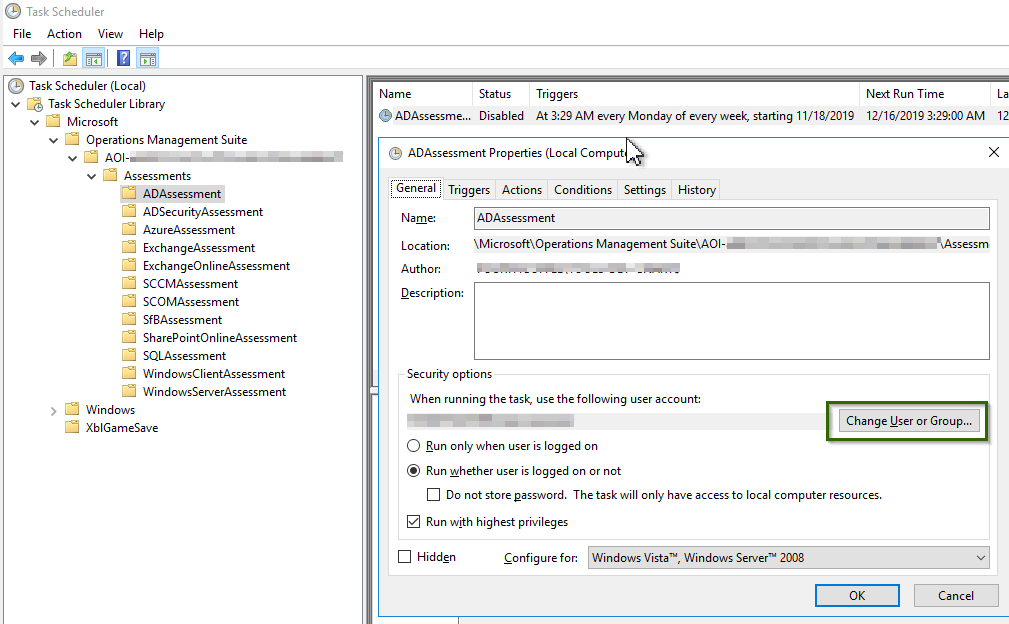
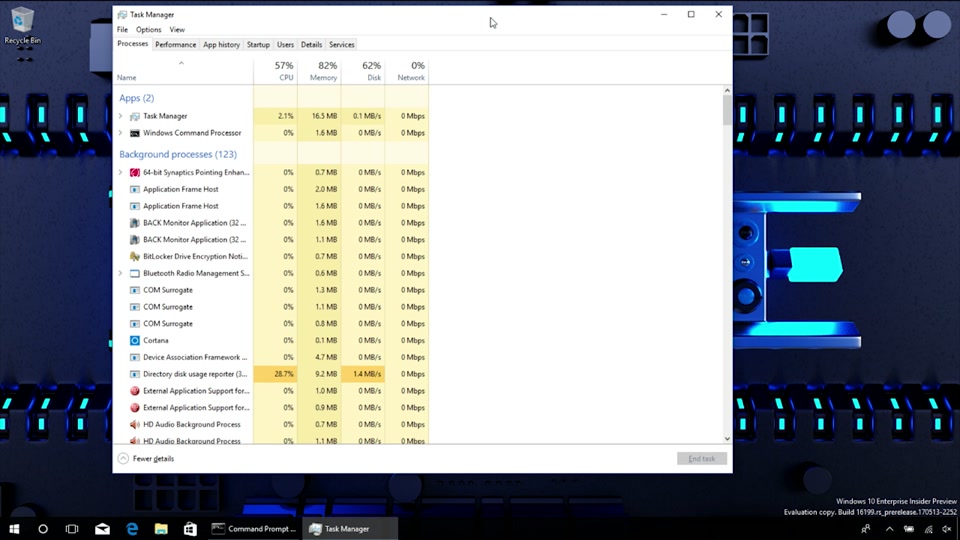
🖼️ INTERFACE DO AGENDADOR
4
🧠 ENTENDENDO A INTERFACE (IMPORTANTE)
Quando você abre, verá:
📂 Biblioteca do Agendador
- Onde ficam todas as tarefas
⚙️ Painel de ações
- Criar tarefa
- Criar tarefa básica
📊 Tarefas existentes
- Processos automáticos do Windows
⚠️ DIFERENÇA ENTRE “TAREFA BÁSICA” E “TAREFA AVANÇADA”
🔹 Tarefa básica
✔ Simples
✔ Assistente guiado
❌ Menos controle
🔹 Tarefa avançada
✔ Controle total
✔ Configuração profissional
✔ Ideal para técnicos
👉 Aqui vamos usar as duas
⚙️ CRIANDO SUA PRIMEIRA TAREFA (EXEMPLO REAL)
🎯 OBJETIVO
Abrir o Bloco de Notas automaticamente todos os dias às 9h
🔧 PASSO A PASSO
1. Clique em:
👉 Criar tarefa básica
2. Nome da tarefa:
Abrir Bloco de Notas
3. Gatilho (Trigger)
Escolha:
👉 Diariamente
4. Definir horário:
09:00
5. Ação:
👉 Iniciar um programa
6. Programa:
Digite:
notepad.exe
7. Finalizar
🧪 TESTE
Espere o horário ou clique em:
👉 Executar
🧠 O QUE VOCÊ ACABOU DE FAZER
Você criou:
✔ Uma automação
✔ Um processo independente
✔ Um comportamento automático no Windows
🚀 APLICAÇÕES REAIS (NÍVEL VMIA)
Agora vem a parte mais importante.
💾 1. BACKUP AUTOMÁTICO
Você pode agendar:
- Script de backup
- Cópia de arquivos
🧹 2. LIMPEZA AUTOMÁTICA
Executar:
cleanmgr.exe
🔄 3. REINICIAR SERVIÇOS
Muito útil para:
- Impressoras
- Sistemas travados
🌐 4. ABRIR SISTEMAS AUTOMATICAMENTE
Ex:
- ERP
- Navegador
- Sistema de empresa
🔥 5. CORREÇÃO AUTOMÁTICA DE PROBLEMAS
Exemplo:
- Script que limpa cache
- Reinicia spooler
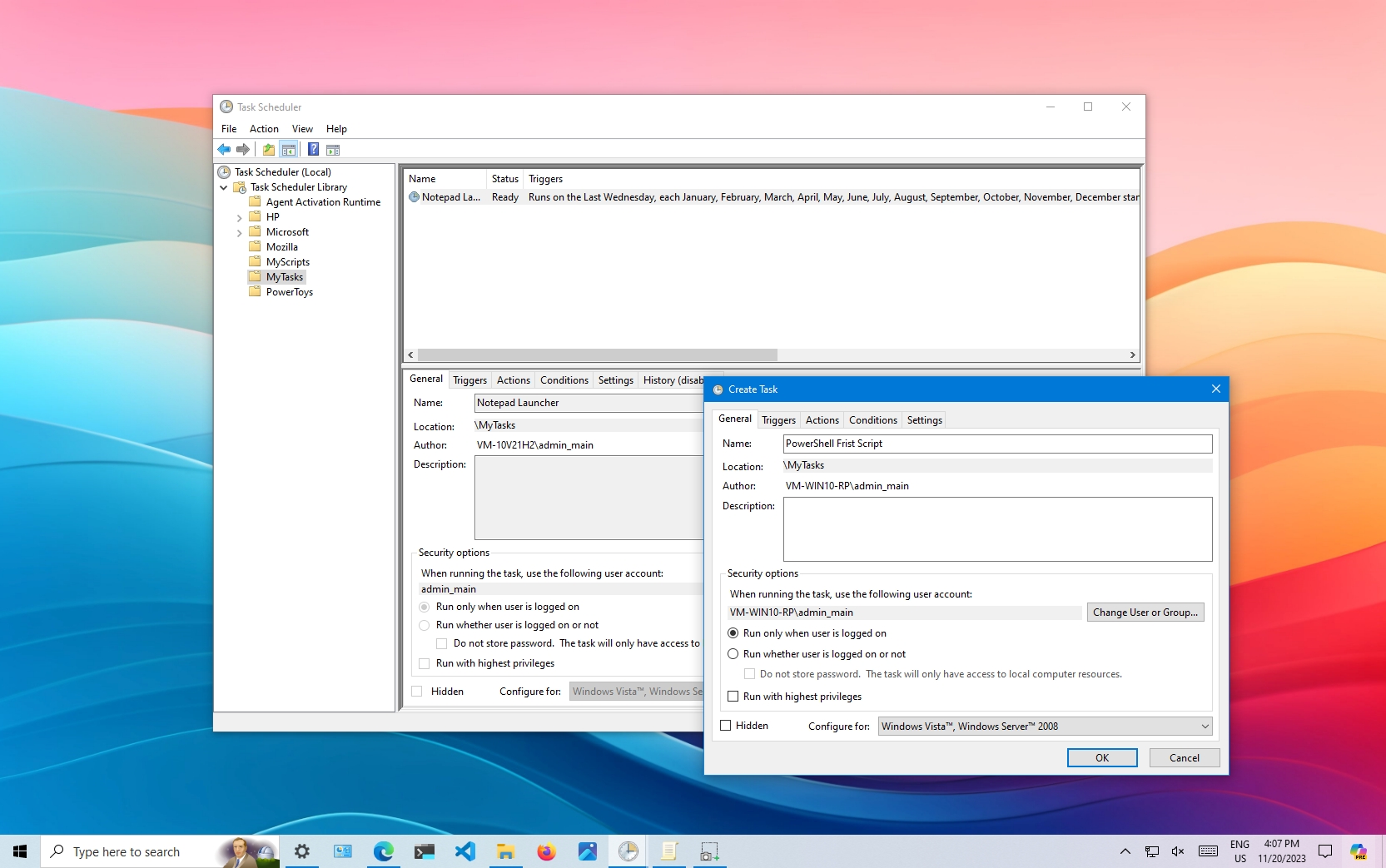
🖼️ CRIAÇÃO DE TAREFA AVANÇADA

4
⚙️ CRIANDO TAREFA AVANÇADA (PROFISSIONAL)
Clique em:
👉 Criar tarefa (não básica)
📌 ABA: GERAL
- Nome da tarefa
- Marcar: Executar com privilégios mais altos
👉 ESSENCIAL para scripts
📌 ABA: GATILHOS
- Quando executar
Ex:
✔ Ao iniciar o sistema
✔ Ao logar
✔ Em horário
📌 ABA: AÇÕES
- O que será executado
📌 ABA: CONDIÇÕES
- Só executar se:
- PC ligado na energia
- Rede disponível
📌 ABA: CONFIGURAÇÕES
- Permitir execução manual
- Reiniciar se falhar
⚠️ ERROS COMUNS (IMPORTANTE)
❌ Não marcar privilégio elevado
❌ Caminho errado do programa
❌ Script sem permissão
❌ Não testar
🧠 DICA PROFISSIONAL VMIA
Sempre use:
✔ Caminho completo do programa
✔ Teste manual antes
✔ Use logs
🔥 CONCLUSÃO
Você acabou de aprender:
✔ Criar tarefas
✔ Automatizar processos
✔ Usar ferramenta profissional do Windows
⚙️ PARTE 2 — USO AVANÇADO DO AGENDADOR DE TAREFAS NO Windows 11
🧠 O QUE SEPARA USUÁRIO COMUM DE TÉCNICO
Qualquer pessoa cria uma tarefa simples.
👉 Técnico de verdade usa o Agendador para:
- Automatizar manutenção
- Corrigir erros sozinho
- Evitar atendimento futuro
- Ganhar tempo
💣 CENÁRIO REAL 1 — LIMPEZA AUTOMÁTICA DO SISTEMA
Problema clássico:
- PC lento
- Disco cheio
- Arquivos temporários acumulados
🔧 SOLUÇÃO PROFISSIONAL
Criar uma tarefa para rodar limpeza automaticamente.
🧪 COMANDO UTILIZADO
cleanmgr.exe /sagerun:1
🔧 CONFIGURAÇÃO COMPLETA
1. Criar tarefa avançada
2. Aba Geral
✔ Executar com privilégios mais altos
3. Aba Gatilhos
👉 Semanal
👉 Ex: domingo 03:00
4. Aba Ações
Programa:
cleanmgr.exe
Argumento:
/sagerun:1
⚠️ IMPORTANTE
Antes disso, configure:
cleanmgr.exe /sageset:1
👉 Escolha o que será limpo
🎯 RESULTADO
✔ Limpeza automática
✔ Sem intervenção
✔ Performance estável
💾 CENÁRIO REAL 2 — BACKUP AUTOMÁTICO DE PASTAS
🎯 OBJETIVO
Copiar arquivos importantes automaticamente.
🔧 SCRIPT SIMPLES (NÍVEL REAL)
xcopy "C:\Users\Usuario\Documentos" "D:\Backup" /E /H /C /I /Y
📌 EXPLICAÇÃO
/E→ copia subpastas/H→ arquivos ocultos/Y→ sem confirmação
🔧 CONFIGURAÇÃO NO AGENDADOR
Ação:
Programa:
cmd.exe
Argumento:
/c xcopy "C:\Users\Usuario\Documentos" "D:\Backup" /E /H /C /I /Y
🧠 RESULTADO
✔ Backup automático
✔ Proteção de dados
✔ Zero esforço do usuário
🔥 CENÁRIO REAL 3 — REINICIAR SPOOLER DE IMPRESSÃO AUTOMATICAMENTE
Problema MUITO comum:
- Impressora trava
- Fila não anda
🔧 SOLUÇÃO
Criar tarefa para reiniciar o serviço.
🧪 COMANDO
net stop spooler
net start spooler
🔧 CONFIGURAÇÃO
Programa:
cmd.exe
Argumento:
/c net stop spooler && net start spooler
🎯 RESULTADO
✔ Impressora destrava sozinha
✔ Menos chamados
🧠 CENÁRIO REAL 4 — ABRIR SISTEMAS AUTOMATICAMENTE
🎯 OBJETIVO
Abrir programas ao iniciar o Windows.
🔧 GATILHO
👉 Ao fazer logon
🔧 AÇÃO
Exemplo:
"C:\Program Files\Google\Chrome\Application\chrome.exe"
💡 USO REAL
- Sistemas de empresa
- Navegador com sistema web
- ERP
🖼️ EXEMPLO DE CONFIGURAÇÃO AVANÇADA
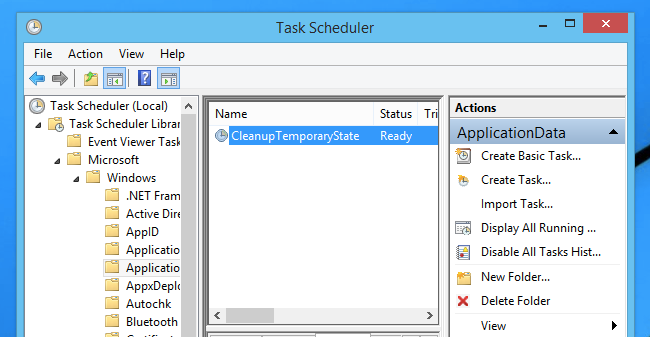
4
💣 CENÁRIO REAL 5 — SCRIPT DE CORREÇÃO AUTOMÁTICA
👉 Aqui entra nível técnico de verdade.
🎯 PROBLEMA
Sistema com:
- Cache acumulado
- Lentidão
- Erros recorrentes
🔧 SOLUÇÃO
Criar script .bat
🧪 EXEMPLO
@echo off
del /s /q C:\Windows\Temp\*
del /s /q %temp%\*
ipconfig /flushdns
🔧 CONFIGURAÇÃO
Programa:
cmd.exe
Argumento:
/c caminho\script.bat
⚠️ CUIDADO
👉 Sempre testar antes manualmente
🧠 EXECUÇÃO INVISÍVEL (NÍVEL AVANÇADO)
Você pode rodar tarefas:
✔ Sem abrir janela
✔ Em segundo plano
✔ Sem usuário perceber
🔧 COMO FAZER
Na aba Geral:
✔ Executar independentemente do usuário
✔ Oculto (quando possível)
⚠️ PERMISSÕES (ERRO MAIS COMUM)
Se a tarefa não funciona:
👉 90% das vezes é isso:
❌ Falta de permissão
❌ Usuário incorreto
🔧 SOLUÇÃO
✔ Executar como administrador
✔ Marcar privilégios elevados
🔍 COMO MONITORAR SE A TAREFA FUNCIONOU
📊 NO AGENDADOR
Ver:
- Última execução
- Resultado
📌 CÓDIGOS IMPORTANTES
| Código | Significado |
|---|---|
| 0x0 | Sucesso |
| 0x1 | Erro |
| 0x41301 | Em execução |
💡 DICA AVANÇADA VMIA
Sempre configure:
✔ Repetir tarefa se falhar
✔ Tempo limite
✔ Tentativas
🔥 AUTOMAÇÃO COMPLETA (NÍVEL PROFISSIONAL)
Você pode combinar:
✔ Backup + limpeza
✔ Reinício de serviços
✔ Scripts
✔ Monitoramento
👉 Criando um sistema autônomo
📌 EXEMPLO REAL COMPLETO
Toda semana:
✔ Limpeza
✔ Backup
✔ Reset de rede
👉 Sem intervenção
⚠️ LIMITAÇÕES DO AGENDADOR
Não faz:
❌ Interface gráfica complexa
❌ Monitoramento avançado
👉 Mas resolve 90% dos problemas reais
🧠 CONCLUSÃO
Agora você está usando o Agendador como um técnico profissional.
👉 Não é mais só automação
👉 É controle do sistema
❓ FAQ
Posso automatizar qualquer coisa?
Sim, desde que exista comando/script.
Funciona com PC desligado?
Não — só quando ligado.
É seguro?
Sim — se usado corretamente.
Vale a pena usar?
Muito — reduz manutenção manual.
🧠 NÍVEL EXPERT DO AGENDADOR DE TAREFAS NO Windows 11
🚀 O QUE VOCÊ VAI VER AGORA
Aqui é onde o Agendador deixa de ser “automatizador simples” e vira:
👉 Sistema de monitoramento
👉 Sistema de correção automática
👉 Sistema inteligente de resposta a eventos
💣 EXECUÇÃO POR EVENTO (NÍVEL PROFISSIONAL REAL)
Essa é a função mais poderosa do Agendador.
👉 Você não precisa esperar horário.
Você pode fazer o Windows reagir automaticamente a um problema.
🎯 EXEMPLO REAL
Quando ocorre erro no sistema:
✔ Reiniciar serviço
✔ Executar script
✔ Corrigir automaticamente
🔧 COMO FUNCIONA
O Windows registra tudo no:
👉 Event Viewer (Visualizador de Eventos)
🖼️ VISUALIZADOR DE EVENTOS
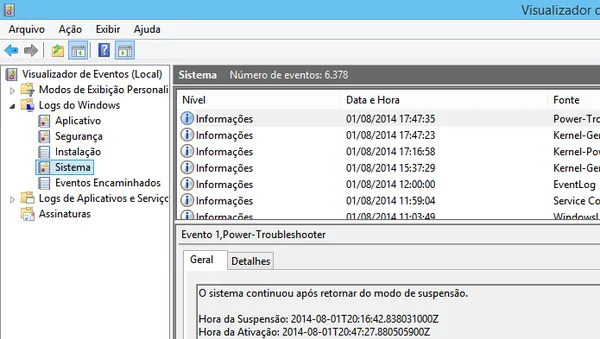
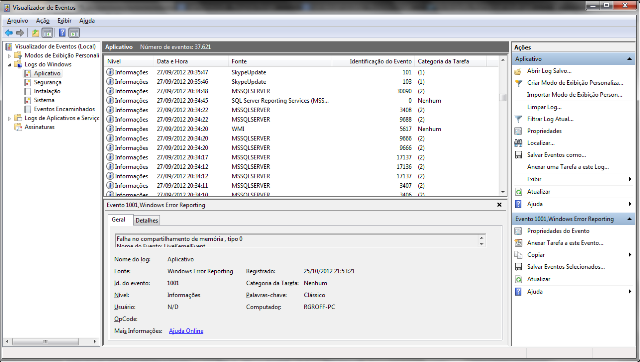
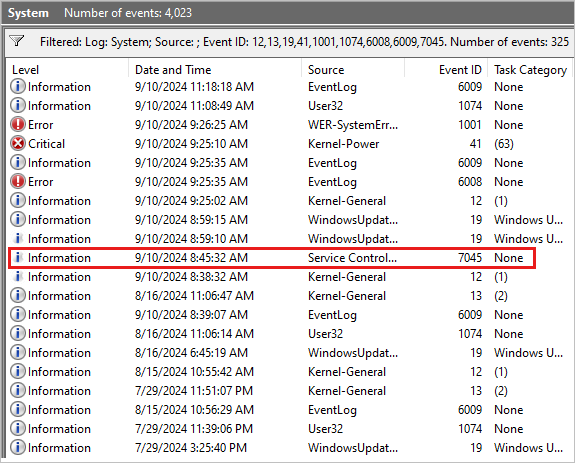
4
🔧 CRIANDO TAREFA POR EVENTO
1. Criar tarefa
2. Aba Gatilhos
👉 Novo
Escolha:
👉 Ao registrar um evento
📌 CONFIGURAÇÃO
- Log: Sistema
- Origem: ex: Service Control Manager
- ID do evento: ex: 7031 (serviço falhou)
🎯 RESULTADO
Sempre que o erro acontecer:
👉 A tarefa executa automaticamente
💡 CASO REAL (VMIA)
Erro recorrente:
- Serviço de rede caindo
🔧 SOLUÇÃO
Criar tarefa que:
👉 Reinicia o serviço automaticamente
🧠 RESULTADO
✔ Cliente nem percebe
✔ Problema resolvido sozinho
🔥 LOGS AUTOMÁTICOS (MONITORAMENTO)
Você pode criar tarefas que:
👉 Registram informações automaticamente
🎯 EXEMPLO
Criar log de:
- IP atual
- Status da rede
- Espaço em disco
🔧 SCRIPT
echo %date% %time% >> C:\log.txt
ipconfig >> C:\log.txt
🧠 RESULTADO
✔ Histórico automático
✔ Diagnóstico facilitado
💣 AUTOMAÇÃO INTELIGENTE (NÍVEL AVANÇADO)
Agora começa o nível mais alto.
🎯 CENÁRIO
PC começa a ficar lento com o tempo.
🔧 SOLUÇÃO COMPLETA
Criar tarefas que:
✔ Limpam arquivos
✔ Reiniciam serviços
✔ Atualizam cache
🧠 COMBINAÇÃO DE TAREFAS
Você pode criar:
- Tarefa 1 → limpeza
- Tarefa 2 → reset rede
- Tarefa 3 → backup
👉 Tudo automático
⚙️ EXECUÇÃO CONDICIONAL (IMPORTANTE)
Você pode definir:
✔ Só executar se estiver na energia
✔ Só executar se tiver internet
✔ Só executar se o PC estiver ocioso
🔧 ONDE CONFIGURAR
Aba:
👉 Condições
💡 USO REAL
- Notebook → só roda limpeza quando plugado
- Backup → só roda com internet
🔥 EXECUÇÃO COM ATRASO (IMPORTANTE)
Evita travar o sistema ao iniciar.
🔧 CONFIGURAÇÃO
Na aba Gatilhos:
👉 Adicionar atraso (Delay)
🎯 EXEMPLO
Executar:
👉 5 minutos após iniciar o Windows
💣 EXECUÇÃO OCULTA (TÉCNICO PROFISSIONAL)
Você pode criar tarefas que:
✔ Não aparecem
✔ Não interferem no usuário
✔ Rodam silenciosamente
🔧 CONFIGURAÇÃO
Aba Geral:
✔ Executar mesmo sem login
✔ Oculto (quando possível)
⚠️ IMPORTANTE
Sempre usar:
✔ Conta correta
✔ Permissões elevadas
🧠 DIAGNÓSTICO AUTOMÁTICO (NÍVEL VMIA)
Você pode detectar problemas automaticamente.
🎯 EXEMPLO
Se:
👉 Disco estiver cheio
🔧 AÇÃO
Executar limpeza automática
👉 Isso pode ser feito combinando:
- Script
- Evento
- Agendador
🔍 MONITORAMENTO DE RESULTADO
📊 VERIFICAR EXECUÇÃO
No Agendador:
- Última execução
- Código
📌 CÓDIGOS
| Código | Significado |
|---|---|
| 0x0 | Sucesso |
| 0x1 | Erro |
| 0x41301 | Rodando |
💡 DICA AVANÇADA (OURO)
Sempre configure:
✔ Repetição em caso de falha
✔ Tempo máximo
✔ Tentativas
🔥 ERROS DE NÍVEL AVANÇADO
❌ Script sem permissão
❌ Caminho errado
❌ Evento incorreto
❌ Não testar
🧠 COMO TESTAR PROFISSIONALMENTE
Sempre faça:
✔ Execução manual
✔ Teste real
✔ Verificar log
💣 AUTOMAÇÃO COMPLETA (NÍVEL MÁXIMO)
Você pode transformar o Windows em:
👉 Sistema autônomo
🎯 EXEMPLO FINAL
Toda semana:
✔ Limpeza automática
✔ Backup automático
✔ Correção de erros
✔ Monitoramento
👉 Sem intervenção humana
📌 CONCLUSÃO
O Agendador de Tarefas não é só uma ferramenta.
👉 É um sistema de automação completo.
E quem sabe usar:
✔ Resolve problemas antes de acontecer
✔ Evita manutenção
✔ Ganha produtividade
❓ FAQ
Dá pra automatizar manutenção completa?
Sim — com scripts e tarefas combinadas.
Posso usar isso em empresa?
Sim — extremamente útil.
Isso substitui softwares?
Em muitos casos, sim.
É seguro?
Sim, se bem configurado.
🎯 VMIA
🌟 Quer deixar seu computador funcionando sozinho e sem travamentos?
Na VMIA – Manutenção e Configuração, configuramos automações completas para manter seu sistema rápido, seguro e eficiente. 🔧💻
📲 WhatsApp: https://whats.vmia.com.br
🌐 Site: https://vmia.site
📝 Blog: https://vmia.com.br
📍 Rua Sud Menucci 291 – Vila Mariana – São Paulo – SP
📞 (11) 99779-7772
📢 HASHTAGS
#windows11 #agendadordetarefas #automacao #ti #informatica #vmia #suportetecnico #windows #tecnologia #scripts #manutencao #backup #limpeza #rede #diagnostico #performance #computadorlento #otimizacao #taskScheduler #windowsdicas #admin #tecnico #produtividade #automacaoTI #windowsavancado
Faça um comentário