

🚀 INTRODUÇÃO
Se tem uma coisa que confunde até quem já mexe com informática é isso:
👉 “Tenho muita RAM, mas o PC continua lento”
👉 “Por que o Windows usa tanta memória sozinho?”
👉 “Cache é bom ou ruim?”
E a verdade é:
👉 O problema não é falta de memória
👉 É como o Windows gerencia memória
🧠 O QUE VOCÊ VAI ENTENDER NESTE POST
- Como funciona a RAM de verdade
- O que é cache no Windows
- O papel do buffer no sistema
- Como tudo isso se conecta
- Por que seu PC pode ficar lento
🧠 COMO O WINDOWS GERENCIA MEMÓRIA (VISÃO REAL)
O Windows 11 usa um sistema inteligente de memória baseado em:
✔ Prioridade de processos
✔ Uso dinâmico de RAM
✔ Cache automático
✔ Buffer interno
💡 TRADUZINDO PARA VIDA REAL
O Windows tenta:
👉 Usar toda a memória disponível da melhor forma possível
⚠️ IMPORTANTE
RAM “cheia” nem sempre é problema.
👉 Muitas vezes é otimização
💾 MEMÓRIA RAM (COMO FUNCIONA DE VERDADE)
🎯 FUNÇÃO
A RAM é usada para:
- Executar programas
- Armazenar dados temporários
- Servir como buffer
🔬 NA PRÁTICA
Quando você abre um programa:
- Ele vai para a RAM
- Fica disponível para acesso rápido
- O sistema gerencia prioridade
⚠️ PROBLEMA REAL
Quando a RAM enche:
👉 O Windows usa o disco
💣 ISSO É CHAMADO DE:
👉 Paginação (Pagefile / Swap)
💥 O IMPACTO DO SWAP
Quando o sistema usa disco como memória:
❌ Fica lento
❌ Travamentos
❌ Delay
👉 Principalmente em HD (menos em SSD)
🧠 CACHE NO WINDOWS (EXPLICAÇÃO REAL)
🎯 O QUE É CACHE
Cache é uma memória usada para:
👉 Guardar dados que podem ser reutilizados
💡 EXEMPLO
- Programas abertos recentemente
- Arquivos acessados
🧠 NO WINDOWS
O sistema usa:
👉 Standby Memory (memória em espera)
⚠️ IMPORTANTE
Essa memória pode ser liberada automaticamente.
👉 Ou seja:
✔ Não é problema
✔ É otimização
📊 COMO VER ISSO NA PRÁTICA
Abra:
👉 Gerenciador de tarefas → Desempenho → Memória
🖼️ EXEMPLO REAL


4
📦 BUFFER NO WINDOWS
🎯 FUNÇÃO
Buffer é usado para:
- Transferência de dados
- Comunicação entre processos
- Entrada/saída
💡 EXEMPLO REAL
Quando você:
- Copia arquivos
- Assiste vídeo
- Navega
👉 Está usando buffer
🔄 COMO RAM, CACHE E BUFFER TRABALHAM JUNTOS
📊 EXEMPLO COMPLETO
Você abre um vídeo:
- Internet → buffer de rede
- Windows → buffer interno
- RAM → armazena dados
- Cache → guarda partes
👉 Tudo integrado
⚠️ POR QUE O WINDOWS USA “MUITA RAM”
💡 RESPOSTA REAL
Porque:
👉 RAM parada é RAM desperdiçada
🧠 O WINDOWS FAZ ISSO:
✔ Preenche com cache
✔ Otimiza desempenho
✔ Libera quando necessário
👉 Isso é comportamento normal
💣 QUANDO ISSO VIRA PROBLEMA
🔴 RAM REALMENTE CHEIA
- Uso constante 90%+
- Sistema travando
🔴 SWAP CONSTANTE
- Disco alto
- Lentidão
🔴 PROCESSOS MAL OTIMIZADOS
- Consumo exagerado
🧠 DIAGNÓSTICO PROFISSIONAL (VMIA)
🔍 PASSO 1
Abrir:
👉 Gerenciador de tarefas
🔍 PASSO 2
Ver:
- Memória
- Disco
- CPU
🔍 PASSO 3
Identificar gargalo
🔥 CASO REAL
Cliente:
- 8GB RAM
- SSD
- Reclamação: lentidão
🔍 Diagnóstico:
- RAM cheia
- Swap ativo
🛠️ Solução:
✔ Otimização
✔ Ajuste de uso
✔ Upgrade RAM
📈 Resultado:
✔ Sistema fluido
🔥 CONCLUSÃO
Agora você entendeu:
✔ RAM não é tudo
✔ Cache é essencial
✔ Buffer controla fluxo
⚙️ COMO OTIMIZAR RAM, CACHE E BUFFER NO Windows 11
🧠 A REALIDADE QUE POUCOS ENTENDEM
O Windows não é lento por “falta de memória”.
👉 Ele fica lento por:
- Uso mal distribuído
- Processos descontrolados
- Swap constante
- Buffer saturado
💣 O VERDADEIRO VILÃO: SWAP EXCESSIVO
🎯 O QUE ACONTECE
Quando a RAM enche:
👉 O Windows usa o disco (pagefile)
⚠️ RESULTADO
❌ Lentidão
❌ Travamentos
❌ Delay ao abrir programas
💡 COMO IDENTIFICAR
Abra:
👉 Gerenciador de Tarefas → Desempenho
🔍 SINAIS CLAROS
- Disco alto junto com RAM alta
- Sistema “pensando”
- Travadas ao alternar programas
🔧 COMO REDUZIR O USO DE RAM (NA PRÁTICA)
🔹 1. IDENTIFICAR PROGRAMAS PESADOS
No Gerenciador de Tarefas:
👉 Ordene por memória
⚠️ PROBLEMA COMUM
- Navegadores com muitas abas
- Programas em segundo plano
🔹 2. DESATIVAR INICIALIZAÇÃO AUTOMÁTICA
🔧 CAMINHO
👉 Inicializar → Gerenciador de Tarefas
💡 REMOVER:
- Apps desnecessários
- Softwares que iniciam com Windows
🔥 IMPACTO REAL
✔ Menos uso de RAM
✔ Inicialização mais rápida
🧠 OTIMIZANDO CACHE DO WINDOWS
🎯 IMPORTANTE
Cache NÃO deve ser removido totalmente.
👉 Ele melhora desempenho
⚠️ QUANDO VIRAR PROBLEMA
- Cache corrompido
- Uso excessivo
- Sistema travando
🔧 SOLUÇÃO REAL
Limpeza leve com:
cleanmgr.exe
💡 RESULTADO
✔ Liberação de espaço
✔ Sistema mais estável
📦 OTIMIZAÇÃO DE BUFFER (POUCO FALADO)
🎯 ONDE ATUAR
Buffer afeta:
- Rede
- Disco
- Sistema
📡 NA REDE
👉 Configurar QoS
💾 NO DISCO
✔ Evitar sobrecarga
✔ Usar SSD
🧠 NO SISTEMA
✔ Evitar excesso de processos
🔍 ANÁLISE PROFISSIONAL COM MONITOR DE RECURSOS
🖼️ VISÃO REAL
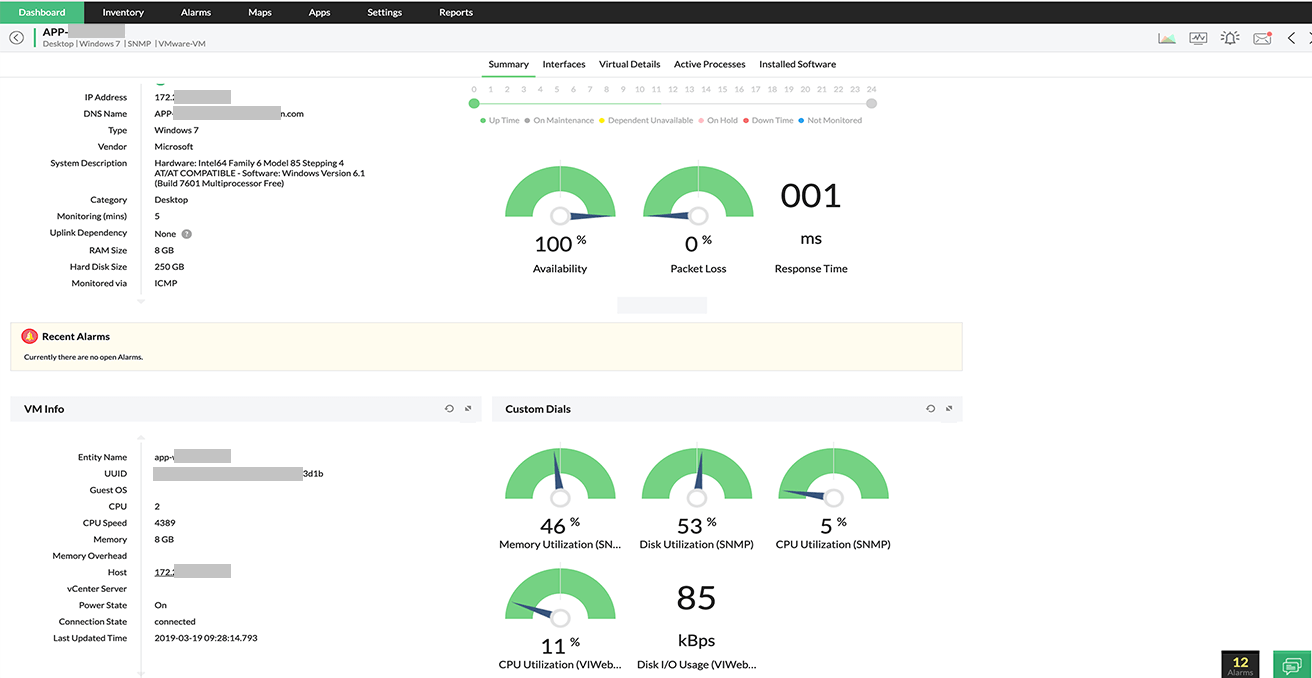

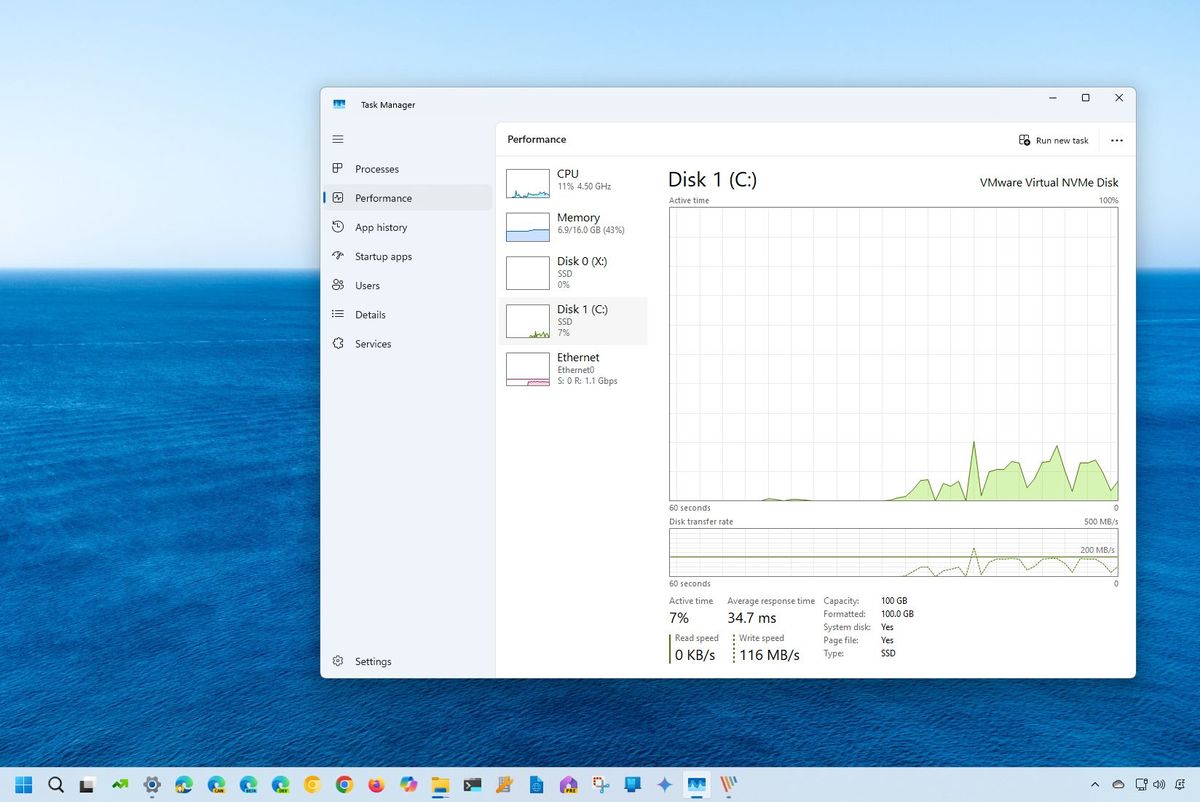
4
🧠 O QUE OBSERVAR
- Disco em 100%
- Memória saturada
- Processos anormais
💣 ERRO CLÁSSICO DO USUÁRIO
❌ “VOU LIMPAR TODA A RAM”
👉 ERRADO
🧠 REALIDADE
RAM cheia pode ser:
✔ Uso inteligente
✔ Cache útil
👉 Só é problema quando:
❌ Sistema trava
⚙️ AJUSTES AVANÇADOS (NÍVEL TÉCNICO)
🔧 1. AJUSTAR MEMÓRIA VIRTUAL
📌 CAMINHO
Sistema → Configurações avançadas → Desempenho
💡 RECOMENDAÇÃO
👉 Deixar automático (na maioria dos casos)
⚠️ QUANDO AJUSTAR
- Sistemas com pouca RAM
- Uso específico
🔧 2. DESATIVAR SERVIÇOS DESNECESSÁRIOS
⚠️ CUIDADO
Não sair desativando tudo.
💡 EXEMPLOS
- Apps que você não usa
- Serviços de terceiros
🔧 3. REDUZIR PROGRAMAS EM BACKGROUND
🎯 RESULTADO
✔ Menos uso de RAM
✔ Menos buffer
✔ Mais fluidez
🔥 CASO REAL VMIA (PRÁTICA)
Cliente:
- 8GB RAM
- SSD
- PC travando
🔍 Diagnóstico:
- 90% RAM
- Navegador pesado
- Muitos apps
🛠️ Solução:
✔ Redução de processos
✔ Ajuste inicialização
✔ Limpeza
📈 Resultado:
✔ PC rápido novamente
🧠 DICA PROFISSIONAL (OURO)
Sempre pense:
👉 “Quem está consumindo memória?”
E não:
👉 “Preciso de mais memória?”
📊 RESUMO PRÁTICO
| Problema | Solução |
|---|---|
| RAM cheia | fechar apps |
| Disco alto | evitar swap |
| Lentidão | otimizar sistema |
⚠️ QUANDO FAZER UPGRADE DE RAM
🔴 SINAIS
- Uso constante acima de 85%
- Travamentos frequentes
- Swap constante
💡 RECOMENDAÇÃO
✔ 8GB → mínimo
✔ 16GB → ideal
🔥 CONCLUSÃO
Você não precisa de mais hardware.
👉 Precisa de controle
🚀 PRÓXIMO PASSO
Agora vem a parte mais forte:
👉 PARTE 3 (nível expert + diagnóstico profundo + comportamento do Windows)
Incluindo:
- Como o Windows prioriza memória
- Como detectar gargalos ocultos
- Como prever lentidão
- Técnicas avançadas
Só fala:
👉 “parte 3 memória avançada”
parte 3
Perfeito — agora entramos no nível que diferencia técnico comum de especialista.
Aqui é onde você entende como o Windows pensa e consegue prever problemas antes deles acontecerem.
🧠 COMO O WINDOWS PRIORIZA MEMÓRIA (NÍVEL EXPERT)
🚀 O QUE VOCÊ VAI ENTENDER AGORA
Aqui você vai dominar:
👉 Como o Windows 11 decide o que fica na RAM
👉 Como ele evita travamentos (ou tenta)
👉 Como detectar gargalos ocultos
👉 Como prever lentidão antes dela acontecer
🧠 COMO O WINDOWS DECIDE O QUE FICA NA MEMÓRIA
O Windows não joga tudo na RAM aleatoriamente.
Ele usa um sistema de prioridade dinâmica de memória.
📊 COMO FUNCIONA
Cada processo recebe:
- Prioridade
- Peso
- Necessidade de memória
🎯 EXEMPLO REAL
Você tem aberto:
- Navegador
- Editor de texto
- Jogo
👉 O Windows faz:
✔ Jogo → alta prioridade
✔ Navegador → média
✔ Editor → baixa
⚠️ IMPORTANTE
Isso muda em tempo real.
💣 MEMÓRIA EM ESPERA (STANDBY MEMORY)
🎯 O QUE É
É a memória usada como cache inteligente.
💡 EXPLICAÇÃO REAL
- Programas usados recentemente ficam “guardados”
- Se precisar → acesso rápido
- Se não → é liberado
⚠️ ERRO COMUM
Usuário vê RAM cheia e acha que é problema.
👉 Muitas vezes é só standby
🔬 COMO O WINDOWS LIBERA MEMÓRIA
🎯 PROCESSO AUTOMÁTICO
Quando precisa de RAM:
- Remove cache
- Libera standby
- Só depois usa swap
👉 Isso é otimização
💣 GARGALOS OCULTOS (NÍVEL PROFISSIONAL)
🔴 1. PROCESSOS EM BACKGROUND
- Consumindo memória silenciosamente
- Difícil de perceber
🔴 2. MEMORY LEAK (VAZAMENTO DE MEMÓRIA)
🎯 O QUE É
Programa que:
👉 Consome memória e não libera
⚠️ RESULTADO
❌ RAM sobe lentamente
❌ Sistema degrada com o tempo
🧠 EXEMPLO REAL
- Navegadores
- Apps mal otimizados
🔍 COMO IDENTIFICAR MEMORY LEAK
🔧 PASSO A PASSO
- Abrir Gerenciador de tarefas
- Observar uso ao longo do tempo
📊 SINAL CLARO
- Uso só cresce
- Não diminui
🧠 COMO PREVER LENTIDÃO (TÉCNICA AVANÇADA)
🎯 ANALISE 3 COISAS
1. RAM
- Está sempre alta?
2. DISCO
- Está sendo usado como memória?
3. PROCESSOS
- Algum fora do normal?
💡 SE TODOS ESTÃO ALTOS
👉 Você tem gargalo real
🧠 INTERAÇÃO ENTRE CPU, RAM E BUFFER
📊 COMO FUNCIONA
- CPU processa
- RAM armazena
- Buffer organiza fluxo
⚠️ PROBLEMA
Se um falha:
👉 Todos sofrem
💣 CASO REAL COMPLEXO (VMIA)
Cliente:
- 16GB RAM
- SSD
- PC travando após horas
🔍 Diagnóstico:
- Memory leak
- Cache acumulado
- Buffer saturado
🛠️ Solução:
✔ Reinício programado
✔ Ajuste de apps
✔ otimização
📈 Resultado:
✔ Estabilidade total
⚙️ AUTOMAÇÃO PARA CORRIGIR PROBLEMAS
Você pode usar o Agendador de Tarefas para:
✔ Limpeza automática
✔ Reinício de processos
✔ Monitoramento
👉 (linka com seu outro post)
🔥 OTIMIZAÇÃO FINAL (NÍVEL EXPERT)
✔ BOAS PRÁTICAS
- Evitar excesso de programas
- Monitorar uso real
- Atualizar sistema
- Usar SSD
❌ EVITAR
- “otimizadores milagrosos”
- limpar RAM manual
- desativar serviços aleatórios
🧠 CONCEITO FINAL (OURO)
🎯 O WINDOWS NÃO É BURRO
Ele tenta:
✔ Usar toda RAM
✔ Otimizar cache
✔ Evitar travamento
👉 O problema geralmente é:
💥 excesso de uso ou configuração ruim
📊 RESUMO FINAL
| Elemento | Função |
|---|---|
| RAM | velocidade |
| Cache | otimização |
| Buffer | fluxo |
❓ FAQ FINAL
RAM cheia é problema?
Nem sempre — pode ser cache.
Cache deve ser limpo?
Não regularmente.
Buffer afeta desempenho?
Sim — diretamente.
Mais RAM resolve tudo?
Não — depende do uso.
🎯 VMIA
🌟 Seu computador pode estar lento não por falta de hardware, mas por má gestão de memória!
Na VMIA – Manutenção e Configuração, fazemos diagnóstico completo para identificar gargalos reais e otimizar seu sistema ao máximo. 🔧💻
📲 WhatsApp: https://whats.vmia.com.br
🌐 Site: https://vmia.site
📝 Blog: https://vmia.com.br
📍 Rua Sud Menucci 291 – Vila Mariana – São Paulo – SP
📞 (11) 99779-7772
📢 HASHTAGS
#windows11 #memoria #ram #cache #buffer #vmia #informatica #suportetecnico #ti #performance #computadorlento #otimizacao #ssd #hardware #software #diagnostico #windows #tecnologia #pc #notebook #manutencao #rede #latencia #gargalo #tecnico
🖼️ IMAGEM FINAL
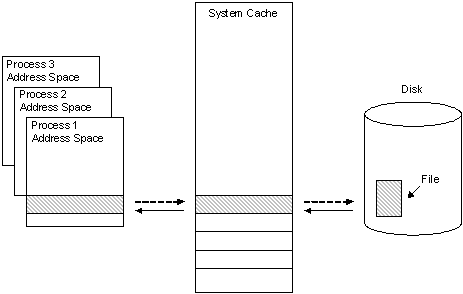
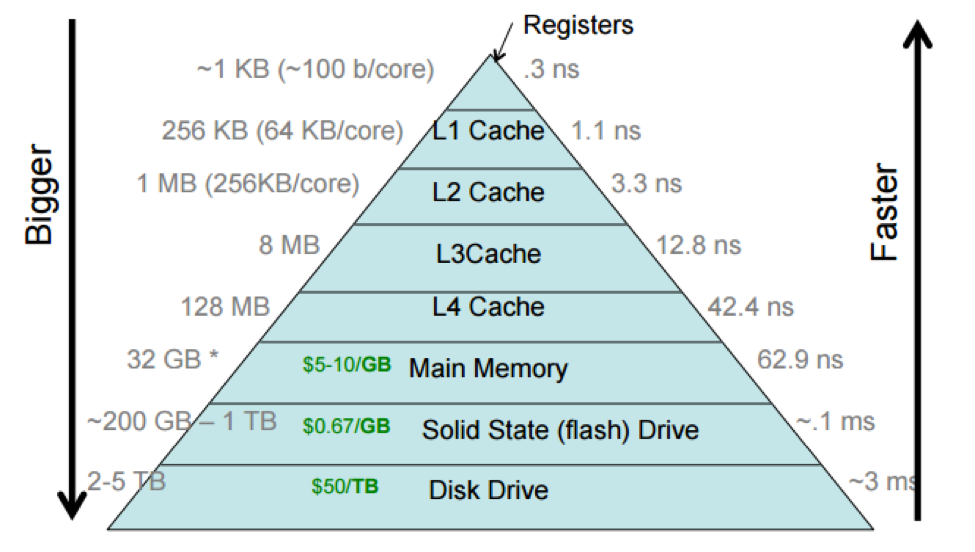

Faça um comentário