
🧩 Introdução — o problema que confunde até técnico
Você abre o Gerenciador de Tarefas e vê:
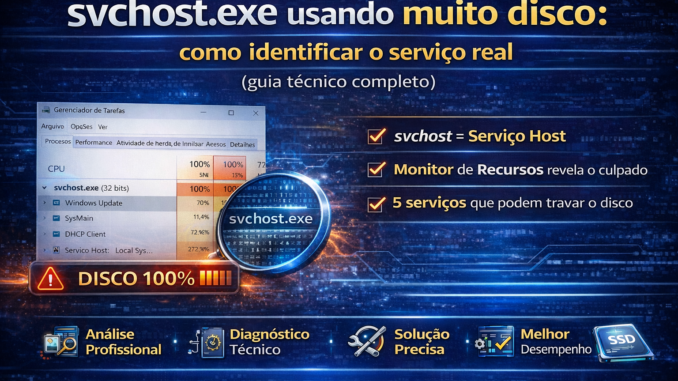
👉 svchost.exe usando muito disco
Mas não sabe:
- Qual serviço é
- O que está causando
- Como resolver
👉 E isso acontece porque:
O svchost NÃO é um processo único
⚠️ O maior erro que as pessoas cometem
❌ Finalizar svchost.exe
❌ Desativar serviços aleatoriamente
👉 Isso pode:
- Derrubar o Windows
- Causar erro grave
- Travar o sistema
🧠 O que é svchost.exe (de verdade)
svchost.exe significa:
👉 Service Host
🎯 Função dele
👉 Executar serviços do Windows em grupo
Ou seja:
✔ Ele não faz nada sozinho
✔ Ele hospeda outros serviços
⚙️ Como ele funciona internamente
O Windows agrupa serviços dentro do svchost:
Exemplo:
- Windows Update
- SysMain
- Windows Search
- Network services
👉 Todos rodando dentro dele
💥 Por que ele usa muito disco?
Porque:
👉 um dos serviços dentro dele está usando
Mas você não vê diretamente qual é
🔬 COMO DESCOBRIR O SERVIÇO REAL (NÍVEL PROFISSIONAL)
Agora começa o diferencial do seu post.
🧪 Método 1 — Gerenciador de Tarefas (básico)
Ctrl + Shift + Esc
👉 Aba Processos
Clique na seta do svchost:
✔ Ele expande
✔ Mostra serviços dentro
🧪 Método 2 — Aba “Detalhes” (melhor)
👉 Clique com botão direito no svchost
👉 “Ir para serviços”
✔ Mostra exatamente quais serviços estão ali
🧪 Método 3 — Monitor de Recursos (PROFISSIONAL)
resmon
👉 Aba Disco
🔬 Aqui está o segredo:
Você verá:
- Arquivos sendo acessados
- Qual serviço está gerando I/O
🧠 Insight VMIA (OURO)
👉 O nome do processo engana
👉 O arquivo acessado revela o culpado
💣 PRINCIPAIS CULPADOS DENTRO DO svchost
🧨 1. Windows Update
👉 Arquivos .tmp
👉 Uso constante
🧨 2. SysMain
👉 Pré-carregamento
👉 Alto uso em HD
🧨 3. Windows Search
👉 Indexação
👉 Windows.edb
🧨 4. Delivery Optimization
👉 Download em segundo plano
🧨 5. Serviços de rede
👉 DHCP / DNS
👉 Pode gerar tráfego
🔎 IDENTIFICANDO PELO ARQUIVO (TÉCNICA AVANÇADA)
💥 Se aparecer:
👉 pagefile.sys
✔ Falta de RAM
👉 Windows.edb
✔ Indexação
👉 .tmp / SoftwareDistribution
✔ Windows Update
👉 Arquivos desconhecidos
⚠️ Possível malware
🧨 SOLUÇÕES REAIS (SEM ACHISMO)
🔧 1. Identificar serviço → desativar corretamente
Nunca desative sem saber qual é
🔧 2. Resetar Windows Update
👉 Se for update travando
🔧 3. Desativar SysMain (se necessário)
👉 Já vimos no outro post
🔧 4. Ajustar indexação
👉 Reduz uso do Windows Search
🔧 5. Ajustar memória virtual
👉 Evita uso de pagefile
🔧 6. Verificar malware
👉 Sempre considere
🔧 7. Trocar HD por SSD (SOLUÇÃO DEFINITIVA)
👉 Em HD:
💣 svchost pesa muito
👉 Em SSD:
✔ quase não impacta
⚡ CASO REAL (VMIA)
Situação:
- svchost usando disco
- PC travando
Diagnóstico:
✔ resmon mostrou:
👉 Windows.edb
Conclusão:
✔ Indexação
Solução:
✔ Desativar Windows Search
🚀 Resultado:
- Disco normal
- Sistema fluido
🧠 CONCLUSÃO
👉 svchost.exe não é o problema
👉 Ele é apenas o “container”
✔ O problema é o serviço dentro dele
🚀 VMIA
🌟 Seu computador está lento e você não sabe o motivo?
A VMIA identifica o problema real — sem tentativa e erro.
💻 Atendimento remoto e presencial
⚡ Diagnóstico técnico profissional
📲 https://whats.vmia.com.br
🌐 https://vmia.site
📝 https://vmia.com.br
❓ FAQ — svchost.exe usando muito disco
🔹 O que é o svchost.exe no Windows?
O svchost.exe (Service Host) é um processo do Windows responsável por executar vários serviços do sistema em segundo plano.
🔹 Por que o svchost.exe usa muito disco?
Porque algum serviço dentro dele está consumindo recursos, como:
- Windows Update
- SysMain
- Windows Search
- Serviços de rede
🔹 svchost.exe é vírus?
❌ Não, se for o original do Windows.
✔ Caminho correto:
C:\Windows\System32\svchost.exe
⚠️ Se estiver em outro local, pode ser malware.
🔹 Como descobrir qual serviço está causando o problema?
Use:
- Gerenciador de Tarefas (expandindo o svchost)
- Monitor de Recursos (
resmon) - Aba “Serviços” do Windows
🔹 Posso finalizar o svchost.exe?
❌ Não é recomendado.
👉 Pode causar:
- Travamentos
- Erros críticos
- Reinicialização do sistema
🔹 Como reduzir o uso de disco do svchost.exe?
✔ Identifique o serviço responsável
✔ Desative ou ajuste corretamente
✔ Corrija problemas como:
- Windows Update travado
- Indexação
- Falta de memória
🔹 svchost.exe usando disco 100% é normal?
❌ Não.
👉 Pode acontecer temporariamente, mas uso constante indica problema.
🔹 Esse problema acontece mais em HD ou SSD?
👉 Muito mais em HD.
✔ SSD reduz drasticamente o impacto.
🔹 O problema pode ser falta de memória RAM?
✔ Sim.
👉 O sistema pode usar o disco como memória virtual (pagefile).
🔹 Pode ser vírus escondido?
✔ Sim, em alguns casos.
👉 Malware pode se esconder usando nomes parecidos.
🔹 Trocar HD por SSD resolve?
✔ Na maioria dos casos, sim.
👉 É a solução mais eficaz para desempenho.
🔹 Esse problema pode voltar?
✔ Sim.
Especialmente após:
- Atualizações
- Novos programas
- Alterações no sistema
Faça um comentário