
📌 Introdução
Com o aumento de vazamentos de dados, roubos de dispositivos e ataques digitais, proteger informações armazenadas em computadores e notebooks deixou de ser opcional. Hoje, qualquer pessoa que utiliza um dispositivo com dados pessoais ou profissionais precisa considerar o uso de criptografia.
Uma das formas mais eficazes de proteção é a criptografia de disco, que impede o acesso aos dados mesmo que o dispositivo seja perdido, roubado ou acessado fisicamente por terceiros.
Neste artigo, você vai entender como funciona a criptografia de sistemas e discos, conhecer ferramentas como BitLocker e VeraCrypt e aprender quando e como utilizar cada uma delas.
🧠 O que é criptografia de disco
A criptografia de disco é um processo que transforma os dados armazenados em um dispositivo em informações ilegíveis sem a chave correta.
Na prática:
👉 Os arquivos continuam no disco
👉 Mas só podem ser acessados com autenticação
🔐 Como funciona a criptografia na prática
Quando você criptografa um disco:
- Os dados são convertidos em código (criptografia)
- O sistema exige autenticação para acesso
- Sem senha ou chave → dados inacessíveis
🧠 Exemplo simples
Se alguém retirar seu HD ou SSD e conectar em outro computador:
❌ Não conseguirá acessar os arquivos
🔐 Tipos de criptografia de disco
💻 Criptografia completa (Full Disk Encryption)
👉 Criptografa todo o sistema
Inclui:
- Windows
- Programas
- Arquivos
📁 Criptografia por volume
👉 Criptografa apenas uma partição ou pasta
🧳 Contêiner criptografado
👉 Arquivo que funciona como “cofre digital”
⚙️ BitLocker
📌 O que é
O BitLocker é a solução de criptografia nativa do Windows, disponível em versões como Pro e Enterprise.
⚡ Características
- Integração com o sistema
- Uso do TPM (Trusted Platform Module)
- Criptografia automática
- Proteção na inicialização
🧠 Vantagens
✔ Fácil de usar
✔ Alta integração com Windows
✔ Boa segurança
⚠️ Limitações
❌ Não disponível no Windows Home
❌ Menos flexível que soluções avançadas
🔐 VeraCrypt
📌 O que é
O VeraCrypt é uma ferramenta de criptografia gratuita e open source, derivada do TrueCrypt.
⚡ Características
- Criptografia forte (AES, Serpent, Twofish)
- Criação de volumes criptografados
- Criptografia completa do disco
- Suporte multiplataforma
🧠 Vantagens
✔ Alta segurança
✔ Flexibilidade
✔ Open source
⚠️ Limitações
❌ Configuração mais complexa
❌ Menos integrado ao sistema
🔄 BitLocker vs VeraCrypt
| Recurso | BitLocker | VeraCrypt |
|---|---|---|
| Facilidade | Alta | Média |
| Segurança | Alta | Muito alta |
| Integração | Windows | Multiplataforma |
| Flexibilidade | Baixa | Alta |
🔐 Outras soluções de criptografia
🔹 FileVault (macOS)
👉 Criptografia nativa da Apple
🔹 LUKS (Linux)
👉 Criptografia padrão em sistemas Linux
🔹 Criptografia de SSD (hardware)
👉 Alguns SSDs possuem criptografia interna
🧠 Quando usar criptografia de disco
👉 Recomendado quando:
- Notebook pode ser roubado
- Você trabalha com dados sensíveis
- Usa computador em ambientes públicos
- Deseja privacidade total
⚠️ Cuidados importantes
💣 Perda da senha = perda dos dados
👉 Não existe recuperação fácil
💣 Backup é essencial
👉 Sempre mantenha cópias seguras
💣 Impacto de desempenho
👉 Pequeno em máquinas modernas
🔬 Criptografia e desempenho
Processadores modernos possuem suporte a criptografia (AES-NI), o que reduz o impacto no desempenho.
Na prática:
✔ Diferença quase imperceptível
🧠 Dica técnica VMIA
👉 Criptografia não substitui backup
Ela protege contra acesso indevido, não contra perda de dados.
🚀 Conclusão
A criptografia de disco é uma das formas mais eficazes de proteger dados contra acesso não autorizado, especialmente em casos de perda ou roubo de dispositivos.
Ferramentas como BitLocker e VeraCrypt oferecem diferentes níveis de segurança e complexidade, permitindo que cada usuário escolha a solução mais adequada ao seu perfil.
Implementar criptografia hoje é uma decisão estratégica para garantir privacidade e segurança digital.
🔧💻 Como ativar o BitLocker no Windows (passo a passo completo)
📌 Pré-requisitos
Antes de começar, verifique:
✔ Windows Pro, Enterprise ou Education
✔ Conta com permissão de administrador
✔ Backup dos arquivos importantes
🧠 Sobre o TPM
O BitLocker pode usar o TPM (Trusted Platform Module), um chip de segurança presente na placa-mãe.
👉 Ele permite:
- desbloqueio automático seguro
- proteção contra alterações no sistema
🔄 Passo a passo para ativar o BitLocker
🔹 1. Abrir o painel do BitLocker
- Pressione
Win + S - Digite: BitLocker
- Clique em: Gerenciar BitLocker
🔹 2. Escolher o disco
Você verá:
- Disco do sistema (C:)
- Outros discos (D:, E:, etc.)
👉 Clique em:
Ativar BitLocker
🔹 3. Escolher método de desbloqueio
Opções comuns:
- Senha
- PIN (com TPM)
- Dispositivo USB
👉 Recomendado:
✔ Senha forte
🔹 4. Salvar chave de recuperação
Essa é a etapa mais importante ⚠️
Você pode salvar:
- Conta Microsoft
- Arquivo
- Pendrive
- Impressão
👉 SEM essa chave → você pode perder acesso aos dados
🔹 5. Escolher o modo de criptografia
🔸 Criptografar espaço usado
✔ Mais rápido
✔ Ideal para PCs novos
🔸 Criptografar disco inteiro
✔ Mais seguro
✔ Ideal para PCs em uso
🔹 6. Escolher modo de compatibilidade
- Novo modo → melhor para Windows 10/11
- Compatível → para uso em sistemas antigos
🔹 7. Iniciar criptografia
Clique em:
👉 Iniciar criptografia
⏱️ Tempo do processo
Depende de:
- tamanho do disco
- velocidade do SSD/HD
👉 Pode levar de minutos a horas
🧠 Dica VMIA
Durante o processo:
✔ Evite desligar o PC
✔ Mantenha na energia (notebook)
🔐💻 Como usar o VeraCrypt (passo a passo completo)
📌 Quando usar VeraCrypt
Use o VeraCrypt quando quiser:
✔ Mais controle
✔ Criptografia avançada
✔ Criar “cofre digital”
✔ Ocultar dados
🔄 Passo a passo — criar volume criptografado
🔹 1. Baixar e instalar
Acesse o site oficial e instale o programa.
🔹 2. Criar novo volume
Abra o VeraCrypt e clique em:
👉 Create Volume
🔹 3. Escolher tipo
Selecione:
✔ Create an encrypted file container
🔹 4. Tipo de volume
- Standard → normal
- Hidden → oculto (avançado)
👉 Recomendado:
✔ Standard (para maioria dos casos)
🔹 5. Definir local
Escolha:
👉 Onde o arquivo criptografado será salvo
🔹 6. Escolher criptografia
Opções:
- AES (mais comum)
- Serpent
- Twofish
👉 Recomendado:
✔ AES (rápido e seguro)
🔹 7. Definir tamanho
Exemplo:
- 5 GB
- 10 GB
👉 Depende do uso
🔹 8. Criar senha
⚠️ Muito importante:
✔ Use senha forte
✔ Não esqueça
🔹 9. Formatar volume
- Escolha sistema de arquivos
- Clique em formatar
🔄 Como usar o volume criado
🔹 1. Abrir VeraCrypt
🔹 2. Selecionar arquivo
🔹 3. Escolher letra (ex: Z:)
🔹 4. Clicar em Mount
🔹 5. Digitar senha
👉 O volume aparece como um disco normal
🔐 Criptografar disco inteiro com VeraCrypt
Também é possível:
- criptografar o sistema inteiro
- proteger o boot
👉 Processo mais avançado (nível profissional)
🧠 BitLocker vs VeraCrypt na prática
🔹 BitLocker
✔ Simples
✔ Automático
✔ Ideal para usuários comuns
🔹 VeraCrypt
✔ Mais controle
✔ Mais opções
✔ Ideal para usuários avançados
⚠️ ERROS COMUNS (IMPORTANTE)
💣 Perder chave do BitLocker
💣 Esquecer senha do VeraCrypt
💣 Não fazer backup
💣 Desligar durante criptografia
👉 Resultado:
❌ perda total de dados
🚀 CONCLUSÃO FINAL
Tanto o BitLocker quanto o VeraCrypt são ferramentas extremamente eficazes para proteger dados, mas exigem responsabilidade do usuário.
Enquanto o BitLocker oferece praticidade e integração com o Windows, o VeraCrypt permite maior controle e níveis mais avançados de segurança.
A escolha ideal depende do perfil do usuário e do nível de proteção desejado.
🚀 VMIA
🌟 Quer proteger seus dados com criptografia profissional sem risco de perder acesso?
A VMIA realiza configuração completa de criptografia, backup e segurança para computadores e notebooks.
📲 https://whats.vmia.com.br
🌐 https://vmia.site
📝 https://vmia.com.br
📞 (11) 99779-7772
❓ FAQ — Criptografia de disco (BitLocker e VeraCrypt)
🔹 O que é criptografia de disco?
É um método de segurança que protege os dados armazenados no HD ou SSD, tornando-os ilegíveis sem a senha ou chave correta.
🔹 Para que serve o BitLocker?
O BitLocker serve para criptografar o disco do Windows, protegendo todos os dados contra acesso não autorizado.
🔹 O BitLocker é seguro?
✔ Sim.
Ele utiliza criptografia forte (como AES) e integração com hardware (TPM), sendo considerado seguro para uso doméstico e corporativo.
🔹 O que acontece se eu perder a chave de recuperação do BitLocker?
❌ Você pode perder acesso total aos dados.
👉 Por isso é essencial salvar a chave em local seguro.
🔹 O BitLocker funciona no Windows Home?
❌ Não.
👉 Ele está disponível apenas nas versões Pro, Enterprise e Education.
🔹 O que é o VeraCrypt?
O VeraCrypt é um software gratuito que permite criar volumes criptografados e proteger dados com alto nível de segurança.
🔹 VeraCrypt é mais seguro que BitLocker?
👉 Depende do uso.
- BitLocker → mais simples e integrado
- VeraCrypt → mais flexível e avançado
🔹 O VeraCrypt é gratuito?
✔ Sim.
👉 Ele é open source e pode ser usado sem custo.
🔹 Posso criptografar apenas uma pasta?
✔ Sim.
👉 Com o VeraCrypt é possível criar um “cofre digital” para armazenar arquivos protegidos.
🔹 Criptografia deixa o computador lento?
✔ Em máquinas modernas, o impacto é mínimo.
👉 Processadores com suporte a criptografia reduzem quase totalmente a perda de desempenho.
🔹 A criptografia protege contra vírus?
❌ Não.
👉 Ela protege contra acesso indevido, não contra malware.
🔹 Criptografia substitui backup?
❌ Não.
👉 Backup protege contra perda de dados, criptografia protege contra acesso indevido.
🔹 Posso acessar o HD criptografado em outro computador?
✔ Sim, mas:
👉 Será necessário informar a senha ou chave de recuperação.
🔹 É seguro criptografar SSD?
✔ Sim.
👉 A criptografia funciona normalmente em SSDs modernos.
🔹 Quando vale a pena usar criptografia?
✔ Sempre que houver dados importantes ou sensíveis.
🔬🔐 Parte avançada — Como funciona a criptografia de disco (AES, TPM, chaves e boot seguro)
🧠 Introdução técnica
Até agora você viu como usar criptografia.
Agora vamos entender:
👉 o que realmente acontece por trás
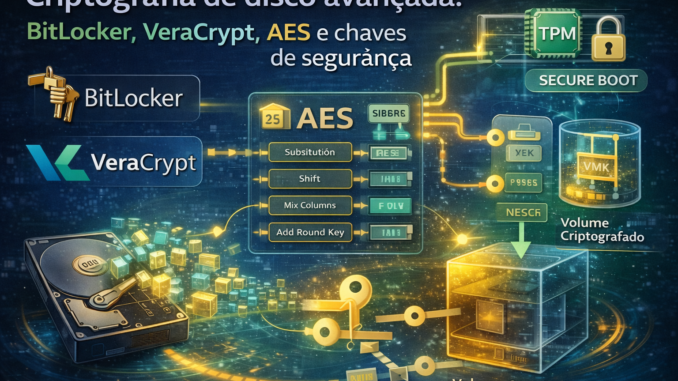
🔐 Criptografia baseada em bloco (AES)
A maioria das soluções modernas, incluindo BitLocker e VeraCrypt, utiliza o algoritmo:
👉 AES (Advanced Encryption Standard)
⚙️ Como o AES funciona
O AES é uma criptografia simétrica, ou seja:
👉 a mesma chave é usada para:
- criptografar
- descriptografar
🔬 Estrutura do AES
Ele trabalha em blocos de:
- 128 bits
E pode usar chaves de:
- 128 bits
- 192 bits
- 256 bits
💥 Processo simplificado
O AES realiza várias rodadas de transformação:
- Substituição (SubBytes)
- Permutação (ShiftRows)
- Mistura (MixColumns)
- Adição de chave (AddRoundKey)
👉 Isso acontece várias vezes por bloco
🧠 Resultado
👉 Dados ficam irreconhecíveis sem a chave correta
⚡ Aceleração por hardware (AES-NI)
📌 O que é
Processadores modernos possuem instruções especiais:
👉 AES-NI (Intel/AMD)
💥 Benefício
- Criptografia muito mais rápida
- Baixo impacto no desempenho
🧠 Na prática
👉 Por isso hoje criptografia quase não deixa o PC lento
🔐 Como o BitLocker gerencia as chaves
📌 Tipos de chave
O BitLocker usa múltiplas camadas:
🔹 FVEK (Full Volume Encryption Key)
👉 chave que criptografa os dados
🔹 VMK (Volume Master Key)
👉 protege a FVEK
🔹 Chave de recuperação
👉 usada em caso de emergência
🧠 Hierarquia
Senha / TPM → VMK → FVEK → Dados
👉 Isso aumenta a segurança
🧠 TPM (Trusted Platform Module)
📌 O que é
É um chip de segurança presente na placa-mãe
⚙️ Função
- Armazenar chaves com segurança
- Validar integridade do sistema
- Evitar ataques físicos
🔬 Como funciona no BitLocker
Na inicialização:
👉 o TPM verifica:
- bootloader
- firmware
- integridade do sistema
💣 Se algo mudar
👉 o BitLocker bloqueia acesso
🔐 Secure Boot (Boot seguro)
📌 O que é
Recurso que impede inicialização de software não autorizado
⚙️ Funcionamento
- só executa código assinado
- impede rootkits
- protege o boot
🧠 Relação com criptografia
👉 Evita ataques antes da inicialização
💥 Ataques que a criptografia impede
🔴 1. Roubo de HD/SSD
👉 dados inacessíveis
🔴 2. Boot externo (pendrive)
👉 acesso bloqueado
🔴 3. Leitura direta de disco
👉 dados ilegíveis
⚠️ Ataques que NÃO impede
🔴 Malware (com sistema aberto)
🔴 Engenharia social
🔴 Senha fraca
👉 criptografia ≠ antivírus
🔬 VeraCrypt (nível avançado)
📌 Diferencial
Permite:
✔ múltiplos algoritmos
✔ criptografia em cascata
✔ volumes ocultos
🔐 Criptografia em cascata
Exemplo:
👉 AES + Twofish + Serpent
🧠 Resultado
👉 segurança extremamente alta
👉 custo maior de processamento
🧳 Volume oculto (Hidden Volume)
📌 O que é
Um volume dentro de outro volume
💥 Uso
👉 negar existência de dados sensíveis
🧠 Conceito
👉 “plausible deniability”
⚡ Criptografia em tempo real
📌 Como funciona
Os dados são:
✔ criptografados ao gravar
✔ descriptografados ao ler
👉 tudo em tempo real
🧠 O usuário não percebe
🔬 Criptografia e sistema de arquivos
📌 Importante
A criptografia funciona abaixo do sistema de arquivos:
- NTFS
- FAT32
- exFAT
👉 ela protege o disco inteiro
🧠 DICA PROFISSIONAL (VMIA)
💡 Segurança real envolve:
✔ criptografia
✔ backup
✔ senha forte
✔ controle de acesso
👉 só criptografia não resolve tudo
🚀 CONCLUSÃO AVANÇADA
A criptografia de disco moderna é baseada em algoritmos robustos como AES, combinada com proteção de hardware (TPM) e mecanismos de inicialização segura.
O BitLocker oferece integração e praticidade, enquanto o VeraCrypt fornece controle avançado e opções mais complexas de proteção.
Entender esses mecanismos permite aplicar segurança de forma consciente e eficiente, evitando tanto falhas quanto falsas sensações de proteção.
🚀 VMIA
🌟 Quer implementar criptografia com segurança profissional e sem risco de perda de dados?
A VMIA realiza configuração completa de segurança digital, criptografia e backup.
📲 https://whats.vmia.com.br
🌐 https://vmia.site
📝 https://vmia.com.br
📞 (11) 99779-7772
🏷️ Tags WordPress (separadas por vírgula)
criptografia de disco, criptografia bitlocker, veracrypt como funciona, bitlocker windows 10 11, criptografia de dados pc, segurança de dados windows, proteger hd com senha, criptografar disco rígido, criptografia ssd segurança, bitlocker ativar como fazer, veracrypt tutorial completo, criptografia full disk, criptografia AES 256 bits, proteger arquivos confidenciais, segurança da informação pc, criptografia de partição, criptografar pendrive bitlocker, veracrypt volume oculto, criptografia open source veracrypt, diferença bitlocker e veracrypt, segurança contra roubo de dados, criptografia de armazenamento, como proteger dados pessoais no pc, segurança windows profissional, criptografia com TPM, proteção contra acesso não autorizado, criptografia pré boot, software criptografia disco, veracrypt vs bitlocker, segurança avançada windows
Faça um comentário