
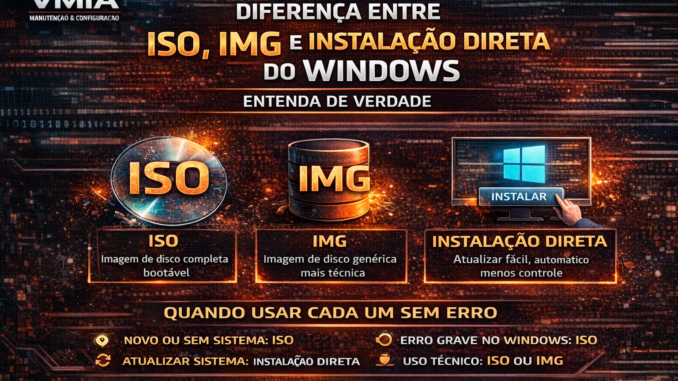
💻 O QUE É ISO, IMG E INSTALAÇÃO DIRETA (SEM CONFUSÃO)
🧠 O erro mais comum
A maioria das pessoas pensa:
👉 ISO = instalação do Windows
👉 IMG = mesma coisa
👉 Instalação direta = só clicar e instalar
💣 Isso está errado.
🎯 O que você vai entender aqui
- O que é ISO de verdade
- O que é IMG
- O que é instalação direta
- Quando usar cada um
💿 O QUE É UM ARQUIVO ISO
Um arquivo ISO é:
👉 Uma imagem completa de um disco
📌 Explicando de forma simples
Imagine um DVD do Windows.
Agora imagine que você “copiou” tudo dele para um único arquivo.
👉 Isso é um ISO
💡 O ISO contém:
- Sistema operacional completo
- Arquivos de instalação
- Boot (inicialização)
- Estrutura do disco
⚙️ Característica principal
👉 Ele pode ser usado para:
- Criar pendrive bootável
- Gravar em DVD
- Montar dentro do Windows
💥 Exemplo prático
Você baixa uma ISO do Windows:
👉 Pode instalar o sistema do zero
👉 Pode reparar o sistema
👉 Pode criar mídia bootável
🧠 O QUE É UM ARQUIVO IMG
Agora entra a parte que confunde muita gente.
💿 IMG é parecido com ISO?
👉 Sim… mas com diferença importante
⚙️ O IMG também é uma imagem de disco
Mas:
👉 Pode representar qualquer tipo de mídia
📌 Diferença principal
| ISO | IMG |
|---|---|
| Padrão para CDs/DVDs | Mais genérico |
| Estrutura padronizada | Pode variar |
| Muito usado para sistemas | Usado em vários contextos |
💥 Na prática
👉 ISO = mais comum para Windows
👉 IMG = mais usado em:
- sistemas embarcados
- backups de disco
- imagens completas
🧠 O QUE É INSTALAÇÃO DIRETA
Agora o terceiro conceito:
👉 Instalação direta
⚙️ O que é isso
Quando você instala o Windows:
👉 Sem usar ISO diretamente
💡 Exemplo
Ferramentas como:
- Media Creation Tool
Permitem:
👉 Baixar e instalar automaticamente
💥 O que acontece por trás
Mesmo na instalação direta:
👉 O sistema usa uma ISO internamente
📌 Diferença
| Método | Controle |
|---|---|
| ISO manual | Total |
| Instalação direta | Automática |
⚠️ PRINCIPAL DIFERENÇA ENTRE OS TRÊS
🔥 ISO
👉 Controle total
👉 Uso profissional
👉 Ideal para técnicos
🔥 IMG
👉 Uso específico
👉 Mais técnico
👉 Menos comum para Windows
🔥 Instalação direta
👉 Fácil
👉 Automática
👉 Ideal para iniciantes
🧠 QUANDO USAR CADA UM
✔️ Use ISO quando:
- Vai formatar PC
- Precisa de controle
- Vai usar pendrive bootável
✔️ Use IMG quando:
- Trabalha com sistemas específicos
- Faz backup de disco
- Usa máquinas virtuais avançadas
✔️ Use instalação direta quando:
- Quer praticidade
- Não quer configurar nada
- Vai apenas atualizar o Windows
🏁 CONCLUSÃO
Agora você já entendeu:
👉 ISO = padrão para instalar sistemas
👉 IMG = formato mais genérico
👉 Instalação direta = método automatizado
🚀 PRÓXIMA PARTE
Na Parte 2 vamos aprofundar:
👉 Como o ISO funciona internamente
👉 Boot e inicialização
👉 Por que ISO é obrigatório para formatação
👉 E erros comuns que ninguém explica
💻 COMO A ISO FUNCIONA POR DENTRO (BOOT, SISTEMA E INSTALAÇÃO)
Na Parte 1 você entendeu o conceito.
Agora vamos entrar no que quase ninguém explica:
👉 como a ISO realmente funciona internamente
🧠 A ISO NÃO É “SÓ UM ARQUIVO”
Uma ISO não é apenas um “arquivo grande”.
👉 Ela é uma estrutura completa de sistema de arquivos
💿 O que existe dentro de uma ISO do Windows
Se você abrir uma ISO, vai encontrar:
/boot→ arquivos de inicialização/sources→ arquivos do sistemabootmgr→ gerenciador de bootsetup.exe→ instalador
👉 Isso simula um DVD original do Windows
⚙️ COMO FUNCIONA O BOOT (O PONTO MAIS IMPORTANTE)
Aqui está o segredo da ISO.
👉 Ela é bootável
💡 O que significa “bootável”
Significa que:
👉 O computador consegue iniciar direto por ela
🔥 Processo real de boot
Quando você liga o PC:
- BIOS/UEFI inicia
- Procura dispositivo de boot
- Encontra o pendrive/DVD
- Lê o setor de boot da ISO
- Executa o instalador
📌 Isso explica tudo
👉 Sem ISO bootável → não tem formatação
⚠️ POR QUE NÃO DÁ PRA INSTALAR DIRETO SEM ISO
Muita gente tenta:
👉 “baixei o Windows, vou abrir e instalar”
💣 Isso só funciona se o sistema já estiver funcionando
💥 Quando funciona
- Atualização do Windows
- Reinstalação por dentro do sistema
💥 Quando NÃO funciona
👉 PC sem sistema
👉 HD vazio
👉 Sistema corrompido
🧠 Conclusão
👉 Para instalação do zero:
💣 ISO bootável é obrigatório
🧩 COMO O PENDRIVE BOOTÁVEL FUNCIONA
Agora entra uma parte MUITO importante.
💡 O pendrive não recebe só os arquivos
Ferramentas como:
- Rufus
- Ventoy
fazem mais que copiar arquivos
⚙️ O que realmente acontece
✔️ Estrutura de boot é criada
✔️ Sistema de arquivos é ajustado (FAT32/NTFS)
✔️ Setor de inicialização é configurado
💥 Resultado
👉 O pendrive vira um “disco de instalação”
🧠 DIFERENÇA ENTRE ISO E EXTRAIR ARQUIVOS
Erro clássico:
👉 “Vou extrair a ISO para o pendrive”
💣 Isso não funciona
❌ Por quê?
Porque falta:
- setor de boot
- estrutura correta
✔️ Correto
👉 Usar ferramenta própria (Rufus, Ventoy)
⚠️ ERROS MAIS COMUNS (E REAIS)
💣 1. Pendrive não dá boot
Causa:
- ISO mal gravada
- BIOS errada
💣 2. Tela preta ao iniciar
Causa:
- incompatibilidade UEFI/Legacy
💣 3. Não reconhece o HD
Causa:
- driver
- modo de disco
🧠 UEFI VS LEGACY (IMPORTANTE)
🔵 Legacy (antigo)
- compatível com sistemas antigos
- usa MBR
🔴 UEFI (moderno)
- mais rápido
- usa GPT
- mais seguro
💥 Impacto na ISO
👉 A ISO precisa ser compatível com o modo de boot
🧩 POR QUE A INSTALAÇÃO DIRETA É LIMITADA
Ferramentas como:
👉 Media Creation Tool
são práticas, mas:
⚠️ Limitações
- Menos controle
- Não serve para todos os cenários
- Não resolve erro grave
💡 Exemplo
👉 Sistema corrompido
💣 Instalação direta pode falhar
👉 ISO resolve
🧠 USO PROFISSIONAL DA ISO
Aqui está o diferencial VMIA.
✔️ Técnicos usam ISO para:
- Formatação limpa
- Reparo de sistema
- Recuperação de boot
- Diagnóstico
💥 Isso gera vantagem
👉 Mais controle
👉 Mais precisão
👉 Menos erro
🏁 CONCLUSÃO
Agora você entendeu o mais importante:
👉 ISO não é só arquivo
👉 É sistema completo bootável
🎯 Ponto chave
👉 Sem ISO → sem instalação do zero
🚀 PRÓXIMA PARTE
Na Parte 3 vamos elevar o nível:
👉 Quando usar ISO, IMG ou instalação direta na prática
👉 Cenários reais
👉 Erros comuns que técnicos cometem
👉 E dicas avançadas
🚀 Diferença entre ISO, IMG e instalação direta do Windows: entenda de verdade
💻 QUANDO USAR ISO, IMG OU INSTALAÇÃO DIRETA (NA PRÁTICA)
Até agora você já entendeu:
- O que é ISO
- O que é IMG
- Como funciona o boot
- Como criar pendrive
Agora vem o ponto mais importante:
👉 quando usar cada um na prática
🧠 O ERRO MAIS COMUM (E MAIS CARO)
Situação clássica:
📍 PC não liga
📍 Windows corrompido
📍 Usuário tenta instalar direto
💣 Resultado:
👉 Não funciona
👉 Perda de tempo
🎯 Regra profissional
👉 Cada método tem um cenário certo
💿 CENÁRIO 1: PC SEM SISTEMA
📌 Situação
- HD/SSD vazio
- PC novo
- Sistema apagado
✔️ Solução correta
👉 ISO + pendrive bootável
💥 Por quê?
Porque:
- Não existe sistema para rodar instalação direta
- Só boot externo funciona
🧠 CENÁRIO 2: WINDOWS CORROMPIDO
📌 Sintomas
- Tela azul
- Loop de boot
- Não inicia
✔️ Solução correta
👉 ISO (modo reparo)
💡 O que fazer
- Boot pelo pendrive
- Acessar opções avançadas
- Reparar sistema
💣 Importante
👉 Instalação direta NÃO resolve isso
⚙️ CENÁRIO 3: ATUALIZAÇÃO DO WINDOWS
📌 Situação
- Sistema funcionando
- Quer atualizar versão
✔️ Solução correta
👉 Instalação direta (Media Creation Tool)
👉 Media Creation Tool
💡 Vantagem
- Fácil
- Automático
- Sem perder arquivos
🧠 CENÁRIO 4: PC LENTO (CASO MAIS COMUM)
📌 Situação
- PC lento
- Travando
- Muitos erros
✔️ Solução correta
👉 ISO + instalação limpa
💥 Por quê?
👉 Remove:
- vírus
- arquivos corrompidos
- lixo acumulado
💣 Esse é o padrão profissional
🧩 CENÁRIO 5: ERROS DE BOOT
📌 Sintomas
- “Bootmgr missing”
- “No boot device”
✔️ Solução correta
👉 ISO (modo reparo)
💡 Ferramentas internas
- Reparo automático
- Prompt de comando
- Reconstrução de boot
🧠 CENÁRIO 6: USO AVANÇADO (TÉCNICO)
📌 Situação
- Vários sistemas
- Diagnóstico
- Testes
✔️ Solução correta
👉 IMG ou ISO avançada
💡 Exemplo
- Multiboot
- Máquinas virtuais
- Sistemas customizados
⚠️ ERROS QUE TODO MUNDO COMETE
💣 1. Extrair ISO no pendrive
👉 Não funciona
💣 2. Usar ISO corrompida
👉 Erros na instalação
💣 3. Ignorar modo UEFI/Legacy
👉 Não dá boot
💣 4. Usar pendrive ruim
👉 Travamento na instalação
💣 5. Usar instalação direta em sistema quebrado
👉 Falha garantida
🧠 COMO ESCOLHER O MÉTODO CERTO (DECISÃO RÁPIDA)
📊 Regra simples
| Situação | Método |
|---|---|
| PC novo | ISO |
| Sistema corrompido | ISO |
| Atualização | Direto |
| Diagnóstico | ISO |
| Uso técnico | ISO/IMG |
🧩 CASO REAL (VMIA)
📍 Cliente:
- Notebook lento
- Já tentou “atualizar Windows”
🔍 Diagnóstico
- Sistema cheio de erro
- Arquivos corrompidos
💥 Erro do cliente
👉 Usou instalação direta
✅ Solução
👉 ISO + instalação limpa
🎯 Resultado
- Sistema rápido
- Problema resolvido
🧠 DIFERENÇA ENTRE TÉCNICO E USUÁRIO
👤 Usuário
👉 Usa instalação direta
👨🔧 Técnico
👉 Usa ISO com controle total
🏁 CONCLUSÃO
Agora você sabe:
👉 Quando usar ISO
👉 Quando usar IMG
👉 Quando usar instalação direta
🎯 Ponto chave
👉 ISO é a ferramenta mais completa
🚀 PRÓXIMA PARTE
Na Parte 4 vamos fechar com:
👉 Dicas avançadas
👉 Otimização
👉 ISO personalizada
👉 Como evitar erros definitivamente
🚀 Diferença entre ISO, IMG e instalação direta do Windows: entenda de verdade
💻 PARTE 4 — DICAS AVANÇADAS, ERROS CRÍTICOS E COMO USAR ISO COMO UM PROFISSIONAL
Agora que você já domina:
- ISO
- IMG
- Instalação direta
- Boot
- Cenários reais
Vamos para o que realmente diferencia um técnico experiente:
👉 uso avançado + otimização + prevenção de erros
🧠 COMO USAR ISO DE FORMA PROFISSIONAL
A maioria usa ISO apenas para instalar o Windows.
👉 Técnico usa para muito mais.
💡 Aplicações reais
✔️ Instalação limpa
✔️ Reparo de sistema
✔️ Recuperação de boot
✔️ Diagnóstico de hardware
✔️ Acesso a arquivos sem iniciar o sistema
💥 Diferencial
👉 Controle total do sistema
⚙️ ISO PERSONALIZADA (NÍVEL AVANÇADO)
Pouquíssimos fazem isso.
🧠 O que é
Criar uma ISO com:
- Drivers integrados
- Programas pré-instalados
- Configurações prontas
💡 Vantagens
- Instalação mais rápida
- Menos erros
- Padronização
💥 Exemplo real
👉 Técnico instala Windows + drivers + apps em uma única etapa
🔧 INTEGRANDO DRIVERS NA ISO
💡 Quando usar
- PCs sem driver de disco
- Notebooks específicos
- Controladoras RAID
💣 Problema comum
👉 “Windows não reconhece o HD”
✅ Solução profissional
👉 Integrar driver na ISO ou carregar manualmente
🧠 MULTIBOOT (UMA DAS MELHORES TÉCNICAS)
💡 O que é
Um pendrive com várias ISOs
⚙️ Ferramenta comum
👉 Ventoy
💥 Vantagem
- Vários sistemas em um só lugar
- Ideal para técnico
⚠️ ERROS CRÍTICOS (QUE CAUSAM PROBLEMA)
💣 1. ISO modificada da internet
👉 Pode conter malware
💣 2. ISO desatualizada
👉 Problemas de compatibilidade
💣 3. Pendrive ruim
👉 Travamento na instalação
💣 4. Configuração errada de boot
👉 Não inicia
💣 5. Misturar UEFI e Legacy
👉 Erro de instalação
🧠 COMO EVITAR PROBLEMAS DE VERDADE
✔️ 1. Baixar ISO oficial
Sempre usar fonte confiável
✔️ 2. Usar ferramentas corretas
Rufus ou Ventoy
✔️ 3. Verificar modo de boot
UEFI ou Legacy
✔️ 4. Usar pendrive de qualidade
Muito importante
✔️ 5. Fazer instalação limpa quando necessário
Evita problemas acumulados
🧩 CASO REAL (VMIA)
📍 Cliente:
- Tentou instalar Windows
- Pendrive não funcionava
🔍 Diagnóstico
- ISO mal gravada
- Pendrive ruim
💥 Problema
👉 Instalação falhava
✅ Solução
- Novo pendrive
- ISO correta
- Boot ajustado
🎯 Resultado
👉 Instalação perfeita
🧠 DIFERENÇA ENTRE USUÁRIO E TÉCNICO
👤 Usuário
👉 Instala direto
👉 Sem controle
👨🔧 Técnico
👉 Usa ISO corretamente
👉 Controla todo o processo
⚡ DICA DE OURO (POUCO FALADA)
💡 Sempre tenha um pendrive pronto
Com:
- ISO do Windows
- Ferramentas de diagnóstico
💥 Isso resolve:
👉 90% dos problemas rapidamente
🏁 CONCLUSÃO
Agora você domina completamente:
👉 ISO
👉 IMG
👉 Instalação direta
👉 Boot
👉 Diagnóstico
👉 Uso profissional
🎯 RESUMO FINAL
👉 ISO = controle total
👉 IMG = uso específico
👉 Instalação direta = praticidade
💣 Ponto mais importante
👉 Para resolver problemas de verdade:
💥 ISO é indispensável
📞 VMIA
🌟 Precisa instalar ou reparar seu Windows com segurança?
Na VMIA – Manutenção e Configuração, você tem:
🔧 Instalação profissional do Windows
💻 Diagnóstico completo
⚡ Soluções rápidas e seguras
🛡️ Proteção contra erros e vírus
👉 Fale agora no WhatsApp:
https://whats.vmia.com.br
🌐 Site oficial:
https://vmia.site
📝 Blog:
https://vmia.com.br
📍 Rua Sud Menucci 291 – Vila Mariana – São Paulo – SP
📞 (11) 99779-7772
❓ FAQ
ISO é melhor que instalação direta?
Sim, pois oferece mais controle e resolve mais problemas.
Posso instalar Windows sem ISO?
Apenas se o sistema já estiver funcionando.
IMG é igual ISO?
Não exatamente, IMG é mais genérico.
Pendrive bootável é obrigatório?
Sim, para instalação do zero.
ISO pode ter vírus?
Sim, se baixar de fonte não confiável.
Faça um comentário