
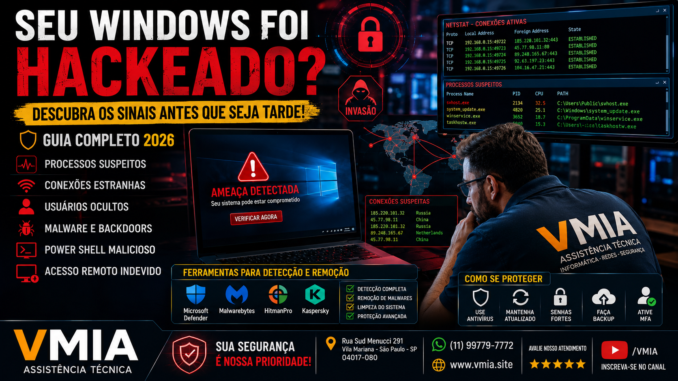
🚨 Introdução
Muitas pessoas acreditam que apenas grandes empresas sofrem ataques hackers. Isso não é verdade.
Em 2026, computadores domésticos são alvos constantes de:
- trojans
- ransomwares
- keyloggers
- mineradores ocultos
- backdoors
- roubo de senhas
- invasões remotas
Grande parte dos usuários nem percebe que o computador já foi comprometido.
O invasor pode:
- acessar arquivos
- roubar senhas
- usar webcam
- capturar teclado
- transformar o computador em botnet
- minerar criptomoedas escondido
- usar seu PC para ataques
O problema é que muitos sinais passam despercebidos.
Neste guia técnico completo da VMIA você vai aprender:
- como descobrir sinais reais de invasão
- como analisar processos suspeitos
- como detectar conexões estranhas
- como verificar contas ocultas
- como remover malwares
- quando formatar o Windows
- como proteger seu computador
🧠 O que significa “Windows hackeado”?
Um Windows comprometido normalmente significa:
- alguém ou algum malware obteve controle parcial ou total do sistema.
Isso pode ocorrer através de:
- downloads infectados
- cracks
- ativadores piratas
- anexos falsos
- extensões maliciosas
- vulnerabilidades
- phishing
- acesso remoto indevido
⚠️ Principais sinais de que o Windows pode ter sido invadido
🔥 1. Computador ficou lento do nada
Se o computador:
- era rápido
- e começou a travar sem explicação
isso pode indicar:
- malware em segundo plano
- mineração oculta
- spyware
- ransomware
🔥 2. Ventoinha acelerada sem motivo
Mineradores ocultos utilizam:
- CPU
- GPU
- memória
constantemente.
Sintomas:
- notebook quente
- fan acelerada
- alto consumo elétrico
- uso de GPU sem jogos abertos
🔥 3. Uso alto de internet
Malwares frequentemente:
- enviam dados
- recebem comandos
- fazem upload de arquivos roubados
🔥 4. Navegador estranho
Sinais clássicos:
- páginas iniciais alteradas
- buscas redirecionadas
- anúncios excessivos
- extensões desconhecidas
🔥 5. Windows Defender desativando sozinho
Isso é MUITO perigoso.
Muitos trojans:
- desativam antivírus
- alteram políticas do Windows
- bloqueiam atualizações
🔥 6. Arquivos desaparecendo
Ransomwares podem:
- criptografar arquivos
- mover documentos
- renomear extensões
🔥 7. Programas abrindo sozinhos
Popups estranhos:
- CMD piscando
- PowerShell abrindo
- janelas invisíveis
podem indicar:
- scripts automatizados
- execução remota
🧩 Como analisar processos suspeitos
O primeiro passo é abrir:
Gerenciador de Tarefas
Atalho:
CTRL + SHIFT + ESC📌 Observe:
- CPU alta
- GPU alta
- disco em 100%
- RAM exagerada
⚠️ Cuidado com nomes falsos
Hackers adoram criar processos parecidos com:
svchost.exeMas usam nomes como:
svhost.exeou:
scvhost.exeMudanças mínimas confundem usuários.
🔥 Use o Process Explorer
O Process Explorer é MUITO superior ao Gerenciador de Tarefas.
Ele mostra:
- processos ocultos
- assinaturas digitais
- árvore de execução
- uso detalhado
Site oficial da Microsoft Sysinternals
🌐 Como verificar conexões suspeitas
Hackers normalmente precisam:
- se comunicar com servidores externos.
🔥 Comando NETSTAT
Abra CMD como administrador:
netstat -anoEsse comando mostra:
- conexões ativas
- portas abertas
- IPs externos
- PID dos processos
📌 Sinais suspeitos
- conexões constantes para IPs desconhecidos
- muitas conexões simultâneas
- portas incomuns
🔥 TCPView
O TCPView facilita MUITO a análise.
Ele mostra:
- conexões em tempo real
- aplicativos conectados
- IP remoto
- portas
🧠 Como descobrir processos escondidos no PowerShell
Hackers modernos usam:
PowerShell fileless malware
Esse tipo de ameaça:
- roda na memória
- quase não cria arquivos
- dificulta detecção
📌 Comando útil
Abra PowerShell:
Get-Process📌 Ver tarefas agendadas
Get-ScheduledTask📌 Ver serviços ativos
Get-Service⚠️ Sintomas perigosos
- PowerShell abrindo sozinho
- janela preta piscando
- comandos invisíveis
- consumo de CPU sem motivo
👤 Como verificar usuários ocultos
Hackers podem criar:
- contas escondidas
- usuários administrativos
📌 Ver usuários locais
CMD:
net user📌 Ver administradores
net localgroup administrators🚨 Se aparecer usuário desconhecido:
- isso é gravíssimo.
🔓 Verificando acesso remoto (RDP)
O protocolo RDP pode permitir:
- controle remoto completo.
📌 Verifique:
Configurações > Sistema > Área de Trabalho RemotaSe estiver ativado sem você saber:
👉 investigue imediatamente.
🔥 Malware que rouba senhas
Muitos malwares modernos:
- roubam cookies
- capturam navegadores
- extraem senhas salvas
⚠️ Navegadores mais visados
- Google Chrome
- Microsoft Edge
- Mozilla Firefox
📌 Sinais clássicos
- contas desconectando
- logins estranhos
- emails enviados sem autorização
- sessões desconhecidas
🧩 Como hackers persistem no Windows
Mesmo após reiniciar:
- o malware volta.
Isso acontece porque existem mecanismos de persistência.
🔥 Inicialização automática
Pressione:
WIN + RDigite:
shell:startupVeja se existe algo estranho.
🔥 Registro do Windows
Hackers usam:
Run
RunOnce
Services
para iniciar malware automaticamente.
🔥 Autoruns — ferramenta obrigatória
O Autoruns mostra TUDO que inicia no Windows.
🛡️ Ferramentas para remover invasões
🔥 Microsoft Defender
O próprio Windows melhorou MUITO.
O Microsoft Defender atualmente possui:
- proteção em nuvem
- heurística
- IA
- sandboxing
🔥 Malwarebytes
O Malwarebytes é excelente para:
- adwares
- trojans
- spywares
🔥 HitmanPro
O HitmanPro é extremamente eficiente em:
- ameaças persistentes
- trojans escondidos
🔥 Kaspersky Virus Removal Tool
O Kaspersky Virus Removal Tool faz varredura pesada sem instalação permanente.
⚠️ Quando formatar é obrigatório
Existem casos em que:
👉 NÃO vale confiar no sistema.
🚨 Situações críticas
- ransomware
- rootkits
- roubo bancário
- backdoor persistente
- firmware comprometido
🔥 Rootkits
Rootkits escondem:
- processos
- drivers
- arquivos
- conexões
em níveis profundos do sistema.
📌 Em casos extremos:
- formatar é obrigatório.
🔐 Como proteger o Windows em 2026
✅ Ative MFA
Autenticação em dois fatores:
- reduz drasticamente invasões.
✅ Use senha forte
Evite:
123456
senha123
admin
✅ Atualize o Windows
Muitas invasões exploram:
- falhas antigas.
✅ Use DNS seguro
Exemplos:
- Cloudflare
- Google DNS
- Quad9
✅ Ative Secure Boot
O Secure Boot ajuda a impedir:
- bootkits
- rootkits
✅ Evite programas piratas
Cracks são uma das MAIORES fontes de:
- trojans
- ransomware
- mineradores
🧠 O perigo dos mineradores ocultos
Hoje muitos ataques:
- não querem destruir arquivos.
Eles querem:
usar seu hardware.
🔥 Sintomas clássicos
- GPU em uso sem jogos
- temperatura alta
- energia aumentando
- fan acelerada
- PC lento
📌 Mineradores modernos usam:
- CPU
- GPU
- memória
- navegador
☠️ O perigo dos ransomwares
Ransomware é um dos piores ataques modernos.
Ele:
- criptografa arquivos
- exige pagamento
🚨 Sintomas
- arquivos mudando extensão
- mensagens de resgate
- documentos inacessíveis
⚠️ Nunca pague sem orientação técnica
Muitos criminosos:
- somem após receber.
🧠 Conclusão
Um Windows hackeado normalmente apresenta sinais.
O problema:
- é que a maioria ignora os sintomas.
Computador lento, conexões estranhas, PowerShell abrindo sozinho e antivírus desativando podem indicar algo muito sério.
Quanto mais cedo a ameaça for detectada:
- menores os danos.
Ferramentas como:
- Process Explorer
- TCPView
- Autoruns
- Malwarebytes
ajudam MUITO na investigação.
Mas em casos críticos:
👉 formatação completa pode ser a única solução segura.
A melhor proteção continua sendo:
- atualização
- backup
- antivírus
- bom senso
- evitar programas piratas
❓ FAQ — Windows Hackeado
Como saber se meu computador foi invadido?
Sinais comuns incluem lentidão extrema, uso alto de CPU/GPU, conexões suspeitas e antivírus desativando sozinho.
Hacker pode acessar webcam?
Sim. Alguns malwares permitem controle remoto da câmera.
Formatar remove vírus?
Na maioria dos casos sim. Porém rootkits avançados podem sobreviver em cenários extremos.
Windows Defender é suficiente?
Para muitos usuários domésticos sim, desde que atualizado.
O que é backdoor?
É um mecanismo oculto que permite acesso remoto não autorizado.
Antivírus detecta tudo?
Não.
Malwares modernos usam:
- criptografia
- memória RAM
- técnicas fileless
PowerShell pode ser perigoso?
Sim.
Hackers usam PowerShell para ataques invisíveis.
Vale usar antivírus gratuito?
Sim, mas escolha soluções confiáveis.
Crack realmente pode infectar o PC?
Sim.
É uma das principais fontes de trojans atualmente.
📞 VMIA
🌟 Suspeita que seu computador foi invadido?
A VMIA realiza análise técnica especializada para remoção de malware, trojans, ransomwares e proteção avançada do Windows.
📍 Rua Sud Menucci 291 – Vila Mariana – São Paulo – SP – 04017-080
📞 (11) 99779-7772
🌐 https://vmia.site
📝 Blog: https://vmia.com.br
💬 WhatsApp: https://whats.vmia.com.br
⭐ Avaliações: https://veravaliacao.vmia.com.br
📺 YouTube: https://youtube.vmia.com.br
📢 Hashtags
#WindowsHackeado #SegurancaDigital #Windows11 #Windows10 #Malware #Ransomware #Trojan #Virus #CyberSecurity #TI #VMIA #Informatica #Hacker #ProtecaoDigital #Antivirus #PowerShell #Backdoor #SuporteTecnico #AssistenciaTecnica #Tecnologia #PCInfectado #ComputadorHackeado #Rede #Seguranca #Windows
Faça um comentário