
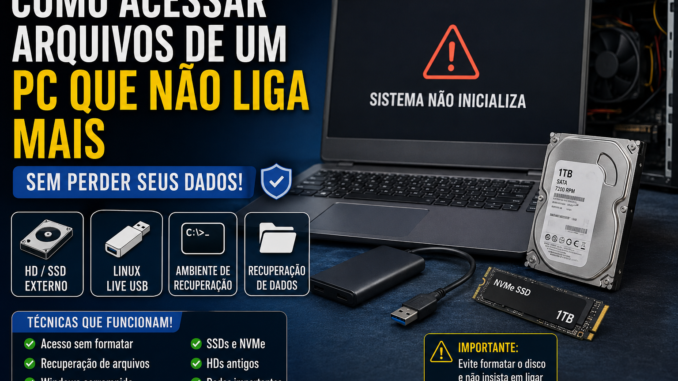
Seu computador parou de ligar… mas seus arquivos ainda podem estar lá 😨
Poucas situações causam tanto desespero quanto apertar o botão do computador e perceber que ele simplesmente não inicia mais. Seja um notebook pessoal, um computador de trabalho ou até uma máquina gamer cheia de arquivos importantes, a primeira preocupação normalmente é:
“Perdi tudo?”
Na maioria dos casos, a resposta é: não.
Mesmo quando o Windows não inicia, a tela fica preta ou o notebook aparenta estar “morto”, os arquivos normalmente continuam gravados dentro do SSD ou HD. Em muitos cenários, é possível recuperar fotos, documentos, planilhas, vídeos, backups e outros dados importantes sem precisar formatar o computador.
Neste guia completo da VMIA você vai aprender:
- Como descobrir se os arquivos ainda existem
- Como acessar SSDs e HDs externamente
- Como usar Linux Live USB
- Como usar o ambiente de recuperação do Windows
- Como identificar se o SSD queimou
- Como funciona o BitLocker
- Técnicas profissionais de recuperação
- Erros que podem destruir seus dados
Tudo explicado de forma técnica, prática e acessível.
O computador realmente “morreu”? 🔍
Antes de pensar em recuperação de dados, é importante entender o tipo do problema.
Muitas vezes o computador não liga por motivos simples:
- Fonte defeituosa
- Tela queimada
- Memória RAM mal encaixada
- Windows corrompido
- Problema de boot
- SSD não detectado
- Atualização problemática
Isso significa que o armazenamento pode estar perfeitamente intacto.
Sinais importantes para diagnóstico
🔹 LED acende?
Se os LEDs acendem, existe alimentação elétrica parcial.
🔹 Cooler gira?
Coolers girando indicam que a placa-mãe provavelmente iniciou parte do processo POST.
🔹 Existe imagem?
Se não há imagem:
- Pode ser apenas a tela
- Cabo flat
- GPU
- Driver de vídeo
- Backlight
🔹 Entra na BIOS?
Se consegue acessar a BIOS/UEFI:
- placa-mãe ainda responde
- processador provavelmente está funcional
🔹 O SSD aparece na BIOS?
Esse é um dos sinais mais importantes.
Se o SSD aparece:
- existe boa chance dos arquivos ainda existirem
Entendendo o boot do computador 🧠
Quando você liga o PC, várias etapas acontecem:
- BIOS/UEFI inicia
- Hardware é testado (POST)
- Boot Manager é carregado
- Windows inicia
Se alguma etapa falhar:
- o PC pode parar de iniciar
- mas os arquivos continuam salvos
Diferença entre BIOS e UEFI
BIOS
Sistema mais antigo de inicialização.
UEFI
Sistema moderno:
- mais rápido
- suporta NVMe
- Secure Boot
- GPT
Como recuperar arquivos usando outro computador 💻
Essa é uma das formas mais eficientes.
Você remove:
- SSD
- HD
- NVMe
E conecta em outro computador via USB.
Tipos de armazenamento
HD tradicional
Possui disco mecânico.
Problemas comuns:
- setor defeituoso
- desgaste
- cabeça de leitura
SSD SATA
Mais rápido que HD tradicional.
Conexão:
- SATA
SSD NVMe
Muito mais rápido.
Conexão:
- PCI Express
Diferença entre M.2 SATA e M.2 NVMe ⚠️
Muita gente confunde.
M.2 SATA
- usa protocolo SATA
- menor velocidade
M.2 NVMe
- usa PCIe
- extremamente rápido
Mesmo formato físico, funcionamento diferente.
O que usar para conectar o SSD externamente
🔹 Case USB SATA
Transforma:
- SSD
- HD
Em unidade externa USB.
🔹 Dock Station
Muito usada por técnicos.
Permite:
- conectar HD rapidamente
- clonagem
- backup
🔹 Adaptador NVMe USB
Necessário para SSDs NVMe.
Como acessar os arquivos
Depois de conectar:
- Abrir “Este Computador”
- Localizar unidade
- Navegar até:
C:\Users\SEU_USUARIONormalmente:
- Área de Trabalho
- Downloads
- Documentos
- Imagens
Estão lá.
Cuidado com permissões 🔐
Às vezes o Windows bloqueia acesso.
Basta:
- clicar com botão direito
- Propriedades
- Segurança
- Avançado
- Assumir propriedade
Como recuperar arquivos usando Linux Live USB 🐧
Essa é uma das técnicas mais poderosas.
E uma das favoritas de técnicos experientes.
O que é Linux Live?
É um sistema operacional rodando diretamente do pendrive.
Sem instalar.
Sem apagar arquivos.
Vantagens do Linux Live
✅ Não depende do Windows
✅ Ignora corrupção do Windows
✅ Excelente para backup
✅ Reconhece NTFS
✅ Funciona em PCs problemáticos
Ferramentas recomendadas
Ubuntu
Uma das distribuições Linux mais populares.
Rufus
Ferramenta para criar pendrive bootável.
Como criar um Linux Live USB
Passo 1 — Baixar ISO
Baixe:
- Ubuntu
- Linux Mint
Passo 2 — Abrir Rufus
Selecione:
- pendrive
- ISO
Clique em:
- Iniciar
Como iniciar pelo pendrive
Na inicialização:
- F12
- ESC
- F8
- DEL
Depende da marca.
Escolha:
- USB Boot
Executar sem instalar
Escolha:
“Experimentar Ubuntu”
Muito importante:
NÃO clicar em instalar.
Acessando os arquivos 📂
O Linux normalmente detecta:
- SSD
- HD
- Partições
Automaticamente.
Depois:
- abra o gerenciador de arquivos
- copie tudo para HD externo
Linux consegue acessar Windows corrompido?
Na maioria dos casos:
SIM.
Inclusive:
- Windows quebrado
- Boot danificado
- Tela azul
Como acessar arquivos usando WinRE 🔧
O Windows possui um ambiente oculto chamado:
Windows Recovery Environment.
O que é WinRE?
Ambiente de recuperação.
Possui:
- Prompt de comando
- Reparo
- Restauração
- Ferramentas de boot
Como acessar WinRE
Forçando desligamento 3 vezes durante boot.
Ou usando pendrive do Windows.
Truque do Bloco de Notas 😮
Pouca gente conhece isso.
Abra Prompt:
notepadDepois:
- Arquivo
- Abrir
O bloco vira um mini explorador de arquivos.
Você consegue:
- copiar
- navegar
- mover arquivos
Tela preta pode NÃO significar perda de dados ⚠️
Muitos notebooks continuam funcionando internamente.
Problema pode ser:
- backlight
- cabo flat
- tela
- driver de vídeo
Teste HDMI externo
Conecte:
- monitor
- TV
Muitas vezes a imagem aparece.
Notebook funcionando “cego”
Alguns notebooks:
- iniciam Windows
- fazem som
- respondem teclado
Mas a tela não mostra imagem.
Arquivos continuam intactos.
Como saber se o SSD ou HD morreu 💀
Aqui começa a parte crítica.
Sinais de SSD defeituoso
Lentidão extrema
Sistema trava constantemente.
Arquivos corrompidos
Documentos começam a falhar.
SSD desaparece
BIOS não detecta.
SSD em modo somente leitura
Alguns SSDs entram em proteção.
Tecnologia SMART
Discos modernos possuem monitoramento interno.
Chamado:
SMART.
Ferramentas para análise
CrystalDiskInfo
Mostra:
- temperatura
- saúde
- horas ligadas
HWiNFO
Monitoramento avançado.
O que é setor defeituoso?
Partes físicas danificadas do disco.
HDs antigos sofrem muito com isso.
SSD também falha?
Sim.
Apesar de não possuir partes mecânicas:
- células NAND desgastam
- controladora falha
- firmware pode corromper
BitLocker pode bloquear tudo 🔒
Muita atenção aqui.
O Windows moderno ativa criptografia em muitos notebooks automaticamente.
O que é BitLocker?
Sistema de criptografia do Windows.
Protege:
- SSD
- HD
- dados
Problema da criptografia
Sem a chave:
- arquivos podem ficar inacessíveis
Mesmo removendo SSD.
Onde encontrar chave BitLocker
Normalmente:
- conta Microsoft
- Azure
- impressão antiga
- backup
Como saber se existe BitLocker
Ao conectar SSD:
- Windows pede chave
- partição aparece bloqueada
Recuperação avançada profissional 🛠️
Quando o SSD realmente falha:
a situação complica.
Técnicas profissionais
Clonagem setor por setor
Ferramentas:
- ddrescue
- HDDSuperClone
Tentam salvar tudo.
Laboratório de recuperação
Empresas especializadas usam:
- salas limpas
- microscópio
- leitura NAND
Recuperação de SSD NVMe queimado
Muito mais complexa.
Dados ficam:
- fragmentados
- criptografados internamente
PCB e controladora
SSD possui:
- controladora
- firmware
- memória NAND
Qualquer falha pode impedir acesso.
Erros que DESTROEM seus arquivos 🚨
Aqui está a parte mais importante.
❌ NÃO formate
Muita gente piora tudo.
Formatação pode sobrescrever dados.
❌ NÃO instale Windows por cima
Isso pode:
- apagar estrutura antiga
- destruir recuperação
❌ NÃO rode CHKDSK sem diagnóstico
CHKDSK pode:
- apagar índices
- remover estruturas
- piorar SSDs falhando
❌ NÃO continue ligando HD defeituoso
Cada tentativa:
- pode piorar dano físico
Vale a pena recuperar HD antigo? 🤔
Depende.
Quando vale
✅ Fotos
✅ Documentos
✅ Empresas
✅ Arquivos raros
✅ Backup inexistente
Quando talvez não valha
❌ HD extremamente degradado
❌ Dados sem importância
❌ Recuperação muito cara
Quanto custa recuperação?
Varia muito.
Pode ir de:
- recuperação lógica simples
Até: - milhares de reais em laboratório
Melhor proteção: backup ☁️
Nunca dependa:
- de um único SSD
- de um único HD
Estratégia ideal
Regra 3-2-1
3 cópias
2 mídias diferentes
1 backup externo
Serviços em nuvem
Pode usar:
- OneDrive
- Google Drive
- Dropbox
Quando chamar um técnico 👨💻
Se:
- SSD não aparece
- existe BitLocker
- notebook desmonta difícil
- HD faz barulho
- dados são importantes
Evite riscos.
Conclusão
Um computador que não liga não significa necessariamente perda de arquivos.
Na maioria das vezes:
- o Windows falhou
- o boot corrompeu
- a tela morreu
- a fonte apresentou defeito
Mas os dados continuam salvos.
Com técnicas corretas é possível:
- acessar SSDs externamente
- usar Linux Live
- recuperar arquivos
- fazer backup
- salvar documentos importantes
O mais importante:
não agir por impulso.
Formatar ou insistir em inicializações pode transformar um problema simples em perda definitiva.
FAQ — Perguntas Frequentes
Como recuperar arquivos de notebook que não liga?
Você pode remover o SSD/HD e conectar em outro computador usando adaptador USB, dock station ou case externo.
Linux Live apaga arquivos?
Não.
O Linux Live roda pelo pendrive sem instalar no SSD.
SSD queimado tem recuperação?
Depende.
Alguns casos permitem recuperação lógica ou em laboratório especializado.
Tela preta significa perda de dados?
Não necessariamente.
Muitas vezes apenas a tela falhou.
Posso usar pendrive bootável para copiar arquivos?
Sim.
Tanto Linux Live quanto WinRE permitem isso.
BitLocker pode impedir recuperação?
Sim.
Sem a chave de recuperação os dados podem ficar inacessíveis.
CHKDSK pode piorar?
Pode.
Especialmente em discos já defeituosos.
Vale a pena recuperar HD antigo?
Se possui arquivos importantes:
sim.
🌟 Precisa recuperar arquivos do seu computador?
A VMIA oferece suporte técnico especializado para:
- recuperação lógica de dados
- acesso a SSDs e HDs
- diagnóstico de notebooks
- problemas de boot
- Windows corrompido
- backup e migração
📍 Rua Sud Menucci 291 – Vila Mariana – São Paulo – SP – 04017-080
📞 (11) 99779-7772
🌐 VMIA Site Oficial
📝 Blog VMIA
💬 WhatsApp VMIA
⭐ Avaliações VMIA
📢 Hashtags
#Windows #RecuperacaoDeDados #SSD #HD #Notebook #PCGaming #Windows11 #Windows10 #Linux #Backup #Tecnologia #Informatica #VMIA #SuporteTecnico #PendriveBootavel #Rufus #BitLocker #WinRE #Computador #NotebookLento #Formatacao #TecnicoDeInformatica #DataRecovery #Hardware #SSDNVMe
Faça um comentário