
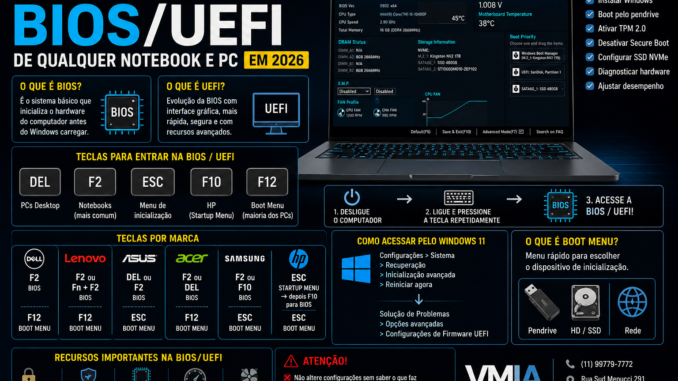
Seu computador possui uma área “escondida” extremamente importante ⚙️
Muita gente usa o computador diariamente sem nunca entrar na BIOS ou UEFI. Porém, essa área do sistema é responsável por funções críticas do hardware e pode ser necessária em diversas situações:
- Instalar Windows
- Dar boot pelo pendrive
- Ativar TPM 2.0
- Desativar Secure Boot
- Configurar SSD NVMe
- Resolver problemas de inicialização
- Diagnosticar hardware
- Ajustar ventoinhas
- Atualizar firmware
Se você já tentou apertar várias teclas e nada aconteceu, este guia completo da VMIA vai mostrar exatamente como acessar a BIOS/UEFI em praticamente qualquer notebook ou PC moderno.
O que é BIOS? 🧠
A BIOS significa:
Basic Input Output System
Ela é um firmware responsável por iniciar o hardware do computador antes do Windows carregar.
Ela verifica:
- memória RAM
- processador
- SSD/HD
- teclado
- vídeo
- dispositivos conectados
O que é UEFI?
A UEFI é a evolução moderna da BIOS.
Hoje praticamente todos os computadores utilizam UEFI.
Ela oferece:
- interface gráfica
- suporte a mouse
- Secure Boot
- suporte a SSD NVMe
- inicialização mais rápida
- compatibilidade com GPT
Diferença entre BIOS e UEFI
| BIOS Antiga | UEFI Moderna |
|---|---|
| Interface simples | Interface gráfica |
| Limitada | Muito avançada |
| MBR | GPT |
| Sem Secure Boot | Possui Secure Boot |
| Mais lenta | Mais rápida |
Por que entrar na BIOS?
Principais motivos:
✅ Instalar Windows
✅ Dar boot por pendrive
✅ Ativar TPM 2.0
✅ Ativar virtualização VT-x/AMD-V
✅ Configurar ordem de boot
✅ Verificar SSD
✅ Diagnosticar hardware
✅ Ajustar cooler
✅ Atualizar firmware
BIOS e Windows 11 🔥
O Windows 11 aumentou MUITO a busca por BIOS e UEFI.
Isso porque ele exige:
- TPM 2.0
- Secure Boot
- UEFI
Muitos usuários precisam entrar na BIOS para ativar esses recursos.
Como entrar na BIOS da maioria dos computadores
O processo normalmente funciona assim:
- Desligar computador
- Ligar novamente
- Apertar tecla específica repetidamente
Teclas mais comuns para entrar na BIOS
| Tecla | Uso |
|---|---|
| DEL | PCs desktop |
| F2 | Notebooks |
| ESC | Menu inicial |
| F10 | HP |
| F12 | Boot Menu |
| F1 | Lenovo antigas |
Como entrar na BIOS por marca 💻
Dell
Teclas:
- F2 → BIOS
- F12 → Boot Menu
Lenovo
Teclas:
- F2
- Fn + F2
- Novo Button
Muitos notebooks Lenovo possuem um pequeno botão lateral chamado:
Novo Button
ASUS
Teclas:
- DEL
- F2
Acer
Teclas:
- F2
- DEL
Samsung
Teclas:
- F2
- F10
HP
Teclas:
- ESC
- F10
A HP normalmente abre:
- Startup Menu
Depois:
- F10 → BIOS
Posso acessar BIOS pelo Windows? 🤔
Sim.
O Windows moderno permite isso.
Como entrar na UEFI pelo Windows 11
Caminho:
Configurações → Sistema → Recuperação
Depois:
- Inicialização Avançada
Clique:
- Reiniciar Agora
Depois siga:
Solução de Problemas → Opções Avançadas → Configurações de Firmware UEFI
O que é Boot Menu?
Boot Menu NÃO é BIOS.
É um menu rápido para escolher:
- pendrive
- SSD
- HD
- rede
Muito usado para:
- formatar computador
- iniciar Linux Live
- ferramentas de recuperação
Teclas comuns de Boot Menu
| Marca | Tecla |
|---|---|
| Dell | F12 |
| Lenovo | F12 |
| ASUS | ESC |
| Acer | F12 |
| HP | ESC |
| Samsung | ESC |
O que é Secure Boot 🔒
Sistema de proteção da UEFI.
Evita:
- bootkits
- malware de inicialização
- sistemas não autorizados
Quando desativar Secure Boot?
Às vezes necessário para:
- Linux
- ferramentas antigas
- pendrives específicos
O que é TPM 2.0?
Chip de segurança.
Muito importante no Windows 11.
Ele ajuda em:
- criptografia
- BitLocker
- segurança do sistema
Como ativar TPM 2.0
Na BIOS pode aparecer como:
- TPM
- Intel PTT
- AMD fTPM
O que é VT-x e AMD-V?
Virtualização de hardware.
Necessário para:
- máquinas virtuais
- Docker
- Android Emulator
- IA local
Como ativar virtualização
Procure por:
- Intel VT-x
- Intel Virtualization Technology
- SVM Mode
- AMD-V
O computador liga rápido demais e não entra na BIOS 😨
Isso acontece muito com SSD NVMe.
A inicialização é tão rápida que:
- a tecla não é detectada
Soluções
Método 1
Segurar tecla antes de ligar.
Método 2
Usar Inicialização Avançada do Windows.
Método 3
Desativar Fast Boot.
O que é Fast Boot?
Função que acelera boot.
Porém:
- dificulta acesso à BIOS
Como resetar BIOS 🔧
Às vezes a BIOS trava.
Métodos de reset
Remover bateria CMOS
Muito comum em desktops.
Clear CMOS
Placa-mãe possui jumper.
Load Setup Defaults
Dentro da própria BIOS.
Atualizar BIOS vale a pena? ⚠️
Depende.
Atualização pode:
- corrigir bugs
- melhorar compatibilidade
- adicionar suporte a CPU
Mas também possui riscos.
Nunca atualize BIOS sem necessidade
Se faltar energia:
- placa pode parar de funcionar
BIOS corrompida tem recuperação?
Algumas placas possuem:
- Dual BIOS
- BIOS Flashback
Outras exigem:
- gravação via programador EEPROM
Como saber se SSD aparece na BIOS
Na seção:
- Storage
- NVMe Configuration
- SATA Devices
SSD não aparece: possíveis causas
❌ SSD queimado
❌ BIOS desatualizada
❌ Modo SATA incorreto
❌ Problema físico
❌ Firmware corrompido
Como dar boot pelo pendrive 🔥
Muito importante para:
- formatar Windows
- Linux Live
- recuperação
Passo a passo
- Criar pendrive bootável
- Inserir USB
- Abrir Boot Menu
- Escolher pendrive
Ferramentas mais usadas
Rufus
Criação de pendrive bootável.
Ventoy
Permite múltiplas ISOs no mesmo pendrive.
BIOS gamer possui mais funções 🎮
Placas gamer oferecem:
- overclock
- controle de ventoinha
- RGB
- XMP/EXPO
- monitoramento
O que é XMP e EXPO?
Perfis de memória RAM.
Permitem:
- usar velocidade máxima da RAM
Sem XMP ativado…
Sua memória pode funcionar abaixo da velocidade real.
Cuidados importantes ⚠️
NÃO altere configurações sem saber
Algumas mudanças:
- impedem boot
- causam instabilidade
Tire fotos antes
Antes de alterar:
- fotografe configurações originais
Conclusão
A BIOS/UEFI é uma das áreas mais importantes do computador moderno.
Saber acessá-la ajuda em:
- instalação do Windows
- recuperação de problemas
- upgrade de hardware
- ativação de recursos avançados
- diagnóstico técnico
Hoje, com Windows 11, SSD NVMe e TPM 2.0, entender BIOS deixou de ser algo apenas para técnicos e passou a ser importante até para usuários domésticos.
FAQ — Perguntas Frequentes
Qual tecla entra na BIOS?
Depende da marca:
- F2
- DEL
- ESC
- F10
- F12
São as mais comuns.
Posso entrar na BIOS pelo Windows?
Sim.
O Windows 11 possui opção de Firmware UEFI.
BIOS e UEFI são iguais?
UEFI é a evolução moderna da BIOS.
Preciso ativar TPM 2.0 no Windows 11?
Sim, em muitos computadores.
Secure Boot é obrigatório?
Para Windows 11 moderno:
praticamente sim.
Posso estragar o PC mexendo na BIOS?
Sim.
Configurações erradas podem impedir inicialização.
Fast Boot impede entrar na BIOS?
Pode dificultar bastante.
Vale a pena atualizar BIOS?
Somente quando necessário.
🌟 Precisa de suporte técnico especializado?
A VMIA realiza:
- instalação de Windows
- configuração BIOS/UEFI
- ativação TPM 2.0
- upgrade SSD NVMe
- formatação
- recuperação de boot
- configuração de notebooks e PCs gamer
📍 Rua Sud Menucci 291 – Vila Mariana – São Paulo – SP – 04017-080
📞 (11) 99779-7772
🌐 VMIA Site Oficial
📝 Blog VMIA
💬 WhatsApp VMIA
⭐ Avaliações VMIA
📢 Hashtags
#BIOS #UEFI #Windows11 #Notebook #PCGaming #SecureBoot #TPM20 #BootMenu #PendriveBootavel #Windows #Dell #Lenovo #ASUS #Acer #Samsung #HP #Tecnologia #Informatica #VMIA #SuporteTecnico #SSD #Hardware #Computador #Setup #PC
Faça um comentário