
Introdução
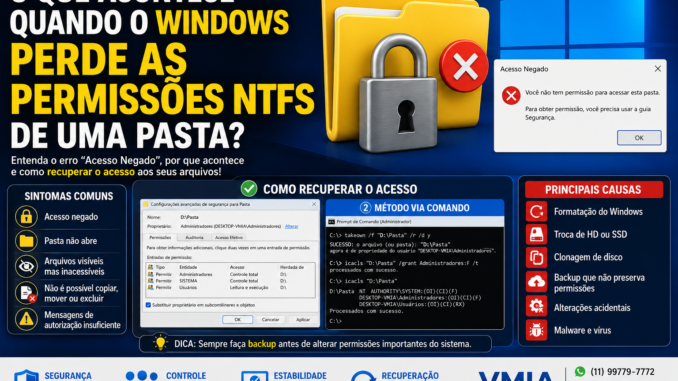
Você já tentou abrir uma pasta no Windows e recebeu a mensagem:
“Você não tem permissão para acessar esta pasta”
Ou ainda:
“Acesso negado”
Esse é um problema muito mais comum do que parece e normalmente está relacionado às permissões NTFS.
Muitos usuários acreditam que os arquivos foram apagados ou corrompidos, mas na realidade eles continuam presentes no disco. O problema está apenas nas permissões de acesso.
Esse cenário costuma ocorrer após:
- Formatação do Windows
- Troca de SSD ou HD
- Clonagem de discos
- Backup e restauração
- Mudança de usuário
- Migração para outro computador
- Alterações incorretas de segurança
Neste artigo você aprenderá como funcionam as permissões NTFS, por que elas podem ser perdidas e como recuperar o acesso aos seus arquivos.
O Que é NTFS?
NTFS significa:
New Technology File System
É o sistema de arquivos padrão do Windows desde o Windows XP.
Sua função vai muito além de armazenar arquivos.
O NTFS controla:
- Segurança
- Criptografia
- Compressão
- Permissões
- Auditoria
- Integridade dos dados
Cada arquivo e pasta possui informações de segurança associadas.
Essas informações determinam:
- Quem pode acessar
- Quem pode modificar
- Quem pode excluir
- Quem pode executar
Como Funcionam as Permissões NTFS?
Cada arquivo ou pasta possui uma lista chamada ACL.
ACL significa:
Access Control List
Nela estão registrados os usuários autorizados.
Por exemplo:
| Usuário | Permissão |
|---|---|
| Administrador | Controle Total |
| João | Leitura |
| Maria | Modificação |
| Sistema | Controle Total |
Quando você tenta abrir uma pasta, o Windows verifica essa lista.
Se seu usuário não estiver autorizado, o acesso é bloqueado.
O Que é o Proprietário da Pasta?
Além das permissões existe o conceito de proprietário.
O proprietário é o usuário que possui controle administrativo sobre aquele objeto.
Mesmo que uma pessoa tenha privilégios de administrador, ela pode perder acesso caso o proprietário esteja associado a outro usuário ou computador.
Por Que as Permissões São Perdidas?
1. Formatação do Windows
Este é o caso mais comum.
Imagine que você possui:
D:\FotosApós formatar o computador e criar um novo usuário, o Windows gera um novo SID.
O SID é o identificador interno do usuário.
Mesmo que o nome continue sendo “João”, o SID será diferente.
O resultado é:
- Arquivos continuam no disco
- Permissões apontam para um SID antigo
- Novo usuário perde acesso
2. Troca de SSD ou HD
Ao conectar um disco em outro computador, as permissões originais podem não coincidir com os usuários existentes.
Isso gera erros de acesso negado.
3. Clonagem de Disco
Embora a clonagem normalmente preserve as permissões, problemas durante o processo podem causar inconsistências.
4. Backup Mal Configurado
Alguns programas de backup não preservam atributos NTFS.
Quando os dados são restaurados, as permissões desaparecem.
5. Alterações Acidentais
Um clique incorreto nas propriedades de segurança pode remover permissões importantes.
6. Malware
Alguns vírus alteram permissões para:
- Ocultar arquivos
- Impedir acesso
- Dificultar remoção
Sintomas Mais Comuns
Quando as permissões NTFS estão incorretas, você pode observar:
✅ Acesso negado
✅ Pasta não abre
✅ Arquivos visíveis mas inacessíveis
✅ Impossibilidade de copiar dados
✅ Erro ao excluir arquivos
✅ Erro ao mover pastas
✅ Mensagens de autorização insuficiente
Como Verificar as Permissões
Clique com o botão direito na pasta.
Selecione:
PropriedadesDepois:
SegurançaVocê verá a lista de usuários autorizados.
Se seu usuário não aparecer, provavelmente essa é a causa do problema.
Como Assumir a Propriedade da Pasta
Método Gráfico
Clique com o botão direito.
Depois:
PropriedadesEm seguida:
SegurançaDepois:
AvançadoAo lado de Proprietário clique em:
AlterarDigite:
Administradoresou seu usuário.
Clique em:
Verificar NomesDepois:
OKMarque:
Substituir proprietário em subcontêineres e objetosClique em:
AplicarO Windows iniciará a correção.
Como Recuperar Permissões Pelo Prompt
Abra o Prompt de Comando como administrador.
Execute:
takeown /f "D:\Pasta" /r /d yO comando assume a propriedade dos arquivos.
Entendendo o TAKEOWN
O comando TAKEOWN foi criado pela Microsoft para recuperar acesso a arquivos protegidos.
Principais parâmetros:
| Parâmetro | Função |
|---|---|
| /f | Define pasta ou arquivo |
| /r | Executa recursivamente |
| /d y | Responde automaticamente “Sim” |
Restaurando Permissões com ICACLS
Após assumir a propriedade:
icacls "D:\Pasta" /grant Administradores:F /tExplicação:
- Administradores = grupo administrativo
- F = Full Control (Controle Total)
- T = subpastas e arquivos
Como Visualizar Permissões Atuais
Execute:
icacls "D:\Pasta"O Windows exibirá todas as permissões existentes.
O Que é um SID?
SID significa:
Security Identifier
Exemplo:
S-1-5-21-1234567890-1234567890-1234567890-1001Esse identificador é único.
Quando o Windows é reinstalado, novos SIDs são criados.
É justamente isso que causa muitos problemas de acesso após formatações.
Diferença Entre NTFS e Compartilhamento de Rede
Muitos usuários confundem.
Existem duas camadas de segurança:
Compartilhamento
Controla quem acessa pela rede.
NTFS
Controla quem acessa localmente.
A permissão mais restritiva sempre prevalece.
O Que Nunca Deve Ser Alterado
Evite modificar permissões em:
C:\WindowsC:\Program FilesC:\Program Files (x86)C:\Userssem conhecimento técnico.
Alterações incorretas podem causar:
- Falhas de inicialização
- Aplicativos quebrados
- Erros de atualização
Como Evitar Problemas Futuros
Faça Backups Corretamente
Utilize ferramentas que preservem permissões NTFS.
Evite Programas Desconhecidos
Alguns utilitários modificam segurança sem aviso.
Utilize Contas Administrativas Apenas Quando Necessário
Isso reduz riscos de alterações acidentais.
Crie Pontos de Restauração
Permitem voltar rapidamente em caso de erro.
Caso Real Muito Comum
Um cliente formata o computador.
O HD secundário continua instalado.
Ao abrir:
D:\DocumentosRecebe:
Acesso NegadoOs arquivos continuam lá.
O problema é que as permissões pertencem ao SID antigo do Windows anterior.
Basta assumir a propriedade e restaurar as permissões para recuperar o acesso.
Quando o Problema Não Está nas Permissões?
Nem todo erro de acesso negado está relacionado ao NTFS.
Também pode ocorrer por:
- BitLocker ativo
- VeraCrypt
- Arquivos corrompidos
- HD defeituoso
- Malware
- Políticas de domínio corporativo
Por isso é importante realizar um diagnóstico completo.
Conclusão
As permissões NTFS são um dos pilares de segurança do Windows e controlam quem pode acessar arquivos e pastas.
Quando essas permissões são perdidas, o usuário pode receber mensagens de acesso negado, mesmo que os dados continuem presentes no disco.
Felizmente, na maioria dos casos é possível recuperar o acesso utilizando as ferramentas nativas do Windows, como a guia Segurança, o comando TAKEOWN e o ICACLS.
Entender como o NTFS funciona ajuda não apenas a resolver problemas, mas também a proteger informações importantes contra acessos indevidos.
FAQ
O erro “Acesso Negado” significa que meus arquivos foram apagados?
Não. Na maioria dos casos os arquivos continuam presentes, mas as permissões impedem o acesso.
Formatar o Windows altera as permissões?
Pode causar incompatibilidade entre os SIDs antigos e os novos usuários criados.
Posso recuperar acesso sem formatar?
Sim. Normalmente basta assumir a propriedade e restaurar as permissões.
O comando TAKEOWN apaga arquivos?
Não. Ele apenas altera o proprietário.
O ICACLS é seguro?
Sim, desde que seja utilizado corretamente.
Um HD externo pode apresentar esse problema?
Sim. Principalmente quando é conectado em outro computador.
VMIA
🌟 Está recebendo mensagens de “Acesso Negado” ou perdeu acesso a pastas importantes no Windows?
A VMIA pode ajudar!
🔧 Recuperação de permissões NTFS
💻 Suporte remoto e presencial
🛡️ Diagnóstico de HD, SSD e arquivos protegidos
⚡ Atendimento rápido e especializado
📞 WhatsApp: https://whats.vmia.com.br
🌐 Site: https://vmia.site
📝 Blog: https://vmia.com.br
📧 E-mail: suporte@vmia.com.br
📍 Rua Prof. Sud Menucci, 291 – Vila Mariana – São Paulo – SP – 04017-080
📱 Telefone: (11) 99779-7772
#VMIA #Windows11 #Windows10 #NTFS #Takeown #ICACLS #SegurancaWindows #AcessoNegado #SuporteTecnico #Informatica #AssistenciaTecnica #Computador #Notebook #HD #SSD #Backup #RecuperacaoDeDados #Administrador #WindowsServer #Tecnologia #TI #HelpDesk #SuporteRemoto #VilaMariana #SaoPaulo
Faça um comentário