
Introdução
Você já digitou o nome de um arquivo na pesquisa do Windows e simplesmente não encontrou nada?
Ou talvez a pesquisa tenha demorado vários segundos para responder, consumindo muito disco e CPU?
Esses sintomas podem indicar um problema pouco conhecido: a corrupção do banco de dados do Windows Search.
Muitos usuários acreditam que o SSD está defeituoso, que o Windows está lento ou até mesmo que existe um vírus no computador. Na realidade, o problema pode estar relacionado ao mecanismo de indexação de arquivos do próprio Windows.
Neste artigo você aprenderá como o Windows Search funciona, onde fica armazenado seu banco de dados, quais sintomas indicam corrupção e como corrigir o problema de forma segura.
O Que é o Windows Search?
O Windows Search é o mecanismo de pesquisa integrado ao Windows.
Ele é responsável por localizar:
- Arquivos
- Pastas
- Emails
- Aplicativos
- Configurações
- Documentos Office
- Conteúdo de PDFs
- Conteúdo de mensagens do Outlook
Sem ele, cada pesquisa exigiria que o Windows verificasse todos os arquivos do disco em tempo real.
Isso seria extremamente lento.
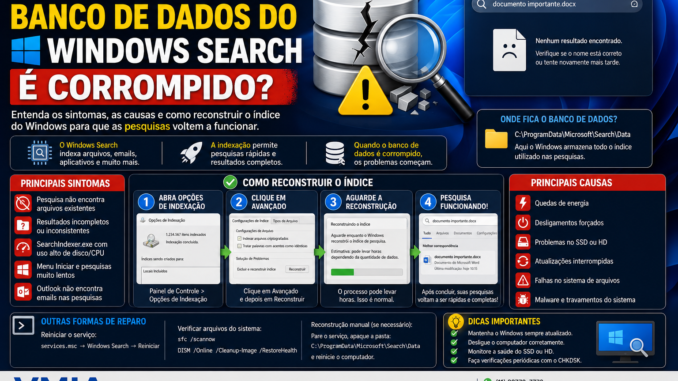
Como Funciona a Indexação?
Para acelerar as buscas, o Windows cria um índice.
Esse índice funciona como o índice de um livro.
Em vez de procurar página por página, o sistema consulta uma base de dados previamente organizada.
O serviço responsável por isso é:
Windows Searche seu principal processo é:
SearchIndexer.exeEsse processo monitora alterações nos arquivos e atualiza constantemente o índice.
Onde Fica o Banco de Dados do Windows Search?
Dependendo da versão do Windows, o banco normalmente fica em:
C:\ProgramData\Microsoft\Search\DataDentro dessa estrutura existem diversos arquivos que armazenam informações indexadas.
O Windows utiliza essa base para responder rapidamente às pesquisas.
O Que Significa Corrupção do Banco de Dados?
Corrupção significa que os arquivos responsáveis pela indexação ficaram inconsistentes ou danificados.
Isso pode acontecer por:
- Quedas de energia
- Travamentos do Windows
- SSDs defeituosos
- Setores defeituosos em HDs
- Atualizações interrompidas
- Falhas no sistema de arquivos
- Encerramentos forçados
Quando isso ocorre, a pesquisa deixa de funcionar corretamente.
Principais Sintomas
1. Pesquisa Não Encontra Arquivos Existentes
O sintoma mais comum.
Você sabe que o arquivo existe.
Consegue abrir normalmente.
Mas ele não aparece na pesquisa.
2. Resultados Incompletos
Parte dos arquivos aparece.
Outra parte desaparece.
Isso geralmente indica problemas de indexação.
3. SearchIndexer.exe Consumindo Muito Disco
No Gerenciador de Tarefas pode surgir:
SearchIndexer.execonsumindo:
- CPU elevada
- Disco em 100%
- Memória excessiva
O serviço tenta corrigir inconsistências continuamente.
4. Menu Iniciar Muito Lento
O Menu Iniciar também utiliza o Windows Search.
Quando o banco está corrompido, a busca por programas pode ficar extremamente lenta.
5. Outlook Não Encontra Emails
O Outlook depende da indexação do Windows.
Um banco corrompido pode causar:
- Emails desaparecendo das pesquisas
- Resultados incompletos
- Lentidão nas buscas
Como Verificar se a Indexação Está Funcionando
Abra:
Painel de ControleDepois:
Opções de IndexaçãoVocê verá:
- Quantidade de itens indexados
- Locais monitorados
- Status da indexação
Se o número permanecer parado por muito tempo, pode haver problemas.
Como Reconstruir o Índice
Na maioria dos casos essa é a solução mais simples.
Abra:
Painel de ControleDepois:
Opções de IndexaçãoClique em:
AvançadoEm seguida:
ReconstruirO Windows apagará o índice antigo e criará um novo.
Dependendo da quantidade de arquivos, o processo pode levar horas.
O Que Acontece Durante a Reconstrução?
O Windows realiza várias tarefas:
- Apaga o banco antigo
- Cria uma nova estrutura
- Analisa todos os arquivos
- Indexa documentos
- Indexa emails
- Atualiza o catálogo de pesquisa
Durante esse período:
- Pesquisas podem ficar incompletas
- O disco pode ser utilizado intensamente
- O computador pode ficar um pouco mais lento
Isso é normal.
Reiniciando o Serviço Windows Search
Às vezes basta reiniciar o serviço.
Pressione:
Win + RDigite:
services.mscLocalize:
Windows SearchClique em:
ReiniciarIsso pode resolver problemas temporários.
Como Apagar Manualmente o Banco de Dados
Em casos mais graves.
Pare o serviço Windows Search.
Abra:
services.mscPare:
Windows SearchDepois acesse:
C:\ProgramData\Microsoft\Search\DataRemova os arquivos de índice.
Reinicie o computador.
O Windows recriará automaticamente toda a estrutura.
Atenção: faça backup antes de qualquer procedimento avançado.
Verificando Arquivos Corrompidos do Sistema
Abra o Prompt de Comando como administrador.
Execute:
sfc /scannowDepois:
DISM /Online /Cleanup-Image /RestoreHealthEsses comandos verificam e corrigem arquivos essenciais do Windows.
Relação Entre Windows Search e SSD
Muitos usuários acreditam que o Windows Search “estraga” SSDs.
Na prática isso não acontece.
O que ocorre é:
- O serviço realiza muitas leituras
- O índice é atualizado frequentemente
- Problemas no SSD podem afetar o índice
Se um SSD estiver apresentando falhas, o banco de dados do Search pode ser um dos primeiros componentes a apresentar sintomas.
Como Verificar a Saúde do SSD
Ferramentas recomendadas:
- CrystalDiskInfo
- Hard Disk Sentinel
- HWiNFO
- Ferramentas do fabricante
Verifique:
- SMART
- Setores defeituosos
- Temperatura
- Erros de leitura
O SearchIndexer.exe É um Vírus?
Normalmente não.
O executável legítimo fica em:
C:\Windows\System32Caso esteja localizado em outro diretório, vale a pena investigar.
Faça uma análise com:
- Microsoft Defender
- Malwarebytes
- HouseCall Trend Micro
Como Evitar Novas Corrupções
Desligue o Computador Corretamente
Evite desligamentos forçados.
Utilize Nobreak
Principalmente em computadores corporativos.
Monitore a Saúde do SSD
Problemas físicos podem afetar a indexação.
Mantenha o Windows Atualizado
Muitas correções são distribuídas pelo Windows Update.
Execute Verificações Periódicas
Utilize:
chkdsk /fpara verificar erros no sistema de arquivos.
Quando a Corrupção Indica Algo Mais Grave?
Às vezes a corrupção do índice é apenas um sintoma.
Se ocorrer repetidamente, investigue:
- SSD defeituoso
- HD com setores ruins
- Problemas de memória RAM
- Travamentos frequentes
- Fonte de alimentação instável
Nesses casos é necessário um diagnóstico completo.
Caso Real Muito Comum
Um usuário possui mais de 300 mil arquivos entre documentos, PDFs e planilhas.
A pesquisa do Windows deixa de localizar arquivos recentes.
O SearchIndexer.exe passa a consumir 100% do disco.
Após reconstruir o índice e executar:
sfc /scannowo sistema volta a localizar todos os arquivos normalmente.
Conclusão
O banco de dados do Windows Search é um componente fundamental para o funcionamento das pesquisas do Windows.
Quando ocorre corrupção, os sintomas podem incluir pesquisas lentas, arquivos desaparecendo dos resultados, consumo excessivo de recursos e problemas no Outlook.
Felizmente, a maioria dos casos pode ser resolvida reconstruindo a indexação, reiniciando o serviço Windows Search ou utilizando ferramentas de reparo como SFC e DISM.
Monitorar a saúde do SSD e manter o Windows atualizado ajuda a evitar que o problema volte a ocorrer.
FAQ
O Windows Search pode apagar meus arquivos?
Não. Ele apenas indexa informações sobre os arquivos.
Posso desativar o Windows Search?
Sim, mas as pesquisas ficarão muito mais lentas.
Reconstruir o índice apaga documentos?
Não. Apenas recria a base de dados da pesquisa.
SearchIndexer.exe consumindo muito disco é normal?
Durante a indexação ou reconstrução, sim.
O Outlook depende do Windows Search?
Sim. Grande parte das pesquisas do Outlook utiliza o índice do Windows.
SSD defeituoso pode causar corrupção do índice?
Sim. Problemas físicos de armazenamento podem afetar o banco de dados.
VMIA
🌟 O Windows não encontra arquivos? A pesquisa está lenta ou o SearchIndexer.exe está consumindo muitos recursos?
A VMIA pode ajudar!
🔧 Diagnóstico avançado do Windows
💻 Correção de problemas de indexação
🛡️ Verificação de SSD, HD e arquivos do sistema
⚡ Atendimento remoto e presencial com agendamento
📞 WhatsApp: https://whats.vmia.com.br
🌐 Site: https://vmia.site
📝 Blog: https://vmia.com.br
📧 E-mail: suporte@vmia.com.br
📍 Rua Prof. Sud Menucci, 291 – Vila Mariana – São Paulo – SP – 04017-080
📱 Telefone: (11) 99779-7772
#VMIA #Windows11 #Windows10 #WindowsSearch #SearchIndexer #Indexacao #SSD #HD #Outlook #SuporteTecnico #AssistenciaTecnica #Computador #Notebook #TI #HelpDesk #Tecnologia #PesquisaWindows #ManutencaoComputador #CrystalDiskInfo #HardDiskSentinel #SFC #DISM #SuporteRemoto #VilaMariana #SaoPaulo
Faça um comentário