
🤔 Seu Computador Mostra 10 Impressoras, Mas Você Só Tem Uma?
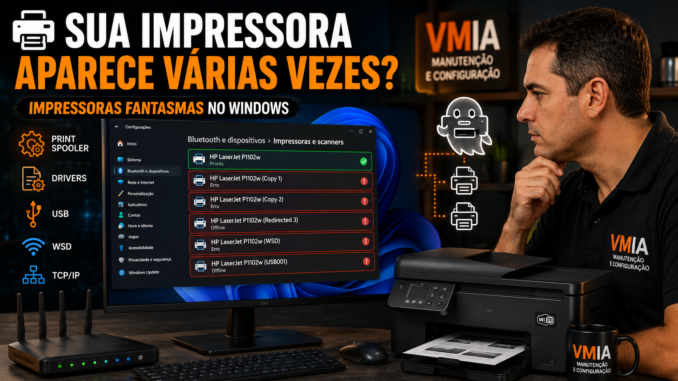
Você abre a janela de impressão e encontra algo parecido com:
- HP LaserJet P1102w
- HP LaserJet P1102w (Copy 1)
- HP LaserJet P1102w (Copy 2)
- HP LaserJet P1102w (Redirected 3)
- HP LaserJet P1102w (WSD)
- HP LaserJet P1102w (USB001)
Ou então:
- Microsoft Print to PDF
- Microsoft Print to PDF (Copy 1)
- Microsoft Print to PDF (Copy 2)
Em alguns casos o usuário possui apenas uma impressora, mas o Windows exibe dezenas de dispositivos diferentes.
Esse fenômeno é conhecido informalmente como:
🖨️ Impressoras Fantasmas
Além da confusão, isso pode causar:
- Impressões indo para o dispositivo errado
- Filas travadas
- Erros de spooler
- Lentidão na abertura da janela de impressão
- Problemas na instalação de novas impressoras
Neste artigo você vai entender por que isso acontece e como limpar tudo corretamente.
🖥️ O Que São Impressoras Fantasmas?
Impressoras fantasmas são registros antigos ou duplicados que permanecem armazenados no Windows.
Mesmo após remover uma impressora fisicamente, o sistema pode manter:
- Drivers
- Portas
- Filas
- Configurações
- Entradas do registro
Esses registros podem reaparecer automaticamente em futuras instalações.
🔍 Por Que o Windows Cria Impressoras Duplicadas?
Existem várias causas.
1. Troca de Porta USB
Imagine a situação:
Você instala uma impressora na porta USB frontal.
Depois conecta na traseira.
Para o Windows, muitas vezes isso parece um dispositivo diferente.
Resultado:
- Impressora Original
- Impressora (Cópia 1)
2. Atualizações do Windows
Após grandes atualizações do Windows 10 e Windows 11, o sistema pode recriar filas de impressão.
Isso ocorre principalmente quando:
- Drivers antigos permanecem instalados
- O fabricante altera identificadores
- Há conflito de versões
3. Impressoras Wi-Fi
Impressoras de rede costumam alternar entre:
- WSD
- TCP/IP
- Bonjour
- IP Direto
Cada método pode gerar uma nova instalação.
4. Impressoras Compartilhadas
Em empresas é comum:
HP-Laser
HP-Laser (Redirected 2)
HP-Laser (Redirected 3)
Isso acontece quando sessões remotas ou conexões de rede são recriadas.
🌐 O Que é WSD?
WSD significa:
Web Services for Devices
É um protocolo automático do Windows para localizar impressoras na rede.
Embora seja prático, costuma gerar:
- Instalações duplicadas
- Mudanças automáticas
- Impressoras offline
Por isso muitos técnicos preferem utilizar:
✅ TCP/IP Fixo
Em vez de:
❌ WSD
🔎 Como Encontrar Impressoras Ocultas
Pressione:
Windows + RDigite:
control printersAbra:
Dispositivos e Impressoras
Verifique quantas impressoras aparecem.
Muitas vezes existem dispositivos antigos escondidos.
🛠️ Método 1: Remover Impressoras Pelo Windows
Abra:
Configurações → Bluetooth e Dispositivos → Impressoras e Scanners
Selecione cada impressora duplicada.
Clique:
Remover dispositivo
Faça isso para todas as cópias.
🛠️ Método 2: Limpar o Print Spooler
O Print Spooler é responsável pelas filas de impressão.
Quando ele acumula arquivos antigos, diversos problemas podem surgir.
Parar o serviço
Abra o Prompt como administrador:
net stop spoolerApagar arquivos da fila
Abra:
C:\Windows\System32\spool\PRINTERSExclua todos os arquivos.
Iniciar novamente
net start spooler🛠️ Método 3: Remover Drivers Antigos
Mesmo removendo a impressora, os drivers continuam armazenados.
Pressione:
Windows + RDigite:
printui.exe /s /t2Abrirá:
Propriedades do Servidor de Impressão
Acesse:
Drivers
Remova:
- Drivers antigos
- Drivers duplicados
- Versões obsoletas
⚠️ Cuidado Com Drivers HP Antigos
A VMIA encontra frequentemente situações onde existem:
- HP Universal Driver
- HP Smart Driver
- HP Basic Driver
instalados simultaneamente.
Isso costuma gerar conflitos.
🛠️ Método 4: Limpar Portas Órfãs
Abra:
printui.exe /s /t2Vá em:
Portas
Você verá entradas como:
IP_192.168.1.100
IP_192.168.1.101
WSD-123456
WSD-654321
Remova as que não estão mais em uso.
🛠️ Método 5: Remover Impressoras Pelo Gerenciador de Dispositivos
Abra:
devmgmt.mscClique:
Exibir → Mostrar dispositivos ocultos
Expanda:
- Filas de impressão
- Impressoras
Remova dispositivos cinzas ou duplicados.
💻 Método 6: PowerShell Para Encontrar Impressoras Duplicadas
Abra o PowerShell como administrador.
Digite:
Get-PrinterO Windows mostrará todas as impressoras registradas.
Remover uma impressora
Remove-Printer -Name "Nome da Impressora"🚀 Método 7: Limpeza Completa do Subsistema de Impressão
Quando nada resolve:
- Remova todas as impressoras.
- Limpe o Spooler.
- Remova drivers.
- Remova portas.
- Reinicie o computador.
- Instale novamente apenas a impressora correta.
Esse procedimento costuma resolver praticamente todos os casos.
📡 Impressoras Wi-Fi: O Erro Mais Comum
Muitos usuários instalam:
- Via WSD
- Via HP Smart
- Via IP
- Via USB
Tudo ao mesmo tempo.
Resultado:
O Windows cria quatro impressoras diferentes para o mesmo equipamento.
A recomendação é:
✅ Escolher apenas um método.
🏢 Problemas Comuns em Empresas
Em ambientes corporativos encontramos frequentemente:
Servidor de impressão antigo
Filas órfãs continuam registradas.
GPO desatualizada
Políticas recriam impressoras removidas.
IP dinâmico
A impressora muda de endereço e o Windows cria nova instalação.
Driver Universal
Múltiplas versões instaladas simultaneamente.
🔒 Como Evitar Impressoras Fantasmas
Defina IP Fixo
Evite mudanças de endereço.
Use TCP/IP
Prefira TCP/IP ao WSD.
Atualize Drivers
Utilize sempre versões recentes.
Remova Instalações Antigas
Antes de reinstalar:
- Remova impressoras
- Remova drivers
- Reinicie o computador
Evite Trocar de Porta USB
Se possível utilize sempre a mesma conexão.
📊 Quando o Problema Pode Ser Mais Grave?
Se você perceber:
- Impressoras reaparecendo sozinhas
- Falhas constantes de spooler
- Erros de impressão
- Travamentos do Windows
Pode haver corrupção no sistema.
Nesse caso também vale executar:
sfc /scannowe
DISM /Online /Cleanup-Image /RestoreHealth✅ Conclusão
As chamadas impressoras fantasmas são causadas por registros antigos, drivers acumulados, portas órfãs e instalações duplicadas.
Embora pareçam inofensivas, elas podem gerar:
- Impressões erradas
- Filas travadas
- Lentidão
- Conflitos de driver
Uma limpeza adequada do Print Spooler, drivers e portas geralmente resolve o problema de forma definitiva.
❓ FAQ
O que são impressoras fantasmas?
São registros antigos ou duplicados que permanecem armazenados no Windows mesmo após a remoção da impressora.
O Windows cria impressoras duplicadas sozinho?
Sim. Isso pode ocorrer após atualizações, mudanças de porta USB ou detecção automática de dispositivos de rede.
O protocolo WSD pode causar duplicação?
Sim. É uma das causas mais comuns em impressoras Wi-Fi.
Posso apagar impressoras antigas?
Sim, desde que não estejam sendo utilizadas.
O Print Spooler pode causar esse problema?
Sim. Filas corrompidas frequentemente geram impressoras duplicadas e erros de impressão.
O HP Smart pode criar múltiplas impressoras?
Dependendo da instalação, sim. Principalmente quando coexistem drivers USB, WSD e TCP/IP.
📢 Precisa de Ajuda Com Sua Impressora?
A VMIA – Manutenção e Configuração realiza instalação, configuração e correção de problemas em impressoras HP, Epson, Brother, Canon e Samsung, além de suporte para Windows, redes Wi-Fi e computadores.
📍 Vila Mariana – São Paulo/SP
📞 WhatsApp: (11) 99779-7772
🌐 https://vmia.com.br
🌐 https://vmia.site
Faça um comentário