
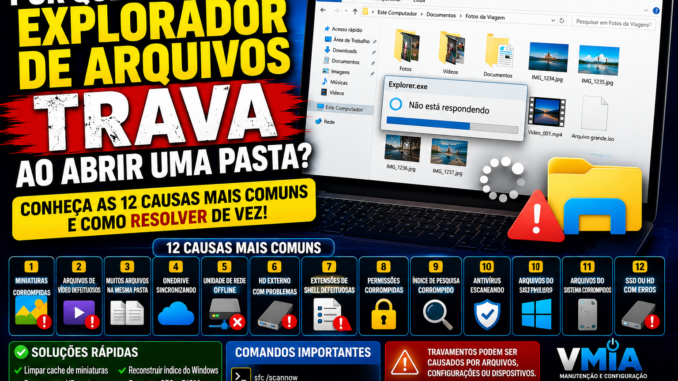
O Explorador de Arquivos (Explorer.exe) é um dos componentes mais importantes do Windows. Ele é responsável por exibir pastas, arquivos, unidades de disco, bibliotecas, atalhos e boa parte da interface gráfica do sistema.
Quando uma pasta específica faz o Explorador travar, fechar sozinho ou ficar carregando indefinidamente, muitos usuários acreditam que o problema está no SSD, no HD ou até mesmo no próprio Windows.
Na prática, existem diversas causas possíveis.
Algumas são simples, como miniaturas corrompidas. Outras podem envolver permissões NTFS, arquivos defeituosos, OneDrive, antivírus ou até dispositivos de rede inacessíveis.
Neste guia completo da VMIA você aprenderá a identificar exatamente o que está causando o travamento.
🖥️ O que acontece quando você abre uma pasta?
Ao abrir uma pasta, o Windows não apenas lista arquivos.
Ele também:
- Gera miniaturas de imagens
- Analisa vídeos
- Lê metadados
- Verifica permissões
- Consulta o índice de pesquisa
- Carrega ícones personalizados
- Verifica sincronização do OneDrive
- Consulta compartilhamentos de rede
Se qualquer uma dessas etapas falhar, o Explorer pode travar.
1️⃣ Miniaturas (Thumbnails) Corrompidas
Esta é uma das causas mais comuns.
Quando uma pasta contém:
- Muitas fotos
- Muitos vídeos
- Arquivos RAW
- Arquivos PSD
- Arquivos PDF
O Windows gera miniaturas automaticamente.
Se uma miniatura estiver corrompida, o Explorer pode congelar.
Sintomas
- Pasta demora para abrir
- Explorer para de responder
- Uso elevado de CPU
Solução
Limpar o cache de miniaturas.
Abra:
Limpeza de DiscoMarque:
Miniaturas2️⃣ Arquivos de Vídeo Defeituosos
Vídeos danificados frequentemente causam travamentos.
O Windows tenta extrair:
- Duração
- Codec
- Resolução
- Prévia
Se o arquivo estiver corrompido, o Explorer pode travar.
Formatos mais problemáticos
- MKV
- AVI
- MP4 incompleto
- Arquivos recuperados
3️⃣ Pasta Contém Milhares de Arquivos
Uma pasta com:
- 20.000 fotos
- 50.000 documentos
- 100.000 arquivos pequenos
Pode gerar lentidão extrema.
Mesmo em SSDs rápidos.
Recomendação
Dividir em subpastas.
Exemplo:
Fotos
 ├─ 2024
 ├─ 2025
 └─ 2026
4️⃣ OneDrive Travado ou Sincronizando
O OneDrive pode afetar diretamente o Explorer.
Principalmente quando existem:
- Arquivos em conflito
- Pastas compartilhadas
- Arquivos sob demanda
- Problemas de sincronização
Sintomas
- Ícones demorando aparecer
- Pasta abre lentamente
- Explorer reinicia
5️⃣ Unidade de Rede Offline
Muitas pessoas esquecem unidades mapeadas.
Exemplo:
Z:
ServidorAntigo
Se o servidor não responder, o Explorer aguarda antes de continuar.
Sintomas
- Travamento ao abrir “Este Computador”
- Barras verdes carregando
- Lentidão aleatória
6️⃣ HD Externo com Problemas
O Explorer tenta ler todas as unidades conectadas.
Um HD externo defeituoso pode causar:
- Congelamentos
- Fechamentos inesperados
- Carregamento infinito
Teste
Desconecte:
- Pendrives
- HDs USB
- Cartões SD
Depois tente novamente.
7️⃣ Extensões de Shell Defeituosas
Muitos programas adicionam opções ao menu de contexto.
Exemplos:
- WinRAR
- 7-Zip
- Dropbox
- Google Drive
- Antivírus
Quando uma dessas extensões falha, o Explorer pode travar.
Sintoma clássico
Travamento ao clicar com botão direito.
8️⃣ Permissões NTFS Corrompidas
Se as permissões da pasta estiverem incorretas, o Explorer pode demorar para validar o acesso.
Casos comuns
- Pastas copiadas de outro computador
- HDs recuperados
- Backups restaurados
Verificação
Clique com o botão direito:
Propriedades
Segurança
9️⃣ Banco de Dados de Pesquisa Corrompido
O Windows Search mantém um índice interno.
Se esse banco ficar corrompido:
- Pesquisas falham
- Pastas demoram abrir
- Explorer fica lento
Reconstrução
Abra:
Painel de Controle
Opções de Indexação
Depois:
Avançado
Reconstruir
🔟 Antivírus Escaneando Arquivos
Alguns antivírus analisam cada arquivo acessado.
Pastas contendo:
- Instaladores
- ISOs
- Arquivos compactados
Podem causar lentidão significativa.
Teste
Desative temporariamente o antivírus apenas para diagnóstico.
1️⃣1️⃣ Arquivos do Sistema Corrompidos
Problemas no próprio Windows podem afetar o Explorer.
Verificação
Abra Prompt de Comando como Administrador:
sfc /scannowApós concluir:
DISM /Online /Cleanup-Image /RestoreHealthEsses comandos corrigem muitos problemas.
1️⃣2️⃣ SSD ou HD com Erros de Leitura
Mesmo quando a saúde parece boa, setores problemáticos podem existir.
Ferramentas recomendadas
- CrystalDiskInfo
- Hard Disk Sentinel
- HD Tune
- HWiNFO
Verifique:
- SMART
- Temperatura
- Taxa de erros
🔍 Como Descobrir Exatamente Qual Pasta Está Causando o Problema?
Utilize o Monitor de Recursos.
Pressione:
Win + RDigite:
resmonAcesse:
DiscoObserve:
- Arquivos acessados
- Tempo de resposta
- Processos ativos
🛠️ Solução Rápida Passo a Passo
Etapa 1
Limpar cache de miniaturas.
Etapa 2
Desconectar HDs externos.
Etapa 3
Testar sem OneDrive.
Etapa 4
Reconstruir índice do Windows Search.
Etapa 5
Executar:
sfc /scannowEtapa 6
Executar:
DISM /Online /Cleanup-Image /RestoreHealthEtapa 7
Verificar saúde do SSD.
Etapa 8
Testar em um novo usuário do Windows.
🚨 Quando o Problema Pode Ser Mais Grave?
Procure ajuda técnica quando:
- Explorer fecha sozinho constantemente.
- O Windows exibe tela preta.
- O SSD apresenta erros SMART.
- O travamento ocorre em todas as pastas.
- O sistema fica lento mesmo após formatação.
💡 Caso Real Encontrado Pela VMIA
Recentemente um cliente relatou que apenas uma pasta travava o computador.
Após análise, identificamos:
- Mais de 8.000 fotos
- Centenas de vídeos
- Cache de miniaturas corrompido
A limpeza do Thumbcache e a reorganização das pastas resolveram completamente o problema sem necessidade de formatação.
📌 Conclusão
Quando o Explorador de Arquivos trava ao abrir uma pasta específica, a causa normalmente não está no Windows inteiro.
Na maioria dos casos, o problema está relacionado a miniaturas corrompidas, vídeos defeituosos, OneDrive, indexação, permissões, antivírus ou dispositivos de armazenamento.
Antes de formatar o computador, vale a pena realizar um diagnóstico correto. Muitas vezes a solução leva apenas alguns minutos.
❓ FAQ
Uma única pasta pode travar o Windows?
Sim. Um único arquivo corrompido pode causar travamentos no Explorer.
Limpar miniaturas é seguro?
Sim. O Windows recria as miniaturas automaticamente.
O OneDrive pode travar pastas?
Sim. Principalmente quando existem conflitos de sincronização.
Um HD externo defeituoso pode afetar o Explorer?
Sim. O Windows tenta acessar a unidade constantemente.
Formatar resolve?
Nem sempre. Se o problema estiver em um HD externo, arquivo específico ou unidade de rede, a formatação pode não resolver.
📞 Precisa de ajuda?
A VMIA realiza diagnóstico avançado de computadores Windows, SSDs, HDs, OneDrive, compartilhamentos de rede e problemas de desempenho.
📍 Vila Mariana – São Paulo/SP
📱 WhatsApp: (11) 99779-7772
🌐 https://vmia.com.br
🌐 https://vmia.site
Atendimento remoto e presencial mediante agendamento.
Faça um comentário