
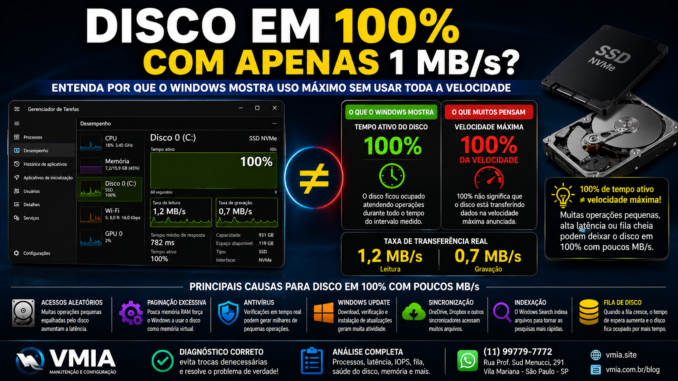
Você abre o Gerenciador de Tarefas do Windows, entra na guia Desempenho e encontra uma situação aparentemente impossível:
Disco
Tempo ativo: 100%

Leitura: 1,3 MB/s
Gravação: 0,6 MB/s
Se o computador possui um SSD SATA capaz de trabalhar com centenas de MB/s — ou até um SSD NVMe anunciado com 3.000, 5.000 ou 7.000 MB/s — como o Windows pode mostrar 100% de uso do disco enquanto movimenta apenas 1 ou 2 MB/s?
À primeira vista, parece existir uma contradição.
Se o disco está em 100%, seria natural imaginar algo como:
SSD de 3.500 MB/s
↓
100% de utilização
↓
3.500 MB/s sendo transferidos
Mas não é isso que o indicador representa.
Um SSD pode estar completamente ocupado atendendo centenas ou milhares de pequenas operações e, mesmo assim, transferir poucos megabytes por segundo.
Um HD mecânico consegue apresentar uma situação ainda mais extrema: 100% de tempo ativo com menos de 1 MB/s, enquanto o Windows inteiro parece congelar.
Isso acontece porque porcentagem de tempo ativo, MB/s, latência, IOPS e tamanho das operações são métricas diferentes.
Entender essa diferença muda completamente o diagnóstico.
Em vez de procurar simplesmente “qual programa está usando muitos MB/s”, precisamos descobrir:
o que está mantendo o armazenamento ocupado durante tanto tempo?
Neste artigo da VMIA, vamos entender por que o Windows pode mostrar disco em 100% com poucos MB/s, como diferenciar um comportamento normal de um problema e quais informações realmente ajudam a descobrir o gargalo.
1. O primeiro erro: interpretar 100% como velocidade máxima
Quando vemos:
CPU: 100%é fácil transportar a mesma lógica para:
Disco: 100%e imaginar que o armazenamento está entregando sua velocidade máxima.
Mas o indicador de disco precisa ser interpretado de outra maneira.
O Gerenciador de Tarefas apresenta, entre outras informações, o tempo ativo da unidade.
Simplificando bastante, podemos pensar:
Durante quanto tempo o dispositivo esteve ocupado atendendo operações de armazenamento?
Portanto:
Tempo ativo: 100%não significa necessariamente:
O SSD está transferindo dados na velocidade máxima anunciada.
Ele pode simplesmente estar ocupado praticamente o tempo inteiro.
2. MB/s responde a outra pergunta
Quando encontramos:
Leitura: 2 MB/sesse número representa a quantidade de dados transferidos em determinado período.
Agora temos duas perguntas diferentes:
Tempo ativo
Por quanto tempo o armazenamento esteve ocupado?
MB/s
Quanto dado foi efetivamente transferido?
Esses valores estão relacionados, mas não são equivalentes.
3. Um exemplo simples ajuda a entender
Imagine dois cenários.
Cenário A
O SSD recebe operações grandes e sequenciais:
Leitura:
800 MB/s

Tempo ativo:
70%
Cenário B
O mesmo SSD recebe milhares de pequenas operações espalhadas:
Leitura:
8 MB/s

Tempo ativo:
100%
Não existe necessariamente contradição.
No segundo cenário, cada operação transporta pouco dado, mas exige trabalho do dispositivo.
4. Pense em quantidade de trabalho, não apenas no tamanho dos arquivos
Imagine uma transportadora.
No primeiro caso:
1 caminhão
↓
10 toneladas
No segundo:
10.000 entregas
↓
pequenos pacotes
A quantidade total transportada pode até ser menor no segundo cenário.
Mesmo assim, realizar milhares de pequenas entregas exige muito mais operações.
O armazenamento enfrenta uma situação parecida.
5. É aqui que entram os IOPS
IOPS significa:
Input/Output Operations Per Second
ou operações de entrada e saída por segundo.
Em vez de medir apenas quantos megabytes passam pelo dispositivo, essa métrica ajuda a representar quantas operações são realizadas.
Isso é extremamente importante porque uma carga pode envolver:
Poucas operações
+
arquivos grandes
ou:
Muitas operações
+
pequenos blocos
As duas situações exigem comportamentos muito diferentes do armazenamento.
6. 500 MB/s não contam toda a história de um SSD
Quando compramos um SSD, é comum encontrar na embalagem:
Leitura de até 550 MB/s
ou:
Leitura de até 5.000 MB/s
Esses números normalmente destacam desempenho sequencial em determinadas condições.
Eles são úteis para comparação, mas não representam todas as cargas possíveis.
O Windows não trabalha apenas lendo um arquivo gigantesco de maneira sequencial.
Durante o uso cotidiano, ele acessa:
- DLLs;
- configurações;
- cache;
- logs;
- banco de dados;
- arquivos temporários;
- Registro;
- paginação;
- atualizações;
- antivírus;
- miniaturas;
- indexação.
São muitas operações diferentes.
7. Velocidade sequencial e acesso aleatório são coisas diferentes
Imagine um arquivo de 20 GB armazenado sequencialmente.
A unidade consegue trabalhar em uma sequência relativamente previsível:
Bloco 1
↓
Bloco 2
↓
Bloco 3
↓
Bloco 4
Agora imagine milhares de pequenos arquivos espalhados:
Arquivo A
Arquivo X
Arquivo C
Arquivo Z
Arquivo B
...
A carga muda completamente.
Por isso, medir apenas MB/s sequenciais não descreve toda a experiência do sistema operacional.
8. Em HD mecânico essa diferença é enorme
Um HD tradicional possui componentes mecânicos.
Existe:
- prato;
- cabeçote;
- movimento;
- posicionamento;
- rotação.
Quando os dados estão espalhados, o cabeçote precisa buscar diferentes posições.
Esse tempo de procura pode dominar o desempenho.
Resultado:
Disco:
100%

Transferência:
1 MB/s
e o computador fica extremamente lento.
9. O HD pode estar trabalhando muito para transferir pouco
Imagine que o Windows solicita:
4 KBde um local.
Depois:
4 KBde outro.
Depois outro pequeno bloco em outra região.
O volume total de dados pode ser pequeno.
Mas o HD precisa realizar sucessivos movimentos físicos.
Isso aumenta a latência e reduz drasticamente a quantidade de dados transferidos por segundo.
10. É por isso que um SSD muda tanto a sensação de velocidade do Windows
Um SSD não precisa movimentar um cabeçote físico entre diferentes regiões de um prato.
Isso reduz drasticamente a latência de acesso em muitas cargas aleatórias.
Por isso, trocar:
HD → SSDpode transformar a experiência do Windows mesmo quando o usuário não está copiando arquivos enormes.
A grande diferença aparece frequentemente nas pequenas operações.
11. Mas SSD também pode chegar a 100% com poucos MB/s
Aqui está um ponto importante.
Não pense:
“Isso só acontece com HD.”
Um SSD também pode apresentar:
Tempo ativo: 100%
Leitura/gravação: baixa
Existem várias possibilidades:
- alta latência;
- fila de operações;
- muitas operações pequenas;
- paginação intensa;
- firmware;
- unidade degradada;
- cache saturado;
- problemas de interface;
- processamento interno;
- carga simultânea.
Portanto, SSD não elimina a necessidade de diagnóstico.
12. Latência é uma das métricas mais importantes
A latência representa quanto tempo uma operação demora para ser atendida.
Podemos imaginar:
Pedido
↓
espera
↓
resposta
Se cada operação começa a demorar mais, as solicitações podem se acumular.
O disco permanece ocupado.
A quantidade total de dados transferidos pode continuar pequena.
13. Poucos MB/s com latência alta merecem atenção
Imagine:
Disco: 100%

Leitura:
2,1 MB/s

Tempo médio de resposta:
800 ms
Isso é muito diferente de:
Disco: 100%

Leitura:
450 MB/s

Tempo de resposta:
baixo
Os dois mostram 100%.
Mas representam situações completamente diferentes.
14. O usuário percebe a latência como travamento
Quando o armazenamento demora a responder, diversos componentes começam a esperar.
Você clica no menu Iniciar.
Nada acontece.
Abre o Explorador.
Demora.
Tenta iniciar o navegador.
A janela aparece vários segundos depois.
Enquanto isso:
CPU:
15%

RAM:
60%

Disco:
100%
É fácil concluir:
“O disco está usando toda a velocidade.”
Na realidade, ele pode estar ocupado e respondendo lentamente.
15. É importante olhar o tempo de resposta
O Gerenciador de Tarefas é excelente para uma visão inicial.
Mas o Monitor de Recursos pode oferecer informações adicionais sobre atividade de disco.
Abra:
Gerenciador de Tarefas → Desempenho → Abrir Monitor de Recursos
Depois entre na guia:
Disco
Ali podemos observar com mais detalhes:
- processos;
- arquivos acessados;
- leitura;
- gravação;
- atividade.
Isso ajuda a descobrir quem está gerando as operações.
16. Não procure apenas o processo com maior MB/s
Imagine:
Processo A:
80 MB/s

Processo B:
2 MB/s
Pode parecer óbvio que A é o problema.
Mas não necessariamente.
O processo B pode estar gerando milhares de pequenas operações com alta latência, enquanto A realiza uma transferência sequencial eficiente.
Precisamos olhar o comportamento completo.
17. O tamanho das operações importa
Considere:
100 operações × 1 MBe:
25.000 operações × 4 KBNos dois casos, existe trabalho de armazenamento.
Mas a natureza da carga é completamente diferente.
Esse conceito explica por que dois programas transferindo a mesma quantidade total de dados podem afetar o computador de formas muito diferentes.
18. Windows Update pode produzir muita atividade pequena
Durante uma atualização, o Windows pode:
- baixar arquivos;
- verificar pacotes;
- descompactar conteúdo;
- substituir componentes;
- atualizar metadados;
- registrar alterações.
Isso gera muito mais que uma simples cópia sequencial.
Em um HD lento, o impacto pode ser enorme.
19. Por isso o Windows Update pode deixar um HD em 100%
O usuário olha:
Windows Update:
alguns MB/s
e pensa:
“Isso não deveria travar um HD.”
Mas novamente estamos olhando apenas throughput.
A atualização pode produzir muitas operações espalhadas e simultâneas.
Em um HD mecânico, isso pode elevar drasticamente o tempo ativo.
20. Antivírus também pode gerar muitas operações
Um antivírus precisa analisar arquivos.
Dependendo da atividade, ele pode abrir e verificar:
- executáveis;
- bibliotecas;
- downloads;
- arquivos temporários;
- documentos.
Agora combine:
Windows Update
+
Antivírus
+
Indexação
+
Navegador
em um HD.
Não é difícil chegar a:
Disco:
100%
mesmo sem centenas de MB/s.
21. O antivírus pode não aparecer sozinho como grande consumidor
Esse é outro detalhe interessante.
Às vezes, um programa abre muitos arquivos e o antivírus os inspeciona.
A carga é consequência da interação entre processos.
Por isso, simplesmente encerrar o processo que aparece no topo nem sempre explica toda a atividade.
22. O Windows Search também acessa muitos arquivos
O serviço de indexação precisa conhecer o conteúdo e os metadados necessários para facilitar pesquisas.
Durante determinadas fases, ele pode gerar atividade considerável.
Em SSDs modernos, muitas vezes isso passa despercebido.
Em HDs lentos, pode contribuir para períodos de 100% de tempo ativo.
23. Isso não significa que devemos desativar todos os serviços do Windows
Aqui surge uma prática perigosa.
O usuário pesquisa:
“disco 100% Windows”
e encontra uma lista:
Desative SysMain
Desative Windows Search
Desative Windows Update
Desative antivírus
Desative paginação
Depois de alguns minutos, metade do sistema está desativada.
Esse não é um bom diagnóstico.
Primeiro descubra qual é a causa no computador específico.
24. SysMain não é automaticamente o culpado
O SysMain possui funções relacionadas à otimização do carregamento e uso do sistema.
Em determinados cenários, pode aparecer associado à atividade de armazenamento.
Mas isso não significa que:
“Disco 100% = desative SysMain.”
Essa receita ignora:
- tipo de unidade;
- memória disponível;
- carga;
- estado do armazenamento;
- outros processos.
25. Desativar paginação também não é uma solução universal
Outro conselho comum:
“Você tem muita RAM. Desative o arquivo de paginação.”
Isso pode criar problemas e não resolve necessariamente a causa.
O Windows possui mecanismos de gerenciamento de memória que utilizam paginação conforme necessário.
A pergunta correta é:
Existe paginação excessiva porque falta memória ou algum processo está pressionando a RAM?
26. Pouca RAM pode transformar o disco em gargalo
Imagine um computador com pouca memória disponível.
Os programas precisam de mais memória.
O sistema precisa gerenciar essa pressão.
A atividade relacionada ao arquivo de paginação pode aumentar.
Em um HD mecânico, o resultado pode ser devastador:
RAM:
quase cheia

Disco:
100%

Transferência:
baixa

Windows:
travando
Nesse caso, o disco é parte do sintoma, mas a origem pode envolver falta de memória.
27. É por isso que precisamos olhar CPU, RAM e disco juntos
Não analise:
Disco = 100%isoladamente.
Observe:
CPU
RAM
Disco
Rede
Se a memória está constantemente próxima do limite, existe uma pista importante.
Se RAM está folgada, o diagnóstico muda.
28. O arquivo de paginação não é um vilão
Ele faz parte do gerenciamento de memória do Windows.
O problema aparece quando existe uma carga que provoca paginação intensa e o armazenamento não consegue atender rapidamente.
Isso é muito diferente de afirmar:
“pagefile deixa o Windows lento.”
A causa precisa ser analisada no contexto.
29. Um HD com Windows moderno pode sofrer muito com multitarefa
Imagine:
Windows Update
+
Chrome
+
OneDrive
+
Antivírus
+
Indexação
+
Teams
Todos acessando armazenamento.
Em um SSD, a experiência pode continuar aceitável.
Em um HD, a latência de acesso aleatório pode crescer drasticamente.
O disco chega a 100% sem precisar atingir nem uma pequena fração da sua taxa sequencial máxima.
30. Agora chegamos à fila de disco
Quando várias solicitações chegam e não são atendidas imediatamente, elas podem se acumular.
Simplificando:
Operação 1 → disco
Operação 2 → esperando
Operação 3 → esperando
Operação 4 → esperando
Operação 5 → esperando
A fila cresce.
Os programas aguardam.
A interface começa a responder lentamente.
31. Uma fila grande pode existir com poucos MB/s
Novamente:
fila mede demanda pendente
e:
MB/s mede dados transferidos.
Se as operações são pequenas e lentas, podemos ter muita espera com pouco throughput.
Esse é exatamente o tipo de cenário que confunde usuários.
32. CrystalDiskMark e Gerenciador de Tarefas medem situações diferentes
O CrystalDiskMark pode mostrar:
Leitura sequencial:
3500 MB/s
Enquanto durante o problema o Windows mostra:
2 MB/s
100% ativo
Isso não significa necessariamente que uma das ferramentas está errada.
O benchmark cria cargas específicas para medir determinados aspectos do dispositivo.
O Windows real pode estar enfrentando uma carga completamente diferente.
33. Benchmark sequencial não reproduz necessariamente o Windows cotidiano
Um benchmark pode testar grandes blocos em condições controladas.
O sistema operacional pode estar fazendo:
4 KB
16 KB
8 KB
32 KB
4 KB
em diferentes locais e processos.
Comparar diretamente os dois números pode ser enganoso.
34. CrystalDiskMark ainda é muito útil
A ferramenta ajuda a comparar:
- desempenho sequencial;
- desempenho aleatório;
- leitura;
- gravação.
Ela pode revelar uma diferença enorme entre:
SEQe:
RND4KIsso ajuda a compreender por que “meu SSD faz 5000 MB/s” não descreve todas as situações.
35. CrystalDiskInfo responde a outra pergunta
O CrystalDiskInfo é utilizado principalmente para consultar informações SMART e condições reportadas pela unidade.
Ele pode ajudar a identificar:
- temperatura;
- horas de uso;
- determinados indicadores de integridade;
- erros registrados, dependendo da interface e dispositivo.
Mas ele não substitui uma análise de desempenho.
36. “Saudável” no SMART não significa desempenho perfeito
Uma unidade pode aparecer como:
Saudável
e ainda apresentar:
- lentidão;
- firmware problemático;
- comportamento anormal sob carga;
- problema de interface;
- temperatura;
- cache esgotado.
SMART é uma fonte de evidências.
Não é um certificado absoluto de que tudo está perfeito.
37. Em HD, setores problemáticos podem causar longas esperas
Quando um HD encontra dificuldade para ler determinadas regiões, podem ocorrer tentativas adicionais e atrasos.
O usuário percebe:
Disco:
100%

MB/s:
quase zero

Windows:
congelando
Esse cenário merece atenção imediata à integridade da unidade e aos dados importantes.
38. Travamentos acompanhados de ruídos anormais em HD merecem atenção
HDs possuem partes mecânicas e produzem sons normais durante funcionamento.
Mas mudanças claras no comportamento, falhas de leitura e travamentos frequentes podem indicar necessidade de diagnóstico.
Nesses casos, o mais importante não é executar dezenas de testes agressivos.
É avaliar primeiro a importância dos dados.
39. SSD não possui partes móveis, mas também pode apresentar falhas
SSDs possuem controladora, NAND, firmware e mecanismos internos de gerenciamento.
Eles também podem apresentar:
- erros;
- degradação;
- desempenho anormal;
- problemas de firmware;
- temperatura elevada;
- falhas repentinas.
Portanto, “é SSD” não elimina problemas de armazenamento.
40. Temperatura pode reduzir desempenho
SSDs NVMe de alto desempenho podem aquecer bastante durante cargas intensas.
Quando determinados limites são atingidos, mecanismos de proteção podem reduzir desempenho.
Esse comportamento é conhecido como thermal throttling.
Agora podemos ter:
Início:
3500 MB/s

Depois:
1200 MB/s
ou outras variações, dependendo do dispositivo.
41. Mas thermal throttling não explica todo caso de 1 MB/s
Se o disco está em:
100%
1 MB/s
não conclua imediatamente:
“NVMe esquentando.”
Precisamos verificar temperatura e contexto.
Um valor extremamente baixo pode ter causas completamente diferentes.
42. Cache de SSD também influencia transferências
Muitos SSDs utilizam estratégias de cache para acelerar gravações.
Uma transferência pode começar:
800 MB/se depois cair para:
150 MB/squando as condições mudam.
Isso é diferente de:
1 MB/s
100% ativo
durante pequenas operações.
Os sintomas parecem semelhantes apenas porque ambos envolvem “velocidade caindo”.
43. SSD quase cheio também merece investigação
SSDs precisam administrar espaço internamente.
Quando existe pouco espaço disponível, determinadas operações podem se tornar menos eficientes, dependendo da arquitetura da unidade e da carga.
Isso não significa que qualquer SSD com 80% de uso ficará lento.
Mas espaço disponível é uma variável relevante.
44. TRIM participa do gerenciamento de SSD
O TRIM permite que o sistema informe à unidade quais blocos não contêm mais dados necessários.
Isso ajuda o SSD a gerenciar seu espaço interno.
No Windows moderno, esse processo normalmente é administrado automaticamente quando tudo está configurado corretamente.
Não é necessário executar “otimizações milagrosas” diariamente.
45. Desfragmentar SSD manualmente como se fosse HD não é a solução
O Windows possui mecanismos próprios de otimização de unidades.
Não devemos aplicar ao SSD exatamente a mesma lógica de um HD mecânico.
O sistema sabe distinguir tipos de armazenamento em condições normais.
46. SATA e NVMe também não devem ser comparados apenas por MB/s
Um SSD SATA pode oferecer algo próximo dos limites da interface SATA em transferências sequenciais.
Um NVMe moderno pode atingir vários GB/s.
Mas para abrir um programa pequeno ou carregar determinados componentes do Windows, a diferença percebida não cresce necessariamente na mesma proporção.
Novamente, a carga importa.
47. 7.000 MB/s não significa Windows sete vezes mais rápido que 1.000 MB/s
Se o gargalo da tarefa está em:
- CPU;
- pequenas operações;
- software;
- inicialização;
- dependências;
a velocidade sequencial máxima pode ter pouca influência.
Essa é outra razão para analisar métricas adequadas à carga.
48. OneDrive pode contribuir para atividade intensa de armazenamento
Sincronizadores precisam:
- detectar alterações;
- verificar arquivos;
- calcular informações;
- enviar ou receber conteúdo;
- atualizar metadados.
Durante uma grande sincronização, a atividade de armazenamento pode aumentar.
Se isso acontece junto com outras tarefas, o impacto pode ficar perceptível.
49. Dropbox, Google Drive e outros sincronizadores seguem lógica semelhante
O nome do programa muda.
O princípio não.
Qualquer software que monitore e sincronize grandes quantidades de arquivos pode gerar atividade considerável.
Isso se torna especialmente relevante em máquinas com HD.
50. Milhares de arquivos pequenos são novamente um problema
Imagine sincronizar:
1 arquivo de 10 GBversus:
200.000 arquivos totalizando 10 GBO volume é igual.
A quantidade de operações não.
A segunda carga exige muito mais trabalho de:
- sistema de arquivos;
- armazenamento;
- antivírus;
- sincronizador.
51. Isso explica por que MB/s sozinho engana tanto
Dois trabalhos podem movimentar exatamente:
10 GBmas um terminar em minutos e outro levar muito mais tempo.
Quantidade de dados não descreve a complexidade das operações.
52. Arquivos temporários também participam
Navegadores, instaladores e programas criam arquivos temporários constantemente.
Normalmente isso não representa problema.
Mas quando existe:
- pouco espaço;
- unidade lenta;
- milhares de arquivos;
- antivírus verificando tudo;
o impacto pode crescer.
53. O navegador pode participar sem estar baixando arquivos grandes
Abrir muitas abas envolve:
- cache;
- banco de dados;
- perfil;
- histórico;
- extensões;
- arquivos temporários.
O navegador pode gerar muitas pequenas operações.
Em um HD lento, isso se soma ao restante do sistema.
54. O Gerenciador de Tarefas ajuda a identificar o momento
Quando o PC trava:
- abra o Gerenciador de Tarefas;
- observe Disco;
- veja os processos;
- compare CPU e memória;
- abra o Monitor de Recursos quando necessário.
O objetivo é registrar o que acontece durante o problema.
Depois que tudo volta ao normal, muitas pistas desaparecem.
55. Ordene os processos por disco
Na guia Processos, clique na coluna:
Disco
Isso ajuda a visualizar quais processos apresentam atividade naquele momento.
Mas lembre:
o primeiro colocado não é automaticamente a causa raiz.
Ele é uma pista.
56. Observe o padrão ao longo do tempo
Pergunte:
O disco fica em 100% por 20 segundos durante a inicialização?
ou:
Permanece em 100% durante horas?
São problemas muito diferentes.
Atividade temporária após ligar o computador pode ser normal em determinados cenários.
Atividade constante acompanhada de travamentos merece investigação.
57. O momento em que acontece é uma informação valiosa
Registre se ocorre:
- ao iniciar;
- após login;
- ao abrir navegador;
- durante Windows Update;
- ao copiar arquivos;
- ao sincronizar nuvem;
- aleatoriamente;
- após suspensão.
O padrão ajuda a reduzir hipóteses.
58. Inicialização com HD costuma concentrar muitas tarefas
Logo após o login, vários componentes podem iniciar:
Antivírus
OneDrive
Atualizadores
Navegador
Serviços
Indexação
Em um HD, todas essas operações disputam o mesmo dispositivo mecânico.
O resultado pode ser 100% por vários minutos.
59. Por isso trocar HD por SSD costuma ser uma melhoria enorme
Quando o gargalo real é a latência de acesso aleatório de um HD, um SSD pode transformar o comportamento.
Não porque o Windows “precisa obrigatoriamente de SSD para funcionar”.
Mas porque as cargas modernas favorecem muito armazenamento com baixa latência e alto desempenho aleatório.
60. Mas não troque o disco antes de confirmar o diagnóstico
Se um SSD recente está em 100% devido a:
- RAM insuficiente;
- software problemático;
- erro de driver;
- unidade defeituosa;
comprar outro SSD sem investigar pode apenas esconder ou repetir o problema.
Diagnóstico primeiro.
61. Como diferenciar carga normal de possível falha?
Observe o conjunto:
Possível carga normal
Disco 100%
por alguns segundos

Programa conhecido:
instalando atualização

Depois:
normaliza
Possível problema
Disco 100%
durante longos períodos

MB/s muito baixo

Latência muito alta

Sistema congelando
O segundo cenário merece investigação mais profunda.
62. Se o processo “Sistema” aparece usando o disco, o que significa?
O processo System pode representar operações realizadas no contexto do sistema operacional e drivers.
Isso não significa automaticamente que:
“O Windows está com defeito.”
Precisamos descobrir o que está gerando essas operações.
Pode envolver:
- paginação;
- sistema de arquivos;
- driver;
- armazenamento;
- outros componentes.
63. Não encerre processos do sistema aleatoriamente
Se você não sabe a função de um processo, pesquise antes.
Finalizar componentes críticos pode:
- derrubar serviços;
- causar perda de trabalho;
- reiniciar o sistema;
- criar outros erros.
O Gerenciador de Tarefas deve servir primeiro como ferramenta de observação.
64. O Monitor de Recursos mostra arquivos acessados
Esse recurso é muito útil.
Na guia de disco podemos identificar caminhos que estão recebendo atividade.
Isso pode revelar:
pagefile.sysou:
Windows\SoftwareDistributionou uma pasta de sincronização.
Agora o diagnóstico fica muito mais específico.
65. Process Explorer e Process Monitor podem aprofundar o diagnóstico
Para situações avançadas, ferramentas da suíte Sysinternals podem mostrar muito mais detalhes sobre o comportamento de processos e acesso a arquivos.
Mas existe um cuidado:
Process Monitor gera enorme quantidade de informação.
Sem filtros, o usuário pode se perder rapidamente.
66. Comece simples antes de abrir ferramentas avançadas
A sequência ideal pode ser:
Gerenciador de Tarefas
↓
Monitor de Recursos
↓
SMART
↓
Benchmark
↓
Logs
↓
Ferramentas avançadas
Não comece pelo diagnóstico mais complexo.
67. Verifique o tipo de armazenamento
No Gerenciador de Tarefas, o Windows normalmente identifica a unidade como:
SSDou:
HDDEssa informação muda bastante a interpretação.
100% em um HD antigo durante multitarefa é muito diferente de 100% constante em um NVMe moderno praticamente ocioso.
68. Descubra o modelo exato
Anote:
- fabricante;
- modelo;
- capacidade;
- interface.
Isso permite verificar:
- especificações;
- firmware;
- características;
- histórico conhecido.
Evite diagnosticar apenas como:
“É um SSD de 500 GB.”
Existem diferenças enormes entre modelos.
69. Verifique espaço disponível
Observe quanto espaço livre existe.
Um disco completamente lotado pode causar vários problemas além de desempenho:
- atualizações sem espaço;
- arquivos temporários;
- cache;
- paginação;
- aplicações.
Manter algum espaço disponível é importante para o funcionamento do sistema.
70. Verifique a saúde da unidade
Ferramentas como CrystalDiskInfo podem fornecer uma primeira leitura dos dados SMART disponíveis.
Mas interprete os resultados no contexto.
Se existem:
- erros;
- alertas;
- temperatura anormal;
- comportamento estranho;
faça uma análise mais cuidadosa.
71. Dados importantes vêm antes do benchmark
Se existe suspeita real de falha física e arquivos importantes estão armazenados apenas naquela unidade, priorize a segurança dos dados.
Executar repetidamente testes intensivos em um dispositivo instável não deve ser o primeiro objetivo.
O primeiro objetivo é não perder informação importante.
72. Depois avalie desempenho
Com a unidade aparentemente estável e os dados protegidos, benchmarks podem ajudar.
Compare:
- leitura sequencial;
- gravação sequencial;
- acesso aleatório.
Resultados muito abaixo do esperado merecem investigação.
73. Mas compare com condições equivalentes
Não compare:
SSD vazio
benchmark de laboratório
com:
SSD 95% cheio
Windows executando antivírus
sincronização ativa
e espere exatamente o mesmo resultado.
O contexto influencia o desempenho.
74. Verifique também a interface
Um SSD SATA depende do caminho SATA.
Um NVMe utiliza PCI Express.
Problemas em:
- cabo SATA;
- porta;
- controladora;
- driver;
podem afetar o comportamento.
Não condene automaticamente a unidade.
75. Cabo SATA merece atenção em desktops
Problemas de comunicação podem aparecer devido a cabo ou conexão.
Se existem erros relacionados à interface, testar outro cabo e outra porta pode fazer parte do diagnóstico.
Esse é um exemplo de situação em que o SSD pode estar saudável, mas o caminho até ele não.
76. Em NVMe não existe cabo SATA
O NVMe M.2 normalmente se conecta diretamente à placa-mãe.
Agora entram outras variáveis:
- slot;
- lanes;
- temperatura;
- firmware;
- configuração da plataforma.
Cada arquitetura exige uma investigação diferente.
77. Driver de armazenamento também importa
Controladoras e drivers participam do caminho de I/O.
Problemas após atualização podem gerar comportamento anormal.
Se o problema começou exatamente após uma alteração de driver ou sistema, registre essa informação.
Linha do tempo é uma ferramenta de diagnóstico.
78. Visualizador de Eventos pode revelar pistas
Erros relacionados a armazenamento podem aparecer nos logs do Windows.
Não significa que qualquer evento amarelo ou vermelho condena o disco.
Mas eventos repetidos no mesmo horário dos travamentos merecem investigação.
79. Não procure um único evento e conclua “SSD morreu”
Logs precisam ser interpretados.
Um evento isolado pode ter diversas causas.
Procure:
- repetição;
- horário;
- dispositivo;
- contexto;
- correlação com sintomas.
Diagnóstico não deve depender de uma única mensagem.
80. O comando CHKDSK responde a outra pergunta
O CHKDSK verifica estruturas relacionadas ao sistema de arquivos e, dependendo das opções, realiza verificações adicionais.
Ele não é um benchmark de SSD.
Também não substitui SMART.
Temos ferramentas diferentes para perguntas diferentes.
81. “CHKDSK não encontrou erros” não prova que o hardware está perfeito
Da mesma maneira:
SMART saudávelnão prova que NTFS está perfeito.
E:
CrystalDiskMark rápidonão prova que não existe uma carga de software causando 100%.
Precisamos combinar evidências.
82. Essa é a lógica correta de diagnóstico
Pergunte:
O armazenamento está saudável?
SMART e logs ajudam.
O desempenho bruto está adequado?
Benchmark ajuda.
Quem está acessando o disco?
Gerenciador de Tarefas e Monitor de Recursos ajudam.
Existe pressão de memória?
Gerenciador de Tarefas ajuda.
Quando acontece?
Observação e histórico ajudam.
Cada ferramenta responde a uma pergunta.
83. Exemplo prático: HD em 100% após login
Configuração:
HD 1 TB
8 GB RAM
Windows 11
Após entrar no Windows:
Disco:
100%

Leitura:
3 MB/s

Tempo de resposta:
alto
Processos ativos:
Antivírus
OneDrive
Windows Update
Navegador
Aqui existe uma carga de pequenas operações competindo em um dispositivo mecânico.
Não precisamos de 100 MB/s para saturar o tempo ativo do HD.
84. Exemplo prático: SSD com paginação intensa
Configuração:
SSD
4 GB RAM
muitas aplicações abertas
RAM:
95%Disco:
100%Grande atividade relacionada à memória virtual.
Nesse caso, olhar apenas para o SSD pode esconder a origem:
pressão de memória.
85. Exemplo prático: SSD saudável durante instalação
Usuário instala um programa grande.
Por alguns minutos:
Disco:
100%
Depois:
Disco:
5%
Sem travamentos persistentes.
Isso pode simplesmente representar uma carga temporária.
100% sozinho não significa defeito.
86. Exemplo prático: SSD com comportamento suspeito
Máquina praticamente ociosa:
CPU:
5%

RAM:
40%

SSD:
100%

Transferência:
0,2 MB/s

Tempo de resposta:
muito alto
O comportamento persiste.
Agora existe motivo para investigar:
- processos;
- saúde;
- logs;
- firmware;
- driver;
- interface.
87. Exemplo prático: cópia começa rápida e despenca
Primeiros segundos:
900 MB/s

Depois:
120 MB/s
O usuário vê queda e pensa:
“SSD está quebrado.”
Pode existir uma mudança relacionada ao cache de gravação da unidade.
Esse comportamento precisa ser analisado de acordo com o modelo e a carga.
Não é o mesmo problema de disco 100% com 1 MB/s.
88. Exemplo prático: cabo SATA
SSD apresenta travamentos intermitentes.
SMART relacionado à mídia parece normal, mas existem indícios de problemas de comunicação.
Troca-se:
cabo SATAe o comportamento desaparece.
O SSD não era necessariamente o culpado.
O caminho de comunicação era.
89. Por isso devemos evitar diagnósticos por associação
“Disco 100%” não significa automaticamente:
HD ruimnem:
Windows Updatenem:
SysMainnem:
vírusPode ser qualquer um desses cenários — ou outro completamente diferente.
Precisamos medir.
90. O padrão VMIA de diagnóstico: mudar uma variável por vez
Imagine:
Desativa antivírus
Desativa Search
Desativa SysMain
Desativa paginação
Atualiza driver
Muda plano de energia
e o problema desaparece.
Qual era a causa?
Não sabemos.
Você alterou seis variáveis.
Um diagnóstico melhor faz:
Observação
↓
Hipótese
↓
Uma alteração
↓
Teste
↓
Comparação
91. Reiniciar o computador pode mascarar o problema
Reiniciar:
- encerra processos;
- limpa estados temporários;
- reinicia serviços;
- reduz algumas filas;
- conclui atualizações.
O disco pode voltar ao normal.
Mas se o problema reaparece horas depois, precisamos descobrir o gatilho.
92. “Reiniciei e resolveu” não é diagnóstico
É uma informação.
Pergunte:
Quanto tempo leva para voltar?
Se sempre retorna depois de abrir determinado programa, temos uma pista.
Se aparece somente durante atualizações, outra pista.
Se acontece aleatoriamente com erros de armazenamento, outra direção.
93. O tempo de resposta pode ser mais revelador que MB/s
Imagine:
Disco A:
5 MB/s
2 ms

Disco B:
5 MB/s
900 ms
O throughput é igual.
A experiência é completamente diferente.
Por isso, latência precisa entrar no diagnóstico.
94. SSD com alta latência pode congelar o Windows
Mesmo uma unidade capaz de vários GB/s sequenciais pode gerar uma experiência péssima se determinadas operações estiverem demorando excessivamente.
Esse é outro exemplo de por que:
velocidade máxima anunciada ≠ experiência real em qualquer situação.
95. O mesmo princípio aparece em redes
Existe uma semelhança interessante com outros conteúdos da VMIA.
Uma rede pode ter:
1 Gbpse apresentar latência ou perda.
Um SSD pode ter:
5000 MB/se apresentar alta latência em determinada carga.
Números máximos não descrevem todos os comportamentos.
96. Throughput e latência precisam ser analisados juntos
No armazenamento:
MB/s mostra volume de dados.
latência mostra quanto as operações demoram.
IOPS mostra quantidade de operações.
tempo ativo mostra quanto tempo o dispositivo permanece ocupado.
Juntas, essas métricas contam uma história muito melhor.
97. Por que o Gerenciador mostra 100% então?
Porque a unidade pode estar ocupada atendendo solicitações praticamente durante todo o intervalo observado.
Mesmo que cada solicitação transporte poucos dados.
Portanto:
100% ativonão significa:
100% dos MB/s máximosEssa é a principal resposta deste artigo.
98. Como descobrir rapidamente o que está acontecendo?
Quando encontrar disco em 100%:
- Veja se é HD ou SSD.
- Observe leitura e gravação.
- Observe CPU e RAM.
- Ordene os processos pela coluna Disco.
- Abra o Monitor de Recursos.
- Observe quais arquivos recebem acesso.
- Verifique o tempo de resposta.
- Veja se o problema é temporário ou permanente.
- Confira espaço disponível.
- Verifique a saúde da unidade.
- Consulte eventos quando necessário.
- Só depois faça alterações.
Essa sequência evita soluções aleatórias.
99. O que não fazer como primeira tentativa
Evite começar desativando:
- SysMain;
- Windows Search;
- paginação;
- Windows Update;
- antivírus;
- serviços aleatórios.
Esses componentes podem aparecer em tutoriais porque em determinados casos participam do problema.
Mas isso não significa que sejam a causa no seu computador.
100. Também não formate o Windows imediatamente
Se existe um problema físico no armazenamento, formatar pode:
- não resolver;
- gerar mais carga na unidade;
- consumir tempo;
- colocar dados em risco.
Primeiro descubra se o problema é:
software
ou
hardware
101. Quando trocar HD por SSD faz sentido?
Se o computador ainda utiliza HD como unidade principal e sofre constantemente com alta latência durante tarefas modernas, migrar para SSD pode proporcionar uma melhoria enorme.
Especialmente em:
- inicialização;
- abertura de programas;
- multitarefa;
- atualizações.
Mas preserve os dados e faça a migração corretamente.
102. Quando adicionar RAM pode fazer mais diferença?
Se o diagnóstico mostra:
RAM:
constantemente no limite

Paginação:
intensa

Disco:
100%
aumentar memória pode reduzir a pressão sobre o armazenamento em cargas compatíveis.
Nesse cenário, trocar um SSD rápido por outro SSD ainda mais rápido pode atacar o sintoma errado.
103. Quando investigar o próprio SSD?
Quando encontramos:
- 100% persistente;
- latência anormal;
- comportamento mesmo em repouso;
- erros;
- travamentos;
- quedas inexplicáveis;
- problemas nos logs;
- resultados inconsistentes.
Agora a unidade, firmware, driver e interface merecem investigação.
104. Quando o comportamento pode ser normal?
Durante:
- instalação;
- atualização;
- descompactação;
- antivírus;
- sincronização;
- cópia;
- inicialização;
é possível observar períodos de atividade elevada.
Se depois tudo normaliza e o computador funciona corretamente, não devemos diagnosticar falha apenas pelo pico.
105. 100% é uma pista, não uma sentença
Esse é talvez o conceito mais importante.
Quando o Gerenciador de Tarefas mostra:
Disco 100%ele está dizendo:
“Olhe para o armazenamento.”
Não:
“Seu SSD está quebrado.”
Nem:
“Desative SysMain.”
Nem:
“Compre outro computador.”
Precisamos descobrir o motivo.
106. A pergunta certa economiza tempo
Em vez de perguntar:
“Por que meu SSD de 3500 MB/s está fazendo apenas 1 MB/s?”
pergunte:
“Que tipo de operações está mantendo meu SSD ocupado e qual é a latência dessas operações?”
Agora estamos muito mais próximos de um diagnóstico técnico.
107. O número anunciado pelo fabricante continua válido dentro do contexto correto
Um SSD anunciado como:
3500 MB/spode atingir valores próximos em determinadas cargas e condições.
Isso não significa que toda operação realizada pelo Windows será executada a 3500 MB/s.
A carga de trabalho muda.
O tamanho dos blocos muda.
A fila muda.
A proporção de leitura e gravação muda.
108. Não existe contradição entre 3500 MB/s e disco 100% com 2 MB/s
Podemos resumir assim:
3500 MB/s
= capacidade em determinada carga

100% ativo
= dispositivo ocupado

2 MB/s
= volume transferido naquele momento
São três informações diferentes.
Depois que entendemos isso, o comportamento deixa de parecer impossível.
109. Diagnóstico final em quatro cenários
Disco 100% + muitos MB/s
Provavelmente existe uma carga pesada de transferência.
Disco 100% + poucos MB/s + latência alta
Investigue operações pequenas, fila, paginação, software, unidade e interface.
Disco 100% apenas por alguns segundos
Pode ser uma atividade temporária normal.
Disco 100% constante + travamentos + erros
Faça uma investigação mais profunda e priorize a segurança dos dados importantes.
110. O objetivo não é fazer o disco ficar sempre em 0%
Um armazenamento existe para ser utilizado.
Chegar a 100% durante uma tarefa pesada não é automaticamente um problema.
O problema aparece quando:
- ocorre sem motivo aparente;
- dura excessivamente;
- provoca travamentos;
- acompanha latência anormal;
- existem erros;
- o desempenho não corresponde à carga.
Contexto é tudo.
Conclusão: disco em 100% não significa velocidade máxima
Quando o Gerenciador de Tarefas mostra 100% de disco com apenas 1 ou 2 MB/s, o Windows não está necessariamente apresentando informações contraditórias.
Os números representam métricas diferentes.
100% de tempo ativo indica que o armazenamento permaneceu ocupado atendendo operações.
MB/s representa a quantidade de dados transferidos.
Uma unidade pode receber milhares de pequenas solicitações, apresentar alta latência e permanecer completamente ocupada mesmo movimentando poucos megabytes.
Esse comportamento aparece com frequência em HDs mecânicos porque acessos aleatórios exigem movimentação física do cabeçote. Porém, SSDs também podem apresentar 100% de tempo ativo com baixo throughput em determinadas condições.
Por isso, não existe uma solução universal para “disco 100%”.
Antes de desativar serviços ou trocar hardware, observe:
processos, RAM, latência, fila, arquivos acessados, espaço disponível, SMART, logs e o momento em que o problema acontece.
O Gerenciador de Tarefas fornece a primeira pista.
O Monitor de Recursos ajuda a aprofundar.
Ferramentas de SMART e benchmark respondem a outras perguntas.
E o diagnóstico correto surge quando essas informações são analisadas em conjunto.
Se o seu SSD promete 3.500 MB/s, mas o Windows mostra 100% com 1 MB/s, não pergunte apenas:
“Onde estão os outros 3.499 MB/s?”
A pergunta tecnicamente mais útil é:
“Por que cada operação está demorando tanto que o armazenamento permanece ocupado o tempo inteiro?”
Essa diferença de interpretação pode separar uma simples atividade do Windows de falta de RAM, gargalo de HD, problema de software ou até uma falha de armazenamento.
FAQ — Disco em 100% com poucos MB/s
Por que o disco fica em 100% com apenas 1 MB/s?
Porque 100% representa principalmente o tempo em que o dispositivo permanece ocupado, enquanto MB/s representa quantidade de dados transferidos. Muitas pequenas operações podem saturar o tempo ativo com pouco throughput.
Disco em 100% significa que o SSD está usando toda a velocidade?
Não. Um SSD pode permanecer 100% ocupado e transferir poucos MB/s.
SSD de 3500 MB/s deveria sempre trabalhar nessa velocidade?
Não. Esse valor normalmente está associado a determinadas cargas sequenciais e condições de teste.
HD pode ficar em 100% com menos de 1 MB/s?
Sim. A alta latência de acessos aleatórios pode manter um HD ocupado mesmo transferindo poucos dados.
O que são IOPS?
São operações de entrada e saída por segundo. A métrica ajuda a avaliar cargas formadas por muitas operações pequenas.
Latência do disco importa?
Muito. Uma unidade com alta latência pode deixar programas esperando mesmo quando o volume transferido é pequeno.
Windows Update pode deixar o disco em 100%?
Pode gerar atividade intensa durante determinadas etapas, especialmente em máquinas com HD.
Antivírus pode causar disco 100%?
Pode contribuir, principalmente quando verifica muitos arquivos durante outras operações.
Devo desativar SysMain?
Não como solução automática. Primeiro identifique se ele realmente participa do problema.
Devo desativar Windows Search?
Também não como regra geral. Investigue a causa antes de alterar serviços.
Devo desativar o arquivo de paginação?
Não como solução genérica. Paginação faz parte do gerenciamento de memória do Windows.
Pouca RAM pode causar disco 100%?
Pode contribuir bastante quando existe pressão de memória e paginação intensa.
CrystalDiskInfo resolve disco 100%?
Não. Ele ajuda a consultar informações SMART e de saúde, mas não identifica sozinho a causa de toda lentidão.
CrystalDiskMark ajuda?
Sim, para avaliar determinados aspectos do desempenho da unidade. Porém, um benchmark não reproduz todas as cargas do Windows.
SMART saudável significa que o SSD está perfeito?
Não necessariamente. SMART é uma fonte importante de informações, mas precisa ser analisado junto com sintomas, desempenho e logs.
Quando devo me preocupar?
Quando 100% de atividade permanece por longos períodos, acompanha latência muito alta, travamentos, erros ou comportamento anormal recorrente.
Seu Windows fica com disco em 100% e praticamente trava?
A VMIA – Manutenção e Configuração realiza diagnóstico de computadores Windows, HDs, SSDs SATA e NVMe, problemas de desempenho, memória, processos em segundo plano, atualizações e armazenamento.
Um diagnóstico técnico pode diferenciar atividade normal do Windows, falta de RAM, paginação excessiva, HD lento, SSD com comportamento anormal, problemas de driver, sincronização em nuvem ou falhas de armazenamento.
VMIA – Manutenção e Configuração
Rua Prof. Sud Menucci, 291 – Vila Mariana – São Paulo – SP
WhatsApp/Telefone: (11) 99779-7772
Site da VMIA
Blog VMIA
WhatsApp VMIA
Antes de formatar o Windows ou trocar o SSD porque o disco está em 100%, descubra primeiro se o gargalo está na latência, nas pequenas operações, na memória, no software ou no próprio armazenamento.
Faça um comentário