
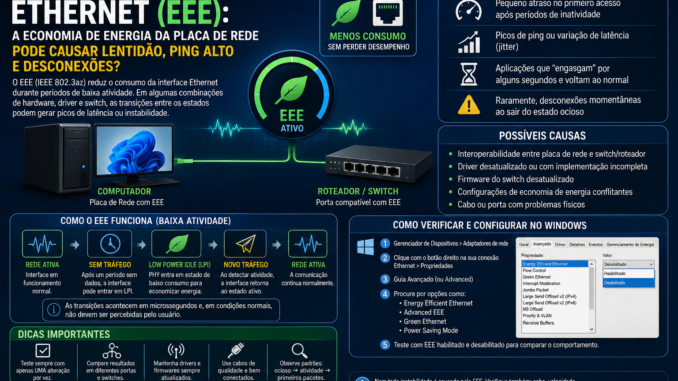
A conexão Ethernet parece perfeita. O Windows mostra 1,0 Gbps, o cabo está conectado corretamente, o roteador funciona normalmente e um teste de velocidade pode até atingir praticamente toda a velocidade contratada. Mesmo assim, alguma coisa parece errada.
Depois de alguns segundos ou minutos sem utilizar a rede, o primeiro acesso demora mais do que deveria. Em determinados momentos aparecem pequenos picos de latência. Uma aplicação pode apresentar uma breve interrupção. Jogos, chamadas, acesso a equipamentos locais ou programas sensíveis à latência parecem sofrer pequenas oscilações difíceis de explicar.
O problema fica ainda mais estranho porque, quando existe tráfego constante, tudo parece voltar ao normal.
Nessa situação, trocar DNS provavelmente não ajudará.
Alterar o endereço IP também não.
E simplesmente observar que o Windows informa 1 Gbps não elimina todas as possibilidades relacionadas à própria interface Ethernet.
Existe um recurso pouco conhecido chamado Energy Efficient Ethernet, normalmente abreviado como EEE, criado para reduzir o consumo de energia das interfaces Ethernet quando existe pouco ou nenhum tráfego.
O padrão está associado ao IEEE 802.3az.
A ideia é inteligente: por que manter determinadas partes da interface física trabalhando continuamente em potência normal quando praticamente nenhum dado está sendo transmitido?
O problema é que mecanismos de economia de energia adicionam mudanças de estado à comunicação. Em determinadas combinações de placa de rede, driver, switch, roteador, firmware e configurações, esses mecanismos podem entrar na lista de suspeitos quando surgem sintomas de latência ou instabilidade.
Isso não significa que EEE seja ruim.
Também não significa que todos devam desativá-lo.
A abordagem correta é outra:
entender o que o Energy Efficient Ethernet faz, identificar os sintomas e testar de maneira controlada antes de alterar qualquer configuração.
O que é Energy Efficient Ethernet?
Energy Efficient Ethernet é um conjunto de mecanismos criado para reduzir o consumo de energia das conexões Ethernet durante períodos de baixa utilização.
A tecnologia ficou associada ao padrão IEEE 802.3az.
Em uma interface Ethernet tradicional, a camada física precisa permanecer preparada para transmitir e receber dados mesmo quando praticamente nenhum tráfego útil está passando pelo cabo.
Isso consome energia.
Individualmente, alguns watts ou frações de watt podem parecer irrelevantes.
Agora imagine:
- computadores;
- switches;
- servidores;
- equipamentos de armazenamento;
- access points;
- dispositivos corporativos;
- centenas ou milhares de portas Ethernet.
Em grandes instalações, reduzir o consumo das interfaces durante períodos ociosos pode representar economia significativa.
Foi nesse contexto que tecnologias de Ethernet energeticamente eficiente ganharam importância.
O conceito de Low Power Idle
Uma das partes fundamentais para entender EEE é o Low Power Idle, ou LPI.
O nome já entrega boa parte da ideia:
Low Power → baixo consumo
Idle → ocioso
Quando não existe tráfego que justifique manter determinadas funções da camada física operando continuamente em estado de maior consumo, interfaces compatíveis podem utilizar um estado de baixo consumo.
Quando novos dados precisam ser transmitidos, a interface retorna ao estado necessário para comunicação normal.
De maneira extremamente simplificada:
Rede ativa
↓
Sem tráfego relevante
↓
Estado de menor consumo
↓
Surge tráfego
↓
Interface retorna à atividade
↓
Dados são transmitidos
Essa transição acontece rapidamente.
Em condições normais, o usuário não deveria perceber.
Se a transição é rápida, por que poderia existir problema?
Essa é a pergunta mais importante.
EEE foi projetado para funcionar sem comprometer de maneira perceptível a experiência normal da rede.
Portanto, não devemos afirmar que cada pico de ping significa problema de Energy Efficient Ethernet.
O que pode acontecer é uma combinação específica apresentar comportamento inadequado.
Por exemplo:
placa de rede A
driver B
switch C
firmware D
determinada implementação de economia de energia
pode produzir um comportamento diferente daquele encontrado em outra combinação de hardware.
É justamente por isso que problemas desse tipo são difíceis de diagnosticar.
Não existe necessariamente um componente completamente quebrado.
Pode existir apenas uma interação ruim entre eles.
O que é PHY na Ethernet?
Para compreender melhor o EEE, precisamos conhecer um termo bastante utilizado em redes:
PHY.
PHY está relacionado à camada física da interface de rede.
É a parte responsável por transformar informações digitais em sinais adequados ao meio físico e realizar o processo inverso na recepção.
No caso de Ethernet por cabo, estamos falando da comunicação elétrica através dos pares do cabo.
Quando discutimos:
- 100 Mbps;
- 1 Gbps;
- 2,5 Gbps;
- autonegociação;
- características elétricas;
- economia de energia da camada física;
estamos muito próximos do trabalho realizado pelo PHY.
EEE atua justamente nessa região da comunicação.
Isso ajuda a entender por que ele é diferente de simplesmente colocar o computador em suspensão.
EEE não é a mesma coisa que suspensão do Windows
Essa diferença é fundamental.
O Windows possui diversos mecanismos de gerenciamento de energia.
Um deles pode permitir que o sistema operacional desligue ou reduza a atividade de determinados dispositivos para economizar energia.
Nas propriedades de alguns adaptadores de rede, por exemplo, pode existir uma opção semelhante a:
“Permitir que o computador desligue este dispositivo para economizar energia.”
Isso não é exatamente a mesma coisa que Energy Efficient Ethernet.
Podemos ter:
Gerenciamento de energia do Windows
e
Energy Efficient Ethernet
atuando em níveis diferentes.
Também podem existir propriedades adicionais fornecidas pelo fabricante do adaptador.
Por isso, quando alguém diz:
“Desativei a economia de energia da placa de rede”
precisamos perguntar:
qual economia de energia?
Green Ethernet também é a mesma coisa?
Nem sempre.
Esse é outro ponto que causa confusão.
Dependendo do fabricante, podemos encontrar propriedades chamadas:
- Energy Efficient Ethernet;
- Green Ethernet;
- Advanced EEE;
- Power Saving Mode;
- Gigabit Lite;
- Auto Disable Gigabit;
- outras opções relacionadas ao consumo.
Esses nomes não significam necessariamente que todas implementam exatamente o mesmo mecanismo.
Alguns recursos podem ser proprietários.
Outros podem estar diretamente relacionados ao IEEE 802.3az.
Alguns podem ajustar consumo de acordo com o estado do link.
Outros podem alterar comportamento relacionado à velocidade ou comprimento do cabo.
Portanto, não devemos tratar qualquer opção contendo a palavra “Green” como sinônimo automático de 802.3az.
Como encontrar Energy Efficient Ethernet no Windows?
Dependendo da placa e do driver instalado, a opção pode aparecer nas propriedades avançadas do adaptador.
Um caminho comum no Windows é:
Gerenciador de Dispositivos
↓
Adaptadores de rede
↓
Sua placa Ethernet
↓
Propriedades
↓
Avançado
Nessa área aparecem recursos controlados pelo driver.
Podemos encontrar opções como:
Energy Efficient Ethernet
Advanced EEE
Green Ethernet
Power Saving Mode
Mas isso varia bastante.
Em algumas placas, a opção simplesmente não aparece.
Isso não significa necessariamente que o hardware não possui qualquer mecanismo relacionado a EEE.
O fabricante pode controlar o recurso de outra maneira ou não disponibilizar aquela configuração ao usuário.
Atualizar o driver pode mudar as opções disponíveis
Esse detalhe merece atenção.
Quando o Windows instala automaticamente um driver genérico ou uma versão diferente da fornecida pelo fabricante, algumas propriedades avançadas podem mudar.
Você pode ter:
Driver A → 15 propriedades disponíveis
e depois:
Driver B → 22 propriedades disponíveis
ou o contrário.
Além disso, o comportamento padrão de determinados recursos pode mudar entre versões.
Por isso, quando uma instabilidade Ethernet começa imediatamente depois de uma atualização de driver, essa informação é importante.
Não prova que EEE seja responsável.
Mas adiciona uma pista ao diagnóstico.
Como o EEE é negociado?
Em uma conexão Ethernet existem duas extremidades.
Por exemplo:
Computador ↔ Switch
ou:
Computador ↔ Roteador
ou:
Servidor ↔ Switch
Os dois lados precisam estabelecer características compatíveis para o link.
Recursos de Energy Efficient Ethernet também dependem das capacidades das interfaces envolvidas.
Isso significa que não basta olhar apenas para a placa do computador.
O equipamento conectado do outro lado também importa.
Essa é uma das razões pelas quais o mesmo computador pode apresentar comportamentos diferentes quando conectado a switches distintos.
Por que um teste de velocidade pode não revelar o problema?
Imagine que você execute um teste de Internet.
Assim que começa, uma grande quantidade de dados passa continuamente pela interface.
Durante alguns segundos:
download intenso
upload intenso
interface constantemente ocupada
Nesse cenário, mecanismos relacionados a períodos ociosos deixam de ser o elemento dominante.
O teste pode mostrar:
Download: 930 Mbps
Upload: 480 Mbps
Ping: 5 ms
A conclusão parece óbvia:
“A placa de rede está perfeita.”
Mas o sintoma pode ocorrer justamente na transição entre:
ocioso → ativo
e não durante tráfego contínuo.
Por isso, um teste de throughput sozinho não avalia todos os comportamentos possíveis de uma conexão Ethernet.
A diferença entre largura de banda e latência
Esse conceito aparece várias vezes em diagnósticos de rede.
Uma conexão pode possuir:
alta largura de banda
e ainda apresentar:
picos de latência.
São métricas diferentes.
Largura de banda responde aproximadamente:
“Quanto dado consigo transportar em determinado intervalo?”
Latência responde:
“Quanto tempo uma comunicação leva para percorrer determinado caminho e receber resposta?”
Uma interface pode transferir centenas de megabits por segundo quando existe tráfego contínuo e ainda apresentar pequenas variações no primeiro pacote após determinado estado.
É por isso que apenas medir Mbps pode esconder determinados problemas.
Qual seria um sintoma compatível com EEE?
Um comportamento que merece investigação seria algo parecido com:
tráfego contínuo → normal
rede fica ociosa
novo tráfego começa
primeiro pacote ou primeiros pacotes apresentam atraso
tráfego continua
latência normaliza
Novamente:
isso não prova que EEE seja a causa.
Existem várias outras possibilidades.
Mas o padrão temporal fornece uma pista.
Diagnóstico técnico depende muito desse tipo de observação.
Como testar sem sair alterando tudo?
A regra mais importante é:
mude uma variável por vez.
Se você:
desativar EEE;
trocar o cabo;
atualizar o driver;
reiniciar o roteador;
alterar DNS;
desativar antivírus;
trocar de porta no switch;
e o problema desaparecer, você não descobriu a causa.
Você apenas descobriu que alguma coisa entre sete alterações modificou o comportamento.
Um teste melhor seria:
Estado A → configuração atual
Meça.
Depois:
Estado B → somente EEE alterado
Meça novamente.
Se houver diferença consistente, a hipótese ganha força.
Um teste simples com ping contínuo
Um teste básico pode utilizar ping para observar a latência.
Por exemplo:
ping 192.168.1.1 -t
Isso testa continuamente o gateway ou outro equipamento local.
Se a latência permanecer:
1 ms
1 ms
1 ms
1 ms
durante todo o período, não observamos nenhuma anomalia naquele teste.
Mas existe um problema.
O ping contínuo gera tráfego o tempo inteiro.
Ou seja, ele pode impedir justamente o estado ocioso que desejamos analisar.
Esse é um excelente exemplo de como a ferramenta de diagnóstico pode alterar o comportamento que estamos tentando medir.
O teste mais interessante envolve períodos ociosos
Para investigar uma hipótese relacionada a transições de economia de energia, precisamos comparar:
com tráfego contínuo
e
depois de um período sem tráfego relevante.
Podemos observar:
- latência durante atividade;
- comportamento depois de um período ocioso;
- primeiros pacotes quando a comunicação retorna;
- estabilidade depois que o tráfego se torna contínuo.
Depois repetimos exatamente o mesmo procedimento com uma única configuração modificada.
Isso produz uma comparação muito mais útil.
Teste primeiro dentro da rede local
Outro princípio importante:
elimine a Internet da equação sempre que possível.
Se você testa:
PC → Google
o resultado depende de:
- computador;
- placa de rede;
- cabo;
- roteador;
- operadora;
- roteamento externo;
- servidor remoto.
Existem variáveis demais.
Agora teste:
PC → roteador
ou:
PC → outro computador local
Temos muito menos elementos envolvidos.
Se o problema já aparece dentro da LAN, não faz sentido culpar imediatamente a operadora.
Cabo defeituoso pode produzir sintomas parecidos
Antes de culpar EEE, verifique o cabo.
Um cabo Ethernet pode apresentar:
- mau contato;
- conector danificado;
- pares comprometidos;
- crimpagem ruim;
- qualidade inadequada;
- danos físicos.
Alguns problemas podem fazer a interface negociar em velocidade inferior.
Outros podem gerar erros.
Por isso, testar com um cabo conhecido e confiável continua sendo uma etapa básica.
Não existe configuração avançada que compense um meio físico defeituoso.
Verifique também a velocidade negociada
Se você espera Gigabit Ethernet e o Windows mostra:
100 Mbps
o problema provavelmente exige outra linha de investigação.
Gigabit Ethernet normalmente precisa dos quatro pares do cabo para funcionar corretamente.
Um cabo ou conector com problemas pode fazer a negociação cair para 100 Mbps.
Nesse cenário, investigar EEE antes de resolver a negociação do link seria inverter a ordem do diagnóstico.
Primeiro:
o link está negociando corretamente?
Depois:
o link está estável?
Só então avançamos para hipóteses mais específicas.
A porta do switch também pode ser responsável
Não devemos olhar apenas para o computador.
Experimente outra porta do switch ou roteador quando possível.
Se:
Porta 1 → problema
Porta 2 → normal
temos uma pista importante.
Agora imagine:
PC A + Switch A → problema
PC A + Switch B → normal
Isso também é extremamente útil.
Comparações ajudam a localizar a origem.
Atualizar firmware também pode fazer diferença
Switches gerenciáveis, roteadores e outros equipamentos podem receber atualizações de firmware.
Essas atualizações podem corrigir:
- interoperabilidade;
- estabilidade;
- negociação;
- gerenciamento de energia;
- problemas específicos de chipset.
Se o fabricante documenta uma correção relacionada ao Ethernet ou EEE, essa informação possui valor muito maior do que simplesmente encontrar um comentário aleatório dizendo:
“desative isso que resolve.”
EEE pode causar desconexão completa?
Devemos ter cuidado com essa afirmação.
Uma implementação correta de Energy Efficient Ethernet não deveria fazer a rede cair aleatoriamente.
Se existe perda completa de link, devemos investigar primeiro:
- cabo;
- conector;
- porta;
- driver;
- placa;
- switch;
- fonte;
- firmware;
- negociação;
- hardware.
EEE pode entrar como hipótese em determinados cenários de interoperabilidade ou latência, mas não deve virar explicação automática para qualquer desconexão.
Jogos podem ser afetados?
Jogos online são extremamente sensíveis à latência e jitter.
Mas também mantêm tráfego relativamente frequente durante uma partida.
Isso significa que, se o problema aparece somente depois de longos períodos ociosos, talvez EEE não explique uma latência constantemente alta durante todo o jogo.
Se o ping permanece:
70 ms
90 ms
120 ms
85 ms
durante minutos de tráfego contínuo, devemos investigar outras causas.
Por exemplo:
- bufferbloat;
- Wi-Fi;
- rota da operadora;
- servidor do jogo;
- upload saturado;
- processamento do roteador;
- congestionamento.
Não devemos transformar uma hipótese específica em explicação universal.
Chamadas de vídeo também exigem análise cuidadosa
Videoconferências possuem tráfego contínuo.
Se a chamada apresenta problemas durante toda a sessão, provavelmente precisamos olhar além do EEE.
Por outro lado, aplicações que alternam entre períodos de pouca atividade e rajadas de tráfego podem apresentar padrões diferentes.
O diagnóstico deve considerar quando a falha ocorre.
Tempo é uma variável importantíssima.
O que é jitter?
Jitter representa a variação da latência ao longo do tempo.
Imagine:
2 ms
2 ms
3 ms
2 ms
3 ms
A conexão está relativamente consistente.
Agora:
2 ms
38 ms
3 ms
92 ms
2 ms
Temos grandes variações.
Mesmo que a média pareça aceitável, aplicações em tempo real podem perceber essas oscilações.
EEE é apenas uma das inúmeras hipóteses possíveis quando aparecem picos específicos.
EEE não é Bufferbloat
É importante separar esses problemas.
Bufferbloat costuma aparecer quando filas de dados ficam excessivamente grandes, principalmente durante saturação de upload ou download.
O padrão costuma ser:
rede ociosa → ping baixo
rede saturada → ping sobe muito
Uma hipótese relacionada a EEE pode apresentar comportamento quase oposto:
atividade contínua → normal
período ocioso → transição → pequena anomalia
São mecanismos completamente diferentes.
Identificar o padrão evita diagnóstico errado.
EEE não é Duplex Mismatch
Outro problema histórico de Ethernet é incompatibilidade de duplex.
Em redes modernas com autonegociação correta, ele é menos comum, mas ainda merece ser conhecido.
Uma configuração inadequada de velocidade e duplex pode causar:
- baixo desempenho;
- erros;
- retransmissões;
- comportamento inconsistente.
Se alguém configurou manualmente:
1.0 Gbps Full Duplex
ou outra combinação sem necessidade, vale revisar.
Na maioria das redes domésticas modernas, a autonegociação deve funcionar corretamente.
Não force 1 Gbps como primeira tentativa
Existe uma prática comum:
A pessoa percebe instabilidade e entra nas propriedades da placa.
Encontra:
Speed & Duplex
e altera de:
Auto Negotiation
para:
1.0 Gbps Full Duplex
Isso não deveria ser feito automaticamente.
A autonegociação existe justamente para permitir que as interfaces estabeleçam parâmetros adequados.
Forçar valores pode criar novos problemas e mascarar o diagnóstico.
Se existe falha de negociação, descubra a causa.
Não tente escondê-la.
Wake-on-LAN também é outro recurso
Wake-on-LAN permite que determinados pacotes acordem um computador ou dispositivo compatível.
Ele pode possuir configurações na mesma área avançada da placa Ethernet.
Por isso, usuários frequentemente confundem:
Wake-on-LAN
Energy Efficient Ethernet
Green Ethernet
Power Management
Wake on Magic Packet
São recursos diferentes.
Alterar todos simultaneamente é uma péssima estratégia de diagnóstico.
Como saber se minha placa suporta EEE?
Existem algumas possibilidades.
Primeiro, consulte as propriedades avançadas do driver.
Depois, consulte a documentação oficial do fabricante da placa ou chipset.
Em computadores de mesa, fabricantes comuns de controladores Ethernet incluem empresas como Intel e Realtek.
Notebooks e placas-mãe podem utilizar diferentes controladores.
Identificar exatamente o adaptador ajuda muito.
Não pesquise apenas:
“meu Windows tem EEE?”
Pesquise pelo modelo real do controlador.
O driver genérico do Windows é sempre suficiente?
Para uso normal, muitas vezes sim.
O Windows possui excelente suporte automático a uma enorme quantidade de hardware.
Mas, durante diagnóstico avançado, pode ser útil comparar a versão instalada com a disponibilizada pelo fabricante do computador, placa-mãe ou controlador.
O ponto importante é não assumir que:
driver mais novo = sempre melhor
ou:
driver antigo = sempre mais estável.
O correto é observar documentação, compatibilidade e comportamento real.
Como testar EEE de maneira controlada?
Uma metodologia possível seria:
Etapa 1 — Documente o estado atual
Anote:
- modelo da placa Ethernet;
- versão do driver;
- velocidade negociada;
- modelo do roteador ou switch;
- porta utilizada;
- configuração atual de EEE;
- comportamento observado.
Etapa 2 — Teste a LAN
Meça latência para um equipamento local.
Observe comportamento durante atividade.
Depois deixe a interface ociosa e repita.
Etapa 3 — Repita várias vezes
Um único pico não prova nada.
Precisamos de repetibilidade.
Etapa 4 — Altere apenas EEE
Se a propriedade estiver disponível, faça uma alteração controlada.
Não altere mais nada.
Etapa 5 — Repita exatamente os mesmos testes
Mesmos equipamentos.
Mesmo cabo.
Mesma porta.
Mesmo destino.
Etapa 6 — Compare
Se o comportamento muda consistentemente apenas quando EEE muda, temos evidência muito mais forte.
Por que repetir o teste é tão importante?
Redes possuem variação natural.
Um único ping de:
35 ms
não significa necessariamente problema.
Pode ter ocorrido:
- processamento momentâneo;
- outra tarefa;
- tráfego concorrente;
- atraso do sistema operacional.
Se o padrão aparece:
dez vezes com EEE ligado
e desaparece:
dez vezes com EEE desligado
a evidência fica muito mais interessante.
Diagnóstico é justamente transformar impressão subjetiva em observação reproduzível.
Quando vale manter EEE ativado?
Se:
- a rede está estável;
- não existem picos anormais;
- não existem problemas de compatibilidade;
- o equipamento funciona corretamente;
não existe motivo para desativar um recurso apenas porque alguém na Internet afirmou que ele “causa lag”.
Essa é uma regra importante.
Não corrija um problema que não existe.
EEE possui uma finalidade legítima.
Quando vale testar EEE desativado?
O teste pode fazer sentido quando encontramos um padrão como:
- pequenas anomalias após períodos ociosos;
- driver ou equipamento com histórico conhecido de interoperabilidade;
- problema restrito a determinada placa;
- comportamento diferente em switches distintos;
- sintomas que desaparecem durante tráfego contínuo.
Mesmo nesses casos, estamos falando de teste diagnóstico, não de conclusão antecipada.
E se desativar EEE resolver?
Nesse caso, ainda vale investigar.
Pergunte:
O driver está atualizado?
Existe outra versão recomendada?
O firmware do switch está atualizado?
Existe configuração EEE também no switch?
O fabricante reconhece algum problema?
Outra porta apresenta o mesmo comportamento?
Outro cabo muda alguma coisa?
Talvez deixar EEE desativado seja uma solução prática para aquele equipamento.
Mas é melhor saber por quê.
E se não mudar absolutamente nada?
Excelente.
Você eliminou uma hipótese.
Esse é um resultado útil.
Volte à investigação.
Analise:
- cabo;
- erros da interface;
- driver;
- duplex;
- switch;
- latência;
- perda de pacotes;
- saturação;
- aplicações;
- antivírus;
- firewall;
- hardware.
Diagnóstico não significa acertar a causa na primeira tentativa.
Significa reduzir progressivamente as possibilidades.
Um exemplo prático
Imagine um computador conectado via Gigabit Ethernet.
O usuário relata:
“A Internet é rápida, mas às vezes parece que demora para começar.”
O teste de velocidade mostra:
940 Mbps
Nada parece errado.
Então fazemos testes locais.
Durante tráfego contínuo:
1 ms
1 ms
1 ms
Depois de períodos ociosos, ocasionalmente:
18 ms
seguido de:
1 ms
1 ms
1 ms
Repetimos.
O padrão aparece várias vezes.
Testamos outro cabo.
Nada muda.
Outra porta.
Nada muda.
Atualizamos o driver.
Nada muda.
Então fazemos um teste controlado alterando somente Energy Efficient Ethernet.
Repetimos o procedimento várias vezes.
Se o comportamento desaparecer consistentemente, temos uma evidência importante.
Não porque alguém disse que EEE “é ruim”.
Mas porque medimos antes e depois.
Essa diferença é fundamental.
O valor do diagnóstico comparativo
Um bom diagnóstico de rede utiliza comparações.
Com cabo A / cabo B
Porta A / porta B
Driver A / driver B
EEE ligado / desligado
Switch A / switch B
LAN / Internet
Cada comparação elimina possibilidades.
Esse método é muito mais confiável do que alterar configurações aleatoriamente.
FAQ — Energy Efficient Ethernet
O que é Energy Efficient Ethernet?
Energy Efficient Ethernet, ou EEE, é uma tecnologia de economia de energia associada ao padrão IEEE 802.3az. Ela permite reduzir o consumo de interfaces Ethernet durante períodos de baixa utilização.
O que significa EEE?
EEE significa Energy Efficient Ethernet.
O que é Low Power Idle?
Low Power Idle, ou LPI, é um mecanismo associado ao EEE que permite à camada física utilizar um estado de menor consumo quando não existe tráfego que exija operação normal contínua.
Energy Efficient Ethernet pode aumentar o ping?
EEE foi desenvolvido para operar com transições rápidas e não deveria produzir problemas perceptíveis em uma implementação adequada. Entretanto, durante diagnóstico de determinados casos de interoperabilidade, driver ou hardware, testar EEE pode ajudar a verificar se existe relação com picos específicos de latência.
Devo desativar Energy Efficient Ethernet?
Não automaticamente. Se a conexão funciona corretamente, não existe razão para desativá-lo apenas por recomendação genérica. A alteração deve fazer parte de um teste quando existem sintomas compatíveis.
Energy Efficient Ethernet reduz a velocidade da Internet?
Não é correto afirmar que EEE simplesmente reduz a velocidade da Internet. O recurso procura diminuir consumo durante períodos ociosos. Problemas específicos de implementação podem justificar investigação, mas uma conexão lenta possui muitas causas mais comuns.
Green Ethernet é a mesma coisa que EEE?
Nem sempre. Green Ethernet pode ser o nome utilizado por um fabricante para diferentes mecanismos de economia de energia. É necessário consultar a documentação específica do controlador.
Onde encontro EEE no Windows?
Quando o driver disponibiliza a opção, ela geralmente aparece nas propriedades avançadas do adaptador Ethernet no Gerenciador de Dispositivos.
EEE funciona no Wi-Fi?
Energy Efficient Ethernet está relacionado a Ethernet. Redes Wi-Fi possuem seus próprios mecanismos de economia de energia.
O ping contínuo é suficiente para testar EEE?
Não necessariamente. Como o ping contínuo mantém tráfego constante, ele pode alterar justamente o estado ocioso que queremos observar. Testes envolvendo períodos sem tráfego podem ser mais úteis para essa hipótese.
EEE é igual à opção “Permitir que o computador desligue este dispositivo”?
Não. Essa opção está relacionada ao gerenciamento de energia do dispositivo pelo sistema operacional. Energy Efficient Ethernet atua de maneira diferente na comunicação Ethernet.
Desativar EEE pode estragar a placa?
Normalmente, alterar uma propriedade suportada pelo driver não danifica fisicamente a placa. Porém, qualquer alteração deve ser documentada para que seja possível retornar à configuração anterior.
Conclusão
Energy Efficient Ethernet é um ótimo exemplo de como uma rede moderna possui muito mais acontecendo nos bastidores do que simplesmente:
cabo conectado = rede funcionando.
Uma interface pode negociar a 1 Gbps, alcançar excelente velocidade em um teste e ainda exigir investigação quando aparecem comportamentos específicos de latência ou interoperabilidade.
O IEEE 802.3az introduziu mecanismos destinados a reduzir o consumo das interfaces Ethernet durante períodos de baixa atividade.
Na maior parte das situações, tudo acontece sem que o usuário perceba.
Porém, quando surgem sintomas estranhos relacionados à transição entre períodos ociosos e atividade, EEE pode entrar na lista de hipóteses.
A palavra mais importante é justamente:
hipótese.
Não desative Energy Efficient Ethernet em todos os computadores.
Não altere dez propriedades avançadas da placa ao mesmo tempo.
Não force velocidade e duplex sem entender o motivo.
Não culpe a operadora antes de testar a rede local.
Primeiro observe.
Depois meça.
Crie um cenário reproduzível.
Altere uma variável.
Repita.
Compare.
É assim que conseguimos descobrir se o problema realmente está no Energy Efficient Ethernet ou se aquela opção obscura do driver era apenas mais um suspeito inocente.
Sua rede cabeada apresenta lentidão ou pequenas quedas difíceis de explicar?
Problemas Ethernet podem envolver muito mais do que simplesmente trocar o cabo. Driver da placa de rede, velocidade negociada, portas do roteador ou switch, gerenciamento de energia, erros físicos e configurações avançadas podem produzir sintomas muito parecidos.
A VMIA – Manutenção e Configuração realiza diagnóstico de redes, computadores Windows, roteadores, Wi-Fi, sistemas Mesh, impressoras e equipamentos conectados.
O objetivo é identificar onde o problema realmente acontece antes de trocar equipamentos ou alterar configurações aleatoriamente.
VMIA – Manutenção e Configuração
Rua Prof. Sud Menucci, 291 – Vila Mariana – São Paulo – SP
Telefone/WhatsApp: (11) 99779-7772
Site: https://vmia.site
Blog: https://vmia.com.br
WhatsApp: https://whats.vmia.com.br
VMIA — diagnóstico técnico antes de trocar equipamentos.
Faça um comentário