
Você está tentando resolver um problema no Windows 11.
Pode ser uma falha no Wi-Fi, um driver que não está funcionando corretamente, uma impressora que desapareceu, um dispositivo USB com comportamento estranho ou simplesmente algum componente do sistema que começou a apresentar problemas.
A primeira recomendação costuma ser simples:
reinicie o computador.
Mas você responde:
“Eu já desliguei e liguei novamente.”
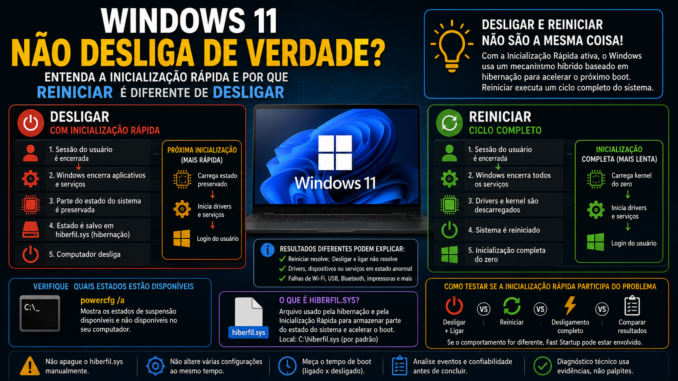
Embora as duas ações pareçam equivalentes, Desligar e Reiniciar não precisam produzir exatamente o mesmo ciclo de inicialização no Windows 11.
Um dos motivos é um recurso chamado Inicialização Rápida, conhecido em inglês como Fast Startup.
Quando esse recurso está habilitado e é utilizado pelo sistema, o desligamento pode aproveitar um mecanismo relacionado à hibernação para preservar parte do estado do sistema e acelerar a próxima inicialização.
Já o comando Reiniciar segue um comportamento diferente.
Isso ajuda a explicar uma situação que parece contraditória:
Problema aparece
↓
Desligar
↓
Ligar novamente
↓
Problema continua

Reiniciar
↓
Problema desaparece
Não significa que o Windows “não desligou”.
Também não significa que o computador permaneceu funcionando escondido durante toda a noite.
A explicação é mais interessante.
Para entendê-la, precisamos diferenciar:
- desligamento tradicional;
- desligamento híbrido;
- hibernação;
- suspensão;
- Inicialização Rápida;
- reinicialização.
Essa diferença também tem importância no diagnóstico de problemas.
Em determinados cenários, dizer apenas:
“Desliga e liga.”
pode não ser o mesmo teste que solicitar:
“Reinicie o Windows.”
O Windows 11 realmente desliga?
Sim.
A frase:
“O Windows 11 nunca desliga de verdade.”
é uma simplificação ruim.
O computador pode ser desligado.
O que muda é como o Windows prepara determinados desligamentos quando a Inicialização Rápida está disponível e ativa.
Por isso, precisamos evitar dois extremos.
O primeiro:
“Desligar e reiniciar são sempre exatamente a mesma coisa.”
Não necessariamente.
O segundo:
“Quando você desliga o Windows 11, ele continua ligado.”
Também não descreve corretamente o funcionamento.
A Inicialização Rápida utiliza um mecanismo híbrido para tornar a próxima inicialização mais rápida.
O que é a Inicialização Rápida do Windows?
A Inicialização Rápida é um recurso criado para reduzir o tempo necessário para iniciar o Windows após um desligamento.
Em vez de executar necessariamente todo o processo como aconteceria em uma inicialização completamente nova, o Windows pode aproveitar informações preservadas em um arquivo de hibernação.
Podemos representar a ideia de forma simplificada:
Desligamento com Inicialização Rápida
↓
sessão do usuário é encerrada
↓
parte do estado do sistema é preparada
↓
informações são gravadas para reutilização
↓
computador desliga
Na próxima inicialização:
computador liga
↓
Windows aproveita estado preservado
↓
continua a inicialização
↓
login
Esse mecanismo pode reduzir trabalho durante o boot.
Isso é igual à hibernação?
Não.
Existe uma relação tecnológica entre os recursos, mas a experiência do usuário e o estado preservado não são exatamente iguais.
Na hibernação tradicional, o objetivo é permitir que o usuário retorne ao ambiente de trabalho que estava utilizando.
Imagine:
Word aberto
navegador aberto
arquivos abertos
aplicativos em execução
Você hiberna.
O sistema preserva o estado necessário para permitir a retomada daquela sessão.
Na Inicialização Rápida, o objetivo é diferente.
Ao escolher Desligar, a sessão do usuário é encerrada.
O recurso utiliza a infraestrutura de hibernação para preservar uma parte apropriada do estado do sistema para acelerar a próxima inicialização.
Portanto:
Hibernare:
Desligar com Inicialização Rápidanão devem ser tratados como sinônimos.
E a suspensão?
Também é diferente.
Na suspensão, o objetivo principal é permitir retorno rápido mantendo o estado da sessão.
De maneira simplificada:
Suspender
→ mantém estado para retomada rápida
Hibernar
→ preserva estado para retomada posterior utilizando armazenamentoDesligar com Inicialização Rápida
→ encerra a sessão do usuário e utiliza um mecanismo híbrido para acelerar o próximo bootReiniciar
→ executa um ciclo de reinicialização do WindowsEssas diferenças são importantes.
Por que isso existe?
Inicializar um sistema operacional envolve muitas etapas.
O Windows precisa preparar:
- kernel;
- drivers;
- serviços;
- dispositivos;
- sessão;
- ambiente do usuário;
- componentes do sistema.
Historicamente, reduzir o tempo de inicialização sempre foi uma preocupação importante.
A Inicialização Rápida permite reutilizar parte de um estado previamente preparado em vez de reconstruir tudo da mesma maneira após cada desligamento compatível com o recurso.
Onde entra o arquivo hiberfil.sys?
Na raiz da unidade do Windows pode existir um arquivo chamado:
C:\hiberfil.sysNormalmente ele fica protegido e oculto.
Esse arquivo está relacionado aos mecanismos de hibernação do Windows.
A Inicialização Rápida também depende da infraestrutura de hibernação.
Isso explica por que determinadas configurações relacionadas à hibernação podem influenciar a disponibilidade do Fast Startup.
Não apague o hiberfil.sys manualmente
Ao encontrar um arquivo grande na unidade C:, algumas pessoas procuram maneiras de apagá-lo.
Não é uma boa ideia simplesmente tentar remover arquivos protegidos do sistema.
O Windows possui ferramentas próprias para gerenciar a hibernação.
Mais adiante veremos como verificar o estado desses recursos antes de alterar qualquer coisa.
Como saber quais estados de suspensão o computador suporta?
Abra o Terminal, Prompt de Comando ou PowerShell e execute:
powercfg /aEsse é um dos primeiros comandos úteis para este diagnóstico.
Ele informa quais estados de suspensão estão disponíveis no computador e quais não estão disponíveis, incluindo explicações quando aplicáveis.
Por que o resultado varia entre computadores?
Dois computadores com Windows 11 podem mostrar resultados diferentes em:
powercfg /aporque a disponibilidade dos estados de energia também depende de fatores como:
- hardware;
- firmware;
- configuração;
- suporte da plataforma.
Por isso, não devemos presumir que todo computador Windows 11 possui exatamente os mesmos estados de suspensão.
Modern Standby também entra nessa história?
Pode entrar quando analisamos suspensão e comportamento energético de notebooks modernos, mas não devemos misturar todos os conceitos.
Modern Standby está relacionado ao modelo de suspensão suportado por determinados equipamentos.
Fast Startup está relacionado ao processo utilizado para acelerar a inicialização depois de determinados desligamentos.
São assuntos relacionados ao gerenciamento de energia, mas não são a mesma funcionalidade.
Então por que Reiniciar pode corrigir um problema que Desligar não corrigiu?
Agora chegamos à parte mais importante para diagnóstico.
Imagine que algum componente do sistema entrou em um estado problemático.
Pode envolver, dependendo do caso:
driver
dispositivo
serviço
rede
componente do sistema
O usuário escolhe:
DesligarDepois liga novamente.
Se aquele desligamento utilizou a Inicialização Rápida, a próxima inicialização não é necessariamente equivalente ao ciclo provocado por:
ReiniciarPor isso, em determinados problemas, Reiniciar pode produzir um resultado diferente.
Reiniciar não utiliza simplesmente o mesmo caminho de Desligar + Ligar
Esse é o conceito central do artigo.
Para diagnóstico:
Desligar
+
Ligar
não deve ser automaticamente considerado equivalente a:
Reiniciarquando estamos analisando um Windows configurado para utilizar Inicialização Rápida.
Um exemplo prático
Imagine:
Wi-Fi apresenta comportamento estranhoO usuário:
Desliga
↓
liga
↓
problema continua
Depois:
Reinicia
↓
Wi-Fi volta ao normal
Isso não prova automaticamente:
Fast Startup era o defeito.Essa conclusão seria precipitada.
O que o teste demonstra é:
o ciclo de reinicialização alterou alguma condição que o desligamento anterior não alterou da mesma forma.
A Inicialização Rápida passa a ser um dos elementos que devemos considerar.
Outro exemplo: dispositivo USB
Sintoma:
dispositivo USB deixa de funcionar corretamenteUsuário desliga e liga.
Problema continua.
Reinicia.
Dispositivo volta.
Novamente, não podemos afirmar apenas com esse teste:
“A Inicialização Rápida estragou o USB.”
Mas já sabemos que existe diferença entre os ciclos.
Agora podemos aprofundar.
Outro exemplo: driver
Drivers participam do funcionamento do kernel e dos dispositivos.
Se existe comportamento anormal relacionado a um driver, um ciclo completo de reinicialização pode ser relevante para o diagnóstico.
É justamente por isso que instaladores e atualizações frequentemente solicitam:
Reinicie o computadore não apenas:
Desligue quando tiver tempo.“Mas eu tirei o computador da tomada”
Aqui precisamos separar Windows de hardware.
Se você:
desliga
↓
remove energia
↓
liga novamente
pode alterar também o estado de determinados componentes físicos.
Isso adiciona outra variável ao teste.
Portanto:
Reiniciar Windowse:
desligar + retirar energiatambém não são testes idênticos.
Reiniciar é uma ferramenta de diagnóstico
A palavra “reiniciar” costuma parecer uma solução simplista.
Mas existe uma razão técnica para utilizá-la.
Ela permite verificar se o problema depende de algum estado temporário mantido durante a execução do sistema.
Se:
problema
↓
reiniciar
↓
problema desaparece
isso é uma informação.
Mas reiniciar não identifica a causa
Outro cuidado importante.
Se o problema desaparece depois de reiniciar, não significa que descobrimos a origem.
Pode existir:
driver problemático
serviço instável
aplicação
dispositivo
falha de comunicação
atualização pendente
e a reinicialização apenas restaura temporariamente uma condição funcional.
Se sempre volta, precisamos investigar
Imagine:
segunda-feira:
problema
→ reinicia
→ resolve

terça-feira:
problema
→ reinicia
→ resolve

quarta-feira:
problema
→ reinicia
→ resolve
Agora reiniciar deixou de ser solução.
Virou uma pista.
A pergunta passa a ser:
o que acontece antes de o problema voltar?
Como verificar se a Inicialização Rápida está disponível?
Uma maneira gráfica tradicional passa pelas opções de energia do Windows.
Dependendo da versão/interface disponível, podemos acessar as configurações relacionadas ao comportamento dos botões de energia e às opções de desligamento.
Ali pode aparecer a opção relacionada a:
Ligar inicialização rápidaquando o recurso está disponível.
A opção pode não aparecer
Isso é importante.
Se a opção de Inicialização Rápida não aparece, não conclua imediatamente que existe defeito no Windows.
A disponibilidade pode depender de:
hibernação
hardware
firmware
configuração
políticas
Por isso:
powercfg /aé uma boa ferramenta para começar.
Verifique antes de modificar
Nos artigos técnicos da VMIA, uma regra importante deve ser:
diagnosticar antes de alterar.
Portanto, não comece desativando Fast Startup.
Primeiro responda:
- Está disponível?
- Está habilitado?
- O problema acontece depois de Desligar + Ligar?
- Reiniciar produz resultado diferente?
- O comportamento é reproduzível?
Só então temos base para um teste comparativo.
Inicialização Rápida é ruim?
Não.
Esse é outro mito que precisamos evitar.
O recurso existe para melhorar o tempo de inicialização em cenários compatíveis.
Milhões de computadores podem utilizá-lo sem que o usuário perceba qualquer problema.
Portanto, não existe justificativa para afirmar:
todo mundo deve desativar Fast Startupcomo recomendação universal.
Também não devemos dizer que ela nunca causa diferença
No diagnóstico, o extremo oposto também é ruim.
Como o desligamento híbrido produz um ciclo diferente de uma reinicialização, essa diferença pode ser relevante em determinados problemas de driver, hardware ou sistema.
O correto é testar.
Um experimento muito mais útil
Imagine um computador com um problema reproduzível.
Faça:
Teste A
↓
problema presente
↓
Desligar
↓
Ligar
↓
observar
Registre o resultado.
Depois:
Teste B
↓
problema presente
↓
Reiniciar
↓
observar
Se os resultados forem diferentes repetidamente, temos uma evidência útil.
Uma única ocorrência não basta
Se:
Desligar → problema
Reiniciar → resolveu
uma única vez, isso é interessante.
Mas ainda pode ser coincidência.
Repita quando for seguro e possível.
Procure padrão.
Por que esse método é melhor?
Porque transforma:
“Acho que reiniciar funciona melhor.”
em:
Desligar + ligar:
3 testes
problema permaneceu 3 vezes

Reiniciar:
3 testes
problema desapareceu 3 vezes
Agora temos uma diferença reproduzível.
O que a Inicialização Rápida não faz?
É importante eliminar alguns mitos.
Ela não significa que:
o computador fica secretamente ligadodepois de desligar.
Também não significa que:
todos os programas continuam abertoscomo em uma hibernação normal da sessão do usuário.
E não significa:
todo problema depois de ligar é culpa dela.Desligar não é Suspender
Quando o usuário escolhe Desligar, não devemos explicar a Inicialização Rápida dizendo simplesmente:
“O Windows entra em suspensão.”
Isso mistura mecanismos diferentes.
O desligamento híbrido utiliza recursos relacionados à hibernação para acelerar o próximo boot, mas não equivale à suspensão normal da sessão.
Desligar não é Hibernar
Também não é correto dizer:
“O botão Desligar apenas hiberna o computador.”
A sessão do usuário é encerrada no processo associado ao Fast Startup.
Essa diferença é essencial.
Reiniciar não é uma “limpeza mágica”
Reiniciar pode:
encerrar estados temporários
reinicializar componentes
concluir determinadas operações
mas não:
repara automaticamente hardware
corrige qualquer driver
remove vírus
conserta SSD
resolve qualquer problema do Windows
Use como teste e etapa de recuperação, não como explicação universal.
O primeiro diagnóstico
Se existe um problema que persiste após Desligar + Ligar, faça:
1. Anote o sintoma
2. Reinicie
3. Teste novamente
Se desapareceu:
4. Registre o resultadoDepois observe se o problema retorna.
Verifique os estados disponíveis
Execute:
powercfg /aLeia o resultado.
Não copie comandos encontrados na Internet sem antes entender o que está habilitado naquele computador.
Observe também quando o problema aparece
Pergunte:
aparece depois de ligar?ou:
aparece depois da suspensão?ou:
aparece depois da hibernação?ou:
aparece durante o uso?Essas quatro situações podem indicar caminhos completamente diferentes.
Um exemplo de raciocínio correto
Sintoma:
adaptador Wi-Fi para de funcionarPerguntas:
acontece durante uso?
após suspensão?
após desligar e ligar?
após hibernar?
Depois:
reiniciar resolve?Agora começamos a construir uma linha temporal.
A linha temporal vale mais que o palpite
Exemplo:
08:00
PC ligado

12:00
suspensão

13:00
retomada

13:02
Wi-Fi falha

13:05
reiniciar

13:07
Wi-Fi normal
Essa informação é muito mais útil do que:
“Meu Wi-Fi às vezes dá problema.”
Fast Startup entra como hipótese, não como culpado automático
Esse será o princípio do nosso diagnóstico.
Quando:
Desligar + Ligare:
Reiniciarproduzem resultados diferentes, devemos investigar o ciclo de inicialização.
Fast Startup pode participar dessa diferença.
Mas precisamos de evidências antes de alterar configurações permanentemente.
Como Verificar a Inicialização Rápida, Hibernação e Fazer um Desligamento Completo no Windows 11
Na Parte 1 vimos que:
Desligar + Ligare:
Reiniciarnão devem ser tratados automaticamente como testes equivalentes quando a Inicialização Rápida está ativa.
Agora precisamos sair da teoria.
O primeiro objetivo será descobrir como aquele computador está configurado.
Comece com powercfg /a
Abra o Terminal, PowerShell ou Prompt de Comando e execute:
powercfg /aO comando consulta os estados de suspensão disponíveis no sistema.
Dependendo do equipamento, o resultado pode informar diferentes estados suportados e também estados indisponíveis.
Não copie o resultado de outro computador
Esse ponto é importante.
Você pode executar:
powercfg /aem dois notebooks com Windows 11 e encontrar diferenças.
Isso não significa necessariamente que um deles está com problema.
A disponibilidade dos estados depende da plataforma.
Podem entrar fatores como:
hardware
firmware
configuração
hibernação
políticas
Portanto, interprete o resultado da própria máquina.
O que estamos procurando?
Neste artigo, queremos principalmente entender a relação entre:
hibernação
Inicialização Rápida
estados de suspensão
O próprio powercfg /a pode fornecer informações úteis sobre indisponibilidades.
Leia as mensagens completas.
Não procure apenas uma palavra específica.
O que é hiberfil.sys?
Quando os recursos correspondentes estão habilitados, o Windows pode manter na unidade do sistema um arquivo chamado:
hiberfil.sysNormalmente localizado na raiz da unidade do Windows:
C:\hiberfil.sysEsse não é um arquivo temporário comum.
Ele participa da infraestrutura de hibernação do Windows.
Fast Startup e hiberfil.sys
A Inicialização Rápida utiliza a infraestrutura de hibernação.
Por isso, configurações relacionadas à hibernação podem alterar a disponibilidade do Fast Startup.
Esse é um dos motivos pelos quais não devemos começar apagando:
hiberfil.sysmanualmente.
O Windows possui comandos apropriados para gerenciar o recurso.
powercfg /hibernate
O comando powercfg possui opções para controlar a hibernação.
Por exemplo:
powercfg /hibernate offdesabilita a hibernação.
E:
powercfg /hibernate onhabilita novamente o recurso quando suportado.
Esses comandos normalmente exigem privilégios administrativos.
Atenção antes de usar powercfg /hibernate off
Não trate:
powercfg /hibernate offcomo uma “otimização”.
Ao desabilitar a hibernação, você está alterando recursos de energia do Windows e isso também interfere na infraestrutura utilizada pela Inicialização Rápida.
Portanto, antes de executar:
registre a configuração
entenda o objetivo
faça o teste
saiba como restaurar
O objetivo é testar, não simplesmente desativar
Imagine:
Problema:
adaptador de rede apresenta falha depois de ligar o PC
Descobrimos:
Reiniciar:
resolve

Desligar + ligar:
problema retorna
Agora existe motivo para testar se o ciclo de desligamento participa.
Isso é diferente de desabilitar Fast Startup em todos os computadores da casa.
A Inicialização Rápida também pode ser configurada pela interface gráfica
Dependendo da edição, versão e configuração do Windows, a opção pode aparecer nas configurações tradicionais de energia.
Um caminho clássico passa por:
Painel de Controle
↓
Hardware e Sons
↓
Opções de Energia
↓
Escolher a função dos botões de energia
Nessa área pode existir uma opção semelhante a:
Ligar inicialização rápidaquando disponível.
Algumas opções podem estar bloqueadas para edição
Na mesma tela pode existir a opção para alterar configurações atualmente indisponíveis.
Dependendo da conta e das permissões, privilégios administrativos podem ser necessários para modificar determinadas configurações.
Novamente:
não altere ainda apenas porque encontrou a caixa.
Primeiro registre o estado atual.
Faça uma fotografia ou anote
Antes de mudar:
Inicialização Rápida:
habilitada
ou:
Inicialização Rápida:
desabilitada
Isso parece simples, mas é fundamental.
Se depois de vários testes você esquecer a configuração original, perde parte da comparação.
Desligamento completo como teste
Em vez de modificar permanentemente a configuração logo no início, podemos utilizar um desligamento completo como parte de um teste controlado.
Uma possibilidade conhecida na interface gráfica é manter a tecla:
Shiftpressionada enquanto seleciona:
Desligarem contextos compatíveis do Windows.
Isso permite testar um desligamento completo sem necessariamente transformar a alteração em uma configuração permanente.
Também existe shutdown.exe
O Windows possui o comando:
shutdownque oferece diferentes parâmetros para controlar desligamento e reinicialização.
Antes de usar comandos desse tipo em uma máquina de produção, salve o trabalho.
Aplicativos podem estar abertos e dados não salvos podem ser perdidos dependendo da ação executada.
Consulte a ajuda do próprio comando
Use:
shutdown /?Assim você vê os parâmetros suportados pela versão instalada do Windows.
Essa é uma prática melhor do que decorar comandos antigos encontrados em fóruns.
Reinicialização pelo comando
Uma reinicialização pode ser solicitada com:
shutdown /r /t 0Aqui:
/r
→ reiniciar
e:
/t 0
→ tempo de espera configurado como zero
Salve todos os arquivos antes.
Desligamento pelo comando
O comando também permite solicitar desligamento.
Um exemplo básico é:
shutdown /s /t 0Mas, para nosso diagnóstico, precisamos entender que existem parâmetros relacionados a diferentes comportamentos de desligamento.
Por isso, novamente:
shutdown /?é uma referência útil na própria máquina.
O parâmetro /full
Em versões modernas do Windows, a ajuda do shutdown pode apresentar a opção:
shutdown /s /full /t 0para solicitar desligamento completo quando suportado pelo comando e pela versão instalada.
Confirme sempre em:
shutdown /?antes de utilizar.
Isso evita transformar um artigo técnico em uma coleção de comandos copiados sem validação.
Reiniciar continua sendo o teste mais simples
Para muitos problemas de suporte, antes de investigar Fast Startup profundamente, faça:
Menu Iniciar
↓
Energia
↓
Reiniciar
Isso já responde uma pergunta importante:
o problema sobrevive a uma reinicialização?
Monte quatro cenários
Quando o problema permite testes repetidos, podemos comparar:
A — uso normal
B — Desligar + Ligar
C — Reiniciar
D — desligamento completo + Ligar
Registre o resultado de cada um.
Exemplo de tabela
Imagine um problema no adaptador Wi-Fi:
Uso normal:
falha após algumas horas

Desligar + Ligar:
falha continua

Reiniciar:
funciona

Desligamento completo + Ligar:
funciona
Agora existe um padrão interessante.
Isso ainda não prova que Fast Startup seja a causa original.
Mas mostra que o tipo de ciclo de desligamento/inicialização altera o resultado.
Agora teste a configuração permanentemente apenas se necessário
Se o padrão for consistente, podemos realizar um teste mais longo com a Inicialização Rápida desabilitada pela configuração apropriada.
Exemplo:
Dia 1:
Fast Startup ligado
problema ocorre

Dia 2:
Fast Startup desligado
problema não ocorre

Dia 3:
continua desligado
problema não ocorre
Isso fortalece a hipótese.
Depois faça o teste inverso
Quando seguro e apropriado, reative a configuração original.
Fast Startup ligado novamente
↓
problema retorna
Se isso acontece de maneira reproduzível, temos uma correlação muito mais forte.
Por que o teste inverso é importante?
Imagine:
desativou Fast Startup
+
Windows Update instalou atualização
+
driver atualizou
+
problema desapareceu
Qual mudança resolveu?
Não sabemos.
Por isso, controlar variáveis é essencial.
Não altere Fast Startup e driver ao mesmo tempo
Se você:
desativa Fast Startup
atualiza BIOS
atualiza driver
troca plano de energia
e o problema desaparece, destruiu boa parte do valor do experimento.
Faça uma mudança por vez quando possível.
O que acontece com a sessão do usuário no desligamento híbrido?
Esse é um detalhe importante.
Ao escolher Desligar com Fast Startup, o Windows encerra a sessão do usuário.
Portanto, não é como colocar o computador em hibernação com todos os programas abertos.
Podemos representar:
Aplicativos do usuário
↓
encerrados

Sessão do usuário
↓
encerrada

Estado apropriado do sistema
↓
preservado para inicialização rápida
Kernel e drivers
A diferença técnica importante envolve o estado do sistema utilizado para acelerar a próxima inicialização.
Isso ajuda a explicar por que problemas relacionados a determinados drivers ou dispositivos podem se comportar de maneira diferente depois de:
Desligar + Ligarcomparado com:
ReiniciarIsso significa que todos os drivers ficam exatamente como estavam?
Não use essa simplificação.
O ciclo de inicialização envolve diferentes etapas de gerenciamento de dispositivos e drivers.
Dizer:
“Fast Startup salva todos os drivers exatamente como estão.”
seria impreciso.
A ideia correta é que o desligamento híbrido preserva estado do sistema de uma forma diferente de uma reinicialização completa.
Windows Update e Reiniciar
Outra situação conhecida:
Atualização instalada
↓
Windows pede Reiniciar
O pedido não deve ser substituído automaticamente por:
vou desligar agora e ligar amanhãQuando o Windows solicita uma reinicialização para concluir uma atualização, use Reiniciar.
Por que?
Atualizações podem possuir operações que precisam ocorrer durante fases específicas da reinicialização.
O Windows coordena essas etapas.
Por isso, se aparece:
Reinicialização necessáriaa ação correta é permitir a reinicialização quando for conveniente e seguro.
“Atualizar e desligar” é outro cenário
O Windows também pode apresentar opções como:
Atualizar e desligarou:
Atualizar e reiniciarEssas opções são coordenadas pelo próprio Windows Update.
Não devem ser interpretadas simplesmente como equivalentes aos comandos comuns de energia sem considerar o fluxo de atualização.
Fast Startup faz muita diferença com SSD?
Essa pergunta aparece bastante.
Historicamente, a Inicialização Rápida foi especialmente interessante para reduzir o tempo de boot em máquinas onde a inicialização completa demorava mais.
Com SSDs modernos, a diferença percebida pode ser menor em determinados equipamentos.
Mas não existe uma regra universal como:
tem SSD
→ Fast Startup é inútil
O resultado depende da máquina.
Meça o tempo de boot
Se a dúvida é:
“Vale a pena manter Fast Startup neste computador?”
podemos medir.
Faça testes repetidos.
Exemplo:
Fast Startup ligado

Boot 1: 13 s
Boot 2: 12 s
Boot 3: 13 s
Depois, em condição comparável:
Fast Startup desligado

Boot 1: 16 s
Boot 2: 15 s
Boot 3: 16 s
Agora existe uma diferença mensurável.
Não use apenas um boot
Um único teste pode sofrer influência de:
atualização
antivírus
programas
hardware
serviços
Faça várias medições.
Fast Startup e dual boot
Ambientes com mais de um sistema operacional merecem atenção especial.
Quando um sistema preserva determinado estado relacionado ao volume e outro sistema tenta acessar o mesmo armazenamento, podem existir considerações adicionais.
Portanto, configurações de dual boot devem ser planejadas com cuidado.
Não aplique automaticamente a mesma recomendação usada em um computador com apenas Windows.
Fast Startup e BIOS/UEFI
Outro mito é imaginar que Fast Startup do Windows e “Fast Boot” do firmware são exatamente a mesma configuração.
Não são necessariamente.
Podemos ter:
Fast Startup
→ recurso do Windows
e:
Fast Boot
→ opção do firmware/UEFI em determinados computadores
Os nomes parecidos causam confusão.
Não altere UEFI para testar Fast Startup do Windows
Se estamos investigando o recurso do Windows, comece pelo Windows.
Alterar simultaneamente configurações de firmware adiciona outra variável.
Problema depois de Suspender é diferente
Imagine:
PC funcionando
↓
Suspender
↓
retomar
↓
Wi-Fi falha
Mas:
Desligar + ligar
→ normal

Reiniciar
→ normal
Esse padrão aponta mais diretamente para suspensão/retomada do que para Fast Startup.
Não misture os dois diagnósticos.
Problema depois de Hibernar também merece teste separado
Faça:
Hibernar
↓
retomar
↓
testar
e compare com:
Desligar + ligare:
ReiniciarOs estados são diferentes.
Crie uma matriz de testes
Uma matriz simples pode ficar assim:
                Problema após retornar?

Suspensão       SIM
Hibernação      NÃO
Desligamento    NÃO
Reinicialização NÃO
Isso muda completamente o diagnóstico.
Nesse exemplo, Fast Startup não seria nossa primeira suspeita.
Outro exemplo
                Problema após retornar?

Suspensão       NÃO
Hibernação      NÃO
Desligamento    SIM
Reinicialização NÃO
Agora a diferença entre desligamento e reinicialização merece investigação muito maior.
E se Fast Startup já estiver desabilitado?
Se você confirmar que a Inicialização Rápida não está ativa e:
Desligar + Ligarcontinua produzindo resultado diferente de:
Reiniciarnão force a hipótese.
Procure outras diferenças no ciclo de hardware, firmware, drivers e sistema.
O diagnóstico precisa seguir as evidências.
O botão físico também pode confundir
Pressionar o botão de energia não significa necessariamente:
desligamento forçadoO comportamento do botão pode ser configurado.
Ele pode solicitar:
desligamento
suspensão
hibernação
dependendo das configurações e do equipamento.
Segurar o botão é outra coisa
Manter o botão físico pressionado até o computador perder energia é uma ação diferente de solicitar desligamento normalmente pelo Windows.
Esse procedimento não deve ser utilizado como rotina.
Pode interromper operações em andamento e causar perda de dados.
Use apenas quando realmente necessário diante de um sistema sem resposta e depois investigue por que o travamento ocorreu.
“Tirar da tomada” também não é manutenção do Windows
Não use:
tirar da tomadacomo substituto normal de:
ReiniciarSão ações diferentes.
Em notebooks, ainda existe bateria, e a arquitetura de energia varia bastante entre equipamentos.
Como provar que Fast Startup participa do problema?
Precisamos de uma sequência.
Etapa 1
Defina o problema.
Exemplo:
placa Wi-Fi não funciona depois de ligar
Etapa 2
Confirme:
powercfg /aEtapa 3
Registre a configuração de Fast Startup.
Etapa 4
Teste:
Desligar + LigarEtapa 5
Teste:
ReiniciarEtapa 6
Teste um desligamento completo.
Etapa 7
Compare.
Etapa 8
Somente se necessário, altere temporariamente Fast Startup.
Etapa 9
Repita os testes.
Etapa 10
Restaure a configuração original se a hipótese não se confirmar.
O diagnóstico deve responder três perguntas
Ao final, queremos saber:
1. O problema depende do tipo de ciclo?
Se não depende, Fast Startup perde força como hipótese.
2. O problema desaparece com desligamento completo?
Se sim, a diferença de inicialização merece aprofundamento.
3. Desabilitar Fast Startup altera o problema de forma reproduzível?
Se sim, encontramos uma relação importante.
Relação não significa necessariamente causa original
Mesmo quando Fast Startup participa do problema, ainda podemos ter uma causa subjacente.
Por exemplo:
driver apresenta comportamento inadequado
+
Fast Startup permite que condição problemática reapareça
Nesse cenário, simplesmente desabilitar Fast Startup pode contornar o sintoma.
Mas atualizar ou corrigir o driver pode ser a solução mais apropriada.
Contorno x correção
Essa diferença é muito importante.
Fast Startup OFF
→ problema desaparece
pode representar:
contornoe não necessariamente:
causa corrigida.Precisamos investigar o componente que apresentava a falha.
Exemplo com adaptador de rede
Imagine:
Fast Startup ON
↓
Desligar
↓
Ligar
↓
adaptador falha
Depois:
Reiniciar
↓
adaptador funciona
E:
Fast Startup OFF
↓
Desligar
↓
Ligar
↓
adaptador funciona
Excelente evidência.
Agora investigue também:
driver
firmware
Windows Update
fabricante
Exemplo com dispositivo USB
Mesma metodologia:
Fast Startup ON
→ USB falha após ligar

Restart
→ USB normal

Fast Startup OFF
→ USB normal após ligar
A hipótese ganha força.
Mas ainda devemos verificar o dispositivo e o driver.
Exemplo com impressora
Se uma impressora desaparece depois do boot, não conclua imediatamente:
Fast Startup.Primeiro descubra:
impressora USB ou rede?
fila existe?
porta existe?
driver carregou?
spooler está funcionando?
rede está disponível?
Uma impressora Wi-Fi, por exemplo, adiciona várias dependências que não têm relação direta com o ciclo de boot.
Exemplo com Bluetooth
Bluetooth também depende de:
hardware
driver
serviços
energia
dispositivo pareado
Se Reiniciar resolve e Desligar + Ligar não, Fast Startup merece teste.
Mas não é diagnóstico automático.
O princípio desta Parte 2
Não precisamos ter medo da Inicialização Rápida.
Também não precisamos defendê-la a qualquer custo.
Precisamos medir o comportamento.
O método correto é:
observar
↓
comparar
↓
alterar uma variável
↓
testar
↓
restaurar se necessário
↓
concluir
Isso transforma uma configuração frequentemente culpada por qualquer problema em uma hipótese técnica verificável.
Casos Práticos, Monitor de Confiabilidade, Event Viewer e Diagnóstico Completo da Inicialização Rápida no Windows 11
Agora vamos fechar o artigo transformando tudo em cenários reais de diagnóstico.
Até aqui, vimos que:
Desligar + Ligare:
Reiniciarpodem produzir resultados diferentes no Windows 11 quando a Inicialização Rápida participa do ciclo de desligamento e inicialização.
Também vimos que isso não significa:
Fast Startup = defeitoO objetivo é descobrir se o recurso apenas coincide com o problema, se contribui para ele ou se está servindo como um contorno para uma falha que na verdade está em driver, firmware, dispositivo ou outro componente.
Caso 1 — O problema só desaparece depois de Reiniciar
Imagine:
PC ligado
↓
Wi-Fi começa a falhar
↓
Desligar
↓
Ligar
↓
falha continua
↓
Reiniciar
↓
Wi-Fi volta
Esse é exatamente o tipo de cenário em que vale investigar a diferença entre o ciclo de desligamento e o de reinicialização.
Mas ainda precisamos evitar uma conclusão apressada.
O resultado mostra:
Reiniciar altera alguma condição que Desligar + Ligar não alterou da mesma forma.
Agora é hora de testar.
Faça o teste em três condições
Registre:
Teste A:
Desligar + Ligar

Teste B:
Reiniciar

Teste C:
Desligamento completo + Ligar
Se:
A = problema
B = normal
C = normal
a hipótese de Fast Startup ganha força.
Caso 2 — Wi-Fi falha depois de ligar o notebook
Sintoma:
notebook liga
↓
Wi-Fi aparece
↓
não conecta corretamente
ou:
conecta
↓
sem Internet
Depois:
Reiniciar
↓
rede funciona
Nesse caso, investigue:
Fast Startup
driver Wi-Fi
firmware
suspensão
modo de energia
Windows Update
Não pule direto para DNS ou roteador.
Compare com netsh wlan show interfaces
Depois de ligar e antes de reiniciar, registre o estado atual:
netsh wlan show interfacesObserve informações como:
SSID
BSSID
estado
sinal
canal
Depois reinicie e compare.
Se o adaptador muda de comportamento, isso gera uma evidência útil.
Fast Startup não explica toda falha de Wi-Fi
Se:
Wi-Fi falha também no meio do usosem desligamento ou reinicialização envolvidos, a hipótese perde força.
Nesse caso, talvez seja melhor investigar:
driver
roaming
Mesh
sinal
WLAN-AutoConfig
DHCP
O diagnóstico precisa seguir o padrão real.
Caso 3 — USB só funciona depois de Reiniciar
Imagine:
PC liga
↓
mouse USB funciona
↓
HD externo não aparece
Você reinicia.
HD externo aparece normalmenteAgora vale investigar:
controlador USB
driver
energia
dispositivo
Fast Startup
Faça comparação controlada
Teste:
Fast Startup ativo
↓
Desligar + Ligar
↓
USB falha
Depois:
desligamento completo
↓
Ligar
↓
USB normal
Se o comportamento se repete, temos um padrão.
Caso 4 — Bluetooth desaparece depois de ligar
Outro caso possível:
Bluetooth não apareceou:
fones não conectamdepois do boot.
Reiniciar restaura.
Não conclua automaticamente que:
Bluetooth está quebradoou:
Windows Update estragou tudoPrimeiro compare os ciclos.
Caso 5 — Impressora USB some depois do boot
Se uma impressora USB não aparece depois de ligar, mas retorna após Reiniciar, investigue:
driver
USB
spooler
energia
Fast Startup
Mas se a impressora é de rede, o diagnóstico muda.
Impressora de rede adiciona outras variáveis
Uma impressora Wi-Fi ou Ethernet depende também de:
rede
IP
DHCP
porta TCP/IP
driver
spooler
Então:
impressora sumiu depois de ligarnão é evidência suficiente para culpar Fast Startup.
Caso 6 — Windows Update pede Reiniciar
Esse cenário é simples.
Se o Windows mostra:
Reinicialização necessáriause:
Reiniciarquando for seguro.
Não trate:
Desligarcomo substituto automático.
Atualização e ciclo de boot
Algumas operações de atualização precisam ser concluídas durante fases específicas da reinicialização.
Por isso, quando o Windows solicita explicitamente Restart, essa ação faz parte do processo de atualização.
Caso 7 — Problema aparece apenas depois da suspensão
Imagine:
PC funciona
↓
Suspender
↓
Retomar
↓
Wi-Fi falha
Mas:
Desligar + Ligar = normal
Reiniciar = normal
Nesse caso, Fast Startup provavelmente não é a primeira hipótese.
Investigue:
suspensão
driver
energia
Modern Standby
Caso 8 — Problema aparece apenas depois de Hibernar
Também merece separação.
Se:
Hibernar
↓
Retomar
↓
problema
mas:
Desligar + Ligar = normalentão estamos analisando outra transição de energia.
Não misture os estados.
Monte uma matriz completa
Use algo assim:
                     Problema aparece?

Suspender             NÃO
Hibernar              NÃO
Desligar + Ligar      SIM
Reiniciar             NÃO
Desligamento completo NÃO
Esse é um padrão muito mais útil do que:
“Às vezes acontece.”
Caso 9 — Notebook lento depois de ligar, mas normal depois de Reiniciar
Esse cenário também pode existir.
Sintoma:
ligou
↓
Windows lento
↓
reiniciou
↓
normal
Aqui Fast Startup é uma hipótese, mas não a única.
Também pode haver:
driver
serviço
inicialização
energia
firmware
Compare o Gerenciador de Tarefas
Antes de reiniciar, observe:
CPU
memória
disco
drivers
Depois da reinicialização, compare.
Se o desempenho muda sem alteração evidente de carga, isso justifica aprofundar a investigação do ciclo de inicialização.
Caso 10 — Dual boot
Em máquinas com Windows e outro sistema operacional, Fast Startup merece atenção especial.
Isso acontece porque o Windows pode preservar estado relacionado ao sistema e ao volume.
Em dual boot, é importante evitar acesso inconsistente a volumes que ainda possuem estado associado ao Windows.
Não copie configuração de dual boot da Internet sem entender o cenário
Diferentes máquinas podem ter:
BitLocker
partições diferentes
UEFI
Secure Boot
Linux
outros volumes
Portanto, alterações devem ser planejadas.
Caso 11 — SSD moderno e Fast Startup
Usuário pergunta:
“Tenho NVMe. Ainda preciso de Inicialização Rápida?”
Não existe resposta universal.
A melhor abordagem é medir.
Meça boot com e sem Fast Startup
Faça vários testes.
Exemplo:
Fast Startup ON
12 s
13 s
12 s
Depois:
Fast Startup OFF
14 s
15 s
14 s
Diferença pequena.
Em outro computador:
Fast Startup ON
18 s
versus:
Fast Startup OFF
31 s
A diferença pode ser muito maior.
Desempenho percebido também importa
Se Fast Startup:
economiza 2 segundosmas coincide com um problema reproduzível de driver, talvez faça sentido manter desabilitado enquanto a causa não é corrigida.
Se:
não existe problema
+
boot fica mais rápido
não há motivo para desativar apenas por princípio.
Monitor de Confiabilidade
Abra:
perfmon /relO Monitor de Confiabilidade ajuda a visualizar eventos ao longo do tempo.
Ele pode mostrar:
falhas de programas
falhas do Windows
instalações
atualizações
Procure quando o problema começou
Imagine:
problema começou dia 18No Monitor de Confiabilidade, procure:
dia 17
dia 18
dia 19
Veja se existe correlação com:
driver
update
aplicativo
falha
Reiniciar resolve depois de atualização de driver?
Esse padrão é importante.
Imagine:
driver atualizado
↓
problema começou
↓
reiniciar resolve temporariamente
Nesse caso, Fast Startup pode apenas deixar mais evidente um problema introduzido pelo driver.
Event Viewer
O Visualizador de Eventos também pode ajudar.
Abra:
Visualizador de Eventose procure eventos próximos ao horário em que:
boot terminouou:
dispositivo falhouNão procure apenas Event ID aleatório
Evite tutoriais do tipo:
“Se aparecer Event ID X, essa é a causa.”
Um mesmo evento pode ter significados diferentes conforme contexto.
Use:
horário
origem
descrição
repetição
Compare boot ruim com boot bom
Essa é uma técnica poderosa.
Boot ruim
08:10
ligou
USB falhou
Boot bom
08:20
reiniciou
USB normal
Compare os eventos entre essas duas janelas.
Procure diferença real.
Quando investigar drivers
Se o comportamento envolve:
Wi-Fi
Ethernet
USB
Bluetooth
áudio
armazenamento
e muda conforme o tipo de inicialização, driver merece atenção.
Atualizar driver sempre resolve?
Não.
Uma versão mais nova pode:
corrigirou:
introduzirum problema.
O diagnóstico pode incluir:
atualização
rollback
driver do fabricante
Windows Update
dependendo do caso.
Não use sites aleatórios de drivers
Prefira:
fabricante do notebook
fabricante da placa-mãe
fabricante do dispositivo
Windows Update
conforme apropriado.
Quando investigar firmware
Firmware entra na investigação quando:
problema envolve hardware
ciclo de energia
inicialização
compatibilidade
e existem atualizações relevantes documentadas pelo fabricante.
Não atualize BIOS sem motivo
Atualizar firmware não deve ser uma tentativa aleatória.
Primeiro verifique:
versão atual
changelog
compatibilidade
recomendação do fabricante
Fast Startup e BIOS Fast Boot
Reforçando:
Fast Startupdo Windows não é necessariamente o mesmo que:
Fast Bootda UEFI/BIOS.
Podem coexistir.
Não altere os dois ao mesmo tempo
Se você desativa:
Fast Startupe:
Fast Bootsimultaneamente, perde a capacidade de saber qual mudança teve efeito.
Fast Startup pode mascarar um driver ruim?
Em alguns cenários, ele pode mudar a forma como o problema se manifesta.
Se:
Fast Startup OFF
→ problema desaparece
isso não significa necessariamente que o recurso seja a causa original.
Talvez:
driverse comporte mal em determinado ciclo de inicialização.
Contorno útil também tem valor
Nem todo contorno é ruim.
Se:
Fast Startup OFFelimina um problema real enquanto uma correção de driver não está disponível, isso pode ser uma configuração prática.
Mas é importante registrar:
estamos contornando, não necessariamente corrigindo a origem.
Quando faz sentido manter Fast Startup desabilitado?
Pode fazer sentido quando:
problema é reproduzível
+
desativar Fast Startup elimina o problema
+
outros testes confirmam a relação
especialmente se a diferença de tempo de boot for pequena.
Quando não faz sentido?
Se:
problema continua igualcom Fast Startup desativado, não existe motivo para mantê-lo desligado apenas porque foi testado.
Restaure a configuração original.
Outro erro comum: deixar tudo desativado depois do diagnóstico
Durante troubleshooting, podemos alterar configurações temporariamente.
Mas quando uma hipótese não se confirma:
desfaçaa mudança.
Isso mantém o sistema previsível.
Procedimento completo de diagnóstico
Quando existe suspeita de Fast Startup:
1. Defina o sintoma
Exemplo:
Wi-Fi não funciona depois de ligar2. Descubra quando acontece
após desligar?
após suspensão?
após hibernar?
durante uso?
3. Execute:
powercfg /a4. Registre a configuração atual de Fast Startup
Não altere ainda.
5. Teste Desligar + Ligar
Registre.
6. Teste Reiniciar
Registre.
7. Teste desligamento completo
Registre.
8. Compare
Procure padrão.
9. Se necessário, desative Fast Startup temporariamente
Faça isso de forma controlada.
10. Repita várias vezes
Evite conclusão baseada em uma ocorrência.
11. Reative Fast Startup
Quando seguro, faça o teste inverso.
12. Investigue driver ou dispositivo
Se houver relação.
13. Verifique Monitor de Confiabilidade
perfmon /rel14. Verifique Event Viewer
Compare horários.
15. Verifique firmware quando houver justificativa
16. Faça uma alteração por vez
17. Meça tempo de boot
Se desempenho de inicialização for relevante.
18. Decida
Manter Fast Startup:
ONou:
OFFcom base nos testes.
Erros comuns ao diagnosticar Inicialização Rápida
Erro 1 — Dizer que Windows não desliga
Ele desliga. O mecanismo híbrido apenas muda parte do processo.
Erro 2 — Dizer que Fast Startup é hibernação normal
Não é.
Erro 3 — Culpar Fast Startup por qualquer problema
É apenas uma hipótese.
Erro 4 — Desativar hibernação sem entender
Isso altera mais de um recurso.
Erro 5 — Apagar hiberfil.sys manualmente
Use mecanismos oficiais do Windows.
Erro 6 — Confundir Fast Startup com BIOS Fast Boot
São coisas diferentes.
Erro 7 — Misturar suspensão com desligamento
São estados diferentes.
Erro 8 — Fazer dez alterações simultaneamente
Isso destrói o diagnóstico.
Erro 9 — Ignorar driver
Fast Startup pode apenas expor uma falha de driver.
Erro 10 — Medir boot uma única vez
Faça várias medições.
Afinal, devo desativar a Inicialização Rápida?
Não existe uma resposta universal.
Se:
não existe problema
+
boot fica mais rápido
pode fazer sentido manter habilitada.
Se:
problema é reproduzível
+
desabilitar Fast Startup resolve
manter desligada pode ser um contorno válido enquanto você investiga a causa.
E em computadores com SSD?
O mesmo princípio.
Não use:
SSD = desative Fast Startupcomo regra.
Meça.
E em notebooks?
Notebooks adicionam:
bateria
firmware
suspensão
Modern Standby
drivers
energia
Por isso, vale separar cuidadosamente:
bootde:
retomada da suspensãoE se Reiniciar sempre resolve?
Esse é um sinal importante.
Mas não aceite:
reiniciar todo diacomo solução permanente.
Se o problema retorna, investigue.
Conclusão
A frase:
“Eu desliguei e liguei o computador.”
nem sempre significa:
“Eu reiniciei o Windows.”
No Windows 11, a Inicialização Rápida pode fazer com que determinados desligamentos utilizem um mecanismo híbrido baseado na infraestrutura de hibernação.
Isso pode produzir resultados diferentes de uma reinicialização.
Por isso:
Desligar + Ligare:
Reiniciarpodem ser testes diferentes.
O ponto mais importante não é dizer que Fast Startup é bom ou ruim.
É entender quando ele participa do problema.
A melhor abordagem é:
observar
↓
reproduzir
↓
comparar
↓
alterar uma variável
↓
testar novamente
Se o problema só acontece depois de um desligamento com Fast Startup ativo, mas não aparece após Reiniciar ou desligamento completo, existe uma relação que merece investigação.
Se desativar Fast Startup não muda nada, abandone a hipótese e procure outra causa.
Diagnóstico técnico funciona melhor quando seguimos evidências, não receitas universais.
FAQ — Inicialização Rápida no Windows 11
O Windows 11 não desliga de verdade?
Ele desliga. Com Fast Startup ativo, determinados desligamentos podem utilizar um mecanismo híbrido para acelerar o próximo boot.
Desligar e Reiniciar são iguais?
Não necessariamente.
Por que Reiniciar às vezes resolve um problema que Desligar não resolve?
Porque o ciclo de reinicialização é diferente do desligamento que utiliza Fast Startup.
O Fast Startup é igual à hibernação?
Não. Ele usa a infraestrutura de hibernação, mas encerra a sessão do usuário.
O que é hiberfil.sys?
É um arquivo do sistema relacionado aos mecanismos de hibernação do Windows.
Posso apagar hiberfil.sys?
Não é recomendável removê-lo manualmente.
Como verificar os estados de energia?
Use:
powercfg /aComo desativar hibernação?
Existe o comando:
powercfg /hibernate offmas use apenas quando souber o impacto da alteração.
Desativar hibernação também afeta Fast Startup?
Pode afetar, porque Fast Startup depende dessa infraestrutura.
Vale a pena desativar Fast Startup em SSD?
Não existe regra universal. Meça o tempo de boot e observe o comportamento do sistema.
Fast Startup causa problemas de Wi-Fi?
Não podemos afirmar isso genericamente. Ele pode participar de determinados cenários envolvendo drivers, mas precisa ser testado.
Fast Startup pode afetar USB?
Pode haver diferenças de comportamento em determinados sistemas, mas o diagnóstico deve incluir drivers, energia e hardware.
Fast Startup e Fast Boot da BIOS são a mesma coisa?
Não necessariamente.
Reiniciar é melhor que Desligar?
Não em todos os sentidos. Para troubleshooting, Reiniciar pode ser um teste mais completo em determinados cenários.
Shift + Desligar pode ajudar no teste?
Em contextos compatíveis, pode ser usado para solicitar um desligamento completo e comparar o comportamento.
Preciso deixar Fast Startup desativado para sempre?
Não. Apenas se houver motivo técnico ou preferência baseada em testes.
Por que o Windows Update pede Reiniciar?
Algumas atualizações precisam concluir operações durante fases específicas da reinicialização.
Suspensão e Fast Startup são a mesma coisa?
Não.
Modern Standby é Fast Startup?
Não. São recursos diferentes relacionados a gerenciamento de energia.
Se Reiniciar resolve todo dia, está tudo certo?
Não necessariamente. Se o problema sempre retorna, reiniciar pode estar apenas restaurando temporariamente um estado funcional.
Atendimento VMIA
Problemas que desaparecem depois de Reiniciar, mas retornam depois de Desligar e Ligar, podem envolver Inicialização Rápida, drivers, dispositivos, energia, firmware ou outros componentes do Windows 11.
A VMIA – Manutenção e Configuração realiza diagnóstico de computadores e notebooks Windows, incluindo problemas de inicialização, drivers, Wi-Fi, USB, Bluetooth, impressoras, desempenho e gerenciamento de energia.
O objetivo é identificar a causa antes de aplicar alterações permanentes.
Em vez de simplesmente desativar recursos do Windows, o diagnóstico compara Desligar, Reiniciar, Suspender, Hibernar e desligamento completo, procurando o momento exato em que o problema aparece.
Faça um comentário