
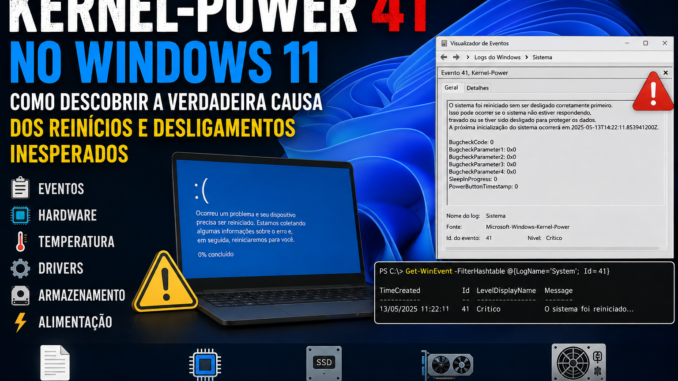
Seu computador reinicia sozinho, desliga inesperadamente ou simplesmente volta para a tela de inicialização do Windows 11. Você abre o Visualizador de Eventos procurando uma explicação e encontra um registro que parece finalmente revelar o problema:
Kernel-Power — ID do Evento 41.
A primeira reação costuma ser pesquisar pelo código na Internet. É nesse momento que começam a aparecer respostas como “troque a fonte”, “é problema elétrico”, “sua fonte não aguenta a placa de vídeo” ou “o processador está superaquecendo”.
Embora problemas de alimentação realmente possam provocar um Evento 41, existe uma diferença fundamental que precisa ficar clara desde o início:
Kernel-Power 41 não significa automaticamente que a fonte de alimentação está com defeito.
Na prática, o Windows pode registrar esse evento depois de diversas situações capazes de impedir um desligamento normal.
Por isso, a pergunta correta não é:
“Como corrigir o Kernel-Power 41?”
A pergunta tecnicamente mais útil é:
“O que aconteceu imediatamente antes do Kernel-Power 41?”
Essa mudança de abordagem transforma completamente o diagnóstico.
Neste guia da VMIA, vamos entender o que o Kernel-Power 41 realmente representa no Windows 11 e, principalmente, como investigar a verdadeira origem dos desligamentos e reinicializações inesperadas.
O que é Kernel-Power no Windows 11?
O Windows possui diversos componentes responsáveis pelo gerenciamento de energia do computador. Eles participam de operações como suspensão, hibernação, desligamento, reinicialização e transições entre diferentes estados de energia.
O provedor Microsoft-Windows-Kernel-Power registra eventos relacionados a esse gerenciamento.
Entre esses registros, um dos mais conhecidos é:
ID do Evento: 41
Normalmente encontrado em:
Visualizador de Eventos → Logs do Windows → Sistema
O evento costuma aparecer com nível crítico.
É justamente a palavra Crítico que assusta muitos usuários.
Entretanto, a classificação crítica não significa que o Windows tenha descoberto qual componente apresentou defeito.
Ela indica a gravidade do acontecimento registrado.
Em termos simplificados, o Windows percebeu que a inicialização atual ocorreu depois de uma sessão anterior que não terminou pelo procedimento esperado.
Isso pode acontecer, por exemplo, quando o computador:
- reinicia inesperadamente;
- perde alimentação;
- trava completamente;
- apresenta uma falha grave;
- sofre um problema de hardware;
- é desligado à força;
- apresenta uma tela azul seguida de reinicialização;
- tem uma interrupção elétrica.
Observe que estamos falando de situações completamente diferentes.
Todas podem terminar com um registro semelhante.
É exatamente por isso que o Kernel-Power 41 deve ser tratado como um ponto de partida para a investigação, e não como a identificação automática do componente defeituoso.
Kernel-Power 41 é causa ou consequência?
Essa é provavelmente a informação mais importante de todo este artigo.
Na maioria das investigações, você deve enxergar o Kernel-Power 41 como consequência de um encerramento inesperado, e não como uma mensagem que identifica diretamente sua causa.
Imagine a seguinte sequência:
Problema ocorre → computador trava ou reinicia → Windows volta a iniciar → Windows detecta que a sessão anterior não terminou corretamente → Evento 41 é registrado
O registro aparece depois que o computador retorna.
Consequentemente, ele pode informar que ocorreu uma situação anormal sem necessariamente conseguir dizer o que iniciou essa situação.
Podemos comparar isso a encontrar uma porta aberta depois de chegar em casa.
Você sabe que ela está aberta.
Essa informação, sozinha, não revela quem abriu a porta nem por quê.
Com o Kernel-Power 41 acontece algo semelhante.
Precisamos procurar evidências adicionais.
Por que tantas pessoas associam Kernel-Power 41 à fonte?
Existe uma razão lógica.
Se a fonte do computador interromper repentinamente a alimentação, o Windows não terá oportunidade de executar o processo normal de desligamento.
Na próxima inicialização, o sistema poderá identificar que a sessão anterior terminou inesperadamente.
O Kernel-Power 41 pode aparecer.
O problema surge quando essa relação é invertida:
Fonte defeituosa → pode provocar Kernel-Power 41
não significa:
Kernel-Power 41 → fonte defeituosa
Essa segunda interpretação é incorreta.
É uma diferença simples, mas extremamente importante para qualquer diagnóstico.
Trocar uma fonte sem reunir outras evidências pode resultar em gasto desnecessário e não resolver absolutamente nada.
Como encontrar o Kernel-Power 41 no Windows 11
Podemos começar a investigação pelo Visualizador de Eventos.
Pressione:
Windows + R
Digite:
eventvwr.msc
Pressione Enter.
Abra:
Logs do Windows → Sistema
No painel direito, clique em:
Filtrar Log Atual
No campo referente aos IDs dos eventos, informe:
41
Aplique o filtro.
Procure registros cujo provedor seja:
Microsoft-Windows-Kernel-Power
Agora observe uma informação extremamente importante:
Data e hora.
Anote o horário aproximado do evento.
Não queremos analisar somente o Evento 41.
Queremos descobrir o que aconteceu ao redor dele.
O erro pode estar antes do Evento 41
Essa é uma das técnicas mais úteis na análise do Visualizador de Eventos.
Suponha que o Kernel-Power 41 tenha sido registrado às:
14:32:18
Não olhe apenas para esse registro.
Analise os eventos próximos daquele horário.
Principalmente aqueles imediatamente anteriores ao encerramento inesperado e os registros produzidos durante a inicialização seguinte.
Podem aparecer pistas relacionadas a:
- WHEA;
- armazenamento;
- NVMe;
- controlador de disco;
- driver gráfico;
- serviços;
- BugCheck;
- sistema de arquivos;
- ACPI;
- PCI Express;
- drivers;
- falhas de hardware.
Nem todo aviso ou erro encontrado próximo ao Evento 41 será relevante.
O Windows registra uma enorme quantidade de eventos durante seu funcionamento normal.
A habilidade mais importante aqui é correlacionar horário, sintomas e recorrência.
Um erro isolado que apareceu semanas antes provavelmente não explica o reinício atual.
Por outro lado, se determinado evento aparece segundos antes de praticamente todos os reinícios inesperados, ele merece atenção.
O campo BugcheckCode é uma das primeiras pistas
Ao abrir o Evento 41, existem informações adicionais nos detalhes do registro.
Uma delas pode ser:
BugcheckCode
Esse campo merece atenção.
Quando o Windows sofre determinadas falhas graves, pode ocorrer um Bug Check, mecanismo associado às conhecidas telas azuis, também chamadas de BSOD.
Nesse cenário, o computador pode reiniciar tão rapidamente que o usuário nem percebe a tela azul.
A sequência pode parecer simplesmente:
PC funcionando → tela apaga → computador reinicia
Mas internamente pode ter ocorrido uma falha do Windows.
Se existirem informações relacionadas a BugCheck, a investigação muda bastante.
Agora precisamos procurar:
- código da parada;
- arquivos de despejo;
- minidump;
- drivers envolvidos;
- eventos relacionados ao BugCheck.
Isso é muito diferente de assumir imediatamente um problema de alimentação.
Nem toda tela azul permanece visível
O Windows pode estar configurado para reiniciar automaticamente após determinadas falhas do sistema.
Nesse caso, uma BSOD pode aparecer durante pouquíssimo tempo.
Dependendo do monitor e da velocidade da reinicialização, o usuário talvez nem consiga vê-la.
É comum ouvir:
“Não apareceu tela azul. Ele simplesmente reiniciou.”
Isso não elimina automaticamente a possibilidade de BugCheck.
Por isso, vale verificar os registros e arquivos gerados pelo próprio Windows.
Desative temporariamente a reinicialização automática para investigar
Quando um computador reinicia frequentemente e existe suspeita de BSOD, pode ser útil impedir temporariamente a reinicialização automática.
Pesquise no Windows por:
Exibir configurações avançadas do sistema
Abra:
Inicialização e Recuperação → Configurações
Na área Falha do sistema, localize:
Reiniciar automaticamente
Para fins de diagnóstico, desmarcar temporariamente essa opção pode permitir que uma futura tela azul permaneça visível.
Isso facilita anotar informações importantes.
Depois do diagnóstico, a configuração pode ser restaurada.
O objetivo não é “corrigir” o computador dessa forma.
Estamos apenas tentando impedir que uma pista desapareça antes que possamos observá-la.
Procure também pelo Evento 1001 — BugCheck
Depois de localizar o Kernel-Power 41, verifique se existem registros relacionados a BugCheck.
Um registro particularmente importante pode aparecer associado ao Event ID 1001.
Quando disponível, ele pode trazer informações sobre uma falha que ocorreu antes da reinicialização.
Isso cria uma situação completamente diferente:
Kernel-Power 41 + BugCheck
Agora sabemos que existe evidência de uma falha do sistema que merece análise.
O próximo passo pode envolver o arquivo de despejo criado pelo Windows.
Onde ficam os arquivos Minidump?
Dependendo das configurações do sistema e do tipo de falha, o Windows pode criar arquivos de despejo.
Um local conhecido é:
C:\Windows\Minidump
Esses arquivos podem conter informações extremamente úteis sobre a falha.
Também pode existir:
C:\Windows\MEMORY.DMP
O tamanho e o conteúdo dependem da configuração de despejo utilizada pelo Windows.
A presença desses arquivos muda novamente nossa investigação.
Em vez de simplesmente perguntar:
“Será que a fonte está ruim?”
podemos começar a perguntar:
“Qual código de parada ocorreu e quais componentes estavam envolvidos quando o sistema falhou?”
Esse é um diagnóstico muito mais objetivo.
E quando BugcheckCode aparece como zero?
Aqui surge um cenário interessante.
Você abre o Evento 41 e encontra algo semelhante a:
BugcheckCode: 0
Isso significa que o Evento 41 não possui ali um código de BugCheck utilizável para explicar o encerramento.
Mas cuidado:
isso ainda não significa automaticamente defeito na fonte.
Continuam existindo diversas possibilidades.
Por exemplo:
- perda de alimentação;
- travamento total;
- reset físico;
- problema de hardware;
- falha de energia;
- botão de energia pressionado;
- instabilidade;
- problema de firmware;
- determinados travamentos que impedem a geração normal do dump.
Portanto:
BugcheckCode diferente de zero
pode fornecer uma direção importante.
BugcheckCode igual a zero
não autoriza concluir “fonte defeituosa”.
Precisamos continuar investigando.
O computador desligou ou reiniciou?
Essa pergunta parece simples, mas ajuda muito.
Tente identificar exatamente o comportamento apresentado.
Cenário A — computador apaga completamente
Ventoinhas param, LEDs apagam e a máquina perde energia.
Depois ela pode permanecer desligada ou voltar a ligar.
Isso direciona a investigação para determinados tipos de problema.
Cenário B — computador reinicia instantaneamente
A tela apaga e pouco depois aparece novamente a inicialização da BIOS/UEFI ou o logotipo do fabricante.
Aqui precisamos considerar outras possibilidades, inclusive BugCheck, reset e instabilidade.
Cenário C — computador congela completamente
Imagem permanece parada, teclado deixa de responder e é necessário manter o botão de energia pressionado.
O Kernel-Power 41 pode aparecer posteriormente porque o desligamento foi forçado.
Nesse caso, o Evento 41 está registrando uma consequência do desligamento manual provocado pelo travamento.
A verdadeira pergunta passa a ser:
por que o Windows congelou?
Cenário D — aparece tela azul
Esse cenário fornece uma pista muito mais direta.
Código de parada e dump passam a ter grande importância.
Cenário E — tela fica preta, mas o computador continua ligado
Aqui precisamos ter cuidado antes de chamar o problema de “desligamento”.
Pode existir falha de vídeo, GPU, driver, monitor ou comunicação de vídeo enquanto parte do sistema continua funcionando.
Essa distinção evita perder horas investigando o componente errado.
Kernel-Power 41 e WHEA: uma combinação que merece atenção
Durante a investigação, procure também registros do:
WHEA-Logger
WHEA significa:
Windows Hardware Error Architecture
O Windows utiliza essa arquitetura para registrar determinadas informações relacionadas a erros de hardware.
Dependendo do problema, eventos WHEA podem envolver componentes como:
- processador;
- memória;
- PCI Express;
- controladores;
- dispositivos PCIe;
- armazenamento;
- hardware conectado ao barramento.
Imagine que encontramos repetidamente a seguinte sequência:
WHEA → instabilidade → reinicialização → Kernel-Power 41
Agora existe uma pista muito mais interessante do que o Evento 41 isoladamente.
Isso não significa que qualquer WHEA revele imediatamente qual peça deve ser substituída.
Ainda precisamos interpretar o conteúdo do registro.
Mas a investigação começa a ganhar direção.
Não ignore o que estava acontecendo no momento da falha
Outra informação extremamente valiosa não está dentro do Visualizador de Eventos.
Está no comportamento do usuário.
Pergunte:
O que o computador estava fazendo quando reiniciou?
Existe uma enorme diferença entre:
- reiniciar parado na Área de Trabalho;
- reiniciar durante um jogo;
- reiniciar durante renderização;
- reiniciar copiando arquivos;
- reiniciar ao sair da suspensão;
- reiniciar ao conectar um dispositivo USB;
- reiniciar somente durante Windows Update;
- reiniciar ao abrir determinado programa;
- reiniciar durante testes de CPU ou GPU.
O padrão ajuda a reduzir as possibilidades.
Se o computador funciona durante horas em tarefas leves, mas reinicia repetidamente quando CPU e GPU entram em carga simultaneamente, essa informação tem grande valor.
Se reinicia exclusivamente ao sair da suspensão, o caminho de investigação pode ser completamente diferente.
Diagnóstico técnico não significa apenas executar ferramentas.
Significa encontrar padrões.
O Monitor de Confiabilidade pode facilitar a linha do tempo
O Visualizador de Eventos possui enorme quantidade de informações e pode assustar usuários menos experientes.
Existe outra ferramenta muito útil no Windows:
Monitor de Confiabilidade.
Pressione:
Windows + R
Digite:
perfmon /rel
Pressione Enter.
O Windows exibirá uma linha do tempo contendo falhas e outros acontecimentos relevantes.
Procure o dia e horário aproximado do reinício.
Podem aparecer registros relacionados a:
- Windows não desligado corretamente;
- falhas de aplicativos;
- falhas do Windows;
- instalações;
- atualizações;
- problemas diversos.
O Monitor de Confiabilidade não substitui o Visualizador de Eventos nem uma análise de dump.
Ele funciona muito bem como uma visão cronológica simplificada.
Para a investigação do Kernel-Power 41, essa linha do tempo pode ajudar bastante.
Começamos a montar uma árvore de diagnóstico
Até aqui já podemos abandonar a abordagem:
Kernel-Power 41 = trocar fonte
e utilizar uma lógica muito mais eficiente:
Kernel-Power 41 apareceu
↓
O que o computador fez?
Desligou?
Reiniciou?
Congelou?
Tela ficou preta?
Apresentou BSOD?
↓
Existe BugcheckCode?
↓
Existe Evento 1001?
↓
Existe Minidump ou MEMORY.DMP?
↓
Existem eventos WHEA próximos?
↓
Existem erros de armazenamento, PCIe ou drivers no mesmo período?
↓
A falha acontece sob alguma condição específica?
↓
O problema é reproduzível?
Agora temos investigação.
Não apenas tentativa e erro.
O maior erro ao diagnosticar Kernel-Power 41
O maior erro não é desconhecer algum comando avançado do Windows.
É substituir evidência por suposição.
Se o computador reinicia, alguém culpa a fonte.
Se trava em jogo, alguém culpa a GPU.
Se aparece WHEA, alguém culpa imediatamente o processador.
Se surge tela azul, alguém culpa o Windows.
Esse tipo de raciocínio pode acertar ocasionalmente, mas não constitui um diagnóstico confiável.
Um bom diagnóstico tenta estabelecer uma cadeia:
sintoma → registro → correlação → hipótese → teste → confirmação
Essa será a lógica utilizada no restante deste guia.
Na primeira parte deste guia, estabelecemos um princípio fundamental: encontrar o Kernel-Power 41 no Visualizador de Eventos não significa descobrir automaticamente a causa do problema.
O evento confirma que o Windows detectou uma inicialização após um encerramento que não ocorreu da maneira esperada. A investigação começa justamente nesse ponto.
Agora precisamos transformar sintomas e registros em hipóteses que possam ser testadas.
Um computador moderno possui vários componentes capazes de participar de uma falha grave: fonte, memória RAM, processador, placa de vídeo, SSD, placa-mãe, dispositivos PCIe, drivers e firmware.
Além disso, existem problemas externos, como alimentação elétrica inadequada.
O objetivo não deve ser trocar componentes até o defeito desaparecer.
O objetivo deve ser reduzir as possibilidades até encontrarmos evidências que apontem para uma causa provável.
1. Fonte de alimentação: quando realmente devemos suspeitar dela?
Comecemos pelo componente mais associado ao Kernel-Power 41: a fonte.
Uma fonte com defeito, inadequada para a configuração ou incapaz de manter a alimentação corretamente pode causar desligamentos ou reinicializações inesperadas.
Mas precisamos procurar um padrão.
Imagine um computador que funciona normalmente navegando na Internet, editando documentos e assistindo a vídeos.
Ao iniciar uma aplicação que exige simultaneamente CPU e GPU, o computador apaga.
Você liga novamente.
Tudo funciona.
Aumenta novamente a carga.
O computador apaga outra vez.
Esse comportamento torna a alimentação uma hipótese que merece investigação.
Observe a diferença:
Kernel-Power 41 sozinho
é uma evidência fraca para condenar a fonte.
Por outro lado:
Kernel-Power 41 + desligamento instantâneo + repetição sob carga elevada + ausência de BugCheck utilizável
forma um conjunto de informações muito mais interessante.
Ainda não temos confirmação de fonte defeituosa.
Temos uma hipótese mais forte.
Fonte com potência suficiente também pode apresentar problema
Outro erro comum é avaliar uma fonte exclusivamente pelo número de watts impresso nela.
Uma fonte identificada como 750 W não está automaticamente saudável simplesmente porque o computador consome menos que isso.
Precisamos considerar:
- qualidade da fonte;
- idade;
- estado dos componentes;
- estabilidade;
- conectores;
- cabos;
- instalação;
- capacidade real;
- comportamento sob carga;
- proteções internas.
Da mesma forma, uma fonte de potência nominal menor não deve ser automaticamente culpada sem analisar a configuração e o consumo do computador.
O diagnóstico precisa ir além do número escrito na etiqueta.
Cabos de alimentação também entram no diagnóstico
Em desktops, principalmente máquinas com placas de vídeo dedicadas, verifique fisicamente as conexões de alimentação.
Um conector mal encaixado pode provocar comportamento intermitente.
Dependendo do computador, devemos observar:
- conector ATX principal da placa-mãe;
- alimentação da CPU;
- alimentação da GPU;
- conectores modulares da fonte;
- adaptadores utilizados;
- sinais de mau contato;
- encaixes incompletos.
Antes de manipular componentes internos, desligue o computador e desconecte-o da tomada.
Se você não possui experiência com montagem e manutenção de computadores, não abra a fonte de alimentação. A fonte possui componentes internos que não devem ser manipulados pelo usuário.
A inspeção deve se limitar às conexões acessíveis e aos procedimentos apropriados para o equipamento.
Não esqueça da alimentação externa
Nem todo problema elétrico começa dentro do computador.
Se vários equipamentos apresentam comportamento estranho no mesmo local, ou se os desligamentos coincidem com oscilações perceptíveis, a instalação elétrica também merece investigação profissional.
Filtros, extensões, tomadas, conexões inadequadas e outros elementos externos podem participar do problema.
Isso não significa que devemos culpar automaticamente a rede elétrica.
Significa apenas que a fonte do computador não é o único elemento entre a tomada e os componentes internos.
2. Temperatura: superaquecimento sempre causa Kernel-Power 41?
Não necessariamente.
Mas temperaturas excessivas podem participar de problemas de estabilidade.
Processadores e GPUs modernos possuem diversos mecanismos de proteção e gerenciamento térmico.
Antes de simplesmente desligar, um componente pode reduzir frequência e consumo para tentar permanecer dentro de limites seguros.
Esse comportamento é frequentemente chamado de thermal throttling.
Portanto, a frase:
“Se estivesse superaquecendo, o computador desligaria.”
é simplista demais.
Um computador pode apresentar:
- redução de desempenho;
- queda de frequência;
- travamentos;
- instabilidade;
- comportamento irregular sob carga;
- e, dependendo do cenário, desligamento ou reinicialização.
Por isso, temperaturas precisam ser observadas em conjunto com o comportamento do sistema.
Como interpretar temperatura corretamente?
Não existe um único número universal que possa ser usado para todos os processadores e placas de vídeo.
Os limites dependem do componente.
O procedimento mais correto é identificar exatamente:
CPU → modelo
GPU → modelo
e comparar os valores observados com as especificações e limites correspondentes.
Também precisamos observar quando a temperatura aumenta.
Por exemplo:
PC ocioso: estável.
Carga moderada: estável.
Carga intensa: temperatura sobe rapidamente e o problema aparece.
Isso fornece uma correlação.
Se o computador reinicia completamente frio, segundos depois de ser ligado, a hipótese térmica pode perder força dependendo do caso.
Novamente:
padrão importa.
Poeira não é diagnóstico
Abrir o computador e encontrar poeira não significa automaticamente descobrir a causa.
Da mesma forma:
trocar pasta térmica não deve ser a primeira resposta para qualquer Kernel-Power 41.
A manutenção física pode ser necessária, mas deve existir uma razão para relacioná-la ao problema.
Se as temperaturas estão normais e o defeito ocorre independentemente da carga, trocar pasta térmica aleatoriamente provavelmente não será a melhor primeira investigação.
3. Memória RAM: reinícios podem acontecer sem tela azul?
Sim.
Problemas envolvendo memória podem se manifestar de maneiras diferentes.
Entre os possíveis sintomas estão:
- telas azuis;
- travamentos;
- corrupção de dados;
- programas fechando;
- erros aparentemente aleatórios;
- falhas durante inicialização;
- reinicializações.
Uma característica que merece atenção é a aleatoriedade.
Por exemplo:
Hoje o computador apresenta uma falha em um navegador.
Amanhã um jogo fecha.
Depois aparece uma tela azul.
Outro dia o computador reinicia.
Esse tipo de comportamento pode justificar uma investigação da memória, embora não prove que a RAM esteja defeituosa.
O Diagnóstico de Memória do Windows
O próprio Windows possui uma ferramenta básica de diagnóstico de memória.
Pressione:
Windows + R
e execute:
mdsched.exe
O sistema oferece a possibilidade de reiniciar o computador e verificar a memória.
Essa ferramenta pode encontrar determinados problemas.
Entretanto, existe uma regra importante:
um teste que não encontrou erro não prova que a memória esteja perfeita em todas as condições.
Falhas intermitentes podem depender de temperatura, frequência, temporização, controlador de memória, configuração da BIOS/UEFI ou outras condições.
Por isso, um resultado sem erros reduz algumas suspeitas, mas não encerra necessariamente a investigação.
XMP e EXPO também entram na investigação
Perfis de memória podem configurar módulos para trabalhar com parâmetros de desempenho específicos.
Dependendo da plataforma, você poderá encontrar tecnologias como XMP ou EXPO.
Um computador pode parecer estável durante tarefas simples e apresentar instabilidade somente sob determinadas cargas.
Se os problemas começaram depois de alterações na configuração da memória, overclock ou mudanças na BIOS/UEFI, essa informação é importante.
Para fins de diagnóstico, retornar temporariamente às configurações padrão suportadas pode ajudar a verificar se existe relação.
Isso não significa que XMP ou EXPO sejam “ruins”.
O objetivo é eliminar variáveis.
Um princípio essencial do diagnóstico: mude uma coisa por vez
Imagine que você faça simultaneamente:
- atualização da BIOS;
- troca da memória;
- reinstalação do driver gráfico;
- troca da fonte;
- formatação do Windows.
O problema desaparece.
Qual dessas ações resolveu?
Você não sabe.
Esse tipo de abordagem pode funcionar para colocar rapidamente uma máquina em funcionamento, mas é ruim quando queremos identificar a causa.
Sempre que possível:
altere uma variável → teste → registre o resultado → prossiga.
4. CPU: como o processador entra no Kernel-Power 41?
Falhas relacionadas ao processador podem produzir diferentes sintomas, inclusive erros de hardware registrados pelo Windows.
É aqui que os eventos WHEA-Logger ficam especialmente interessantes.
Abra novamente:
Visualizador de Eventos → Logs do Windows → Sistema
e procure registros próximos ao horário da falha cujo provedor seja:
WHEA-Logger
Dependendo do evento e da plataforma, podem existir informações relacionadas a erros reportados pelo hardware.
Termos que podem aparecer incluem referências a:
- processor;
- cache;
- machine check;
- memory;
- PCI Express;
- componentes de hardware.
Não devemos interpretar uma palavra isolada como diagnóstico definitivo.
O contexto completo do evento importa.
WHEA antes do Kernel-Power 41 merece atenção
Imagine a seguinte linha do tempo:
19:42:03 — WHEA
19:42:04 — sistema deixa de responder
reinicialização
19:42:20 — Kernel-Power 41
Se essa sequência aparece repetidamente, temos uma correlação importante.
Compare com:
Kernel-Power 41
sem nenhum evento relevante próximo.
No primeiro cenário, o Windows conseguiu registrar uma pista antes da interrupção.
No segundo, talvez a falha tenha sido abrupta demais para produzir informações úteis.
Essa diferença ajuda a direcionar os próximos testes.
Overclock e undervolt precisam ser considerados
Se CPU, GPU ou memória estão operando fora das configurações padrão, isso precisa entrar na análise.
Isso vale para:
- overclock;
- undervolt;
- curvas personalizadas;
- limites de potência alterados;
- ajustes manuais de tensão;
- parâmetros agressivos de memória.
Uma configuração pode funcionar durante meses e depois começar a apresentar instabilidade devido a mudanças de BIOS, drivers, temperatura ambiente, carga de trabalho ou outros fatores.
Durante um diagnóstico sério, retornar temporariamente às configurações padrão pode eliminar várias variáveis de uma só vez.
5. GPU: tela preta não significa necessariamente que o PC desligou
Esse é um erro de interpretação muito comum.
O usuário diz:
“O computador apagou.”
Mas o que realmente aconteceu?
O monitor ficou sem imagem?
As ventoinhas continuaram girando?
O áudio continuou?
O teclado respondeu?
Uma chamada continuou funcionando?
O computador reiniciou?
Essas perguntas fazem diferença.
Se apenas a imagem desaparece enquanto o sistema continua funcionando, podemos estar diante de um problema completamente diferente de uma perda total de energia.
Driver gráfico pode causar sintomas semelhantes
Falhas relacionadas ao subsistema gráfico podem resultar em:
- tela preta;
- congelamento;
- recuperação do driver;
- fechamento de aplicações;
- BSOD;
- reinicialização.
Por isso, verifique se existem eventos relacionados ao driver gráfico próximos ao horário do problema.
Também observe se o defeito começou depois de:
- atualização de driver;
- troca de GPU;
- atualização do Windows;
- alteração de BIOS;
- instalação de software relacionado à GPU;
- mudança de monitor ou conexão de vídeo.
A cronologia novamente fornece pistas.
O problema acontece somente em jogos?
Essa informação é útil, mas não prova que a placa de vídeo esteja defeituosa.
Jogos podem aumentar simultaneamente a demanda de:
- GPU;
- CPU;
- RAM;
- VRAM;
- fonte;
- armazenamento;
- refrigeração.
Portanto:
“reinicia em jogos”
é um sintoma.
Não é ainda um diagnóstico.
Precisamos descobrir qual variável acompanha a falha.
6. SSD e NVMe também podem participar de travamentos
Armazenamento costuma ser esquecido quando o assunto é Kernel-Power 41.
Um problema relacionado a SSD, NVMe, controlador, PCIe ou driver de armazenamento pode provocar sintomas como:
- congelamentos;
- falhas de leitura;
- travamentos;
- BSOD;
- desaparecimento temporário do dispositivo;
- problemas durante inicialização.
Nesse cenário, procure eventos relacionados ao armazenamento próximos ao horário da falha.
Mais importante do que encontrar um único aviso é observar recorrência.
Se determinado erro aparece segundos antes de praticamente todos os travamentos, ele merece investigação.
Verifique a saúde SMART do armazenamento
Ferramentas capazes de consultar informações SMART podem fornecer dados sobre o dispositivo.
Entretanto, SMART também precisa ser interpretado corretamente.
Um SSD marcado como “saudável” não elimina todas as possibilidades de falha.
O problema pode envolver:
- controlador;
- firmware;
- comunicação PCIe;
- alimentação;
- driver;
- slot M.2;
- temperatura;
- placa-mãe.
O SMART é uma fonte de evidência.
Não é uma garantia absoluta.
NVMe desaparecendo da BIOS muda completamente o diagnóstico
Imagine que o Windows trava.
Você reinicia o computador.
O SSD NVMe não aparece nem mesmo na BIOS/UEFI.
Depois de desligar completamente a máquina e ligá-la novamente, o dispositivo retorna.
Essa observação é extremamente importante.
Nesse momento, não estamos lidando apenas com um “erro do Windows”.
O desaparecimento do dispositivo em uma camada anterior ao sistema operacional direciona a investigação para hardware, firmware, alimentação, slot, SSD e plataforma.
Esse tipo de informação vale muito mais do que dezenas de tentativas aleatórias dentro do Windows.
7. BIOS/UEFI: atualizações podem corrigir estabilidade?
Podem.
A BIOS/UEFI participa da inicialização e configuração de vários componentes fundamentais da plataforma.
Fabricantes podem publicar atualizações relacionadas a:
- compatibilidade;
- estabilidade;
- processadores;
- memória;
- dispositivos;
- gerenciamento de energia;
- microcódigo;
- segurança.
Mas atualizar BIOS não deve ser tratado como ritual obrigatório para qualquer Kernel-Power 41.
Primeiro:
identifique exatamente a placa-mãe ou o modelo do computador.
Depois:
consulte a documentação oficial do fabricante.
Leia as alterações das versões disponíveis.
Se houver correções relacionadas ao comportamento observado, a atualização ganha relevância.
Atualização de firmware exige cuidado. Interrupções ou procedimentos incorretos podem causar problemas sérios.
Configurações antigas da BIOS também podem interferir
Outro cenário aparece depois de diversas alterações acumuladas.
O usuário modifica:
- tensão;
- memória;
- overclock;
- gerenciamento de energia;
- PCIe;
- opções de CPU.
Meses depois, ninguém lembra exatamente o que foi alterado.
Nessa situação, retornar às configurações padrão pode ser útil para estabelecer uma referência conhecida.
Depois disso, os ajustes necessários podem ser reaplicados de maneira controlada.
8. Drivers: nem todo Kernel-Power 41 é hardware
O Windows depende de drivers para comunicação com diversos componentes.
Uma falha grave de driver pode levar a:
- BSOD;
- congelamento;
- perda de dispositivo;
- reinicialização;
- comportamento anormal.
Por isso, precisamos correlacionar o início do problema com mudanças no sistema.
Pergunte:
Quando o defeito começou?
E depois:
O que mudou pouco antes disso?
Pode ter ocorrido:
- atualização do Windows;
- atualização de driver;
- instalação de hardware;
- instalação de software;
- atualização de BIOS;
- troca de antivírus;
- instalação de VPN;
- instalação de periférico.
A resposta pode economizar horas de diagnóstico.
Não instale atualizadores de driver aleatórios
Quando alguém encontra Kernel-Power 41, é comum aparecer a recomendação:
“Atualize todos os drivers.”
Isso pode piorar o diagnóstico.
Programas genéricos de atualização de drivers podem instalar versões inadequadas ou simplesmente adicionar novas variáveis ao problema.
Prefira identificar o componente e consultar fontes apropriadas, como:
- fabricante do computador;
- fabricante da placa-mãe;
- fabricante do componente;
- Windows Update, quando apropriado.
O objetivo é saber o que está sendo alterado e por quê.
9. Windows Update pode coincidir com o início do problema
Se os reinícios começaram imediatamente depois de uma atualização, registre essa informação.
Abra:
Configurações → Windows Update → Histórico de atualizações
Compare as datas.
Mas cuidado novamente com uma armadilha lógica.
Se uma atualização ocorreu terça-feira e o computador reiniciou quarta-feira, isso não prova causalidade.
Precisamos procurar:
- repetição;
- relatos conhecidos;
- driver alterado;
- mudança de comportamento;
- eventos associados.
Correlação temporal é uma pista.
Não é prova isoladamente.
10. Reiniciar ao sair da suspensão é um cenário diferente
Alguns computadores funcionam perfeitamente durante horas e falham somente quando:
- entram em suspensão;
- retornam da suspensão;
- hibernam;
- retomam da hibernação.
Esse padrão direciona a investigação para gerenciamento de energia, firmware, drivers e dispositivos.
Uma ferramenta nativa muito útil nesses casos é:
powercfg
Por exemplo:
powercfg /a
mostra os estados de suspensão disponíveis no computador.
Outro comando interessante é:
powercfg /lastwake
Ele pode fornecer informações sobre o último evento de ativação em situações compatíveis.
Existe também:
powercfg /sleepstudy
em sistemas que oferecem suporte adequado ao recurso.
Essas ferramentas não “consertam” o Kernel-Power 41.
Elas ajudam a investigar um cenário específico.
11. Event ID 6008: outra peça da linha do tempo
Durante a investigação, você também pode encontrar:
Event ID 6008
associado a um desligamento anterior inesperado.
Assim como o Kernel-Power 41, ele ajuda a estabelecer que algo anormal aconteceu.
Mas novamente precisamos evitar o mesmo erro:
registrar o desligamento inesperado não significa necessariamente explicar sua causa.
Use esses eventos para construir a cronologia.
Construa uma tabela dos reinícios
Uma técnica simples pode produzir resultados surpreendentemente bons.
Anote cada ocorrência.
Por exemplo:
| Data | Horário | O que estava fazendo | Temperatura | BSOD | WHEA | BugCheck | Kernel 41 |
|---|---|---|---|---|---|---|---|
| 02/09 | 19:42 | Jogo | alta | não visto | sim | 0 | sim |
| 03/09 | 20:11 | Jogo | alta | não visto | sim | 0 | sim |
| 04/09 | 09:20 | Navegação | normal | não | não | 0 | não |
Depois de algumas ocorrências, padrões começam a aparecer.
Talvez todos os reinícios aconteçam sob carga.
Talvez todos ocorram ao sair da suspensão.
Talvez um WHEA específico apareça antes de cada falha.
Talvez exista sempre um BugCheck.
É assim que saímos do achismo.
Um fluxograma prático para Kernel-Power 41
Podemos organizar a investigação desta maneira:
Kernel-Power 41 encontrado
↓
Houve tela azul ou BugCheck?
SIM
→ identificar código de parada
→ procurar Evento 1001
→ localizar dump
→ analisar driver/hardware relacionado
NÃO
↓
O computador perdeu energia completamente?
SIM
→ alimentação
→ fonte
→ cabos/conectores
→ temperatura
→ placa-mãe
→ carga do sistema
NÃO
↓
O computador congelou e foi desligado manualmente?
SIM
→ investigar o congelamento
→ RAM
→ armazenamento
→ drivers
→ GPU
→ WHEA
→ sistema
↓
Existem eventos WHEA próximos?
SIM
→ identificar origem reportada
→ CPU
→ memória
→ PCIe
→ dispositivos
↓
A falha ocorre apenas sob carga?
SIM
→ observar CPU/GPU
→ temperaturas
→ alimentação
→ estabilidade
→ configurações de desempenho
↓
O problema ocorre ao suspender ou acordar?
SIM
→ gerenciamento de energia
→ BIOS/UEFI
→ drivers
→ dispositivos
→ powercfg
Esse fluxo não substitui testes específicos.
Ele serve para decidir qual teste faz sentido executar primeiro.
Evite o “canhão de soluções”
Existe uma abordagem muito comum na Internet:
- atualize todos os drivers;
- atualize a BIOS;
- execute SFC;
- execute DISM;
- troque a fonte;
- teste RAM;
- formate o Windows;
- desative a Inicialização Rápida;
- altere o plano de energia.
Depois de tudo isso, talvez o problema desapareça.
Mas você continuará sem saber por quê.
Para uma investigação técnica, prefira:
observar → criar hipótese → testar → comparar → confirmar.
O Kernel-Power 41 começa a ficar útil quando deixa de ser analisado sozinho
Esse é o principal aprendizado desta segunda etapa.
Kernel-Power 41 isoladamente possui capacidade limitada para identificar o componente responsável.
Mas quando combinamos:
Kernel-Power 41 + horário + comportamento + BugCheck + dump + WHEA + temperatura + condição de carga + histórico de alterações
o cenário muda completamente.
Podemos começar a distinguir um simples registro de encerramento inesperado de uma sequência de evidências que realmente aponta para uma direção.
E ainda falta uma etapa fundamental.
Até aqui vimos que o Kernel-Power 41 precisa ser interpretado dentro de um contexto.
Agora podemos transformar essa teoria em um método de diagnóstico.
A ideia desta etapa não é executar dezenas de comandos aleatoriamente. Vamos coletar evidências que ajudem a responder quatro perguntas:
- Quando o problema aconteceu?
- O Windows registrou alguma falha antes da reinicialização?
- Houve BugCheck ou erro de hardware?
- O mesmo padrão aparece em todas as ocorrências?
Quanto melhor conseguirmos responder essas perguntas, menor será a dependência de tentativa e erro.
Comece criando uma linha do tempo
Abra o Visualizador de Eventos:
eventvwr.msc
Acesse:
Logs do Windows → Sistema
Localize o Kernel-Power 41 correspondente ao reinício que você deseja investigar.
Anote:
- data;
- horário;
- atividade executada naquele momento;
- se houve tela azul;
- se houve congelamento;
- se o computador perdeu energia;
- se ele reiniciou imediatamente.
Agora examine os eventos próximos.
Não procure apenas registros classificados como Erro ou Crítico.
Avisos também podem fornecer informações relevantes.
O objetivo é reconstruir o que aconteceu antes e depois da interrupção.
Não confunda quantidade de erros com causa
Ao abrir o Visualizador de Eventos pela primeira vez, algumas pessoas ficam assustadas.
Podem existir centenas ou milhares de:
- avisos;
- erros;
- eventos informativos.
Isso não significa que o Windows esteja completamente danificado.
Um computador funcionando normalmente pode possuir diversos registros de erro ou aviso.
Por isso, não utilize a lógica:
“Está vermelho, então encontrei o problema.”
Prefira:
“Esse evento ocorreu no mesmo momento do defeito e aparece novamente quando o problema se repete?”
Essa pergunta é muito mais útil.
Filtre os eventos importantes
Dentro do log Sistema, podemos começar observando alguns IDs relevantes para nossa investigação.
Entre eles:
41 — Kernel-Power
6008 — desligamento inesperado
1001 — BugCheck, quando aplicável
Além disso, devemos procurar eventos do:
WHEA-Logger
Não existe uma regra dizendo que todos aparecerão juntos.
Na realidade, justamente a presença ou ausência deles pode fornecer pistas.
Use o PowerShell para localizar Kernel-Power 41
O Visualizador de Eventos não é a única forma de consultar os logs.
O PowerShell oferece uma ferramenta extremamente poderosa:
Get-WinEvent
Abra o Terminal/PowerShell como administrador, quando necessário para a investigação.
Execute:
Get-WinEvent -FilterHashtable @{LogName='System'; Id=41} -MaxEvents 10
Esse comando procura eventos de ID 41 no log Sistema e limita a saída aos registros recentes solicitados.
Podemos melhorar a visualização:
Get-WinEvent -FilterHashtable @{LogName='System'; Id=41} -MaxEvents 10 | Format-List TimeCreated,Id,ProviderName,Message
Agora conseguimos observar:
- horário;
- ID;
- provedor;
- mensagem.
Isso já facilita bastante quando existem várias ocorrências.
Procure eventos 6008 pelo PowerShell
Execute:
Get-WinEvent -FilterHashtable @{LogName='System'; Id=6008} -MaxEvents 10 | Format-List TimeCreated,Id,ProviderName,Message
Compare os horários com os eventos 41.
Estamos começando a montar uma linha do tempo sem depender exclusivamente da interface gráfica.
Procurando eventos WHEA
Podemos consultar eventos do provedor WHEA-Logger.
Um exemplo:
Get-WinEvent -FilterHashtable @{LogName='System'; ProviderName='Microsoft-Windows-WHEA-Logger'} -MaxEvents 20 | Format-List TimeCreated,Id,LevelDisplayName,Message
Agora observe principalmente:
TimeCreated
e
Message
Não interprete automaticamente qualquer WHEA como “CPU quebrada”.
Leia o conteúdo.
Dependendo do evento, a origem reportada pode envolver diferentes partes da plataforma.
Compare os horários
Suponha que tenhamos:
21:14:07 — WHEA-Logger
21:14:08 — computador reinicia
21:14:25 — Kernel-Power 41
Isso merece atenção.
Agora imagine outra ocorrência:
22:37:51 — WHEA-Logger
22:37:52 — reinicialização
22:38:10 — Kernel-Power 41
A repetição aumenta muito a relevância da pista.
Por outro lado, encontrar um WHEA de três meses atrás não significa que ele explique o reinício ocorrido hoje.
Consulte vários IDs de uma vez
Também podemos consultar múltiplos IDs:
Get-WinEvent -FilterHashtable @{LogName='System'; Id=41,6008} -MaxEvents 30 | Sort-Object TimeCreated -Descending | Format-Table TimeCreated,Id,ProviderName -AutoSize
Essa visualização ajuda a comparar os eventos cronologicamente.
O PowerShell começa a se tornar especialmente útil quando precisamos analisar vários reinícios.
Investigue um intervalo de tempo específico
Uma abordagem ainda melhor é limitar a pesquisa ao período próximo da falha.
Imagine que o computador reiniciou aproximadamente às 18:30.
Em vez de analisar milhares de registros, podemos pesquisar um intervalo.
Exemplo:
$inicio = Get-Date "2026-09-03 18:25"
$fim = Get-Date "2026-09-03 18:35"
Depois:
Get-WinEvent -FilterHashtable @{LogName='System'; StartTime=$inicio; EndTime=$fim} | Sort-Object TimeCreated | Format-Table TimeCreated,Id,LevelDisplayName,ProviderName -AutoSize
Adapte data e horário ao seu caso.
Agora temos uma espécie de fotografia dos eventos registrados ao redor da falha.
Essa técnica costuma ser muito mais útil do que navegar aleatoriamente pelo Visualizador de Eventos.
O que procurar nesse intervalo?
Procure padrões envolvendo:
- Kernel-Power;
- WHEA-Logger;
- BugCheck;
- armazenamento;
- sistema de arquivos;
- controladores;
- drivers;
- dispositivos;
- serviços importantes;
- eventos de energia.
Mas mantenha a cautela:
proximidade temporal aumenta a relevância, mas ainda não prova causalidade.
Precisamos relacionar o registro ao sintoma apresentado.
Procure BugCheck
Quando o Windows consegue registrar informações relacionadas a uma falha grave, podemos procurar eventos correspondentes.
Uma forma prática é pesquisar pelo ID:
Get-WinEvent -FilterHashtable @{LogName='System'; Id=1001} -MaxEvents 20 | Format-List TimeCreated,ProviderName,Message
Entretanto, o ID 1001 pode aparecer associado a diferentes provedores e situações.
Por isso, leia:
ProviderName
e
Message
Não utilize apenas o número do evento como diagnóstico.
Se a mensagem indicar BugCheck e corresponder ao horário do reinício, temos uma pista importante.
Verifique se existem arquivos de despejo
Abra:
C:\Windows\Minidump
Procure arquivos .dmp.
Observe as datas.
Se um arquivo foi criado exatamente no horário de um reinício inesperado, ele pode conter informações valiosas.
Também pode existir:
C:\Windows\MEMORY.DMP
O arquivo de despejo pode ser analisado com ferramentas apropriadas de depuração.
Um exemplo conhecido é o WinDbg, da Microsoft.
A análise completa de dumps merece um artigo próprio, porque simplesmente encontrar o nome de um driver dentro de um dump não significa automaticamente que esse driver seja o culpado.
Esse cuidado evita outro tipo comum de falso diagnóstico.
Verifique a configuração de despejo do Windows
Abra:
Configurações avançadas do sistema
Depois:
Inicialização e Recuperação → Configurações
Observe a área:
Gravando informações de depuração
Dependendo da configuração, o Windows pode utilizar diferentes tipos de dump.
Também confirme se existe um caminho válido para a gravação.
Se o computador sofre BSOD, mas nunca existe dump, isso se torna uma questão adicional a investigar.
Por que um dump pode não ser criado?
Existem diferentes possibilidades.
Por exemplo, dependendo do tipo de falha, o sistema pode não conseguir concluir a gravação.
Também podem existir problemas relacionados à configuração necessária para gerar o dump.
Isso significa que:
ausência de Minidump não prova ausência de falha grave.
Assim como:
presença de Kernel-Power 41 não prova defeito na fonte.
O diagnóstico precisa continuar combinando evidências.
Use o Monitor de Confiabilidade
Execute:
perfmon /rel
Agora observe o dia do problema.
O Monitor de Confiabilidade organiza acontecimentos em uma linha do tempo muito mais amigável que o Visualizador de Eventos.
Clique no dia correspondente.
Procure itens relacionados a:
- Windows;
- aplicativos;
- hardware;
- desligamento inesperado;
- atualizações;
- instalações.
Se o problema começou recentemente, volte alguns dias.
Tente encontrar o momento exato em que a estabilidade mudou.
A pergunta “quando começou?” é extremamente poderosa
Suponha que o computador funcionou perfeitamente durante um ano.
Na segunda-feira você atualizou a BIOS.
Na terça-feira começaram reinicializações.
Essa informação não prova que a BIOS seja culpada.
Mas cria uma hipótese extremamente relevante.
Outro exemplo:
O computador funcionava normalmente.
Você instalou uma nova GPU.
Os reinícios começaram imediatamente durante jogos.
Novamente, isso não prova que a GPU esteja defeituosa.
Agora precisamos considerar:
- GPU;
- driver;
- alimentação;
- conexão;
- fonte;
- configuração;
- compatibilidade.
A cronologia reduz drasticamente o universo de possibilidades.
Verifique o histórico do Windows Update
Abra:
Configurações → Windows Update → Histórico de atualizações
Compare as datas com o início do problema.
Observe principalmente atualizações relacionadas a:
- drivers;
- sistema;
- firmware, quando oferecido;
- componentes importantes.
Se o problema começou exatamente depois de uma alteração, registre essa informação.
Não reverta atualizações aleatoriamente sem estabelecer uma relação razoável.
Investigue o gerenciamento de energia com powercfg
O comando powercfg possui diversas funções úteis.
Comecemos verificando os estados disponíveis:
powercfg /a
Esse comando mostra quais estados de suspensão o computador suporta e quais estão indisponíveis.
Isso é particularmente útil quando o Kernel-Power 41 ocorre próximo a:
- suspensão;
- hibernação;
- retorno da suspensão.
Descubra o que acordou o computador
Execute:
powercfg /lastwake
Quando houver informação disponível, o Windows poderá indicar a origem do último evento de ativação.
Outro comando:
powercfg /waketimers
mostra temporizadores de ativação quando existentes e acessíveis.
E:
powercfg /devicequery wake_armed
pode listar dispositivos atualmente configurados para ativar o computador.
Esses comandos são mais úteis quando o problema envolve suspensão e retomada do que em um desligamento abrupto durante uma carga pesada.
Essa distinção é importante.
Gere um relatório de energia
Outro recurso:
powercfg /energy
O Windows executa uma análise e gera um relatório.
Ele pode apontar diferentes questões relacionadas à configuração e ao comportamento energético.
Mas existe um cuidado fundamental:
não trate todos os itens encontrados pelo relatório como a causa do Kernel-Power 41.
O relatório pode apresentar avisos que já existiam antes do problema e que não possuem relação com o reinício.
Novamente:
correlação + sintoma + repetição.
SleepStudy em computadores compatíveis
Em equipamentos que oferecem suporte adequado, existe também:
powercfg /sleepstudy
Esse recurso pode gerar informações detalhadas sobre determinados comportamentos de suspensão.
Ele ganha relevância principalmente quando o usuário relata:
“O notebook só apresenta o problema quando fecho a tampa.”
ou:
“Ele reinicia quando tento acordá-lo.”
Esse cenário é diferente de:
“Meu desktop apaga quando começo um jogo.”
As ferramentas utilizadas precisam acompanhar o sintoma.
Verifique arquivos do sistema, mas sem transformar SFC em solução universal
Durante uma investigação, também podemos verificar a integridade de arquivos protegidos do Windows:
sfc /scannow
Em determinados cenários, também pode ser necessário trabalhar com DISM para verificar ou reparar a imagem do Windows.
Entretanto, precisamos deixar algo claro:
SFC não é um reparador universal de Kernel-Power 41.
Se uma fonte interrompe a alimentação, executar SFC não corrigirá a fonte.
Se um módulo de memória apresenta instabilidade, SFC não corrigirá a RAM.
Se existe um problema físico no armazenamento, reparar arquivos do Windows pode até corrigir consequências da falha, mas não necessariamente sua origem.
Use cada ferramenta para responder uma pergunta específica.
Kernel-Power 41 pode causar corrupção no Windows?
O encerramento inesperado pode contribuir para problemas em dados que estavam sendo modificados naquele momento.
Imagine o computador gravando arquivos quando perde energia.
O Windows não teve oportunidade de concluir normalmente todas as operações.
Por isso, reinicializações frequentes não devem ser ignoradas apenas porque o computador volta a funcionar.
O objetivo é descobrir a origem antes que a instabilidade produza consequências maiores.
Também é importante manter backup atualizado dos dados importantes enquanto o problema está sendo investigado.
Verifique armazenamento separadamente
O Windows possui ferramentas que podem ajudar a verificar o sistema de arquivos e o armazenamento, mas não confunda uma verificação lógica com um teste completo da saúde física do dispositivo.
Dependendo do cenário, podemos combinar:
- registros do Windows;
- SMART;
- ferramenta oficial do fabricante;
- comportamento do SSD;
- testes apropriados;
- informações da BIOS/UEFI.
Se o SSD desaparece da BIOS, por exemplo, executar repetidamente verificações dentro do Windows dificilmente será a investigação mais importante.
Como separar software de hardware?
Não existe um único teste mágico.
Precisamos construir evidências.
Indícios que podem aumentar a suspeita de software ou driver
- problema começou após atualização específica;
- existe BugCheck relacionado;
- dump aponta repetidamente para uma área semelhante;
- falha ocorre ao utilizar determinado recurso;
- problema desaparece após reversão controlada de uma alteração.
Indícios que podem aumentar a suspeita de hardware ou plataforma
- WHEA recorrente;
- dispositivo desaparece da BIOS;
- falha ocorre independentemente da instalação do Windows;
- problema acompanha determinado componente;
- instabilidade aparece sob condições reproduzíveis de carga;
- falha continua após eliminar variáveis de software.
Nenhum item isolado precisa ser considerado prova absoluta.
É o conjunto que importa.
Testar com outro Windows resolve a dúvida?
Às vezes pode ajudar, mas é preciso interpretar corretamente.
Se você reinstala completamente o Windows e o problema permanece, a hipótese de uma configuração específica do sistema antigo perde força.
Mas isso não prova automaticamente qual hardware está defeituoso.
Da mesma maneira, se o problema desaparece depois da formatação, ainda precisamos considerar que vários elementos mudaram simultaneamente:
- drivers;
- configurações;
- programas;
- serviços;
- atualizações;
- arquivos do sistema.
Por isso, formatar deve ser uma decisão consciente, não o primeiro botão do diagnóstico.
Use a BIOS/UEFI como fronteira de diagnóstico
Uma observação extremamente útil é perguntar:
o problema também aparece fora do Windows?
Se o computador apresenta instabilidade dentro da própria BIOS/UEFI, isso muda bastante a investigação.
Se um SSD desaparece da BIOS, também.
Se a memória não é detectada corretamente antes mesmo de o Windows iniciar, temos outra pista.
Quanto mais cedo na sequência de inicialização o problema aparece, menos sentido faz culpar imediatamente um aplicativo instalado no Windows.
Crie uma pasta de diagnóstico
Para casos recorrentes, vale criar uma pasta como:
C:\Diagnostico-Kernel41
Nela você pode armazenar:
- capturas dos eventos;
- arquivos exportados;
- relatórios;
- anotações;
- datas;
- informações de hardware;
- versões de drivers;
- versão da BIOS.
Crie também um pequeno registro:
03/09 — 18:30
Jogo aberto por 20 minutos.
PC reiniciou instantaneamente.
Sem BSOD visível.
Kernel-Power 41 encontrado.
WHEA registrado próximo da falha.
Temperatura da CPU observada antes da falha: registrar valor medido.
Nenhuma alteração realizada.
Depois do próximo teste:
04/09 — 19:10
Configuração X retornada ao padrão.
Mesmo teste executado.
Problema não ocorreu durante 60 minutos.
Agora temos informação comparável.
Não execute vários testes pesados ao mesmo tempo sem necessidade
Existe uma tentação de abrir diversos programas de stress simultaneamente para “forçar o erro”.
Isso nem sempre é uma boa estratégia.
Além de dificultar a identificação da variável responsável, cargas extremas podem não representar o uso normal do computador.
Prefira testes direcionados e apropriados para o componente investigado.
E sempre monitore o comportamento do sistema dentro dos limites recomendados pelos fabricantes.
O teste mais útil é aquele que responde uma pergunta
Exemplo:
Hipótese: problema ocorre somente quando GPU entra em carga.
Teste direcionado:
reproduzir a mesma atividade gráfica enquanto observa comportamento e registros.
Outro exemplo:
Hipótese: problema está relacionado à suspensão.
Teste:
reproduzir ciclos de suspensão e retomada enquanto coleta informações de energia.
Outro:
Hipótese: configuração de memória está instável.
Teste:
comparar comportamento com configuração padrão suportada.
Perceba a diferença.
Não estamos simplesmente “testando o PC”.
Estamos testando uma hipótese.
Uma árvore avançada de decisão para Kernel-Power 41
Podemos resumir o processo:
EVENTO 41
↓
PASSO 1 — identificar o sintoma
Desligamento completo?
Reinicialização?
Congelamento?
Tela preta?
BSOD?
↓
PASSO 2 — verificar BugCheck
Existe código?
Existe Evento 1001 relacionado?
Existe dump?
↓
PASSO 3 — verificar WHEA
Existem eventos próximos?
Repetem-se?
Qual componente ou barramento aparece?
↓
PASSO 4 — analisar o contexto
Ocorre sob carga?
Em repouso?
Durante jogo?
Na suspensão?
Ao iniciar?
Durante transferência de arquivos?
↓
PASSO 5 — verificar alterações recentes
Driver?
Windows Update?
BIOS?
GPU?
RAM?
SSD?
Novo periférico?
↓
PASSO 6 — criar hipótese
Fonte?
CPU?
RAM?
GPU?
Armazenamento?
Driver?
Firmware?
Gerenciamento de energia?
↓
PASSO 7 — testar uma variável
↓
PASSO 8 — reproduzir o problema
↓
PASSO 9 — comparar registros
↓
PASSO 10 — confirmar antes de substituir componentes
Esse processo é muito mais confiável do que procurar uma lista de “10 maneiras de corrigir Kernel-Power 41” e executar todas elas indiscriminadamente.
Quando a fonte realmente sobe na lista de suspeitos?
Depois de toda essa investigação, podemos responder melhor.
A fonte ganha relevância quando existe um conjunto coerente de sintomas compatíveis com problema de alimentação, principalmente quando outras hipóteses vão sendo eliminadas.
Por exemplo:
desligamento abrupto
problema reproduzível sob determinada carga
ausência de BugCheck útil
ausência de evidência clara de driver
temperaturas dentro do comportamento esperado
configurações padrão testadas
comportamento relacionado à demanda energética
Nesse ponto, testar com uma fonte adequada e conhecida por estar funcionando corretamente pode se tornar uma etapa lógica de diagnóstico.
Observe:
não chegamos à fonte porque vimos “Evento 41”.
Chegamos à hipótese da fonte porque construímos evidências.
Essa diferença define um diagnóstico técnico de qualidade.
E quando a fonte perde força como hipótese?
Imagine outro cenário:
Kernel-Power 41 aparece.
Mas também temos:
BugCheck recorrente
Minidump
mesmo código de parada
falha relacionada repetidamente ao mesmo subsistema
Agora existe uma linha de investigação mais específica antes de substituir a fonte.
Outro cenário:
WHEA recorrente relacionado ao PCIe
SSD NVMe desaparecendo
erros próximos aos travamentos
Novamente, armazenamento, PCIe e plataforma merecem investigação prioritária.
Kernel-Power 41 não deve ser “corrigido”; sua causa deve ser encontrada
Essa mudança de linguagem é importante.
Você não precisa necessariamente “remover o Evento 41”.
Precisa impedir que o encerramento inesperado volte a acontecer.
Quando a causa é corrigida, o Kernel-Power deixa de reaparecer porque o sintoma que o originava desapareceu.
Portanto, quando encontrar:
Microsoft-Windows-Kernel-Power — Event ID 41
pense:
“O Windows está me dizendo que a sessão anterior terminou de maneira inesperada. Agora preciso descobrir o que aconteceu antes disso.”
Essa pergunta é o verdadeiro começo do diagnóstico.
Checklist técnico VMIA para Kernel-Power 41
Antes de substituir qualquer componente, registre:
Sintoma
- desligou;
- reiniciou;
- congelou;
- tela preta;
- BSOD.
Eventos
- Kernel-Power 41;
- 6008;
- BugCheck;
- WHEA;
- outros eventos correlacionados.
Arquivos
- Minidump;
- MEMORY.DMP;
- relatórios.
Hardware
- CPU;
- GPU;
- RAM;
- SSD;
- fonte;
- placa-mãe.
Configuração
- BIOS/UEFI;
- XMP/EXPO;
- overclock;
- undervolt;
- drivers.
Condição
- repouso;
- carga;
- jogo;
- suspensão;
- inicialização;
- transferência.
Mudanças recentes
- Windows Update;
- driver;
- BIOS;
- hardware;
- software.
Depois disso:
crie uma hipótese → teste uma variável → tente reproduzir → compare os resultados.
Esse procedimento não garante que todo defeito será identificado imediatamente.
Mas reduz drasticamente a chance de trocar peças e modificar configurações sem saber o que realmente está acontecendo.
O verdadeiro valor do Kernel-Power 41
O Kernel-Power 41 não é inútil.
O erro está em esperar dele uma informação que ele não foi feito para fornecer sozinho.
Ele funciona como um marcador na linha do tempo.
Ele nos diz:
“A sessão anterior não terminou como deveria.”
A partir daí, investigamos o que aconteceu ao redor desse momento.
Quando combinamos Visualizador de Eventos, Get-WinEvent, BugCheck, dumps, WHEA, Monitor de Confiabilidade, powercfg, comportamento do hardware e histórico de alterações, o diagnóstico deixa de depender de adivinhação.
E essa talvez seja a maior lição deste guia:
Kernel-Power 41 não aponta automaticamente para a peça defeituosa. Ele aponta para o momento em que você deve começar a procurar evidências.
Depois de analisar o Kernel-Power 41 em profundidade, fica claro que esse evento não deve ser tratado como um diagnóstico pronto.
Ele funciona melhor como um indicador de que o Windows detectou uma inicialização após um encerramento inesperado.
A partir desse ponto, o trabalho real começa.
Para descobrir a causa, precisamos combinar diferentes fontes de informação:
- comportamento apresentado pelo computador;
- horário da ocorrência;
- eventos próximos;
- BugCheck;
- arquivos de dump;
- WHEA;
- temperatura;
- estado do armazenamento;
- carga de CPU e GPU;
- configurações da BIOS/UEFI;
- drivers;
- alterações recentes;
- condições de energia.
Quanto mais coerente for a sequência de evidências, mais confiável será a hipótese.
Esse é o ponto principal de todo este guia.
Kernel-Power 41 não significa automaticamente fonte defeituosa
Esse talvez seja o mito mais importante que precisamos eliminar.
Uma fonte com defeito pode provocar desligamento inesperado.
Um desligamento inesperado pode resultar em Kernel-Power 41.
Mas isso não permite concluir:
Kernel-Power 41 = fonte defeituosa.
Seria o mesmo que encontrar um carro parado e concluir automaticamente que acabou o combustível.
Pode ter acabado.
Mas existem inúmeras outras possibilidades.
No computador, o mesmo vale para:
- RAM;
- CPU;
- GPU;
- placa-mãe;
- SSD;
- PCIe;
- driver;
- firmware;
- temperatura;
- sistema operacional;
- alimentação.
A fonte deve ser testada quando os sintomas e as evidências tornam essa hipótese razoável.
Não simplesmente porque o Event ID 41 apareceu.
Os erros mais comuns ao tentar resolver Kernel-Power 41
Um diagnóstico pode ficar muito mais difícil quando diversas mudanças são realizadas ao mesmo tempo.
Entre os erros mais frequentes estão os seguintes.
Trocar a fonte imediatamente
Essa ação pode resolver o problema se a fonte realmente for a causa.
Mas, sem evidências, também pode resultar apenas em gasto desnecessário.
Formatar o Windows antes de investigar
A reinstalação pode eliminar problemas de software, mas também apaga parte do contexto necessário para descobrir o que ocorreu.
Antes de formatar, registre eventos, dumps, sintomas e alterações recentes.
Atualizar todos os drivers ao mesmo tempo
Isso adiciona várias novas variáveis.
Se o problema desaparecer, você não saberá qual alteração realmente resolveu.
Se piorar, ficará ainda mais difícil descobrir qual atualização causou a mudança.
Alterar configurações aleatórias da BIOS
Tensões, frequências, limites de potência e parâmetros de memória não devem ser modificados sem motivo.
Durante o diagnóstico, configurações padrão geralmente oferecem uma referência melhor.
Limpar o Visualizador de Eventos
Alguns usuários apagam os logs acreditando que isso “corrige” os erros.
Na prática, você pode eliminar justamente as evidências necessárias para investigar o defeito.
Apagar o registro não corrige a causa que gerou o evento.
Desativar serviços aleatoriamente
Serviços podem aparecer próximos ao horário da falha simplesmente porque o Windows estava desligando ou reiniciando.
Nem todo serviço com erro é responsável pelo problema.
O horário do evento pode enganar?
Sim.
É importante entender que o Kernel-Power 41 pode ser registrado durante a inicialização seguinte.
Isso significa que o horário do evento pode representar o momento em que o Windows reconheceu o encerramento inesperado, não necessariamente o instante exato em que a causa original começou.
Por isso, examine também os minutos anteriores.
Em determinados casos, segundos antes da falha podem existir informações extremamente valiosas.
Em outros, nenhum registro útil aparece porque o sistema perdeu energia ou travou abruptamente.
A ausência de eventos anteriores também é uma informação.
Kernel-Power 41 depois de faltar energia é normal?
Pode ser esperado.
Se a energia elétrica acaba enquanto o computador está ligado, o Windows não consegue realizar um desligamento normal.
Na próxima inicialização, pode existir um Kernel-Power 41 associado à sessão anterior.
Nesse cenário, o evento não significa necessariamente que existe defeito no computador.
Existe uma causa externa conhecida:
a alimentação foi interrompida.
O problema passa a ser relevante quando o Evento 41 aparece sem uma explicação óbvia ou começa a acontecer repetidamente.
Apertar o botão Reset pode gerar Kernel-Power 41?
Sim.
Se o computador for reiniciado de maneira abrupta, o Windows pode identificar que a sessão anterior não terminou normalmente.
O mesmo raciocínio vale para determinadas situações em que o botão de energia é mantido pressionado até o computador desligar.
Portanto, ao investigar um registro antigo, é importante perguntar:
o computador reiniciou sozinho ou alguém o desligou manualmente porque ele havia travado?
Essa diferença muda completamente a interpretação.
Kernel-Power 41 pode acontecer por travamento do Windows?
Pode.
Imagine:
Windows congela.
Mouse e teclado não respondem.
Usuário mantém o botão de energia pressionado.
Computador desliga.
Depois é ligado novamente.
O Kernel-Power 41 aparece.
Nesse caso, o evento não está necessariamente dizendo que a alimentação causou o problema.
O encerramento inesperado foi provocado manualmente porque o sistema já estava congelado.
A investigação precisa voltar um passo:
por que o Windows congelou?
Podem existir problemas relacionados a:
- driver;
- RAM;
- GPU;
- armazenamento;
- hardware;
- software;
- sistema.
Kernel-Power 41 e tela azul são a mesma coisa?
Não.
Uma tela azul pode terminar em reinicialização e posteriormente aparecer um Kernel-Power 41.
Mas também pode existir Kernel-Power 41 sem tela azul.
Por isso, verifique:
- BugcheckCode;
- Evento 1001;
- Minidump;
- MEMORY.DMP.
Se houver evidência de BugCheck, o código de parada e o dump podem fornecer informações muito mais específicas do que o Evento 41 sozinho.
Kernel-Power 41 sem Minidump significa fonte?
Não.
Esse é outro erro bastante comum.
A ausência de dump pode acontecer em cenários onde o Windows não teve oportunidade de gerar ou concluir a gravação.
Uma perda abrupta de energia é uma possibilidade.
Mas não é a única.
Travamentos graves e determinadas falhas de hardware também podem impedir a criação normal do arquivo.
Portanto:
Kernel-Power 41 + nenhum Minidump
ainda não significa:
fonte defeituosa.
Kernel-Power 41 durante jogos indica GPU?
Não necessariamente.
Jogos utilizam simultaneamente diversos componentes.
Dependendo do jogo e das configurações, podem aumentar:
- utilização da GPU;
- utilização da CPU;
- consumo da fonte;
- temperatura;
- uso de RAM;
- uso de VRAM;
- atividade do SSD.
Se o computador reinicia somente durante jogos, sabemos que existe relação com aquele tipo de carga.
Agora precisamos descobrir qual variável está participando da falha.
Pode ser GPU.
Pode ser driver.
Pode ser alimentação.
Pode ser temperatura.
Pode ser memória.
Pode existir outra causa.
Kernel-Power 41 durante jogos indica fonte?
Também não automaticamente.
A hipótese da fonte pode ganhar força quando o computador:
- perde energia abruptamente;
- apresenta o problema sob cargas elevadas;
- não gera BugCheck útil;
- mantém temperaturas dentro do esperado;
- apresenta comportamento reproduzível relacionado à demanda.
Mas ainda precisamos testar.
Um computador que reinicia em jogos também pode estar apresentando instabilidade de GPU, RAM, CPU ou driver.
WHEA-Logger significa processador defeituoso?
Não.
Os eventos WHEA merecem atenção porque podem registrar informações relacionadas a erros reportados pelo hardware.
Entretanto, o WHEA não deve ser reduzido a:
“WHEA = CPU quebrada.”
Dependendo do conteúdo do evento e da plataforma, podem existir referências relacionadas a diferentes componentes e barramentos.
O correto é analisar:
- ID do evento;
- mensagem;
- horário;
- recorrência;
- componente reportado;
- circunstâncias da falha.
Um WHEA isolado precisa ser interpretado dentro desse contexto.
Event ID 41 pode acontecer em notebook?
Sim.
O conceito não se limita a desktops.
Em notebooks, a investigação pode envolver fatores adicionais, como:
- bateria;
- carregador;
- gerenciamento de energia;
- firmware;
- suspensão;
- Modern Standby;
- drivers;
- temperatura;
- placa lógica.
Se o notebook apresenta o problema especificamente ao fechar ou abrir a tampa, entrar em suspensão ou retornar dela, essa condição precisa ser registrada.
Nesse tipo de cenário, ferramentas como powercfg ganham mais importância.
Kernel-Power 41 pode ser causado pela BIOS?
Problemas de firmware ou configurações instáveis podem participar de determinados casos.
Também é possível que fabricantes publiquem atualizações de BIOS/UEFI com correções de estabilidade ou compatibilidade.
Entretanto, isso não significa que toda ocorrência de Kernel-Power 41 deva ser seguida automaticamente de atualização de BIOS.
O procedimento mais seguro é:
- identificar exatamente o equipamento ou placa-mãe;
- verificar a versão atualmente instalada;
- consultar o fabricante;
- analisar as mudanças das versões mais recentes;
- avaliar se a atualização possui relação com o problema.
Vale a pena desativar a Inicialização Rápida?
A Inicialização Rápida aparece frequentemente em listas de soluções para problemas de energia.
Em determinados cenários, alterar esse recurso pode ajudar a investigar comportamentos específicos.
Mas novamente precisamos separar:
teste direcionado
de
receita universal.
Se o problema ocorre exclusivamente durante o processo de desligamento e inicialização, a configuração pode entrar na investigação.
Se o desktop apaga instantaneamente durante carga pesada de GPU, começar pela Inicialização Rápida provavelmente não é a hipótese mais forte.
sfc /scannow corrige Kernel-Power 41?
Não diretamente.
O SFC verifica arquivos protegidos do sistema Windows.
Se existirem arquivos corrompidos, ele pode reparar determinados problemas.
Mas o comando não corrige:
- fonte;
- RAM;
- processador;
- GPU;
- SSD defeituoso;
- instalação elétrica;
- problema físico na placa-mãe.
Portanto, execute SFC quando existir uma hipótese relacionada à integridade do Windows.
Não simplesmente porque encontrou o Evento 41.
DISM corrige Kernel-Power 41?
O raciocínio é semelhante.
DISM pode ser útil para verificar ou reparar componentes da imagem do Windows em cenários apropriados.
Mas não existe um comando DISM específico que elimine qualquer causa possível do Kernel-Power 41.
SFC e DISM são ferramentas importantes.
O problema aparece quando são utilizados como resposta genérica para qualquer erro encontrado no Windows.
Reinstalar o Windows pode resolver?
Pode, quando a origem estiver relacionada a software, configuração ou determinados problemas de sistema.
Mas reinstalar o Windows não corrigirá defeitos físicos.
Se a máquina continua reiniciando durante uma instalação limpa, por exemplo, a suspeita sobre software instalado anteriormente diminui bastante.
Ainda assim, a reinstalação não identifica automaticamente qual componente está provocando o problema.
Quando devemos desconfiar seriamente da RAM?
A memória merece atenção quando existem sintomas como:
- BSOD variados;
- falhas aparentemente aleatórias;
- programas encerrando inesperadamente;
- corrupção;
- travamentos;
- instabilidade associada a configurações de memória;
- erros encontrados em testes apropriados.
Se o sistema utiliza ajustes de desempenho na memória, retornar temporariamente à configuração padrão pode ajudar na investigação.
Quando devemos desconfiar do SSD ou NVMe?
Armazenamento merece atenção quando aparecem situações como:
- congelamentos durante acesso ao disco;
- eventos recorrentes relacionados ao armazenamento;
- BSOD relacionados;
- problemas de leitura;
- desaparecimento do dispositivo;
- dificuldade de inicialização.
Um sinal especialmente importante ocorre quando o SSD deixa de aparecer também na BIOS/UEFI.
Nesse cenário, a investigação já ultrapassa o Windows.
Quando devemos desconfiar da GPU?
A GPU entra na lista quando existe relação consistente com:
- carga gráfica;
- tela preta;
- artefatos;
- crashes de aplicações 3D;
- erros de driver;
- perda de vídeo;
- BSOD relacionados;
- alterações recentes de driver ou hardware.
Mas lembre-se:
uma atividade gráfica intensa também aumenta a demanda sobre fonte, CPU e refrigeração.
Por isso, “acontece em jogo” não identifica sozinho o componente.
Quando devemos desconfiar da placa-mãe?
A placa-mãe costuma ser mais difícil de confirmar porque participa da comunicação entre vários componentes.
Podem existir problemas relacionados a:
- alimentação;
- slots;
- PCIe;
- memória;
- firmware;
- conectores;
- circuitos;
- dispositivos integrados.
Normalmente a suspeita aumenta depois que outras variáveis foram testadas e existem sintomas coerentes com a plataforma.
Como saber se o problema foi realmente resolvido?
Esse ponto costuma ser esquecido.
O computador funcionou por dez minutos depois de uma alteração.
Isso não significa necessariamente que o problema acabou.
O ideal é reproduzir as condições que anteriormente causavam a falha.
Se o computador reiniciava sempre após aproximadamente 30 minutos de determinada atividade, um teste de cinco minutos possui pouco valor.
Precisamos comparar condições semelhantes.
Registre:
- alteração realizada;
- atividade testada;
- duração;
- temperaturas;
- eventos;
- resultado.
Depois compare com o comportamento anterior.
Um bom diagnóstico também precisa conseguir repetir resultados
Imagine:
Situação original
O computador reinicia durante determinada carga.
Você altera apenas uma variável.
O problema desaparece.
Você restaura a configuração anterior.
O problema retorna.
Você aplica novamente a alteração.
O problema desaparece outra vez.
Esse tipo de comportamento fortalece muito a relação entre a variável testada e a falha.
Nem sempre será possível realizar uma reprodução tão perfeita.
Mas essa lógica representa o objetivo de um diagnóstico técnico.
Quando procurar assistência técnica?
Existem situações em que continuar testando sozinho pode deixar de ser eficiente ou seguro.
Procure assistência especialmente quando:
- o computador perde energia repetidamente;
- existe cheiro ou sinal físico anormal;
- conectores apresentam sinais de aquecimento;
- o equipamento não inicializa corretamente;
- o armazenamento contém dados importantes;
- você não possui experiência para manipular componentes internos;
- a investigação exige substituição controlada de hardware;
- as falhas continuam sem uma causa clara;
- existe risco de perda de dados.
Quanto mais intermitente o problema, mais importante se torna documentar exatamente o comportamento antes de levar o equipamento para análise.
FAQ — Kernel-Power 41 no Windows 11
O que significa Kernel-Power 41?
Significa que o Windows detectou que a sessão anterior não terminou de maneira normal antes da inicialização atual.
Ele indica um encerramento inesperado, mas sozinho geralmente não identifica a causa original.
Kernel-Power 41 é problema de fonte?
Pode ser, mas não necessariamente.
Fonte defeituosa é apenas uma das possíveis causas de desligamentos ou reinicializações inesperadas.
Antes de substituir a fonte, analise o comportamento, BugCheck, WHEA, temperatura, carga, drivers e demais evidências.
O Evento 41 é grave?
O evento é classificado como crítico porque representa uma interrupção inesperada do funcionamento normal do sistema.
Isso não significa automaticamente que existe um componente permanentemente danificado.
A gravidade depende da causa.
Kernel-Power 41 pode acontecer uma única vez?
Sim.
Por exemplo, uma queda de energia ou desligamento forçado pode resultar no registro.
Uma ocorrência isolada com causa conhecida é muito diferente de reinicializações recorrentes sem explicação.
Como abrir o Visualizador de Eventos?
Pressione:
Windows + R
Digite:
eventvwr.msc
Depois acesse:
Logs do Windows → Sistema
e procure eventos do provedor:
Microsoft-Windows-Kernel-Power
com ID:
41
Como localizar Kernel-Power 41 pelo PowerShell?
Você pode utilizar:
Get-WinEvent -FilterHashtable @{LogName='System'; Id=41} -MaxEvents 10
Para exibir mais detalhes:
Get-WinEvent -FilterHashtable @{LogName='System'; Id=41} -MaxEvents 10 | Format-List TimeCreated,Id,ProviderName,Message
O que significa BugcheckCode dentro do Evento 41?
Esse campo pode ajudar a identificar se existem informações relacionadas a uma falha grave do sistema.
Quando existe BugCheck, procure também eventos correspondentes e arquivos de dump.
Se aparecer zero, isso não significa automaticamente que a fonte esteja defeituosa.
Onde ficam os Minidumps do Windows 11?
Um local comum é:
C:\Windows\Minidump
Também pode existir:
C:\Windows\MEMORY.DMP
dependendo da configuração de despejo utilizada pelo sistema.
Kernel-Power 41 pode acontecer sem tela azul?
Sim.
O computador pode perder energia, congelar, reiniciar abruptamente ou apresentar outras falhas sem que uma tela azul visível seja apresentada.
Além disso, o Windows pode estar configurado para reiniciar automaticamente depois de determinadas falhas.
O que é WHEA-Logger?
WHEA significa Windows Hardware Error Architecture.
Os eventos WHEA podem registrar informações relacionadas a erros reportados pelo hardware.
Eles devem ser analisados em conjunto com horário, mensagem, recorrência e comportamento do computador.
WHEA e Kernel-Power 41 juntos significam hardware defeituoso?
Eles aumentam a importância de investigar hardware e plataforma, mas ainda é necessário interpretar o conteúdo do WHEA.
Não substitua componentes apenas porque os dois eventos aparecem próximos.
Kernel-Power 41 pode ser provocado por temperatura?
Problemas térmicos podem participar de instabilidade em determinados cenários.
Observe temperaturas e comportamento sob carga, considerando os limites específicos do componente.
Pode ser memória RAM?
Sim.
Instabilidade de memória pode resultar em diferentes sintomas, como BSOD, travamentos e reinicializações.
Testes de memória e retorno temporário a configurações padrão podem fazer parte da investigação.
Pode ser SSD NVMe?
Também pode.
Problemas no SSD, controlador, PCIe, firmware ou comunicação podem causar congelamentos e falhas graves.
Verifique eventos relacionados ao armazenamento e observe se o dispositivo continua aparecendo na BIOS/UEFI.
Pode ser apenas driver?
Sim.
Uma falha grave de driver pode provocar BSOD, congelamento ou reinicialização.
A análise de dump e a cronologia de atualizações podem ajudar nesse cenário.
Devo atualizar todos os drivers?
Não indiscriminadamente.
Atualize componentes específicos utilizando fontes apropriadas e registre as mudanças.
Alterar tudo simultaneamente dificulta descobrir qual ação realmente influenciou o problema.
Preciso formatar o Windows?
Não como primeira medida.
Primeiro colete evidências.
Formatação pode ser útil em determinados cenários, mas também altera muitas variáveis ao mesmo tempo.
Conclusão: Kernel-Power 41 é o início do diagnóstico, não o fim
Encontrar um evento crítico no Windows costuma criar uma sensação de que finalmente encontramos a causa do problema.
No caso do Kernel-Power 41, essa interpretação pode levar ao caminho errado.
O evento informa algo muito importante:
o Windows detectou que a sessão anterior não terminou normalmente.
Mas ainda precisamos responder:
por quê?
A resposta pode estar em um BugCheck.
Pode estar em um evento WHEA.
Pode estar em um SSD desaparecendo.
Pode estar em uma configuração instável de memória.
Pode estar em um driver.
Pode estar em temperatura.
Pode estar em alimentação.
E, sim, pode estar na fonte.
O diagnóstico correto não começa substituindo peças.
Começa observando o comportamento e reconstruindo a sequência da falha.
Utilize:
eventvwr.msc
Get-WinEvent
perfmon /rel
powercfg
BugCheck
Minidumps
WHEA
e informações do próprio hardware para montar uma linha do tempo.
A regra mais importante continua sendo:
sintoma → evidência → hipótese → teste → confirmação.
Essa metodologia serve não apenas para Kernel-Power 41.
Ela pode ser aplicada a praticamente qualquer problema complexo de hardware e Windows.
Precisa de ajuda para diagnosticar reinicializações no Windows 11?
Reinicializações aleatórias podem ser difíceis de diagnosticar porque vários componentes diferentes conseguem produzir sintomas semelhantes.
A VMIA – Manutenção e Configuração realiza diagnóstico de computadores Windows, analisando problemas de estabilidade, drivers, armazenamento, memória, desempenho e configurações do sistema.
O atendimento pode ser realizado por acesso remoto quando o problema permitir diagnóstico pelo próprio Windows ou por atendimento técnico presencial quando houver necessidade de verificar componentes físicos.
VMIA – Manutenção e Configuração
Atendimento com agendamento.
Telefone e WhatsApp: (11) 99779-7772
Site: https://vmia.site
Blog técnico: https://vmia.com.br
WhatsApp: https://whats.vmia.com.br
Antes de trocar peças por tentativa e erro, procure reunir evidências sobre o que realmente está provocando a falha.
Faça um comentário