
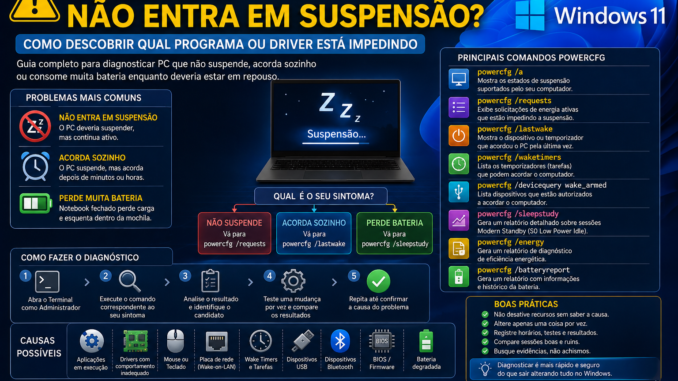
Você termina de usar o computador, deixa tudo parado e espera.
Cinco minutos.
Dez minutos.
Vinte minutos.
O monitor pode até apagar, mas o computador continua ligado.
Ventoinhas continuam funcionando, LEDs permanecem acesos e o equipamento simplesmente não entra em suspensão.
Outra situação comum acontece quando o usuário seleciona manualmente:
Iniciar → Energia → Suspender
mas alguma coisa não funciona como esperado.
Quando isso acontece, muitos tutoriais recomendam imediatamente alterar o plano de energia, atualizar todos os drivers, desativar dispositivos, modificar configurações da placa de rede ou até redefinir as opções de energia do Windows.
Existe uma abordagem melhor.
Antes de alterar qualquer coisa, podemos perguntar ao próprio Windows:
existe algum programa ou driver solicitando que o computador permaneça ativo?
Uma das ferramentas mais importantes para isso já está incluída no sistema:
powercfg
E um dos primeiros comandos que devemos conhecer é:
powercfg /requests
Esse comando pode revelar processos, drivers e componentes que possuem solicitações de energia capazes de interferir no comportamento esperado de suspensão.
Mas interpretar corretamente o resultado exige entender uma diferença fundamental.
Um computador que não entra em suspensão não apresenta necessariamente o mesmo problema de um computador que entra em suspensão e acorda sozinho.
Esses dois sintomas podem exigir investigações diferentes.
Neste guia da VMIA, vamos separar os cenários e utilizar as ferramentas nativas do Windows 11 para descobrir o que realmente está acontecendo.
Primeiro: o que significa suspender o computador?
Quando colocamos o computador em suspensão, o objetivo é reduzir significativamente o consumo de energia enquanto preservamos um estado que permita retornar rapidamente ao trabalho.
Isso é diferente de simplesmente desligar o monitor.
Também é diferente de desligar completamente o computador.
De maneira simplificada, podemos pensar em três situações:
Computador funcionando normalmente
→ sistema ativo.
Computador em suspensão
→ estado de baixo consumo, conforme os recursos e estados de energia suportados pelo hardware e pelo Windows.
Computador desligado
→ outro estado de energia, com comportamento diferente.
A implementação exata pode variar conforme o hardware.
Isso é particularmente importante em computadores modernos.
Nem todo computador com Windows 11 utiliza a mesma suspensão
Um erro frequente é assumir que todos os computadores modernos suspendem exatamente da mesma maneira.
Não necessariamente.
O Windows pode trabalhar com diferentes estados de suspensão dependendo do hardware, firmware e recursos suportados pela plataforma.
Antes de investigar um problema, portanto, vale perguntar:
quais estados de suspensão este computador realmente suporta?
Existe um comando específico para isso.
Abra o Terminal ou Prompt de Comando e execute:
powercfg /a
Esse comando informa os estados de suspensão disponíveis no sistema e também pode indicar estados indisponíveis.
Como interpretar powercfg /a
A saída depende do computador.
Você pode encontrar referências a estados como:
Standby (S3)
Standby (S0 Low Power Idle)
Hibernate
Hybrid Sleep
entre outros.
Não se preocupe inicialmente em decorar cada estado.
O primeiro objetivo é identificar algo muito mais simples:
O estado de suspensão que estou tentando diagnosticar está disponível nesta máquina?
Essa pergunta evita procurar uma configuração que o hardware simplesmente não oferece daquela maneira.
S3 e Modern Standby não são exatamente a mesma coisa
Em muitos computadores tradicionais, a suspensão ficou conhecida pelo estado S3.
Em plataformas mais recentes, podemos encontrar Modern Standby, associado ao estado S0 Low Power Idle.
Essa diferença importa porque o comportamento de energia, dispositivos e conectividade pode mudar conforme a plataforma.
Portanto, dois notebooks com Windows 11 podem apresentar experiências diferentes durante a suspensão mesmo utilizando aparentemente as mesmas configurações visíveis no Painel de Controle.
Antes de copiar uma solução encontrada para outro computador, descubra primeiro qual modelo de suspensão sua máquina utiliza.
Novamente:
powercfg /a
é um excelente ponto de partida.
Primeiro diagnóstico: o PC não dorme ou acorda sozinho?
Essa separação muda todo o diagnóstico.
Cenário A — computador não entra em suspensão
Você configurou:
Suspender após 10 minutos
mas depois de uma hora o computador continua ativo.
Nesse cenário, podemos investigar solicitações que estejam mantendo o sistema acordado.
Uma das ferramentas mais importantes será:
powercfg /requests
Cenário B — computador suspende e depois acorda
Você vê o computador entrar em suspensão.
LEDs mudam de comportamento.
A máquina parece suspensa.
Alguns minutos depois:
ela acorda.
Agora a pergunta é diferente.
Precisamos investigar:
quem acordou o computador?
Nesse caso, comandos como:
powercfg /lastwake
e:
powercfg /waketimers
ganham importância.
Portanto:
não suspender ≠ acordar sozinho.
Guardar essa diferença evita muito diagnóstico errado.
Começando pelo powercfg /requests
Abra o Terminal do Windows como administrador para realizar o diagnóstico com os privilégios apropriados.
Execute:
powercfg /requests
O Windows exibirá categorias relacionadas às solicitações de energia ativas.
Dependendo da versão, configuração e estado do computador, poderão aparecer categorias como:
DISPLAY
SYSTEM
AWAYMODE
EXECUTION
PERFBOOST
ACTIVELOCKSCREEN
Nem todas precisam apresentar alguma solicitação.
Quando não existe nada relevante em determinada categoria, o Windows pode indicar que não há solicitações ativas naquela seção.
O que é uma Power Request?
Imagine um programa reproduzindo um vídeo.
Seria desagradável se o Windows apagasse a tela no meio da reprodução simplesmente porque ninguém tocou no teclado durante alguns minutos.
Da mesma forma, determinados processos podem precisar informar ao sistema:
Ainda estou executando uma atividade importante.
O Windows possui mecanismos para aplicações e drivers influenciarem determinadas decisões de gerenciamento de energia.
Essas solicitações são legítimas.
O problema aparece quando:
- uma aplicação mantém a solicitação por tempo demais;
- um driver apresenta comportamento inadequado;
- um programa permanece ativo mesmo depois de aparentemente terminar sua tarefa;
- uma configuração impede o comportamento de suspensão esperado.
Por isso, encontrar algo em powercfg /requests não significa automaticamente:
“achei um programa defeituoso.”
Significa:
“encontrei uma solicitação que merece ser interpretada.”
Entendendo DISPLAY
A categoria:
DISPLAY
está relacionada a solicitações para manter o monitor ativo.
Um aplicativo de vídeo, apresentação ou outro software pode ter um motivo legítimo para isso.
Se alguma coisa aparece nessa categoria, precisamos perguntar:
qual processo ou driver está fazendo a solicitação?
o programa está realmente executando alguma atividade que justifique isso?
a solicitação desaparece quando o programa é fechado?
Essa última pergunta cria um teste excelente.
Execute:
powercfg /requests
Registre o resultado.
Feche o aplicativo suspeito.
Execute novamente:
powercfg /requests
Compare.
Agora temos:
antes
versus
depois.
SYSTEM é particularmente importante
Durante um problema no qual o computador não entra em suspensão, a categoria:
SYSTEM
merece bastante atenção.
Uma solicitação nessa área pode indicar que algum componente está pedindo que o sistema permaneça disponível em vez de entrar no estado de suspensão esperado.
Podemos encontrar referências relacionadas a:
- processos;
- drivers;
- dispositivos;
- reprodução de mídia;
- atividades do sistema.
Mas novamente:
a existência da solicitação não prova defeito.
Precisamos descobrir por que ela existe.
Exemplo de diagnóstico
Imagine executar:
powercfg /requests
e encontrar uma referência relacionada a determinado aplicativo.
Agora faça algumas perguntas.
O aplicativo está aberto?
Está reproduzindo áudio?
Está fazendo download?
Está realizando backup?
Está sincronizando arquivos?
Está transmitindo mídia?
Está no meio de uma atualização?
Se a resposta for sim, a solicitação pode ser completamente coerente com a atividade.
O próximo teste seria aguardar a tarefa terminar e executar novamente:
powercfg /requests
Se a solicitação desaparecer, temos uma relação interessante.
Fechar a janela nem sempre significa encerrar o programa
Esse detalhe é importante.
Algumas aplicações continuam funcionando na área de notificação ou em segundo plano depois que fechamos a janela principal.
Portanto:
janela fechada ≠ processo necessariamente encerrado.
Se uma solicitação permanece, verifique se o processo continua ativo.
O Gerenciador de Tarefas pode ajudar nessa etapa.
Use:
Ctrl + Shift + Esc
e procure o aplicativo.
Áudio pode impedir a suspensão?
Em determinados cenários, componentes relacionados à reprodução de áudio ou mídia podem aparecer nas solicitações de energia.
Imagine:
um navegador está reproduzindo música;
um aplicativo mantém uma sessão de áudio;
um software de comunicação está ativo;
um dispositivo possui atividade relacionada a mídia.
O objetivo não deve ser imediatamente desativar o áudio.
Primeiro determine:
qual componente aparece na solicitação?
Depois descubra:
qual atividade está gerando essa solicitação?
EXECUTION
Outra categoria que pode aparecer é:
EXECUTION
Ela pode estar relacionada a uma solicitação para permitir que uma tarefa continue sendo executada.
Isso pode fazer sentido durante determinadas operações.
Por exemplo, um aplicativo pode estar realizando uma tarefa que não deveria ser interrompida imediatamente por uma transição de energia.
Mais uma vez, contexto é essencial.
Não existe regra:
Se aparecer EXECUTION, finalize o processo.
A pergunta correta é:
Por que esse processo está solicitando execução neste momento?
AWAYMODE
AWAYMODE pode aparecer em cenários específicos relacionados ao gerenciamento de energia e atividades que precisam continuar mesmo quando o equipamento aparenta estar em um estado semelhante a repouso para o usuário.
É um conceito mais comum em determinadas aplicações multimídia e configurações específicas.
Para um diagnóstico doméstico, sua presença deve ser interpretada junto com o processo ou driver que está fazendo a solicitação.
Não altere configurações apenas porque encontrou a palavra.
PERFBOOST
PERFBOOST está relacionado a solicitações de desempenho.
Dependendo do sistema, aplicações e drivers, você poderá encontrar informações nessa categoria.
Sua existência não significa automaticamente que ela seja a causa direta do computador não suspender.
O erro seria olhar para qualquer item listado e presumir:
“isso bloqueia a suspensão.”
Cada categoria possui significado próprio.
Por isso precisamos analisar o tipo de solicitação e o componente associado.
ACTIVELOCKSCREEN
Também podemos encontrar referência a:
ACTIVELOCKSCREEN
relacionada ao estado da tela de bloqueio.
Novamente, a disponibilidade e apresentação dessas categorias podem variar conforme versão e configuração do Windows.
O importante é não decorar uma saída fixa da Internet e esperar que todos os computadores apresentem exatamente o mesmo resultado.
Execute powercfg /requests no momento certo
Esse é um detalhe que pode definir o sucesso do diagnóstico.
Imagine que o computador deveria suspender após 10 minutos.
Você percebe que ele não suspendeu.
Então reinicia o computador.
Depois executa:
powercfg /requests
e não encontra nada.
Isso não prova que nenhuma solicitação existia antes.
A reinicialização pode ter encerrado processos e alterado o estado do sistema.
O ideal é coletar evidências enquanto o problema está acontecendo.
Quando perceber:
“Já deveria ter suspendido.”
execute:
powercfg /requests
antes de reiniciar ou fechar vários programas.
Não feche dez programas de uma vez
Suponha que você tenha:
Chrome;
Teams;
Spotify;
OneDrive;
software de backup;
player de mídia;
aplicativo de câmera.
O PC não suspende.
Você fecha todos.
Agora ele suspende.
Descobriu o culpado?
Não.
Você descobriu apenas que alguma diferença entre os dois estados alterou o comportamento.
Um teste melhor seria:
- registrar
powercfg /requests; - identificar candidatos;
- alterar uma variável;
- testar novamente;
- repetir se necessário.
Esse método demora um pouco mais, mas produz um diagnóstico muito mais confiável.
powercfg /requests não mostra nada, mas o PC continua sem suspender
Essa situação pode acontecer.
E ela é importante porque mostra que:
powercfg /requests não é um detector universal de todos os problemas de suspensão.
Se nenhuma solicitação relevante aparece, precisamos ampliar a investigação.
Entre as próximas áreas estão:
- configurações do plano de energia;
- estados suportados;
- dispositivos;
- drivers;
- firmware;
- tarefas;
- Modern Standby;
- políticas;
- comportamento específico do hardware.
É exatamente por isso que começamos com diagnóstico em vez de transformar um único comando em solução mágica.
Verifique quando o computador deveria suspender
Antes de investigar algo complexo, confirme a configuração atual.
No Windows 11, as opções relacionadas a energia e suspensão ficam disponíveis nas configurações de energia do sistema, embora a organização exata possa mudar conforme a versão.
Verifique o tempo configurado para:
desligar a tela
e:
colocar o dispositivo em suspensão.
Essas duas configurações não são a mesma coisa.
Tela apagada não significa computador suspenso
Esse erro de interpretação é extremamente comum.
O monitor apaga.
O usuário pensa:
Entrou em suspensão.
Mas o computador pode continuar completamente ativo.
Podemos ter:
tela desligada
enquanto:
Windows continua executando normalmente.
Por isso, ao descrever o problema, precisamos saber:
a tela simplesmente apagou?
ou:
o sistema realmente entrou em um estado de suspensão?
Essa distinção será especialmente importante quando investigarmos computadores que supostamente “acordam sozinhos”.
Faça um teste manual
Além da suspensão automática por tempo de inatividade, teste a suspensão manual.
Use:
Iniciar → Energia → Suspender
Observe o comportamento.
Se a suspensão manual funciona, mas a automática não ocorre, temos uma pista.
Se nem a suspensão manual funciona corretamente, o cenário muda.
Registre essa diferença.
Suspensão automática falha, mas suspensão manual funciona
Nesse cenário, vale investigar fatores que impedem o Windows de considerar o computador suficientemente inativo ou que mantêm solicitações relevantes.
Novamente:
powercfg /requests
é um dos primeiros testes.
Também precisaremos verificar dispositivos e atividades que possam interferir no temporizador.
Nem todo movimento de mouse é realmente humano
Dispositivos podem gerar atividade inesperada.
Um mouse com sensor instável, controlador, dispositivo USB ou outro componente pode participar de determinados comportamentos relacionados à energia.
Mas não devemos começar desativando USB aleatoriamente.
Primeiro precisamos estabelecer:
o computador não entra em suspensão?
ou:
ele suspende e imediatamente acorda?
No segundo caso, o próximo comando se torna muito interessante:
powercfg /lastwake
powercfg /lastwake: outra pergunta, outra ferramenta
Enquanto:
powercfg /requests
ajuda a investigar solicitações ativas,
powercfg /lastwake
serve para investigar informações relacionadas ao último evento de ativação do sistema.
Essa diferença resume bem nossa metodologia:
PC não suspende
Pergunte:
quem está pedindo para ele continuar ativo?
PC suspende e acorda
Pergunte:
quem solicitou ou provocou a última ativação?
É justamente esse segundo cenário que vamos investigar na próxima parte.
Primeira árvore de diagnóstico
Podemos organizar tudo que vimos até agora:
Windows 11 não permanece suspenso
↓
Ele realmente entra em suspensão?
NÃO
↓
Execute:
powercfg /a
e:
powercfg /requests
↓
Verifique configurações e solicitações.
SIM, mas acorda depois
↓
Execute:
powercfg /lastwake
↓
Verifique:
powercfg /waketimers
↓
Descubra quais dispositivos podem acordar o computador.
Essa separação simples evita dezenas de alterações desnecessárias.
O princípio mais importante do diagnóstico
Não comece desativando:
placa de rede,
USB,
Windows Update,
tarefas,
serviços,
hibernação,
Modern Standby,
drivers
e recursos de energia ao mesmo tempo.
Primeiro descubra qual comportamento está acontecendo.
Depois procure evidências.
A sequência correta é:
sintoma
↓
estado de energia
↓
solicitação ou evento de ativação
↓
processo/driver/dispositivo
↓
hipótese
↓
teste controlado
↓
confirmação
como descobrir por que o computador acorda sozinho
Na primeira parte fizemos uma separação fundamental:
computador que não entra em suspensão
não apresenta necessariamente o mesmo problema de:
computador que entra em suspensão e depois acorda sozinho.
Agora vamos trabalhar com o segundo cenário.
Você seleciona:
Iniciar → Energia → Suspender
O computador entra em suspensão.
Algum tempo depois:
ele volta a funcionar sozinho.
Isso pode acontecer imediatamente, alguns minutos depois ou até durante a madrugada.
Quando o usuário percebe o computador ligado pela manhã, é comum culpar imediatamente o Windows Update.
Ele pode participar de alguns cenários, mas não é a única possibilidade.
A ativação pode estar relacionada a:
- dispositivos;
- adaptadores de rede;
- temporizadores de ativação;
- tarefas;
- drivers;
- firmware;
- mecanismos de manutenção;
- recursos específicos da plataforma.
Precisamos descobrir qual deles possui relação com o caso concreto.
Primeiro comando: powercfg /lastwake
Depois que o computador acordar inesperadamente, evite reiniciá-lo imediatamente.
Abra o Terminal ou Prompt de Comando com os privilégios apropriados e execute:
powercfg /lastwake
Esse comando consulta informações relacionadas ao último evento de ativação.
Dependendo do computador e da situação, a saída poderá fornecer uma pista sobre a origem.
Podemos encontrar referência a:
- dispositivo;
- controlador;
- temporizador;
- outra fonte de ativação.
Nem sempre a saída será suficientemente detalhada para resolver o problema sozinha.
Mesmo assim, é um excelente primeiro passo.
Execute lastwake logo depois do problema
O momento da coleta importa.
Imagine:
23h00 → computador suspende.
02h15 → computador acorda sozinho.
07h30 → usuário encontra a máquina ligada.
07h35 → reinicia o Windows.
08h00 → executa powercfg /lastwake.
Agora parte do contexto original pode ter sido alterada.
Em diagnóstico, prefira:
problema aconteceu
↓
não reinicie
↓
registre o horário
↓
execute os comandos
↓
colete evidências
↓
só depois altere alguma coisa.
powercfg /lastwake não identificou nada útil
Isso não significa que o computador não acordou.
Também não significa automaticamente defeito do Windows.
A informação disponível pode não ser suficiente para apontar claramente a origem naquele caso.
Por isso combinamos várias fontes.
O próximo comando importante é:
powercfg /waketimers
O que são Wake Timers?
Um temporizador de ativação permite que determinadas atividades sejam programadas para ocorrer em um horário, podendo participar da ativação do computador em configurações compatíveis.
Pense conceitualmente:
Computador suspenso
↓
existe uma atividade programada
↓
chega o horário
↓
o sistema pode ser ativado para executar a tarefa.
Isso pode ser legítimo.
O problema aparece quando o usuário espera que o computador permaneça suspenso durante toda a noite e alguma atividade o acorda.
Como visualizar temporizadores de ativação
Execute:
powercfg /waketimers
Se existirem temporizadores relevantes, o comando poderá fornecer informações relacionadas à atividade programada.
Observe:
- horário;
- processo ou serviço relacionado, quando apresentado;
- contexto;
- tarefa associada.
Não desative imediatamente.
Primeiro registre.
Um Wake Timer não é necessariamente um erro
Imagine que uma empresa tenha uma rotina de manutenção programada.
O computador precisa executar determinada atividade fora do horário comercial.
Nesse caso, permitir a ativação pode ser intencional.
Por isso, encontrar um Wake Timer responde:
Existe uma atividade com capacidade de participar da ativação?
Ainda precisamos responder:
Essa atividade deveria existir neste computador?
Essa segunda pergunta depende do contexto.
Onde configurar os temporizadores de ativação
As opções avançadas de energia do Windows podem incluir uma configuração relacionada a:
Permitir temporizadores de ativação
Dependendo do equipamento e do plano de energia, podem existir opções distintas para funcionamento com bateria e conectado à energia.
Mas não recomendo começar simplesmente desativando todos os temporizadores.
Primeiro descubra se existe algum e qual atividade está relacionada.
Se o problema realmente estiver associado a um temporizador desnecessário, então uma alteração específica passa a fazer sentido.
Dispositivos também podem acordar o computador
Agora chegamos a outra fonte comum.
Determinados dispositivos podem possuir permissão para ativar o computador.
Isso pode incluir, dependendo da máquina:
- teclado;
- mouse;
- adaptador Ethernet;
- adaptador Wi-Fi;
- controladores USB;
- outros dispositivos compatíveis.
Como descobrir quais?
Existe outro comando muito útil.
powercfg /devicequery wake_armed
Execute:
powercfg /devicequery wake_armed
O Windows mostrará dispositivos atualmente configurados com capacidade/permissão relevante para acordar o computador.
Essa lista é extremamente útil.
Imagine encontrar:
mouse
teclado
adaptador Ethernet
Agora temos candidatos concretos.
Mas novamente:
estar autorizado a acordar ≠ ter causado o último despertar.
Essa distinção é fundamental.
wake_armed mostra capacidade, não necessariamente culpa
Podemos representar assim:
powercfg /devicequery wake_armed
responde algo próximo de:
Quais dispositivos estão atualmente habilitados para poder acordar o computador?
Enquanto:
powercfg /lastwake
procura informações sobre:
O que esteve relacionado à última ativação?
São perguntas diferentes.
Um teclado pode estar autorizado a acordar o PC e nunca ter causado o problema.
Não o desative apenas porque apareceu na lista.
Mouse acordando o computador
Imagine um desktop que suspende normalmente.
Alguns minutos depois, uma pequena vibração na mesa movimenta o mouse.
O computador acorda.
Nesse caso, permitir que o mouse acorde o equipamento pode não ser desejável.
Podemos investigar a configuração do dispositivo pelo:
Gerenciador de Dispositivos
Localize o dispositivo apropriado e, quando a opção estiver disponível, verifique as propriedades relacionadas ao gerenciamento de energia.
Pode existir uma opção semelhante a:
Permitir que este dispositivo acorde o computador.
A apresentação varia conforme driver e dispositivo.
Se o mouse realmente foi identificado como causa e o usuário não precisa acordar o PC por ele, desabilitar essa capacidade especificamente pode ser um teste válido.
Não desative mouse, teclado e rede de uma vez
Se você desativar a capacidade de ativação de:
mouse,
teclado,
Ethernet,
Wi-Fi
e USB,
e o problema desaparecer, ainda não saberá qual era a causa.
Faça alterações individualmente.
Exemplo:
Teste 1
desabilitar somente o mouse como fonte de ativação.
Suspender.
Observar.
Se o problema continuar, registre.
Depois investigue o próximo candidato.
Teclado
O teclado também pode ser configurado para acordar o computador.
Para muitos usuários isso é desejável.
Pressionar uma tecla é uma forma prática de retornar da suspensão.
Portanto, remover essa capacidade sem necessidade pode piorar a experiência.
Novamente:
configuração disponível ≠ configuração errada.
A placa de rede merece atenção
Adaptadores Ethernet podem possuir recursos capazes de ativar o computador a partir de determinados eventos de rede.
É aqui que frequentemente aparece:
Wake-on-LAN.
Wake-on-LAN é um recurso legítimo e extremamente útil em determinadas redes.
Ele permite que um computador compatível seja ativado remotamente sob condições apropriadas.
Mas configurações relacionadas à ativação pela rede também precisam ser analisadas quando um computador acorda inesperadamente.
Wake-on-LAN não significa que qualquer pacote deveria acordar o computador
Essa distinção é importante.
Drivers de adaptadores de rede podem oferecer várias opções relacionadas a ativação.
Dependendo do fabricante, podemos encontrar nomes como:
Wake on Magic Packet
Wake on Pattern Match
e outras opções semelhantes.
O comportamento e os nomes variam conforme o hardware e o driver.
Por isso, simplesmente dizer:
“Desative Wake-on-LAN.”
pode ser excessivo.
Talvez o usuário realmente utilize Wake-on-LAN.
O melhor é descobrir qual configuração está envolvida.
Magic Packet e Pattern Match não são a mesma coisa
De maneira simplificada:
Magic Packet está associado ao mecanismo clássico utilizado pelo Wake-on-LAN para ativar um equipamento compatível.
Já mecanismos de Pattern Match podem permitir ativação em resposta a determinados padrões de tráfego reconhecidos pelo adaptador.
Isso significa que, dependendo da configuração, existem diferenças importantes entre:
quero que o computador acorde apenas quando eu enviar intencionalmente uma solicitação de Wake-on-LAN
e:
o adaptador pode reagir a outros padrões de rede.
Esse detalhe pode ser decisivo em redes onde o computador acorda aparentemente “sem ninguém tocar nele”.
Como investigar a placa Ethernet
Primeiro:
powercfg /devicequery wake_armed
Veja se o adaptador aparece.
Depois:
powercfg /lastwake
quando o problema ocorrer.
Se as evidências apontarem para a interface de rede, investigue suas propriedades.
Abra:
Gerenciador de Dispositivos → Adaptadores de rede → adaptador correspondente → Propriedades
Dependendo do driver, procure:
Gerenciamento de Energia
e:
Avançado
Os nomes das opções variam bastante entre Intel, Realtek e outros fabricantes.
Não copie cegamente configurações de outro modelo.
“Permitir que este dispositivo acorde o computador”
Essa opção define uma capacidade importante.
Mas alguns drivers também apresentam configurações adicionais que restringem a maneira como a ativação acontece.
Por exemplo, pode existir uma configuração relacionada a permitir que somente determinado tipo de pacote acorde o computador.
Se a intenção é preservar Wake-on-LAN, mas evitar ativações indesejadas, vale estudar as opções específicas daquele adaptador em vez de simplesmente remover todo o recurso.
E o Wi-Fi?
Adaptadores sem fio também podem participar de recursos de energia e ativação dependendo da plataforma, driver e suporte do equipamento.
Notebooks modernos possuem arquiteturas de energia diferentes de desktops tradicionais.
Por isso, evite assumir que:
“rede acordando PC = cabo Ethernet.”
Identifique primeiro o dispositivo real.
USB pode participar do problema
Mouse e teclado normalmente estão conectados através de USB, mas existem muitos outros dispositivos:
- hubs;
- receptores sem fio;
- docks;
- interfaces de áudio;
- controles;
- webcams;
- adaptadores;
- dispositivos Bluetooth através de controladores internos.
Um comportamento inesperado de dispositivo ou driver pode fazer parte do diagnóstico.
Por isso, em um computador com muitos periféricos, um teste controlado com dispositivos não essenciais pode ser útil.
Mas faça isso metodicamente.
Teste mínimo de periféricos
Se não conseguimos identificar a causa diretamente, podemos reduzir variáveis.
Por exemplo:
- registre os dispositivos conectados;
- remova periféricos USB não essenciais;
- mantenha teclado e mouse necessários;
- suspenda;
- observe.
Se o problema desaparece, reconecte os dispositivos gradualmente.
Isso é um teste de isolamento.
Não é uma recomendação para manter todos os periféricos permanentemente desconectados.
Bluetooth
Dispositivos Bluetooth também podem participar do comportamento de energia conforme hardware e drivers.
Se o problema coincide com:
- mouse Bluetooth;
- teclado Bluetooth;
- controle;
- outro periférico,
vale incluí-los na investigação.
Novamente, procure evidências antes de simplesmente desativar Bluetooth.
Tarefas Agendadas podem acordar o computador?
Determinadas tarefas podem possuir configuração para ativar o computador para sua execução.
Abra:
Agendador de Tarefas
e investigue tarefas relacionadas ao horário em que o computador acordou.
Nas propriedades de uma tarefa, dependendo do caso, pode existir uma condição semelhante a:
Ativar o computador para executar esta tarefa.
Isso é uma pista muito importante.
Não desative tarefas do Windows aleatoriamente
O Agendador de Tarefas contém diversas tarefas criadas pelo próprio Windows e por programas instalados.
Desabilitar tarefas sem compreender sua finalidade pode causar:
- falhas de atualização;
- problemas de manutenção;
- sincronização incompleta;
- funções de aplicativos deixando de funcionar.
Primeiro correlacione:
horário do despertar
com:
horário da tarefa
e:
Wake Timer
quando disponível.
Windows Update pode acordar o computador?
Atualizações e mecanismos de manutenção podem participar de atividades relacionadas ao gerenciamento de energia em determinadas configurações.
Mas a frase:
“O Windows Update sempre acorda o PC.”
é ampla demais.
Se você suspeita de atualização, procure evidências.
Verifique:
Histórico do Windows Update
e compare os horários.
Analise:
powercfg /waketimers
e outras informações disponíveis no sistema.
O horário é uma das melhores pistas.
O horário do despertar é uma assinatura
Imagine que o computador acorde:
02h13
uma vez.
Pode parecer aleatório.
Mas se durante quatro dias ele acordar aproximadamente:
02h13
02h12
02h14
02h13
isso muda bastante nossa hipótese.
Um comportamento repetido próximo do mesmo horário sugere investigar atividades programadas.
Já despertares em horários completamente variados podem apontar para outra classe de eventos.
Registrar horários transforma sensação em evidência.
Crie uma pequena tabela
Durante alguns dias, registre:
| Data | Suspendeu | Acordou | lastwake | Wake Timer | Observação |
|---|---|---|---|---|---|
| Dia 1 | 23:10 | 02:14 | registrar | registrar | PC parado |
| Dia 2 | 23:30 | 02:13 | registrar | registrar | PC parado |
| Dia 3 | 22:55 | 02:15 | registrar | registrar | PC parado |
Depois de três ocorrências, um padrão pode ficar muito mais claro.
Event Viewer também pode ajudar
O Visualizador de Eventos pode complementar a investigação.
Abra:
eventvwr.msc
Vá para:
Logs do Windows → Sistema
Procure eventos próximos do horário em que o computador entrou e saiu do estado de energia.
O objetivo não é procurar qualquer erro vermelho.
Queremos reconstruir uma linha do tempo.
Por exemplo:
23:05 → atividade normal
23:10 → transição de energia
02:13 → retomada
02:13:01 → dispositivos/serviços retomando
A proximidade temporal importa muito mais do que simplesmente encontrar um erro qualquer no log.
Power-Troubleshooter
Em determinadas situações, eventos relacionados ao provedor:
Microsoft-Windows-Power-Troubleshooter
podem fornecer informações úteis sobre retomadas de suspensão.
Esses registros podem indicar horários e, dependendo do caso, informações relacionadas à origem da ativação.
Não dependa exclusivamente deles.
Combine com:
powercfg /lastwake
powercfg /waketimers
e:
powercfg /devicequery wake_armed
Filtrando eventos com PowerShell
Também podemos utilizar PowerShell para consultar eventos relacionados ao provedor.
Por exemplo:
Get-WinEvent -FilterHashtable @{LogName='System'; ProviderName='Microsoft-Windows-Power-Troubleshooter'} -MaxEvents 20
Para visualizar mais detalhes:
Get-WinEvent -FilterHashtable @{LogName='System'; ProviderName='Microsoft-Windows-Power-Troubleshooter'} -MaxEvents 20 | Format-List TimeCreated,Id,Message
Agora conseguimos comparar horários sem navegar manualmente por milhares de eventos.
Kernel-Power também aparece em eventos de energia
Você poderá encontrar eventos do provedor:
Microsoft-Windows-Kernel-Power
durante investigações relacionadas a estados de energia.
Mas cuidado:
não associe automaticamente qualquer evento Kernel-Power ao conhecido Event ID 41.
O provedor Kernel-Power registra diferentes eventos relacionados ao gerenciamento de energia.
O Event ID e a mensagem precisam ser interpretados no contexto.
Não transforme todo problema de suspensão em Kernel-Power 41
Kernel-Power 41 está relacionado a situações em que o Windows detecta que a sessão anterior não terminou normalmente.
Isso é diferente de um computador que:
suspendeu corretamente
↓
acordou corretamente
↓
mas acordou em um horário indesejado.
Portanto, não misture os diagnósticos.
E se o computador acorda imediatamente?
Esse cenário é interessante.
Você seleciona:
Suspender
A tela apaga.
Dois segundos depois:
o PC volta.
Nesse caso, tente coletar imediatamente:
powercfg /lastwake
Depois:
powercfg /devicequery wake_armed
e:
powercfg /waketimers
Se um dispositivo está provocando a retomada, a proximidade temporal facilita muito o teste.
Teste A/B com a rede
Se as evidências apontarem para a placa de rede, podemos fazer um teste controlado.
Teste A
Rede conectada.
Suspender.
Observar.
Teste B
Rede desconectada, quando isso for apropriado e não afetar atividades importantes.
Suspender.
Observar.
Se o comportamento muda consistentemente, fortalecemos a hipótese relacionada à rede.
Mas isso ainda não prova exatamente qual configuração é responsável.
Depois precisamos investigar:
Magic Packet
Pattern Match
driver
firmware
e configurações de energia da interface.
Teste A/B com periféricos
O mesmo raciocínio vale para USB.
Estado A
Todos os periféricos conectados.
Estado B
Somente dispositivos essenciais.
Se o problema desaparece no Estado B, reconecte um componente por vez.
Isso transforma:
“Acho que é USB.”
em:
“O comportamento ocorre quando este dispositivo específico está conectado.”
Essa é uma evidência muito melhor.
E se nenhum comando encontrar a causa?
A investigação pode precisar avançar.
Principalmente em notebooks modernos com Modern Standby, o comportamento durante estados de baixo consumo pode ser mais complexo do que a suspensão S3 tradicional.
É nesse momento que outra ferramenta do powercfg se torna extremamente interessante:
powercfg /sleepstudy
SleepStudy
Em sistemas compatíveis, o SleepStudy gera um relatório sobre sessões relacionadas ao Modern Standby.
Execute com os privilégios apropriados:
powercfg /sleepstudy
O Windows gera um relatório que pode ajudar a investigar atividade e consumo durante períodos de baixo consumo.
Esse recurso é especialmente útil quando o problema não é simplesmente:
“o computador acordou.”
mas:
“o notebook ficou fechado durante a noite e perdeu muita bateria.”
Esse será um dos temas centrais da próxima parte.
Notebook fechado, quente e sem bateria pela manhã
Esse sintoma merece uma investigação própria.
O usuário fecha o notebook com:
80% de bateria.
Na manhã seguinte:
25%.
Ou encontra o notebook quente dentro da mochila.
Esse cenário pode envolver:
- comportamento de Modern Standby;
- atividade durante o período de baixo consumo;
- dispositivos;
- rede;
- aplicações;
- drivers;
- firmware.
Simplesmente culpar a bateria pode levar a um diagnóstico errado.
A próxima ferramenta depende do tipo de suspensão
É por isso que começamos o artigo com:
powercfg /a
Se o computador utiliza Modern Standby, ferramentas e interpretações específicas passam a ser relevantes.
Se utiliza S3 tradicional, o comportamento esperado é diferente.
Diagnóstico de energia precisa considerar a arquitetura real da máquina.
Segunda árvore de diagnóstico
Agora podemos ampliar nossa árvore.
PC não permanece suspenso
↓
Nunca entra em suspensão
Verifique:
powercfg /requests
↓
configurações
↓
processos/drivers.
Entra e acorda sozinho
Verifique:
powercfg /lastwake
↓
powercfg /waketimers
↓
powercfg /devicequery wake_armed
↓
dispositivos/tarefas/rede.
Permanece aparentemente suspenso, mas consome muita bateria
Verifique primeiro:
powercfg /a
↓
Se aplicável:
powercfg /sleepstudy
↓
atividade durante Modern Standby.
Não existe um único “comando para consertar suspensão”
Essa talvez seja a principal lição até aqui.
Temos diferentes ferramentas porque existem diferentes perguntas.
powercfg /requests
Quem está solicitando que determinadas condições de energia permaneçam ativas?
powercfg /lastwake
O que sabemos sobre a última ativação?
powercfg /waketimers
Existem temporizadores relevantes?
powercfg /devicequery wake_armed
Quais dispositivos possuem capacidade/permissão para acordar o computador?
powercfg /a
Quais estados de suspensão existem nesta máquina?
powercfg /sleepstudy
O que aconteceu durante sessões compatíveis de Modern Standby?
Escolher o comando correto começa pela definição correta do sintoma.
Próxima etapa
Na Parte 3, vamos aprofundar o diagnóstico de notebooks modernos:
Modern Standby (S0 Low Power Idle),
powercfg /sleepstudy,
powercfg /systemsleepdiagnostics,
powercfg /energy,
consumo excessivo de bateria durante suspensão,
notebook aquecendo dentro da mochila,
drivers,
rede,
firmware/BIOS
e como montar um diagnóstico completo sem simplesmente desativar recursos do Windows.
No final, teremos uma metodologia capaz de separar:
programa impedindo suspensão
de:
dispositivo acordando o computador
de:
atividade excessiva durante Modern Standby.
Modern Standby, SleepStudy e consumo de bateria
Existe um terceiro cenário que não se encaixa perfeitamente nos dois problemas que analisamos anteriormente.
O computador aparentemente entra em suspensão.
A tela apaga.
O notebook é fechado.
Horas depois, porém, o usuário percebe algo estranho:
a bateria caiu muito mais do que deveria;
o equipamento está quente;
as ventoinhas podem ter funcionado;
ou:
o notebook perdeu grande parte da carga durante a noite.
Nesse momento, surge uma conclusão comum:
A bateria está ruim.
Pode estar.
Mas não podemos chegar a essa conclusão apenas observando a porcentagem perdida.
Em computadores modernos, precisamos entender primeiro qual estado de energia o equipamento utiliza e o que aconteceu durante aquele período.
É aqui que o Modern Standby e ferramentas como powercfg /sleepstudy ganham importância.
Primeiro descubra se o computador utiliza Modern Standby
Não comece tentando gerar relatórios aleatoriamente.
Execute:
powercfg /a
Procure entre os estados disponíveis uma referência a:
Standby (S0 Low Power Idle)
A apresentação pode variar conforme o idioma do Windows.
Se esse estado estiver disponível, estamos diante de uma plataforma compatível com o modelo conhecido como:
Modern Standby.
Em outra máquina, você poderá encontrar o tradicional:
Standby (S3)
A diferença é importante.
O que é Modern Standby?
Modern Standby é uma abordagem moderna de gerenciamento de energia utilizada em equipamentos compatíveis.
Em vez de pensar apenas em:
computador completamente ativo
versus
computador tradicionalmente suspenso em S3,
plataformas com S0 Low Power Idle trabalham com estados de baixa energia dentro de uma arquitetura diferente.
Para o usuário, a experiência desejada continua simples:
fechar o notebook
↓
consumir pouca energia
↓
retornar rapidamente quando necessário.
Por baixo dessa experiência, porém, o funcionamento pode ser diferente do modelo S3 tradicional.
Modern Standby não significa que o notebook deveria ficar quente
É importante não transformar a explicação técnica em desculpa para qualquer comportamento.
Um equipamento projetado corretamente para estados de baixo consumo deve conseguir reduzir significativamente sua atividade quando as condições permitem.
Se o notebook permanece com atividade excessiva e perde muita bateria, precisamos descobrir:
o que impediu períodos adequados de baixo consumo?
É exatamente isso que ferramentas de diagnóstico podem ajudar a revelar.
powercfg /sleepstudy
Em sistemas compatíveis, podemos gerar um relatório SleepStudy.
Abra o Terminal como administrador e execute:
powercfg /sleepstudy
O Windows gera um relatório, normalmente em HTML, que pode ser aberto no navegador.
Se quiser especificar um caminho, podemos utilizar uma opção de saída, por exemplo:
powercfg /sleepstudy /output "C:\sleepstudy.html"
Depois abra:
C:\sleepstudy.html
O relatório pode fornecer informações sobre sessões relacionadas ao Modern Standby.
O SleepStudy não é simplesmente um relatório da bateria
Essa diferença é importante.
Existe também:
powercfg /batteryreport
Mas ele responde a perguntas diferentes.
De maneira simplificada:
Battery Report
ajuda a observar informações e histórico relacionados à bateria.
SleepStudy
ajuda a investigar o comportamento de sessões de Modern Standby em sistemas compatíveis.
Podemos utilizar os dois em uma investigação, mas não devemos tratá-los como ferramentas equivalentes.
O que procurar no SleepStudy?
Ao analisar o relatório, queremos descobrir principalmente:
quando começou a sessão;
quanto tempo durou;
quanto de energia foi consumido;
quanto tempo o sistema conseguiu permanecer em condições adequadas de baixo consumo;
quais componentes ou atividades tiveram participação relevante.
A apresentação exata pode variar conforme versão e plataforma.
Não decore uma captura de tela encontrada na Internet.
Interprete os dados da sua máquina.
Comece pela sessão problemática
Imagine que o usuário diga:
Fechei o notebook ontem às 23h e abri hoje às 7h.
Temos uma janela aproximada:
23:00 → 07:00
Procure uma sessão correspondente.
Agora podemos comparar:
duração
com:
consumo
e:
atividade registrada.
Isso é muito melhor do que analisar todas as sessões indiscriminadamente.
Compare uma noite boa com uma noite ruim
Essa técnica é extremamente útil.
Imagine:
Noite A
Notebook fechado por 8 horas.
Perda de bateria pequena.
Noite B
Notebook fechado por 8 horas.
Perda de bateria muito maior.
Agora compare as duas sessões no SleepStudy.
A pergunta passa a ser:
O que mudou entre A e B?
Talvez determinada atividade apareça com muito mais destaque na sessão problemática.
Essa comparação é mais poderosa do que simplesmente perguntar:
“Quanto de bateria é normal perder?”
Não existe um número universal válido para todo notebook, bateria, firmware, configuração e cenário.
Não existe porcentagem mágica de consumo aceitável
Evite regras como:
Se perder mais de X% por noite, existe defeito.
O consumo depende de:
- equipamento;
- bateria;
- duração;
- conectividade;
- firmware;
- drivers;
- configuração;
- condição da bateria;
- atividades;
- implementação do fabricante.
A comparação mais útil frequentemente é:
mesmo equipamento
↓
condição normal
versus
condição problemática.
O que significa atividade durante Modern Standby?
Não devemos interpretar qualquer atividade como defeito.
O sistema pode precisar realizar determinadas operações.
O problema passa a ser relevante quando encontramos uma atividade que:
- ocorre repetidamente;
- permanece ativa por tempo significativo;
- coincide com consumo elevado;
- aparece principalmente nas sessões ruins;
- desaparece quando uma variável específica é alterada.
É essa correlação que queremos construir.
Rede e Modern Standby
Dependendo da plataforma e da configuração, conectividade pode participar do comportamento de Modern Standby.
Isso torna a rede uma variável importante quando existe consumo elevado durante períodos em que o notebook deveria permanecer em baixo consumo.
Mas novamente:
não comece desligando Wi-Fi permanentemente.
Faça um teste.
Teste A/B com conectividade
Se houver suspeita relacionada à rede, podemos comparar duas condições quando isso for apropriado.
Teste A
Notebook com configuração normal de conectividade.
Feche ou suspenda.
Registre:
- horário;
- bateria inicial;
- bateria final;
- sessão no SleepStudy.
Teste B
Altere somente a variável que deseja investigar.
Repita por período comparável.
Depois compare.
O objetivo não é transformar esse teste em recomendação permanente.
É verificar se a variável possui relação consistente com o consumo.
Driver pode interferir no baixo consumo?
Sim, drivers fazem parte da comunicação entre o Windows e o hardware e podem influenciar comportamentos de energia.
Por isso, problemas de:
- rede;
- armazenamento;
- áudio;
- USB;
- gráficos;
- chipset;
podem exigir investigação de driver dependendo das evidências encontradas.
Mas não atualize todos os drivers simultaneamente.
Isso elimina nossa capacidade de saber qual alteração realmente fez diferença.
Atualizar todos os drivers não é diagnóstico
Imagine:
SleepStudy mostra comportamento anormal.
Você atualiza:
chipset;
Wi-Fi;
Bluetooth;
GPU;
áudio;
SSD;
BIOS.
O problema desaparece.
Qual era a causa?
Não sabemos.
Alguma alteração pode ter resolvido.
Ou uma reinicialização associada às instalações pode ter alterado temporariamente o comportamento.
Um diagnóstico melhor é:
evidência
↓
componente suspeito
↓
versão atual
↓
alteração específica
↓
novo teste
↓
comparação.
Onde buscar drivers?
Quando existe motivo para atualizar um componente relacionado ao problema, prefira fontes adequadas ao equipamento.
Em notebooks, o fabricante do próprio computador pode disponibilizar pacotes específicos para aquele modelo.
Isso é especialmente relevante para:
- chipset;
- energia;
- firmware;
- controladores;
- componentes integrados.
Evite programas genéricos que prometem atualizar automaticamente todos os drivers.
Eles podem substituir pacotes específicos por versões inadequadas ao equipamento.
BIOS/UEFI também participa do gerenciamento de energia
O sistema operacional não controla sozinho todos os aspectos de energia.
Firmware e hardware também participam.
Por isso, um problema persistente de suspensão pode eventualmente exigir verificar:
- versão da BIOS/UEFI;
- atualizações disponibilizadas pelo fabricante;
- correções relacionadas a energia;
- Modern Standby;
- USB;
- bateria;
- estabilidade.
Mas atualizar BIOS sem motivo não deve ser o primeiro passo.
Leia as notas da versão correspondente ao modelo exato.
Não atualize BIOS usando arquivo de outro modelo
Parece óbvio, mas vale reforçar.
Firmware incorreto pode causar problemas sérios.
Confirme:
fabricante
modelo exato
revisão, quando aplicável
versão instalada
versão disponibilizada
e:
procedimento oficial.
Em notebooks, mantenha condições adequadas de alimentação durante uma atualização de firmware e siga as instruções do fabricante.
powercfg /systemsleepdiagnostics
Outra ferramenta interessante é:
powercfg /systemsleepdiagnostics
Ela pode gerar um relatório relacionado aos períodos em que o usuário esteve ausente e às transições/condições de suspensão do sistema, conforme suporte e versão do Windows.
Podemos especificar uma saída:
powercfg /systemsleepdiagnostics /output "C:\system-sleep-diagnostics.html"
Esse relatório pode complementar a investigação.
SleepStudy e System Sleep Diagnostics respondem perguntas diferentes
Não trate todos os relatórios do powercfg como cópias uns dos outros.
Cada um possui objetivo específico.
Podemos pensar assim:
powercfg /requests
Existe alguma solicitação ativa agora?
powercfg /lastwake
O que sabemos sobre a última ativação?
powercfg /waketimers
Existem temporizadores de ativação?
powercfg /sleepstudy
Como se comportaram sessões de Modern Standby em sistema compatível?
powercfg /systemsleepdiagnostics
O que o histórico de suspensão pode revelar sobre o comportamento do sistema?
A pergunta define a ferramenta.
powercfg /energy
Outra opção poderosa:
powercfg /energy
Esse comando analisa o sistema durante um período e gera um relatório de diagnóstico relacionado à eficiência energética.
Para obter resultados mais úteis, evite ficar utilizando intensamente o computador durante a coleta quando o objetivo for observar um estado relativamente ocioso.
Podemos especificar:
powercfg /energy /output "C:\energy-report.html"
O relatório pode apontar:
- erros;
- avisos;
- informações;
- configurações;
- dispositivos;
- comportamentos relacionados à energia.
Um aviso no Energy Report não prova a causa
Esse é um cuidado fundamental.
Relatórios automáticos tendem a mostrar vários itens.
Nem todo aviso está relacionado ao problema que você está investigando.
Imagine encontrar dez alertas.
Não faça dez alterações.
Pergunte:
qual deles possui relação temporal e técnica com o sintoma?
Esse princípio vale para:
Event Viewer,
Reliability Monitor,
SleepStudy,
Energy Report
e qualquer ferramenta de diagnóstico.
powercfg /batteryreport
Quando o sintoma envolve bateria, também podemos gerar:
powercfg /batteryreport
Ou especificar:
powercfg /batteryreport /output "C:\battery-report.html"
Esse relatório ajuda a analisar informações relacionadas à bateria e seu histórico.
Ele pode complementar o SleepStudy.
Por exemplo:
SleepStudy
ajuda a investigar o que aconteceu durante determinadas sessões.
Enquanto:
Battery Report
pode ajudar a entender a condição e o comportamento geral da bateria ao longo do tempo.
Bateria degradada e atividade excessiva podem coexistir
Não caia em uma falsa escolha:
ou é bateria
ou é Windows.
Um notebook pode possuir uma bateria já desgastada e, ao mesmo tempo, apresentar atividade excessiva durante períodos de baixo consumo.
Nesse caso, os dois fatores podem contribuir.
O diagnóstico precisa separar:
capacidade disponível
de:
velocidade com que essa energia está sendo consumida.
Notebook quente dentro da mochila merece atenção
Um equipamento fechado dentro de uma mochila possui menos capacidade de dissipar calor do que quando está aberto sobre uma superfície adequada.
Se o notebook continua realizando atividade significativa depois de ser guardado, pode aquecer.
Se você percebe esse comportamento, retire o equipamento da mochila e deixe-o em local adequado para dissipar calor.
Depois investigue por que ele permaneceu ativo.
Não bloqueie entradas e saídas de ventilação.
Suspender antes de transportar ou desligar?
Se um notebook apresenta comportamento imprevisível durante a suspensão e será transportado por longo período, desligá-lo completamente pode ser uma medida prática enquanto a causa está sendo investigada.
Isso não resolve o defeito.
É uma forma de evitar depender de um estado de energia que naquele momento não está apresentando o comportamento esperado.
Depois investigue normalmente.
Fechar a tampa não significa necessariamente suspender
Outro detalhe básico que gera diagnósticos errados.
O comportamento ao fechar a tampa pode ser configurado.
Dependendo das opções do sistema, fechar a tampa pode:
- não fazer nada;
- suspender;
- hibernar;
- executar outro comportamento disponível.
Portanto, antes de dizer:
“Meu notebook não suspende quando fecho.”
confirme:
o que o Windows está configurado para fazer quando a tampa é fechada?
Suspensão e hibernação são diferentes
Na suspensão, o sistema utiliza um estado projetado para permitir retomada rápida.
Na hibernação, o estado da sessão é preservado de maneira diferente, permitindo que o equipamento entre em um estado de energia mais profundo.
O comportamento, tempo de retorno e consumo são diferentes.
Por isso, quando o usuário diz:
“Meu PC dorme.”
precisamos saber se está falando de:
suspensão
ou:
hibernação.
Suspensão híbrida
Em determinados computadores e configurações, também podemos encontrar:
Suspensão híbrida.
Ela combina características de mecanismos de suspensão e hibernação para determinados cenários.
Sua disponibilidade depende do sistema.
Novamente:
powercfg /a
ajuda a descobrir quais estados realmente estão disponíveis.
Por que uma opção pode não aparecer no Windows?
Nem todo recurso aparece em todos os computadores.
A disponibilidade depende de:
- hardware;
- firmware;
- drivers;
- arquitetura;
- políticas;
- configuração do fabricante.
Portanto, se um tutorial mostra:
Suspensão híbrida
ou:
S3
e seu notebook não apresenta essa opção, não conclua automaticamente que o Windows está corrompido.
Primeiro execute:
powercfg /a
e descubra o que a plataforma suporta.
Não tente “forçar S3” sem entender a plataforma
Esse é um ponto importante em computadores modernos.
Encontramos na Internet procedimentos para tentar alterar comportamentos de Modern Standby e forçar estados diferentes.
Esse tipo de modificação não deve ser aplicado indiscriminadamente.
Se o fabricante projetou a plataforma para determinado modelo de energia, alterações não suportadas podem causar:
- suspensão incorreta;
- problemas de driver;
- retomada defeituosa;
- perda de funções;
- instabilidade.
Diagnostique o comportamento suportado antes de tentar transformar a arquitetura de energia da máquina.
Modern Standby é o culpado?
Não necessariamente.
Modern Standby é uma arquitetura.
Um problema pode estar relacionado a:
driver,
firmware,
aplicação,
dispositivo,
rede,
configuração
ou outra condição que impede o sistema de atingir o comportamento de baixo consumo esperado.
Portanto:
Modern Standby presente ≠ Modern Standby defeituoso.
Precisamos descobrir o que acontece dentro das sessões.
Monte uma pasta para o diagnóstico
Uma prática útil é criar:
C:\Diagnostico-Suspensao
E armazenar:
SleepStudy.html
SystemSleepDiagnostics.html
EnergyReport.html
BatteryReport.html
capturas de tela
e anotações.
Você pode gerar, por exemplo:
powercfg /sleepstudy /output "C:\Diagnostico-Suspensao\SleepStudy.html"
powercfg /systemsleepdiagnostics /output "C:\Diagnostico-Suspensao\SystemSleepDiagnostics.html"
powercfg /energy /output "C:\Diagnostico-Suspensao\EnergyReport.html"
powercfg /batteryreport /output "C:\Diagnostico-Suspensao\BatteryReport.html"
A disponibilidade e o resultado de cada relatório dependem dos recursos suportados pelo sistema.
Registre também os comandos básicos
Além dos relatórios, registre os resultados de:
powercfg /a
powercfg /requests
powercfg /lastwake
powercfg /waketimers
powercfg /devicequery wake_armed
Agora temos uma fotografia muito melhor do ambiente.
Um roteiro completo para Windows 11 que não suspende
Podemos finalmente montar nossa metodologia.
Situação 1 — nunca entra em suspensão
Execute:
powercfg /requests
Verifique:
- processos;
- drivers;
- solicitações;
- atividades em andamento.
Confirme também:
- tempo configurado;
- suspensão manual;
- estados disponíveis com
powercfg /a.
Situação 2 — suspende e acorda sozinho
Logo depois da retomada:
powercfg /lastwake
Depois:
powercfg /waketimers
e:
powercfg /devicequery wake_armed
Correlacione com:
- mouse;
- teclado;
- rede;
- Wake-on-LAN;
- USB;
- tarefas;
- horários;
- eventos.
Situação 3 — fica aparentemente suspenso, mas perde muita bateria
Comece com:
powercfg /a
Se a plataforma utilizar Modern Standby e o relatório for aplicável:
powercfg /sleepstudy
Complemente conforme necessário com:
powercfg /systemsleepdiagnostics
powercfg /energy
powercfg /batteryreport
Compare sessões boas e ruins.
Quando suspeitar de um programa?
A hipótese fica mais forte quando:
powercfg /requestsidentifica o processo;- a solicitação aparece durante o problema;
- fechar corretamente o programa remove a solicitação;
- a suspensão volta a funcionar;
- reabrir/reproduzir a mesma condição recria o problema.
Agora existe repetibilidade.
Quando suspeitar de um dispositivo?
A hipótese ganha força quando:
lastwakeaponta para ele ou para seu controlador;- ele aparece entre dispositivos habilitados para ativação;
- o problema ocorre quando está conectado;
- desaparece quando isolamos o dispositivo;
- retorna ao reconectá-lo.
Novamente:
repetibilidade.
Quando suspeitar da rede?
Procure uma combinação de evidências:
- adaptador relacionado à última ativação;
- recursos Wake configurados;
- comportamento muda quando a conectividade é isolada;
- eventos coincidem com atividade de rede;
- problema retorna quando a condição original é restaurada.
Não culpe a rede simplesmente porque a placa possui Wake-on-LAN.
Quando investigar firmware?
Firmware passa a ser uma hipótese mais relevante quando:
- estados de energia apresentam comportamento inconsistente;
- drivers adequados não explicam o problema;
- o fabricante documenta correções relacionadas;
- o problema é conhecido para aquela plataforma;
- uma atualização específica menciona energia, suspensão ou estabilidade.
Nesse caso, consulte o suporte oficial do fabricante para o modelo exato.
Quando suspeitar da bateria?
Bateria merece investigação principalmente quando:
- capacidade atual está significativamente diferente da capacidade de projeto;
- autonomia está reduzida também durante uso normal;
- desligamentos ocorrem em determinados níveis de carga;
- o Battery Report mostra degradação coerente;
- o consumo durante suspensão não explica sozinho a perda observada.
A condição física da bateria e a atividade durante suspensão são variáveis diferentes.
Não existe solução universal para “Windows não suspende”
Agora fica claro por quê.
Essa frase pode descrever pelo menos três problemas:
1. O computador nunca entra em suspensão.
2. O computador suspende e acorda sozinho.
3. O computador permanece em Modern Standby, mas consome energia demais.
Aplicar a mesma solução aos três cenários é um erro.
Diagnóstico correto começa descrevendo o sintoma corretamente
Em vez de:
Meu Windows está com problema de suspensão.
Prefira:
Configurei suspensão automática para 10 minutos, mas mesmo após 30 minutos o computador continua ativo.
Ou:
O computador entra em suspensão, mas aproximadamente cinco minutos depois acorda sozinho.
Ou:
O notebook entra em Modern Standby, permanece fechado por oito horas e apresenta consumo elevado de bateria nesse período.
Essas três descrições levam a caminhos de investigação completamente diferentes.
Checklist final de diagnóstico
Antes de modificar configurações de energia, responda:
Qual estado de suspensão o computador suporta?
powercfg /a
Existe uma solicitação ativa impedindo o comportamento esperado?
powercfg /requests
O computador realmente suspende?
Observe o comportamento.
Se acordou, qual foi a última origem registrada?
powercfg /lastwake
Existem temporizadores de ativação?
powercfg /waketimers
Quais dispositivos podem acordá-lo?
powercfg /devicequery wake_armed
O problema ocorre sempre no mesmo horário?
Registre.
Existe Modern Standby?
Confirme com powercfg /a.
Existe consumo anormal durante essas sessões?
Quando aplicável, analise:
powercfg /sleepstudy
A bateria também apresenta sinais de degradação?
Analise:
powercfg /batteryreport
Há indícios relacionados a driver ou firmware?
Compare evidências e documentação do fabricante.
Conclusão: pergunte ao Windows antes de mudar tudo
Quando o Windows 11 não entra em suspensão, acorda sozinho ou consome bateria demais enquanto deveria permanecer em baixo consumo, não precisamos começar desativando recursos aleatoriamente.
O próprio sistema possui várias ferramentas de diagnóstico.
A chave está em escolher aquela que responde à pergunta correta:
powercfg /a
mostra quais estados estão disponíveis.
powercfg /requests
ajuda a identificar solicitações ativas.
powercfg /lastwake
ajuda a investigar a última ativação.
powercfg /waketimers
mostra temporizadores relevantes.
powercfg /devicequery wake_armed
identifica dispositivos habilitados para acordar o computador.
powercfg /sleepstudy
ajuda a estudar sessões de Modern Standby em sistemas compatíveis.
powercfg /systemsleepdiagnostics
oferece outra perspectiva sobre o histórico de suspensão.
powercfg /energy
gera informações relacionadas à eficiência energética.
powercfg /batteryreport
ajuda a analisar a bateria.
Em vez de:
alterar dez configurações
↓
reiniciar
↓
esperar que funcione,
prefira:
definir o sintoma
↓
coletar evidências
↓
identificar um candidato
↓
alterar uma variável
↓
reproduzir o teste
↓
confirmar o resultado.
Essa metodologia não serve apenas para suspensão.
Ela é uma das bases de qualquer bom diagnóstico técnico no Windows 11.
FAQ — Windows 11 não entra em suspensão
Por que meu Windows 11 não entra em suspensão?
Uma aplicação, driver, configuração ou atividade do sistema pode estar interferindo no comportamento esperado. Comece verificando os estados disponíveis com powercfg /a e as solicitações ativas com powercfg /requests.
Qual comando mostra o que está impedindo a suspensão?
Um dos principais é:
powercfg /requests
Ele mostra solicitações de energia ativas que podem ajudar a identificar processos e drivers envolvidos.
Como descobrir por que o PC acordou sozinho?
Logo depois do despertar inesperado, execute:
powercfg /lastwake
Complemente com:
powercfg /waketimers
e:
powercfg /devicequery wake_armed
Como descobrir quais dispositivos podem acordar o computador?
Use:
powercfg /devicequery wake_armed
Lembre-se de que aparecer na lista não prova que o dispositivo causou o último despertar.
Mouse pode acordar o computador?
Dependendo do hardware, driver e configuração, sim. Se as evidências apontarem para o mouse, verifique suas opções de gerenciamento de energia no Gerenciador de Dispositivos.
A placa de rede pode acordar o Windows?
Sim, adaptadores compatíveis podem oferecer recursos de ativação, incluindo mecanismos relacionados ao Wake-on-LAN.
O que é powercfg /waketimers?
É um comando utilizado para consultar temporizadores de ativação relevantes existentes no sistema.
O que é Modern Standby?
É uma arquitetura moderna de gerenciamento de energia utilizada por plataformas compatíveis e associada ao estado S0 Low Power Idle.
Como saber se meu notebook usa Modern Standby?
Execute:
powercfg /a
e verifique os estados de suspensão disponíveis.
Para que serve powercfg /sleepstudy?
Em sistemas compatíveis, ele gera um relatório para analisar sessões relacionadas ao Modern Standby e ajudar a investigar atividade e consumo durante esses períodos.
SleepStudy funciona em qualquer computador?
Ele é voltado a sistemas que oferecem suporte ao cenário correspondente. Consulte powercfg /a e os recursos disponíveis na máquina.
Como verificar a condição da bateria?
Um recurso útil é:
powercfg /batteryreport
O relatório pode ajudar a analisar informações como capacidade e histórico da bateria.
Devo desativar Wake-on-LAN para resolver o problema?
Não automaticamente. Primeiro descubra se a interface de rede realmente está relacionada às ativações indesejadas. Se você utiliza Wake-on-LAN, desativá-lo indiscriminadamente também remove uma função útil.
Atualizar todos os drivers pode resolver?
Pode alterar o comportamento, mas atualizar tudo de uma vez dificulta identificar a causa. Prefira investigar o componente relacionado às evidências e fazer alterações controladas.
Devo desativar Modern Standby?
Não como solução genérica. Primeiro investigue o comportamento da plataforma suportada e procure a causa da atividade excessiva.
VMIA — diagnóstico de Windows 11, energia e hardware
Problemas de suspensão podem envolver muito mais do que uma opção incorreta no plano de energia.
Aplicações, drivers, dispositivos USB, placas de rede, Wake-on-LAN, tarefas, firmware, Modern Standby e até a condição da bateria podem participar do problema.
A VMIA trabalha com diagnóstico de computadores Windows, buscando identificar a causa antes de alterar configurações indiscriminadamente.
VMIA – Manutenção e Configuração
Atendimento com agendamento.
Telefone/WhatsApp: (11) 99779-7772
Site: https://vmia.site
Blog: https://vmia.com.br
WhatsApp: https://whats.vmia.com.br
Dependendo do caso, a análise de software, eventos, drivers e relatórios pode ser realizada por acesso remoto. Situações envolvendo hardware, bateria, periféricos ou infraestrutura também podem exigir diagnóstico presencial.
VMIA: diagnosticar primeiro, alterar depois.
Faça um comentário