
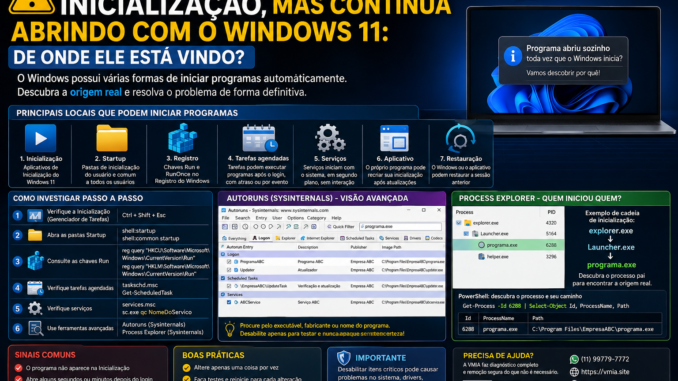
Você liga o computador e determinado programa abre automaticamente.
A solução parece óbvia.
Abra:
Gerenciador de Tarefas → Aplicativos de inicialização
Localize o programa.
Clique em:
Desabilitar
Reinicie o computador.
Mas existe um problema.
O programa abre novamente.
Em outra situação ainda mais estranha, o aplicativo nem aparece na lista de programas de inicialização, mas continua sendo executado toda vez que o usuário entra no Windows 11.
Isso pode causar uma impressão equivocada:
“O Windows ignorou a configuração que eu alterei.”
Nem sempre.
O ponto principal é que existem várias maneiras de um programa ser iniciado automaticamente no Windows 11.
A lista apresentada pelo Gerenciador de Tarefas não deve ser interpretada como um mapa absoluto de todos os mecanismos capazes de iniciar programas, processos, serviços ou tarefas.
Um aplicativo pode estar relacionado a:
- uma entrada tradicional de inicialização;
- pasta Startup;
- Registro;
- tarefa agendada;
- serviço;
- configuração interna do próprio aplicativo;
- outro componente que inicia o programa;
- mecanismos específicos do Windows.
Por isso, quando desabilitar um item na Inicialização não resolve, não devemos começar removendo programas e apagando entradas aleatoriamente.
Precisamos responder:
quem está iniciando esse programa?
Essa pergunta transforma um problema aparentemente simples em um excelente exercício de diagnóstico do Windows 11.
O Windows possui vários caminhos de inicialização
Imagine que um programa possa entrar no Windows por várias portas.
Você fecha uma delas.
Mas ele continua entrando por outra.
É exatamente por isso que uma frase como:
“Já tirei o programa da inicialização.”
não encerra o diagnóstico.
Precisamos descobrir de qual inicialização estamos falando.
Podemos encontrar mecanismos como:
Aplicativos de inicialização
↓
pastas Startup
↓
chaves do Registro
↓
tarefas agendadas
↓
serviços
↓
configurações do próprio aplicativo
↓
outros componentes que executam o programa.
Nesta primeira parte, começaremos pelos mecanismos mais tradicionais.
Primeiro confirme que o programa realmente inicia com o Windows
Antes de investigar Registro, tarefas e serviços, confirme o sintoma.
Isso parece básico, mas evita uma confusão comum.
Imagine que você reinicie o Windows e o navegador apareça automaticamente com as mesmas janelas que estavam abertas anteriormente.
A primeira conclusão pode ser:
“O navegador está configurado na inicialização.”
Mas existe outra possibilidade.
O Windows possui recursos relacionados a salvar ou reiniciar determinados aplicativos após entrada novamente na conta.
Portanto, precisamos separar:
programa configurado para iniciar automaticamente
de:
programa restaurado/reaberto durante a nova sessão.
São mecanismos diferentes.
Reinicie o computador para fazer um teste limpo
Para investigar, prefira usar:
Reiniciar
em vez de simplesmente desligar e ligar.
Depois de entrar novamente no Windows, observe:
- qual programa apareceu;
- quanto tempo demorou para aparecer;
- se abriu uma janela;
- se apareceu apenas um ícone perto do relógio;
- se existe processo no Gerenciador de Tarefas;
- se o comportamento acontece em todas as reinicializações.
O tempo também pode ser uma pista.
Um programa que aparece imediatamente após o login pode ter uma origem diferente de outro que surge cinco minutos depois.
O momento em que o programa aparece é importante
Considere três situações.
Situação A
Você entra na conta e o programa abre quase imediatamente.
Situação B
Você entra na conta, usa o computador normalmente e dois minutos depois o programa aparece.
Situação C
O programa só aparece depois que outra aplicação é iniciada.
Esses três comportamentos podem apontar para mecanismos diferentes.
Uma tarefa agendada, por exemplo, pode possuir atraso ou condições específicas.
Outro aplicativo pode iniciar um processo auxiliar.
Portanto, registre:
quando o programa aparece.
Primeiro local: Gerenciador de Tarefas
Abra o Gerenciador de Tarefas com:
Ctrl + Shift + Esc
Procure:
Aplicativos de inicialização
Dependendo da versão do Windows 11, a apresentação da interface pode mudar, mas o objetivo permanece o mesmo.
Procure o aplicativo.
Observe principalmente:
Nome
Status
e outras informações disponibilizadas pelo sistema.
Se estiver:
Habilitado
temos uma primeira pista.
Se estiver:
Desabilitado
mas continua abrindo, precisamos procurar outro mecanismo.
Desabilitado não significa “este programa nunca poderá iniciar”
Essa é uma das partes mais importantes do artigo.
Quando uma determinada entrada de inicialização está desabilitada, isso não cria uma regra universal dizendo:
“O Windows está proibido de executar este programa.”
Estamos alterando uma forma específica de inicialização.
Outro mecanismo ainda pode executá-lo.
Por isso, encontrar:
Status: Desabilitado
e depois ver o aplicativo aberto não é necessariamente uma contradição.
Precisamos encontrar a origem real.
Configurações também mostram aplicativos de inicialização
O Windows 11 possui uma área de configurações dedicada aos aplicativos que iniciam com o sistema.
Podemos encontrá-la em:
Configurações → Aplicativos → Inicialização
A interface permite habilitar ou desabilitar determinados aplicativos.
Ela é útil para gerenciamento cotidiano.
Mas novamente:
não trate essa tela como uma lista absoluta de tudo que pode executar automaticamente no Windows.
Nosso próximo passo é olhar para um mecanismo clássico.
Pasta Startup
O Windows possui pastas especiais utilizadas para iniciar programas quando o usuário entra na sessão.
Uma maneira simples de abrir a pasta de inicialização do usuário atual é:
Win + R
Digite:
shell:startup
Pressione Enter.
O Windows abrirá a pasta correspondente.
O que procurar em shell:startup
Observe se existem:
- atalhos;
- scripts;
- arquivos executáveis;
- itens relacionados ao programa investigado.
Um atalho nessa pasta pode fazer um aplicativo iniciar durante a entrada do usuário.
Se você encontrar exatamente o programa problemático, temos uma pista muito melhor.
Mas antes de excluir:
confirme para onde o atalho aponta.
Veja o destino do atalho
Clique com o botão direito no atalho e abra suas propriedades.
Observe:
Destino
Um atalho pode possuir um nome aparentemente genérico e apontar para outro executável.
Por exemplo, o nome visual poderia ser:
Atualizador
enquanto o destino aponta para algo como:
C:\Program Files\Fabricante\Programa\Updater.exe
O nome do arquivo executado é uma evidência mais útil do que apenas o nome exibido pelo atalho.
Existe mais de uma pasta Startup
Esse detalhe é importante.
shell:startup
está relacionado à inicialização do usuário atual.
Mas existe também uma pasta de inicialização comum.
Podemos abri-la usando:
shell:common startup
Agora temos dois lugares para verificar.
Inicialização do usuário
shell:startup
Inicialização comum
shell:common startup
Isso ajuda a explicar uma situação interessante:
“No meu usuário não aparece nada, mas o programa abre para todo mundo que entra neste computador.”
A origem pode estar em um mecanismo comum aos usuários.
Usuário atual versus todos os usuários
Essa distinção aparece várias vezes no Windows.
Podemos ter uma configuração específica para:
um usuário
ou:
a máquina/usuários de forma mais ampla.
Por isso, durante o diagnóstico, pergunte:
O programa abre somente na minha conta?
ou:
Abre em todas as contas deste computador?
Essa resposta reduz bastante o campo de investigação.
Testar com outro usuário pode ser extremamente útil
Se existir outra conta adequada para teste, faça login nela.
Observe.
Programa abre somente no usuário A
Suspeitamos mais de mecanismos específicos daquele perfil.
Programa abre nos usuários A e B
Passamos a considerar com mais força configurações comuns ao computador ou mecanismos que não dependem apenas daquele perfil.
Esse é um exemplo clássico de teste de isolamento.
Próxima camada: Registro do Windows
Agora chegamos a uma das formas tradicionais de inicialização automática.
O Registro possui locais nos quais programas podem configurar execução durante a entrada no Windows.
Entre as chaves conhecidas estão:
Run
e:
RunOnce
Mas antes de continuar, um aviso.
Não apague entradas do Registro aleatoriamente
O Registro do Windows contém configurações importantes do sistema e dos aplicativos.
Excluir a entrada errada pode causar problemas.
Nosso objetivo inicial é:
consultar
↓
identificar
↓
entender
↓
somente depois decidir se alguma alteração é necessária.
Não transforme o Editor do Registro em ferramenta de tentativa e erro.
Chave Run do usuário atual
Uma localização importante é:
HKEY_CURRENT_USER\Software\Microsoft\Windows\CurrentVersion\Run
Essa chave pode conter entradas relacionadas à inicialização do usuário atual.
Observe a diferença:
HKEY_CURRENT_USER
ou:
HKCU
está relacionado ao contexto do usuário.
Consultando sem abrir o Regedit
Não precisamos necessariamente navegar manualmente pelo Editor do Registro.
Abra o Terminal ou Prompt de Comando e execute:
reg query "HKCU\Software\Microsoft\Windows\CurrentVersion\Run"
Se existirem valores, o comando poderá listar entradas configuradas nessa chave.
Isso é excelente para diagnóstico porque podemos registrar o resultado antes de alterar qualquer coisa.
O que analisar na saída?
Procure:
nome da entrada
e:
comando associado.
O comando pode apontar diretamente para um executável.
Exemplo conceitual:
ProgramaABC REG_SZ "C:\Program Files\ProgramaABC\programa.exe"
Agora temos:
nome
↓
caminho
↓
executável.
Podemos comparar isso com o processo que aparece depois do login.
Run também pode iniciar um componente auxiliar
Nem sempre encontraremos exatamente:
programa.exe
Pode aparecer algo como:
launcher.exe
updater.exe
helper.exe
agent.exe
Esse componente auxiliar pode posteriormente iniciar a aplicação principal.
Por isso, procurar apenas pelo nome comercial do programa pode não ser suficiente.
Precisamos analisar o caminho e o fabricante.
Chave Run relacionada à máquina
Também existe uma localização importante sob:
HKEY_LOCAL_MACHINE
Podemos consultá-la com:
reg query "HKLM\Software\Microsoft\Windows\CurrentVersion\Run"
Agora estamos investigando uma configuração em outro escopo.
Essa diferença pode ajudar a explicar por que um programa aparece para vários usuários.
HKCU versus HKLM
Uma forma simples de lembrar:
HKCU
HKEY_CURRENT_USER
Está ligado ao usuário atual.
HKLM
HKEY_LOCAL_MACHINE
Está ligado à configuração da máquina.
Isso não significa que toda entrada em HKLM obrigatoriamente produzirá exatamente o mesmo comportamento em qualquer situação, mas a distinção de escopo é fundamental para o diagnóstico.
E o RunOnce?
Além de:
Run
podemos encontrar:
RunOnce
Como o próprio nome sugere, essas entradas são usadas em cenários nos quais determinada ação precisa ser executada uma vez no processo correspondente.
São comuns, por exemplo, em determinadas rotinas de instalação e configuração.
Podemos consultar:
reg query "HKCU\Software\Microsoft\Windows\CurrentVersion\RunOnce"
e:
reg query "HKLM\Software\Microsoft\Windows\CurrentVersion\RunOnce"
Se não existirem valores relevantes, o comando simplesmente não fornecerá o candidato que procuramos.
Run e RunOnce não são a mesma coisa
Simplificando:
Run
está associado a itens configurados para execução recorrente no contexto correspondente.
RunOnce
é utilizado para cenários de execução única.
Portanto, se um programa aparece em todas as inicializações, uma entrada puramente temporária em RunOnce não explica sozinha um comportamento permanente, a menos que algum componente esteja recriando configurações.
Esse detalhe nos leva a outro problema interessante.
Você remove a inicialização e ela volta
Imagine:
- você desabilita o programa;
- reinicia;
- ele não abre;
- usa o programa;
- reinicia novamente;
- ele voltou.
Agora temos uma pista excelente.
Talvez o próprio aplicativo esteja recriando sua configuração de inicialização.
Procure dentro do programa opções como:
Iniciar com o Windows
Executar ao entrar
Abrir automaticamente
Iniciar minimizado
Executar em segundo plano
Os nomes variam conforme o software.
Desabilitar pelo Windows e manter habilitado dentro do programa
Essa situação pode criar uma espécie de disputa de configuração.
O usuário desabilita externamente.
Depois abre o programa.
O aplicativo verifica sua preferência interna e pode tentar restabelecer algum mecanismo de inicialização.
Nem todo software se comporta dessa maneira, mas quando uma entrada reaparece, vale investigar a configuração interna do aplicativo.
Programas atualizadores também podem recriar entradas
Outro cenário:
Programa principal
↓
possui:
serviço ou atualizador
↓
recebe atualização
↓
configuração de inicialização é recriada.
Por isso, quando uma entrada volta depois de uma atualização, registre:
quando ela reapareceu.
Não basta dizer:
“O Windows colocou de volta.”
Precisamos descobrir qual componente realizou a alteração.
E se não existir nada em Startup, Run ou RunOnce?
Agora a investigação fica ainda mais interessante.
Você verificou:
Gerenciador de Tarefas
↓
nada útil.
Configurações → Inicialização
↓
nada.
shell:startup
↓
vazio.
shell:common startup
↓
nada relacionado.
HKCU\...\Run
↓
nada.
HKLM\...\Run
↓
nada.
Mesmo assim:
o programa continua aparecendo.
Isso não significa que estamos sem opções.
Significa que provavelmente precisamos procurar outra forma de disparo.
Uma das principais candidatas é:
Agendador de Tarefas.
Uma tarefa pode iniciar um programa depois do login
Uma tarefa agendada não precisa funcionar apenas assim:
Execute às 14:00.
Ela pode possuir diferentes gatilhos.
Dependendo da tarefa, um gatilho pode estar relacionado a eventos como entrada do usuário ou inicialização do sistema, entre outras condições suportadas.
Além disso, podem existir atrasos e condições adicionais.
Isso explica por que alguns programas aparecem:
30 segundos
ou:
alguns minutos
depois do login.
O atraso é uma pista
Voltemos ao comportamento inicial.
Programa abre instantaneamente
Investigue mecanismos de inicialização ligados diretamente ao login.
Programa abre dois minutos depois
Uma tarefa, serviço ou componente auxiliar passa a ganhar importância como hipótese.
Não é uma regra absoluta.
É uma pista.
Abra o Agendador de Tarefas
Use:
Win + R
Digite:
taskschd.msc
Agora podemos explorar a Biblioteca do Agendador de Tarefas.
Mas existe um problema:
um computador pode possuir muitas tarefas.
Não é eficiente abrir uma por uma sem critério.
Na próxima parte vamos aprender a procurar tarefas relacionadas ao aplicativo e interpretar:
gatilho
ação
condições
usuário
e:
executável chamado.
Serviços são outra categoria
Um programa também pode instalar um serviço do Windows.
Nesse caso, a lógica muda.
O serviço pode começar durante a inicialização do sistema e executar em segundo plano sem depender da mesma entrada tradicional que vemos em Aplicativos de Inicialização.
Podemos abrir:
services.msc
Mas existe uma distinção muito importante:
serviço não é necessariamente a janela do programa.
Um serviço pode iniciar um agente que depois interage com outro componente.
Precisamos rastrear essa cadeia.
Não desative serviços desconhecidos
Encontrar o nome de um programa em services.msc não significa que você deve clicar em:
Desativado.
Um serviço pode ser necessário para:
- atualização;
- impressão;
- backup;
- segurança;
- sincronização;
- hardware;
- licenciamento;
- comunicação.
Nosso primeiro objetivo será descobrir se existe relação com o programa que aparece automaticamente.
Primeira árvore de investigação
Quando um programa continua abrindo com o Windows 11, siga uma ordem.
Programa abre automaticamente
↓
Ele aparece em Aplicativos de inicialização?
Se sim:
analise o status.
Se estiver desabilitado e continuar abrindo:
↓
Verifique as pastas Startup
shell:startup
shell:common startup
↓
Verifique Run
reg query "HKCU\Software\Microsoft\Windows\CurrentVersion\Run"
reg query "HKLM\Software\Microsoft\Windows\CurrentVersion\Run"
↓
Verifique RunOnce quando fizer sentido
↓
Nada encontrado?
Avance para:
Agendador de Tarefas
↓
Serviços
↓
configuração interna do programa
↓
mecanismos avançados de inicialização.
Não confunda processo em segundo plano com aplicativo abrindo
Outro detalhe importante.
O usuário pode dizer:
“O programa iniciou sozinho.”
Mas talvez nenhuma janela tenha sido aberta.
O que apareceu foi apenas:
um processo auxiliar
ou:
ícone na área de notificação.
Precisamos identificar exatamente:
qual executável está rodando.
O Gerenciador de Tarefas ajuda.
Para investigações mais avançadas, podemos utilizar PowerShell.
Descubra o processo antes de procurar sua origem
Se o programa está aberto, procure o processo correspondente.
Podemos usar:
Get-Process
Ou pesquisar um nome conhecido:
Get-Process *nome*
quando o padrão for apropriado.
Outra opção é utilizar o Gerenciador de Tarefas para localizar o processo e abrir a localização do arquivo quando essa opção estiver disponível.
Agora temos algo fundamental:
o caminho real do executável.
O caminho do executável vale ouro
Compare estas duas informações:
Programa visível: Aplicativo ABC
Executável real: C:\Program Files\Fabricante\ABC\agent.exe
Agora procure:
agent.exe
em vez de apenas:
Aplicativo ABC.
Isso pode revelar uma tarefa ou serviço que passaria despercebido se procurássemos apenas pelo nome comercial.
O diagnóstico correto começa pelo executável
A metodologia desta primeira parte pode ser resumida assim:
não procure apenas pelo nome do programa.
Descubra:
qual processo abriu
↓
qual executável está por trás dele
↓
onde esse executável está armazenado
↓
qual mecanismo está chamando esse arquivo.
Essa abordagem será especialmente importante na próxima etapa.
O que veremos
Na próxima parte vamos avançar para os mecanismos que mais confundem quando o programa não aparece na Inicialização tradicional:
taskschd.msc
Agendador de Tarefas
services.msc
Serviços
PowerShell para consultar tarefas e serviços
programas que iniciam outros programas
atrasos após login
aplicativos restaurados pelo Windows
e como diferenciar:
o Windows iniciou
de:
uma tarefa iniciou
de:
um serviço iniciou
de:
outro programa iniciou.
Depois entraremos em uma ferramenta extremamente poderosa da Microsoft Sysinternals:
Autoruns, que permite enxergar muito mais pontos de inicialização automática do que a tela convencional do Windows.
tarefas agendadas, serviços e processos ocultos
Na primeira parte chegamos a uma situação importante.
O programa continua iniciando automaticamente, mas você já verificou:
Aplicativos de inicialização
shell:startup
shell:common startup
HKCU\Software\Microsoft\Windows\CurrentVersion\Run
HKLM\Software\Microsoft\Windows\CurrentVersion\Run
e não encontrou uma explicação convincente.
Agora precisamos aprofundar a investigação.
Dois mecanismos merecem atenção:
Agendador de Tarefas
e:
Serviços do Windows.
Além disso, existe uma terceira possibilidade que frequentemente confunde o diagnóstico:
o Windows pode reabrir determinados aplicativos da sessão anterior.
Vamos separar esses comportamentos.
O programa abre imediatamente ou demora?
Antes de abrir qualquer ferramenta, cronometre aproximadamente o comportamento.
Imagine:
10:00:00 → login concluído.
10:00:03 → aplicativo abre.
Compare com:
10:00:00 → login concluído.
10:02:00 → aplicativo abre.
O segundo comportamento merece atenção especial.
Por quê?
Porque determinadas tarefas podem utilizar:
- gatilhos;
- atrasos;
- condições;
- horários;
- eventos.
Um aplicativo que aparece sempre aproximadamente um ou dois minutos depois do login pode não estar sendo chamado pela inicialização tradicional.
Agendador de Tarefas
Abra:
Win + R
Digite:
taskschd.msc
Pressione Enter.
Será aberto o:
Agendador de Tarefas.
Na lateral esquerda, procure:
Biblioteca do Agendador de Tarefas
Dentro dela podem existir várias pastas e tarefas criadas pelo Windows, fabricantes de hardware e programas instalados.
Não comece desativando tarefas.
Primeiro precisamos entender como elas funcionam.
Uma tarefa possui três elementos muito importantes
Para nosso diagnóstico, concentre-se principalmente em:
Gatilhos
Ações
Condições
O gatilho responde:
Quando essa tarefa deve ser iniciada?
A ação responde:
O que ela executa?
As condições podem determinar:
Em quais circunstâncias a execução pode acontecer?
Essa estrutura é extremamente útil para descobrir por que um programa aparece automaticamente.
O gatilho pode denunciar a origem
Abra as propriedades de uma tarefa suspeita e examine:
Gatilhos.
Dependendo da tarefa, podemos encontrar eventos relacionados a:
- inicialização;
- entrada do usuário;
- horário;
- evento;
- ociosidade;
- outras condições suportadas.
Se você está investigando um aplicativo que aparece sempre depois do login e encontra uma tarefa desse fabricante com gatilho relacionado à entrada do usuário, temos uma pista relevante.
Mas ainda falta verificar a ação.
A ação é ainda mais importante
Abra:
Ações
e verifique qual comando é executado.
Imagine encontrar:
C:\Program Files\Fabricante\Programa\Updater.exe
Agora compare com o executável identificado anteriormente.
Talvez o aplicativo visível seja:
Programa.exe
mas a tarefa execute:
Updater.exe
Esse atualizador pode posteriormente iniciar outro componente.
A cadeia pode ser:
Agendador de Tarefas
↓
Updater.exe
↓
verificação/atualização
↓
Programa.exe
Por isso, procurar apenas pelo nome da janela nem sempre encontra a origem.
Observe os argumentos
Uma ação agendada também pode utilizar argumentos.
Conceitualmente:
Programa.exe /background
ou:
Launcher.exe --startup
O parâmetro pode mudar completamente o comportamento.
Portanto, registre:
Programa/script
e:
Argumentos, quando apresentados.
Não analise apenas o nome do executável.
Tarefa com atraso depois do login
Agora conseguimos explicar um comportamento muito interessante.
Imagine uma tarefa configurada conceitualmente assim:
Gatilho: entrada do usuário.
Atraso: algum período.
Ação: iniciar Agent.exe.
O usuário olha a Inicialização do Gerenciador de Tarefas.
Nada.
Olha shell:startup.
Nada.
Olha Run.
Nada.
Mesmo assim, alguns instantes depois do login:
Agent.exe aparece.
Não existe mistério.
Estamos procurando no mecanismo errado.
Como consultar tarefas pelo PowerShell
Em vez de navegar manualmente por todas as tarefas, podemos usar PowerShell.
Execute:
Get-ScheduledTask
Esse comando lista tarefas registradas no Agendador.
Em muitos computadores a lista será grande.
Podemos começar filtrando por texto conhecido.
Exemplo:
Get-ScheduledTask | Where-Object {$_.TaskName -like "*nome*"}
Substitua nome por parte do nome que deseja investigar.
Mas existe uma limitação.
O nome da tarefa pode não conter o nome comercial do aplicativo.
Procure pelo fabricante
Imagine que você procura:
ProgramaABC
mas a tarefa se chama:
UpdateServiceTask
Pesquisar apenas ProgramaABC não encontra nada.
Agora você descobre que o fabricante é:
Empresa XYZ
Procure também por termos relacionados ao fabricante.
O diagnóstico melhora quando usamos:
nome do aplicativo
fabricante
nome do executável
nome do atualizador
como pistas independentes.
Veja detalhes de uma tarefa
Depois de encontrar uma tarefa suspeita, podemos examiná-la pelo próprio Agendador ou utilizar PowerShell para obter informações adicionais.
Um comando útil é:
Get-ScheduledTask -TaskName "NomeDaTarefa"
Podemos combinar informações da tarefa com outros comandos, dependendo do que precisamos investigar.
Mas novamente:
encontrar uma tarefa do fabricante não prova que ela abre a aplicação.
Precisamos verificar:
gatilho + ação + horário + comportamento.
Histórico da tarefa
O Agendador de Tarefas pode fornecer histórico de execuções quando o recurso correspondente está disponível/habilitado.
Isso pode ser extremamente útil.
Imagine:
09:01:30 → tarefa executada.
09:01:31 → aplicativo apareceu.
Essa proximidade temporal fortalece bastante a hipótese.
Agora compare com outra inicialização.
Se o comportamento se repete, temos evidência ainda melhor.
Desabilitar uma tarefa pode ser um teste, não a primeira solução
Se você identificou uma tarefa de terceiro que claramente executa o componente investigado e entende sua finalidade, desabilitá-la temporariamente pode servir como teste controlado.
Faça:
Estado A
Tarefa habilitada.
Reinicie.
Observe.
Depois:
Estado B
Tarefa desabilitada.
Reinicie.
Observe.
Se o aplicativo deixa de abrir, temos uma relação muito mais forte.
Mas antes de manter a tarefa desativada permanentemente, descubra para que ela serve.
Uma tarefa pode ser responsável por atualizações
Esse cuidado é importante.
A tarefa pode executar:
- atualizador;
- sincronizador;
- backup;
- manutenção;
- verificação de licença;
- telemetria;
- componente de hardware.
Impedir sua execução pode afetar outra funcionalidade.
Por isso, não transforme:
“Achei a tarefa.”
em:
“Pode apagar.”
Diagnóstico e decisão são etapas diferentes.
Próxima camada: Serviços do Windows
Agora suponha que nenhuma tarefa explique o comportamento.
Abra:
Win + R
Digite:
services.msc
Pressione Enter.
Será exibido o console de serviços.
O que é um serviço do Windows?
Um serviço é um componente projetado para executar funções em segundo plano, muitas vezes sem depender de uma janela convencional aberta para o usuário.
Serviços podem participar de:
- rede;
- segurança;
- impressão;
- atualização;
- backup;
- sincronização;
- gerenciamento de hardware;
- banco de dados;
- licenciamento;
- ferramentas de terceiros.
Muitos iniciam junto com o sistema.
Por isso, um programa pode possuir um componente ativo mesmo que não apareça na lista tradicional de Aplicativos de inicialização.
Serviço não é a mesma coisa que aplicativo
Essa diferença é essencial.
Imagine um software chamado:
Programa ABC
Ele instala:
ProgramaABC.exe
e também:
ABCService.exe
O serviço:
ABCService.exe
pode iniciar automaticamente.
Isso não significa necessariamente que a janela:
ProgramaABC.exe
também deveria abrir.
Mas o serviço pode:
- fornecer funções ao aplicativo;
- iniciar componentes auxiliares;
- verificar atualizações;
- comunicar-se com outros processos.
Precisamos descobrir a relação.
Tipos de inicialização de serviços
No console de serviços, encontramos configurações como:
Automático
Automático (Atraso na Inicialização)
Manual
Desativado
A apresentação pode variar conforme o serviço e o Windows.
Uma configuração particularmente interessante para nosso problema é:
Automático (Atraso na Inicialização).
Ela pode ajudar a explicar componentes que aparecem algum tempo depois de o Windows já estar utilizável.
Não desative serviços da Microsoft aleatoriamente
Esse é um dos erros mais perigosos dos chamados tutoriais de “otimização”.
Listas como:
“20 serviços que você deve desativar para deixar o Windows rápido”
ignoram diferenças de hardware, uso e configuração.
Desativar serviços sem entender sua função pode afetar:
- Windows Update;
- áudio;
- Bluetooth;
- impressão;
- rede;
- segurança;
- autenticação;
- dispositivos;
- aplicativos.
Nosso objetivo aqui é investigar um serviço específico relacionado ao software problemático.
Como consultar serviços com PowerShell
Podemos listar serviços usando:
Get-Service
Para procurar por um nome:
Get-Service | Where-Object {$_.Name -like "*nome*" -or $_.DisplayName -like "*nome*"}
Isso ajuda quando conhecemos parte do nome do serviço ou do fabricante.
Mas novamente, o nome pode ser genérico.
Nome do serviço e nome exibido podem ser diferentes
Um serviço possui informações diferentes.
Podemos ter:
Name
e:
DisplayName
Por exemplo, um nome interno curto pode não ser igual ao nome amigável mostrado no console.
Por isso, durante a investigação, registre ambos.
Descobrindo o executável do serviço
Uma informação extremamente importante é:
qual arquivo executável aquele serviço utiliza?
Podemos consultar detalhes com ferramentas do Windows.
Um exemplo:
sc.exe qc NomeDoServico
Procure informações como:
BINARY_PATH_NAME
Esse caminho mostra o executável associado à configuração do serviço.
Agora podemos comparar com o programa investigado.
Por que usamos sc.exe?
No PowerShell, sc pode causar confusão devido a aliases e comportamento do ambiente.
Utilizar explicitamente:
sc.exe
deixa claro que queremos executar a ferramenta de controle de serviços do Windows.
Exemplo:
sc.exe qc Spooler
Esse exemplo consulta a configuração do serviço de spooler de impressão.
Não estamos alterando nada.
Apenas consultando.
Consulte antes de modificar
Esse princípio aparece novamente.
Prefira:
sc.exe qc NomeDoServico
antes de qualquer comando capaz de alterar configuração.
Registre:
- nome;
- tipo;
- início;
- caminho;
- conta utilizada.
Quanto mais evidência tivermos antes da alteração, mais fácil será voltar atrás e compreender o resultado.
Serviço inicia, mas por que a janela aparece?
Suponha que encontramos:
ABCService.exe
iniciando automaticamente.
Mas a janela aberta pertence a:
ABC.exe.
Precisamos descobrir se existe relação entre eles.
Pode haver:
serviço
↓
launcher
↓
aplicativo
Ou talvez os dois sejam independentes.
É aqui que olhar apenas para uma lista de serviços começa a ficar insuficiente.
Precisamos observar processos.
Identifique o processo real
Abra:
Gerenciador de Tarefas → Detalhes
Localize o executável.
Anote:
Nome
e:
PID
O PID é o identificador daquele processo durante a sessão.
Ele não é permanente.
Depois de reiniciar ou reabrir o programa, pode mudar.
Mas durante a investigação atual ele é extremamente útil.
Descubra o caminho do processo com PowerShell
Podemos usar:
Get-Process -Id PID | Select-Object Id,ProcessName,Path
Substitua PID pelo número correspondente.
Exemplo conceitual:
Get-Process -Id 4321 | Select-Object Id,ProcessName,Path
Agora temos o caminho do arquivo executado.
Isso permite comparar com:
- tarefa;
- serviço;
- pasta Startup;
- Registro.
O mesmo executável aparece em algum mecanismo?
Agora fazemos um cruzamento.
Imagine encontrar:
C:\Program Files\ABC\Agent.exe
no processo.
Procure o mesmo caminho em:
tarefas
serviços
Run
Startup
Se houver correspondência, nossa hipótese fica muito mais forte.
Processo pai: quem iniciou quem?
Aqui chegamos a uma pergunta avançada e extremamente poderosa:
Qual processo criou o programa que apareceu?
Imagine:
explorer.exe
↓
Programa.exe
ou:
services.exe
↓
Agent.exe
ou ainda:
Updater.exe
↓
Programa.exe
Saber a relação entre processo pai e filho pode revelar a cadeia de inicialização.
Ferramentas mais avançadas ajudam muito nessa investigação.
Voltaremos a isso quando falarmos do Sysinternals.
O Windows pode reabrir aplicativos da sessão anterior
Existe outro comportamento que precisa ser separado de tudo isso.
O Windows possui configurações relacionadas a salvar aplicativos reiniciáveis e reabri-los quando o usuário entra novamente.
Dependendo da versão e configuração, procure em:
Configurações → Contas → Opções de entrada
por uma opção relacionada a:
salvar automaticamente aplicativos reiniciáveis e reiniciá-los quando você entrar novamente.
O texto exato pode mudar conforme versão e tradução.
Como testar se o Windows está restaurando o aplicativo
Faça um teste simples.
Teste A
Abra o programa.
Deixe-o aberto.
Reinicie.
Observe se retorna.
Teste B
Feche completamente o programa antes de reiniciar.
Confirme no Gerenciador de Tarefas que o processo principal encerrou.
Reinicie.
Observe novamente.
Se o aplicativo retorna apenas quando estava aberto antes da reinicialização, a hipótese de restauração da sessão ganha força.
Navegadores tornam essa confusão ainda maior
Um navegador pode ter:
inicialização automática do Windows
e também:
restauração da própria sessão.
Essas são coisas diferentes.
O Windows pode iniciar o navegador.
Depois o navegador pode restaurar:
- abas;
- janelas;
- sessão anterior.
O usuário vê tudo reaparecer e conclui:
“O Windows abriu todas essas páginas.”
Talvez o Windows tenha iniciado apenas o navegador e o próprio navegador tenha restaurado o restante.
Aplicativos também possuem suas próprias opções
Procure dentro do software configurações como:
Iniciar com o Windows
Abrir ao entrar
Executar em segundo plano
Minimizar para a bandeja
Continuar executando após fechar
Restaurar sessão anterior
Essas configurações podem interagir com mecanismos do sistema.
“Fechar” pode signific apenas minimizar
Alguns programas, principalmente:
- mensageiros;
- sincronizadores;
- utilitários;
- softwares de comunicação;
podem permanecer executando quando o usuário clica no X.
O aplicativo desaparece da barra de tarefas, mas continua na área de notificação.
Portanto, antes de testar uma reinicialização, confirme no Gerenciador de Tarefas se ele realmente encerrou.
O programa pode possuir mais de um executável
Outro detalhe importante.
Um aplicativo moderno pode instalar:
Programa.exe
Launcher.exe
Updater.exe
Agent.exe
Service.exe
Helper.exe
Se procurarmos somente:
Programa.exe
podemos não encontrar a origem.
Por isso, descubra a pasta de instalação e examine quais componentes pertencem ao software.
Não execute ou apague arquivos desconhecidos.
Apenas use os nomes como pistas.
Uma atualização pode recriar a inicialização
Imagine que você desative uma tarefa.
Durante alguns dias, tudo funciona.
Depois o programa atualiza.
Na próxima inicialização:
voltou.
Isso sugere que o instalador ou atualizador pode ter recriado o mecanismo.
O diagnóstico agora muda para:
quem recriou a entrada?
Esse tipo de problema exige observar alterações ao longo do tempo.
Quando o antivírus entra na história?
Softwares de segurança frequentemente utilizam:
- serviços;
- drivers;
- processos auxiliares;
- tarefas;
- componentes de interface.
Portanto, eles podem não depender de uma entrada convencional em Aplicativos de inicialização.
Isso é esperado em muitos produtos de segurança.
Não tente impedir a inicialização de componentes de proteção simplesmente para “limpar” o Gerenciador de Tarefas.
Se você pretende remover um software de segurança, prefira seu procedimento apropriado de desinstalação.
Drivers também inicializam componentes
Certos softwares de hardware instalam uma combinação de:
driver
serviço
aplicativo de interface
Por exemplo, utilitários relacionados a:
- áudio;
- touchpad;
- GPU;
- impressora;
- scanner;
- periféricos.
Desativar apenas a interface pode ser possível em alguns casos, mas desativar o serviço ou driver associado sem entender a função pode prejudicar o dispositivo.
O próximo nível: Autoruns
Até aqui investigamos várias fontes separadamente.
Mas existe uma ferramenta capaz de reunir uma visão muito mais ampla dos pontos de inicialização automática:
Autoruns, da Microsoft Sysinternals.
Ela pode revelar muito mais do que a página convencional de Inicialização do Windows.
Isso inclui diferentes categorias de auto-start e componentes do sistema.
Mas justamente por ser poderosa, exige cuidado.
Autoruns não é uma ferramenta para “desmarcar tudo”
Esse é provavelmente o maior erro ao utilizá-la.
O objetivo não é abrir o Autoruns e pensar:
“Quanto menos itens, mais rápido o computador.”
Existem entradas legítimas do:
- Windows;
- drivers;
- segurança;
- hardware;
- serviços;
- aplicativos.
A ferramenta deve ser usada para:
identificar
e não para:
desabilitar indiscriminadamente.
Por que o Autoruns é tão útil neste problema?
Porque nossa pergunta é:
De onde este programa está vindo?
O Autoruns foi projetado justamente para fornecer uma visão abrangente de diversos locais de inicialização automática.
Podemos procurar pelo:
nome do executável
fabricante
caminho
nome do aplicativo
e cruzar com o que encontramos anteriormente.
Antes de abrir Autoruns, tenha uma pista
O ideal é já saber:
executável: Agent.exe
caminho: C:\Program Files\ABC\Agent.exe
fabricante: ABC
Agora o Autoruns deixa de ser uma tela enorme cheia de entradas.
Ele vira uma ferramenta de busca.
Procure:
Agent.exe
ou:
ABC
e analise onde a entrada foi encontrada.
Ferramenta oficial importa
Se você optar por utilizar Autoruns, obtenha a ferramenta por meio dos canais oficiais da Microsoft Sysinternals.
Evite sites que redistribuem executáveis modificados ou empacotados.
Além de segurança, isso reduz a chance de utilizar uma versão alterada ou desatualizada.
Nossa árvore de diagnóstico ficou maior
Agora temos:
Programa abre sozinho
↓
Aplicativos de Inicialização
↓
Startup
shell:startup
shell:common startup
↓
Registro
Run
RunOnce
↓
Agendador de Tarefas
taskschd.msc
↓
Serviços
services.msc
sc.exe qc
↓
Configuração interna do aplicativo
↓
Restauração de aplicativos/sessão
↓
Processos auxiliares
↓
Autoruns
O importante é perceber que:
“iniciar com o Windows” não é um único mecanismo.
Autoruns, Process Explorer e diagnóstico definitivo
Depois de verificar Aplicativos de inicialização, pastas Startup, chaves Run e RunOnce, tarefas agendadas, serviços e opções internas do programa, pode surgir a pergunta:
“Ainda assim, de onde esse programa está vindo?”
É justamente aí que entram ferramentas mais avançadas.
Duas delas são particularmente úteis:
Autoruns
e:
Process Explorer
Ambas fazem parte do conjunto Microsoft Sysinternals.
Elas ajudam a enxergar o Windows de maneira muito mais detalhada do que as telas convencionais.
Mas existe uma regra importante:
quanto mais poderosa a ferramenta, maior deve ser o cuidado antes de alterar qualquer coisa.
O objetivo desta etapa não será “limpar” o Windows.
Será descobrir, com evidências, quem está iniciando o programa.
O que é o Autoruns?
O Autoruns é uma ferramenta desenvolvida para exibir vários locais usados pelo Windows e por aplicativos para iniciar componentes automaticamente.
Enquanto a tela:
Configurações → Aplicativos → Inicialização
mostra apenas parte do cenário, o Autoruns consegue reunir muitas outras categorias.
Isso transforma a ferramenta em uma espécie de mapa das inicializações automáticas do sistema.
Para o nosso problema, isso é extremamente útil.
Autoruns não significa apenas “programas que aparecem na tela”
Esse é um ponto fundamental.
Ao abrir o Autoruns, você pode encontrar:
- aplicativos;
- serviços;
- tarefas;
- componentes do Explorer;
- extensões;
- drivers;
- componentes do sistema;
- itens relacionados ao logon;
- outras entradas automáticas.
Isso significa que a quantidade de informações pode assustar quem nunca utilizou a ferramenta.
Não interprete uma lista grande como problema.
Em um Windows com vários programas e drivers instalados, muitas entradas podem ser perfeitamente normais.
Use o Autoruns para procurar, não para sair desmarcando
A pior estratégia possível seria:
“Vou desmarcar tudo que não conheço.”
Isso pode causar problemas em:
- drivers;
- ferramentas de segurança;
- sincronização;
- áudio;
- impressoras;
- armazenamento;
- software de hardware;
- aplicativos essenciais.
O método correto é diferente.
Primeiro precisamos saber o que procuramos.
Descubra o executável antes de abrir o Autoruns
Se possível, tenha três informações:
nome do processo
caminho do executável
fabricante
Imagine:
Agent.exe
Localizado em:
C:\Program Files\EmpresaABC\Programa\Agent.exe
Fabricante:
Empresa ABC
Agora já podemos pesquisar por:
Agent.exe
EmpresaABC
ou:
Programa
Isso reduz drasticamente o ruído.
Procure pelo executável
No Autoruns, utilize a função de busca.
Pesquise o nome exato do executável.
Por exemplo:
Agent.exe
Se houver uma entrada associada, observe em qual categoria ela aparece.
Isso pode revelar imediatamente o mecanismo.
Por exemplo:
Logon
ou:
Scheduled Tasks
ou:
Services
Agora temos muito mais contexto.
A categoria da entrada já é uma pista
Imagine que o programa esteja desabilitado na Inicialização do Windows.
Mas no Autoruns aparece em:
Scheduled Tasks
Isso explica por que a alteração anterior não resolveu.
Você desativou uma origem.
Mas a verdadeira origem estava em outra.
Esse é exatamente o tipo de situação que torna o Autoruns tão útil.
Aba Logon
Uma das áreas mais importantes é:
Logon
Ela reúne várias entradas relacionadas à entrada do usuário.
Aqui podem aparecer itens associados a locais como:
- Startup;
- Run;
- outros mecanismos de logon.
Se o programa aparece imediatamente depois que você entra no Windows, essa área merece atenção especial.
Scheduled Tasks
Outra categoria extremamente importante:
Scheduled Tasks
Ela permite identificar tarefas agendadas que iniciam componentes automaticamente.
Isso é muito útil para:
- atualizadores;
- launchers;
- agentes;
- verificadores;
- ferramentas de fabricantes.
Compare a entrada encontrada com o que vimos no Agendador de Tarefas.
Services
A categoria:
Services
permite visualizar serviços relacionados à inicialização.
Se o aplicativo investigado possui um agente ou serviço residente, ele pode aparecer ali.
Mas novamente:
não desative um serviço apenas porque reconheceu o nome do fabricante.
Primeiro descubra sua função.
Drivers também aparecem
O Autoruns também pode mostrar componentes relacionados a drivers.
Essa categoria exige ainda mais cuidado.
Drivers participam diretamente da comunicação entre Windows e hardware.
Desabilitar o componente errado pode afetar:
- rede;
- armazenamento;
- áudio;
- vídeo;
- periféricos;
- inicialização.
Para nosso objetivo, drivers geralmente são informação contextual, não o primeiro lugar para testar alterações.
Hide Microsoft Entries pode ajudar
Quando estamos investigando um programa de terceiro, uma estratégia útil é reduzir a quantidade de entradas do próprio Windows.
O Autoruns possui recursos para ocultar entradas da Microsoft.
Isso pode deixar a análise muito mais clara.
Em vez de examinar centenas de itens, passamos a enxergar principalmente componentes de terceiros.
Mas existe uma diferença importante:
ocultar não significa excluir.
Estamos apenas filtrando a visualização.
Microsoft versus terceiro não significa seguro versus perigoso
Outro erro comum seria concluir:
Microsoft = sempre bom
e:
terceiro = suspeito.
Não funciona assim.
Drivers legítimos, antivírus, impressoras, placas de vídeo e muitos outros programas usam componentes de terceiros.
O filtro serve apenas para facilitar a análise.
Ele não é uma ferramenta automática de classificação de risco.
Observe o Publisher
O Autoruns pode mostrar informações do:
Publisher
ou fabricante/assinatura associada.
Essa informação ajuda a contextualizar a entrada.
Se você está procurando por um software da Empresa ABC e encontra uma entrada publicada pela mesma empresa, temos uma pista importante.
Mas o nome do fabricante, sozinho, ainda não prova a função da entrada.
Caminho do arquivo é uma das melhores evidências
Imagine uma entrada chamada:
UpdateTask
Esse nome diz pouco.
Mas o caminho é:
C:\Program Files\EmpresaABC\Updater\Updater.exe
Agora a relação fica muito mais clara.
Sempre observe:
Image Path
ou o caminho correspondente mostrado pela ferramenta.
O caminho costuma ser mais útil do que o nome amigável.
Cuidado com arquivos em locais incomuns
Durante uma investigação, o caminho também ajuda a identificar situações que merecem atenção.
Programas legítimos normalmente possuem uma estrutura coerente com sua instalação.
Mas simplesmente encontrar um executável em:
AppData
ou:
Temp
não prova que seja malware.
Muitos programas legítimos utilizam diretórios do perfil do usuário.
O contexto importa.
Por isso, não exclua arquivos apenas porque o caminho parece estranho.
Verificação de assinatura digital
Outra informação útil é a assinatura digital.
Ela pode ajudar a verificar se o executável está assinado por um fabricante identificado.
Isso adiciona contexto à investigação.
Mas assinatura também não deve ser tratada como um selo absoluto de perfeição.
Ela responde principalmente a questões relacionadas à identidade e integridade do arquivo dentro do modelo de assinatura.
O diagnóstico continua precisando de contexto.
Entradas destacadas podem merecer investigação
Dependendo das configurações e da versão da ferramenta, o Autoruns pode destacar determinados tipos de entrada.
Uma situação interessante ocorre quando uma entrada aponta para um arquivo que não existe mais.
Isso pode acontecer depois de:
- desinstalações incompletas;
- atualizações;
- migrações;
- exclusão manual de arquivos.
Essas entradas são frequentemente chamadas de órfãs.
Entrada órfã não explica um programa que está abrindo
Isso parece óbvio, mas é importante.
Se uma entrada aponta para um arquivo inexistente, ela não pode ser a responsável por iniciar o executável que você está vendo.
Ela pode representar lixo residual de uma instalação antiga.
Mas não confunda:
entrada quebrada
com:
origem do processo atual.
Desmarcar é melhor para teste do que apagar
Quando você encontra uma entrada suspeita no Autoruns, é tentador excluí-la.
Não faça isso como primeiro teste.
Quando apropriado, prefira:
desabilitar temporariamente
em vez de excluir.
Assim podemos comparar:
Teste A
Entrada habilitada.
Reinicie.
Programa abre.
Teste B
Entrada desabilitada.
Reinicie.
Programa não abre.
Agora temos uma evidência muito mais forte.
E ainda existe a possibilidade de reverter facilmente.
Nunca mude cinco coisas ao mesmo tempo
Esse princípio vale para todo diagnóstico.
Imagine que você:
- desativa duas tarefas;
- remove três entradas Run;
- desativa um serviço;
- altera uma configuração do programa;
- reinicia.
O aplicativo não abre mais.
Ótimo?
Na verdade, o diagnóstico ficou pior.
Você não sabe qual alteração resolveu.
Prefira:
uma variável por vez.
Faça uma tabela simples
Uma tabela de teste pode ajudar bastante.
| Teste | Alteração | Resultado |
|---|---|---|
| 1 | Nenhuma | Programa abriu |
| 2 | Tarefa ABC desabilitada | Programa não abriu |
| 3 | Tarefa ABC reabilitada | Programa voltou |
Esse tipo de teste A/B é muito mais confiável do que alterações aleatórias.
E se o Autoruns também não mostrar nada óbvio?
Agora chegamos a um caso avançado.
Você procura pelo executável e não encontra uma entrada evidente.
Isso pode acontecer porque:
- outro programa o inicia;
- um serviço inicia um launcher;
- um script chama o executável;
- o processo é criado dinamicamente;
- o aplicativo é restaurado;
- o nome do componente inicial é diferente.
Agora precisamos observar:
quem é o processo pai.
Process Explorer
O Process Explorer é outra ferramenta da Microsoft Sysinternals.
Ele mostra processos de forma mais detalhada do que a visualização convencional do Gerenciador de Tarefas.
Uma das características mais úteis é a possibilidade de visualizar relações entre processos.
Podemos encontrar uma estrutura conceitual assim:
explorer.exe
↓
Launcher.exe
↓
Programa.exe
Agora já sabemos que Programa.exe não apareceu sozinho.
Foi iniciado por:
Launcher.exe.
O processo pai muda completamente a investigação
Imagine duas situações.
Situação 1
explorer.exe
↓
Programa.exe
Pode existir relação com mecanismos do usuário/logon.
Situação 2
Updater.exe
↓
Programa.exe
Agora o foco passa para o Updater.
Situação 3
Agent.exe
↓
Programa.exe
Talvez o Agent esteja sendo iniciado por um serviço ou tarefa.
Em vez de perseguirmos a janela final, investigamos a cadeia.
Descubra o pai, depois descubra quem iniciou o pai
Esse é um método muito poderoso.
Imagine:
Programa.exe
foi iniciado por:
Launcher.exe
Pergunte:
Quem iniciou o Launcher?
Talvez encontremos:
Launcher.exe
iniciado por uma tarefa.
Agora a cadeia fica:
Tarefa agendada
↓
Launcher.exe
↓
Programa.exe
Finalmente encontramos a origem.
O executável visível nem sempre é o verdadeiro ponto de partida
Esse conceito é provavelmente a principal conclusão técnica deste artigo.
Usuários tendem a procurar:
Programa.exe
Mas o mecanismo automático pode chamar:
Bootstrapper.exe
que chama:
Launcher.exe
que finalmente chama:
Programa.exe.
A origem real é o primeiro componente da cadeia.
O programa abre apenas depois que outro aplicativo é aberto
Esse cenário merece atenção especial.
Exemplo:
Você inicia o Windows.
Nada acontece.
Abre o Programa A.
Logo depois aparece o Programa B.
Nesse caso, talvez o Programa B não tenha relação direta com a inicialização do Windows.
O Programa A pode estar chamando B.
Isso muda completamente o diagnóstico.
O login do usuário também pode disparar componentes indiretos
Nem todo comportamento precisa ocorrer exatamente no momento em que aparece a Área de Trabalho.
Alguns componentes podem:
- aguardar rede;
- aguardar outro processo;
- iniciar com atraso;
- depender de algum serviço;
- aguardar sincronização.
Por isso, horário e sequência continuam importantes.
Como montar uma investigação profissional
Agora podemos construir uma metodologia completa.
Etapa 1 — confirme o sintoma
Pergunte:
O programa realmente abre em toda reinicialização?
Teste mais de uma vez.
Etapa 2 — descubra o executável
Use:
Gerenciador de Tarefas
ou PowerShell.
Registre:
nome
PID
caminho
fabricante.
Etapa 3 — verifique a inicialização convencional
Confira:
Configurações → Aplicativos → Inicialização
e:
Gerenciador de Tarefas → Aplicativos de inicialização
Etapa 4 — verifique Startup
Abra:
shell:startup
e:
shell:common startup
Etapa 5 — consulte Run
Use:
reg query "HKCU\Software\Microsoft\Windows\CurrentVersion\Run"
e:
reg query "HKLM\Software\Microsoft\Windows\CurrentVersion\Run"
Etapa 6 — consulte RunOnce quando necessário
Use:
reg query "HKCU\Software\Microsoft\Windows\CurrentVersion\RunOnce"
e:
reg query "HKLM\Software\Microsoft\Windows\CurrentVersion\RunOnce"
Etapa 7 — investigue tarefas
Abra:
taskschd.msc
ou utilize:
Get-ScheduledTask
Compare:
gatilho
ação
executável
horário.
Etapa 8 — investigue serviços
Abra:
services.msc
Consulte detalhes com:
sc.exe qc NomeDoServico
Observe principalmente:
BINARY_PATH_NAME
Etapa 9 — verifique a configuração interna do programa
Procure opções relacionadas a:
iniciar com o Windows
executar em segundo plano
restaurar sessão
abrir ao entrar.
Etapa 10 — verifique restauração de aplicativos
Teste o comportamento com o programa:
aberto antes da reinicialização
e:
completamente fechado antes da reinicialização.
Etapa 11 — use Autoruns
Procure pelo:
executável
caminho
fabricante
launcher
updater.
Etapa 12 — investigue processo pai
Se necessário, utilize Process Explorer para entender:
quem iniciou quem.
Uma decisão em forma de árvore
Podemos resumir assim:
Programa abre depois do login
↓
Está habilitado na Inicialização?
Sim → desabilite e teste.
Não →
Está em Startup?
Sim → identifique o atalho.
Não →
Está em Run/RunOnce?
Sim → identifique o comando.
Não →
Existe tarefa agendada?
Sim → verifique gatilho e ação.
Não →
Existe serviço relacionado?
Sim → descubra o executável e sua função.
Não →
O próprio aplicativo possui opção de inicialização?
Sim → altere e teste.
Não →
Pode ser restauração da sessão?
Faça teste fechado × aberto.
Não resolveu →
Autoruns
Procure pelo executável/fabricante.
Ainda não encontrou →
Process Explorer
Descubra processo pai.
Essa sequência reduz drasticamente as tentativas aleatórias.
Quando realmente vale remover a inicialização?
Nem tudo que inicia automaticamente precisa ser removido.
Pergunte:
Eu preciso desse componente desde o login?
Um atualizador pode não precisar abrir interface.
Um programa de sincronização provavelmente precisa funcionar em segundo plano.
Um antivírus precisa de seus componentes de proteção.
Um software de backup pode depender de serviços.
O objetivo não é atingir:
“zero programas iniciando.”
O objetivo é ter apenas aquilo que faz sentido para o computador.
Inicialização automática deixa o Windows lento?
Pode contribuir.
Mas o impacto depende de:
- quantidade de processos;
- uso de CPU;
- acesso ao disco;
- consumo de memória;
- tempo de inicialização;
- tarefas executadas em paralelo;
- hardware.
Um item simplesmente existir na inicialização não significa automaticamente que ele esteja prejudicando o desempenho.
É melhor medir do que presumir.
O impacto de inicialização do Gerenciador de Tarefas ajuda?
A classificação de impacto pode fornecer uma indicação.
Mas ela não deve ser interpretada como diagnóstico absoluto.
Um programa pode apresentar baixo impacto no momento da inicialização e depois consumir recursos.
Outro pode apresentar impacto maior durante poucos segundos e depois ficar praticamente parado.
Use a informação como pista, não como sentença.
Posso apagar tudo do Startup?
Não é recomendado.
Primeiro identifique cada item.
Se você remove um atalho necessário para:
- backup;
- sincronização;
- comunicação;
- hardware;
- software corporativo;
pode alterar o funcionamento esperado.
Desabilitar de forma controlada costuma ser uma estratégia melhor de teste.
Posso limpar todas as entradas Run?
Também não.
As chaves Run podem conter inicializações legítimas.
O fato de um item iniciar automaticamente não o torna desnecessário.
Faça a análise individual.
E os programas que insistem em voltar?
Quando uma entrada reaparece, investigue:
- configuração interna do aplicativo;
- atualizador;
- serviço;
- reinstalação automática de componentes;
- atualização do software.
O momento em que a entrada retorna é uma pista extremamente importante.
Quando suspeitar de malware?
Um programa iniciando automaticamente não significa malware.
Mas alguns sinais merecem investigação adicional, principalmente quando combinados:
- executável desconhecido;
- fabricante ausente ou inesperado;
- comportamento persistente;
- arquivo reaparecendo depois de remoção;
- múltiplos mecanismos de persistência desconhecidos;
- alertas do Windows Security ou outra solução confiável.
Nesse cenário, priorize uma verificação de segurança apropriada em vez de apagar arquivos manualmente.
Não use ferramentas de “limpeza de inicialização” sem necessidade
Programas que prometem:
“otimizar o boot com um clique”
podem modificar diversas configurações sem explicar claramente o que foi alterado.
Isso dificulta muito o diagnóstico.
Ferramentas nativas do Windows e utilitários oficiais da Microsoft Sysinternals oferecem muito mais transparência para este tipo de investigação.
Checklist final
Antes de concluir o diagnóstico, confira:
- confirmei que o problema acontece após reiniciar;
- descobri o nome real do processo;
- confirmei o caminho do executável;
- verifiquei Aplicativos de inicialização;
- consultei
shell:startup; - consultei
shell:common startup; - verifiquei Run;
- verifiquei RunOnce quando necessário;
- analisei tarefas agendadas;
- analisei serviços relacionados;
- conferi a configuração interna do aplicativo;
- testei restauração da sessão;
- procurei pelo executável no Autoruns;
- investiguei o processo pai quando necessário;
- alterei apenas uma variável por vez.
Se você seguir essa sequência, dificilmente precisará recorrer ao método de tentativa e erro.
Conclusão
Quando um programa está desativado na Inicialização, mas continua abrindo com o Windows 11, isso não significa necessariamente que o sistema ignorou sua configuração.
Na maioria das vezes, o verdadeiro problema é outro:
existem vários mecanismos de inicialização automática.
O programa pode estar vindo de:
- Startup;
- Registro;
- tarefa agendada;
- serviço;
- configuração interna;
- restauração de sessão;
- launcher;
- atualizador;
- outro processo.
Por isso, a pergunta correta não é:
“Como desativo esse programa?”
A pergunta correta é:
“Quem está iniciando esse executável?”
Ao descobrir o processo, caminho, tarefa, serviço ou componente pai, o problema deixa de ser misterioso.
Ferramentas como:
reg query
Get-ScheduledTask
Get-Service
sc.exe
além do Autoruns e Process Explorer, permitem construir uma investigação bastante completa sem sair apagando configurações do Windows.
Esse é o princípio mais importante:
identifique primeiro. Altere depois.
FAQ — Programa continua iniciando com o Windows 11
Por que um programa abre mesmo estando desabilitado na Inicialização?
Porque ele pode estar sendo iniciado por outro mecanismo, como tarefa agendada, serviço, pasta Startup, Registro, launcher, atualizador ou restauração da sessão anterior.
Onde ficam os programas que iniciam com o Windows 11?
Não existe um único local. Entre os principais estão Aplicativos de inicialização, pastas Startup, chaves Run/RunOnce, tarefas agendadas e serviços.
Como abrir a pasta de inicialização do usuário?
Pressione:
Win + R
e execute:
shell:startup
Como abrir a inicialização comum a vários usuários?
Use:
shell:common startup
Como verificar programas da chave Run?
Para o usuário atual:
reg query "HKCU\Software\Microsoft\Windows\CurrentVersion\Run"
Para a máquina:
reg query "HKLM\Software\Microsoft\Windows\CurrentVersion\Run"
Como descobrir tarefas que iniciam programas automaticamente?
Abra:
taskschd.msc
ou use PowerShell:
Get-ScheduledTask
Depois analise gatilhos e ações das tarefas suspeitas.
Como saber se um serviço está iniciando um componente?
Abra:
services.msc
e localize o serviço.
Para consultar sua configuração:
sc.exe qc NomeDoServico
Observe principalmente o caminho do executável.
O que é Autoruns?
Autoruns é uma ferramenta Microsoft Sysinternals que mostra muitos locais de inicialização automática do Windows e de programas instalados.
É seguro desmarcar tudo no Autoruns?
Não. Isso pode impedir drivers, segurança, hardware e outros componentes legítimos de funcionar corretamente. Use a ferramenta para identificar entradas específicas.
Como descobrir quem iniciou um programa?
Ferramentas como Process Explorer podem ajudar a visualizar a relação entre processos e identificar o processo pai responsável por iniciar determinado executável.
O Windows pode reabrir programas automaticamente?
Sim. Dependendo das configurações e do aplicativo, programas da sessão anterior podem ser reabertos após o login. O próprio aplicativo também pode restaurar sua sessão.
Por que o programa volta à inicialização depois que eu o desativo?
O próprio programa, um atualizador, instalador ou componente auxiliar pode recriar a configuração. Observe em que momento a entrada reaparece.
Programa abrindo sozinho significa vírus?
Não. Muitos programas legítimos utilizam inicialização automática. Porém, executáveis desconhecidos ou comportamentos persistentes sem explicação merecem uma verificação de segurança adequada.
Precisa descobrir o que está iniciando sozinho no seu Windows?
A VMIA – Manutenção e Configuração realiza diagnóstico de computadores com Windows, incluindo problemas de inicialização, lentidão, programas em segundo plano, serviços, tarefas agendadas, drivers e falhas de sistema.
O atendimento pode ser realizado por acesso remoto ou por visita técnica agendada, conforme o tipo de problema.
VMIA – Manutenção e Configuração
Telefone e WhatsApp: (11) 99779-7772
Site: https://vmia.site
Blog: https://vmia.com.br
WhatsApp: https://whats.vmia.com.br
Em vez de simplesmente desativar processos aleatoriamente, a VMIA busca identificar qual mecanismo está iniciando o programa e por que isso está acontecendo.
Faça um comentário