
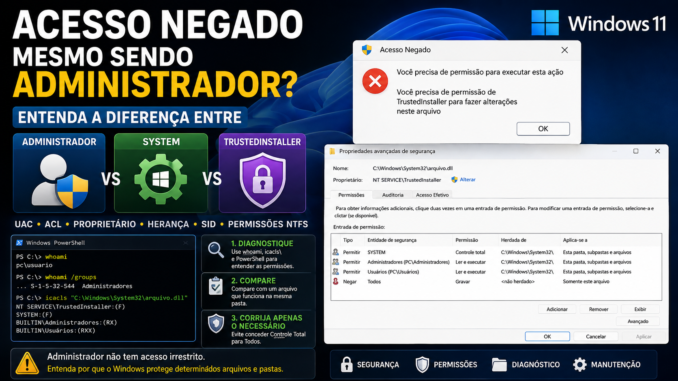
Você usa uma conta de administrador no Windows 11.
Tenta abrir, alterar, excluir ou substituir determinado arquivo e recebe:
Acesso negado.
Em outras situações, a mensagem informa que você precisa de permissão de:
SYSTEM
ou:
TrustedInstaller.
A reação natural é perguntar:
“Se eu sou Administrador, por que não posso fazer isso?”
A resposta está no modelo de segurança do Windows.
Uma conta pertencente ao grupo Administradores possui privilégios importantes, mas isso não significa que qualquer programa executado por essa conta tenha acesso irrestrito a qualquer objeto do sistema o tempo todo.
Entram nessa equação:
- UAC;
- tokens de acesso;
- ACLs;
- permissões NTFS;
- proprietário;
- herança;
- privilégios;
- SYSTEM;
- TrustedInstaller;
- integridade do sistema;
- contexto no qual o processo está sendo executado.
Por isso, simplesmente assumir propriedade de uma pasta ou executar:
takeown
não deveria ser a primeira resposta para todo erro de acesso.
Antes de modificar permissões, precisamos descobrir:
por que o Windows está negando o acesso.
Administrador não significa “dono de tudo”
Esse é o primeiro conceito que precisamos abandonar.
Imagine três afirmações:
“Minha conta pertence ao grupo Administradores.”
“Este programa está sendo executado com elevação.”
“Minha conta possui permissão para modificar este arquivo.”
As três frases parecem semelhantes.
Mas representam coisas diferentes.
Um usuário pode pertencer ao grupo Administradores e ainda executar determinado aplicativo sem elevação.
Mesmo quando elevado, o acesso a um objeto continua sujeito às regras de segurança aplicáveis.
Portanto:
Administrador ≠ acesso universal automático.
Por que o Windows funciona dessa maneira?
Imagine se todo programa iniciado por um administrador recebesse automaticamente poder irrestrito sobre:
- arquivos do sistema;
- configurações;
- serviços;
- Registro;
- componentes protegidos.
Um programa malicioso ou defeituoso executado pelo usuário teria um caminho muito mais simples para alterar o sistema inteiro.
O Windows utiliza diferentes camadas de segurança justamente para reduzir esse risco.
Uma delas é o:
UAC — Controle de Conta de Usuário
O que é UAC?
UAC significa:
User Account Control
ou:
Controle de Conta de Usuário.
É o mecanismo responsável por uma das telas mais conhecidas do Windows:
“Deseja permitir que este aplicativo faça alterações no seu dispositivo?”
Muitos usuários interpretam essa tela apenas como um aviso irritante.
Na realidade, ela participa de uma separação importante entre atividades normais e operações que exigem elevação.
Uma conta Administrador não executa tudo elevado automaticamente
Quando você entra no Windows usando uma conta administrativa, isso não significa que todos os programas passam a executar permanentemente com o máximo de privilégios disponíveis à conta.
Essa separação é essencial.
Por exemplo, você pode abrir normalmente:
Prompt de Comando
e também abrir:
Prompt de Comando → Executar como administrador.
Visualmente parecem o mesmo programa.
Mas o contexto de segurança não é necessariamente o mesmo.
Faça um teste com whoami
Abra o Terminal, PowerShell ou Prompt de Comando e execute:
whoami
O Windows mostrará a identidade do usuário associada àquele contexto.
O resultado pode aparecer no formato:
COMPUTADOR\usuario
ou relacionado ao domínio/ambiente utilizado.
Esse comando responde:
Quem sou eu neste contexto?
Mas ainda não conta toda a história.
Veja os grupos com whoami /groups
Execute:
whoami /groups
A saída pode ser extensa.
Ela mostra informações relacionadas aos grupos presentes no token de acesso.
Em uma conta administrativa, você poderá encontrar referências ao grupo:
Administrators
ou seu equivalente conforme idioma e ambiente.
Mas existe um detalhe fundamental:
pertencer ao grupo não significa que todo processo esteja usando todos os privilégios administrativos da maneira que você imagina.
Compare um terminal normal com um elevado
Faça um teste.
Abra primeiro um terminal normalmente.
Execute:
whoami /groups
Depois abra outro terminal usando:
Executar como administrador
Execute novamente:
whoami /groups
Compare as informações.
Esse exercício ajuda a visualizar que:
mesmo usuário
não significa necessariamente:
mesmo contexto de segurança do processo.
O que é um token de acesso?
Quando um processo é executado, o Windows utiliza informações de segurança associadas ao seu contexto.
Podemos pensar no token de acesso como um conjunto de informações que ajuda o sistema a determinar:
- identidade;
- grupos;
- privilégios;
- nível de integridade;
- outras informações usadas nas verificações de acesso.
Quando o programa tenta acessar um arquivo, pasta ou outro objeto protegido, o Windows não pergunta simplesmente:
“Esse usuário é administrador?”
A decisão envolve o contexto de segurança e as regras configuradas no objeto.
Então o que acontece quando clicamos em “Executar como administrador”?
De forma simplificada, estamos solicitando que o aplicativo seja iniciado com elevação.
O UAC pode pedir confirmação ou credenciais, dependendo da configuração e do tipo de conta.
Depois disso, o processo passa a operar em um contexto elevado apropriado.
Mas aqui surge outro mito:
“Se executei como administrador, agora consigo fazer qualquer coisa.”
Não necessariamente.
Administrador elevado ainda pode receber Acesso negado
Imagine que você abra:
Prompt de Comando como administrador
e tente modificar um arquivo protegido.
Ainda pode receber:
Access is denied
ou:
Acesso negado.
Isso acontece porque elevação administrativa e permissões do objeto são conceitos relacionados, mas diferentes.
Precisamos entrar no NTFS.
Permissões NTFS
Arquivos e pastas em volumes NTFS podem possuir informações de segurança que determinam quais identidades podem realizar determinadas operações.
Entre os tipos de acesso podemos encontrar permissões relacionadas a:
- leitura;
- gravação;
- modificação;
- execução;
- exclusão;
- controle total.
Essas permissões são organizadas por meio de estruturas chamadas:
ACLs.
O que é uma ACL?
ACL significa:
Access Control List
ou:
Lista de Controle de Acesso.
Ela contém entradas que descrevem permissões associadas a usuários e grupos.
Simplificando bastante, o Windows pode encontrar algo conceitualmente assim:
Usuário A → leitura
Grupo B → leitura e execução
Grupo C → modificação
Quando um processo tenta realizar determinada operação, o sistema avalia as regras relevantes.
Administrador também está sujeito às ACLs
Essa é a parte que explica muitos casos de “Acesso negado”.
O fato de uma conta pertencer ao grupo Administradores não significa que toda ACL existente automaticamente conceda:
Controle total
àquele usuário.
Arquivos e pastas podem possuir configurações específicas.
Além disso, entradas de negação, herança, propriedade e mecanismos de proteção podem tornar a situação ainda mais complexa.
Como visualizar permissões pelo Windows
Clique com o botão direito em um arquivo ou pasta.
Abra:
Propriedades → Segurança
Você poderá visualizar grupos e usuários associados às permissões daquele objeto.
Dependendo do arquivo, poderá encontrar entradas relacionadas a:
SYSTEM
Administradores
Usuários
e outras identidades.
Não altere nada ainda.
Primeiro observe.
Use icacls para consultar permissões
O Windows possui uma ferramenta muito útil chamada:
icacls
Podemos utilizá-la para consultar ACLs.
Por exemplo:
icacls "C:\Caminho\Pasta"
O comando poderá mostrar as identidades e permissões associadas ao objeto.
Isso é muito útil porque permite investigar sem começar imediatamente alterando configurações.
O que significam F, M, RX e outras letras no icacls?
Dependendo da saída, você poderá encontrar abreviações como:
F
M
RX
Entre os significados comuns:
F → Full access / Controle total
M → Modify / Modificar
RX → Read and execute / Ler e executar
Existem outras combinações e informações relacionadas a herança.
O importante inicialmente é perceber que:
usuários diferentes podem possuir níveis de acesso diferentes ao mesmo objeto.
Exemplo conceitual
Imagine:
SYSTEM:(F)
Administrators:(RX)
Users:(RX)
Nesse exemplo simplificado, SYSTEM possui controle total enquanto os outros grupos mostrados possuem permissões diferentes.
Não interprete esse exemplo como configuração padrão obrigatória de qualquer pasta.
Cada objeto precisa ser analisado individualmente.
O que é SYSTEM?
Agora chegamos a uma identidade que causa muita confusão.
SYSTEM não é outro usuário sentado em frente ao computador.
É uma conta interna utilizada pelo Windows para diversos componentes e serviços.
Ela também é conhecida como:
LocalSystem
em determinados contextos.
Diversos componentes do sistema podem executar sob essa identidade.
SYSTEM pode ter mais acesso do que meu Administrador?
Em determinados objetos e operações:
sim.
Isso não significa simplesmente que SYSTEM seja “um superadministrador” no sentido comum.
É uma identidade usada pelo sistema com um contexto próprio e privilégios importantes.
Uma ACL pode conceder a SYSTEM uma permissão que não concede ao seu usuário.
Por isso, mensagens como:
“Você precisa de permissão de SYSTEM”
podem aparecer.
Isso significa que devo executar tudo como SYSTEM?
Não.
Essa seria uma conclusão perigosa.
Executar ferramentas como SYSTEM sem necessidade aumenta significativamente o poder disponível ao processo.
Para manutenção comum, isso raramente deveria ser o primeiro caminho.
Se um arquivo exige um contexto diferente, a pergunta deve ser:
Por que estou tentando alterar esse arquivo?
e não:
“Como consigo poder suficiente para apagar qualquer coisa?”
E quem é TrustedInstaller?
Agora entramos em outra identidade muito importante do Windows.
TrustedInstaller está associado ao mecanismo utilizado pelo Windows para manutenção e proteção de componentes do sistema.
Em diversos arquivos e recursos protegidos, você poderá encontrar como proprietário uma identidade relacionada a:
NT SERVICE\TrustedInstaller
É daí que surge a famosa mensagem envolvendo permissão do TrustedInstaller.
Por que o TrustedInstaller existe?
Arquivos importantes do Windows não deveriam ficar livremente modificáveis por qualquer aplicativo apenas porque o usuário possui uma conta administrativa.
Imagine se um programa executado com elevação pudesse substituir silenciosamente componentes críticos sem barreiras adicionais.
A proteção desses recursos ajuda a preservar a integridade e a manutenção do sistema.
TrustedInstaller não é vírus
O nome estranho causa confusão.
Alguns usuários encontram:
TrustedInstaller
e pesquisam:
“TrustedInstaller é vírus?”
O TrustedInstaller legítimo faz parte dos mecanismos do Windows.
Como ocorre com qualquer nome conhecido de processo ou serviço, malware pode tentar imitar nomes legítimos, então a análise de segurança deve considerar caminho, assinatura e contexto.
Mas a simples presença do TrustedInstaller não representa infecção.
Administrador, SYSTEM e TrustedInstaller são coisas diferentes
Podemos fazer uma simplificação conceitual:
Administrador
Conta/grupo utilizado para administração do computador, normalmente sujeito ao modelo de elevação do UAC e às verificações de acesso.
SYSTEM
Identidade interna utilizada por diversos componentes e serviços do Windows.
TrustedInstaller
Identidade associada à manutenção/proteção de determinados componentes do Windows.
Não devemos transformar isso em uma escala simplista:
Usuário < Administrador < SYSTEM < TrustedInstaller
O modelo de segurança não funciona como um jogo no qual cada identidade possui um “nível” universal maior que a anterior.
Essa observação é extremamente importante
Um erro comum é imaginar:
TrustedInstaller é mais poderoso que SYSTEM.
ou:
SYSTEM é sempre mais poderoso que Administrador.
As verificações reais dependem de:
- token;
- privilégios;
- ACL;
- proprietário;
- objeto;
- operação solicitada;
- contexto.
Portanto, é mais correto perguntar:
Qual identidade possui quais direitos sobre este objeto e nesta operação?
O que é proprietário de um arquivo?
Além das permissões, objetos possuem um:
Owner
ou:
Proprietário.
Esse conceito também causa confusão.
Imagine que determinado arquivo mostre:
Proprietário: TrustedInstaller
O usuário pode concluir:
“Então apenas o TrustedInstaller consegue abrir esse arquivo.”
Isso não é verdade.
Propriedade e permissão de acesso não são a mesma coisa.
Ser proprietário não significa ser o único com acesso
Um arquivo pode ser propriedade de uma identidade e ainda conceder leitura ou execução a outros usuários e grupos.
Da mesma maneira, simplesmente assumir a propriedade não significa automaticamente que todas as permissões desejadas aparecerão magicamente.
Esse é um dos motivos pelos quais tutoriais baseados apenas em:
takeown
podem confundir.
O que o takeown realmente faz?
O Windows possui o comando:
takeown
Ele é utilizado para assumir propriedade de arquivos ou pastas em determinados cenários administrativos.
O nome já entrega a função:
take ownership
ou:
assumir propriedade.
Mas perceba o que ele não significa:
“Conceder automaticamente qualquer acesso imaginável.”
Estamos alterando a propriedade.
Permissões são outra parte da história.
Por que não usar takeown em qualquer erro?
Porque o proprietário original pode fazer parte do modelo esperado de segurança e manutenção do Windows.
Alterar recursivamente a propriedade de diretórios do sistema pode:
- modificar o modelo de segurança esperado;
- complicar manutenção futura;
- criar permissões inadequadas;
- dificultar diagnóstico;
- expor arquivos desnecessariamente.
Por isso, comandos encontrados na Internet como:
takeown /f ... /r
não deveriam ser executados cegamente em diretórios do Windows.
O mesmo vale para icacls /grant
Outra prática comum é encontrar um erro de permissão e imediatamente conceder:
Controle total
ao usuário.
Isso pode resolver a mensagem naquele instante.
Mas talvez também crie um problema de segurança maior.
Antes de conceder permissões, pergunte:
- Qual é a ACL atual?
- Quem é o proprietário?
- Qual operação está sendo negada?
- Por que preciso modificar esse objeto?
- É um arquivo pessoal ou componente do Windows?
- Existe um procedimento oficial para realizar essa manutenção?
Primeiro diagnostique com icacls
Considere um arquivo de teste:
C:\Teste\arquivo.txt
Execute:
icacls "C:\Teste\arquivo.txt"
Observe as permissões.
Depois compare com uma pasta.
icacls "C:\Teste"
Isso ajuda a perceber que permissões podem ser herdadas.
O que é herança de permissões?
Pastas podem transmitir determinadas permissões para objetos filhos.
Imagine:
C:\Dados
↓
C:\Dados\Financeiro
↓
C:\Dados\Financeiro\relatorio.xlsx
O arquivo pode receber permissões herdadas das pastas superiores.
Isso facilita enormemente a administração.
Caso contrário, precisaríamos configurar manualmente cada arquivo.
Mas a herança pode ser interrompida
Um objeto também pode possuir permissões específicas ou ter sua relação de herança modificada.
Isso explica situações como:
“Consigo abrir todos os arquivos desta pasta, menos um.”
Talvez aquele arquivo tenha uma ACL diferente.
Compare:
icacls "arquivo-que-funciona.txt"
com:
icacls "arquivo-com-acesso-negado.txt"
A diferença pode revelar a causa.
Acesso negado em apenas um arquivo é uma pista
Se:
99 arquivos funcionam
e:
1 arquivo falha
não comece culpando o Windows inteiro.
Compare o arquivo problemático com um arquivo normal da mesma pasta.
Observe:
- proprietário;
- ACL;
- herança;
- atributos;
- processo utilizando o arquivo;
- criptografia quando aplicável.
Diagnóstico por comparação funciona muito bem.
Nem todo “Acesso negado” é uma ACL
Esse é outro ponto crítico.
Uma mensagem relacionada a acesso pode ocorrer em contextos diferentes.
O arquivo pode estar:
- em uso;
- protegido;
- sob outro contexto;
- criptografado;
- sujeito a regras específicas;
- em uma localização com restrições adicionais.
Portanto:
Acesso negado não significa automaticamente “falta dar Controle total”.
Arquivo em uso é diferente de falta de permissão
Imagine tentar excluir um arquivo que está aberto por outro processo.
O Windows pode impedir a operação.
Alterar ACL não resolve necessariamente esse problema.
Precisamos descobrir:
quem está usando o arquivo.
Isso é outro diagnóstico.
Ferramentas como Process Explorer podem ajudar em investigações avançadas de handles abertos.
Administrador versus arquivo de outro usuário
Outro cenário comum ocorre quando você acessa dados pertencentes a outro perfil.
Por exemplo:
C:\Users\OutroUsuario
Determinadas pastas podem possuir permissões específicas.
O Windows pode solicitar elevação ou apresentar restrições dependendo do contexto.
Novamente:
não transforme isso em justificativa para conceder Controle total a C:\Users inteiro.
Analise apenas o recurso necessário.
Pastas do Windows exigem cuidado especial
Se o erro ocorre dentro de:
C:\Windows
C:\Program Files
ou em diretórios de componentes do sistema, aumente o nível de cautela.
Pergunte:
Por que preciso alterar manualmente este arquivo?
Se o objetivo é corrigir o Windows, talvez existam ferramentas apropriadas como:
SFC
DISM
Windows Update
ou mecanismos oficiais do próprio aplicativo.
Substituir manualmente arquivos protegidos deveria ser uma exceção bem justificada.
TrustedInstaller protege o Windows de você também
Essa frase pode parecer estranha, mas explica bem a filosofia.
As proteções não existem apenas contra malware.
Elas também reduzem danos provocados por:
- exclusão acidental;
- scripts mal configurados;
- programas defeituosos;
- manutenção incorreta;
- alterações administrativas precipitadas.
Até um administrador pode cometer erros.
O sistema assume isso.
“Mas o computador é meu”
Sim.
Você pode possuir fisicamente o equipamento e ainda assim o sistema operacional utilizar mecanismos internos de proteção.
São conceitos diferentes.
O Windows não está discutindo propriedade física do computador.
Está aplicando regras de segurança aos objetos do sistema.
Primeira árvore de diagnóstico do “Acesso negado”
Quando encontrar a mensagem:
Acesso negado
não comece pelo takeown.
Siga:
Qual arquivo ou pasta?
↓
É um arquivo pessoal?
Verifique ACL e proprietário.
↓
É arquivo de outro usuário?
Analise permissões específicas.
↓
É componente do Windows?
Evite alterar propriedade sem necessidade.
↓
O programa está elevado?
Compare execução normal × administrador quando a operação realmente exigir elevação.
↓
Quais são as permissões?
Use:
icacls "caminho"
↓
Quem é o proprietário?
Confira pelas propriedades avançadas de segurança.
↓
O arquivo está em uso?
Investigue processos/handles.
↓
Existe ferramenta apropriada para realizar a manutenção?
Prefira o mecanismo suportado.
Comandos que já temos para o diagnóstico
Descobrir usuário atual
whoami
Ver grupos e informações do token
whoami /groups
Consultar permissões
icacls "C:\Caminho\Arquivo"
Esses comandos já conseguem responder várias perguntas sem alterar nada.
Esse é exatamente o tipo de ferramenta que devemos priorizar no começo de uma investigação.
ACL, Allow, Deny, herança e proprietário
Na primeira parte estabelecemos uma regra fundamental:
Administrador não significa acesso irrestrito a qualquer arquivo do Windows.
Também vimos que:
UAC
token de acesso
ACL
proprietário
SYSTEM
e:
TrustedInstaller
representam conceitos diferentes.
Agora precisamos entender como o Windows decide se determinada operação será permitida.
Essa etapa é importante porque muitos problemas começam quando alguém encontra “Acesso negado” e imediatamente executa comandos para conceder:
Controle total.
Isso pode eliminar o sintoma e, ao mesmo tempo, destruir a configuração de segurança que deveria existir naquela pasta.
Vamos fazer o contrário.
Primeiro vamos ler as permissões.
Permissão não é uma única chave liga/desliga
É comum imaginar permissões desta maneira:
Tem acesso
ou:
Não tem acesso.
O NTFS trabalha com uma estrutura mais detalhada.
Uma identidade pode possuir direito de:
ler
mas não:
modificar.
Pode conseguir:
executar
mas não:
excluir.
Pode criar arquivos em determinada pasta e ainda encontrar restrições em outras operações.
Por isso, dizer:
“Eu tenho acesso à pasta.”
é uma informação incompleta.
A pergunta correta é:
Qual operação você está tentando realizar?
Ler um arquivo não significa poder modificá-lo
Imagine um arquivo que você consegue:
- abrir;
- visualizar;
- copiar.
Mas ao tentar salvar alterações:
Acesso negado.
Isso não é necessariamente contraditório.
O usuário pode possuir direitos suficientes para leitura, mas não para modificação.
O mesmo vale para uma pasta.
Conseguir listar seu conteúdo não significa automaticamente poder apagar tudo que existe nela.
As permissões básicas ajudam a entender isso
Pela interface gráfica do Windows, você poderá encontrar permissões como:
Controle total
Modificar
Ler e executar
Listar conteúdo da pasta
Leitura
Gravação
Existem permissões mais detalhadas quando entramos nas configurações avançadas.
Para a maioria dos diagnósticos, entretanto, começar pelas permissões básicas já ajuda bastante.
Controle total e Modificar não são exatamente a mesma coisa
Outro erro comum é tratar:
Modificar
e:
Controle total
como sinônimos.
Não são.
Controle total inclui direitos adicionais relacionados ao gerenciamento do próprio objeto e de suas permissões.
Para um usuário que precisa trabalhar normalmente com arquivos, muitas vezes não existe motivo para conceder Controle total indiscriminadamente.
Isso reforça uma regra:
conceda apenas o acesso necessário para a finalidade desejada.
O que é uma ACE?
Dentro de uma ACL existem entradas individuais de controle de acesso.
Elas são chamadas de:
ACE — Access Control Entry.
De forma simplificada:
ACL
é a lista.
ACE
é uma entrada dentro dessa lista.
Por exemplo, uma ACL pode possuir entradas relacionadas a:
SYSTEM
Administrators
Users
um usuário específico
Cada uma pode conceder ou negar determinados direitos.
Allow e Deny
Agora chegamos a um conceito importante.
Uma ACE pode participar da concessão ou negação de acesso.
Na interface do Windows encontramos:
Permitir
e:
Negar.
É tentador pensar:
“Se eu marcar Permitir Controle total para meu usuário, acabou o problema.”
Mas a avaliação pode envolver outras entradas e regras.
Especialmente quando existe uma entrada explícita de:
Negar.
Deny exige cuidado
Imagine que um usuário pertença a dois grupos:
Grupo A
e:
Grupo B.
Uma configuração concede determinada permissão por um caminho, mas outra entrada aplicável nega explicitamente a operação.
Não devemos simplesmente somar permissões visualmente e presumir o resultado.
As regras de avaliação das ACEs, inclusive a distinção entre entradas explícitas e herdadas, tornam o cenário mais detalhado.
Para diagnóstico prático, a principal lição é:
uma entrada explícita de Negar merece atenção especial.
Não use Deny quando simplesmente não conceder já resolve
Esse é um princípio administrativo importante.
Se determinado usuário não precisa de uma permissão, muitas vezes basta não concedê-la.
Adicionar:
Negar
sem necessidade pode criar comportamentos difíceis de entender posteriormente, principalmente quando usuários pertencem a vários grupos.
Por isso, Deny deve ser utilizado com intenção clara.
Exemplo conceitual
Imagine:
Funcionários → Leitura
EquipeTI → Modificar
Agora um usuário pertence aos dois grupos.
Ele pode receber direitos associados às entradas aplicáveis.
Mas suponha que exista também:
Funcionários → Negar gravação
Agora a avaliação fica diferente.
Isso mostra por que olhar apenas para:
“Mas ele está no grupo EquipeTI!”
pode não ser suficiente.
Como saber a quais grupos o usuário pertence?
Voltamos ao comando:
whoami /groups
Ele ajuda a listar grupos presentes no contexto de segurança atual.
Isso é extremamente útil quando uma permissão parece contraditória.
Talvez você esteja olhando apenas para a ACE do usuário e ignorando uma regra proveniente de outro grupo ao qual ele pertence.
Permissões explícitas e herdadas
Agora entra a segunda grande fonte de confusão.
Uma permissão pode estar configurada diretamente naquele objeto.
Ou pode ter vindo de uma pasta superior.
Temos então:
permissão explícita
e:
permissão herdada.
Essa diferença é essencial.
Como funciona a herança?
Imagine:
D:\Empresa
A pasta possui permissões para:
Administradores
Funcionários
Agora criamos:
D:\Empresa\Documentos
e dentro dela:
D:\Empresa\Documentos\Relatorio.docx
Dependendo da configuração de herança, os objetos inferiores podem receber permissões da pasta superior.
Assim não precisamos configurar cada arquivo manualmente.
Como identificar herança com icacls
Execute:
icacls "D:\Empresa\Documentos"
Dependendo da configuração, a saída pode incluir indicadores associados à herança.
Você poderá encontrar marcações como:
(I)
onde o I está relacionado a:
Inherited
ou:
herdado.
Também podem aparecer indicadores relacionados a como uma ACE se propaga para arquivos e diretórios.
O que significam OI e CI no icacls?
Ao estudar uma ACL com icacls, você poderá encontrar:
(OI)
e:
(CI)
De maneira geral:
OI — Object Inherit
relaciona-se à herança por objetos/arquivos.
CI — Container Inherit
relaciona-se à herança por contêineres/subpastas.
Essas marcações ajudam a explicar como determinadas permissões podem se propagar.
Não tente decorar toda a saída na primeira vez
Uma saída como:
BUILTIN\Administrators:(I)(OI)(CI)(F)
pode parecer confusa.
Separe em partes.
Administrators
→ identidade.
I
→ herdada.
OI/CI
→ informações relacionadas à propagação.
F
→ controle total.
Essa leitura por partes torna icacls muito mais compreensível.
Compare uma pasta que funciona com uma que falha
Essa é uma das melhores técnicas deste artigo.
Imagine:
D:\Dados\PastaA
funciona normalmente.
D:\Dados\PastaB
apresenta Acesso negado.
Execute:
icacls "D:\Dados\PastaA"
e:
icacls "D:\Dados\PastaB"
Compare.
Pergunte:
- as identidades são as mesmas?
- alguma ACE está ausente?
- existe Deny?
- uma pasta herdou permissões e a outra não?
- os níveis de acesso são diferentes?
Essa comparação pode revelar rapidamente a anomalia.
Compare arquivos também
Se apenas um arquivo apresenta problema:
icacls "D:\Dados\arquivo-normal.docx"
e:
icacls "D:\Dados\arquivo-problema.docx"
Se os resultados forem diferentes, você encontrou uma pista concreta.
Agora o diagnóstico deixa de ser:
“O Windows está bugado.”
e passa a ser:
“Este objeto possui uma configuração de segurança diferente.”
Herança desabilitada pode explicar o problema
Imagine que todos os arquivos de uma pasta herdam determinadas permissões.
Um único arquivo teve sua herança modificada anteriormente.
Agora:
99 arquivos funcionam
e:
1 apresenta Acesso negado.
Essa diferença é muito mais informativa do que simplesmente conceder Controle total ao arquivo problemático.
Investigue por que ele não segue a mesma estrutura dos demais.
Por que a herança pode ter mudado?
Existem várias possibilidades:
- configuração manual;
- aplicativo;
- migração de dados;
- restauração;
- cópia de outra origem;
- ferramenta administrativa;
- permissões antigas preservadas em determinado cenário.
Não presuma automaticamente que o Windows alterou a ACL sozinho.
Procure o histórico do arquivo quando isso for relevante.
Copiar e mover arquivos pode gerar dúvidas sobre permissões
Esse é outro tema importante.
Usuários frequentemente percebem que um arquivo tinha determinada permissão em uma pasta e depois apresenta comportamento diferente em outra localização.
Isso acontece porque operações de cópia e movimentação interagem com permissões, herança, volume de origem e destino e contexto da operação.
Portanto, não memorize uma regra simplista como:
“Mover sempre mantém.”
ou:
“Copiar sempre substitui.”
O resultado precisa ser interpretado considerando origem, destino, volume e herança.
Depois de copiar, consulte a ACL real
A melhor estratégia é simples.
Depois da operação, execute:
icacls "C:\Destino\arquivo.txt"
Não dependa apenas de uma regra decorada.
Veja qual ACL o objeto realmente possui no destino.
Agora precisamos falar novamente sobre proprietário
A interface avançada de Segurança permite visualizar:
Proprietário.
Esse proprietário pode ser:
- seu usuário;
- Administrators;
- SYSTEM;
- TrustedInstaller;
- outra identidade.
Mas lembre:
proprietário não é sinônimo de usuário com Controle total.
Como consultar proprietário com PowerShell
Podemos utilizar PowerShell para consultar informações de ACL.
Por exemplo:
Get-Acl "C:\Caminho\Arquivo" | Select-Object Owner
Isso pode retornar o proprietário configurado para o objeto.
É uma excelente ferramenta de consulta.
Veja a ACL completa com PowerShell
Execute:
Get-Acl "C:\Caminho\Arquivo" | Format-List
A saída pode incluir informações como:
- Path;
- Owner;
- Access;
- outras propriedades relacionadas à segurança.
Isso complementa o icacls.
PowerShell ou icacls: qual usar?
Não precisamos escolher apenas um.
icacls é extremamente prático para consultar e administrar ACLs.
Get-Acl integra muito bem a investigação com PowerShell.
Para diagnóstico, podemos utilizar ambos.
Por exemplo:
icacls "C:\Teste\arquivo.txt"
e:
Get-Acl "C:\Teste\arquivo.txt" | Format-List
A comparação ajuda a compreender a configuração.
Quem é o proprietário de uma pasta protegida?
Experimente consultar uma pasta apenas para estudo, sem alterar nada.
Por exemplo:
Get-Acl "C:\Windows" | Select-Object Owner
O resultado deve ser interpretado de acordo com a instalação e objeto consultado.
Não utilize o resultado de um único diretório para concluir que todos os arquivos abaixo dele possuem exatamente o mesmo proprietário.
Arquivos individuais podem possuir configurações próprias.
Nunca use takeown apenas para “ver o que acontece”
takeown altera estado.
Isso é diferente de:
Get-Acl
ou de uma consulta com:
icacls.
Durante diagnóstico, prefira inicialmente ferramentas de leitura.
Uma boa ordem é:
consultar
↓
comparar
↓
identificar a diferença
↓
entender o motivo
↓
planejar correção
↓
alterar
↓
testar.
Quando assumir propriedade pode fazer sentido?
Existem cenários administrativos legítimos.
Um exemplo conceitual:
um disco de uma instalação antiga do Windows contém arquivos pessoais que precisam ser recuperados e as ACLs referenciam identidades da instalação anterior.
Nesse tipo de cenário, um administrador pode precisar ajustar propriedade e permissões para recuperar dados autorizados.
Isso é muito diferente de executar recursivamente takeown em:
C:\Windows
sem uma necessidade específica.
Disco antigo e SID antigo
Esse cenário merece atenção.
As permissões do Windows não dependem apenas do nome visual:
João
Maria
Administrador
Internamente, identidades são associadas a identificadores de segurança:
SID — Security Identifier.
Uma instalação antiga pode ter um SID de usuário diferente, mesmo que você crie na nova instalação uma conta com exatamente o mesmo nome.
Mesmo nome não significa mesma identidade
Imagine:
Windows antigo:
Usuário: Carlos
Depois de formatar:
Windows novo:
Usuário: Carlos
Visualmente:
Carlos = Carlos
Mas os SIDs podem ser diferentes.
Para o modelo de segurança:
não é necessariamente a mesma identidade.
Isso ajuda a explicar por que arquivos provenientes de instalações antigas podem apresentar problemas de acesso.
Como visualizar seu SID?
Podemos utilizar:
whoami /user
A saída mostra informações do usuário atual, incluindo seu SID.
Esse comando é excelente para entender que o Windows trabalha com identificadores e não apenas com nomes amigáveis.
Por que às vezes aparece um SID em vez do nome?
Você pode encontrar algo parecido com:
S-1-5-21-...
em uma ACL.
Isso pode acontecer quando o Windows possui a referência ao SID, mas não consegue mais resolvê-lo para um nome de conta conhecido naquele ambiente.
Isso é comum em determinados cenários envolvendo:
- usuários removidos;
- instalações antigas;
- migrações;
- ambientes de domínio desconectados.
Não significa automaticamente corrupção.
Entrada de usuário desconhecido
Na interface de Segurança, pode aparecer:
Conta desconhecida
seguida por um SID.
Isso geralmente significa que a ACL ainda possui uma entrada para uma identidade que o sistema atual não consegue resolver adequadamente.
Antes de excluir essa entrada, descubra a origem dos dados.
Em discos antigos, ela pode representar justamente o antigo proprietário.
Arquivos pessoais antigos versus arquivos de sistema
Essa distinção precisa ficar clara.
Arquivos pessoais de um Windows antigo
Pode existir motivo legítimo para assumir propriedade e conceder acesso à conta atual.
Arquivos da instalação atual do Windows
Alterar proprietário e ACLs indiscriminadamente pode quebrar o modelo de segurança esperado.
Não use o mesmo procedimento para os dois cenários.
O erro “Você precisa de permissão de TrustedInstaller”
Essa mensagem aparece principalmente quando o usuário tenta alterar determinados recursos protegidos.
Antes de procurar:
“Como remover TrustedInstaller?”
pergunte:
“Por que estou tentando modificar este recurso?”
Se o objetivo for corrigir um componente do Windows, pode existir uma ferramenta mais apropriada.
SFC antes de substituir arquivos manualmente
Se você suspeita de corrupção de arquivos protegidos do Windows, uma ferramenta importante é:
SFC
Um comando conhecido é:
sfc /scannow
Executado em um terminal elevado, ele verifica arquivos protegidos do sistema e tenta reparar problemas suportados pelo mecanismo.
Isso costuma ser muito mais apropriado do que assumir propriedade de DLLs e substituí-las manualmente.
DISM também pode participar do reparo
Em determinados cenários de integridade da imagem do Windows, DISM pode ser utilizado.
Um comando conhecido é:
DISM /Online /Cleanup-Image /RestoreHealth
Isso não significa que SFC e DISM resolvam qualquer problema de permissão.
O ponto é outro:
se a motivação para alterar TrustedInstaller é “consertar arquivo do Windows”, investigue primeiro as ferramentas de reparo suportadas.
Não use SFC para todo Acesso negado
Da mesma forma, não transforme:
sfc /scannow
em solução universal.
Se você não consegue abrir:
D:\Fotos\ferias.jpg
por causa de uma ACL incorreta, SFC não é a ferramenta adequada.
Precisamos identificar a categoria do problema.
Arquivo criptografado é outro cenário
Existe ainda uma situação em que alterar permissões pode não ser suficiente.
Arquivos protegidos por mecanismos de criptografia podem exigir material criptográfico apropriado para acesso.
Isso mostra novamente que:
ACL não é a única camada possível.
Conceder Controle total não significa automaticamente conseguir descriptografar qualquer arquivo.
Por que “Todos: Controle Total” é uma solução ruim?
Alguns tutoriais recomendam adicionar:
Everyone / Todos
e conceder:
Full Control / Controle total.
Isso pode expor dados ou permitir modificações desnecessárias.
Em computadores compartilhados, ambientes corporativos e pastas sensíveis, o risco aumenta.
A correção adequada é:
conceder o acesso necessário à identidade correta.
Não abrir tudo para todos.
Corrija o mínimo necessário
Imagine que um usuário precisa apenas:
ler documentos.
Não existe motivo automático para conceder:
Controle total.
Se precisa criar e modificar arquivos, conceda direitos compatíveis com essa necessidade.
Esse princípio é conhecido como:
privilégio mínimo.
A ideia é simples:
cada usuário ou processo recebe apenas o nível de acesso necessário para sua função.
Antes de alterar, registre a configuração original
Se você realmente precisar modificar uma ACL, documente o estado anterior.
Pode ser tão simples quanto salvar a saída:
icacls "D:\Dados\Pasta" > C:\Temp\permissoes-antes.txt
Agora existe um registro textual para consulta.
Em intervenções maiores, planejamento de backup e restauração de ACLs merece ainda mais cuidado.
Não aplique permissões recursivas sem entender o impacto
Uma pasta pode possuir:
milhares
ou:
milhões
de objetos.
Uma alteração recursiva pode modificar uma quantidade enorme de ACLs.
Isso pode:
- demorar;
- produzir erros;
- substituir diferenças intencionais;
- afetar aplicativos;
- mudar acesso de outros usuários.
O /T do icacls, por exemplo, deve ser usado apenas quando você entende que a alteração precisa realmente percorrer a árvore correspondente.
“Funcionou depois que dei Controle Total” não prova que era a melhor solução
Essa frase merece destaque.
Se você conceder permissões extremamente amplas, vários problemas de acesso podem desaparecer.
Mas isso não significa que a configuração final esteja correta.
É como resolver uma porta trancada removendo a porta inteira.
O acesso passa a funcionar.
Mas você eliminou também a proteção.
Diagnóstico correto de ACL
Podemos montar uma sequência melhor.
1. Identifique o objeto
Qual arquivo ou pasta apresenta erro?
2. Identifique a operação
Leitura?
Gravação?
Exclusão?
Renomeação?
3. Identifique o usuário
Use:
whoami
4. Veja grupos
whoami /groups
5. Consulte ACL
icacls "C:\Caminho"
6. Consulte proprietário
Get-Acl "C:\Caminho" | Select-Object Owner
7. Compare com objeto funcional
Use icacls nos dois.
8. Procure Deny e diferenças de herança
9. Determine se é arquivo pessoal ou componente do sistema
10. Só então planeje a alteração.
O proprietário correto depende do contexto
Não existe uma regra como:
“Todo arquivo deve pertencer ao Administrador.”
Isso seria incorreto.
Arquivos do Windows podem possuir proprietários associados a mecanismos do sistema.
Arquivos de aplicações podem possuir configurações específicas.
Arquivos pessoais podem pertencer ao usuário.
O proprietário esperado depende da função daquele objeto.
Não tente “normalizar” C:\ inteiro
Outro erro perigoso é aplicar uma mesma ACL em:
C:\
e propagar para tudo.
O Windows depende de diferentes configurações de segurança em diferentes diretórios.
Pastas como:
Windows
Program Files
ProgramData
Users
não deveriam simplesmente receber uma configuração universal criada pelo usuário.
Isso pode causar problemas sérios de segurança e funcionamento.
Quando o problema começou?
Essa pergunta pode economizar horas.
Pergunte:
- depois de formatar?
- depois de conectar um HD antigo?
- depois de restaurar backup?
- depois de mover uma pasta?
- depois de alterar Segurança?
- depois de executar algum “otimizador”?
- depois de entrar em outro domínio ou conta?
- depois de reinstalar um programa?
A origem temporal pode revelar por que a ACL mudou.
Uma ferramenta de “otimização” pode ter alterado permissões?
É possível que scripts ou ferramentas administrativas alterem ACLs.
Mas não conclua isso sem evidência.
Se o problema começou logo após determinada alteração e apenas certas pastas foram afetadas, investigue a relação.
Novamente:
correlação é pista, não prova.
Parte 2: o que aprendemos?
Agora sabemos que “Acesso negado” pode exigir análise de:
ACL
↓
ACE
↓
Allow/Deny
↓
herança
↓
proprietário
↓
grupos
↓
SID
↓
origem do arquivo
↓
operação solicitada.
Também entendemos que:
takeown não é um botão mágico de reparo
e:
Everyone: Full Control não é uma correção profissional.
como diagnosticar SYSTEM, TrustedInstaller, HD antigo, arquivo em uso e permissões quebradas
Depois de entender UAC, ACL, herança, SID, proprietário, SYSTEM e TrustedInstaller, podemos transformar esses conceitos em um roteiro prático.
A pergunta deixa de ser:
“Como forçar o acesso?”
e passa a ser:
“Qual camada está bloqueando esta operação e por quê?”
Essa mudança de abordagem evita que um problema pequeno de permissão seja transformado em um problema maior de segurança ou integridade do Windows.
Cenário 1: “Você precisa de permissão de TrustedInstaller”
Esse aviso costuma aparecer quando o usuário tenta alterar determinados arquivos ou pastas protegidos do Windows.
O pior caminho é procurar imediatamente um comando para assumir propriedade de tudo.
Primeiro pergunte:
Qual arquivo estou tentando alterar?
Ele pertence ao Windows?
Por que preciso modificá-lo manualmente?
Se o objetivo for corrigir corrupção do sistema, talvez o procedimento adequado seja usar ferramentas de manutenção, como:
sfc /scannow
ou, quando aplicável:
DISM /Online /Cleanup-Image /RestoreHealth
Isso é muito diferente de substituir DLLs ou alterar ACLs manualmente.
TrustedInstaller não está “atrapalhando” o administrador
A presença do TrustedInstaller em um recurso protegido representa parte do modelo de manutenção do Windows.
Em vez de enxergá-lo como obstáculo, pense assim:
o sistema está exigindo uma razão mais forte antes de permitir alterações em determinados componentes.
Isso reduz o risco de:
- exclusão acidental;
- scripts mal executados;
- alterações de programas;
- modificações administrativas precipitadas.
Quando realmente devo mexer em um arquivo protegido?
Somente quando existe uma necessidade técnica clara e um procedimento apropriado.
Por exemplo:
- recuperação específica;
- manutenção avançada documentada;
- correção baseada em procedimento oficial;
- análise forense ou administrativa autorizada.
Em uso comum, alterar proprietário de arquivos protegidos do Windows raramente deveria ser a primeira opção.
Cenário 2: “Você precisa de permissão de SYSTEM”
Agora imagine uma pasta ou arquivo que informa que é necessária permissão de:
SYSTEM
Primeiro consulte as permissões:
icacls "C:\Caminho\Objeto"
Depois consulte o proprietário:
Get-Acl "C:\Caminho\Objeto" | Select-Object Owner
Talvez SYSTEM possua direitos que seu usuário não possui.
Isso não significa que você precise executar um terminal como SYSTEM.
A pergunta continua sendo:
qual operação estou tentando realizar e por que meu usuário precisa dela?
Não transforme SYSTEM em ferramenta cotidiana
Existem maneiras avançadas de executar processos em contextos privilegiados, mas esse não deveria ser o procedimento padrão para resolver permissões.
Executar ferramentas com privilégios elevados demais amplia o impacto de qualquer erro.
Se o problema puder ser resolvido com:
- ACL correta;
- elevação administrativa;
- ferramenta oficial;
- ajuste específico;
prefira essas opções.
Cenário 3: sou Administrador, mas não consigo excluir uma pasta
Esse é provavelmente o caso mais comum.
Antes de alterar permissões, descubra qual mensagem aparece.
Pode ser:
Acesso negado
ou:
Arquivo em uso
ou:
Você precisa de permissão de…
Essas mensagens apontam para diagnósticos diferentes.
Primeiro teste: consulte a ACL
Execute:
icacls "C:\Caminho\Pasta"
Observe se o usuário ou algum grupo aplicável possui direitos compatíveis com exclusão/modificação.
Depois veja o proprietário:
Get-Acl "C:\Caminho\Pasta" | Select-Object Owner
Se as permissões parecem normais, talvez o problema não seja ACL.
Segundo teste: o arquivo está sendo usado?
Uma pasta pode não ser excluída porque algum processo mantém um arquivo ou handle aberto.
Isso é diferente de uma falha de permissões.
Exemplos comuns:
- documento aberto;
- terminal apontando para a pasta;
- Explorer gerando miniaturas;
- aplicativo monitorando o diretório;
- serviço utilizando um arquivo;
- sincronizador trabalhando na pasta.
Nesse caso, dar Controle total pode não resolver.
O próprio terminal pode estar prendendo a pasta
Imagine que você abra:
C:\Teste\Pasta
no Prompt de Comando.
Depois tenta excluir essa mesma pasta por outro local.
Dependendo da situação, o diretório em uso pode participar do problema.
Antes de procurar uma falha de segurança, feche aplicações relacionadas e repita o teste.
Process Explorer pode ajudar em arquivos em uso
Em diagnósticos avançados, o Process Explorer da Microsoft Sysinternals pode ajudar a localizar referências abertas a determinado arquivo ou caminho.
Isso permite responder:
qual processo está segurando este recurso?
Novamente, o objetivo é identificar a origem antes de encerrar processos aleatoriamente.
Cenário 4: HD antigo apresenta “Acesso negado”
Esse é um caso muito diferente dos arquivos protegidos da instalação atual.
Imagine retirar um HD de outro computador e conectá-lo ao Windows 11 atual.
Você abre:
D:\Users\UsuarioAntigo\Documentos
e recebe:
Acesso negado.
Isso pode ocorrer porque as ACLs ainda fazem referência ao SID da conta antiga.
O nome do usuário pode enganar
Talvez a instalação antiga tivesse:
Victor
e a instalação nova também tenha:
Victor
Mesmo assim, as identidades podem ser diferentes internamente.
Use:
whoami /user
para visualizar o SID do usuário atual.
A ACL antiga pode apontar para outro SID.
Por isso, o nome visual igual não garante acesso.
Quando assumir propriedade faz mais sentido
Em um disco antigo contendo dados pessoais que você está autorizado a recuperar, ajustar propriedade e permissões pode ser uma operação administrativa legítima.
Mas faça isso apenas na pasta necessária.
Não transforme uma recuperação de:
D:\Users\UsuarioAntigo\Documentos
em uma alteração recursiva de todo o disco sem necessidade.
Faça backup antes de grandes alterações
Se os dados são importantes, especialmente em um HD antigo, priorize backup.
Alterar ACL não costuma modificar o conteúdo dos arquivos, mas operações administrativas em massa sempre merecem cautela.
Além disso, se houver sinais de falha física no disco, a prioridade muda completamente para preservação e recuperação de dados.
Cenário 5: consigo abrir o arquivo, mas não consigo salvar
Esse comportamento é muito revelador.
Se você consegue abrir um documento, mas ao salvar recebe Acesso negado, é provável que possua:
leitura
mas não os direitos necessários para:
gravação/modificação.
Consulte:
icacls "C:\Caminho\Arquivo"
Depois compare com outro arquivo da mesma pasta que funciona normalmente.
Teste salvar em outro local
Uma boa forma de separar o problema é tentar salvar uma cópia em:
Documentos
ou outra pasta pessoal na qual você normalmente possui acesso.
Se funcionar, o aplicativo provavelmente está operacional.
A diferença pode estar nas permissões do destino original.
Não culpe o Word, Excel ou outro programa imediatamente
Se vários aplicativos não conseguem gravar naquela mesma pasta, a hipótese de problema de permissão ganha força.
Se somente um programa apresenta erro, o diagnóstico deve continuar considerando:
- funcionamento do aplicativo;
- formato do arquivo;
- modo protegido;
- sincronização;
- arquivo bloqueado;
- outros mecanismos.
Cenário 6: apenas um arquivo da pasta não abre
Essa é uma excelente situação para comparação.
Imagine:
arquivo1.docx → abre.
arquivo2.docx → abre.
arquivo3.docx → Acesso negado.
Compare:
icacls "arquivo2.docx"
com:
icacls "arquivo3.docx"
Depois compare o proprietário:
Get-Acl "arquivo2.docx" | Select-Object Owner
e:
Get-Acl "arquivo3.docx" | Select-Object Owner
Se apenas o arquivo problemático apresenta ACL diferente, temos uma pista muito forte.
Pode existir uma ACE específica apenas naquele arquivo
O arquivo pode ter:
- herança desativada;
- Deny explícito;
- proprietário diferente;
- entrada antiga de SID;
- permissões específicas.
Isso explica por que o restante da pasta funciona normalmente.
Cenário 7: a pasta inteira ficou inacessível depois de uma alteração
Se o problema começou imediatamente após modificar Segurança, propriedades avançadas ou executar um comando de ACL, pare de fazer novas alterações.
Primeiro registre o estado atual:
icacls "C:\Caminho\Pasta"
Se você possui documentação ou backup das permissões anteriores, compare.
Alterar várias vezes sem registrar o estado torna a recuperação muito mais difícil.
Cuidado com “Substituir todas as entradas de permissão de objeto filho”
A interface avançada de segurança possui opções que podem propagar alterações para objetos filhos.
Isso pode afetar grandes estruturas de diretórios.
Antes de confirmar qualquer alteração recursiva, pergunte:
todos os arquivos e subdiretórios realmente deveriam possuir a mesma estrutura?
Em diretórios pessoais simples, talvez faça sentido.
Em pastas de sistema ou aplicações, pode ser desastroso.
Cenário 8: “Acesso negado” depois de restaurar um backup
Backups podem preservar ou reconstruir permissões de maneiras diferentes dependendo da ferramenta e do tipo de restauração.
Se arquivos restaurados apresentam comportamento diferente, compare:
- proprietário;
- SID;
- ACL;
- herança.
Não suponha automaticamente que o conteúdo do arquivo está corrompido.
Talvez o problema esteja apenas na segurança do objeto.
Cenário 9: arquivo copiado da rede apresenta permissões estranhas
Ao mover ou copiar dados entre:
- computadores;
- compartilhamentos;
- volumes;
- sistemas de arquivos;
as permissões do destino podem não ser idênticas às da origem.
Novamente, consulte a realidade:
icacls "C:\Destino\Arquivo"
A saída vale mais do que confiar em uma regra simplificada.
Permissão NTFS e permissão de compartilhamento não são a mesma coisa
Se o acesso acontece pela rede, existe outra camada importante.
Uma pasta compartilhada pode ter:
permissões de compartilhamento
e:
permissões NTFS.
O acesso efetivo pode depender da combinação dessas camadas.
Isso significa que um usuário pode conseguir abrir uma pasta localmente e encontrar outra restrição pela rede.
Esse assunto merece um artigo separado, mas precisa ser lembrado aqui.
Acesso local funciona, acesso pela rede não funciona
Esse sintoma muda o foco.
Se:
C:\Dados
funciona localmente,
mas:
\\PC\Dados
não funciona,
não comece alterando a ACL do arquivo sem verificar também o compartilhamento e as credenciais utilizadas na rede.
A origem pode estar em outra camada.
Cenário 10: Administrador não consegue alterar pasta em Program Files
Pastas como:
C:\Program Files
possuem um modelo de segurança mais restritivo do que uma pasta comum em Documentos.
Isso é intencional.
Aplicativos deveriam utilizar seus instaladores, atualizadores ou mecanismos administrativos apropriados para modificar arquivos nesses locais.
Se um programa exige que o usuário abra Program Files e dê Controle total manualmente, vale questionar a qualidade ou a configuração dessa aplicação.
Cenário 11: programa antigo só funciona quando executado como administrador
Esse comportamento pode indicar que o software tenta gravar em um local no qual aplicações modernas normalmente não deveriam armazenar dados de usuário.
Por exemplo, um programa pode tentar escrever dentro de sua própria pasta em:
Program Files
e falhar sem elevação.
Executar permanentemente como administrador pode mascarar o problema, mas também amplia os privilégios do aplicativo.
O ideal é investigar se existe:
- atualização;
- configuração correta;
- pasta de dados apropriada;
- correção do fabricante.
“Executar como administrador” não deveria ser cura universal
Usar elevação pode ser apropriado para tarefas administrativas.
Mas se um programa comum só funciona elevado o tempo todo, investigue a causa.
Talvez ele esteja:
- gravando em local inadequado;
- tentando alterar o Registro em área protegida;
- usando arquitetura antiga;
- com configuração incorreta.
A elevação pode esconder o problema em vez de corrigi-lo.
Cenário 12: pasta diz que você não tem acesso mesmo sendo proprietário
Lembre-se:
proprietário ≠ Controle total automático.
Ser proprietário concede capacidades administrativas sobre a segurança do objeto, mas o acesso efetivo ainda precisa ser analisado dentro das ACLs e do contexto.
Consulte novamente:
icacls "C:\Caminho\Pasta"
Não pare no campo Proprietário.
Cenário 13: existe um Deny que ninguém lembra de ter criado
Esse é um dos casos mais confusos.
Um usuário pode receber permissões por vários grupos e, ainda assim, uma negação aplicável bloquear determinada operação.
Use:
whoami /groups
e compare com as ACEs do objeto.
Uma entrada aparentemente destinada a outro grupo pode também atingir o usuário porque ele pertence àquele grupo.
Cenário 14: permissões funcionam para um usuário e não para outro
Essa situação é valiosa para diagnóstico.
Se:
Usuário A funciona
e:
Usuário B falha
a infraestrutura do arquivo provavelmente não está completamente quebrada.
Compare:
- grupos;
- SID;
- ACL;
- permissões explícitas.
O comando:
whoami /groups
deve ser executado no contexto de cada usuário para comparação.
Monte uma tabela de diagnóstico
Uma tabela simples evita confusão:
| Teste | Resultado |
|---|---|
| Usuário A abre o arquivo | Sim |
| Usuário B abre | Não |
| Usuário B está no grupo correto | Sim |
| Existe Deny aplicável | Sim |
| Herança está ativa | Sim |
| Proprietário | Administrators |
Agora existe um caminho claro para investigação.
Acesso negado não significa necessariamente problema de segurança
Alguns sintomas semelhantes podem ter outras causas.
Antes de mexer em ACL, considere também:
arquivo em uso
aplicativo com problema
criptografia
armazenamento somente leitura
falha no sistema de arquivos
problema de rede
arquivo corrompido
O texto da mensagem e o contexto importam.
Verifique se a unidade está somente leitura
Em determinados cenários, uma unidade ou mídia pode estar protegida contra gravação.
Nesse caso, conceder permissões NTFS não resolverá a limitação física ou lógica de gravação.
Esse é outro exemplo de como:
erro ao gravar ≠ ACL automaticamente.
Sistema de arquivos também pode estar envolvido
Se vários arquivos começam a apresentar comportamento inconsistente, principalmente após desligamentos inesperados ou problemas de armazenamento, pode ser necessário investigar a integridade do volume.
Mas evite executar reparos destrutivos sem necessidade.
Primeiro confirme o sintoma e preserve dados importantes.
EFS: permissão não substitui chave de criptografia
Se um arquivo foi criptografado usando EFS, modificar ACL ou assumir propriedade não substitui a necessidade da identidade/certificado correspondente para descriptografar os dados.
Esse é um caso clássico em que alguém pensa:
“Sou administrador, então vou assumir propriedade.”
e continua sem conseguir abrir o conteúdo.
Não é contradição.
São camadas diferentes.
BitLocker também é outra camada
BitLocker protege volumes.
ACL protege acesso a objetos dentro do sistema de arquivos.
São mecanismos diferentes.
Depois que um volume BitLocker está devidamente desbloqueado, as ACLs ainda continuam existindo.
Portanto:
desbloquear o disco não significa ignorar permissões NTFS.
Qual comando usar primeiro?
Para este tipo de diagnóstico, uma sequência segura é:
whoami
Depois:
whoami /groups
Depois:
icacls "C:\Caminho\Objeto"
Depois:
Get-Acl "C:\Caminho\Objeto" | Select-Object Owner
Só então pense em alterações.
Essa ordem fornece muita informação sem modificar o estado.
Nunca copie comandos de permissão sem entender o caminho
Um erro em um comando recursivo pode atingir a pasta errada.
Antes de executar qualquer alteração:
- confira a letra da unidade;
- confira o diretório;
- confira se existem aspas;
- confirme se o comando é de consulta ou alteração;
- entenda se existe recursividade.
Isso é especialmente importante com:
icacls
e:
takeown.
Quando o takeown pode ser apropriado?
Resumindo:
Pode fazer sentido:
recuperação autorizada de arquivos pessoais antigos;
dados de uma instalação anterior;
objetos cujo proprietário realmente precisa ser reassociado em uma manutenção específica.
Deve gerar cautela extrema:
C:\Windows
C:\Program Files
pastas de componentes do sistema;
alterações recursivas em toda a unidade.
Quando icacls pode ser apropriado para corrigir?
Quando você já identificou:
- identidade correta;
- pasta correta;
- permissão necessária;
- motivo da alteração.
A ferramenta é perfeitamente legítima para administração de ACLs.
O problema não é o icacls.
O problema é executar:
Controle total para Todos
em tudo.
Registre antes e depois
Antes:
icacls "D:\Dados\Pasta" > C:\Temp\acl-antes.txt
Depois da correção, consulte novamente:
icacls "D:\Dados\Pasta" > C:\Temp\acl-depois.txt
Compare.
Esse hábito transforma uma mudança em procedimento auditável.
Faça testes com um arquivo antes de aplicar em milhares
Se possível, reproduza o problema em uma pequena estrutura de teste.
Por exemplo:
C:\TestePermissao
Crie alguns arquivos e experimente entender:
- herança;
- leitura;
- modificação;
- proprietário.
É muito mais seguro aprender ali do que em:
C:\Windows.
Árvore completa de diagnóstico de Acesso negado
Podemos finalmente montar o fluxo completo.
Acesso negado
↓
Qual operação falhou?
Abrir?
Salvar?
Excluir?
Renomear?
↓
O objeto é pessoal ou do Windows?
Pessoal → investigue ACL/proprietário/SID.
Sistema → priorize procedimento oficial.
↓
O usuário está no contexto esperado?
whoami
↓
Quais grupos estão ativos?
whoami /groups
↓
Qual é a ACL?
icacls "caminho"
↓
Quem é o proprietário?
Get-Acl "caminho" | Select-Object Owner
↓
Existe Deny?
Sim → determine a identidade/grupo afetado.
↓
Existe diferença de herança?
Compare com objeto funcional.
↓
O arquivo está em uso?
Investigue processos.
↓
É um disco antigo?
Considere SID antigo e recuperação autorizada.
↓
Existe criptografia?
ACL pode não ser suficiente.
↓
É acesso pela rede?
Considere também compartilhamento e credenciais.
↓
Precisa realmente alterar permissões?
Se sim, faça a menor alteração necessária e documente.
Checklist técnico
Antes de alterar qualquer permissão no Windows 11, confirme:
- sei exatamente qual arquivo ou pasta apresenta erro;
- sei qual operação está sendo negada;
- confirmei meu usuário com
whoami; - verifiquei grupos com
whoami /groups; - consultei ACL com
icacls; - consultei proprietário com
Get-Acl; - comparei com um objeto semelhante que funciona;
- procurei Deny;
- verifiquei herança;
- considerei arquivo em uso;
- considerei criptografia;
- distingui arquivo pessoal de arquivo do sistema;
- evitei
takeownrecursivo sem necessidade; - evitei Everyone/Controle Total;
- registrei a ACL antes de modificar.
Conclusão
Receber Acesso negado mesmo usando uma conta Administrador no Windows 11 não significa que o sistema esteja ignorando sua autoridade.
O Windows utiliza um modelo de segurança muito mais detalhado.
A decisão pode envolver:
UAC
token de acesso
ACL
ACE
Allow
Deny
herança
proprietário
SID
SYSTEM
TrustedInstaller
e outras camadas.
Por isso:
Administrador não é sinônimo de acesso irrestrito.
SYSTEM não é simplesmente “um administrador mais forte”.
TrustedInstaller não é um inimigo que precisa ser removido.
E proprietário não significa automaticamente Controle total.
O melhor diagnóstico começa por comandos que não alteram nada:
whoami
whoami /groups
icacls
Get-Acl
Depois compare objetos, identifique a diferença e só então avalie uma correção.
A regra mais importante deste guia é:
Não destrua a segurança de uma pasta para corrigir uma única permissão.
Corrija somente aquilo que realmente está errado.
FAQ — Administrador, SYSTEM e TrustedInstaller no Windows 11
Por que sou Administrador e recebo Acesso negado?
Porque pertencer ao grupo Administradores não garante automaticamente todas as permissões em todos os objetos. O acesso depende do token, ACL, proprietário e operação solicitada.
Executar como administrador resolve todo Acesso negado?
Não. A elevação resolve situações que exigem privilégios administrativos, mas não ignora automaticamente todas as ACLs ou outras camadas de proteção.
O que é SYSTEM?
SYSTEM é uma identidade interna utilizada por diversos componentes e serviços do Windows.
O que é TrustedInstaller?
TrustedInstaller é uma identidade associada à manutenção e proteção de determinados componentes do Windows.
TrustedInstaller é vírus?
O TrustedInstaller legítimo faz parte do Windows. O nome sozinho não indica malware.
SYSTEM é mais poderoso que Administrador?
Não existe uma hierarquia universal simples. O resultado depende dos privilégios, token, ACL e objeto específico.
TrustedInstaller é mais poderoso que SYSTEM?
Também não é correto tratar isso como uma escala fixa de poder. Cada contexto possui direitos e funções específicas.
O que é proprietário de um arquivo?
É a identidade definida como owner do objeto. Propriedade e permissões de acesso são conceitos diferentes.
Como descobrir o proprietário de um arquivo?
No PowerShell:
Get-Acl "C:\Caminho\Arquivo" | Select-Object Owner
Como consultar permissões NTFS?
Use:
icacls "C:\Caminho\Arquivo"
O que significa F no icacls?
Normalmente representa Full Control, ou Controle total.
O que significa RX?
Read and Execute, ou Ler e executar.
O que significa I?
Indica uma permissão herdada.
O que significam OI e CI?
São indicadores relacionados à propagação da herança para objetos e contêineres.
Devo usar takeown sempre que aparecer Acesso negado?
Não. takeown altera o proprietário e deve ser utilizado somente quando assumir propriedade é realmente necessário.
Posso dar Controle total para Todos?
Tecnicamente existem maneiras de configurar isso, mas não é uma boa solução genérica. Pode expor dados e reduzir a segurança.
Por que um HD antigo dá Acesso negado?
As ACLs podem fazer referência ao SID de uma conta da instalação anterior, que é diferente da conta atual mesmo quando o nome de usuário é igual.
Mesmo nome de usuário significa mesmo SID?
Não necessariamente. Uma nova instalação normalmente cria uma nova identidade de segurança.
Como vejo meu SID?
Use:
whoami /user
Por que aparece “Conta desconhecida” nas permissões?
Geralmente porque existe uma entrada para um SID que o Windows atual não consegue associar a uma conta conhecida.
Assumir propriedade desbloqueia um arquivo criptografado?
Não necessariamente. Criptografia e ACL são camadas diferentes.
BitLocker e permissões NTFS são a mesma coisa?
Não. BitLocker protege o volume; as permissões NTFS controlam acesso aos arquivos e pastas dentro dele.
Por que consigo abrir um arquivo, mas não salvar?
Você pode possuir permissão de leitura, mas não direitos suficientes para modificação ou gravação.
Por que só um arquivo da pasta dá Acesso negado?
Ele pode possuir ACL, proprietário, herança ou entrada de negação diferente dos demais arquivos.
Como descobrir se o problema é permissão ou arquivo em uso?
Consulte primeiro a ACL. Se ela estiver coerente, investigue se algum processo mantém o arquivo aberto.
Precisa corrigir permissões ou erros de acesso no Windows 11?
A VMIA – Manutenção e Configuração realiza diagnóstico de problemas de Windows, permissões NTFS, perfis de usuário, discos antigos, arquivos inacessíveis, corrupção do sistema e falhas de configuração.
O atendimento pode ser feito por acesso remoto ou por visita técnica agendada, dependendo do caso.
VMIA – Manutenção e Configuração
Telefone e WhatsApp: (11) 99779-7772
Site: https://vmia.site
Blog: https://vmia.com.br
WhatsApp: https://whats.vmia.com.br
Em problemas de permissão, a abordagem correta não é dar Controle total para tudo, mas identificar qual regra está bloqueando o acesso e corrigir somente o necessário.
Faça um comentário