
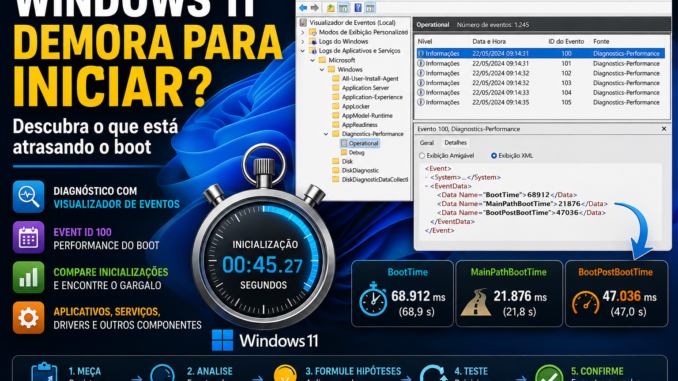
O Windows 11 demorou para iniciar.
A Área de Trabalho levou mais tempo para aparecer, os ícones demoraram para carregar ou o computador ficou vários segundos praticamente inutilizável depois do login.
Qual é a primeira recomendação encontrada em muitos tutoriais?
Desative programas da inicialização.
Depois:
limpe arquivos temporários.
Depois:
desative serviços.
E, se nada funcionar:
formate o computador.
O problema dessa abordagem é simples:
ninguém descobriu o que realmente tornou aquela inicialização lenta.
Se um computador normalmente fica utilizável rapidamente e, de repente, começa a levar muito mais tempo, existe uma pergunta melhor:
O que mudou entre uma inicialização normal e uma inicialização lenta?
O próprio Windows pode fornecer pistas.
Entre as ferramentas disponíveis está o Visualizador de Eventos, que mantém diversos logs relacionados ao funcionamento do sistema.
Um dos logs particularmente interessantes para esse tipo de investigação fica em:
Microsoft → Windows → Diagnostics-Performance → Operational
Dependendo da versão, configuração e eventos efetivamente registrados no computador, esse log pode fornecer informações relacionadas ao desempenho da inicialização, encerramento e outros eventos de desempenho.
A partir dessas evidências podemos sair do diagnóstico baseado em tentativa e erro e começar a trabalhar com:
tempo
↓
evento
↓
componente
↓
comparação
↓
hipótese
↓
teste
↓
confirmação.
Esse é o objetivo deste guia.
Antes de investigar: o que significa “Windows demora para iniciar”?
Essa pergunta parece simples, mas não é.
Duas pessoas podem dizer:
“Meu Windows está demorando para iniciar.”
e estar descrevendo problemas completamente diferentes.
Precisamos descobrir em qual etapa está a demora.
Cenário 1: demora antes de aparecer o Windows
Você aperta o botão de ligar.
A máquina permanece muito tempo:
- na tela do fabricante;
- no logotipo da placa-mãe;
- detectando dispositivos;
- antes mesmo de começar claramente o carregamento do Windows.
Nesse caso, parte significativa da demora pode estar acontecendo antes de o Windows assumir o controle da inicialização.
Podemos precisar investigar:
- firmware UEFI/BIOS;
- POST;
- detecção de armazenamento;
- dispositivos USB;
- configuração de boot;
- hardware.
O Visualizador de Eventos do Windows não consegue explicar sozinho tudo que ocorreu antes de o sistema operacional começar a executar.
Essa distinção evita procurar no lugar errado.
Cenário 2: o Windows começa a carregar, mas a tela de login demora
Agora o firmware parece passar rapidamente.
O Windows inicia, mas demora para chegar à tela de entrada.
Esse comportamento direciona a investigação para outra etapa.
Drivers, serviços e componentes envolvidos no caminho de inicialização passam a ganhar relevância.
Aqui os registros do próprio Windows podem ajudar muito mais.
Cenário 3: o login aparece rápido, mas a Área de Trabalho demora
Você digita PIN ou senha.
Depois disso:
- tela permanece escura;
- cursor aparece;
- Área de Trabalho demora;
- barra de tarefas demora para responder;
- Explorer parece carregar lentamente.
Isso já é um sintoma diferente.
Precisamos investigar o que acontece durante e depois da entrada na sessão.
Cenário 4: Área de Trabalho aparece rápido, mas o PC continua inutilizável
Esse é provavelmente um dos casos mais confundidos com “boot lento”.
O desktop aparece.
Mas durante 30 segundos, 1 minuto ou mais:
- programas não abrem;
- disco trabalha intensamente;
- ícones continuam surgindo;
- sincronizadores carregam;
- antivírus trabalha;
- aplicativos de inicialização aparecem;
- serviços continuam preparando componentes.
O usuário olha para o relógio e pensa:
“O Windows iniciou em 20 segundos.”
Tecnicamente, entretanto, o computador ainda pode estar passando por atividades pós-inicialização que afetam a experiência.
Por isso precisamos separar:
chegar ao desktop
de:
ficar realmente utilizável.
O cronômetro manual ajuda, mas não explica a causa
Você pode usar um celular para medir:
botão Power → tela de login
ou:
botão Power → desktop.
Isso serve para perceber uma mudança.
Por exemplo:
antes: 25 segundos
agora: 55 segundos
Existe uma diferença.
Mas o cronômetro não responde:
onde os 30 segundos adicionais foram gastos?
É aí que os logs ficam interessantes.
Abra o Visualizador de Eventos
Pressione:
Win + R
Digite:
eventvwr.msc
Pressione Enter.
Também é possível pesquisar por:
Visualizador de Eventos
no menu Iniciar.
A interface pode parecer intimidadora.
Existem milhares de eventos.
Não tente interpretar tudo.
Nosso objetivo é acessar um log específico.
Onde encontrar Diagnostics-Performance
No painel esquerdo, navegue por:
Logs de Aplicativos e Serviços
↓
Microsoft
↓
Windows
↓
Diagnostics-Performance
↓
Operational
Dependendo do idioma da instalação, alguns nomes podem aparecer de maneira diferente.
O ponto importante é localizar:
Microsoft-Windows-Diagnostics-Performance/Operational
Esse é o log que nos interessa neste diagnóstico.
Por que não começar em “Sistema”?
O log:
Windows Logs → System
é extremamente importante.
Mas contém uma enorme variedade de eventos.
Drivers, serviços, energia, armazenamento, rede e vários outros componentes podem registrar informações ali.
Para uma investigação focada em desempenho de inicialização, começar por um log especializado reduz o ruído.
Depois podemos correlacionar o horário encontrado com eventos de outros logs.
O que é o Diagnostics-Performance?
Esse canal registra determinados eventos relacionados ao desempenho do Windows.
Ele pode fornecer informações úteis sobre:
- inicialização;
- desligamento;
- componentes que apresentaram degradação;
- atividades que contribuíram para atrasos.
Não devemos interpretar o log como:
“O Windows vai mostrar exatamente qual peça trocar.”
Ele fornece evidências.
A interpretação ainda depende de contexto.
Procure eventos relacionados ao boot
Dentro do log Operational, você encontrará diferentes IDs de eventos.
Para nossa investigação, eventos relacionados à inicialização são especialmente importantes.
Um evento frequentemente usado como ponto de partida é o:
Event ID 100
Ele pode fornecer um resumo do desempenho de determinada inicialização.
Event ID 100: ponto de partida
Localize um evento:
ID 100
Abra-o.
Dependendo da versão e do registro disponível, você poderá encontrar informações relacionadas ao tempo de inicialização.
Na guia de detalhes, campos internos podem fornecer métricas úteis para análise.
Entre os nomes que podem aparecer estão conceitos como:
BootTime
MainPathBootTime
BootPostBootTime
Essas informações são muito mais úteis quando analisadas comparativamente.
O que é BootTime?
De forma prática, BootTime representa uma métrica de duração relacionada à inicialização registrada pelo mecanismo.
Não cometa o erro de comparar diretamente esse número com:
“Meu celular marcou 38 segundos.”
As duas medições podem utilizar pontos de início e fim diferentes.
Para diagnóstico, uma das melhores aplicações do valor é:
comparar inicializações do mesmo computador.
Exemplo
Imagine três inicializações registradas:
Boot A
BootTime = 32.000 ms
Boot B
BootTime = 34.000 ms
Boot C
BootTime = 71.000 ms
O Boot C merece investigação.
A pergunta passa a ser:
Qual parte aumentou?
Agora começamos a decompor o problema.
Milissegundos confundem
Os tempos podem aparecer em:
ms — milissegundos.
Lembre:
1000 ms = 1 segundo
Portanto:
30000 ms
correspondem a aproximadamente:
30 segundos.
E:
75000 ms
correspondem a aproximadamente:
75 segundos.
Essa conversão simples ajuda muito na leitura.
MainPathBootTime
Um dos campos que pode aparecer é:
MainPathBootTime
De forma simplificada, ele está relacionado à parte principal do caminho de inicialização até determinado ponto considerado pelo mecanismo de diagnóstico.
Para nosso objetivo, ele ajuda a separar uma situação importante:
o caminho principal ficou lento
versus:
o problema ficou concentrado na atividade posterior.
BootPostBootTime
Outro campo importante é:
BootPostBootTime
Esse valor está relacionado ao período pós-boot considerado pelo mecanismo.
É especialmente interessante quando o usuário diz:
“A Área de Trabalho aparece, mas o computador demora muito para ficar utilizável.”
Imagine:
MainPathBootTime relativamente normal
mas:
BootPostBootTime muito maior que o habitual.
Isso muda completamente a investigação.
Talvez não exista um grande atraso no carregamento principal do Windows.
A demora pode estar concentrada depois.
Um exemplo conceitual
Considere:
Inicialização normal
MainPathBootTime: 18000 ms
BootPostBootTime: 12000 ms
Inicialização lenta
MainPathBootTime: 19000 ms
BootPostBootTime: 47000 ms
O caminho principal mudou apenas cerca de:
1 segundo.
Mas o período posterior aumentou aproximadamente:
35 segundos.
Nesse cenário, sair atualizando BIOS ou culpando o SSD imediatamente seria precipitado.
A maior diferença apareceu no:
pós-boot.
Agora imagine o contrário
Inicialização normal:
MainPathBootTime: 18000 ms
Inicialização lenta:
MainPathBootTime: 52000 ms
Enquanto o período pós-boot permanece semelhante.
Agora o problema está apontando para outra região da inicialização.
Essa é a grande vantagem de decompor os tempos.
Não existe “tempo perfeito” universal
Evite regras como:
“Windows 11 deve iniciar em exatamente 10 segundos.”
Dois computadores podem possuir:
- processadores diferentes;
- SSDs diferentes;
- quantidade diferente de drivers;
- softwares diferentes;
- periféricos diferentes;
- políticas diferentes;
- configurações diferentes.
O melhor baseline costuma ser:
o próprio computador quando estava funcionando normalmente.
Baseline: a peça que falta em muitos diagnósticos
Baseline significa uma referência de funcionamento normal.
Imagine que seu computador registra normalmente:
BootTime: 28–34 segundos
Depois começa a registrar:
BootTime: 60–75 segundos
Isso é muito mais relevante do que comparar sua máquina com um vídeo da Internet no qual outro computador inicia em 12 segundos.
Compare várias inicializações
Nunca baseie toda a conclusão em apenas um boot.
Uma inicialização isolada pode ter sido afetada por:
- atualização;
- instalação;
- verificação de segurança;
- manutenção;
- dispositivo conectado;
- atividade temporária.
Procure um padrão.
Por exemplo:
| Inicialização | BootTime |
|---|---|
| Boot 1 | 31 s |
| Boot 2 | 30 s |
| Boot 3 | 32 s |
| Boot 4 | 68 s |
| Boot 5 | 70 s |
Agora temos uma mudança consistente.
O horário da mudança é uma pista
Se o problema começou entre:
Boot 3
e:
Boot 4
pergunte:
O que mudou nesse intervalo?
Talvez tenha ocorrido:
- atualização de driver;
- instalação de aplicativo;
- atualização do Windows;
- instalação de antivírus;
- conexão de periférico;
- mudança de serviço;
- atualização de software;
- alteração de configuração.
Isso não prova causalidade.
Mas reduz enormemente o espaço de investigação.
O evento 100 diz tudo?
Não.
Ele funciona muito bem como:
ponto de partida.
Ele ajuda a responder:
“Essa inicialização realmente ficou diferente?”
Depois precisamos procurar eventos relacionados à degradação e correlacionar o horário.
Eventos 101 e seguintes
Dentro do Diagnostics-Performance podem aparecer eventos adicionais relacionados a componentes que contribuíram para degradação de desempenho.
Dependendo do evento, versão e situação, eles podem fornecer informações sobre:
- aplicativos;
- serviços;
- drivers;
- outros componentes envolvidos.
Esses eventos podem ser extremamente úteis.
Mas existe uma armadilha enorme.
“O programa apareceu no evento, então ele é o culpado”
Não faça isso.
Imagine um evento indicando que determinado aplicativo demorou durante a inicialização.
Isso significa que ele participou de uma atividade medida naquele contexto.
Ainda precisamos descobrir:
- isso acontece em todos os boots lentos?
- acontece também nos boots rápidos?
- o tempo realmente aumentou?
- o programa depende de outro serviço?
- existe rede envolvida?
- o armazenamento estava ocupado?
- o aplicativo estava atualizando?
Um nome no log é:
evidência.
Não necessariamente:
veredito.
Correlação não é causalidade
Esse conceito deveria acompanhar qualquer diagnóstico do Windows.
Imagine que:
Programa X
aparece em um evento no mesmo dia em que o boot ficou lento.
Podemos formular:
“Programa X pode estar relacionado ao atraso.”
Mas ainda não podemos afirmar:
“Programa X causou o atraso.”
Precisamos testar.
Como confirmar uma hipótese?
Uma boa metodologia é:
observar
↓
medir
↓
formular hipótese
↓
mudar uma variável
↓
reiniciar
↓
medir novamente.
Por exemplo, se um aplicativo não essencial aparece repetidamente associado ao período de degradação, você pode desativar temporariamente sua inicialização por um método suportado.
Depois reinicie.
Compare os eventos.
Um teste não basta
Imagine:
Antes:
BootTime = 70 segundos
Você desativa o Programa X.
Depois:
BootTime = 33 segundos
Excelente pista.
Mas faça outro teste.
Se as próximas inicializações continuarem em:
31–35 segundos
a hipótese ganha força.
Se a seguinte voltar para:
72 segundos
precisamos continuar investigando.
Mude uma variável por vez
Esse princípio é fundamental.
Não faça simultaneamente:
- desativar 15 programas;
- desativar 8 serviços;
- atualizar BIOS;
- trocar driver;
- limpar Registro;
- alterar plano de energia.
Se o computador melhorar, você não saberá qual mudança resolveu.
O diagnóstico profissional trabalha com:
A/B testing.
Exemplo de teste A/B
Estado A
Aplicativo habilitado.
Boot:
69 segundos
Estado B
Aplicativo desabilitado.
Boot:
34 segundos
Estado A novamente
Aplicativo reabilitado.
Boot:
67 segundos
Agora existe uma evidência muito mais convincente de relação.
Cuidado ao testar serviços
Desabilitar serviços aleatoriamente pode:
- quebrar funções do Windows;
- impedir programas de funcionar;
- afetar rede;
- afetar atualizações;
- criar novos erros.
Se um serviço aparecer associado a um atraso, descubra primeiro:
quem instalou esse serviço
e:
qual sua função.
Não transforme o services.msc em uma lista de coisas para desativar.
O mesmo vale para drivers
Se um driver aparece relacionado a uma degradação, não significa:
“Delete o driver.”
Primeiro identifique:
- dispositivo;
- fabricante;
- versão;
- data;
- atualização recente;
- existência de versão recomendada.
Drivers participam de funções fundamentais do sistema.
Reiniciar ou desligar para testar?
Para comparar inicializações, é importante manter o procedimento consistente.
No Windows 11, Inicialização Rápida pode fazer com que Desligar e Reiniciar não representem exatamente o mesmo caminho de inicialização.
Para testes comparáveis, utilizar Reiniciar costuma ser uma abordagem prática, porque força um ciclo de reinicialização completo do Windows em vez de depender do comportamento do desligamento híbrido.
O mais importante é:
não comparar procedimentos diferentes como se fossem idênticos.
Não altere a Inicialização Rápida só para “otimizar”
A Inicialização Rápida merece um artigo próprio.
Ela pode mudar a percepção de tempo entre:
Desligar → ligar
e:
Reiniciar.
Mas não devemos desligá-la automaticamente apenas porque estamos investigando boot.
Primeiro defina qual cenário deseja medir.
Faça três reinicializações de referência
Uma metodologia simples:
Boot 1
Reinicie e aguarde o sistema estabilizar.
Registre o Event ID 100.
Boot 2
Repita.
Registre novamente.
Boot 3
Repita.
Agora você possui uma pequena amostra.
Anote:
- BootTime;
- MainPathBootTime;
- BootPostBootTime;
- data/hora.
Isso cria seu baseline.
Monte uma tabela
Exemplo:
| Boot | BootTime | MainPath | PostBoot |
|---|---|---|---|
| 1 | 32 s | 20 s | 12 s |
| 2 | 31 s | 19 s | 12 s |
| 3 | 33 s | 20 s | 13 s |
Depois compare com o período problemático:
| Boot | BootTime | MainPath | PostBoot |
|---|---|---|---|
| 4 | 69 s | 21 s | 48 s |
| 5 | 72 s | 22 s | 50 s |
Agora temos uma pista extremamente clara:
o maior crescimento está no pós-boot.
Esse diagnóstico é muito melhor do que “SSD lento”
O usuário poderia olhar para o computador e concluir:
“Meu SSD está ficando ruim.”
Mas os dados mostram:
MainPath praticamente igual.
A diferença está concentrada depois.
Isso não elimina totalmente armazenamento da investigação, mas muda nossas prioridades.
E se MainPath e PostBoot aumentarem?
Nesse caso, o problema pode ser mais amplo.
Talvez exista:
- atividade intensa de armazenamento;
- driver problemático;
- atualização;
- serviço;
- software de segurança;
- problema de hardware;
- múltiplos componentes concorrendo por recursos.
Precisamos correlacionar com outros dados.
Não use apenas o Visualizador de Eventos
Esse é outro ponto importante.
O Visualizador de Eventos fornece uma parte da investigação.
Dependendo do caso, podemos complementar com:
Gerenciador de Tarefas
Monitor de Recursos
Monitor de Confiabilidade
Histórico do Windows Update
Gerenciador de Dispositivos
PowerShell
e ferramentas avançadas quando necessário.
O objetivo não é encontrar uma ferramenta mágica.
É combinar evidências.
Monitor de Confiabilidade pode ajudar a descobrir o que mudou
Pressione:
Win + R
e execute:
perfmon /rel
O Monitor de Confiabilidade organiza diversos eventos em uma linha do tempo.
Se o boot ficou lento a partir de determinado dia, procure naquele período:
- instalação de aplicativo;
- falha;
- atualização;
- driver;
- evento crítico.
A correlação temporal pode revelar uma mudança relevante.
Imagine esta sequência
Segunda-feira:
BootTime = 31 s
Terça-feira:
BootTime = 32 s
Quarta-feira:
instalação de determinado software.
Quinta-feira:
BootTime = 68 s
Sexta-feira:
BootTime = 70 s
Isso não prova que o software é responsável.
Mas temos uma hipótese excelente para testar.
A data do problema vale ouro
Quando um cliente diz:
“Faz umas duas semanas que ficou lento.”
essa informação parece vaga.
Mas podemos cruzá-la com:
- eventos de boot;
- instalações;
- atualizações;
- drivers;
- falhas.
Quanto mais precisamente identificarmos a primeira inicialização degradada, melhor.
Não confunda boot lento com Windows lento
O computador pode:
iniciar lentamente
e depois funcionar perfeitamente.
Ou:
iniciar rapidamente
e permanecer lento o dia inteiro.
São problemas diferentes.
Nosso artigo está focado em:
desempenho durante a inicialização e período imediatamente posterior.
Primeira metodologia VMIA
Quando o Windows 11 demora para iniciar, siga esta sequência inicial:
1. Defina onde ocorre a demora
Antes do Windows?
Durante o carregamento?
Depois do login?
Depois do desktop?
2. Use Reiniciar para criar testes consistentes
Não misture diferentes tipos de inicialização.
3. Abra
eventvwr.msc
4. Navegue até
Microsoft-Windows-Diagnostics-Performance/Operational
5. Localize eventos de boot
Comece pelo:
Event ID 100
6. Compare várias inicializações
Não conclua nada com uma única amostra.
7. Compare
BootTime
MainPathBootTime
BootPostBootTime
8. Descubra onde o tempo aumentou
Caminho principal?
Pós-boot?
Ambos?
9. Identifique a primeira inicialização lenta
10. Procure o que mudou naquele período
Só depois comece a alterar configurações.
como interpretar eventos de degradação e encontrar o verdadeiro gargalo
Na primeira parte usamos o Event ID 100 como ponto de partida.
Ele nos permitiu responder perguntas importantes:
A inicialização realmente ficou mais lenta?
O aumento aconteceu principalmente no caminho principal?
Ou o desktop apareceu e o problema ficou concentrado no pós-boot?
Agora precisamos avançar.
Se encontramos uma inicialização claramente mais lenta, queremos descobrir:
Qual componente participou desse aumento?
É aqui que os eventos de degradação do Diagnostics-Performance começam a ganhar valor.
Mas também é exatamente aqui que diagnósticos errados costumam acontecer.
Não transforme um Event ID em sentença
Imagine encontrar um evento relacionado a determinado programa.
O usuário pesquisa o nome e conclui:
“Achei! É esse programa que está deixando meu Windows lento.”
Ainda não.
O evento deve ser tratado como:
pista.
Precisamos verificar se o comportamento:
- se repete;
- coincide com os boots lentos;
- desaparece nos boots normais;
- possui duração relevante;
- muda quando fazemos um teste controlado.
Esse é o princípio central desta segunda parte.
Volte ao Diagnostics-Performance
Abra:
eventvwr.msc
Navegue novamente até:
Logs de Aplicativos e Serviços
→ Microsoft
→ Windows
→ Diagnostics-Performance
→ Operational
Agora observe a lista.
Pode existir uma grande quantidade de eventos.
Não precisamos abrir um por um.
Vamos filtrar.
Use “Filtrar Log Atual”
No painel de ações do Visualizador de Eventos, escolha:
Filtrar Log Atual…
A interface permite limitar os eventos apresentados.
Uma das possibilidades é trabalhar com:
IDs de eventos.
Isso ajuda bastante quando queremos analisar apenas determinadas categorias.
Eventos de inicialização e degradação
O Diagnostics-Performance utiliza diferentes IDs para representar tipos de eventos relacionados ao desempenho.
O 100 funciona como referência importante para a inicialização.
Eventos posteriores dentro das faixas relacionadas à inicialização podem fornecer detalhes adicionais sobre degradações detectadas.
O significado exato deve ser conferido no próprio evento, porque não devemos assumir que todo número encontrado representa exatamente o mesmo tipo de componente sem analisar seus campos.
Por que estou evitando uma “tabela mágica de IDs”?
Porque esse é um erro comum em artigos técnicos.
Alguém cria uma tabela:
101 = aplicativo
102 = driver
103 = serviço
e o leitor passa a diagnosticar apenas pelo número.
O Windows fornece detalhes dentro do evento.
A abordagem mais segura é:
ID
origem
descrição
campos do evento
horário
comparação.
Não use somente o número.
Abra a guia Detalhes
Ao abrir um evento, existem normalmente visualizações como:
Geral
e:
Detalhes.
A guia Geral tenta apresentar as informações de forma amigável.
A guia Detalhes permite observar a estrutura do evento com mais precisão.
Dependendo do evento, você poderá encontrar informações relacionadas a:
- nome;
- caminho;
- duração;
- tempo de degradação;
- versão;
- identificadores;
- outras métricas.
Esses campos são muito importantes.
Nome do arquivo é uma pista poderosa
Imagine encontrar:
C:\Program Files\Fabricante\Programa\programa.exe
Agora temos algo concreto.
Podemos investigar:
- qual programa instalou esse executável;
- fabricante;
- função;
- se inicia com Windows;
- se foi atualizado recentemente;
- se aparece apenas nos boots lentos.
Isso é muito melhor do que simplesmente dizer:
“Algum programa está deixando o PC lento.”
Mas cuidado com executáveis genéricos
Você também pode encontrar nomes associados a componentes que hospedam outras funções.
Nesse caso, o executável sozinho talvez não identifique imediatamente o verdadeiro responsável.
É semelhante ao problema de olhar:
svchost.exe
e concluir:
“O svchost está causando tudo.”
Precisamos descobrir o que aquele processo estava hospedando ou executando naquele contexto.
Compare o evento com o horário do Event ID 100
Esse passo é fundamental.
Suponha que o Event ID 100 do boot lento esteja registrado às:
08:14
Agora procure eventos de degradação próximos desse horário.
Isso ajuda a formar um conjunto referente àquela inicialização.
Depois faça a mesma coisa com outro boot lento.
Exemplo prático
Segunda-feira — boot normal
Event 100:
BootTime: 31 s
Nenhuma degradação relevante relacionada ao Programa X.
Terça-feira — boot lento
Event 100:
BootTime: 69 s
Evento próximo:
ProgramaX.exe
com duração elevada.
Quarta-feira — boot lento
Event 100:
BootTime: 72 s
Novamente:
ProgramaX.exe
aparece com duração elevada.
Agora existe um padrão.
Ainda não é prova definitiva
Talvez Programa X esteja esperando:
- Internet;
- servidor;
- disco;
- outro serviço;
- banco de dados;
- antivírus;
- autenticação.
Ou seja:
Programa X pode ser a vítima da lentidão, e não sua causa primária.
Essa distinção é extremamente importante.
Um programa lento pode estar esperando outra coisa
Imagine:
ProgramaX.exe
demora 25 segundos.
Você conclui que ele é pesado.
Mas na realidade ele tenta acessar:
\\Servidor\Dados
e a rede demora para responder.
Nesse caso, o executável aparece associado ao atraso, mas a causa pode estar na dependência de rede.
É por isso que diagnóstico exige contexto.
Outro exemplo: antivírus
Um programa pode demorar para iniciar porque seu executável está sendo verificado por uma solução de segurança.
Isso não significa automaticamente:
“Desative o antivírus.”
Precisamos entender por que a verificação está demorando e se o comportamento é realmente anormal.
Armazenamento lento pode afetar vários componentes ao mesmo tempo
Esse é um padrão muito útil.
Imagine que durante o mesmo boot aparecem degradações envolvendo:
Programa A
Programa B
Serviço C
Programa D
Todos ficaram mais lentos simultaneamente.
É possível que quatro programas tenham desenvolvido problemas independentes no mesmo dia?
Possível.
Mas talvez exista uma causa compartilhada.
Por exemplo:
armazenamento com alta latência.
Procure causas comuns
Quando vários componentes pioram simultaneamente, pense em recursos compartilhados:
- armazenamento;
- CPU;
- memória;
- rede;
- autenticação;
- serviço central;
- atualização;
- software de segurança.
Essa abordagem evita perseguir sintomas individuais.
Como saber se o SSD está envolvido?
Não conclua apenas porque o computador possui SSD antigo.
Depois que o sistema iniciar, podemos usar outras ferramentas para investigar armazenamento.
O Gerenciador de Tarefas fornece uma visão inicial.
Pressione:
Ctrl + Shift + Esc
Abra:
Desempenho → Disco
Observe:
- atividade;
- taxa de transferência;
- comportamento geral.
Mas lembre:
percentual de uso sozinho não explica tudo.
Latência também importa.
Monitor de Recursos
Pressione:
Win + R
Digite:
resmon
Abra a guia:
Disco
Ela permite observar:
- processos;
- arquivos acessados;
- atividade;
- tempo de resposta;
- operações de leitura e gravação.
Se o computador permanece lento após o desktop aparecer, o Monitor de Recursos pode ser muito útil.
O que procurar no pós-boot?
Se BootPostBootTime cresceu muito, reinicie e observe os primeiros minutos após o login.
Pergunte:
Qual processo está lendo ou gravando?
Existe atualização?
Existe sincronização?
Existe indexação?
Existe antivírus verificando arquivos?
Existe aplicativo carregando grandes quantidades de dados?
Agora estamos correlacionando:
evento
com:
atividade real.
Não abra o Gerenciador de Tarefas tarde demais
Se você esperar cinco minutos, o pico pode ter acabado.
Em um problema reproduzível, deixe o Gerenciador de Tarefas preparado para observar o comportamento logo depois do login.
O mesmo vale para Monitor de Recursos.
Inicialização do Gerenciador de Tarefas
A guia:
Aplicativos de Inicialização
mostra programas configurados para participar da entrada no sistema por mecanismos reconhecidos pelo Windows.
Ela também pode apresentar informações relacionadas ao impacto de inicialização.
Mas cuidado:
Impacto alto não significa automaticamente problema.
Um programa pode ter impacto alto e ser necessário.
Outro pode ter impacto moderado, mas apresentar um defeito e bloquear algo por dezenas de segundos.
Impacto de inicialização é uma pista, não sentença
Essa regra aparece novamente.
Não faça:
Impacto alto → desativar tudo.
Pergunte:
- preciso desse programa?
- o atraso coincide com os eventos?
- o problema começou após atualização dele?
- o tempo melhora quando ele é desabilitado temporariamente?
A decisão deve ter evidência.
E se o programa não estiver na Inicialização?
Isso não significa que ele não participe do boot ou do login.
Como vimos em outro contexto, aplicativos podem ser iniciados por diferentes mecanismos:
- tarefas agendadas;
- serviços;
- outros programas;
- componentes auxiliares.
Por isso, o Event Viewer pode apontar algo que não aparece claramente na lista de Aplicativos de Inicialização.
Serviços lentos
Um serviço também pode participar de atrasos.
Abra:
services.msc
Mas não comece desativando.
Identifique primeiro:
- nome;
- nome de exibição;
- fabricante;
- função;
- tipo de inicialização.
Serviços de terceiros merecem atenção quando o problema começou após instalar ou atualizar determinado software.
Serviço automático versus automático com atraso
O Windows oferece diferentes comportamentos de inicialização para serviços.
Alguns serviços podem iniciar automaticamente.
Outros podem usar inicialização automática atrasada.
Isso ajuda o sistema a distribuir determinadas atividades em vez de executar tudo exatamente no mesmo instante.
Alterar esses modos sem compreender a função do serviço pode causar problemas.
Serviço Microsoft não significa “nunca pode ter problema”
Da mesma forma:
serviço de terceiro não significa “culpado”.
A origem ajuda a classificar o componente, mas não substitui diagnóstico.
Um serviço do Windows pode enfrentar problema devido a:
- driver;
- armazenamento;
- atualização;
- configuração.
Um serviço de terceiro pode funcionar perfeitamente.
Driver lento é diferente de aplicativo lento
Drivers trabalham em uma camada diferente.
Um driver problemático pode afetar:
- inicialização;
- detecção de hardware;
- armazenamento;
- rede;
- USB;
- vídeo;
- segurança.
Se eventos e histórico apontam para driver, investigue cuidadosamente.
Primeiro descubra qual dispositivo usa o driver
Não procure apenas o nome do arquivo e apague.
Identifique:
- fabricante;
- dispositivo associado;
- versão;
- data;
- origem.
O Gerenciador de Dispositivos pode ajudar.
Pressione:
Win + R
Digite:
devmgmt.msc
Localize o dispositivo e consulte:
Propriedades → Driver.
Atualização de driver pode explicar quando o problema começou
Imagine:
Segunda-feira:
boot normal.
Terça-feira:
driver de rede atualizado.
Quarta-feira:
boot lento.
O driver passa a aparecer em eventos relacionados à degradação.
Isso forma uma hipótese muito mais interessante.
Ainda assim, investigue se existe:
- versão posterior;
- versão recomendada pelo fabricante;
- opção de reversão apropriada;
- problema conhecido.
Não use sites aleatórios de drivers
Se precisar atualizar um driver, prefira fontes confiáveis:
- Windows Update;
- fabricante do computador;
- fabricante do componente.
Programas genéricos de “atualização automática de todos os drivers” podem introduzir versões inadequadas.
Dispositivo externo também pode atrasar o boot
Esse é um teste simples e frequentemente esquecido.
O problema pode aparecer apenas quando determinado dispositivo está conectado:
- HD USB;
- pendrive;
- dock;
- impressora;
- adaptador;
- leitor;
- interface de áudio.
Faça um teste controlado.
Teste A/B com periféricos
Estado A
Periférico conectado.
Boot:
62 s
Estado B
Periférico desconectado.
Boot:
31 s
Estado A novamente
Periférico conectado.
Boot:
60 s
Agora existe forte evidência de relação.
A próxima pergunta é:
o problema é o dispositivo, driver, porta USB ou detecção?
Não conclua apenas “USB é lento”.
Rede também pode atrasar aplicativos pós-login
Aplicativos corporativos, unidades mapeadas, sincronizadores e outros softwares podem depender da rede.
Se a interface demora para obter conectividade, determinadas aplicações podem ficar aguardando.
Um sintoma típico:
desktop aparece
↓
programa tenta conectar
↓
rede ainda não está pronta ou recurso não responde
↓
aplicativo espera timeout
↓
pós-boot aumenta.
Timeout é um grande vilão silencioso
Um componente nem sempre precisa consumir:
100% de CPU
para atrasar o Windows.
Ele pode simplesmente ficar:
esperando.
Isso é fundamental.
Um programa parado durante 20 segundos esperando uma resposta de rede pode apresentar:
0% ou quase 0% de CPU.
Mesmo assim, participa da demora percebida.
Por isso CPU baixa não elimina problema
O usuário abre o Gerenciador de Tarefas:
CPU:
8%
RAM:
45%
Disco:
5%
e pergunta:
“Então por que está demorando?”
Porque desempenho não é apenas saturação.
Pode existir:
- espera;
- timeout;
- latência;
- dependência;
- bloqueio.
Esse conceito é essencial para diagnóstico avançado.
Atualizações podem produzir boots temporariamente lentos
Depois de determinadas atualizações, o Windows ou aplicativos podem executar atividades adicionais.
Um boot isoladamente mais lento após atualização não significa necessariamente problema permanente.
Por isso precisamos observar:
repetição.
Se:
Boot 1 após atualização = 80 s
Boot 2 = 35 s
Boot 3 = 33 s
talvez a lentidão tenha sido transitória.
Se todos os boots seguintes permanecem lentos
Agora temos outro cenário.
Se:
Boot 1 = 78 s
Boot 2 = 75 s
Boot 3 = 80 s
Boot 4 = 76 s
e anteriormente eram:
30–35 s,
existe uma mudança persistente.
Vale investigar o que mudou naquele período.
Use o Monitor de Confiabilidade como linha do tempo
Execute:
perfmon /rel
Localize aproximadamente o dia em que o comportamento mudou.
Procure:
- instalações;
- atualizações;
- falhas;
- erros de aplicativos;
- alterações relevantes.
Agora compare com a primeira ocorrência de boot lento no Diagnostics-Performance.
Windows Update
Também consulte:
Configurações → Windows Update → Histórico de atualizações
Procure atualizações instaladas próximas ao início do problema.
Mas novamente:
atualização próxima no tempo não significa atualização culpada.
Ela apenas entra na lista de hipóteses.
Programas instalados recentemente
Considere também:
Configurações → Aplicativos → Aplicativos instalados
Ordenar ou verificar programas recentes pode ajudar a reconstruir o que mudou.
Um novo:
- antivírus;
- VPN;
- sincronizador;
- utilitário de hardware;
- software de impressora;
- launcher;
pode introduzir componentes de inicialização.
Utilitários de fabricantes merecem investigação
Notebooks e desktops frequentemente possuem utilitários para:
- atualização;
- áudio;
- vídeo;
- energia;
- iluminação;
- telemetria;
- periféricos.
Não significa que devam ser removidos.
Mas podem instalar:
- serviços;
- tarefas;
- agentes;
- atualizadores.
Se o problema começou após uma atualização desses componentes, vale investigar.
O erro de desativar 20 itens de uma vez
Imagine que você desative:
- Teams;
- OneDrive;
- software da impressora;
- utilitário da placa-mãe;
- launcher;
- atualizador;
- serviço de terceiros.
O boot cai de:
70 s
para:
30 s.
Você resolveu?
Parcialmente.
Você provou que alguma combinação daqueles itens influencia o resultado.
Mas não sabe qual.
O diagnóstico ficou incompleto.
Faça divisão por grupos se houver muitos candidatos
Se existem muitos itens, uma técnica é reduzir o espaço de busca progressivamente.
Por exemplo:
10 candidatos.
Teste metade.
Se a lentidão desaparecer, concentre-se naquele grupo.
Depois divida novamente.
Mas faça isso apenas com componentes cuja desativação temporária seja segura e compreendida.
Serviços críticos do Windows não entram nesse experimento aleatório.
Quando suspeitar do armazenamento?
Alguns sinais combinados aumentam a suspeita:
- vários programas lentos simultaneamente;
- grande tempo de resposta do disco;
- operações simples demorando;
- eventos de armazenamento;
- comportamento anormal fora do boot;
- problemas SMART ou outros indicadores de saúde.
Nesse cenário, o boot lento pode ser apenas um dos sintomas.
SSD não precisa estar em 100% para estar causando atraso
Uma operação pode depender de pequenas leituras com alta latência.
Por isso:
MB/s baixos
não significam necessariamente:
disco ocioso e saudável.
Esse assunto merece uma análise específica.
Quando suspeitar de software de segurança?
Soluções de segurança participam de várias operações do sistema.
Uma alteração de comportamento pode ocorrer após:
- atualização;
- nova política;
- conflito;
- verificação;
- instalação de outra ferramenta de segurança.
Mas não desative proteção como primeiro teste sem considerar o risco.
Procure primeiro:
- histórico;
- logs do próprio produto;
- versão;
- atualização;
- suporte do fabricante.
Quando suspeitar da rede?
Principalmente quando a demora está associada a componentes que dependem de:
- servidor;
- compartilhamento;
- autenticação;
- Internet;
- VPN;
- sincronização.
Teste se o comportamento muda de forma consistente com a disponibilidade do recurso.
Quando suspeitar de driver?
Considere:
- problema começou após atualização;
- novo hardware;
- periférico conectado;
- eventos repetidos relacionados ao componente;
- demora antes do login;
- falhas adicionais do dispositivo.
Novamente, procure convergência de evidências.
Quando suspeitar de um aplicativo de inicialização?
O padrão costuma ser mais convincente quando:
- problema aparece principalmente após login;
BootPostBootTimecresce;- aplicativo aparece repetidamente nos eventos;
- ele foi instalado/atualizado quando o problema começou;
- desativá-lo temporariamente reduz o tempo;
- reabilitá-lo reproduz o atraso.
Isso é muito mais forte do que simplesmente:
“Impacto alto no Gerenciador de Tarefas.”
Monte uma matriz de evidências
Exemplo:
| Evidência | Programa X |
|---|---|
| Aparece nos boots lentos | Sim |
| Aparece nos boots normais | Não |
| Foi atualizado quando problema começou | Sim |
| PostBoot aumentou | Sim |
| Desativar reduz tempo | Sim |
| Reativar reproduz problema | Sim |
Agora a conclusão possui fundamento.
E se o evento desaparecer, mas o boot continuar lento?
Excelente informação.
Isso significa que o componente talvez não fosse a causa principal ou exista outro gargalo.
Continue investigando.
Não tente defender a primeira hipótese.
O objetivo é encontrar a causa, não provar que a primeira suspeita estava correta.
Método VMIA para eventos de degradação
Etapa 1 — confirme o boot lento
Event ID 100.
Etapa 2 — determine onde aumentou
MainPath ou PostBoot.
Etapa 3 — filtre eventos próximos
Procure degradações associadas àquela inicialização.
Etapa 4 — identifique componentes repetidos
Aplicativo?
Serviço?
Driver?
Etapa 5 — compare com boots normais
O mesmo componente aparece?
Etapa 6 — descubra quando começou
Use histórico e Monitor de Confiabilidade.
Etapa 7 — formule uma hipótese
Não faça alterações ainda.
Etapa 8 — execute teste controlado
Uma variável por vez.
Etapa 9 — reinicie novamente
Meça.
Etapa 10 — confirme a repetibilidade
Só então considere a causa provável.
quando nenhum programa aparece, quando suspeitar de hardware e como fechar o diagnóstico
Até aqui, já conseguimos separar vários cenários:
- boot lento no caminho principal;
- pós-boot lento;
- aplicativo associado à degradação;
- serviço;
- driver;
- armazenamento;
- rede;
- periférico;
- atualização.
Mas existem casos em que o Diagnostics-Performance mostra que a inicialização ficou lenta e, mesmo assim, nenhum componente se destaca de forma evidente.
É aqui que a investigação precisa ficar mais cuidadosa.
A ausência de um “culpado” claro não significa que o log falhou.
Pode significar que o problema está distribuído entre vários componentes ou em uma camada que exige outras ferramentas.
Cenário 1: Event ID 100 mostra boot lento, mas nenhum programa óbvio aparece
Esse é um caso comum.
Você encontra:
BootTime muito maior que o normal.
Mas os eventos seguintes não apontam claramente para um aplicativo específico.
Nesse caso, observe primeiro:
MainPathBootTime
e:
BootPostBootTime
Se o maior crescimento estiver em MainPath, a causa pode estar mais ligada a:
- driver;
- armazenamento;
- serviço;
- detecção de hardware;
- autenticação;
- componente de sistema.
Se o maior aumento estiver em PostBoot, concentre-se em:
- programas pós-login;
- sincronização;
- indexação;
- antivírus;
- serviços auxiliares;
- rede.
Quando todos parecem lentos ao mesmo tempo
Imagine que:
- Explorer demora;
- navegador demora;
- antivírus demora;
- software de impressão demora;
- sincronizador demora.
Talvez o problema não esteja em nenhum deles isoladamente.
Pode existir um gargalo comum.
Pergunte:
Qual recurso todos eles estão esperando?
Possibilidades:
- disco;
- rede;
- CPU;
- autenticação;
- outro serviço;
- driver.
Esse raciocínio é mais eficiente do que investigar cinco aplicativos separadamente.
Cenário 2: o PC demora antes do login
Se a maior demora acontece antes da tela de entrada, aplicativos do usuário ainda não são a principal suspeita.
Nesse caso, dê mais peso a:
- drivers;
- dispositivos;
- armazenamento;
- serviços;
- firmware;
- detecção de hardware.
Também vale comparar o comportamento com e sem periféricos externos conectados.
Cenário 3: o desktop aparece rápido, mas congela por alguns minutos
Esse sintoma aponta fortemente para atividade pós-login.
Procure:
BootPostBootTimeelevado;- programas de inicialização;
- tarefas agendadas;
- sincronização;
- antivírus;
- indexação;
- software de fabricantes.
Esse é um ótimo exemplo de por que “tempo até aparecer a Área de Trabalho” não é suficiente para medir a experiência real.
Cenário 4: um boot é lento e outro é rápido
Variação alta pode ser ainda mais interessante do que uma lentidão constante.
Exemplo:
Boot 1 = 30 s
Boot 2 = 72 s
Boot 3 = 31 s
Boot 4 = 68 s
Esse padrão sugere algo intermitente.
Possíveis causas:
- serviço esperando timeout;
- rede indisponível;
- periférico;
- atualização;
- software verificando algo ocasionalmente;
- dispositivo demorando para responder.
Nesses casos, compare exatamente os boots rápidos com os lentos.
Faça uma tabela de comparação
| Boot | Tempo | MainPath | PostBoot | Observação |
|---|---|---|---|---|
| 1 | 31 s | 19 s | 12 s | normal |
| 2 | 69 s | 20 s | 49 s | lento |
| 3 | 32 s | 20 s | 12 s | normal |
| 4 | 70 s | 21 s | 49 s | lento |
Esse padrão mostra que o problema está quase todo no pós-boot.
Agora procure o que só acontece nos boots 2 e 4.
Cenário 5: lento depois de Desligar, rápido depois de Reiniciar
Esse comportamento merece atenção porque o Windows pode seguir caminhos diferentes dependendo da forma de encerramento.
A Inicialização Rápida pode participar dessa diferença.
Para diagnóstico, compare operações iguais.
Se você quer comparar reinicializações, use sempre:
Reiniciar.
Se quer estudar o comportamento após desligamento, mantenha o mesmo procedimento em todos os testes.
Não misture amostras
Um erro comum é comparar:
- um boot depois de Reiniciar;
- outro depois de Desligar;
- outro depois de atualização;
- outro com HD USB conectado.
Isso cria amostras diferentes.
Para comparação válida, tente manter:
- mesmos periféricos;
- mesma rede;
- mesmo tipo de boot;
- mesmas condições.
Cenário 6: o problema começou depois de instalar hardware
Se o boot ficou lento após conectar ou instalar:
- nova impressora;
- adaptador USB;
- placa de rede;
- webcam;
- dock;
- HD externo;
faça um teste controlado sem o dispositivo.
Se o tempo voltar ao normal, investigue:
- driver;
- firmware;
- porta;
- detecção;
- energia.
Cenário 7: o problema começou depois de atualizar driver
Aqui a linha do tempo é muito valiosa.
Compare:
- data da atualização;
- primeira ocorrência de boot lento;
- eventos relacionados ao driver.
Se houver correlação consistente, a hipótese fica forte.
Cenário 8: o Windows ficou lento depois de uma atualização cumulativa
Uma atualização pode gerar atividade adicional temporária.
Por isso, não conclua nada com o primeiro boot.
Observe os seguintes.
Se o comportamento persistir por várias inicializações, então vale investigar com mais profundidade.
Cenário 9: o SSD parece rápido, mas o boot continua ruim
Benchmark não responde a todas as perguntas.
Um SSD pode apresentar boa velocidade sequencial e ainda sofrer com:
- latência;
- fila;
- firmware;
- pequenos acessos;
- problemas de integridade.
Por isso, não use apenas CrystalDiskMark ou outro benchmark como prova absoluta de saúde.
Quando investigar a saúde do armazenamento
Considere aprofundar se existem também:
- travamentos fora do boot;
- lentidão ao abrir arquivos;
- erros de leitura;
- desconexões;
- eventos de disco;
- SMART anormal.
Nesse caso, o boot lento pode ser apenas um sintoma de algo maior.
Quando suspeitar de RAM
RAM defeituosa geralmente não se manifesta apenas como “boot um pouco lento”.
Pode aparecer junto com:
- travamentos;
- telas azuis;
- erros aleatórios;
- corrupção;
- reinicializações.
Não pule para diagnóstico de memória apenas porque o Windows demorou para iniciar.
Quando suspeitar de CPU
CPU pode influenciar boot, mas o diagnóstico precisa de contexto.
Se o computador apresenta:
- clock anormal;
- limitação térmica;
- energia;
- uso alto persistente;
vale investigar.
Mas, novamente, boot lento sozinho não prova problema de CPU.
Quando suspeitar de firmware/BIOS
Considere firmware quando a demora aparece:
antes de o Windows realmente começar a carregar.
Exemplos:
- POST demorado;
- detecção de discos;
- dispositivos USB;
- tela do fabricante por muito tempo.
O Event Viewer não consegue explicar sozinho essa fase.
O Visualizador de Eventos tem limites
Isso é importante.
Ele é excelente para:
- identificar padrões;
- comparar tempos;
- correlacionar eventos;
- formular hipóteses.
Mas existem casos em que precisamos de ferramentas mais profundas.
Se o problema for muito complexo, pode ser necessário analisar:
- traces;
- performance counters;
- logs específicos;
- ferramentas de profiling.
Não transforme o Event Viewer em oráculo
Outro erro comum é procurar um evento vermelho e assumir que ele explica tudo.
Durante o boot podem existir avisos e erros que não têm relação direta com o tempo de inicialização.
Correlacione sempre:
horário
sintoma
repetição
teste.
Evento vermelho não significa “causa do boot lento”
Um erro pode existir há meses sem afetar o boot.
Ao mesmo tempo, um componente pode gerar lentidão sem produzir um erro vermelho.
Por isso, o diagnóstico baseado apenas em cor do ícone é fraco.
Use o horário como âncora
Se o boot lento aconteceu às:
09:12
concentre-se em eventos próximos desse horário.
Depois compare com um boot normal às:
14:30
Essa técnica reduz o ruído.
Crie um histórico dos boots
Para uma investigação mais séria, registre:
- data;
- horário;
- BootTime;
- MainPathBootTime;
- BootPostBootTime;
- mudança feita;
- resultado.
Exemplo:
| Data | BootTime | Mudança |
|---|---|---|
| 02/09 | 68 s | estado original |
| 02/09 | 34 s | Programa X desativado |
| 03/09 | 33 s | Programa X desativado |
| 03/09 | 69 s | Programa X reativado |
Isso é evidência.
Não altere cinco coisas e depois tente lembrar
Documentação simples evita confusão.
Mesmo um bloco de notas já ajuda.
A investigação fica muito mais profissional quando cada teste possui:
- uma hipótese;
- uma mudança;
- um resultado.
Fluxo completo de diagnóstico
1. Defina onde ocorre a demora
Antes do Windows?
Antes do login?
Depois do login?
Depois do desktop?
2. Padronize o teste
Use o mesmo tipo de inicialização.
3. Abra
eventvwr.msc
4. Vá para
Microsoft-Windows-Diagnostics-Performance/Operational
5. Localize Event ID 100
Compare vários boots.
6. Analise
BootTime
MainPathBootTime
BootPostBootTime
7. Descubra onde o tempo cresceu
8. Correlacione eventos próximos
9. Compare boot lento com boot normal
10. Procure o que mudou na data
Use:
perfmon /rel
e o Histórico do Windows Update.
11. Formule uma hipótese
Aplicativo?
Serviço?
Driver?
Rede?
Disco?
Periférico?
12. Faça um teste A/B
Uma variável por vez.
13. Reinicie
14. Meça novamente
15. Confirme a repetibilidade
Erros de diagnóstico mais comuns
Desativar tudo da inicialização
Pode melhorar, mas não mostra qual componente realmente causava a lentidão.
Desativar serviços aleatoriamente
Pode criar novos problemas.
Culpar o SSD sem medir
Boot lento não prova SSD ruim.
Culpar o antivírus sem evidência
Pode existir outra dependência.
Atualizar todos os drivers de uma vez
Se melhorar, você não saberá qual versão fez diferença.
Limpar o Registro
Isso raramente é uma metodologia válida para investigar tempo de boot.
Formatar antes de diagnosticar
Pode esconder a causa sem ensinar nada sobre o problema.
Checklist rápido
Antes de considerar o diagnóstico concluído, confirme:
- defini onde a lentidão acontece;
- comparei pelo menos três boots;
- consultei Event ID 100;
- comparei MainPath e PostBoot;
- identifiquei a primeira ocorrência anormal;
- procurei eventos próximos;
- consultei o Monitor de Confiabilidade;
- verifiquei mudanças recentes;
- testei uma variável por vez;
- repeti o teste;
- evitei desativar serviços sem saber o que fazem.
Conclusão
Quando o Windows 11 demora para iniciar, o pior caminho é começar a desativar coisas sem medir nada.
O melhor diagnóstico pergunta:
Onde o tempo aumentou?
O Visualizador de Eventos, especialmente o log:
Microsoft-Windows-Diagnostics-Performance/Operational
pode ajudar a transformar uma impressão subjetiva em dados comparáveis.
O Event ID 100 fornece uma referência importante.
Campos como:
BootTime
MainPathBootTime
BootPostBootTime
ajudam a entender em qual fase ocorreu a maior diferença.
Depois, os eventos de degradação podem fornecer pistas sobre:
- aplicativos;
- serviços;
- drivers;
- componentes.
Mas nenhum evento isolado deve ser tratado como sentença.
A causa fica muito mais confiável quando várias evidências convergem.
A metodologia correta é:
medir
↓
comparar
↓
formular hipótese
↓
alterar uma variável
↓
reiniciar
↓
medir novamente.
Se o boot melhora de forma consistente quando uma única mudança é feita e piora novamente quando o estado anterior é restaurado, você possui uma evidência muito mais forte do que qualquer “dica de otimização”.
FAQ — Windows 11 demora para iniciar
Como saber o que está deixando o Windows 11 lento ao iniciar?
Use o Visualizador de Eventos e consulte o log Diagnostics-Performance, comparando várias inicializações.
Qual Event ID mostra informações do boot?
O Event ID 100 é um ponto importante para análise de desempenho da inicialização.
O que é BootTime?
É uma métrica registrada pelo mecanismo de diagnóstico relacionada ao tempo da inicialização.
O que é MainPathBootTime?
É uma métrica relacionada à parte principal do caminho de inicialização.
O que é BootPostBootTime?
É uma métrica relacionada ao período posterior do boot, útil quando o desktop aparece mas o PC demora para ficar utilizável.
Um aplicativo aparecer no evento significa que ele é o culpado?
Não. Ele pode ser causa, consequência ou apenas um componente afetado pela lentidão.
Impacto alto na Inicialização significa problema?
Não necessariamente. É apenas uma pista.
Devo desativar todos os programas de inicialização?
Não. Teste apenas componentes não essenciais e faça uma mudança por vez.
Serviços podem deixar o boot lento?
Sim, mas nunca desative serviços aleatoriamente.
Driver pode atrasar a inicialização?
Pode, especialmente quando existe problema de detecção, atualização ou hardware.
SSD ruim sempre aparece como 100% de uso?
Não. Latência e outros problemas podem existir sem 100% de uso constante.
Reiniciar e Desligar são iguais para testar?
Não necessariamente, especialmente por causa da Inicialização Rápida. Use procedimentos consistentes.
Quantos boots devo comparar?
Pelo menos três já ajudam a identificar padrão, mas mais amostras melhoram a análise.
O Monitor de Confiabilidade ajuda?
Sim. Use:
perfmon /rel
para comparar a data em que o problema começou com instalações, falhas e atualizações.
Vale formatar o Windows para corrigir boot lento?
Formatar pode remover o sintoma, mas não é a primeira etapa de diagnóstico. Primeiro descubra a causa.
Seu Windows 11 demora para iniciar e você não sabe o motivo?
A VMIA – Manutenção e Configuração pode ajudar a diagnosticar inicialização lenta, serviços, drivers, programas de inicialização, armazenamento, falhas do Windows e problemas de desempenho.
O atendimento pode ser feito por acesso remoto ou visita técnica agendada, dependendo do caso.
VMIA – Manutenção e Configuração
Telefone e WhatsApp: (11) 99779-7772
Site: https://vmia.site
Blog: https://vmia.com.br
WhatsApp: https://whats.vmia.com.br
Antes de formatar ou sair desativando tudo, vale descobrir onde o tempo está sendo perdido e qual componente realmente mudou o comportamento da inicialização.
Faça um comentário