
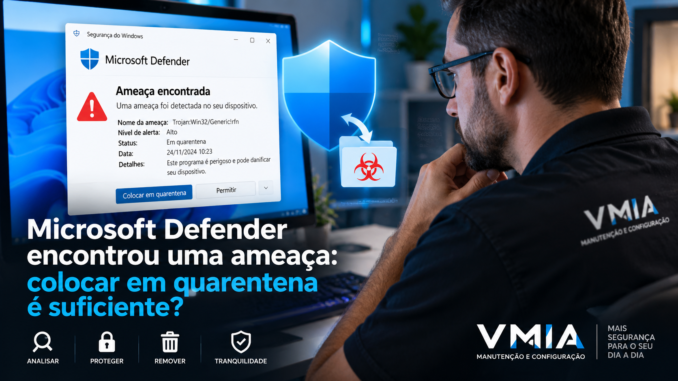
Quando o Microsoft Defender exibe uma notificação informando que encontrou uma ameaça no Windows 11, uma das primeiras opções apresentadas ao usuário costuma envolver colocar o arquivo em quarentena, removê-lo ou executar uma ação recomendada. Depois disso, muitas pessoas olham para o status do antivírus, percebem que o alerta desapareceu e concluem que o problema terminou.
Mas será que colocar uma ameaça em quarentena significa que o computador está completamente seguro?
A resposta curta é: depende do que aconteceu antes da detecção e do tipo de ameaça encontrada.
A quarentena é um importante mecanismo de proteção. Porém, ela não deve ser interpretada automaticamente como prova de que nenhuma outra alteração ocorreu no computador. Existe uma grande diferença entre o Microsoft Defender bloquear um arquivo antes de sua execução e detectar uma ameaça depois que determinado código já conseguiu executar.
Por isso, o diagnóstico correto começa com uma pergunta diferente:
O Defender encontrou apenas um arquivo potencialmente perigoso ou detectou sinais de que uma ameaça já conseguiu agir no Windows?
Neste guia, vamos entender como interpretar uma detecção do Microsoft Defender, o que significa colocar um item em quarentena, quando isso pode ser suficiente e quais verificações fazem sentido quando existem indícios de comprometimento.
O que acontece quando o Microsoft Defender detecta uma ameaça?
O Microsoft Defender Antivirus monitora diferentes atividades do Windows. Dependendo das configurações do sistema, ele pode analisar arquivos baixados, programas executados, processos, comportamentos suspeitos e outros elementos que possam representar risco.
Uma detecção pode ocorrer em situações muito diferentes.
Imagine, por exemplo, que você baixe um arquivo suspeito. Antes que consiga executá-lo, o Defender identifica uma ameaça e impede que o arquivo seja utilizado.
Agora considere outro cenário.
Um arquivo chega ao computador, é executado e somente depois alguma atividade relacionada a ele gera uma detecção.
Nos dois casos, o usuário pode receber uma mensagem dizendo que uma ameaça foi encontrada. Entretanto, a interpretação do incidente não é necessariamente a mesma.
Podemos representar a primeira situação desta maneira:
Download
   ↓
Arquivo analisado
   ↓
Ameaça detectada
   ↓
Execução bloqueada
   ↓
Quarentena/remoção
Nesse cenário, existe uma possibilidade muito maior de o problema ter sido interrompido antes de causar outras alterações.
No segundo caso:
Download
   ↓
Arquivo executado
   ↓
Atividade no sistema
   ↓
Defender detecta a ameaça
   ↓
Quarentena/remoção
Aqui surge uma pergunta adicional:
O que aconteceu entre a execução do arquivo e a detecção?
É justamente por isso que não devemos analisar apenas a mensagem final apresentada pelo antivírus.
O que é a quarentena do Microsoft Defender?
Quarentena é uma área controlada utilizada pelo antivírus para impedir que um item detectado continue funcionando normalmente.
De forma simplificada, quando o Defender coloca um arquivo malicioso ou potencialmente perigoso em quarentena, ele neutraliza o acesso normal ao item para impedir sua utilização.
Isso oferece uma vantagem importante.
O antivírus não precisa simplesmente deixar o arquivo no local original esperando que o usuário decida o que fazer.
Também existe uma diferença importante entre:
- permitir;
- colocar em quarentena;
- remover;
- restaurar.
Essas ações não são equivalentes.
Permitir
Ao permitir uma ameaça, o usuário pode fazer com que o Defender deixe de bloquear aquele item conforme o contexto da detecção.
Essa opção exige muito cuidado.
O fato de um programa ser conhecido pelo usuário não significa automaticamente que a detecção seja um falso positivo.
Quarentena
A quarentena procura neutralizar o item detectado, impedindo seu funcionamento normal enquanto ele permanece sob controle do sistema de proteção.
Remover
Quando a ação indicada é remover, o objetivo é eliminar o item detectado do computador.
Restaurar
Restaurar devolve um item anteriormente colocado em quarentena.
Essa opção só deveria ser considerada quando existe uma razão concreta para acreditar que a detecção foi incorreta e a origem do arquivo foi devidamente verificada.
Restaurar simplesmente porque “eu preciso desse programa” não demonstra que o arquivo seja seguro.
Quarentena significa que o vírus foi eliminado?
Essa é a questão central deste artigo.
A ameaça específica colocada em quarentena pode ter sido neutralizada, mas isso não prova, isoladamente, que o computador inteiro esteja livre de qualquer consequência relacionada ao incidente.
O motivo fica mais fácil de compreender com um exemplo.
Imagine que um programa malicioso chamado hipoteticamente:
programa.exeseja executado.
Durante sua execução, ele poderia tentar criar ou modificar outros componentes.
O Defender pode posteriormente detectar:
programa.exee colocá-lo em quarentena.
O arquivo principal deixou de funcionar.
Mas a investigação ainda precisa responder:
Ele chegou a executar?
Criou outros arquivos?
Alterou alguma configuração?
Alguma outra detecção apareceu?
O Defender informa que a correção foi concluída?
O computador apresenta algum comportamento estranho depois do incidente?
É por isso que uma análise baseada somente na palavra “Quarentena” pode ser insuficiente.
Quando a quarentena pode ser suficiente?
Existem situações de menor preocupação.
Por exemplo:
- o arquivo foi baixado;
- o Defender o detectou imediatamente;
- sua execução foi bloqueada;
- o usuário nunca abriu o arquivo;
- não existem outras detecções;
- a ação recomendada foi concluída;
- uma nova verificação não encontra ameaças.
Nesse cenário, a evidência disponível é bastante diferente de uma situação na qual o usuário executou um programa desconhecido e somente horas depois recebeu diversas detecções.
Portanto, podemos criar uma regra prática:
Quanto menos oportunidade uma ameaça teve para executar, menor tende a ser a necessidade de investigar consequências posteriores — mas a avaliação deve considerar o histórico completo da detecção.
Isso é muito mais útil do que assumir:
“Entrou em quarentena, então acabou.”
ou cair no extremo oposto:
“O Defender encontrou qualquer coisa, então preciso formatar o computador.”
Nenhuma dessas conclusões deveria ser automática.
O primeiro lugar para verificar: Histórico de Proteção
No Windows 11, uma das áreas mais importantes para entender o que ocorreu é o Histórico de Proteção da Segurança do Windows.
O caminho normalmente passa por:
Segurança do Windows → Proteção contra vírus e ameaças → Histórico de proteção
Ali você pode encontrar informações sobre eventos recentes relacionados à proteção.
O objetivo não é apenas confirmar que “houve um vírus”.
Precisamos observar:
- qual ameaça foi identificada;
- quando ocorreu a detecção;
- qual ação foi realizada;
- se o item foi colocado em quarentena;
- se foi removido;
- se alguma ação ainda é necessária;
- se existem várias detecções relacionadas;
- qual arquivo ou componente estava envolvido, quando essa informação estiver disponível.
Esses detalhes ajudam a reconstruir o incidente.
Uma detecção isolada é diferente de várias detecções consecutivas
Suponha que o Histórico de Proteção apresente apenas um evento relacionado a um arquivo recém-baixado.
Isso merece atenção, mas é uma situação.
Agora imagine encontrar:
Detecção 1
Detecção 2
Detecção 3
Detecção 4
Detecção 5
em poucos minutos.
Essa sequência muda bastante a investigação.
Múltiplas detecções podem indicar que diferentes arquivos foram identificados, que uma ameaça tentou executar diversas ações ou simplesmente que o mesmo incidente produziu vários eventos de segurança.
Não devemos concluir automaticamente que existem “cinco vírus diferentes”.
Precisamos correlacionar:
horário + arquivo + tipo de detecção + ação realizada + comportamento do computador.
Essa metodologia evita tanto minimizar um incidente quanto transformar qualquer alerta em uma catástrofe.
O nome da ameaça é importante?
Sim, mas ele não deve ser interpretado sozinho.
O Microsoft Defender utiliza nomes de detecção que podem fornecer pistas sobre a classificação do item.
Dependendo do caso, podemos encontrar referências relacionadas a categorias como:
- Trojan;
- Adware;
- HackTool;
- PUA/PUP;
- comportamento suspeito;
- scripts;
- downloaders;
- ferramentas potencialmente perigosas.
A classificação ajuda a entender o contexto, mas o nome não conta necessariamente toda a história do computador.
Por exemplo, uma Potentially Unwanted Application (PUA) não deve ser automaticamente interpretada da mesma maneira que uma detecção associada a um trojan.
Ao mesmo tempo, “potencialmente indesejado” não significa que devemos ignorar o alerta.
Esses programas podem apresentar comportamentos que o usuário não esperava, instalar componentes adicionais, alterar configurações ou introduzir software de procedência questionável.
HackTool significa necessariamente que o computador foi invadido?
Não.
Esse é um erro de interpretação bastante comum.
Algumas ferramentas administrativas, de modificação ou de segurança podem possuir funcionalidades que também seriam úteis em atividades maliciosas. Dependendo da ferramenta e das políticas de detecção, o antivírus pode classificá-la de maneira que chame atenção para esse potencial.
Isso não significa automaticamente:
“Um hacker está dentro do computador.”
A pergunta correta continua sendo:
De onde veio o arquivo e por que ele está no computador?
Se o próprio usuário ou administrador instalou conscientemente uma ferramenta legítima para determinada finalidade, o contexto é um.
Se a mesma ferramenta apareceu sem explicação, o contexto muda completamente.
Cuidado com falsos positivos
Nenhum sistema de detecção deve ser interpretado como se fosse infalível.
Falsos positivos podem acontecer.
Um arquivo legítimo pode apresentar características que levem a uma classificação incorreta ou excessivamente cautelosa.
Mas existe um erro perigoso no sentido contrário:
presumir que uma detecção seja falsa apenas porque o usuário reconhece o programa.
Arquivos podem ser modificados, redistribuídos por fontes não oficiais ou empacotados junto com outros componentes.
Por isso, antes de restaurar um arquivo da quarentena, investigue sua procedência.
Pergunte:
- O download veio do site oficial?
- Eu realmente esperava receber esse arquivo?
- O arquivo apareceu depois da instalação de outro programa?
- O fornecedor reconhece o arquivo?
- A assinatura digital corresponde ao desenvolvedor esperado?
- Existem informações confiáveis sobre aquela detecção?
Uma decisão baseada em evidências é muito mais segura que clicar em Permitir apenas para fazer um programa voltar a funcionar.
O local onde a ameaça foi encontrada também oferece pistas
O caminho do arquivo pode ser extremamente útil.
Uma detecção em:
Downloadslogo depois que o usuário baixou um instalador desconhecido conta uma história relativamente clara.
Uma detecção aparecendo repetidamente em diretórios temporários pode exigir outra investigação.
Da mesma forma, um item relacionado a:
- perfil do usuário;
- pasta temporária;
- navegador;
- arquivo compactado;
- instalador;
- unidade externa;
pode ajudar a descobrir a origem.
O caminho não determina sozinho se o computador foi comprometido, mas fornece contexto.
A ameaça estava dentro de um ZIP?
Esse detalhe merece atenção.
Imagine um arquivo:
documentos.zipque contém:
arquivo-suspeito.exeO antivírus pode detectar conteúdo malicioso associado ao arquivo compactado.
Isso não significa necessariamente que aquele executável chegou a rodar.
Precisamos descobrir se:
ZIP baixado
     ↓
ameaça detectada
     ↓
conteúdo nunca executado
ou:
ZIP baixado
     ↓
conteúdo extraído
     ↓
executável aberto
     ↓
detecção posterior
Novamente, o histórico das ações importa mais do que simplesmente saber que uma ameaça apareceu.
E se o Defender encontrou a ameaça no cache do navegador?
Também devemos analisar o contexto.
Navegadores armazenam diversos conteúdos durante a navegação. Uma detecção associada a arquivos temporários ou cache não significa automaticamente que um programa malicioso conseguiu se instalar e obter persistência no Windows.
Mas também não devemos ignorá-la.
Precisamos verificar:
- qual site estava aberto;
- se algum arquivo foi baixado;
- se algo foi executado;
- se houve redirecionamento;
- se uma extensão apareceu;
- se notificações estranhas começaram;
- se outras detecções surgiram.
Isso será particularmente importante quando diferenciarmos malware real de falsos alertas de vírus exibidos por páginas e notificações do navegador.
O Microsoft Defender pode detectar a ameaça antes que ela execute?
Sim, dependendo da situação.
Esse é justamente um dos objetivos da proteção em tempo real e das demais camadas de segurança.
Por isso, uma mensagem dizendo que uma ameaça foi encontrada não deve automaticamente ser traduzida como:
“Meu computador foi infectado.”
Pode significar que uma tentativa foi interrompida.
Essa diferença é fundamental.
Compare:
Situação A
arquivo malicioso
↓
Defender detecta
↓
execução impedida
↓
ameaça neutralizada
Situação B
arquivo malicioso
↓
execução
↓
alterações
↓
detecção
↓
arquivo principal neutralizado
A notificação final pode parecer semelhante.
O risco e a investigação posterior, não.
O computador precisa ser formatado sempre que o Defender encontra uma ameaça?
Não.
Formatar o Windows automaticamente após qualquer detecção seria uma resposta desproporcional em muitos casos.
Por outro lado, também não existe uma regra dizendo que uma verificação rápida e uma quarentena resolvem qualquer incidente.
A decisão precisa considerar:
o que foi detectado, se houve execução, quais ações ocorreram, se existem sinais de persistência, se novas detecções aparecem e qual é a importância do computador afetado.
Um PC doméstico que bloqueou um arquivo antes da execução representa um cenário.
Um computador que executou software desconhecido, começou a apresentar alterações inesperadas e possui múltiplas detecções persistentes representa outro.
O erro de clicar imediatamente em “Permitir no dispositivo”
Um dos comportamentos que mais prejudicam a proteção é tratar qualquer bloqueio como inconveniente.
O usuário tenta executar um programa.
O Defender bloqueia.
O programa não abre.
Então o usuário procura uma maneira de “desativar o antivírus”.
Esse raciocínio inverte a ordem correta.
Antes de criar uma exclusão ou permitir um arquivo, a pergunta deveria ser:
Por que o Microsoft Defender detectou este arquivo?
Se existe uma explicação legítima e verificável, investigamos um possível falso positivo.
Se não existe, o bloqueio deve ser tratado como informação importante.
Também devemos ter cuidado com tutoriais que recomendam indiscriminadamente:
desative o Defender
adicione a pasta inteira às exclusões
execute novamente
Isso pode transformar uma proteção que estava funcionando corretamente em uma oportunidade para código malicioso executar.
Quarentena é o começo ou o fim da investigação?
Em incidentes simples, pode praticamente encerrar o problema após as verificações apropriadas.
Em outros casos, ela representa apenas a primeira ação de contenção.
Uma boa sequência mental é:
DETECÇÃO
   ↓
CONTENÇÃO
   ↓
ENTENDER O EVENTO
   ↓
VERIFICAR SE HOUVE EXECUÇÃO
   ↓
PROCURAR OUTRAS DETECÇÕES
   ↓
VERIFICAR PERSISTÊNCIA/ALTERAÇÕES
   ↓
VALIDAR O ESTADO DO COMPUTADOR
Essa abordagem é muito mais confiável que procurar uma única opção chamada “limpar vírus”.
Antes de fazer qualquer alteração, registre as informações da detecção
Se a situação parecer mais séria, vale anotar ou registrar:
- nome da detecção;
- horário;
- arquivo envolvido;
- caminho;
- ação realizada;
- programa que estava sendo utilizado;
- origem provável do arquivo;
- outras detecções próximas no tempo.
Esses dados podem desaparecer da memória do usuário rapidamente, mas são extremamente úteis durante o diagnóstico.
Imagine tentar investigar dois dias depois apenas com a informação:
“Apareceu um vírus e eu cliquei em alguma coisa.”
Compare com:
“Às 14:32, logo após abrir determinado instalador, o Defender identificou determinada ameaça nesse arquivo e colocou o item em quarentena.”
O segundo cenário oferece uma linha de investigação muito melhor.
O que fazer depois que o Microsoft Defender coloca uma ameaça em quarentena?
Depois que o Microsoft Defender detecta uma ameaça e executa a ação recomendada, o próximo passo não deveria ser instalar cinco antivírus diferentes ou começar a apagar arquivos aleatoriamente.
Precisamos trabalhar com uma sequência lógica.
O objetivo é descobrir se estamos diante de:
Arquivo bloqueado antes da execução
            ↓
        baixo impacto
ou:
Arquivo executado
      ↓
alterações no Windows
      ↓
persistência
      ↓
novas detecções
Quanto mais próximo o caso estiver do segundo cenário, mais importante se torna aprofundar a investigação.
1. Comece verificando se a proteção está atualizada
Antes de executar uma nova análise, verifique se o Microsoft Defender possui informações de segurança atualizadas.
No Windows 11, abra:
Segurança do Windows → Proteção contra vírus e ameaças
Procure a área relacionada às atualizações de proteção.
A interface pode apresentar pequenas diferenças dependendo da versão do Windows, mas o objetivo é verificar se as informações utilizadas para identificar ameaças estão atualizadas.
Isso é importante porque o Microsoft Defender não trabalha apenas com uma lista estática de nomes de vírus.
As proteções modernas podem combinar diferentes mecanismos e informações para identificar arquivos e comportamentos potencialmente perigosos.
Novas ameaças aparecem constantemente, enquanto classificações e detecções também podem ser atualizadas.
Portanto:
atualize a proteção antes de usar uma nova verificação como confirmação de que o computador está limpo.
Verificação Rápida ou Verificação Completa?
Essa é uma dúvida muito comum.
Na Segurança do Windows podemos encontrar diferentes opções de verificação.
Entre elas estão normalmente:
- Verificação Rápida;
- Verificação Completa;
- Verificação Personalizada;
- Microsoft Defender Offline.
Cada opção possui uma finalidade diferente.
Executar sempre a análise mais demorada não significa necessariamente fazer o diagnóstico mais inteligente.
O que a Verificação Rápida verifica?
A Verificação Rápida concentra a análise em áreas do sistema onde ameaças costumam estar ativas ou estabelecer mecanismos relevantes para sua execução.
Ela é útil como uma primeira avaliação.
Por exemplo:
Defender bloqueou arquivo baixado
             ↓
usuário não executou o arquivo
             ↓
Histórico mostra ação concluída
             ↓
nenhuma outra detecção
             ↓
Verificação Rápida
Se não existem outros sinais suspeitos, esse cenário pode exigir muito menos investigação do que um computador no qual um executável desconhecido chegou a ser aberto.
O erro seria interpretar:
“Verificação Rápida não encontrou nada”
como prova absoluta de que qualquer incidente possível está encerrado.
Ela é uma peça do diagnóstico.
Quando considerar uma Verificação Completa?
Uma Verificação Completa amplia significativamente o escopo da análise.
Ela pode ser particularmente útil quando:
- o arquivo suspeito chegou a ser executado;
- não sabemos exatamente quando o problema começou;
- existem vários arquivos envolvidos;
- novas detecções continuam aparecendo;
- arquivos vieram de fontes duvidosas;
- existe histórico de instalações desconhecidas;
- queremos aumentar a cobertura da verificação após um incidente.
Dependendo da quantidade de arquivos, capacidade das unidades e desempenho do computador, uma verificação completa pode levar bastante tempo.
Isso, isoladamente, não significa que exista algum problema.
Verificação Personalizada: útil quando conhecemos a origem
A Verificação Personalizada permite direcionar a análise para um local específico.
Ela pode ser útil quando sabemos que arquivos suspeitos estavam, por exemplo, em:
Downloadsuma unidade USB;
um HD externo;
uma pasta de instalação;
um diretório onde vários arquivos foram extraídos.
Imagine que o usuário tenha recebido um pendrive contendo centenas de documentos e alguns executáveis.
Nesse caso, uma análise direcionada daquela unidade pode complementar a investigação.
Microsoft Defender Offline: por que existe uma verificação fora do Windows normal?
Essa é uma das opções mais interessantes para casos que justificam uma análise mais profunda.
O Microsoft Defender Offline reinicia o computador e executa a verificação em um ambiente separado da sessão normal do Windows.
A ideia é importante porque algumas ameaças podem ser mais difíceis de analisar enquanto determinados componentes estão ativos no sistema operacional.
Em termos simplificados:
Windows em funcionamento
        ↓
programas + serviços + drivers + processos
Na verificação offline, o Defender consegue realizar a análise sem depender da sessão normal que o usuário estava utilizando.
Isso pode ajudar em determinados casos de malware persistente ou quando existe motivo concreto para desconfiar que uma ameaça está interferindo no funcionamento normal do sistema.
Quando usar o Microsoft Defender Offline?
Não precisamos executá-lo após todo arquivo bloqueado.
Ele faz mais sentido quando existem sinais como:
- ameaça reaparece depois da remoção;
- múltiplas detecções relacionadas;
- comportamento suspeito persistente;
- dificuldade para remover determinada ameaça;
- suspeita de malware com maior persistência;
- recomendação específica durante a investigação.
Antes de iniciar uma verificação offline, salve os trabalhos abertos, porque o computador será reiniciado.
O caminho normalmente está em:
Segurança do Windows → Proteção contra vírus e ameaças → Opções de verificação → Verificação do Microsoft Defender Offline
Depois:
Verificar agora
O Windows prepara o processo e reinicia o computador.
A ameaça voltou depois de reiniciar: esse é um sinal importante
Esse é um dos comportamentos que merecem maior atenção.
Imagine:
Defender detecta ameaça
        ↓
quarentena
        ↓
reinicia o computador
        ↓
ameaça aparece novamente
Isso muda bastante o diagnóstico.
Pode existir algum mecanismo recriando o arquivo detectado.
A pergunta passa a ser:
Quem está recriando esse arquivo?
Eliminar repetidamente o arquivo final pode não resolver a origem.
É como secar água no chão sem procurar o vazamento.
Persistência: por que algumas ameaças tentam voltar depois da reinicialização?
Para continuar funcionando após o computador ser reiniciado, software malicioso pode tentar utilizar mecanismos de inicialização ou outros componentes do sistema.
Mas é importante não transformar qualquer programa de inicialização desconhecido em malware.
O Windows e aplicativos legítimos utilizam diversos mecanismos de inicialização automática.
Nosso objetivo é identificar algo que:
- apareceu próximo ao incidente;
- possui origem suspeita;
- aponta para arquivo desconhecido;
- não corresponde a software instalado conscientemente;
- apresenta relação temporal ou técnica com as detecções.
Comece pelo Gerenciador de Tarefas
O Windows 11 permite visualizar aplicativos configurados para inicialização.
Abra o:
Gerenciador de Tarefas → Aplicativos de inicialização
Observe os programas listados.
Não saia desativando tudo.
Procure principalmente itens que você não reconhece.
Avalie:
- nome;
- editor;
- programa relacionado;
- quando ele apareceu;
- se corresponde a software instalado;
- se faz sentido iniciar junto com o Windows.
Um nome desconhecido não significa automaticamente malware.
Diversos drivers, utilitários e programas legítimos possuem nomes pouco familiares.
Por isso, precisamos investigar antes de remover.
Autoruns: uma investigação muito mais profunda
Para casos que justificam uma análise avançada, uma ferramenta extremamente útil é o Autoruns, da suíte Microsoft Sysinternals.
O Autoruns consegue mostrar diversos locais utilizados para inicialização automática.
Isso inclui muito mais que a lista simplificada apresentada pelo Gerenciador de Tarefas.
Dependendo do sistema, você poderá encontrar categorias relacionadas a:
- Logon;
- Services;
- Scheduled Tasks;
- Drivers;
- Explorer;
- extensões;
- componentes adicionais.
Isso torna o Autoruns extremamente poderoso.
Também significa que devemos utilizá-lo com cuidado.
Não desmarque tudo que você não conhece no Autoruns
Esse erro merece destaque.
Quando o usuário abre o Autoruns pela primeira vez, pode encontrar uma quantidade enorme de entradas.
É comum pensar:
“Não conheço isso, então vou desativar.”
Não faça isso.
O Windows, drivers e programas legítimos utilizam dezenas ou centenas de componentes que um usuário comum nunca viu pelo nome.
Uma investigação melhor considera:
entrada
   +
editor
   +
assinatura
   +
caminho
   +
data/contexto
   +
arquivo
   +
relação com o incidente
Uma única característica raramente é suficiente.
Assinatura digital ajuda, mas não é um selo mágico
Arquivos legítimos frequentemente possuem assinatura digital.
Isso pode ajudar a verificar:
- editor;
- integridade;
- origem declarada do software.
Porém, a interpretação precisa ser cuidadosa.
Arquivo sem assinatura não significa automaticamente malware.
Da mesma forma, segurança não deve ser resumida a:
“Tem assinatura, então é seguro.”
Assinatura digital é uma evidência que deve ser combinada com outras informações.
Tarefas Agendadas também merecem atenção
O Windows utiliza o Agendador de Tarefas para diversas funções legítimas.
Programas instalados também podem criar tarefas.
Abra:
Agendador de Tarefas
e observe principalmente entradas que tenham relação temporal com o incidente ou executem arquivos suspeitos.
O que interessa não é simplesmente encontrar muitas tarefas.
Isso é normal.
Queremos descobrir se existe algo executando periodicamente um arquivo que não deveria estar ali.
Imagine:
ameaça.exe removida
      ↑
      |
tarefa executa downloader.exe
      ↑
      |
Windows inicia
Nesse exemplo hipotético, remover apenas ameaça.exe não eliminaria o mecanismo responsável por recuperá-la.
Serviços do Windows: outra possível área de persistência
Serviços são componentes importantes do Windows e de muitos programas.
Podemos visualizar serviços utilizando:
services.mscou ferramentas administrativas equivalentes.
Mais uma vez:
não desative serviços desconhecidos aleatoriamente.
O objetivo é procurar evidências relacionadas ao incidente.
Um serviço recém-criado, apontando para um executável suspeito em um diretório incomum e associado ao período das detecções merece investigação.
Centenas de serviços legítimos com nomes pouco familiares não.
Process Explorer pode ajudar a investigar processos em execução
Outra ferramenta da Microsoft Sysinternals bastante útil é o Process Explorer.
Ele oferece uma visão mais detalhada dos processos em execução.
Durante uma investigação, podemos observar informações como:
- processo;
- processo pai;
- caminho do executável;
- editor;
- propriedades;
- relações entre processos.
A árvore de processos pode ser especialmente útil.
Imagine:
programa-legitimo.exe
        ↓
processo-desconhecido.exe
        ↓
outro-processo.exe
A relação entre processos pode fornecer contexto que uma simples lista não mostra.
Processo desconhecido não significa processo malicioso
Essa regra vale para praticamente todas as ferramentas deste artigo.
Um computador moderno executa muitos componentes que o usuário nunca abriu diretamente.
Portanto:
não conheçonão é igual a:
malwarePrecisamos investigar origem, assinatura, localização, comportamento e relação com o evento.
Observe os navegadores
Muitos incidentes que parecem “vírus no Windows” estão ligados ao navegador.
Depois de uma detecção, vale verificar Chrome, Edge ou outro navegador utilizado.
Observe principalmente:
- extensões instaladas;
- página inicial;
- mecanismo de pesquisa;
- permissões de notificações;
- downloads recentes;
- redirecionamentos;
- sites que abrem sozinhos.
Uma extensão instalada sem que o usuário perceba pode alterar significativamente o comportamento do navegador.
Falsos alertas de vírus do navegador
Existe uma situação particularmente comum.
O usuário começa a receber mensagens como:
Seu PC está infectado!ou:
5 vírus foram encontrados!ou ainda:
Sua assinatura expirou. Clique para remover ameaças.Alguns desses alertas podem ser simplesmente notificações enviadas por um site que recebeu permissão para enviar conteúdo pelo navegador.
Nesse caso, o usuário pode acreditar que o Microsoft Defender está exibindo a mensagem quando, na verdade, ela veio de uma página ou serviço de notificação do navegador.
Observe quem realmente gerou o alerta.
Isso faz enorme diferença.
Verifique extensões desconhecidas
No Microsoft Edge ou Google Chrome, revise as extensões instaladas.
Pergunte:
Eu instalei isso?
Sei para que serve?
O navegador começou a apresentar problemas depois que ela apareceu?
A extensão veio junto com outro software?
Uma extensão legítima não deve ser removida apenas porque o nome é desconhecido.
Mas extensões inesperadas merecem investigação.
Downloads recentes ajudam a reconstruir o incidente
Abra o histórico de downloads do navegador utilizado.
Essa é uma etapa simples e extremamente útil.
Tente reconstruir:
14:20 — download
14:22 — arquivo executado
14:23 — instalação
14:25 — alerta do Defender
14:27 — nova detecção
Uma linha do tempo como essa vale muito mais do que executar ferramentas aleatoriamente.
O arquivo veio por e-mail?
Se a ameaça estava em um anexo, não devemos analisar apenas o arquivo.
Precisamos considerar também o contexto da mensagem.
Pergunte:
- o remetente era esperado?
- o domínio parecia correto?
- o anexo fazia sentido?
- a mensagem pressionava o usuário a abrir algo rapidamente?
- havia pedido para habilitar conteúdo, instalar programa ou informar credenciais?
O fato de o Defender bloquear o arquivo pode ter impedido a execução.
Mas, se o usuário também digitou senha em uma página falsa, temos outro incidente.
Nesse caso, remover o malware não resolve a possível exposição da conta.
Malware e roubo de credenciais são problemas diferentes
Esse ponto é extremamente importante.
Imagine que o usuário:
- recebeu uma mensagem falsa;
- abriu um link;
- digitou usuário e senha;
- baixou um arquivo;
- executou o arquivo;
- o Defender posteriormente detectou uma ameaça.
Agora existem pelo menos duas linhas de investigação:
COMPUTADOR
↓
arquivo malicioso
↓
Defender
e:
CONTA
↓
credenciais fornecidas
↓
possível acesso não autorizado
Colocar o arquivo em quarentena não muda o fato de que uma senha pode ter sido fornecida a terceiros.
Se você digitou sua senha em uma página suspeita
Nesse caso, a prioridade deixa de ser apenas o antivírus.
A conta também precisa ser protegida.
Utilizando um dispositivo confiável e o serviço oficial correspondente, pode ser necessário:
- trocar a senha;
- verificar sessões ou dispositivos conectados;
- revisar atividades recentes;
- ativar ou revisar autenticação multifator;
- verificar alterações nas informações de recuperação;
- revisar regras ou encaminhamentos suspeitos no e-mail, quando aplicável.
Se a mesma senha foi reutilizada em outros serviços, essas contas também podem exigir atenção.
Esse é um excelente exemplo de por que:
“Defender colocou em quarentena”
não significa necessariamente:
“todo o incidente terminou”.
E se o computador estava conectado a outras máquinas?
Em ambientes domésticos ou empresariais, outro ponto pode precisar ser considerado.
O computador possuía:
- pastas compartilhadas?
- unidades de rede?
- NAS?
- HD externo?
- outros computadores acessíveis?
- serviços de nuvem sincronizados?
Isso não significa que uma detecção automaticamente comprometeu todos esses recursos.
Mas uma ameaça que realmente chegou a executar pode justificar avaliar o alcance do incidente conforme sua natureza e as evidências encontradas.
OneDrive e arquivos sincronizados
Sincronização também merece atenção.
Se um arquivo suspeito estiver dentro de uma pasta sincronizada, devemos entender:
- de onde ele surgiu;
- se foi sincronizado para outros dispositivos;
- se existem outras cópias;
- se houve alterações inesperadas nos documentos.
Novamente, não devemos presumir propagação sem evidências.
A ideia é verificar o contexto.
A ameaça continua reaparecendo sempre no mesmo caminho
Essa é uma pista muito valiosa.
Imagine que o Histórico de Proteção mostre repetidamente algo semelhante a:
C:\...\arquivo.exeO Defender remove.
Algum tempo depois:
C:\...\arquivo.exeaparece novamente.
Precisamos descobrir:
qual processo ou mecanismo está recriando o arquivo?
A investigação pode envolver:
- programa de inicialização;
- tarefa agendada;
- serviço;
- outro executável;
- navegador;
- instalador;
- sincronização;
- software comprometido ou indesejado.
O caminho recorrente ajuda a reduzir bastante o espaço de investigação.
O Process Monitor pode descobrir quem cria o arquivo?
Em investigações mais avançadas, sim.
O Process Monitor, também da Microsoft Sysinternals, registra grande quantidade de atividades relacionadas a processos, arquivos, Registro e outros eventos.
Se sabemos exatamente qual arquivo reaparece, podemos criar filtros para investigar atividades relacionadas àquele caminho.
Por exemplo, conceitualmente:
arquivo reaparece
       ↓
Process Monitor
       ↓
qual processo acessou/criou o caminho?
       ↓
investigar processo responsável
Essa abordagem é muito melhor do que excluir o arquivo repetidamente.
Cuidado: Process Monitor gera muitos eventos
Ao abrir o Process Monitor, o usuário pode se assustar.
Milhares de eventos podem aparecer rapidamente.
Isso é normal.
O Windows executa enorme quantidade de operações.
A ferramenta se torna útil quando aplicamos filtros baseados em uma hipótese.
Por exemplo:
- caminho específico;
- nome de processo;
- operação;
- horário da detecção.
Sem filtro, existe muito ruído.
Uma segunda opinião com outro scanner é necessária?
Nem sempre.
Se o Defender bloqueou um arquivo antes da execução, nenhuma outra evidência apareceu e as verificações estão limpas, instalar vários antivírus pode não acrescentar muito.
Em situações mais suspeitas, uma ferramenta confiável de segunda opinião pode ajudar.
Mas precisamos evitar outro problema:
baixar supostas ferramentas de remoção de vírus em sites desconhecidos.
O usuário preocupado com malware se torna um alvo perfeito para páginas que anunciam:
“Seu computador tem 37 ameaças. Baixe nosso limpador.”
A ferramenta escolhida para investigar segurança também precisa ter procedência confiável.
Não instale vários antivírus residentes ao mesmo tempo
Outro erro comum é pensar:
1 antivírus = proteção
3 antivírus = proteção tripla
Segurança não funciona dessa maneira.
Múltiplas soluções residentes podem interferir umas nas outras, criar conflitos, aumentar o consumo de recursos e tornar o diagnóstico mais difícil.
Uma ferramenta de segunda opinião utilizada sob demanda é diferente de manter diversos antivírus tentando monitorar o sistema simultaneamente.
Quando o Defender Offline encontra outra ameaça
Se a verificação offline encontrar algo adicional, registre novamente:
- nome da detecção;
- arquivo;
- localização;
- ação executada.
Depois de voltar ao Windows, verifique o Histórico de Proteção e execute nova avaliação conforme o contexto.
O ponto principal é observar se as detecções:
pararam
ou
continuam reaparecendo.
Quando começar a considerar uma reinstalação do Windows?
Essa decisão não deveria ser baseada apenas no medo provocado pelo nome de uma ameaça.
Mas existem situações em que restaurar a confiança no sistema pode se tornar mais importante do que continuar removendo componentes individualmente.
Isso pode ocorrer quando há evidências de comprometimento significativo, persistência que não conseguimos eliminar com confiança ou alterações extensas cuja integridade não conseguimos validar adequadamente.
Também precisamos considerar o contexto.
Um computador utilizado apenas para tarefas simples possui um perfil de risco.
Uma máquina utilizada para:
- serviços financeiros;
- administração empresarial;
- certificados digitais;
- dados sensíveis;
- credenciais importantes;
pode exigir uma postura mais conservadora diante de evidências concretas de comprometimento.
Formatar não resolve automaticamente tudo
Mesmo quando uma reinstalação é escolhida, precisamos pensar além do Windows.
Se credenciais foram roubadas, reinstalar o computador não troca as senhas.
Se uma conta foi comprometida:
formatar PC ≠ recuperar contaSe arquivos contaminados forem restaurados de um backup sem avaliação:
Windows limpo
     +
arquivo problemático restaurado
     =
problema pode retornar
Por isso, um incidente de segurança deve ser analisado como um conjunto:
WINDOWS
+
ARQUIVOS
+
CONTAS
+
NAVEGADORES
+
DISPOSITIVOS
+
BACKUPS
Uma árvore prática de decisão
Depois de uma detecção do Microsoft Defender, podemos organizar a investigação desta maneira:
Microsoft Defender detectou ameaça
              ↓
       Foi neutralizada?
          /         \
        NÃO          SIM
        ↓             ↓
executar ação     O arquivo chegou
recomendada       a ser executado?
                     /       \
                   NÃO       SIM/NÃO SEI
                    ↓            ↓
            revisar histórico   aprofundar
                    ↓          verificação
            atualizar Defender      ↓
                    ↓        Verificação Completa
            nova verificação         ↓
                    ↓        considerar Offline
            novas detecções?         ↓
              /        \       procurar persistência
            NÃO        SIM            ↓
             ↓          ↓        revisar contas se
       acompanhar   investigar      necessário
                     origem
Não é uma fórmula absoluta.
É uma maneira de evitar decisões precipitadas.
Checklist após colocar uma ameaça em quarentena
Use esta sequência como referência:
- Não restaure o arquivo imediatamente.
- Abra o Histórico de Proteção.
- Anote o nome da detecção.
- Verifique o caminho do arquivo.
- Confirme qual ação o Defender executou.
- Determine quando ocorreu a detecção.
- Descubra de onde o arquivo veio.
- Verifique se o arquivo chegou a ser executado.
- Atualize as informações de segurança do Defender.
- Execute uma nova verificação apropriada ao caso.
- Considere Verificação Completa quando houver maior incerteza.
- Considere Microsoft Defender Offline quando houver sinais que justifiquem uma análise mais profunda.
- Observe se a ameaça reaparece.
- Revise programas de inicialização quando houver suspeita de persistência.
- Verifique extensões do navegador.
- Revise downloads recentes.
- Procure tarefas ou serviços suspeitos somente quando houver evidências que apontem nessa direção.
- Verifique se credenciais foram fornecidas em páginas suspeitas.
- Proteja contas potencialmente expostas usando um dispositivo confiável.
- Não instale diversos antivírus residentes por desespero.
- Não restaure arquivos apenas porque algum programa deixou de funcionar.
- Não crie exclusões indiscriminadamente no Defender.
- Registre novas detecções.
- Compare horários e caminhos.
- Avalie se o computador voltou a um estado estável sem novas evidências de comprometimento.
O principal sinal de alerta: a ameaça não permanece removida
Entre todos os cenários discutidos, existe uma diferença muito importante entre:
ameaça detectada
↓
neutralizada
↓
novas verificações limpas
↓
nenhum comportamento suspeito
e:
ameaça detectada
↓
neutralizada
↓
reaparece
↓
neutralizada
↓
reaparece novamente
No segundo cenário, pare de tratar cada detecção como um evento isolado.
Existe uma causa que precisa ser encontrada.
Essa mudança de raciocínio transforma completamente o diagnóstico:
não pergunte apenas “como excluir esse arquivo?”
Pergunte:
“o que está fazendo esse arquivo voltar?”
Como diferenciar ameaça bloqueada, malware ativo, PUA, adware e falso positivo
Depois que o Microsoft Defender detecta alguma coisa, o maior risco é interpretar todos os alertas da mesma maneira.
Na prática, existem cenários muito diferentes:
arquivo malicioso bloqueado antes de executarprograma indesejado instaladoameaça executada e tentando persistirfalso positivoalerta do navegador que nem veio do DefenderEssas situações exigem decisões diferentes.
O diagnóstico começa pela combinação de três perguntas:
- O que foi detectado?
- O item chegou a executar?
- A detecção continua aparecendo?
Essas três respostas costumam definir boa parte do caminho seguinte.
Uma ameaça bloqueada antes da execução é um cenário diferente
Considere um arquivo baixado da Internet.
O Defender identifica o conteúdo durante o download ou no momento em que o arquivo é acessado e impede sua execução.
Nesse caso, podemos ter:
download
↓
detecção
↓
bloqueio
↓
quarentena
↓
arquivo nunca executado
Esse é um dos melhores cenários possíveis dentro de um incidente.
A proteção funcionou antes que o arquivo tivesse oportunidade de executar ações no sistema.
Isso não significa que devemos ignorar o evento, mas reduz bastante a necessidade de assumir que o Windows inteiro foi comprometido.
O procedimento pode ser:
- revisar o Histórico de Proteção;
- confirmar que a ação foi concluída;
- identificar a origem do arquivo;
- verificar se houve outras detecções;
- atualizar o Defender;
- executar uma nova verificação;
- acompanhar o sistema.
Se nada mais aparecer, o incidente pode realmente ter terminado ali.
Malware ativo é outra história
O cenário muda quando existe evidência de execução.
Por exemplo:
arquivo baixado
↓
usuário executa
↓
programa inicia
↓
Defender detecta atividade
↓
ameaça é colocada em quarentena
Nesse caso, a pergunta deixa de ser:
“O arquivo foi removido?”
e passa a ser:
“O que esse arquivo conseguiu fazer antes de ser neutralizado?”
Esse detalhe é fundamental.
Uma ameaça pode tentar:
- criar outros arquivos;
- modificar configurações;
- iniciar processos;
- criar mecanismos de inicialização;
- alterar navegador;
- baixar componentes adicionais;
- tentar acessar credenciais;
- executar comandos;
- criar tarefas;
- instalar serviços.
Não devemos presumir que tudo isso aconteceu.
Mas precisamos verificar se existem evidências.
O que é persistência?
Persistência é o conjunto de mecanismos que permite a um programa voltar a executar depois que a sessão termina, o computador reinicia ou o processo principal é encerrado.
Em termos simples:
ameaça executa
↓
cria mecanismo de persistência
↓
Windows reinicia
↓
ameaça executa novamente
Quando uma detecção reaparece depois de reiniciar, persistência passa a ser uma hipótese relevante.
Os mecanismos podem envolver, por exemplo:
- aplicativos de inicialização;
- tarefas agendadas;
- serviços;
- entradas de Registro;
- extensões;
- drivers;
- componentes carregados por outros programas.
Isso não significa que qualquer uma dessas áreas contendo entradas desconhecidas seja prova de malware.
O diagnóstico exige correlação.
Como saber se uma ameaça está persistindo?
Um sinal muito importante é a repetição.
Exemplo:
10:02 — ameaça detectada
10:03 — quarentena
10:20 — nova detecção no mesmo caminho
11:05 — nova detecção novamente
Nesse cenário, existe uma pergunta óbvia:
quem está recriando esse arquivo?
Agora compare:
10:02 — ameaça detectada
10:03 — quarentena
12:00 — verificação limpa
18:00 — nenhum novo evento
dia seguinte — nenhuma nova detecção
Esse histórico é muito mais compatível com uma ameaça bloqueada e neutralizada.
PUA e PUP não são exatamente a mesma coisa que um trojan
O Defender também pode identificar aplicativos potencialmente indesejados, frequentemente chamados de PUA ou PUP.
Esses programas nem sempre se encaixam no conceito clássico de malware destrutivo.
Podem incluir software que:
- instala componentes adicionais;
- exibe publicidade;
- altera navegador;
- modifica mecanismo de pesquisa;
- oferece utilitários de baixa qualidade;
- adiciona extensões;
- apresenta comportamento inesperado;
- chega junto com outros instaladores.
O ponto mais importante é:
“potencialmente indesejado” não significa “inofensivo”.
Mas também não significa automaticamente que o computador sofreu comprometimento profundo.
Exemplo prático de PUA
Imagine que o usuário instale um conversor gratuito de arquivos.
Durante a instalação, o pacote também adiciona:
- extensão no navegador;
- mecanismo de busca diferente;
- software de publicidade.
O Defender pode detectar algum desses componentes como aplicativo potencialmente indesejado.
Nesse caso, o diagnóstico pode envolver:
desinstalar programa
+
remover extensão
+
restaurar configurações do navegador
+
verificar programas adicionais
+
nova análise
Esse cenário é diferente de um trojan tentando estabelecer persistência.
Adware: quando o problema principal parece estar no navegador
Adware costuma gerar sintomas como:
- propagandas inesperadas;
- redirecionamentos;
- novas abas abrindo;
- mecanismo de pesquisa alterado;
- notificações;
- extensões desconhecidas.
O usuário pode dizer:
“Meu computador está cheio de vírus.”
Mas o problema pode estar concentrado em:
navegador
↓
extensão
↓
permissões
↓
software indesejado
Nesse caso, formatar o Windows pode ser um exagero.
Por outro lado, apenas fechar as propagandas também não resolve a causa.
Notificação falsa não é a mesma coisa que detecção do Defender
Esse erro é extremamente comum.
Um site consegue autorização para enviar notificações.
Depois, o navegador começa a mostrar mensagens como:
Vírus detectado!Seu computador está comprometido!Clique para limpar agora!A aparência pode lembrar uma mensagem do sistema.
Mas a origem é o navegador.
Uma forma prática de investigar é observar:
- qual aplicativo aparece associado à notificação;
- se ela abre uma página web;
- se existe domínio exibido;
- se o Histórico de Proteção do Defender possui uma detecção correspondente.
Se não existe nenhum evento no Defender, mas o navegador mostra repetidamente “vírus encontrados”, existe uma grande chance de estarmos diante de uma notificação maliciosa ou enganosa.
Como revisar permissões de notificações
No navegador, revise quais sites receberam permissão para enviar notificações.
No Microsoft Edge ou Chrome, a configuração pode ser encontrada dentro da área de:
Configurações → Privacidade e segurança → Configurações do site → Notificações
A nomenclatura pode variar um pouco entre versões.
Procure domínios desconhecidos ou suspeitos.
Se um site que você não reconhece possui permissão, remova ou bloqueie essa autorização.
Esse procedimento não deve ser confundido com “remover vírus do Windows”.
Estamos tratando um mecanismo específico do navegador.
Extensão suspeita: como avaliar
Uma extensão desconhecida merece investigação quando:
- apareceu recentemente;
- você não lembra de ter instalado;
- possui permissões excessivas;
- coincide com o início dos problemas;
- altera pesquisa ou páginas;
- volta depois de ser removida.
Verifique:
- nome;
- editor;
- origem;
- permissões;
- relação com programas instalados.
Não remova extensões corporativas ou legítimas apenas porque o nome não é familiar.
Falso positivo: quando o Defender pode errar
Um falso positivo ocorre quando um arquivo legítimo é classificado incorretamente como ameaça.
Isso pode acontecer.
Mas confirmar um falso positivo exige mais do que a afirmação:
“Eu uso esse programa há anos.”
Uma investigação melhor considera:
- origem oficial;
- assinatura digital;
- hash;
- reputação;
- informações do desenvolvedor;
- detecção atualizada;
- comportamento do arquivo;
- confirmação do fornecedor.
O hash do arquivo pode ajudar
Arquivos possuem identificadores calculados a partir de seu conteúdo, conhecidos como hashes.
Um exemplo comum é o SHA-256.
No PowerShell, um arquivo pode ser analisado com:
Get-FileHash "C:\Caminho\arquivo.exe" -Algorithm SHA256O hash ajuda a identificar exatamente aquela versão do arquivo.
Isso pode ser útil quando o desenvolvedor publica hashes oficiais ou quando um administrador precisa comparar versões.
O hash, sozinho, não diz:
seguroou:
maliciosoEle apenas identifica o conteúdo de maneira muito precisa.
Assinatura digital no PowerShell
Também é possível verificar assinatura com:
Get-AuthenticodeSignature "C:\Caminho\arquivo.exe"Observe informações como:
- Status;
- SignerCertificate;
- editor.
Novamente:
assinatura válida é uma evidência importante, mas não deve ser usada como única prova de segurança.
VirusTotal: útil, mas precisa ser interpretado com cuidado
Serviços de análise por múltiplos mecanismos podem ajudar a investigar arquivos suspeitos.
Mas existe uma regra importante:
não envie documentos pessoais, arquivos confidenciais, dados empresariais ou qualquer conteúdo sensível para serviços públicos de análise.
Se o arquivo é confidencial, a estratégia precisa ser diferente.
Além disso, uma pequena quantidade de detecções em dezenas de mecanismos não prova automaticamente que um arquivo seja malicioso.
Podem ocorrer falsos positivos.
O contexto continua sendo essencial.
Uma detecção genérica é menos útil que parece
Algumas detecções possuem nomes muito específicos.
Outras são mais genéricas.
Isso acontece porque sistemas modernos não dependem apenas de assinaturas tradicionais.
Detecções podem envolver:
- comportamento;
- heurística;
- machine learning;
- reputação;
- padrões suspeitos.
Por isso, um nome de detecção genérico não significa que seja irrelevante.
Mas pode exigir mais contexto para entender o que aconteceu.
O Defender detectou um script: devo me preocupar?
Depende.
Scripts legítimos são extremamente comuns.
PowerShell, JavaScript, VBScript e outros tipos podem ser usados por:
- administradores;
- instaladores;
- automações;
- ferramentas corporativas.
Eles também podem ser usados por ameaças.
A pergunta correta é:
eu esperava que esse script executasse?
Se o Defender identifica um script em um anexo inesperado ou em um pacote de origem duvidosa, o contexto é muito mais preocupante do que uma automação interna conhecida e documentada.
PowerShell aparecendo em uma detecção não significa que o PowerShell seja o vírus
Esse é um erro comum.
O PowerShell é uma ferramenta legítima do Windows.
Ele pode ser utilizado tanto para tarefas administrativas quanto por malware.
Portanto:
powershell.exeem uma linha do tempo pode indicar que algum código utilizou o PowerShell.
Não significa que devemos apagar ou desativar o PowerShell.
Precisamos investigar:
- qual comando foi executado;
- quem chamou o processo;
- de onde veio o script;
- qual processo pai iniciou a ação.
Processo pai pode ajudar muito
Em uma investigação, a cadeia de processos pode revelar contexto.
Exemplo legítimo:
explorer.exe
↓
programa-instalado.exe
Exemplo que merece investigação:
winword.exe
↓
powershell.exe
↓
arquivo-desconhecido.exe
Isso não é automaticamente prova de malware.
Mas a relação entre processos pode indicar uma sequência suspeita.
Process Explorer e ferramentas de telemetria podem ajudar a visualizar essas relações.
Um executável dentro de AppData é malware?
Não necessariamente.
Essa é outra simplificação perigosa.
Muitos programas legítimos instalam componentes no perfil do usuário, incluindo diretórios dentro de:
AppDataMas determinados caminhos podem merecer atenção quando combinados com:
- nome aleatório;
- ausência de editor;
- criação recente;
- execução automática;
- detecção do Defender;
- comportamento incomum.
Localização isolada não basta.
Arquivo em Temp também não é prova de malware
Instaladores legítimos usam diretórios temporários.
Atualizadores também.
O ponto é o contexto.
Compare:
instalador oficial
↓
arquivo temporário
↓
instalação conhecida
com:
anexo desconhecido
↓
arquivo aleatório em Temp
↓
execução automática
↓
detecção
O caminho é parecido.
A história é completamente diferente.
Ameaça dentro da pasta Downloads costuma ser mais fácil de interpretar
Quando o Defender encontra um item dentro de:
Downloadslogo depois que o usuário baixou um programa, a origem tende a ser mais clara.
Pergunte:
- de qual site veio;
- o arquivo foi aberto;
- era um instalador;
- veio por anúncio;
- foi baixado por redirecionamento;
- o navegador mostrou aviso.
Essa investigação também ajuda a prevenir uma nova ocorrência.
Downloads patrocinados podem confundir o usuário
Um problema comum acontece quando a pessoa procura um programa conhecido em um mecanismo de busca e clica em um anúncio que imita o site oficial.
A página pode apresentar:
- nome correto do software;
- logotipo semelhante;
- botão de download;
- endereço parecido.
Mas o instalador não é o original.
Por isso, em segurança, a origem do download é tão importante quanto o nome do arquivo.
O Defender bloqueou um crack ou ativador: isso é falso positivo?
Não podemos concluir dessa maneira.
Ferramentas de ativação, cracks e modificadores frequentemente alteram componentes do sistema ou usam técnicas que também aparecem em software malicioso.
Mesmo que uma detecção seja classificada como HackTool, isso não transforma automaticamente o arquivo em seguro.
Além disso, pacotes distribuídos em fontes não oficiais podem incluir componentes adicionais.
A abordagem segura é evitar esse tipo de software e utilizar licenciamento legítimo.
A ameaça foi encontrada em um pendrive
Nesse caso, investigue também a unidade removível.
Não é necessário assumir que todos os computadores que tocaram o pendrive foram infectados.
Mas vale verificar:
- arquivos desconhecidos;
- executáveis inesperados;
- atalhos estranhos;
- autorun antigo;
- origem dos arquivos;
- outros dispositivos que usaram a unidade.
Execute uma verificação direcionada da unidade.
Ameaça encontrada em HD externo de backup
Esse cenário merece atenção especial.
Backup não deve ser tratado automaticamente como “cópia segura”.
Se arquivos maliciosos foram incluídos no backup, restaurá-los depois pode reintroduzir o problema.
Isso não significa apagar todo o backup.
Precisamos separar:
dados pessoaisde:
executáveisinstaladoresscriptsarquivos detectadosUma estratégia de restauração precisa considerar a natureza dos arquivos.
Ransomware: quarentena sozinha pode não resolver o impacto
Se uma ameaça relacionada a ransomware foi detectada depois que arquivos já foram alterados ou criptografados, neutralizar o executável não desfaz automaticamente os danos já realizados.
Nesse tipo de cenário, o foco passa a incluir:
- impedir novas alterações;
- preservar evidências;
- avaliar backups;
- verificar contas;
- identificar alcance;
- restaurar dados de fontes confiáveis.
O Defender pode interromper a ameaça, mas não existe garantia de que todas as consequências anteriores sejam revertidas.
Roubo de senha: o computador pode estar limpo e a conta continuar comprometida
Esse ponto precisa ser reforçado.
Imagine:
usuário digita senha em página falsa
↓
senha é enviada
↓
arquivo malicioso é bloqueado pelo Defender
O Defender pode ter feito seu trabalho perfeitamente com o arquivo.
Mas a senha já foi entregue.
Portanto:
segurança do computador e segurança da conta precisam ser avaliadas separadamente.
Quando trocar senhas?
Faz sentido considerar troca de credenciais quando houver evidência ou forte suspeita de:
- phishing;
- infostealer;
- acesso não autorizado;
- senha digitada em página falsa;
- navegador comprometido;
- sessão roubada;
- credenciais armazenadas expostas.
Faça isso preferencialmente a partir de um dispositivo confiável.
Também revise autenticação multifator e sessões ativas.
E se o malware for um infostealer?
Infostealers são ameaças voltadas à coleta de informações.
Dependendo do caso, podem tentar obter dados como:
- credenciais armazenadas;
- cookies;
- sessões;
- informações do navegador;
- arquivos;
- carteiras digitais;
- dados locais.
Se uma ameaça desse tipo realmente executou, a investigação deve ir além da remoção do arquivo.
Pode ser necessário tratar contas e sessões como potencialmente expostas.
“A verificação agora está limpa” é um bom sinal?
Sim.
Mas o valor dessa informação depende do cenário anterior.
Se:
arquivo nunca executou
+
quarentena concluída
+
nova verificação limpa
+
nenhuma nova detecção
temos um cenário bastante favorável.
Se:
ameaça executou
+
houve persistência
+
credenciais podem ter sido expostas
+
agora a verificação está limpa
o resultado é positivo, mas não responde todas as questões do incidente.
Quando usar uma segunda ferramenta de análise
Uma segunda opinião pode ser útil quando:
- o comportamento persiste;
- existe divergência sobre determinado arquivo;
- o Defender remove algo repetidamente;
- há suspeita de adware;
- queremos complementar a investigação.
Escolha ferramentas conhecidas e confiáveis.
Evite páginas que aparecem em anúncios prometendo:
“Remover todos os vírus em um clique.”
Esses sites podem agravar exatamente o problema que você está tentando resolver.
Evite “otimizadores” e “limpadores de Registro” como solução de malware
Essas ferramentas não substituem investigação de segurança.
Limpar Registro indiscriminadamente não remove necessariamente:
- malware ativo;
- persistência;
- credenciais comprometidas;
- extensões;
- tarefas;
- serviços;
- arquivos adicionais.
Além disso, alterações desnecessárias podem criar novos problemas.
SFC e DISM removem malware?
Não são ferramentas antivírus.
Os comandos:
sfc /scannowe:
DISM /Online /Cleanup-Image /RestoreHealthpodem ser úteis para verificar ou reparar componentes do Windows em determinados cenários.
Mas não devemos tratá-los como ferramentas de remoção de malware.
Executar SFC não responde:
“Existe um infostealer ativo?”
e DISM não substitui uma análise do Defender.
Restaurar o sistema resolve malware?
Também não existe garantia.
Restauração do Sistema foi projetada principalmente para reverter determinadas alterações do sistema.
Não devemos tratá-la como solução universal para incidentes de segurança.
Dependendo do caso, arquivos pessoais, credenciais ou outros componentes podem continuar envolvidos.
“Redefinir este PC” é igual a instalação limpa?
Não exatamente.
O Windows oferece opções de recuperação e redefinição que podem ser úteis em muitos problemas.
Mas, diante de comprometimento sério, a estratégia precisa considerar o nível de confiança desejado.
Em situações críticas, uma instalação limpa a partir de mídia confiável pode fornecer maior previsibilidade do que tentar reparar indefinidamente um sistema cuja integridade está em dúvida.
Isso não significa formatar após qualquer alerta.
Significa escolher a ferramenta adequada à gravidade das evidências.
Quando a instalação limpa passa a fazer sentido?
Considere essa possibilidade quando houver evidências relevantes, como:
- comprometimento profundo;
- persistência que não conseguimos eliminar de forma confiável;
- múltiplos mecanismos suspeitos;
- alterações extensas;
- incidentes envolvendo credenciais sensíveis;
- impossibilidade de restaurar confiança no sistema;
- ambiente profissional com maior exigência de segurança.
A decisão também depende do custo de reconstruir o computador e do valor dos dados e contas envolvidas.
Caso prático 1 — arquivo bloqueado antes de executar
Usuário baixa:
programa-gratis.exeO Defender alerta imediatamente.
O arquivo nunca é aberto.
O Histórico mostra quarentena concluída.
Nova verificação não encontra nada.
Não existem outros sintomas.
Interpretação
Esse é um cenário de risco relativamente controlado.
A proteção provavelmente interrompeu o arquivo antes que ele tivesse oportunidade de agir.
Ainda assim, vale apagar o download, revisar a origem e evitar o mesmo site.
Caso prático 2 — instalador executado e várias detecções aparecem
O usuário executa um instalador desconhecido.
Poucos minutos depois:
- o navegador muda;
- aparece uma extensão;
- propagandas começam;
- o Defender gera várias detecções.
Interpretação
Não trate isso como um único arquivo em quarentena.
Investigue:
programa instalado
+
extensão
+
inicialização
+
PUA/adware
+
arquivos adicionais
Talvez não seja necessário reinstalar o Windows, mas a limpeza precisa ser mais ampla.
Caso prático 3 — ameaça reaparece após reiniciar
Defender remove:
arquivo.exeO computador reinicia.
O mesmo arquivo volta.
Interpretação
Suspeite de persistência ou recriação.
Investigue:
- inicialização;
- tarefa agendada;
- serviço;
- programa relacionado;
- outro processo;
- navegador;
- sincronização.
O objetivo é encontrar a origem.
Caso prático 4 — alerta aparece, mas Histórico de Proteção está vazio
O usuário vê:
“Seu computador está infectado.”
Clica na notificação e abre um site.
O Defender não possui nenhuma detecção correspondente.
Interpretação
Existe grande chance de o alerta estar vindo do navegador.
Revise permissões de notificação e extensões.
Não clique nos botões apresentados pelo site.
Caso prático 5 — Defender bloqueia arquivo depois de phishing
O usuário abre um link recebido por e-mail, digita sua senha e depois baixa um arquivo.
O Defender bloqueia o arquivo.
Interpretação
O incidente possui duas partes:
ameaça no computadore:
credenciais possivelmente expostasMesmo que o computador esteja limpo, a conta precisa ser protegida.
Caso prático 6 — detecção HackTool em ferramenta conhecida
O usuário possui uma ferramenta administrativa que é detectada como HackTool.
Interpretação
Não permita automaticamente.
Verifique:
- origem;
- assinatura;
- desenvolvedor;
- hash;
- finalidade;
- política de segurança do ambiente.
Se a origem não puder ser confirmada, manter o bloqueio é a postura mais segura.
Caso prático 7 — arquivo legítimo detectado depois de atualização
Um software conhecido recebe atualização e passa a ser detectado.
Interpretação
Pode existir falso positivo.
Mas investigue antes de restaurar.
Verifique se:
- a atualização veio do fornecedor oficial;
- o arquivo possui assinatura esperada;
- o fornecedor reconhece o problema;
- as definições do Defender estão atualizadas.
Uma metodologia simples para classificar o incidente
Podemos pensar em quatro níveis.
Nível 1 — Bloqueado antes de executar
Características:
- arquivo identificado rapidamente;
- sem execução;
- sem novas detecções;
- verificação limpa.
Normalmente é o cenário mais simples.
Nível 2 — PUA ou adware
Características:
- alterações em navegador;
- extensões;
- software indesejado;
- anúncios;
- poucos sinais de comprometimento profundo.
Exige limpeza mais ampla, mas não necessariamente reinstalação.
Nível 3 — Execução e persistência
Características:
- ameaça executada;
- detecções recorrentes;
- arquivos recriados;
- tarefas ou serviços suspeitos;
- comportamento persistente.
Exige investigação mais cuidadosa.
Nível 4 — Possível comprometimento de contas ou sistema
Características:
- phishing;
- infostealer;
- roubo de sessões;
- credenciais expostas;
- ransomware;
- persistência complexa;
- alterações extensas.
Aqui, a segurança das contas e a restauração de confiança no sistema tornam-se prioridades.
A regra mais importante deste artigo
Não pergunte somente:
“O Defender removeu o vírus?”
Pergunte:
“O que aconteceu antes da detecção, o que foi neutralizado e existe alguma evidência de que algo continua ativo?”
Essa mudança transforma a análise de um simples botão de quarentena em um diagnóstico real de segurança.
Depois de entender a diferença entre arquivo bloqueado, malware ativo, PUA, adware, persistência e falso positivo, podemos transformar tudo isso em um procedimento objetivo.
A pergunta deste artigo era simples:
Microsoft Defender encontrou uma ameaça: colocar em quarentena é suficiente?
A resposta agora pode ser mais precisa:
Em alguns casos, sim. Em outros, não.
O que determina isso é o contexto da detecção.
Procedimento completo depois de uma detecção do Microsoft Defender
Use esta sequência como referência.
1. Não clique em “Permitir” por impulso
Se o Defender bloqueou um arquivo, não transforme imediatamente o bloqueio em uma exceção.
Primeiro descubra:
- qual arquivo foi detectado;
- de onde ele veio;
- se você esperava recebê-lo;
- se ele chegou a ser executado;
- qual classificação foi atribuída.
Permitir um item sem entender sua origem pode transformar uma proteção bem-sucedida em uma execução voluntária.
2. Abra o Histórico de Proteção
No Windows 11, acesse:
Segurança do Windows → Proteção contra vírus e ameaças → Histórico de proteção
Observe:
- nome da ameaça;
- data e horário;
- caminho do arquivo;
- ação realizada;
- status;
- outras detecções próximas.
Não analise apenas a última mensagem.
Tente montar uma linha do tempo.
3. Descubra se o arquivo chegou a executar
Essa é uma das perguntas mais importantes.
Cenário A
download
↓
Defender detecta
↓
execução bloqueada
Menor oportunidade de impacto.
Cenário B
download
↓
execução
↓
atividade
↓
detecção
Nesse segundo cenário, precisamos investigar possíveis consequências.
4. Atualize a proteção do Microsoft Defender
Antes de usar uma nova verificação como confirmação, verifique se as informações de segurança estão atualizadas.
Depois disso, execute a análise adequada ao caso.
5. Escolha o tipo de verificação correto
Verificação Rápida
Útil como primeira análise em cenários simples.
Verificação Completa
Mais indicada quando:
- o arquivo chegou a executar;
- existem várias detecções;
- não sabemos a origem;
- o problema começou há algum tempo;
- queremos ampliar a cobertura.
Verificação Personalizada
Boa quando sabemos exatamente onde estão os arquivos suspeitos.
Microsoft Defender Offline
Faz sentido quando:
- a ameaça reaparece;
- existe suspeita de persistência;
- a remoção falha;
- existem sinais que justificam uma análise fora da sessão normal do Windows.
6. Reinicie e observe se a ameaça reaparece
A reinicialização pode fornecer informação importante.
Se a ameaça não retorna e novas verificações ficam limpas, isso é um bom sinal.
Se ela reaparece:
quarentena
↓
reinicialização
↓
mesma ameaça novamente
procure a origem da recriação.
7. Revise a inicialização automática
Abra:
Gerenciador de Tarefas → Aplicativos de inicialização
Procure alterações inesperadas.
Não desative tudo.
O objetivo é encontrar itens relacionados ao incidente.
8. Use Autoruns quando houver motivo
Para investigação mais profunda, o Autoruns da Microsoft Sysinternals pode mostrar:
- Logon;
- Scheduled Tasks;
- Services;
- Drivers;
- Explorer;
- outras áreas de inicialização.
Use com cautela.
Entradas desconhecidas não são automaticamente maliciosas.
9. Verifique tarefas agendadas
Abra o:
Agendador de Tarefas
Procure principalmente tarefas:
- criadas recentemente;
- relacionadas ao período da detecção;
- que chamem executáveis suspeitos;
- que apontem para caminhos incomuns.
10. Verifique serviços somente com evidência
O Windows utiliza muitos serviços legítimos.
Não transforme services.msc em uma lista para sair desabilitando itens.
Investigue apenas quando houver indícios de relação com o problema.
11. Analise o navegador
Revise:
- extensões;
- notificações;
- mecanismo de pesquisa;
- página inicial;
- downloads;
- redirecionamentos.
Muitos problemas que parecem “vírus no Windows” estão concentrados no navegador.
12. Diferencie alerta do navegador de alerta do Defender
Se aparece uma mensagem de “vírus encontrado”, mas o Histórico de Proteção está vazio, investigue a origem da notificação.
Pergunte:
Foi realmente o Microsoft Defender que mostrou esse aviso?
Essa pergunta evita muitos golpes.
13. Revise os downloads recentes
Procure a origem temporal do incidente.
Exemplo:
14:10 — download
14:12 — execução
14:13 — navegador muda
14:15 — Defender detecta ameaça
Essa sequência pode revelar muito.
14. Verifique se houve phishing
Se o incidente começou por e-mail, SMS, WhatsApp ou página falsa, pergunte:
Você digitou alguma senha?
Se sim, o problema não é apenas o computador.
15. Proteja as contas potencialmente expostas
Se houver suspeita de roubo de credenciais:
- use um dispositivo confiável;
- troque a senha;
- encerre sessões desconhecidas;
- revise dispositivos conectados;
- ative ou revise MFA;
- verifique dados de recuperação;
- revise encaminhamentos e regras de e-mail.
16. Não reutilize a mesma senha
Se uma senha comprometida foi usada em vários serviços, ela pode representar risco além da conta original.
A troca precisa considerar os outros serviços onde a mesma credencial foi reutilizada.
17. Verifique arquivos sincronizados
Se OneDrive ou outro serviço de nuvem estava ativo, observe:
- arquivos recentes;
- alterações inesperadas;
- cópias do arquivo suspeito;
- dispositivos sincronizados.
Sincronização pode distribuir arquivos legítimos e também arquivos indesejados.
18. Verifique unidades externas quando aplicável
Pendrives e HDs externos podem conter cópias do arquivo detectado.
Execute análise direcionada quando houver relação com o incidente.
19. Não restaure backups sem avaliar o conteúdo
Um backup pode conter:
- documentos;
- scripts;
- executáveis;
- instaladores;
- arquivos que já estavam comprometidos.
Restaurar tudo indiscriminadamente pode trazer o problema de volta.
20. Considere uma segunda opinião apenas quando fizer sentido
Uma ferramenta adicional pode ajudar em alguns casos.
Mas use software conhecido e de procedência confiável.
Evite “removedores milagrosos” encontrados em anúncios.
21. Não instale vários antivírus residentes
Mais antivírus não significa proteção proporcionalmente maior.
Pode significar:
- conflito;
- lentidão;
- falsos positivos;
- dificuldade de diagnóstico.
22. Não use SFC e DISM como antivírus
Os comandos:
sfc /scannowe:
DISM /Online /Cleanup-Image /RestoreHealthpodem ser úteis para integridade do Windows.
Mas eles não substituem análise de malware.
23. Não trate limpeza de Registro como solução
“Limpadores de Registro” não resolvem automaticamente:
- malware ativo;
- persistência;
- roubo de senha;
- extensões;
- tarefas;
- serviços.
24. Observe o comportamento depois da limpeza
Depois das ações, verifique se ainda existem:
- novas detecções;
- redirecionamentos;
- programas estranhos;
- extensões reaparecendo;
- arquivos recriados;
- uso incomum de recursos;
- alterações inesperadas.
25. Quando o computador pode ser considerado em situação favorável?
Um cenário favorável costuma apresentar algo como:
arquivo bloqueado
+
quarentena concluída
+
nenhuma execução conhecida
+
nova verificação limpa
+
nenhuma nova detecção
+
nenhum comportamento suspeito
Isso não é uma garantia matemática, mas é uma situação muito mais tranquila.
26. Quando aprofundar a investigação?
Aprofunde quando houver:
- execução do arquivo;
- várias detecções;
- ameaça reaparecendo;
- tarefas ou serviços suspeitos;
- alterações no navegador;
- persistência;
- roubo de credenciais;
- comportamento estranho contínuo.
27. Quando considerar reinstalar o Windows?
A reinstalação passa a ser razoável quando existe dificuldade real para restaurar confiança no sistema.
Isso pode ocorrer em casos de:
- comprometimento amplo;
- persistência complexa;
- alterações extensas;
- execução de malware de alto impacto;
- ambiente profissional sensível;
- impossibilidade de confirmar a integridade do sistema.
Não é necessário formatar por qualquer alerta.
Mas também não devemos insistir indefinidamente em “limpar” uma máquina cuja confiabilidade ficou seriamente comprometida.
28. Faça backup de dados antes de uma reinstalação
Se a reinstalação for escolhida, preserve dados pessoais com cuidado.
Priorize:
- documentos;
- fotos;
- vídeos;
- planilhas;
- arquivos pessoais.
Tenha mais cautela com:
- executáveis;
- scripts;
- instaladores;
- arquivos suspeitos;
- programas antigos de origem desconhecida.
29. Reinstale programas de fontes oficiais
Depois de uma instalação limpa:
- baixe navegadores do site oficial;
- instale drivers por fontes confiáveis;
- reinstale aplicativos legítimos;
- evite reutilizar instaladores antigos de procedência duvidosa.
30. Atualize o Windows antes de restaurar tudo
Depois de reinstalar, aplique as atualizações do Windows e valide a proteção antes de reconstruir completamente o ambiente.
Checklist resumido: Microsoft Defender encontrou uma ameaça
Quando isso acontecer, faça estas perguntas:
1. Qual ameaça foi encontrada?
2. Onde estava o arquivo?
3. Ele chegou a executar?
4. O Defender concluiu a ação?
5. Existem outras detecções?
6. A ameaça reaparece?
7. Existem alterações no navegador?
8. Existem programas novos?
9. Houve phishing?
10. Alguma senha foi digitada?
11. A verificação atual está limpa?
12. O computador continua apresentando sintomas?
Essas respostas são muito mais úteis do que simplesmente perguntar:
“O vírus está na quarentena?”
Erros comuns depois de uma detecção
Restaurar o arquivo porque “eu conheço o programa”
Conhecer o nome do software não comprova a origem daquela cópia específica.
Desativar o Defender para conseguir instalar
Isso remove justamente a barreira que impediu a execução.
Criar exclusão para a pasta inteira
Uma exclusão ampla pode permitir que outros arquivos passem sem análise.
Instalar vários antivírus
Pode complicar o diagnóstico.
Formatar imediatamente
Pode ser desnecessário em um caso simples.
Ignorar uma ameaça que reaparece
Pode deixar a causa principal ativa.
Trocar apenas a senha e ignorar o computador
Se houve malware ativo, a máquina também precisa ser avaliada.
Limpar o computador e ignorar a conta
Se houve phishing ou roubo de credenciais, a conta continua em risco.
FAQ — Microsoft Defender encontrou uma ameaça
1. Colocar uma ameaça em quarentena remove o vírus?
A quarentena neutraliza o item detectado, mas não prova sozinha que nenhuma outra ação ocorreu antes da detecção.
2. Quarentena é segura?
Sim, ela foi criada justamente para isolar itens detectados e impedir seu uso normal.
3. Preciso excluir o item depois da quarentena?
Isso depende do caso. Se o arquivo for realmente malicioso e não houver motivo legítimo para preservá-lo, mantê-lo restaurável não costuma trazer benefício ao usuário comum.
4. Posso restaurar um arquivo da quarentena?
Pode, mas somente quando existe evidência confiável de falso positivo ou necessidade legítima devidamente verificada.
5. O Defender detectou e bloqueou antes de eu abrir. Preciso formatar?
Normalmente, uma detecção bloqueada antes da execução é um cenário muito menos preocupante e não justifica automaticamente uma reinstalação.
6. Se a Verificação Rápida não encontrou nada, estou seguro?
É um bom sinal, mas deve ser interpretado junto com o restante do incidente.
7. Verificação Completa é sempre melhor?
Ela possui maior abrangência, mas não precisa ser executada automaticamente em qualquer situação simples.
8. Quando usar o Microsoft Defender Offline?
Quando houver indícios de persistência, detecções recorrentes ou dificuldade para remover uma ameaça.
9. O Defender Offline apaga meus arquivos?
A finalidade é analisar e tratar ameaças, não apagar arquivos pessoais indiscriminadamente. Mesmo assim, mantenha backups importantes como boa prática.
10. A ameaça reaparece depois de reiniciar. O que significa?
Pode existir algum mecanismo recriando ou executando novamente o item detectado.
Esse comportamento merece investigação.
11. O Defender encontrou PUA. Isso é vírus?
PUA significa aplicativo potencialmente indesejado. Não é exatamente sinônimo de trojan, mas também não deve ser ignorado.
12. HackTool significa que fui hackeado?
Não necessariamente. A classificação pode estar relacionada à capacidade da ferramenta, e não à confirmação de invasão.
13. O Defender pode gerar falso positivo?
Sim. Por isso, arquivos legítimos suspeitos devem ser investigados com origem, assinatura e contexto.
14. Se o arquivo tem assinatura digital, ele é seguro?
Não existe garantia absoluta. A assinatura é apenas uma das evidências a considerar.
15. Arquivo sem assinatura é vírus?
Não. Muitos programas legítimos podem não possuir assinatura.
16. Posso usar VirusTotal?
Pode ser útil, mas não envie arquivos pessoais, confidenciais ou empresariais para serviços públicos de análise.
17. Meu navegador mostra “5 vírus encontrados”, mas o Defender não mostra nada. É vírus?
Pode ser uma notificação enganosa do navegador.
Verifique a origem da mensagem e as permissões de notificações.
18. Notificação de navegador pode fingir ser antivírus?
Sim. Sites maliciosos ou enganosos podem usar notificações com aparência alarmante.
19. Preciso remover todas as extensões do navegador?
Não. Remova apenas extensões suspeitas ou que você não reconhece após investigação.
20. O Defender detectou um arquivo em Downloads. Isso significa infecção?
Não necessariamente. Ele pode ter bloqueado o arquivo antes da execução.
21. O Defender encontrou algo dentro de um ZIP. Fui infectado?
Não obrigatoriamente. O conteúdo pode ter sido detectado antes de ser extraído ou executado.
22. Um arquivo em AppData é sempre suspeito?
Não. Muitos programas legítimos utilizam AppData.
23. Arquivo em Temp é sempre malware?
Não. Instaladores e atualizadores legítimos usam diretórios temporários.
24. O Defender encontrou PowerShell. Devo desativá-lo?
Não. PowerShell é uma ferramenta legítima do Windows. O importante é investigar quem o utilizou e para quê.
25. SFC remove vírus?
Não. SFC verifica e repara determinados arquivos do sistema.
26. DISM remove malware?
Não. DISM também não substitui antivírus.
27. Restaurar o sistema remove vírus?
Não existe garantia. Restauração do Sistema não deve ser tratada como ferramenta universal de remoção.
28. Posso instalar dois antivírus ao mesmo tempo?
Não é recomendável manter múltiplas soluções residentes sem necessidade.
29. Malware pode roubar senhas mesmo depois de ser removido?
Se ele conseguiu executar e capturar credenciais antes da remoção, o problema da conta pode continuar mesmo depois que o computador estiver limpo.
30. Preciso trocar minhas senhas?
Se houver suspeita de phishing, infostealer, sessão roubada ou exposição de credenciais, sim, utilizando um dispositivo confiável.
31. Preciso trocar todas as senhas?
Priorize contas expostas e outras que reutilizem a mesma senha.
32. Ativar MFA ajuda?
Sim. Autenticação multifator adiciona uma camada importante de proteção.
33. Malware pode afetar arquivos no OneDrive?
Dependendo do tipo de ameaça e das ações realizadas, arquivos sincronizados podem ser alterados ou replicados. O contexto precisa ser avaliado.
34. Um backup pode conter malware?
Sim, principalmente se incluir executáveis, scripts ou instaladores que já estavam comprometidos.
35. Devo apagar todos os meus backups?
Não. Avalie o conteúdo e preserve os dados confiáveis.
36. O Defender é suficiente como antivírus?
Para muitos usuários, o Microsoft Defender oferece proteção integrada adequada quando o Windows está atualizado e as proteções estão corretamente configuradas.
Nenhum antivírus, entretanto, elimina a necessidade de boas práticas.
37. Preciso comprar outro antivírus porque o Defender encontrou uma ameaça?
Não necessariamente.
Na verdade, uma detecção pode significar justamente que a proteção funcionou.
38. Se o Defender encontrou uma ameaça, ele falhou?
Não.
Bloquear uma ameaça é uma das funções do antivírus.
Falha seria interpretar toda detecção como prova de que a ameaça necessariamente conseguiu executar.
39. Quando devo procurar ajuda técnica?
Quando:
- a ameaça reaparece;
- o computador continua estranho;
- existem várias detecções;
- houve execução de arquivo desconhecido;
- contas podem ter sido comprometidas;
- você não consegue identificar a origem do problema.
40. Então, quarentena é suficiente ou não?
Pode ser suficiente quando o arquivo foi detectado antes da execução, a ação foi concluída, não existem novas detecções e o sistema permanece normal.
Pode ser insuficiente quando a ameaça já executou, criou persistência, afetou contas ou continua reaparecendo.
Conclusão
Encontrar uma ameaça no Microsoft Defender não significa automaticamente que o Windows inteiro esteja comprometido.
Em muitos casos, o alerta mostra exatamente o contrário:
o sistema de proteção identificou algo perigoso e conseguiu impedir sua execução.
Por isso, não devemos transformar qualquer detecção em motivo para formatar imediatamente o computador.
Mas também não devemos interpretar a palavra “quarentena” como garantia absoluta de que nenhuma outra ação ocorreu.
A diferença está no contexto.
Se o arquivo foi bloqueado antes da execução, não reapareceu, novas verificações estão limpas e nenhum outro comportamento suspeito existe, temos um cenário relativamente tranquilo.
Se o arquivo chegou a executar, novas detecções aparecem, componentes são recriados, extensões surgem sozinhas ou credenciais podem ter sido expostas, a investigação precisa continuar.
A melhor pergunta não é:
“O vírus foi para a quarentena?”
A melhor pergunta é:
“O que aconteceu antes da detecção e existe alguma evidência de que algo continua ativo?”
Essa abordagem reduz tanto o pânico quanto a falsa sensação de segurança.
Precisa verificar se o computador realmente ficou limpo?
A VMIA – Manutenção e Configuração pode ajudar na análise de computadores com alertas do Microsoft Defender, comportamento suspeito, adware, extensões desconhecidas, programas indesejados e outras situações de segurança no Windows.
O atendimento pode incluir análise do Histórico de Proteção, programas instalados, inicialização do Windows, navegadores, persistência, integridade do sistema e orientação sobre a melhor estratégia para cada caso.
VMIA – Manutenção e Configuração
Telefone e WhatsApp: (11) 99779-7772
Site: https://vmia.site
Blog técnico: https://vmia.com.br
WhatsApp: https://whats.vmia.com.br
Atendimento com agendamento, presencial ou por acesso remoto conforme o tipo de problema.
Se o Microsoft Defender encontrou uma ameaça e você não sabe se a quarentena realmente resolveu, evite restaurar arquivos ou desativar a proteção por tentativa. Primeiro descubra exatamente o que aconteceu.
Faça um comentário