
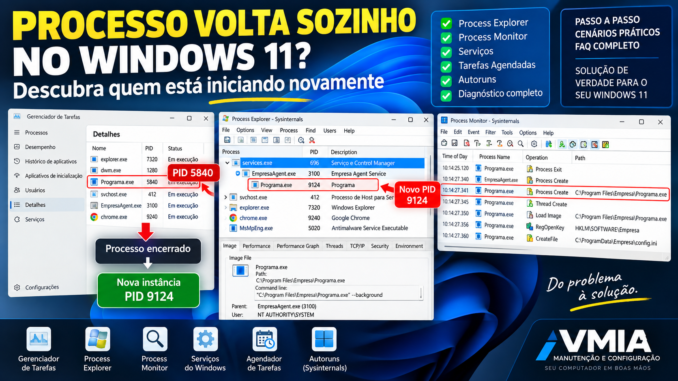
Você abre o Gerenciador de Tarefas do Windows 11, encontra um programa consumindo memória RAM ou CPU, seleciona o processo e clica em Finalizar tarefa.
O processo desaparece.
Alguns segundos depois, ele está novamente na lista.
Você encerra outra vez.
Ele volta.
Depois de algumas tentativas, surge a impressão de que o Windows simplesmente se recusa a manter aquele programa fechado.
Mas existe uma explicação técnica importante:
um processo encerrado normalmente não “ressuscita”. Algum mecanismo pode estar criando uma nova instância dele.
Isso muda completamente o diagnóstico.
Em vez de perguntar:
“Por que não consigo fechar esse processo?”
a pergunta mais útil passa a ser:
“Quem está iniciando esse processo novamente?”
A origem pode estar em:
- outro processo;
- serviço do Windows;
- serviço de terceiro;
- tarefa agendada;
- programa de inicialização;
- aplicativo auxiliar;
- atualizador;
- componente de sincronização;
- mecanismo de recuperação;
- watchdog;
- software de segurança;
- componente do próprio Windows.
Neste guia, vamos investigar o problema usando ferramentas do próprio Windows e da Microsoft Sysinternals, incluindo:
- Gerenciador de Tarefas;
- Process Explorer;
- Services;
tasklist;taskkill;Get-Process;Get-CimInstance;sc.exe;- Agendador de Tarefas;
- Autoruns;
- Process Monitor;
- Visualizador de Eventos.
O objetivo não será apenas encerrar o programa.
Vamos descobrir qual componente está mandando ele voltar.
Primeiro: o que é um processo no Windows?
Quando você executa um programa, o Windows cria um processo para executar aquele código.
Por exemplo, ao iniciar determinado aplicativo, podemos ter:
programa.exeO Windows atribui a essa instância um identificador chamado:
PID — Process Identifier
Imagine:
programa.exe
PID 5840
Esse PID identifica aquela instância específica do processo.
O PID é uma das melhores pistas deste diagnóstico
Suponha que você encontre:
programa.exe
PID 5840
Você encerra o processo.
Ele desaparece.
Cinco segundos depois:
programa.exe
PID 9124
aparece.
Isso é extremamente importante.
O PID mudou:
5840
↓
processo terminou

9124
↓
nova instância
Portanto, em vez de pensar que o processo anterior voltou à vida, pense:
alguma coisa criou outro processo com o mesmo executável.
Agora precisamos encontrar essa “alguma coisa”.
O nome igual pode esconder instâncias diferentes
No Gerenciador de Tarefas, você pode simplesmente enxergar:
programa.exeantes e depois.
Visualmente parece a mesma coisa.
Mas internamente:
programa.exe PID 5840e:
programa.exe PID 9124são instâncias diferentes.
Essa distinção será fundamental durante todo o artigo.
Como visualizar o PID no Gerenciador de Tarefas
Abra:
Ctrl + Shift + EscVá para a área de detalhes dos processos.
Na guia Detalhes, você pode observar colunas como:
- Nome;
- PID;
- Status;
- Nome de usuário;
- CPU;
- Memória.
Localize o processo problemático.
Anote:
Nome:
programa.exe

PID:
5840
Agora encerre a tarefa somente se for seguro fazê-lo.
Quando ela reaparecer, compare o PID.
Não encerre processos aleatoriamente
Essa advertência é importante.
Alguns processos pertencem:
- ao Windows;
- a drivers;
- a antivírus;
- a serviços essenciais;
- à sessão do usuário;
- à interface gráfica;
- a softwares que estão gravando dados.
Encerrar um processo sem entender sua função pode provocar:
- perda de dados não salvos;
- interrupção de serviços;
- desconexões;
- instabilidade;
- fechamento de outros programas.
O objetivo deste artigo é diagnosticar, não criar outro problema.
Um processo voltar sozinho é necessariamente vírus?
Não.
Esse é um dos maiores erros de interpretação desse sintoma.
Muitos programas legítimos são projetados para continuar funcionando.
Exemplos incluem:
- sincronizadores;
- softwares de segurança;
- utilitários;
- serviços;
- agentes de atualização;
- aplicativos corporativos;
- componentes de hardware.
Se o usuário encerra apenas uma parte, outro componente pode detectar a ausência e iniciá-la novamente.
Portanto:
processo volta sozinhonão significa automaticamente:
malwareA origem precisa ser investigada.
Exemplo simples: programa principal e processo auxiliar
Imagine um software com esta arquitetura:
ProgramaPrincipal.exe
        ↓
     Agent.exe
Você encerra:
Agent.exeMas:
ProgramaPrincipal.execontinua funcionando.
O programa principal detecta que o agente desapareceu e cria outro:
Agent.exe
PID novo
Você pode encerrar o Agent cem vezes.
Enquanto o mecanismo que o cria continuar funcionando, ele poderá retornar.
Outro exemplo: serviço inicia o processo
Imagine:
Serviço XYZ
↓
programa.exe
Você encerra:
programa.exeO serviço continua ativo.
Dependendo da arquitetura e configuração do software, o componente de serviço pode iniciar outra instância.
O problema não está no botão Finalizar tarefa.
Você está atacando apenas a consequência.
Outro cenário: tarefa agendada
Também podemos ter:
Tarefa Agendada
↓
executa programa.exe
Talvez a tarefa esteja configurada para rodar:
- no login;
- ao desbloquear;
- quando determinado evento ocorre;
- periodicamente;
- em outra condição definida.
Você encerra o programa, mas o gatilho volta a acontecer.
Resultado:
programa.exe reapareceWatchdog: o processo que vigia outro processo
Alguns programas utilizam um componente cuja função é verificar se outro componente continua ativo.
Conceitualmente:
watchdog.exe
↓
verifica programa.exe
↓
programa.exe não existe
↓
inicia programa.exe
Você pode repetir:
Finalizar tarefaquantas vezes quiser.
Se o watchdog continuar funcionando:
programa.exepode voltar.
O próprio serviço pode ter recuperação configurada
Serviços do Windows podem possuir ações de recuperação quando apresentam falhas.
Dependendo da configuração, o Service Control Manager pode executar ações como:
- reiniciar o serviço;
- executar um programa;
- reiniciar o computador.
Isso é diferente de um simples processo auxiliar recriando outro processo.
Mais adiante veremos como verificar essa configuração.
Primeiro diagnóstico: confirme se realmente é uma nova instância
Antes de procurar serviços e tarefas, faça um teste simples.
Anote:
processo.exe
PID 5840
Encerre-o.
Depois observe:
processo.exe
PID 9124
Se o PID mudou, temos evidência de que a instância anterior terminou e outra foi criada.
PowerShell também mostra processos
Abra o PowerShell e execute:
Get-ProcessPara localizar um processo específico:
Get-Process -Name programaLembre-se de que normalmente usamos o nome sem .exe em Get-Process -Name.
Podemos visualizar informações selecionadas:
Get-Process -Name programa | Select-Object Id, ProcessName, StartTimeO campo:
StartTimeé especialmente interessante.
StartTime pode provar que a instância é nova
Imagine o primeiro processo:
Id          : 5840
ProcessName : programa
StartTime   : 09:42:13
Você encerra.
Depois:
Id          : 9124
ProcessName : programa
StartTime   : 09:47:51
Temos duas evidências:
PID mudou
+
horário de início mudou
É uma nova instância.
tasklist é outra opção
No Prompt de Comando:
tasklistOu:
tasklist | findstr /i programa.exeVocê pode obter algo semelhante a:
programa.exe 5840Depois de encerrar e o processo voltar:
programa.exe 9124Novamente, o PID revela a recriação.
taskkill pode encerrar um processo
O Windows oferece:
taskkill /PID 5840E, quando necessário:
taskkill /PID 5840 /FO parâmetro /F força o encerramento.
Mas atenção:
forçar o encerramento não impede que outro componente crie uma nova instância.
Esse é justamente o problema que estamos investigando.
“Usei /F e ele voltou” não significa que taskkill falhou
Imagine:
taskkill /PID 5840 /FResultado:
SUCCESSDepois aparece:
programa.exe PID 9124O taskkill pode ter funcionado perfeitamente.
Ele encerrou:
PID 5840O que aconteceu depois foi:
outro componente
↓
criou PID 9124
São eventos diferentes.
PowerShell também pode encerrar processos
Existe:
Stop-Process -Id 5840E:
Stop-Process -Id 5840 -ForceMais uma vez:
Stop-Processencerra a instância.
Ele não necessariamente desativa:
- serviço;
- tarefa;
- watchdog;
- programa pai;
- mecanismo de recuperação.
Agora vem a pergunta mais importante: quem é o processo pai?
Quando um processo cria outro processo, existe uma relação de criação que frequentemente chamamos de:
parent process → child process
Exemplo:
launcher.exe
↓
programa.exe
Se descobrirmos que:
launcher.execriou:
programa.exetemos uma pista enorme.
O Gerenciador de Tarefas não é a melhor ferramenta para isso
O Gerenciador de Tarefas é excelente para:
- ver processos;
- CPU;
- memória;
- disco;
- rede;
- PID.
Mas para investigar relações entre processos, podemos utilizar ferramentas mais detalhadas.
Uma das melhores é:
Process Explorer, da Microsoft Sysinternals.
Process Explorer mostra processos em árvore
Em vez de uma lista simples, o Process Explorer permite visualizar uma estrutura semelhante a:
ProcessoA.exe
├── ProcessoB.exe
│   └── ProcessoC.exe
└── ProcessoD.exe
Isso ajuda a entender relações de criação.
Imagine:
Updater.exe
└── programa.exe
Agora sabemos que Updater.exe merece investigação.
Mas existe uma armadilha com Parent Process
A relação de processo pai não deve ser interpretada como algo permanente.
Um processo pai pode:
- criar o filho;
- terminar;
- deixar o filho funcionando.
Portanto, quando você examina o sistema posteriormente, o processo que originalmente criou outro talvez já não esteja ativo.
Isso é especialmente importante em processos muito rápidos.
O Parent PID pode ser reutilizado
PIDs não são identificadores eternos.
Depois que um processo termina, seu PID poderá eventualmente ser reutilizado pelo Windows.
Portanto, olhar apenas um número antigo de Parent PID sem contexto temporal pode levar a conclusões erradas.
É por isso que capturar a criação do processo no momento em que acontece é tão valioso.
Mais adiante usaremos Process Monitor para isso.
Consultando ParentProcessId pelo PowerShell
Uma forma de consultar informações de processos é através de CIM:
Get-CimInstance Win32_ProcessPara um processo específico:
Get-CimInstance Win32_Process -Filter "Name='programa.exe'"Entre as informações disponíveis podemos encontrar:
ProcessId
ParentProcessId
ExecutablePath
CommandLine
Esses campos são extremamente úteis.
Exemplo
Get-CimInstance Win32_Process -Filter "Name='programa.exe'" |
Select-Object ProcessId, ParentProcessId, ExecutablePath, CommandLine
Resultado conceitual:
ProcessId       : 9124
ParentProcessId : 4320
ExecutablePath  : C:\Program Files\Empresa\programa.exe
CommandLine     : "C:\Program Files\Empresa\programa.exe" --background
Agora temos:
filho
PID 9124
e:
pai
PID 4320
Precisamos descobrir quem é o PID 4320.
Descobrindo o processo pai
Podemos consultar:
Get-Process -Id 4320Imagine:
ProcessName
-----------
EmpresaAgent
Nossa árvore começa a aparecer:
EmpresaAgent.exe
PID 4320
↓
programa.exe
PID 9124
Agora existe uma hipótese muito mais concreta.
CommandLine pode revelar por que o processo foi iniciado
Observe este exemplo:
programa.exe --background --autostartCompare com:
programa.exe --updateou:
programa.exe --serviceArgumentos de linha de comando podem revelar a finalidade daquela instância.
Não interprete parâmetros sem conhecer o software, mas registre-os.
O caminho do executável também é fundamental
Nunca investigue apenas:
programa.exeDescubra:
C:\Program Files\Empresa\Produto\programa.exeou:
C:\Users\Usuario\AppData\Local\Produto\programa.exeou outro caminho.
O local ajuda a identificar qual software instalou o componente.
Mesmo nome de processo pode pertencer a programas diferentes
Nomes de executáveis não são globalmente exclusivos entre todos os softwares existentes.
Por isso:
agent.exesozinho diz pouco.
Precisamos de:
nome
+
caminho
+
assinatura
+
fabricante
+
linha de comando
Verifique a assinatura digital
No PowerShell:
Get-AuthenticodeSignature "C:\Program Files\Empresa\programa.exe"Isso pode ajudar a identificar o editor e o estado da assinatura.
Uma assinatura válida não significa que o programa não possa ter bugs ou comportamento indesejado.
Da mesma forma, ausência de assinatura não prova automaticamente malware.
É apenas uma peça do diagnóstico.
Process Explorer também ajuda com assinatura
Nas propriedades do processo, podemos examinar informações como:
- imagem;
- caminho;
- command line;
- company;
- parent;
- assinatura;
- threads;
- handles.
Isso faz do Process Explorer uma excelente ferramenta para a próxima etapa.
Primeira hipótese: outro processo está recriando o programa
Imagine:
Agent.exe
PID 3100

Programa.exe
PID 5840
Você encerra:
Programa.exe PID 5840Segundos depois:
Programa.exe PID 9124E o processo pai do novo PID é:
Agent.exe PID 3100Temos:
Agent.exe
↓
Programa.exe
Agora a investigação deve se concentrar no Agent.
Segunda hipótese: o processo está ligado a um serviço
Nem sempre veremos um aplicativo convencional como pai.
O executável pode estar associado a um serviço.
Abra:
services.mscProcure serviços relacionados ao fabricante ou programa.
Mas não saia parando serviços pelo nome.
Primeiro identifique a relação.
Como relacionar processo e serviço
O comando:
tasklist /svcpode mostrar serviços associados a processos.
Isso é especialmente útil em processos que hospedam serviços.
Você também pode consultar serviços pelo PowerShell.
Get-CimInstance para serviços
Execute:
Get-CimInstance Win32_ServicePodemos selecionar informações úteis:
Get-CimInstance Win32_Service |
Select-Object Name, DisplayName, State, StartMode, ProcessId
Agora podemos procurar um PID específico:
Get-CimInstance Win32_Service |
Where-Object ProcessId -eq 4320
Se houver correspondência, descobrimos que aquele processo está relacionado a um serviço.
Exemplo
Imagine:
Name        : EmpresaAgent
DisplayName : Empresa Background Agent
State       : Running
StartMode   : Auto
ProcessId   : 4320
E anteriormente descobrimos:
PID 4320
↓
criou programa.exe
Agora a cadeia fica:
Serviço EmpresaAgent
↓
EmpresaAgent.exe
↓
programa.exe
Estamos muito mais próximos da origem.
Serviço automático não significa serviço problemático
Muitos serviços legítimos precisam iniciar automaticamente.
A pergunta não é:
“Como desativo todos os serviços que iniciam processos?”
A pergunta é:
“Esse serviço explica por que a aplicação específica está retornando?”
Se sim, investigamos a configuração e a finalidade daquele serviço.
Terceira hipótese: tarefa agendada
Se nenhum processo pai persistente explica o comportamento, precisamos considerar o Agendador de Tarefas.
Abra:
taskschd.mscUma tarefa pode iniciar um programa em resposta a diferentes gatilhos.
Não procure apenas tarefas com o nome do programa
O nome da tarefa pode ser:
UpdateTaskenquanto a ação executa:
C:\Program Files\Empresa\programa.exePor isso, precisamos observar principalmente:
Ações
e não apenas o nome amigável da tarefa.
Gatilhos podem explicar por que o processo reaparece
Uma tarefa pode ser disparada:
- no logon;
- na inicialização;
- em determinado horário;
- após outro evento;
- periodicamente.
Imagine:
programa.exe encerrado
↓
5 minutos depois
↓
tarefa periódica
↓
programa.exe volta
Nesse cenário, o intervalo é uma pista.
O tempo entre encerramento e retorno importa
Cronometre.
Volta quase imediatamente
Suspeitas maiores:
- watchdog;
- processo pai;
- serviço;
- mecanismo de recuperação.
Volta após intervalo regular
Suspeitas maiores:
- tarefa agendada;
- atualizador;
- verificação periódica.
Volta somente após login
Suspeitas:
- inicialização;
- Run;
- Startup;
- tarefa de logon;
- aplicativo configurado para iniciar com o Windows.
O padrão temporal reduz bastante as possibilidades.
Quarta hipótese: programa configurado para iniciar automaticamente
Se o processo volta apenas depois de:
- reiniciar;
- sair da conta;
- entrar novamente;
talvez não exista nenhum mecanismo recriando-o continuamente.
Ele pode simplesmente estar configurado para iniciar no logon.
Esse é um problema diferente.
Aplicativos de inicialização
No Gerenciador de Tarefas, consulte os aplicativos configurados para inicialização.
Mas essa lista não representa todos os mecanismos possíveis de autoexecução do Windows.
Podemos ter também:
- Registro;
- serviços;
- tarefas;
- shell extensions;
- componentes auxiliares.
É por isso que mais adiante utilizaremos o Autoruns.
Autoruns é muito mais amplo que a guia Inicializar
O Autoruns, da Microsoft Sysinternals, reúne diversos locais de inicialização automática em uma única ferramenta.
Ele pode ajudar a localizar:
- Logon;
- Services;
- Scheduled Tasks;
- Explorer;
- drivers;
- outros pontos de autoexecução.
Para um processo que insiste em retornar, isso é extremamente útil.
Mas Autoruns não deve ser usado como “limpador”
Não faça:
abrir Autoruns
↓
desmarcar tudo que parece estranho
O correto é:
identificar executável
↓
identificar fabricante
↓
procurar referência correspondente
↓
testar de forma controlada
Quinta hipótese: mecanismo de recuperação de serviço
Abra as propriedades de um serviço no:
services.mscAlguns serviços possuem uma guia relacionada à recuperação.
Podem existir ações para:
Primeira falha
Segunda falha
Falhas posteriores
e ações como:
Reiniciar o serviçoSe você termina diretamente o processo de um serviço, o Service Control Manager pode interpretar a situação como falha e aplicar a política configurada.
Esse comportamento é diferente de um watchdog
Visualmente:
processo termina
↓
processo volta
parece igual.
Mas internamente podemos ter:
Watchdog
processo A
↓
detecta ausência de B
↓
inicia B
Recuperação de serviço
serviço falha
↓
Service Control Manager
↓
ação de recuperação
↓
reinicia serviço
O diagnóstico precisa diferenciar os mecanismos.
Event Viewer pode ajudar
O Visualizador de Eventos pode registrar informações relacionadas ao Service Control Manager.
Execute:
eventvwr.mscObserve eventos próximos ao horário em que o processo foi encerrado e retornou.
Se houver eventos indicando:
- término inesperado;
- falha de serviço;
- reinicialização;
isso pode revelar o mecanismo.
Monte uma linha do tempo
Uma das melhores técnicas é registrar:
10:14:20 → programa.exe PID 5840
10:14:25 → processo encerrado
10:14:27 → evento de serviço
10:14:32 → programa.exe PID 9124
Agora existe uma sequência investigável.
Compare com:
10:14 → processo encerrado
10:20 → tarefa agendada executada
10:20 → processo retorna
O tempo ajuda a revelar quem está por trás.
Primeira árvore de diagnóstico
Neste ponto já podemos construir:
processo volta sozinho
↓
PID mudou?
├── NÃO → verificar se realmente foi encerrado
└── SIM
     ↓
nova instância foi criada
     ↓
quem criou?
     ├── processo pai
     ├── serviço
     ├── tarefa agendada
     ├── inicialização
     ├── watchdog
     └── recuperação
Essa árvore é muito mais útil que simplesmente clicar repetidamente em Finalizar tarefa.
O que devemos registrar antes de avançar
Escolha o processo problemático e anote:
Nome:
____________________

PID original:
____________________

Caminho:
____________________

Fabricante:
____________________

Command Line:
____________________

Parent PID:
____________________

Horário em que foi encerrado:
____________________

PID depois que voltou:
____________________

Tempo até reaparecer:
____________________
Essas informações serão usadas na investigação avançada.
O detalhe mais importante desta primeira parte
Quando um processo retorna, não comece tentando encerrá-lo de forma cada vez mais agressiva.
Comece observando:
PID
↓
StartTime
↓
ParentProcessId
↓
ExecutablePath
↓
CommandLine
Esses cinco elementos já conseguem transformar:
“Esse programa não fecha.”
em algo muito mais técnico:
“O PID 5840 terminou às 10:14:25 e uma nova instância PID 9124 foi criada às 10:14:32 pelo processo PID 4320.”
Agora temos uma investigação.
E não apenas um sintoma.
Process Explorer, serviços, tarefas agendadas e Autoruns: encontrando quem recria o processo
Na primeira parte, estabelecemos a ideia central deste diagnóstico:
processo.exe PID 5840
↓
encerrado
↓
processo.exe PID 9124
Se o PID mudou, não estamos simplesmente olhando para a mesma instância.
Uma nova instância apareceu.
Agora precisamos responder:
quem criou o novo processo?
Nesta etapa vamos investigar quatro possibilidades principais:
processo pai
↓
serviço
↓
tarefa agendada
↓
mecanismo de inicialização
Também veremos um cenário particularmente interessante: programas que mantêm dois componentes capazes de vigiar um ao outro.
Comece pelo Process Explorer
O Process Explorer, da Microsoft Sysinternals, é uma das melhores ferramentas para investigar relações entre processos no Windows.
O Gerenciador de Tarefas apresenta os processos principalmente como uma lista.
O Process Explorer consegue exibi-los em uma árvore.
Conceitualmente:
services.exe
└── AgentService.exe
    └── Programa.exe
ou:
Launcher.exe
└── Programa.exe
Essa visualização pode revelar imediatamente uma relação que não estava evidente no Gerenciador de Tarefas.
Localize o processo antes de encerrá-lo
Imagine:
Programa.exe
PID 5840
Localize-o no Process Explorer.
Abra suas propriedades e registre informações como:
- PID;
- caminho;
- command line;
- usuário;
- empresa;
- processo pai;
- horário de início.
Depois observe a árvore.
Talvez você encontre:
EmpresaAgent.exe
└── Programa.exe
Agora temos uma hipótese.
Não conclua que o pai é culpado apenas pela árvore
O processo pai indica uma relação de criação, mas ainda precisamos entender a arquitetura do software.
Por exemplo:
explorer.exe
└── Programa.exe
pode simplesmente significar que o usuário iniciou o programa pela interface do Windows.
Já:
EmpresaWatchdog.exe
└── Programa.exe
quando o segundo processo reaparece continuamente, é muito mais interessante.
Observe o que acontece quando você encerra o filho
Imagine esta árvore:
EmpresaAgent.exe
PID 3100
└── Programa.exe
    PID 5840
Encerre apenas:
Programa.exePouco depois:
EmpresaAgent.exe
PID 3100
└── Programa.exe
    PID 9124
O Agent permaneceu com PID 3100.
O Programa ganhou PID 9124.
Isso é uma evidência bastante forte de que o Agent participa da recriação.
Compare o ParentProcessId da nova instância
No PowerShell:
Get-CimInstance Win32_Process -Filter "Name='Programa.exe'" |
Select-Object ProcessId, ParentProcessId, ExecutablePath, CommandLine
Imagine:
ProcessId       : 9124
ParentProcessId : 3100
ExecutablePath  : C:\Program Files\Empresa\Programa.exe
CommandLine     : "C:\Program Files\Empresa\Programa.exe" --background
Agora consulte:
Get-Process -Id 3100Se o resultado for:
EmpresaAgenta relação fica muito mais clara.
O processo pai pode desaparecer rapidamente
Existe uma dificuldade.
Alguns launchers fazem apenas isto:
Launcher.exe
↓
cria Programa.exe
↓
Launcher.exe termina
Quando você abre o Process Explorer alguns segundos depois, o launcher já desapareceu.
Nesse caso, uma fotografia do sistema atual pode não revelar quem iniciou o processo.
Precisaremos capturar o evento de criação.
Mais adiante utilizaremos o Process Monitor justamente para isso.
Verifique a linha de comando
Dois processos com o mesmo executável podem ter funções diferentes.
Exemplo:
Programa.exe --uie:
Programa.exe --backgroundou:
Programa.exe --watchdogOs parâmetros podem fornecer pistas importantes.
No Process Explorer, consulte a command line nas propriedades.
No PowerShell:
Get-CimInstance Win32_Process -Filter "Name='Programa.exe'" |
Select-Object ProcessId, ParentProcessId, CommandLine
Agora descubra se o processo pai pertence a um serviço
Suponha que tenhamos:
EmpresaAgent.exe
PID 3100
Precisamos descobrir se esse executável está sendo executado como serviço.
Uma forma é:
Get-CimInstance Win32_Service |
Where-Object ProcessId -eq 3100 |
Select-Object Name, DisplayName, State, StartMode, ProcessId, PathName
Se aparecer:
Name        : EmpresaAgent
DisplayName : Empresa Background Agent
State       : Running
StartMode   : Auto
ProcessId   : 3100
temos uma nova camada:
Serviço
↓
EmpresaAgent.exe
↓
Programa.exe
services.msc ajuda a confirmar
Execute:
services.mscLocalize o serviço correspondente.
Observe:
- nome;
- descrição;
- status;
- tipo de inicialização;
- caminho do executável.
Não pare o serviço ainda.
Primeiro entenda sua função.
Nome de exibição e nome interno do serviço são diferentes
Isso causa confusão.
Você pode enxergar:
Empresa Background Serviceno services.msc.
Mas o nome interno pode ser:
EmpresaAgentSvcAlguns comandos exigem o nome interno.
Por isso, registre ambos.
sc query pode consultar o serviço
No Prompt de Comando:
sc query EmpresaAgentSvcIsso mostra informações sobre o estado do serviço.
Para obter detalhes que incluem o PID quando aplicável:
sc queryex EmpresaAgentSvcUm resultado pode mostrar algo semelhante a:
STATE              : 4 RUNNING
PID                : 3100
Agora podemos correlacionar diretamente:
Serviço EmpresaAgentSvc
↓
PID 3100
↓
cria Programa.exe
sc queryex também ajuda no caminho inverso
Às vezes conhecemos primeiro o processo:
PID 3100e queremos descobrir o serviço relacionado.
Além de tasklist /svc, o PowerShell com Win32_Service costuma ser muito útil.
Por exemplo:
Get-CimInstance Win32_Service |
Where-Object ProcessId -eq 3100
svchost.exe exige cuidado adicional
Você pode encontrar:
svchost.exeassociado a um serviço.
Um mesmo conceito de processo hospedeiro pode representar serviços diferentes dependendo da instância.
Não conclua:
“svchost.exe está iniciando o programa, então preciso fechar o svchost.”
Isso pode interromper funções importantes do Windows.
Descubra primeiro quais serviços estão relacionados àquela instância.
tasklist /svc pode ajudar
Execute:
tasklist /svcVocê verá processos e serviços associados.
Para filtrar:
tasklist /svc /FI "PID eq 3100"Isso pode ajudar a descobrir o que está hospedado naquele PID.
Encerrar processo de serviço é diferente de parar o serviço
Essa diferença explica muitos casos.
Imagine um serviço:
EmpresaService.exe
PID 3100
Se você simplesmente executar:
taskkill /PID 3100 /Fvocê está terminando o processo.
Mas o Service Control Manager pode interpretar isso como uma falha inesperada.
Dependendo da configuração do serviço:
processo termina
↓
serviço falha
↓
ação de recuperação
↓
serviço reinicia
↓
novo PID
O usuário então pensa:
“O Windows não deixa fechar o programa.”
Mas existe uma política de recuperação fazendo exatamente o que foi configurada para fazer.
Verifique a guia Recuperação do serviço
No:
services.mscabra as propriedades do serviço.
Quando disponível, examine Recuperação.
Podem existir opções para:
Primeira falha
Segunda falha
Falhas posteriores
com ações como:
Reiniciar o serviço
Executar um programa
Reiniciar o computador
Não executar nenhuma ação
Se estiver configurado:
Primeira falha → Reiniciar o serviçoisso pode explicar o comportamento.
O intervalo de reinicialização é uma pista
Suponha que o serviço esteja configurado para reiniciar após:
60 segundosVocê encerra o processo.
Cronometra.
Exatamente cerca de um minuto depois:
processo voltaEssa correspondência temporal é uma evidência muito útil.
Visualizador de Eventos pode confirmar falha do serviço
Abra:
eventvwr.mscConsulte eventos próximos ao horário.
O Service Control Manager pode registrar informações relacionadas a:
- término inesperado;
- falha;
- tentativa de reinicialização;
- problemas ao iniciar.
Monte a linha do tempo:
10:14:20 → PID 3100 ativo
10:14:30 → processo encerrado
10:14:31 → serviço terminou inesperadamente
10:15:31 → serviço iniciado novamente
10:15:32 → novo PID
Agora temos uma explicação baseada em evidências.
Não desative um serviço apenas porque ele reinicia
Se o serviço pertence a:
- antivírus;
- driver;
- backup;
- software corporativo;
- hardware;
- VPN;
- sincronização;
desativá-lo pode quebrar funcionalidades.
Primeiro descubra:
qual é a função do serviço?
Depois decida se a configuração deve realmente ser alterada.
O processo filho pode ser recriado sem o serviço reiniciar
Existe outro cenário:
EmpresaService.exe
PID 3100
permanece funcionando.
Você encerra:
Programa.exe
PID 5840
O serviço percebe a ausência e cria:
Programa.exe
PID 9124
Nesse caso, a política de recuperação do serviço não é necessariamente relevante.
O serviço nunca caiu.
Ele próprio está funcionando como supervisor.
Como diferenciar os dois casos?
Caso A — serviço inteiro reinicia
Antes:
EmpresaService.exe PID 3100Depois:
EmpresaService.exe PID 7250O PID do serviço mudou.
Caso B — serviço permanece e recria filho
Antes:
EmpresaService.exe PID 3100
Programa.exe PID 5840
Depois:
EmpresaService.exe PID 3100
Programa.exe PID 9124
O serviço manteve o mesmo PID.
Apenas o filho mudou.
Essa diferença é excelente para o diagnóstico.
Agora investigue o Agendador de Tarefas
Se não encontramos um processo supervisor claro, outra possibilidade é uma tarefa agendada.
Execute:
taskschd.mscAbra a Biblioteca do Agendador de Tarefas.
Procure tarefas relacionadas:
- ao programa;
- ao fabricante;
- a atualizadores;
- a agentes;
- à pasta do executável.
O nome da tarefa pode não ajudar
Imagine uma tarefa chamada:
MaintenanceTaskIsso não revela muito.
Abra suas propriedades e examine:
Ações
Talvez exista:
Iniciar um programacom:
C:\Program Files\Empresa\Programa.exeAgora encontramos uma relação concreta.
Verifique também os argumentos
A ação pode executar:
Programa.execom argumentos:
--backgroundou:
--updateou outros parâmetros definidos pelo fabricante.
Esses argumentos ajudam a entender a finalidade da execução.
A guia Gatilhos é essencial
Depois de descobrir uma ação relevante, veja Gatilhos.
Uma tarefa pode executar:
- ao iniciar o sistema;
- ao fazer logon;
- diariamente;
- em horário específico;
- após determinado evento;
- quando o computador fica ocioso;
- segundo outras condições.
Compare isso com o comportamento observado.
Exemplo: processo volta a cada 15 minutos
Você encerra:
Programa.exeÀs:
10:00Ele reaparece:
10:15Encerra novamente.
Ele reaparece:
10:30Esse padrão é muito diferente de um watchdog que recria o processo em dois segundos.
Procure uma tarefa periódica.
Exemplo: processo volta apenas quando você desbloqueia o PC
O comportamento:
processo encerrado
↓
permanece fechado
↓
bloqueia Windows
↓
desbloqueia
↓
processo aparece
indica que o gatilho pode estar ligado à sessão.
Isso reduz o conjunto de hipóteses.
Histórico do Agendador de Tarefas
Quando disponível e habilitado, o histórico das tarefas pode ajudar a correlacionar:
10:15:00 → tarefa iniciada
10:15:01 → ação executada
10:15:02 → Programa.exe aparece
Essa sequência é extremamente útil.
PowerShell também pode listar tarefas
O Windows possui cmdlets para tarefas agendadas.
Por exemplo:
Get-ScheduledTaskPodemos procurar nomes relacionados:
Get-ScheduledTask |
Where-Object TaskName -Like "*Empresa*"
Mas lembre-se: o nome pode não conter o fabricante.
A ação é mais importante
Podemos examinar tarefas e suas ações para procurar referências ao executável.
Uma abordagem:
Get-ScheduledTask | ForEach-Object {
    $task = $_
    foreach ($action in $task.Actions) {
        [PSCustomObject]@{
            TaskName  = $task.TaskName
            TaskPath  = $task.TaskPath
            Execute   = $action.Execute
            Arguments = $action.Arguments
        }
    }
}
Isso cria uma visão muito mais útil das ações configuradas.
Filtre pelo executável
Por exemplo:
Get-ScheduledTask | ForEach-Object {
    $task = $_
    foreach ($action in $task.Actions) {
        if ($action.Execute -like "*Programa.exe*") {
            [PSCustomObject]@{
                TaskName  = $task.TaskName
                TaskPath  = $task.TaskPath
                Execute   = $action.Execute
                Arguments = $action.Arguments
            }
        }
    }
}
Agora podemos encontrar uma tarefa mesmo que seu nome seja completamente diferente.
Não exclua a tarefa imediatamente
Encontrou:
MaintenanceTask
→ Programa.exe
Não faça:
Excluircomo primeiro teste.
Prefira uma alteração reversível quando apropriado e documente o estado original.
O objetivo é confirmar causalidade.
Desabilitar temporariamente pode ser um teste
Quando você já identificou que a tarefa pertence a um programa não essencial e o teste é seguro:
tarefa habilitada
↓
processo volta
Depois:
tarefa temporariamente desabilitada
↓
processo não volta no mesmo gatilho
Isso fortalece a hipótese.
Ao terminar, decida a configuração definitiva com base na função do software.
Agora entra o Autoruns
Existem tantos mecanismos de inicialização no Windows que verificar todos manualmente pode ser demorado.
O Autoruns, da Microsoft Sysinternals, centraliza muitos desses locais.
Ele é particularmente útil quando sabemos:
Programa.exemas não sabemos onde sua inicialização foi registrada.
Pesquise pelo nome do executável
No Autoruns, use a pesquisa para localizar:
Programa.exeVocê pode encontrar referências em categorias como:
- Logon;
- Scheduled Tasks;
- Services;
- Explorer;
- Drivers;
- outras áreas de autoexecução.
A localização da entrada já oferece contexto.
Pesquise também pelo fabricante
Talvez o processo seja:
agent64.exemas o fabricante seja:
Empresa XYZPesquisar apenas agent64.exe pode não revelar todos os componentes relacionados.
Procure também:
Empresa XYZe a pasta:
C:\Program Files\Empresa XYZ\Autoruns pode mostrar arquivos ausentes
Entradas que apontam para arquivos inexistentes também podem aparecer.
Elas são úteis em outros diagnósticos, mas neste caso precisamos principalmente encontrar quem efetivamente consegue iniciar o processo que retorna.
Não confunda uma entrada órfã com o mecanismo responsável.
“Hide Microsoft Entries” pode reduzir o ruído
Quando estamos investigando um programa de terceiro, ocultar temporariamente entradas Microsoft pode facilitar a visualização.
Mas isso não significa:
entrada Microsoft = nunca investigarnem:
entrada não Microsoft = problemaÉ apenas uma forma de reduzir a quantidade de itens.
O Autoruns não mostra necessariamente quem iniciou naquele segundo
Essa diferença é importante.
Autoruns responde muito bem:
“Onde esse programa está configurado para inicializar automaticamente?”
Process Monitor pode responder melhor:
“Qual processo participou da criação desta nova instância agora?”
São perguntas relacionadas, mas diferentes.
Programas podem usar mais de um mecanismo
Imagine um software configurado assim:
Serviço
+
Tarefa agendada
+
Inicialização no logon
Você desabilita a inicialização.
O programa continua voltando porque o serviço ainda existe.
Isso explica muitos casos em que o usuário diz:
“Eu já desativei no Gerenciador de Tarefas e ele continua abrindo.”
A guia Inicializar representa apenas uma parte dos mecanismos possíveis.
Dois processos podem vigiar um ao outro
Um cenário interessante:
AgentA.exe
↔
AgentB.exe
A lógica pode ser:
A verifica B
B verifica A
Você encerra A:
B
↓
percebe ausência
↓
inicia A
Você encerra B:
A
↓
percebe ausência
↓
inicia B
Para o usuário, parece impossível fechar o software.
Como identificar supervisão mútua?
Observe os PIDs.
Inicialmente:
AgentA.exe PID 2000
AgentB.exe PID 3000
Encerre A.
Depois:
AgentA.exe PID 4500
AgentB.exe PID 3000
Agora encerre B.
Depois:
AgentA.exe PID 4500
AgentB.exe PID 6200
Existe um padrão interessante.
Não é prova definitiva, mas justifica investigação da arquitetura do software.
Não tente “ganhar na velocidade”
Alguns usuários tentam:
encerrar A
↓
correr
↓
encerrar B
↓
encerrar A novamente
Isso não é um método técnico e pode ser especialmente ruim com softwares de segurança ou agentes corporativos.
Identifique o mecanismo correto de parada ou configuração.
Procure uma opção dentro do próprio programa
Antes de alterar serviços e tarefas, veja se o aplicativo oferece opções como:
- iniciar com o Windows;
- executar em segundo plano;
- manter agente ativo;
- inicialização automática;
- executar serviço;
- continuar funcionando ao fechar janela.
Muitas vezes essa é a maneira correta de mudar o comportamento.
Fechar a janela não significa encerrar o programa
Outro ponto importante.
Alguns aplicativos funcionam assim:
clicar X
↓
janela fecha
↓
processo continua na bandeja
Isso não é recriação de processo.
O processo original nunca terminou.
Por isso começamos pelo PID.
Verifique a bandeja do sistema
Se o programa continua próximo ao relógio, talvez exista:
Sairou:
Exitno menu do ícone.
Isso pode encerrar corretamente todos os componentes do aplicativo.
Diferencie quatro comportamentos
Comportamento 1 — janela fecha, processo permanece
PID 5840
↓
janela fechada
↓
PID 5840 continua
Não houve recriação.
Comportamento 2 — processo termina e nova instância aparece
PID 5840
↓
termina
↓
PID 9124
Houve nova instância.
Comportamento 3 — serviço inteiro reinicia
Serviço PID 3100
↓
termina
↓
Serviço PID 7250
Possível recuperação de serviço ou outro mecanismo.
Comportamento 4 — supervisor permanece e recria filho
Agent PID 3100 permanece
↓
filho PID 5840 termina
↓
filho PID 9124 aparece
Provável mecanismo de supervisão.
Essa classificação economiza muito tempo.
O Service Control Manager pode fornecer pistas
No Visualizador de Eventos, procure eventos do Service Control Manager próximos ao horário.
Se você encerrou um executável às:
14:22:10e imediatamente aparece um evento indicando que determinado serviço terminou inesperadamente, isso merece atenção.
Se logo depois existe registro de inicialização, temos uma sequência.
Registre também o tempo exato de retorno
Crie uma tabela simples:
| Tentativa | PID antigo | PID novo | Tempo para voltar |
|---|---|---|---|
| 1 | 5840 | 9124 | 2 s |
| 2 | 9124 | 10320 | 2 s |
| 3 | 10320 | 11844 | 2 s |
Um intervalo extremamente consistente pode indicar lógica de supervisão.
Compare:
| Tentativa | PID antigo | PID novo | Tempo para voltar |
|---|---|---|---|
| 1 | 5840 | 9124 | 15 min |
| 2 | 9124 | 10320 | 15 min |
Aqui uma tarefa periódica ganha prioridade.
E se o processo voltar com o mesmo PID?
Antes de concluir isso, confirme cuidadosamente.
Se um processo realmente terminou, o PID daquela instância deixa de identificá-la.
O Windows pode reutilizar PIDs ao longo do tempo, mas isso não deve ser interpretado automaticamente como continuação da mesma instância.
Compare também:
Get-Process -Name Programa |
Select-Object Id, StartTime
O horário de início ajuda a diferenciar instâncias.
Caminho diferente é uma descoberta ainda mais importante
Imagine:
Antes:
Programa.exe
C:\Program Files\Empresa\Programa.exe
Depois:
Programa.exe
C:\Users\Usuario\AppData\Local\OutraPasta\Programa.exe
Apesar do mesmo nome, estamos lidando com executáveis em locais diferentes.
Isso muda completamente a investigação.
Sempre registre o caminho.
Verifique CommandLine de cada instância
Também podemos descobrir:
PID 5840
Programa.exe --interactive
e depois:
PID 9124
Programa.exe --background
O mesmo executável pode desempenhar funções diferentes dependendo dos argumentos.
Assinatura e fabricante completam a identificação
Para o arquivo:
Get-AuthenticodeSignature "C:\Program Files\Empresa\Programa.exe"E:
(Get-Item "C:\Program Files\Empresa\Programa.exe").VersionInfoRegistre:
- empresa;
- produto;
- versão;
- assinatura.
Isso ajuda a evitar conclusões baseadas apenas no nome do executável.
E se o processo for desconhecido?
Não comece apagando o arquivo.
Faça primeiro:
nome
↓
caminho
↓
assinatura
↓
fabricante
↓
processo pai
↓
serviço
↓
tarefa
↓
Autoruns
Se houver suspeita de segurança, a investigação passa a incluir ferramentas de proteção e análise apropriadas.
Mas o simples fato de retornar não comprova comportamento malicioso.
Um processo protegido pode resistir ao encerramento
Existe ainda uma situação diferente:
você tenta finalizar
↓
Acesso negado
Isso não é o mesmo problema deste artigo.
Nesse caso, o processo talvez nem tenha sido encerrado.
Precisamos diferenciar:
não consigo encerrarde:
encerro e ele voltaSão diagnósticos distintos.
Confirme o sucesso do encerramento
Se usar:
taskkill /PID 5840 /Fobserve o resultado.
Depois confirme:
tasklist | findstr /i Programa.exeSe a instância anterior desapareceu e outra surge com PID diferente, temos recriação.
Árvore prática de diagnóstico até aqui
Processo aparece novamente
↓
PID mudou?
↓
SIM
↓
Ver ParentProcessId
↓
pai continua ativo?
├── SIM
│   ↓
│   investigar supervisor/watchdog
│
└── NÃO ou inconclusivo
    ↓
    verificar serviço
    ↓
    verificar recuperação
    ↓
    verificar tarefa agendada
    ↓
    verificar Autoruns
Se nada explicar:
capturar criação do processo
↓
Process Monitor
Essa será nossa próxima etapa.
Process Monitor: capturando o momento exato em que o processo volta
Até aqui, conseguimos investigar muita coisa observando o sistema depois que o processo reaparece.
Mas existe um problema.
Alguns mecanismos são rápidos demais.
Um launcher pode executar por poucos milissegundos:
Launcher.exe
↓
cria Programa.exe
↓
Launcher.exe termina
Quando você abre o Gerenciador de Tarefas ou o Process Explorer, o responsável já desapareceu.
É nesse tipo de situação que o Process Monitor, da Microsoft Sysinternals, se torna uma das ferramentas mais úteis do diagnóstico.
O objetivo agora é capturar:
momento da criação
↓
processo iniciador
↓
novo PID
↓
linha de comando
↓
caminho
em vez de tentar reconstruir tudo depois.
O que o Process Monitor registra?
O Process Monitor, também conhecido como ProcMon, consegue registrar grande quantidade de atividade em tempo real relacionada a processos, arquivos e Registro.
Entre os eventos que nos interessam estão operações ligadas à criação e ao início de processos.
Isso permite montar uma sequência temporal.
Exemplo conceitual:
10:15:20.120
Programa.exe PID 5840 termina

10:15:20.350
Agent.exe inicia novo processo

10:15:20.360
Programa.exe PID 9124 é criado
Agora temos evidência da recriação.
Process Monitor não é Process Explorer
Os nomes parecem semelhantes, mas as ferramentas têm funções diferentes.
Process Explorer
É excelente para observar o estado atual:
- processos;
- árvore;
- DLLs;
- handles;
- threads;
- propriedades.
Process Monitor
É excelente para observar eventos acontecendo ao longo do tempo:
- processos;
- arquivos;
- Registro;
- operações;
- sequência temporal.
Para este caso:
Process Explorer
→ quem está vivo agora?
Process Monitor
→ o que aconteceu quando o processo voltou?As duas ferramentas se complementam.
Antes de capturar, reduza o ruído
Se você abrir o ProcMon sem filtros, o Windows pode gerar uma quantidade enorme de eventos.
Em poucos segundos, você pode ter milhares ou milhões de linhas.
Por isso, não faça uma captura longa sem planejamento.
Nosso objetivo é:
começar captura
↓
encerrar processo
↓
esperar ele voltar
↓
parar captura
Quanto menor a janela, melhor.
Primeiro identifique o executável
Suponha que o processo seja:
Programa.exeCaminho:
C:\Program Files\Empresa\Programa.exePID atual:
5840Registre essas informações antes de começar.
Prepare o Process Monitor
Abra o ProcMon.
Limpe eventos antigos antes do teste.
Depois inicie a captura.
Em seguida:
- encerre o
Programa.exe; - aguarde a nova instância aparecer;
- pare imediatamente a captura.
Agora temos um intervalo curto com o evento que interessa.
Filtre pelo nome do processo
Uma primeira filtragem pode usar:
Process Name
is
Programa.exe
Mas existe uma limitação.
Se filtrarmos apenas o processo filho, talvez deixemos de visualizar o processo que o criou.
Por isso, use filtros com cuidado.
Uma estratégia melhor: procure o momento em que o novo PID apareceu
Se o novo processo voltou como:
PID 9124procure os primeiros eventos relacionados a esse PID.
A ideia é localizar o início da nova instância.
Depois examine os eventos imediatamente anteriores.
A árvore de processos do ProcMon pode ajudar
O Process Monitor possui uma visualização de árvore/resumo de processos que ajuda a reconstruir relações de criação.
Essa visão pode mostrar algo semelhante a:
services.exe
└── EmpresaAgent.exe
    └── Programa.exe
ou:
taskeng.exe
└── Updater.exe
    └── Programa.exe
A arquitetura exata varia, mas a relação pode revelar o iniciador.
A linha de comando é uma das melhores pistas
Imagine que a nova instância foi iniciada como:
Programa.exe --background --restartou:
Programa.exe --watchdog-recoveryou ainda:
Programa.exe --updateA command line pode revelar que a instância foi criada para uma finalidade específica.
O caminho do executável continua fundamental
Procure sempre:
Image Pathou equivalente.
Compare:
C:\Program Files\Empresa\Programa.execom:
C:\Users\Usuario\AppData\Local\Temp\Programa.exeMesmo nome, origens diferentes.
Isso muda a investigação.
Cenário 1 — Agent.exe recria o processo
Captura:
Agent.exe PID 3100
↓
Process Create
↓
Programa.exe PID 9124
Process Explorer:
Agent.exe
└── Programa.exe
Autoruns:
Empresa Agent ServiceAgora temos três evidências convergentes.
A hipótese fica muito forte:
Agent.exe é responsável pela recriaçãoCenário 2 — tarefa agendada inicia o programa
Você encerra:
Programa.exeCinco minutos depois, ele volta.
No Process Monitor, a sequência aponta para um componente relacionado ao Agendador de Tarefas.
Você abre:
taskschd.msce encontra:
MaintenanceTaskcom ação:
C:\Program Files\Empresa\Programa.exeGatilho:
A cada 5 minutosAgora o comportamento está explicado.
Cenário 3 — atualizador rápido
Um updater pode existir por segundos.
Exemplo:
Updater.exe
↓
Programa.exe
↓
Updater.exe termina
Se você olhar depois:
Updater.exenão existe mais.
Sem uma captura temporal, o processo pai pode passar despercebido.
Esse é um dos melhores usos do ProcMon.
Cenário 4 — serviço cria o filho
A captura mostra:
EmpresaService.exe
↓
Programa.exe
Você verifica:
Get-CimInstance Win32_Service |
Where-Object ProcessId -eq 3100
e encontra:
Empresa Background ServiceAgora sabemos que o processo que permanece em segundo plano está ligado a um serviço.
Cenário 5 — Service Control Manager reinicia o próprio serviço
Imagine que o processo problemático seja o executável do próprio serviço.
Antes:
EmpresaService.exe PID 3100Você força encerramento.
Depois:
EmpresaService.exe PID 7250A investigação mostra:
Service Control Manager
↓
recuperação do serviço
↓
nova instância
Aqui o mecanismo é diferente.
Não existe necessariamente um watchdog separado.
Verifique recuperação do serviço
Abra:
services.mscLocalize o serviço.
Veja a guia de recuperação.
Se estiver:
Primeira falha:
Reiniciar o serviço
e o intervalo coincidir com o retorno observado, isso explica muito.
Eventos do Service Control Manager ajudam a confirmar
Abra:
eventvwr.mscAnalise eventos próximos.
Se a sequência for:
14:00:01
serviço terminou inesperadamente

14:00:31
serviço iniciado
e o novo processo também começou às 14:00:31, a correlação é forte.
Cenário 6 — um processo vigia outro
Você encontra:
Watchdog.exe PID 4400sempre ativo.
Cada vez que:
Programa.exedesaparece, o ProcMon mostra nova criação associada ao watchdog.
Agora temos a lógica:
Watchdog.exe
↓
detecta ausência
↓
cria Programa.exe
Cenário 7 — dois processos se vigiam
Esse caso pode ser mais confuso.
Temos:
AgentA.exe
AgentB.exe
Quando A termina:
B cria AQuando B termina:
A cria BO ProcMon pode ajudar a mostrar exatamente quem criou quem.
Não encerre componentes de segurança só para testar
Se o software for:
- antivírus;
- proteção corporativa;
- EDR;
- agente de gerenciamento;
- VPN empresarial;
não faça testes destrutivos.
Muitos desses produtos possuem proteção contra encerramento e mecanismos de recuperação propositalmente.
O comportamento pode ser parte do projeto.
Um processo que se recria pode ser perfeitamente normal
Imagine um agente de sincronização.
A arquitetura pode exigir:
serviço
+
interface
+
processo de sincronização
Encerrar um componente isolado pode fazer o restante do software recriá-lo para restaurar a função.
O objetivo não é impedir qualquer processo de voltar.
O objetivo é entender:
quem está fazendo isso e por quê.
Process Create versus simples acesso ao executável
No Process Monitor, não confunda:
ler Programa.execom:
criar uma nova instância de Programa.exeUm antivírus pode ler o arquivo.
O Explorer pode consultar propriedades.
O indexador pode acessar o executável.
Isso não significa que eles iniciaram o programa.
Procure eventos relacionados à criação de processo e à sequência correta.
O horário precisa bater
Suponha:
Programa.exe apareceu às 15:22:14.350Um evento às:
15:20:03provavelmente não explica aquela criação diretamente.
Uma análise temporal precisa considerar o momento exato.
Milissegundos podem fazer diferença
Ferramentas de monitoramento registram eventos em alta resolução temporal.
Uma sequência pode ser:
15:22:14.311
Updater.exe inicia

15:22:14.329
Updater.exe prepara parâmetros

15:22:14.350
Programa.exe é criado
Isso é muito mais informativo que apenas:
“Os dois estavam rodando.”
Capture apenas o necessário
Uma captura de 30 minutos pode ficar enorme.
Se o processo volta em três segundos:
capturar 10–20 segundosjá pode ser suficiente.
Quanto menor o conjunto, mais fácil interpretar.
Salve a captura antes de fechar
Se você encontrou uma sequência importante, salve o log da captura.
Isso permite revisar depois.
Também evita depender da memória do que aconteceu.
ProcMon pode revelar acesso a chaves de inicialização
Além de processos, ele pode mostrar atividade no Registro.
Isso é útil quando um launcher consulta configurações como:
- parâmetros de inicialização;
- caminhos;
- opções de background;
- configuração de atualização.
Mas não transforme qualquer consulta ao Registro em causa.
Autoruns continua sendo a ferramenta para configuração persistente
Se o ProcMon mostra que:
Updater.execria:
Programa.exea próxima pergunta é:
“Quem está iniciando o Updater.exe?”
Agora o Autoruns pode revelar:
Scheduled Task
↓
Updater.exe
ou:
Logon
↓
Updater.exe
As ferramentas trabalham em sequência.
Investigação pode precisar subir uma geração
Às vezes descobrimos:
Updater.exe
↓
Programa.exe
Mas ainda falta:
quem iniciou Updater.exe?Então subimos:
Scheduled Task
↓
Updater.exe
↓
Programa.exe
ou:
Service
↓
Updater.exe
↓
Programa.exe
Esse é o conceito de cadeia de criação.
Process Explorer pode confirmar a árvore enquanto os processos estão vivos
Se o updater continua ativo, o Process Explorer pode mostrar:
Updater.exe
└── Programa.exe
Essa confirmação visual ajuda bastante.
E se o pai já morreu?
Use a captura temporal.
Esse é exatamente o caso em que o Process Monitor supera uma inspeção estática.
Process Creation audit do Windows pode ajudar em ambientes avançados
Em ambientes onde auditoria de criação de processos está habilitada, o Windows também pode registrar eventos de criação de processos com informações úteis.
Isso é mais comum em ambientes corporativos ou sistemas configurados para auditoria avançada.
Dependendo da política, registros podem incluir:
- novo processo;
- processo criador;
- caminho;
- command line.
Esse método pode ser valioso quando você precisa de histórico persistente.
Não habilite auditoria pesada sem necessidade
Aumentar auditoria pode gerar grande volume de logs.
Em um PC doméstico com um problema simples, Process Monitor costuma ser mais direto.
Em ambiente corporativo, políticas de auditoria podem fazer mais sentido.
Event Viewer e Task Scheduler formam uma boa combinação
Se o processo volta em horários definidos:
Event Viewer
+
Histórico da tarefa
+
StartTime do processo
podem provar a relação.
Exemplo completo: tarefa agendada
Você observa:
Programa.exe PID 5840Encerra às:
09:00:10Ele permanece fechado.
Às:
09:05:00volta como:
Programa.exe PID 9124Agendador:
Tarefa:
EmpresaMaintenance

Gatilho:
a cada 5 minutos

Ação:
Programa.exe --background
Nesse caso, provavelmente nem precisamos de investigação mais profunda.
Exemplo completo: serviço supervisor
Antes:
AgentService.exe PID 3000
Programa.exe PID 5840
Encerra:
Programa.exeDois segundos depois:
Programa.exe PID 9124O Agent continua:
PID 3000Process Monitor:
AgentService.exe
↓
Process Create
↓
Programa.exe PID 9124
Diagnóstico:
o serviço permanece ativo
e recria o processo filho
Exemplo completo: recuperação do próprio serviço
Antes:
EmpresaService.exe PID 3000Você força o encerramento.
Depois:
EmpresaService.exe PID 7400Event Viewer mostra término inesperado.
Propriedades do serviço:
Primeira falha
→ Reiniciar o serviço
Diagnóstico:
Service Control Manager
recriou o serviço
Exemplo completo: launcher temporário
Você encerra:
Programa.exeEle volta instantaneamente.
Nenhum pai aparente permanece.
ProcMon mostra:
EmpresaLauncher.exe
↓
Programa.exe
e logo depois:
EmpresaLauncher.exe terminaAutoruns mostra:
EmpresaAgent.exeque inicia o launcher.
Agora temos:
EmpresaAgent.exe
↓
EmpresaLauncher.exe
↓
Programa.exe
Sem captura temporal, o launcher provavelmente passaria despercebido.
Analise também o usuário da nova instância
Um processo pode iniciar como:
- usuário atual;
- SYSTEM;
- LOCAL SERVICE;
- NETWORK SERVICE;
- outra conta.
Isso pode ajudar a separar:
aplicativo de usuáriode:
componente de serviçoProcess Explorer e outras ferramentas conseguem ajudar a identificar o contexto.
Se aparece como SYSTEM, não significa que seja componente Microsoft
Programas de terceiros podem instalar serviços executados como SYSTEM.
Portanto:
User = SYSTEMnão responde quem fabrica o software.
Continue verificando:
- caminho;
- assinatura;
- empresa;
- serviço.
Um executável em AppData também não significa automaticamente malware
Muitos aplicativos legítimos usam:
AppData\Localou:
AppData\Roamingpara componentes por usuário.
A localização é uma pista, não uma condenação.
Quando segurança passa a ser prioridade?
A suspeita aumenta quando encontramos uma combinação como:
- executável desconhecido;
- origem sem fabricante;
- assinatura ausente ou inválida;
- caminho incomum;
- persistência não explicada;
- comportamento inesperado;
- outros alertas de segurança.
Nesse caso, a investigação deve incluir o Microsoft Defender e outras práticas de análise.
Mas não tire essa conclusão apenas porque o processo volta.
Verifique o Histórico de Proteção do Defender
Se houver suspeita real:
Segurança do Windows
↓
Proteção contra vírus e ameaças
↓
Histórico de Proteção
procure detecções relacionadas.
Novamente:
nenhuma detecçãonão prova automaticamente que todo software é legítimo.
Mas é uma evidência a mais.
Não envie arquivos privados indiscriminadamente para serviços online
Se você decidir analisar hash ou reputação de um executável, preserve privacidade.
Arquivos empresariais, documentos e executáveis internos podem conter informações sensíveis.
Hash pode ajudar a identificar se o arquivo mudou
No PowerShell:
Get-FileHash "C:\Program Files\Empresa\Programa.exe"Isso gera um hash do arquivo.
Pode ser útil para comparar versões ou integridade em análises técnicas.
Mas o hash sozinho não explica quem está recriando o processo.
O processo volta somente depois de reiniciar o Windows?
Então talvez não exista recriação imediata.
Fluxo:
encerra Programa.exe
↓
permanece fechado por horas
↓
reinicia PC
↓
Programa.exe volta
Isso aponta mais para:
- logon;
- serviço automático;
- tarefa de inicialização;
- Run;
- Startup.
Nesse cenário, Autoruns é especialmente importante.
O processo volta apenas depois de abrir outro programa?
Excelente pista.
Imagine:
Programa.exe encerrado
↓
permanece fechado
↓
abre AplicativoPrincipal.exe
↓
Programa.exe volta
Isso sugere:
AplicativoPrincipal.exe
↓
inicia Programa.exe
Process Monitor pode confirmar.
O processo volta ao conectar um dispositivo?
Outro gatilho importante:
processo fechado
↓
conecta impressora
↓
processo volta
ou:
conecta headset
↓
utilitário volta
Nesse caso, investigue software e serviço associados ao dispositivo.
O processo volta quando a rede conecta?
Alguns agentes podem iniciar ou mudar de comportamento quando:
- Wi-Fi conecta;
- VPN inicia;
- rede corporativa fica disponível.
Documentar o gatilho ajuda muito.
Gatilho vale tanto quanto o Parent PID
Pergunte sempre:
o que aconteceu imediatamente antes do processo reaparecer?
Exemplos:
- passou um intervalo fixo;
- desbloqueou o PC;
- abriu determinado programa;
- conectou USB;
- rede voltou;
- login ocorreu;
- serviço reiniciou.
Essa informação reduz bastante o universo de possibilidades.
Processo iniciado por aplicativo da Microsoft Store
Aplicações empacotadas podem ter comportamentos diferentes dos programas Win32 clássicos.
Podem existir:
- processos auxiliares;
- componentes em background;
- mecanismos gerenciados pelo sistema.
Nesses casos, não espere necessariamente encontrar uma entrada simples em Run.
Apps em segundo plano podem ser legítimos
Nem todo processo que aparece sem janela representa inicialização indevida.
Alguns aplicativos mantêm componentes de:
- notificações;
- sincronização;
- atualização;
- integração.
O diagnóstico deve separar:
“eu não quero esse programa rodando”de:
“esse programa está voltando por um mecanismo desconhecido”A primeira questão pode ser apenas configuração.
Às vezes a solução correta está nas configurações do próprio aplicativo
Se descobrimos:
Programa.exe
↓
iniciado por EmpresaAgent.exe
e o software possui uma opção:
Manter aplicativo em execução em segundo planodesativar essa função pode ser melhor que alterar serviços manualmente.
Atualizadores também costumam ter configurações próprias
Alguns produtos permitem mudar:
- inicialização automática;
- atualização automática;
- execução em background.
Prefira a configuração suportada pelo fabricante quando ela existir.
Desativar versus excluir
Em investigação:
desativaré geralmente melhor que:
excluirporque é reversível.
Isso vale para:
- tarefas;
- entradas de inicialização;
- extensões;
- serviços de software não essencial.
Nunca exclua executáveis “para impedir que voltem”
Isso pode deixar:
- serviço apontando para arquivo ausente;
- tarefa quebrada;
- programa parcialmente instalado;
- erros novos;
- atualização falhando.
A correção deve agir sobre o mecanismo de inicialização ou sobre o próprio software.
Se você não sabe o que o processo faz, pare antes de alterar
Colete:
Nome
Caminho
Versão
Fabricante
Assinatura
Serviço
Tarefa
Pai
CommandLine
Só depois decida.
Método de captura em 60 segundos
Para um processo que volta rapidamente:
1. Anote PID e caminho.
2. Abra Process Monitor.
3. Limpe a captura.
4. Inicie captura.
5. Encerre o processo.
6. Espere a nova instância.
7. Pare a captura.
8. Anote o novo PID.
9. Localize os primeiros eventos do novo PID.
10. Observe quem iniciou a nova instância.
11. Confira linha de comando.
12. Confirme no Process Explorer.
13. Procure serviço/tarefa/Autoruns relacionado.
Esse é provavelmente o procedimento mais eficiente para casos difíceis.
Árvore de diagnóstico atualizada
Processo volta
↓
novo PID confirmado
↓
capturar criação
↓
quem iniciou?
├── processo persistente
│   ↓
│   supervisor / watchdog
│
├── serviço
│   ↓
│   verificar função e recuperação
│
├── tarefa
│   ↓
│   verificar gatilho e ação
│
├── launcher temporário
│   ↓
│   descobrir quem iniciou o launcher
│
├── aplicativo principal
│   ↓
│   verificar configuração
│
└── mecanismo ainda desconhecido
    ↓
    Autoruns + Event Viewer + auditoria
Checklist da Parte 3
Antes de considerar o caso resolvido, registre:
[ ] PID antigo
[ ] horário de encerramento
[ ] novo PID
[ ] horário de início
[ ] caminho da nova instância
[ ] linha de comando
[ ] usuário
[ ] processo iniciador
[ ] processo pai
[ ] serviço associado
[ ] tarefa associada
[ ] gatilho
[ ] entrada no Autoruns
[ ] intervalo para retorno
[ ] evento correspondente no Event Viewer
Quanto mais desses itens convergirem, mais sólido será o diagnóstico.
O objetivo não é impedir qualquer reinício
Essa é a conclusão mais importante desta etapa.
Alguns processos foram projetados para:
- permanecer ativos;
- reiniciar após falha;
- ser recriados por um supervisor;
- iniciar em eventos específicos.
O problema real é quando o usuário não sabe qual mecanismo está controlando o processo.
Depois de identificar:
quem
↓
quando
↓
como
↓
por quê
podemos decidir se o comportamento é:
- normal;
- configurável;
- indesejado;
- bug;
- problema de segurança;
- falha de serviço.
Agora que já entendemos como diferenciar processo, serviço, tarefa agendada, watchdog, launcher e mecanismos de inicialização, podemos organizar tudo em um procedimento único.
A ideia é sair de:
“O processo volta sozinho.”
para algo tecnicamente comprovável, como:
“O processo PID 5840 foi encerrado às 10:14:25. Às 10:14:27, o serviço EmpresaAgent, PID 3100, criou uma nova instância PID 9124 com o parâmetro
--background.”
Esse tipo de diagnóstico é muito mais útil.
Procedimento completo para descobrir quem está iniciando o processo novamente
1. Identifique o executável correto
No Gerenciador de Tarefas:
Ctrl + Shift + EscVá até Detalhes.
Anote:
Nome:
Programa.exe

PID:
5840
Não trabalhe apenas com o nome apresentado na guia Processos.
2. Descubra o caminho completo
Verifique onde o executável está armazenado.
Exemplo:
C:\Program Files\Empresa\Programa.exeou:
C:\Users\Usuario\AppData\Local\Empresa\Programa.exeO caminho ajuda a identificar o software responsável.
3. Verifique fabricante e versão
No PowerShell:
(Get-Item "C:\Program Files\Empresa\Programa.exe").VersionInfoObserve principalmente:
CompanyName
ProductName
FileVersion
ProductVersion
4. Confira a assinatura digital
Use:
Get-AuthenticodeSignature "C:\Program Files\Empresa\Programa.exe"Isso ajuda a determinar quem assinou o arquivo.
Lembre-se:
assinatura válida não garante ausência de bugs.
E:
arquivo sem assinatura não significa automaticamente malware.
5. Registre PID e horário de início
Use:
Get-Process -Name Programa |
Select-Object Id, ProcessName, StartTime
Anote:
PID: 5840
StartTime: 09:42:13
6. Descubra ParentProcessId e CommandLine
Execute:
Get-CimInstance Win32_Process -Filter "Name='Programa.exe'" |
Select-Object ProcessId, ParentProcessId, ExecutablePath, CommandLine
Exemplo:
ProcessId       : 5840
ParentProcessId : 3100
ExecutablePath  : C:\Program Files\Empresa\Programa.exe
CommandLine     : Programa.exe --background
7. Descubra quem é o processo pai
Execute:
Get-Process -Id 3100Se aparecer:
EmpresaAgenttemos:
EmpresaAgent.exe
↓
Programa.exe
8. Abra o Process Explorer
Use o Process Explorer para visualizar a árvore de processos.
Procure algo como:
EmpresaAgent.exe
└── Programa.exe
Observe:
- PID;
- Parent;
- caminho;
- Command Line;
- Company;
- User.
9. Encerre apenas se o processo for seguro
Se for um programa comum e você tiver certeza de que pode encerrá-lo, finalize a tarefa.
Evite esse teste em componentes desconhecidos ou críticos.
10. Observe se o processo realmente desapareceu
Confirme:
tasklist | findstr /i Programa.exeSe nenhuma linha aparecer, a instância foi encerrada.
11. Espere ele retornar
Quando aparecer novamente, anote:
Novo PID
Novo StartTime
Novo ParentProcessId
12. Compare os PIDs
Antes:
PID 5840Depois:
PID 9124Isso confirma uma nova instância.
13. Cronometre o intervalo
Anote:
2 segundosou:
1 minutoou:
15 minutosO intervalo pode indicar o mecanismo.
14. Se voltar quase instantaneamente, investigue watchdog ou processo supervisor
Exemplo:
Programa.exe termina
↓
2 segundos
↓
Programa.exe retorna
Suspeitas principais:
- processo pai;
- watchdog;
- serviço supervisor.
15. Se voltar em intervalo fixo, investigue tarefas
Exemplo:
10:00
10:15
10:30
10:45
Esse padrão merece atenção no Agendador de Tarefas.
16. Se voltar apenas ao login, investigue inicialização
Procure:
- Aplicativos de Inicialização;
- Autoruns;
- tarefas de logon;
- serviços automáticos.
17. Verifique se o processo pai é um serviço
Use:
Get-CimInstance Win32_Service |
Where-Object ProcessId -eq 3100 |
Select-Object Name, DisplayName, State, StartMode, ProcessId, PathName
18. Consulte o serviço com sc.exe
Exemplo:
sc queryex EmpresaAgentSvcObserve:
STATE
PID
19. Abra services.msc
Execute:
services.mscVeja:
- Nome;
- Nome de exibição;
- Status;
- Tipo de inicialização;
- Caminho.
20. Verifique a configuração de recuperação
Nas propriedades do serviço, observe a guia Recuperação.
Procure:
Primeira falha
Segunda falha
Falhas posteriores
e opções como:
Reiniciar o serviço21. Compare o tempo de recuperação com o tempo observado
Se a configuração diz:
Reiniciar serviço após 60 segundose o processo sempre retorna aproximadamente um minuto depois, temos uma forte correlação.
22. Consulte o Visualizador de Eventos
Abra:
eventvwr.mscProcure eventos do Service Control Manager próximos ao horário.
23. Monte uma linha do tempo
Exemplo:
10:14:20 → Programa.exe PID 5840
10:14:25 → encerrado
10:14:26 → serviço registra falha
10:14:56 → serviço reiniciado
10:14:57 → Programa.exe PID 9124
Essa sequência vale mais do que dezenas de tentativas aleatórias.
24. Abra o Agendador de Tarefas
Execute:
taskschd.mscProcure tarefas relacionadas ao programa ou ao fabricante.
25. Não procure apenas pelo nome da tarefa
Abra cada candidata e examine:
Ações
Procure:
C:\Program Files\Empresa\Programa.exe26. Verifique os gatilhos
Veja se a tarefa executa:
- ao iniciar;
- ao fazer logon;
- em horário específico;
- periodicamente;
- quando ocorre algum evento.
27. Use PowerShell para procurar ações relacionadas ao executável
Exemplo:
Get-ScheduledTask | ForEach-Object {
    $task = $_
    foreach ($action in $task.Actions) {
        if ($action.Execute -like "*Programa.exe*") {
            [PSCustomObject]@{
                TaskName  = $task.TaskName
                TaskPath  = $task.TaskPath
                Execute   = $action.Execute
                Arguments = $action.Arguments
            }
        }
    }
}
28. Abra o Autoruns
Pesquise:
Programa.exeDepois pesquise:
nome do fabricantee, se necessário:
nome da pasta29. Verifique múltiplos mecanismos de inicialização
Pode existir:
Serviço
+
Tarefa
+
Logon
Desativar apenas um deles talvez não impeça o retorno.
30. Use o Process Monitor se o responsável desaparecer rápido
Abra o ProcMon.
Faça uma captura curta:
inicia captura
↓
encerra processo
↓
espera voltar
↓
para captura
31. Anote o novo PID
Depois que o processo retornar, localize os primeiros eventos relacionados ao novo PID.
32. Procure quem participou da criação
Observe:
Process Createe a cadeia de processos.
Você pode encontrar:
Updater.exe
↓
Programa.exe
33. Suba a cadeia se necessário
Se descobriu:
Updater.exe
↓
Programa.exe
pergunte:
Quem iniciou o Updater.exe?
Talvez seja:
Scheduled Task
↓
Updater.exe
↓
Programa.exe
34. Analise a CommandLine
Procure parâmetros como:
--background
--update
--service
Eles podem ajudar a explicar a função daquela instância.
35. Verifique o usuário da instância
Observe se executa como:
usuário atual
SYSTEM
LOCAL SERVICE
NETWORK SERVICE
Isso pode ajudar a diferenciar aplicativo comum de serviço.
36. Verifique se existe um gatilho externo
Teste se o processo volta quando:
- abre determinado programa;
- conecta um dispositivo;
- conecta a rede;
- inicia VPN;
- desbloqueia o PC.
37. Procure uma opção dentro do próprio software
Talvez exista:
Executar em segundo planoou:
Iniciar automaticamenteou:
Continuar em execução ao fecharUsar a configuração suportada costuma ser melhor que alterar componentes manualmente.
38. Faça alterações reversíveis
Quando um teste for apropriado, prefira:
desabilitar temporariamenteem vez de:
excluir39. Repita exatamente o mesmo teste
Depois da alteração:
encerre Programa.exee observe se ele retorna sob as mesmas condições.
40. Confirme a causa antes de considerar o problema resolvido
Idealmente:
mecanismo ativado
→ processo volta

mecanismo desativado
→ processo não volta

mecanismo reativado
→ processo volta novamente
Esse tipo de teste A/B oferece uma confirmação muito mais forte.
Cenários práticos
Cenário 1 — programa de sincronização volta imediatamente
Você encerra:
Sync.exe PID 4000Dois segundos depois:
Sync.exe PID 6600Process Explorer mostra:
SyncAgent.exe PID 3000
└── Sync.exe
O Agent permaneceu ativo.
Provável explicação:
Agent
↓
detectou ausência
↓
recriou Sync.exe
Cenário 2 — processo volta a cada 10 minutos
O PID muda.
Não existe supervisor evidente.
Agendador mostra:
VendorUpdateTaskcom gatilho:
a cada 10 minutose ação:
VendorUpdater.exeO Updater cria o processo principal.
Cadeia:
Scheduled Task
↓
VendorUpdater.exe
↓
Programa.exe
Cenário 3 — processo volta um minuto após ser encerrado
O executável pertence a um serviço.
Propriedades:
Primeira falha
→ Reiniciar serviço

Tempo:
60 segundos
A cada tentativa o retorno acontece em aproximadamente um minuto.
Conclusão:
política de recuperação do serviço.
Cenário 4 — programa retorna apenas depois do login
Durante a sessão:
encerra
↓
não volta
Após sair da conta e entrar novamente:
Programa.exe apareceAutoruns mostra uma entrada de logon.
Isso não é watchdog.
É inicialização automática.
Cenário 5 — programa volta quando outro aplicativo é aberto
Você encerra:
Helper.exeEle permanece fechado.
Ao abrir:
AplicativoPrincipal.exeo Helper reaparece.
A investigação mostra:
AplicativoPrincipal.exe
↓
Helper.exe
O processo auxiliar faz parte da arquitetura do programa.
Cenário 6 — utilitário volta ao conectar um dispositivo
O software permanece fechado.
Você conecta um periférico.
O processo aparece.
Nesse caso, investigue:
- serviço do fabricante;
- software do dispositivo;
- tarefa;
- componente em segundo plano.
Cenário 7 — dois processos voltam alternadamente
Temos:
AgentA.exe
AgentB.exe
Encerrar A faz B criar A.
Encerrar B faz A criar B.
Process Monitor confirma a relação.
Esse é um caso típico em que tentar fechar ambos manualmente vira uma disputa sem fim.
Cenário 8 — processo aparece como SYSTEM
O usuário acredita que se trata de um componente do Windows.
Mas o caminho é:
C:\Program Files\EmpresaXYZ\Agent.exeO fato de executar como SYSTEM indica apenas o contexto de segurança.
Não significa que a Microsoft seja o fabricante.
Cenário 9 — executável está em AppData
Processo:
Programa.exeCaminho:
C:\Users\Usuario\AppData\Local\Empresa\Programa.exeIsso pode ser perfeitamente legítimo.
Investigue:
- assinatura;
- fabricante;
- parent;
- tarefa;
- Autoruns.
Não conclua que é malware somente por estar no AppData.
Cenário 10 — nome do processo é conhecido, mas caminho é diferente
Você esperava:
C:\Program Files\Empresa\Programa.exemas encontra:
C:\Users\Usuario\AppData\Roaming\Programa.exeMesmo nome não significa mesmo arquivo.
Esse caso merece uma análise mais cuidadosa.
O que não fazer
Não fique encerrando o processo repetidamente
Isso raramente identifica a causa.
Não desative serviços aleatoriamente
Você pode afetar:
- rede;
- segurança;
- hardware;
- backup;
- atualizações.
Não exclua a tarefa sem entender sua função
Ela pode fazer parte de uma atualização legítima.
Não apague o executável
Isso pode deixar serviço, tarefa e software quebrados.
Não exclua entradas do Registro manualmente como primeira tentativa
Procure primeiro uma opção suportada pelo programa.
Não conclua que é vírus porque o processo retorna
Reinicialização automática é comum em softwares legítimos.
Não conclua que é seguro apenas porque possui assinatura digital
Assinatura é uma evidência, não um diagnóstico completo.
Não encerre svchost.exe aleatoriamente
Descubra primeiro quais serviços estão associados ao PID específico.
Não desative antivírus ou agentes de segurança para “testar”
Produtos de segurança podem ter mecanismos de autoproteção justamente para evitar encerramento.
Checklist rápido
Se você quiser uma versão resumida do diagnóstico:
1. Descubra o nome do executável.
2. Anote o PID.
3. Descubra o caminho.
4. Veja fabricante e assinatura.
5. Anote StartTime.
6. Descubra ParentProcessId.
7. Encerre somente se for seguro.
8. Confirme que terminou.
9. Anote o novo PID.
10. Cronometre o retorno.
11. Identifique o novo processo pai.
12. Verifique Process Explorer.
13. Verifique serviços.
14. Verifique recuperação do serviço.
15. Consulte Service Control Manager.
16. Verifique tarefas agendadas.
17. Verifique Autoruns.
18. Capture com Process Monitor se necessário.
19. Identifique o gatilho.
20. Faça teste reversível para confirmar.
FAQ — Processo volta sozinho no Windows 11
1. Por que um processo volta depois de eu clicar em Finalizar tarefa?
Porque outro componente pode iniciar uma nova instância, como um serviço, tarefa agendada, watchdog, launcher ou aplicativo principal.
2. Isso significa que o Gerenciador de Tarefas falhou?
Não necessariamente.
O processo anterior pode ter sido encerrado corretamente e outra instância ter sido criada logo depois.
3. Como provar que é outra instância?
Compare o PID e o horário de início.
Exemplo:
PID 5840
↓
terminou

PID 9124
↓
nova instância
4. O PID pode mudar?
Sim. Cada nova instância recebe um identificador de processo correspondente àquele momento.
5. Um PID pode ser reutilizado?
Sim, ao longo do tempo o Windows pode reutilizar identificadores depois que processos terminam.
Por isso, combine PID com horário e contexto.
6. Como vejo o PID?
No Gerenciador de Tarefas, use a guia Detalhes.
7. Qual comando mostra processos no PowerShell?
Get-Process8. Como vejo o horário em que o processo iniciou?
Get-Process -Name Programa |
Select-Object Id, StartTime
9. Como descubro o processo pai?
Uma opção:
Get-CimInstance Win32_Process -Filter "Name='Programa.exe'" |
Select-Object ProcessId, ParentProcessId
10. O que é ParentProcessId?
É o PID relacionado ao processo que criou aquela instância.
Ele é uma pista importante, mas precisa ser interpretado no contexto correto.
11. Por que o processo pai às vezes não existe mais?
Porque um launcher pode criar o filho e terminar logo depois.
12. Qual ferramenta ajuda nesses casos?
Process Monitor, porque permite capturar a criação enquanto acontece.
13. Process Explorer e Process Monitor são a mesma ferramenta?
Não.
Process Explorer mostra muito bem o estado e a árvore atual de processos.
Process Monitor registra eventos ao longo do tempo.
14. Como descobrir se o processo pertence a um serviço?
Use:
Get-CimInstance Win32_Service |
Where-Object ProcessId -eq PID
substituindo PID pelo número real.
15. O que faz sc queryex?
Pode mostrar informações do serviço, incluindo estado e PID.
Exemplo:
sc queryex NomeDoServico16. Um serviço pode reiniciar sozinho?
Sim. Serviços podem possuir ações de recuperação configuradas.
17. Onde vejo a recuperação de serviço?
Abra:
services.msce consulte as propriedades do serviço.
18. O que é Service Control Manager?
É um componente responsável pelo gerenciamento de serviços do Windows.
Eventos relacionados podem aparecer no Visualizador de Eventos.
19. Como tarefas agendadas podem fazer um processo voltar?
Uma tarefa pode executar o programa em horários ou eventos específicos.
20. Onde vejo as tarefas?
Execute:
taskschd.msc21. Preciso procurar apenas pelo nome do programa?
Não.
Uma tarefa pode ter nome completamente diferente.
Verifique a seção Ações.
22. O que é Autoruns?
É uma ferramenta da Microsoft Sysinternals que mostra vários locais de inicialização automática do Windows.
23. Autoruns é melhor que a guia Inicializar?
Ele é mais abrangente.
A guia Inicializar mostra apenas parte dos mecanismos possíveis.
24. Posso apagar uma entrada do Autoruns?
Evite excluir como primeiro teste.
Quando apropriado, desabilitar temporariamente é mais reversível.
25. O que é watchdog?
É um componente que pode monitorar outro processo e tomar alguma ação caso ele deixe de funcionar.
26. Dois processos podem se vigiar?
Alguns softwares podem possuir múltiplos componentes com mecanismos de supervisão.
27. Processo que volta sozinho é vírus?
Não.
Muitos softwares legítimos fazem isso.
28. Como diferenciar comportamento legítimo de algo suspeito?
Verifique:
- caminho;
- fabricante;
- assinatura;
- processo pai;
- serviço;
- tarefa;
- CommandLine;
- contexto.
29. Um processo executado como SYSTEM é da Microsoft?
Não necessariamente.
Softwares de terceiros também podem executar serviços como SYSTEM.
30. Arquivo em AppData é vírus?
Não.
Muitos programas legítimos são instalados por usuário e utilizam AppData.
31. Posso usar taskkill?
Sim, para processos que você sabe que pode encerrar.
Exemplo:
taskkill /PID 5840 /FMas isso não desativa o mecanismo que pode recriá-lo.
32. Posso usar Stop-Process?
Sim:
Stop-Process -Id 5840ou, quando apropriado:
Stop-Process -Id 5840 -ForceNovamente, isso encerra a instância, não necessariamente sua origem.
33. Por que o processo volta exatamente 60 segundos depois?
Isso pode indicar uma política de recuperação de serviço ou outro mecanismo temporizado.
Verifique a configuração.
34. Por que ele volta a cada 15 minutos?
Uma tarefa agendada ou atualizador periódico passa a ser uma hipótese importante.
35. Por que ele volta somente quando faço login?
Procure mecanismos de inicialização no logon.
36. Por que ele volta quando abro outro programa?
O outro aplicativo pode estar criando o processo auxiliar.
37. Por que ele volta quando conecto um dispositivo?
Um serviço ou utilitário relacionado ao hardware pode estar reagindo ao evento.
38. Posso simplesmente desativar o serviço?
Somente depois de entender a função e confirmar que isso não vai quebrar algo necessário.
39. Desinstalar o programa resolve?
Se o comportamento faz parte de um software que você não deseja mais, usar o desinstalador oficial pode ser a melhor solução.
Mas confirme primeiro qual programa está envolvido.
40. Qual é a melhor sequência de ferramentas?
Uma boa ordem é:
Gerenciador de Tarefas
↓
PowerShell
↓
Process Explorer
↓
services.msc
↓
Agendador de Tarefas
↓
Autoruns
↓
Process Monitor
↓
Visualizador de Eventos
Nem sempre todas serão necessárias.
Conclusão
Quando você encerra um processo no Windows 11 e ele reaparece segundos depois, o comportamento pode parecer estranho.
Mas a pergunta correta não é:
“Por que o Windows não deixa fechar?”
A investigação técnica deve procurar:
qual instância terminou
↓
qual nova instância apareceu
↓
quem iniciou a nova instância
↓
qual mecanismo mantém essa inicialização
Comece pelo PID.
Depois examine:
StartTime
ParentProcessId
ExecutablePath
CommandLine
Use o Process Explorer para visualizar relações entre processos.
Se houver serviço, investigue:
Win32_Service
sc queryex
services.msc
recuperação
Service Control Manager
Se o comportamento tiver horário ou gatilho definido, verifique o Agendador de Tarefas.
Se não souber onde o programa está configurado para iniciar, use o Autoruns.
E quando o responsável aparece e desaparece rápido demais, capture o momento da criação com o Process Monitor.
A diferença entre:
“matei o processo e ele voltou”e:
“descobri quem criou o novo PID”é justamente a diferença entre tentar uma solução aleatória e fazer um diagnóstico.
Precisa de ajuda para descobrir por que um processo volta sozinho no Windows?
A VMIA – Manutenção e Configuração realiza diagnóstico de problemas no Windows, programas iniciando sozinhos, serviços, processos em segundo plano, tarefas agendadas, lentidão e comportamento inesperado de aplicativos.
O atendimento pode ser feito por acesso remoto ou presencialmente, com agendamento.
Telefone e WhatsApp: (11) 99779-7772
Site: https://vmia.site
Blog técnico: https://vmia.com.br
WhatsApp: https://whats.vmia.com.br
Faça um comentário