
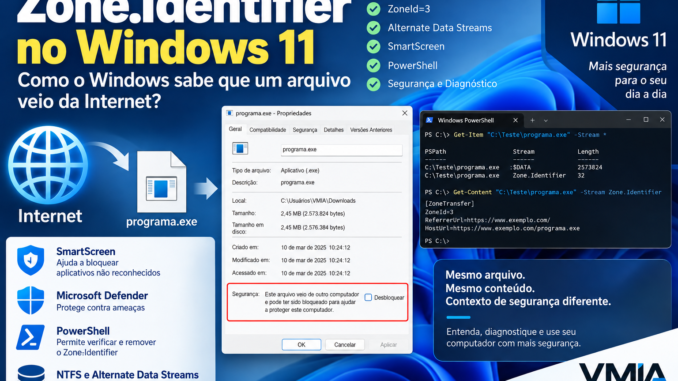
Você baixa um programa, documento, script ou arquivo compactado da Internet. Ao tentar utilizá-lo, o Windows 11 exibe um aviso de segurança ou o próprio aplicativo trata aquele arquivo de maneira diferente.
Em determinadas situações, ao abrir as propriedades do arquivo, você também pode encontrar uma mensagem informando que ele veio de outro computador e pode ter sido bloqueado para ajudar a proteger este computador.
Isso cria uma pergunta interessante:
Como o Windows sabe que aquele arquivo veio da Internet?
O nome do arquivo pode ser completamente normal:
programa.exeVocê pode copiá-lo para outra pasta e continuar vendo um tratamento de segurança diferente.
Não existe necessariamente uma palavra “Internet” no nome.
O conteúdo principal do arquivo também não precisa ter sido modificado.
Uma das respostas está em um mecanismo conhecido como Mark of the Web, frequentemente abreviado como MOTW, e em uma característica do sistema de arquivos NTFS chamada Alternate Data Streams.
Em muitos casos, a informação de zona pode aparecer em um fluxo chamado:
Zone.IdentifierPodemos representar de maneira simplificada:
Download
   ↓
arquivo salvo
   ↓
informação sobre a zona de origem
   ↓
Zone.Identifier
   ↓
Windows ou aplicativo consulta essa informação
   ↓
tratamento de segurança pode mudar
Isso explica por que dois arquivos que parecem iguais no Explorador de Arquivos podem não receber exatamente o mesmo tratamento.
Neste guia da VMIA, vamos entender como esse mecanismo funciona, como verificar a presença do Zone.Identifier, o que significa ZoneId, qual a relação com NTFS, PowerShell, arquivos ZIP e SmartScreen e por que simplesmente remover a marca de todos os arquivos não representa uma boa estratégia de segurança.
Primeiro: o que é Mark of the Web?
Mark of the Web é um nome usado para descrever a marcação de origem que pode acompanhar conteúdo obtido de uma zona considerada externa, como a Internet.
O conceito importante é:
Além do conteúdo do arquivo, o Windows e determinados aplicativos podem ter informação sobre a origem daquele arquivo.
Essa informação pode influenciar decisões posteriores de segurança.
Por exemplo, um aplicativo pode considerar relevante saber se determinado conteúdo:
foi criado localmenteou:
veio da InternetIsso não significa que todo arquivo vindo da Internet seja malicioso.
Significa apenas que a origem é uma informação útil para avaliação de risco.
Um arquivo baixado não é automaticamente um vírus
Esse ponto precisa ficar claro.
Imagine:
arquivo baixado
        ↓
possui marca de origem
Isso não equivale a:
arquivo infectadoO MOTW não é um diagnóstico de malware.
Ele fornece contexto.
Um instalador legítimo baixado do site oficial de um fabricante pode carregar informação de origem da Internet.
Ao mesmo tempo, um arquivo malicioso também pode ter essa marca.
Portanto:
MOTW ≠ malwaree:
ausência de MOTW ≠ arquivo seguroEssa segunda relação é ainda mais importante.
Zone.Identifier: onde entra esse nome?
Em volumes NTFS, um arquivo pode possuir mais de um fluxo de dados.
O conteúdo que normalmente pensamos como “o arquivo” está no fluxo principal.
Mas o NTFS suporta Alternate Data Streams, ou ADS.
De maneira simplificada:
arquivo.exe
│
├── conteúdo principal
│
└── fluxo alternativo
Um desses fluxos pode receber o nome:
Zone.IdentifierO Explorador de Arquivos normalmente não mostra isso como outro arquivo
Você pode olhar uma pasta e enxergar apenas:
programa.exeNão necessariamente verá:
programa.exe
Zone.Identifier
como dois arquivos separados.
Essa informação está associada ao arquivo por meio de um recurso do sistema de arquivos.
O que são Alternate Data Streams?
O NTFS permite associar fluxos adicionais a um arquivo.
Conceitualmente:
Arquivo
│
├── fluxo principal
│   └── dados que normalmente usamos
│
└── fluxo alternativo
    └── informação adicional
Isso não foi criado exclusivamente para o Mark of the Web.
ADS é uma capacidade mais ampla do NTFS.
O Zone.Identifier é uma utilização particularmente conhecida dessa capacidade.
Como verificar streams com PowerShell?
Para estudar um arquivo conhecido e confiável, podemos usar PowerShell.
Exemplo:
Get-Item "C:\Teste\arquivo.exe" -Stream *Dependendo do arquivo e do sistema de arquivos, a saída pode revelar o fluxo principal e streams adicionais.
Se existir:
Zone.Identifiertemos uma evidência importante.
Use um arquivo de teste, não um executável suspeito
Se você está estudando o mecanismo, prefira um arquivo legítimo baixado de uma fonte confiável.
Não execute um arquivo desconhecido apenas para descobrir se o Windows mostrará um aviso.
A análise da marca pode ser feita sem executar o conteúdo.
Como ler o Zone.Identifier?
Quando o stream estiver presente, o PowerShell permite inspecioná-lo.
Por exemplo:
Get-Content "C:\Teste\arquivo.exe" -Stream Zone.IdentifierDependendo de como o arquivo foi obtido e de quais informações foram preservadas, você pode encontrar dados relacionados à zona.
Um formato conhecido pode conter algo semelhante a:
[ZoneTransfer]
ZoneId=3
Não assuma, porém, que todo Zone.Identifier terá exatamente o mesmo conteúdo.
O que significa ZoneId?
O Windows possui um conceito histórico de zonas de segurança.
Valores de ZoneId podem representar diferentes contextos de origem.
Um dos valores particularmente importantes neste assunto é:
ZoneId=3associado à zona da Internet.
Para o diagnóstico, a pergunta inicial pode ser:
O arquivo possui Zone.Identifier?
        ↓
SIM
        ↓
Qual ZoneId aparece?
Não altere o ZoneId manualmente por tentativa
Ao descobrir essa informação, alguns usuários imediatamente pensam:
vou editar ZoneId=3Essa não deve ser a primeira reação.
O objetivo inicial é entender:
por que a marca existe
quem a criou
como ela está sendo utilizada
e se o bloqueio observado realmente está relacionado a ela.
Como o Zone.Identifier chegou até ali?
Em um cenário típico:
aplicativo recebe conteúdo externo
        ↓
arquivo é salvo
        ↓
informação de origem é preservada
        ↓
Zone.Identifier pode ser criado
O comportamento exato depende do aplicativo responsável por salvar ou extrair o arquivo e do caminho percorrido pelo conteúdo.
Essa ressalva é importante.
Não devemos concluir:
“Todo arquivo baixado por qualquer programa sempre terá MOTW.”
O mundo real possui vários caminhos diferentes de download, cópia, extração e armazenamento.
Faça um experimento controlado
Podemos entender isso sem executar nenhum programa baixado.
Crie:
C:\TesteMOTWBaixe um arquivo de texto ou outro conteúdo inofensivo de uma fonte confiável.
Depois consulte:
Get-Item "C:\TesteMOTW\arquivo.ext" -Stream *Se aparecer:
Zone.Identifierleia:
Get-Content "C:\TesteMOTW\arquivo.ext" -Stream Zone.IdentifierAgora você está observando o mecanismo diretamente.
Compare com um arquivo criado localmente
Crie um arquivo no próprio computador.
Por exemplo:
local.txtDepois execute:
Get-Item "C:\TesteMOTW\local.txt" -Stream *Compare com o arquivo obtido externamente.
Essa comparação:
arquivo local
versus
arquivo baixado
é muito mais didática do que apenas decorar a definição de MOTW.
Dois arquivos podem ter o mesmo tamanho visível?
Sim.
Isso é uma das partes mais interessantes.
Você pode observar:
arquivo A → 10 MB
arquivo B → 10 MB
e ainda existir diferença relacionada a streams.
Por isso, o tamanho mostrado de forma convencional não conta necessariamente toda a história sobre os metadados associados ao arquivo.
E o hash do arquivo?
Aqui surge uma questão técnica importante.
Quando calculamos o hash convencional do arquivo:
Get-FileHash "C:\Teste\arquivo.exe"estamos interessados no conteúdo principal do arquivo.
O Zone.Identifier é um fluxo separado.
Isso ajuda a explicar como o conteúdo principal pode continuar sendo o mesmo enquanto o contexto de segurança associado ao arquivo muda.
Isso significa que dois arquivos com o mesmo SHA-256 podem ser tratados de forma diferente?
Em determinadas situações, sim.
Conceitualmente:
Arquivo A
SHA-256 = XYZ
Zone.Identifier presente
e:
Arquivo B
SHA-256 = XYZ
Zone.Identifier ausente
O conteúdo principal pode ser idêntico, mas existe uma diferença de contexto associada ao arquivo.
Essa é uma excelente demonstração de que:
Integridade do conteúdo e contexto de origem são conceitos diferentes.
MOTW não substitui assinatura digital
Outro erro seria pensar:
arquivo tem MOTW
↓
não é confiável
ou:
arquivo não tem MOTW
↓
é confiável
A avaliação de um executável pode envolver vários sinais.
Por exemplo:
origem
assinatura digital
reputação
hash
comportamento
detecção antimalware
Nenhum desses elementos isoladamente responde a todas as perguntas.
Assinatura digital responde outra pergunta
De forma simplificada:
MOTW
↓
de onde/contexto de onde veio?
enquanto:
assinatura digital
↓
quem publicou/assinou e o conteúdo assinado permanece íntegro?
São mecanismos diferentes.
Como verificar assinatura sem executar?
Para um arquivo apropriado, você pode abrir:
Propriedades
→ Assinaturas Digitais
quando essa aba estiver disponível.
PowerShell também possui recursos para consultar assinaturas Authenticode.
Por exemplo:
Get-AuthenticodeSignature "C:\Teste\arquivo.exe"Combine informações
Em um diagnóstico real, poderíamos observar:
Zone.Identifier → Internet
Assinatura → válida
Fabricante → conhecido
Origem do download → oficial
Defender → sem detecção
Isso fornece muito mais contexto do que simplesmente:
“o Windows bloqueou”Onde aparece o botão Desbloquear?
Em determinadas situações, nas propriedades de um arquivo marcado, o Windows pode apresentar uma opção relacionada ao desbloqueio.
Normalmente o usuário chega por:
botão direito
↓
Propriedades
↓
Geral
e pode encontrar uma indicação de segurança relacionada à origem do arquivo.
O que acontece ao desbloquear?
Conceitualmente, a ação remove a informação que faz o Windows tratar aquele arquivo como proveniente daquela zona.
Isso altera o contexto associado ao arquivo.
Por isso, não devemos transformar:
marque Desbloquearem instrução universal.
Quando desbloquear pode ser apropriado?
Quando o usuário:
sabe exatamente o que é o arquivo
obteve de fonte confiável
verificou sua procedência
entende por que o Windows marcou o conteúdo
e existe uma razão legítima para remover aquela marca.
Quando não desbloquear?
Se você recebeu:
programa.exe
documento com conteúdo ativo
script
arquivo compactado desconhecido
de origem duvidosa, remover a marca apenas para eliminar um aviso reduz uma camada de contexto de segurança.
A pergunta correta é:
Por que eu confio neste arquivo?
e não:
Como faço o aviso desaparecer?
PowerShell também possui Unblock-File
O PowerShell possui o cmdlet:
Unblock-FilePor exemplo, para um arquivo previamente verificado e legítimo:
Unblock-File -Path "C:\Teste\arquivo.exe"Esse comando não deve ser usado indiscriminadamente em pastas inteiras.
Evite comandos recursivos sem entender o impacto
Uma abordagem como:
desbloquear todos os arquivos baixadoselimina justamente a informação de origem que o sistema utiliza como parte de sua proteção.
Para diagnóstico, trabalhe com:
um arquivo
uma hipótese
um teste
Antes e depois do Unblock-File
Em um arquivo de laboratório confiável, podemos observar:
Antes
Get-Item "C:\Teste\arquivo.ext" -Stream *Resultado inclui:
Zone.IdentifierDepois:
Unblock-File "C:\Teste\arquivo.ext"e repetimos:
Get-Item "C:\Teste\arquivo.ext" -Stream *O objetivo é observar o efeito da ação.
Isso é muito melhor do que clicar sem saber o que aconteceu
Agora conseguimos explicar tecnicamente:
antes
↓
havia informação de zona

ação de desbloqueio
↓
informação associada é removida/alterada conforme o mecanismo

depois
↓
tratamento pode mudar
E o SmartScreen?
O Microsoft Defender SmartScreen é outro componente importante quando falamos de arquivos baixados e reputação.
Mas é importante não simplificar para:
Zone.Identifier = SmartScreenEles não são a mesma coisa.
Pense em camadas
De forma didática:
Arquivo
  ↓
origem/contexto
  ↓
MOTW / Zone.Identifier
  ↓
sistemas e aplicativos podem consultar o contexto
  ↓
outras verificações de segurança podem entrar em ação
O SmartScreen possui sua própria função no ecossistema de proteção e reputação.
MOTW também importa para documentos
O assunto não se limita a:
.exeContexto de origem pode ser relevante para outros tipos de conteúdo.
Por exemplo:
documentos
scripts
arquivos compactados
outros formatos interpretados por aplicativos
Cada aplicativo pode reagir de maneira diferente.
Por que isso é importante em segurança?
Porque um documento criado localmente pelo usuário e um documento recebido da Internet podem merecer tratamentos diferentes.
A origem é um sinal útil.
E arquivos ZIP?
Aqui o assunto fica ainda mais interessante.
Imagine:
pacote.zip
│
├── programa.exe
├── config.ini
└── script.ps1
O ZIP foi baixado da Internet.
A pergunta é:
O que acontece com a informação de origem quando esses arquivos são extraídos?
A resposta depende do mecanismo e do aplicativo usado na extração.
Esse será um dos principais assuntos da próxima parte.
Não presuma que todos os descompactadores fazem a mesma coisa
Aplicativos diferentes podem lidar de maneira diferente com informações de origem.
Por isso, um teste interessante é comparar:
Explorador do Windows
versus
outra ferramenta de compactação
sem assumir antecipadamente o resultado.
E se copiar o arquivo?
Outra questão:
arquivo marcado
↓
copiar
↓
novo destino
A informação será preservada?
A resposta depende de fatores como:
sistema de arquivos
método utilizado
aplicativo responsável pela cópia
NTFS é particularmente importante
O mecanismo de ADS que estamos discutindo está associado às capacidades do NTFS.
Isso cria uma pergunta:
O que acontece quando o destino não suporta esse tipo de stream?
Por exemplo, ao passar por determinados sistemas de arquivos ou mecanismos de transferência.
Essa diferença será aprofundada na Parte 2.
Por que isso interessa ao técnico?
Porque o usuário pode relatar:
“Neste computador o arquivo é bloqueado.”e:
“No outro ele abre normalmente.”Se você olhar apenas:
nome
tamanho
hash
pode concluir que os arquivos são idênticos.
Mas existe outra variável:
Zone.IdentifierPrimeira sequência de diagnóstico
Quando um arquivo baixado recebe tratamento de segurança diferente:
1. identificar a origem real
2. verificar se foi baixado ou copiado
3. verificar sistema de arquivos
4. consultar streams
5. procurar Zone.Identifier
6. ler ZoneId
7. verificar assinatura digital
8. confirmar fonte do download
9. observar qual componente apresenta o aviso
10. só então decidir a ação
Não confunda o aviso do navegador com o do Windows
Um navegador pode apresentar uma mensagem.
O Windows pode apresentar outra.
O SmartScreen pode participar de outro estágio.
Um aplicativo como editor de documentos também pode aplicar suas próprias proteções.
Por isso, registre exatamente:
qual programa mostrou o aviso?Capture a mensagem exata
Em vez de:
“Windows bloqueou”registre:
texto completo
programa que mostrou
momento
arquivo
extensão
origem
Isso evita diagnosticar o mecanismo errado.
Arquivo bloqueado por MOTW versus bloqueado pelo antivírus
São situações diferentes.
MOTW/contexto de origem
arquivo existe
↓
informação de origem influencia tratamento
Antivírus
arquivo é analisado
↓
detecção pode gerar bloqueio/quarentena
Não trate as duas coisas como equivalentes.
MOTW versus permissões NTFS
Também são diferentes.
Se aparece:
Acesso negadoao tentar modificar ou excluir um arquivo, pode existir problema de:
ACL
permissão
proprietário
Isso não significa automaticamente MOTW.
MOTW versus arquivo em uso
Outro erro:
não consigo apagar
↓
deve ser Zone.Identifier
Não.
Se o arquivo está bloqueado por outro processo, investigue handles e compartilhamento de arquivo.
MOTW versus Smart App Control
Também não trate todos os mecanismos de segurança do Windows como uma única função.
O Windows 11 possui várias camadas que podem participar de decisões relacionadas à execução de conteúdo.
O diagnóstico precisa identificar qual delas está envolvida.
Experimento inicial recomendado
Use apenas arquivos legítimos.
Crie:
C:\TesteMOTWColoque:
local.txt
baixado.txt
Execute:
Get-Item "C:\TesteMOTW\local.txt" -Stream *e:
Get-Item "C:\TesteMOTW\baixado.txt" -Stream *Se o segundo possuir Zone.Identifier:
Get-Content "C:\TesteMOTW\baixado.txt" -Stream Zone.IdentifierAgora você consegue enxergar o conceito que normalmente permanece invisível no Explorer.
O principal aprendizado da Parte 1
Quando o Windows 11 informa que um arquivo veio de outro computador ou aplica tratamento diferente a um conteúdo obtido da Internet, não existe necessariamente nada misterioso dentro do executável.
O contexto pode estar associado ao arquivo por meio de mecanismos como:
Mark of the Web
↓
Zone.Identifier
↓
Alternate Data Stream
↓
ZoneId
Isso nos permite entender por que:
mesmo nome
mesmo tamanho
mesmo conteúdo principal
não significa necessariamente:
mesmo contexto de segurançaTambém aprendemos uma regra essencial:
Remover a marca não torna um arquivo seguro. Apenas remove uma informação de origem utilizada como contexto de segurança.
vimos que o Windows 11 pode associar informações sobre a origem de determinado arquivo por meio do Mark of the Web (MOTW) e que, em volumes NTFS, essas informações podem aparecer em um Alternate Data Stream chamado:
Zone.IdentifierTambém vimos uma consequência importante:
mesmo arquivo principal
        ↓
mesmo hash
        ↓
contexto de segurança diferente
Agora surge uma questão ainda mais interessante.
Imagine que você baixe:
programa.exee confirme:
Get-Item ".\programa.exe" -Stream *que existe:
Zone.IdentifierDepois você:
copia
move
compacta
extrai
envia
salva em pendrive
copia para outro computador
O Zone.Identifier continuará existindo?
A resposta não deve ser reduzida a um simples:
simou:
nãoporque o resultado depende de três fatores fundamentais:
sistema de arquivos
        +
método de transferência
        +
aplicativo utilizado
Entender essa combinação explica por que um arquivo pode apresentar aviso de segurança em um computador e aparentemente perder esse contexto depois de passar por outro caminho.
Primeiro: o Zone.Identifier não faz parte do fluxo principal
Voltemos ao conceito do NTFS.
Podemos representar um arquivo assim:
programa.exe
│
├── fluxo principal
│      └── conteúdo do executável
│
└── Zone.Identifier
       └── informação de zona
Isso significa que existem duas coisas diferentes a considerar:
conteúdo principale:
stream adicionalQuando você copia o arquivo, precisamos perguntar:
O mecanismo utilizado para a cópia preserva esse stream adicional?
Essa pergunta é mais precisa do que simplesmente perguntar se “o Windows copia o MOTW”.
NTFS para NTFS
Considere:
C:\Downloads\programa.exee:
C:\Teste\programa.exeambos localizados em NTFS.
Podemos verificar o original:
Get-Item "C:\Downloads\programa.exe" -Stream *e depois a cópia:
Get-Item "C:\Teste\programa.exe" -Stream *O objetivo é descobrir experimentalmente se o método utilizado preservou:
Zone.IdentifierNão presuma o resultado antes de testar
Mesmo que dois locais utilizem NTFS, o comportamento final ainda pode depender da ferramenta responsável pela operação.
Portanto, a metodologia correta é:
ORIGEM
↓
consultar streams

COPIAR
↓
consultar streams no destino
Isso vale muito mais do que memorizar uma regra genérica.
Crie uma tabela de laboratório
Por exemplo:
| Arquivo | Destino | Zone.Identifier |
|---|---|---|
| Original baixado | Downloads | Presente |
| Cópia 1 | outra pasta NTFS | verificar |
| Cópia 2 | outro volume NTFS | verificar |
| Cópia 3 | pendrive | verificar |
| Cópia 4 | compartilhamento | verificar |
A palavra importante é:
verificar.
Como confirmar?
Sempre use:
Get-Item "CAMINHO\arquivo.ext" -Stream *e, quando o stream existir:
Get-Content "CAMINHO\arquivo.ext" -Stream Zone.IdentifierAssim, o diagnóstico deixa de depender da aparência do Explorer.
Copiar e mover não são necessariamente equivalentes
Para o usuário, estas duas ações parecem parecidas:
Copiar → Colare:
Recortar → ColarMas internamente podem representar operações diferentes, principalmente dependendo de onde estão a origem e o destino.
Mover dentro do mesmo volume
Uma movimentação dentro do mesmo volume pode ser muito diferente de copiar os dados para outro sistema de arquivos.
Conceitualmente:
C:\PastaA\arquivo.exe
        ↓ mover
C:\PastaB\arquivo.exe
não deve ser automaticamente tratado como equivalente a:
C:\arquivo.exe
        ↓
pendrive
Mover para outro volume
Se o destino está em outro volume:
C:
↓
D:
o sistema pode precisar realizar operações equivalentes a copiar os dados para o destino e remover o original.
Agora entram em cena:
sistema de arquivos de D:
capacidades do destino
método utilizado
Por que FAT32 e exFAT entram nessa história?
Porque o Zone.Identifier que estamos estudando está ligado ao suporte do NTFS a Alternate Data Streams.
Imagine:
arquivo.exe
│
├── fluxo principal
└── Zone.Identifier
Agora queremos levar isso para um sistema de arquivos que não oferece o mesmo mecanismo de streams NTFS.
Surge um problema conceitual:
Onde aquela informação adicional seria armazenada?
O conteúdo principal pode sobreviver sem o stream
Isso explica um comportamento aparentemente estranho.
Antes:
programa.exe
SHA-256 = ABC123
Zone.Identifier = presente
Depois de passar por determinado caminho:
programa.exe
SHA-256 = ABC123
Zone.Identifier = ausente
O executável principal pode continuar exatamente igual.
O que mudou foi o contexto adicional.
Isso reforça uma regra da Parte 1
hash do conteúdo
≠
contexto de origem
O hash convencional do arquivo não é uma forma de descobrir se ele possui MOTW.
Faça um teste com Get-FileHash
Antes:
Get-FileHash "C:\Teste\arquivo.exe" -Algorithm SHA256Depois da transferência:
Get-FileHash "E:\arquivo.exe" -Algorithm SHA256Se os hashes forem iguais, o conteúdo principal permaneceu igual.
Agora compare:
Get-Item "C:\Teste\arquivo.exe" -Stream *com:
Get-Item "E:\arquivo.exe" -Stream *Temos duas verificações independentes:
conteúdo
+
streams
Um pendrive pode mudar o contexto?
Pode, dependendo do sistema de arquivos e da forma como a transferência ocorre.
Isso é particularmente relevante porque muitos pendrives são formatados em:
FAT32ou:
exFATe não em NTFS.
Descubra o sistema de arquivos
PowerShell:
Get-VolumeObserve a coluna relacionada ao sistema de arquivos.
Você pode encontrar:
NTFS
FAT32
exFAT
Isso pode explicar diferenças entre computadores
Imagine:
Computador A
↓
download
↓
Zone.Identifier presente
↓
pendrive
↓
Computador B
No computador B, o arquivo pode chegar por um caminho no qual determinada informação adicional não foi preservada.
Isso não significa que:
Computador B é menos seguronem que:
arquivo ficou confiávelApenas significa que precisamos entender o caminho percorrido.
Ausência de MOTW continua não significando segurança
Essa regra merece repetição:
sem Zone.Identifiernão significa:
arquivo seguroUm arquivo malicioso pode chegar ao computador sem essa informação.
E compartilhamentos de rede?
Agora imagine:
C:\Downloads\arquivo.exe
↓
\\SERVIDOR\Compartilhamento
Novamente, não devemos presumir o resultado apenas porque o caminho parece uma pasta comum.
Precisamos considerar:
sistema de arquivos no destino
protocolo
servidor
cliente
ferramenta de cópia
O Explorer pode esconder a complexidade
Para o usuário:
Ctrl+C
Ctrl+V
parece sempre a mesma operação.
Para o sistema, o destino pode ser:
NTFS local
outro volume
USB
SMB
armazenamento em nuvem
São cenários diferentes.
Teste o destino real
Depois de copiar para um compartilhamento e copiar novamente para uma máquina de teste, consulte:
Get-Item ".\arquivo.exe" -Stream *Não tente inferir o resultado pela presença ou ausência de aviso.
Agora chegamos aos arquivos ZIP
Esse é um dos pontos mais interessantes do Mark of the Web.
Imagine:
pacote.zip
│
├── programa.exe
├── script.ps1
└── documento.docx
O pacote.zip foi baixado da Internet.
Primeiro, examine o próprio ZIP:
Get-Item ".\pacote.zip" -Stream *Se houver:
Zone.Identifierpodemos confirmar que o arquivo compactado possui contexto de origem.
Mas e os arquivos dentro dele?
Antes da extração, devemos separar dois conceitos:
ZIP externoe:
arquivos contidos no ZIPA grande pergunta é:
O programa responsável pela extração propagará a informação de origem para os arquivos extraídos?
O descompactador passa a fazer parte da segurança
Isso é importante.
Fluxo:
pacote.zip
↓
programa de extração
↓
arquivo.exe
O resultado pode depender do comportamento do:
programa de extraçãoPor isso, não diga “ZIP remove MOTW” como regra universal
Essa afirmação seria simplista demais.
Da mesma forma, também não devemos afirmar:
todo arquivo extraído sempre herda MOTWO comportamento precisa ser considerado no contexto do software e da versão utilizados.
Faça um experimento comparativo
Use um ZIP legítimo contendo arquivos inofensivos.
Por exemplo:
teste.zip
└── exemplo.txt
Primeiro:
Get-Item ".\teste.zip" -Stream *Depois extraia usando o mecanismo que deseja estudar.
Consulte:
Get-Item ".\Extraido\exemplo.txt" -Stream *Agora teste outro extrator
Você pode repetir:
mesmo ZIP
mesmo computador
mesmo destino
alterando apenas:
programa de extraçãoEssa é uma experiência A/B.
Por que isso é importante?
Porque podemos obter:
Extrator A
↓
arquivo extraído mantém contexto
e:
Extrator B
↓
comportamento diferente
dependendo das ferramentas e versões testadas.
Isso pode afetar scripts
Imagine um ZIP baixado contendo:
config.ps1A forma como a informação de origem chega ao script extraído pode influenciar como determinados componentes tratam esse conteúdo.
Por isso, o caminho:
download
↓
ZIP
↓
extração
↓
script
é relevante para segurança.
O mesmo vale para documentos
Considere:
documentos.zip
└── relatorio.docx
O documento pode receber tratamento diferente dependendo de como o contexto de origem é preservado durante a extração.
Não remova MOTW do ZIP inteiro por conveniência
Um usuário pode pensar:
vou desbloquear o ZIP antes de extrairIsso pode alterar o contexto que será propagado posteriormente.
Não faça isso apenas para evitar avisos sem antes validar:
origem
conteúdo
assinatura
fabricante
finalidade
Um teste muito interessante: desbloquear antes ou depois
Com arquivos legítimos de laboratório, podemos comparar:
Cenário A
ZIP marcado
↓
extrair
↓
consultar arquivos
Cenário B
ZIP verificado
↓
desbloquear conscientemente
↓
extrair
↓
consultar arquivos
Depois compare os streams.
O objetivo é compreender o mecanismo, não encontrar uma maneira de contornar proteção.
E arquivos dentro de vários ZIPs?
Imagine:
arquivo1.zip
└── arquivo2.zip
    └── programa.exe
Agora existe mais de uma etapa de extração.
Cada etapa pode envolver decisões do aplicativo responsável.
A cadeia de proveniência pode ficar complexa
Internet
↓
ZIP A
↓
extrator
↓
ZIP B
↓
extrator
↓
arquivo final
É por isso que a pergunta:
“Esse arquivo veio da Internet?”
pode parecer simples para o usuário, mas tecnicamente envolve como a informação de origem foi preservada ao longo do caminho.
E anexos recebidos?
Arquivos também podem chegar por:
e-mail
mensageiro
navegador
aplicativo corporativo
sincronização
Cada aplicativo responsável por salvar o arquivo pode tomar decisões diferentes sobre a preservação da origem.
O aplicativo que salva importa
Isso é uma das principais regras deste artigo:
origem externa
+
aplicativo que salva
+
sistema de arquivos
=
contexto que pode chegar ao arquivo
E armazenamento em nuvem?
Considere:
arquivo local
↓
sincronização
↓
nuvem
↓
outro computador
Não presuma que streams NTFS locais serão automaticamente tratados da mesma forma durante todo o percurso.
A plataforma de sincronização, o formato de armazenamento e a forma de materialização local podem influenciar o resultado.
Teste, não presuma
No computador A:
Get-Item ".\arquivo.exe" -Stream *No computador B, depois da sincronização:
Get-Item ".\arquivo.exe" -Stream *Compare.
E copiar pelo Prompt de Comando?
Aqui entra outra variável:
ferramenta de cópiaExplorer, copy, xcopy, robocopy, PowerShell e aplicativos de terceiros podem possuir comportamentos e opções diferentes.
Portanto, não generalize o resultado de uma ferramenta para todas as outras.
Robocopy merece atenção especial
O robocopy possui várias opções relacionadas àquilo que será copiado.
Antes de utilizá-lo em um teste envolvendo metadados e streams, consulte:
robocopy /?e entenda exatamente quais informações estão incluídas na operação escolhida.
Não faça experimentos em dados importantes
Crie:
C:\TesteMOTWe trabalhe com arquivos descartáveis e confiáveis.
Não experimente comandos de cópia, remoção de streams ou desbloqueio em:
documentos importantes
pastas corporativas
arquivos de sistema
Como listar streams de vários arquivos?
Para uma pequena pasta de laboratório, podemos observar:
Get-ChildItem "C:\TesteMOTW" -File |
ForEach-Object {
    Get-Item $_.FullName -Stream *
}
Isso permite estudar quais arquivos possuem streams adicionais.
Não use isso como scanner de malware
Encontrar:
Zone.Identifiernão significa encontrar ameaça.
Da mesma forma, não encontrar a stream não significa que o arquivo esteja limpo.
Zone.Identifier também não substitui reputação
Imagine:
arquivo.exe
Zone.Identifier ausente
assinatura inválida
origem desconhecida
A ausência de MOTW não deve aumentar automaticamente sua confiança.
Monte uma matriz de confiança
Em vez de perguntar apenas:
tem MOTW?considere:
| Sinal | Pergunta |
|---|---|
| Origem | De onde veio? |
| MOTW | Existe contexto de zona? |
| Assinatura | Quem assinou? |
| Hash | O conteúdo corresponde ao esperado? |
| Reputação | O arquivo é conhecido? |
| Defender | Existe detecção? |
| Fabricante | A fonte é legítima? |
MOTW é uma peça do quebra-cabeça
Não é:
vereditoÉ:
contextoPor que um arquivo “desbloqueado” pode continuar sem funcionar?
Porque o MOTW pode não ser a causa do problema.
Imagine:
Unblock-File
↓
Zone.Identifier removido
↓
programa continua sem abrir
Agora precisamos investigar outra camada.
Pode existir:
Smart App Control
Defender
permissão NTFS
dependência
DLL ausente
incompatibilidade
política
assinatura
Isso evita um erro de diagnóstico
Usuário:
“O arquivo está bloqueado.”
Técnico:
Zone.Identifier presente
↓
remove
↓
problema continua
A conclusão correta não é:
Unblock-File não funcionaPode ser simplesmente:
MOTW não era a causaIdentifique quem bloqueou
Pergunte:
Qual mensagem apareceu?Depois:
Qual componente mostrou?Pode ser:
Explorer
SmartScreen
Defender
PowerShell
Office
navegador
aplicativo de terceiro
Um aviso visual não identifica sozinho o mecanismo
Por isso, registre:
captura da mensagem
texto exato
nome do arquivo
extensão
origem
caminho
aplicativo
Teste o stream antes de qualquer alteração
Use:
Get-Item ".\arquivo.ext" -Stream *Se:
Zone.Identifier não existeentão remover MOTW obviamente não pode ser a solução para aquele arquivo naquele estado.
Se existe, leia
Get-Content ".\arquivo.ext" -Stream Zone.IdentifierAgora sabemos que existe contexto de zona associado.
Ainda precisamos descobrir se o componente que apresentou o bloqueio está utilizando essa informação.
Não edite manualmente o ADS
Para um usuário comum, não existe motivo para abrir e alterar manualmente:
Zone.Identifierlinha por linha.
Quando existe uma necessidade legítima de desbloqueio de arquivo previamente validado, utilize os mecanismos apropriados do Windows.
O botão Desbloquear é preferível para um arquivo isolado
Em situações legítimas, o usuário pode usar:
Propriedades
↓
Geral
↓
Desbloquear
quando essa opção estiver disponível.
Isso é mais claro do que manipular streams manualmente.
PowerShell é útil para diagnóstico e administração
Para arquivo confiável:
Unblock-File -Path ".\arquivo.ext"Mas lembre-se:
Unblock-Filenão verifica se o arquivo é seguro.
Ele atua sobre a marcação de origem correspondente.
Evite desbloqueio recursivo de Downloads
Não transforme:
Unblock-Fileem uma ferramenta para eliminar todos os avisos da pasta Downloads.
Isso remove contexto de segurança de muitos arquivos de uma vez.
Um exemplo de diagnóstico correto
Usuário relata:
setup.exe não abre normalmenteTécnico verifica:
Get-Item ".\setup.exe" -Stream *Resultado:
Zone.Identifier presenteDepois verifica:
origem = site oficial
assinatura = válida
fabricante = esperado
hash = corresponde ao publicado, quando disponível
Somente depois avalia se existe motivo legítimo para desbloqueio.
Exemplo de diagnóstico incorreto
arquivo desconhecido recebido em mensagem
↓
Windows alerta
↓
usuário procura como remover Zone.Identifier
↓
executa arquivo
Esse caminho elimina uma proteção sem responder à pergunta fundamental:
por que esse arquivo deveria ser confiável?FAT32 ou exFAT “limpa” um arquivo?
Não use essa expressão.
Mesmo que determinado metadado não seja preservado ao atravessar um sistema de arquivos, o conteúdo principal continua sendo o mesmo.
Se era malicioso antes:
continua potencialmente maliciosoA perda de contexto não é limpeza de malware.
Copiar para pendrive não é técnica de segurança
Da mesma forma:
Internet
↓
arquivo suspeito
↓
pendrive
↓
arquivo sem determinada stream
não significa:
arquivo seguroRemover MOTW não deve ser objetivo do diagnóstico
O objetivo é descobrir:
qual mecanismo está envolvidoe:
se o arquivo realmente deve ser utilizadoFluxo técnico para arquivos copiados
arquivo apresenta aviso
        ↓
consultar Zone.Identifier
        ↓
presente?
   ┌────┴────┐
  SIM       NÃO
   ↓         ↓
ler ZoneId  investigar outra camada
   ↓
descobrir origem
   ↓
verificar como chegou ao computador
   ↓
download / ZIP / cópia / nuvem / USB
   ↓
verificar sistema de arquivos
   ↓
verificar assinatura e procedência
   ↓
decidir ação
Fluxo técnico para ZIP
ZIP baixado
↓
consultar streams do ZIP
↓
Zone.Identifier presente?
↓
registrar
↓
extrair com ferramenta conhecida
↓
consultar streams dos arquivos extraídos
↓
comparar
↓
repetir com outra ferramenta, se necessário
Fluxo técnico para pendrive
arquivo original
↓
Get-FileHash
↓
Get-Item -Stream *
↓
copiar para USB
↓
identificar FAT32 / exFAT / NTFS
↓
Get-FileHash novamente
↓
consultar streams
↓
comparar conteúdo e contexto
Fluxo técnico para nuvem
Computador A
↓
hash + streams
↓
sincronização
↓
Computador B
↓
hash + streams
↓
comparação
Uma observação importante sobre versões
O comportamento de navegadores, ferramentas de compactação, aplicativos de sincronização e componentes de segurança pode mudar com atualizações.
Por isso, um artigo técnico não deve afirmar:
Programa X sempre faz Ysem considerar versão e contexto.
Prefira:
teste na versão utilizadaRegistre as versões no laboratório
Exemplo:
Windows 11: build utilizada
navegador: versão
extrator: versão
PowerShell: versão
sistema de arquivos: NTFS
Isso torna o resultado reproduzível.
Como descobrir a versão do Windows?
Use:
winverou PowerShell:
Get-ComputerInfo |
Select-Object WindowsProductName, WindowsVersion, OsBuildNumber
Por que isso melhora o post técnico?
Porque daqui a algum tempo determinado comportamento pode mudar.
Registrar:
versãotransforma uma observação em um teste documentado.
Cenário prático 1 — arquivo baixado diretamente
browser
↓
arquivo.exe
↓
NTFS
↓
Zone.Identifier presente
O usuário recebe aviso.
Aqui a relação é direta.
Cenário prático 2 — mesmo arquivo passou por USB
browser
↓
arquivo.exe
↓
USB
↓
outro computador
No segundo computador, o contexto pode não ser idêntico.
Não conclua que o segundo Windows “não detectou” o arquivo.
Investigue os streams.
Cenário prático 3 — arquivo veio dentro de ZIP
browser
↓
pacote.zip
↓
extrator
↓
programa.exe
Agora o comportamento do extrator entra na equação.
Cenário prático 4 — arquivo sincronizado
Computador A
↓
serviço de nuvem
↓
Computador B
O caminho deixou de ser uma simples cópia NTFS local.
Teste o arquivo final.
Cenário prático 5 — mesmo hash, comportamento diferente
Computador A:
SHA-256 = ABC
Zone.Identifier = presente
Computador B:
SHA-256 = ABC
Zone.Identifier = ausente
O usuário pergunta:
“Como pode ser o mesmo arquivo e só um mostrar aviso?”
Agora temos uma explicação técnica:
mesmo conteúdo principal
≠
mesmo contexto de origem
Checklist
[ ] Consultei streams do arquivo original
[ ] Li o Zone.Identifier quando presente
[ ] Calculei o hash do conteúdo
[ ] Identifiquei o sistema de arquivos
[ ] Registrei como o arquivo foi transferido
[ ] Diferenciei copiar de mover
[ ] Considerei NTFS, FAT32 e exFAT
[ ] Analisei o ZIP antes da extração
[ ] Analisei arquivos depois da extração
[ ] Registrei o programa de extração
[ ] Considerei a versão da ferramenta
[ ] Não presumi que todo extrator se comporta igual
[ ] Não tratei ausência de MOTW como segurança
[ ] Não usei USB para “limpar” arquivo
[ ] Não desbloqueei arquivos em massa
[ ] Verifiquei assinatura quando aplicável
[ ] Confirmei a procedência
[ ] Identifiquei qual componente mostrou o aviso
[ ] Separei MOTW de Defender e permissões
[ ] Documentei o caminho completo do arquivo
O principal aprendizado
O Zone.Identifier não deve ser tratado como se estivesse misturado ao conteúdo principal do arquivo.
Ele faz parte de um contexto adicional que pode depender das capacidades do sistema de arquivos e do software envolvido na movimentação do conteúdo.
Por isso:
arquivo baixado
↓
copiado
↓
compactado
↓
extraído
↓
sincronizado
↓
transferido
não garante que o contexto de origem permaneça exatamente igual em todas as etapas.
A maneira correta de descobrir é comparar:
hash
+
streams
+
sistema de arquivos
+
método de transferência
+
aplicativo utilizado
E permanece válida a regra mais importante deste artigo:
Perder o Zone.Identifier não torna um arquivo seguro. Da mesma forma, possuir Zone.Identifier não significa que o arquivo seja malicioso.
MOTW, SmartScreen, Defender, Smart App Control e PowerShell: quem está realmente bloqueando o arquivo?
Nas partes anteriores, vimos duas ideias fundamentais.
A primeira:
Mark of the Web
↓
Zone.Identifier
↓
contexto de origem
A segunda:
mesmo conteúdo
≠
mesmo contexto de segurança
Agora precisamos resolver um problema comum no diagnóstico:
O usuário diz apenas que “o Windows bloqueou o arquivo”.
Essa frase é ampla demais.
O bloqueio pode estar relacionado a diferentes mecanismos, por exemplo:
Mark of the Web
SmartScreen
Microsoft Defender
Smart App Control
PowerShell
política corporativa
permissão NTFS
aplicativo específico
Esses componentes não fazem exatamente a mesma coisa.
Por isso, antes de tentar “desbloquear” qualquer coisa, a primeira pergunta deve ser:
Quem está exibindo o bloqueio?
MOTW não é o bloqueio em si
Esse ponto é essencial.
O Zone.Identifier pode fornecer contexto sobre a origem do arquivo.
Ele não é, por si só, equivalente a:
bloqueioPense assim:
arquivo
↓
possui contexto de origem
↓
outro componente consulta esse contexto
↓
decide como tratar o arquivo
Portanto:
MOTW
≠
SmartScreen
e:
MOTW
≠
Defender
O Mark of the Web funciona como um sinal
Imagine que o arquivo possui:
ZoneId=3Isso informa que existe contexto associado à zona da Internet.
Um componente pode usar essa informação como parte de sua decisão.
Mas a decisão final pode depender de outros elementos, como:
assinatura
reputação
tipo de arquivo
política
configuração de segurança
Primeiro diagnóstico: descubra qual mensagem apareceu
Peça ou registre exatamente:
texto da mensagem
nome da janela
programa que exibiu
momento em que apareceu
Isso é muito melhor do que registrar apenas:
“Windows bloqueou”Cenário 1 — aviso nas propriedades do arquivo
Se o usuário abre:
botão direito
↓
Propriedades
↓
Geral
e vê uma indicação de que o arquivo veio de outro computador, isso sugere diretamente um contexto relacionado à origem.
Nesse cenário, consulte:
Get-Item ".\arquivo.ext" -Stream *e, se existir:
Zone.Identifierleia:
Get-Content ".\arquivo.ext" -Stream Zone.IdentifierCenário 2 — SmartScreen aparece ao executar
Outro caso é quando o usuário tenta abrir um executável e recebe uma interface do SmartScreen.
A mensagem pode indicar que o Windows protegeu o computador ou que o aplicativo não é reconhecido.
Isso já é diferente da simples existência do MOTW.
O que o SmartScreen tenta fazer?
De forma simplificada, ele trabalha com sinais de segurança e reputação para ajudar a avaliar conteúdo.
Podemos representar:
arquivo baixado
↓
contexto de origem
↓
reputação
↓
assinatura
↓
avaliação
↓
aviso ou permissão
Essa é uma simplificação didática, mas ajuda a separar funções.
Arquivo com assinatura válida pode receber aviso?
Pode.
Assinatura digital não significa automaticamente:
reputação estabelecidaDa mesma forma, reputação não substitui a verificação da procedência.
Consulte a assinatura Authenticode
PowerShell:
Get-AuthenticodeSignature ".\arquivo.exe"Observe informações como:
Status
SignerCertificate
Status válido não responde tudo
Se o resultado mostra uma assinatura válida, isso ajuda a confirmar integridade e identidade do assinante.
Mas ainda precisamos perguntar:
o fabricante é realmente o esperado?
o arquivo veio do site correto?
SmartScreen não é antivírus
Outro erro comum é tratar:
SmartScreencomo sinônimo de:
Microsoft Defender AntivirusNão é.
O Defender Antivirus procura ameaças por seus próprios mecanismos.
O SmartScreen trabalha em outra camada de proteção.
Cenário 3 — Microsoft Defender detecta ameaça
Se o Defender apresenta:
ameaça encontrada
quarentena
bloqueio
o diagnóstico mudou completamente.
Nesse caso:
Zone.Identifierpode até existir, mas não é a questão principal.
Verifique Histórico de Proteção
No Windows Security:
Segurança do Windows
↓
Proteção contra vírus e ameaças
↓
Histórico de proteção
Procure:
nome da detecção
arquivo afetado
ação realizada
horário
Não remova MOTW para tentar contornar o Defender
Se o antivírus detectou o arquivo, executar:
Unblock-Filenão transforma o arquivo em seguro.
Esses mecanismos são diferentes.
Um exemplo claro
arquivo.exe
↓
Zone.Identifier presente
↓
Defender detecta ameaça
Se você remove:
Zone.Identifiera detecção do Defender não deveria ser interpretada como resolvida.
Cenário 4 — Smart App Control
O Windows 11 também pode utilizar mecanismos como Smart App Control em determinados sistemas e configurações.
Esse recurso pertence a outra camada de controle de aplicativos.
Portanto:
arquivo possui MOTWnão significa automaticamente:
Smart App Control é o componente responsávelDescubra a mensagem exata
O texto mostrado pelo sistema geralmente ajuda a diferenciar:
SmartScreen
Defender
Smart App Control
política
Não tente concluir apenas pela aparência visual.
Cenário 5 — PowerShell
Scripts PowerShell merecem atenção especial.
Imagine:
script.ps1baixado da Internet.
O script pode possuir:
Zone.Identifiere diferentes políticas e mecanismos podem afetar sua execução.
Não confunda Execution Policy com antivírus
O PowerShell possui:
Execution Policyque é outro conceito.
Consulte:
Get-ExecutionPolicy -ListIsso mostra políticas em diferentes escopos.
Execution Policy não é uma fronteira de segurança absoluta
Ela foi projetada principalmente como um mecanismo de prevenção de execução não intencional e controle administrativo.
Não trate:
ExecutionPolicycomo substituto de:
Defender
reputação
controle de aplicação
RemoteSigned e origem
Em determinadas políticas, a origem do script pode influenciar o tratamento.
É justamente aqui que o contexto associado ao arquivo se torna relevante.
Exemplo conceitual
script.ps1 criado localmente
↓
tratamento A
versus:
script.ps1 baixado
↓
Zone.Identifier
↓
tratamento B
dependendo da política e do contexto.
Consulte primeiro o MOTW
Get-Item ".\script.ps1" -Stream *Se existir:
Zone.Identifierleia:
Get-Content ".\script.ps1" -Stream Zone.IdentifierNão mude Execution Policy globalmente por tentativa
Uma resposta comum na Internet é:
Set-ExecutionPolicy Unrestrictedcomo solução genérica.
Isso não deve ser o primeiro passo.
Primeiro descubra:
qual política bloqueou?
qual arquivo?
qual origem?
o script é confiável?
Políticas podem vir de diferentes escopos
O comando:
Get-ExecutionPolicy -Listpode mostrar:
MachinePolicy
UserPolicy
Process
CurrentUser
LocalMachine
Isso ajuda a descobrir de onde vem a configuração.
Política corporativa merece cuidado
Se:
MachinePolicyou:
UserPolicyaparecem definidos, pode existir controle via política organizacional.
Não tente sobrescrever isso localmente sem entender o ambiente.
MOTW e Office
Documentos também podem receber tratamento diferente dependendo da origem.
Por exemplo:
documento.docx
planilha.xlsx
apresentacao.pptx
obtidos externamente podem abrir com proteções adicionais.
Protected View é outro mecanismo
Um aplicativo Office pode decidir abrir conteúdo em:
Protected Viewcom base em contexto de origem e outras regras.
Isso não significa que o documento esteja infectado.
Mas também não significa que seja seguro
Protected View existe justamente para reduzir o risco de conteúdo externo.
Não desative a proteção globalmente apenas porque determinado arquivo não abre como esperado.
Diagnóstico correto no Office
Pergunte:
o arquivo veio da Internet?
veio por e-mail?
veio em ZIP?
foi copiado de outro computador?
Depois consulte:
Get-Item ".\documento.docx" -Stream *Se existe Zone.Identifier
Temos evidência de que o documento possui contexto de origem.
Agora compare com:
mensagem do Office
modo de exibição
política aplicada
Não desbloqueie documentos em massa
Isso pode remover contexto de segurança de vários documentos potencialmente desconhecidos.
Trabalhe com:
um arquivo
uma origem conhecida
uma validação
MOTW e macros
O contexto de origem também pode ser relevante para documentos que possuem conteúdo ativo.
Aqui o cuidado deve ser maior.
Se um documento contém:
macrose veio da Internet, remover a marca apenas para fazê-las funcionar pode diminuir proteções importantes.
A pergunta correta continua sendo procedência
Antes de qualquer desbloqueio:
quem enviou?
de onde veio?
era esperado?
há assinatura?
o arquivo está íntegro?
Cenário 6 — política de grupo
Em ambientes corporativos, o bloqueio pode vir de:
Group Policye não de uma decisão local simples.
Use:
gpresult /rou:
gpresult /h "%USERPROFILE%\Desktop\gpresult.html"para obter informações sobre políticas aplicadas.
Não altere política sem autorização
Em equipamento corporativo, a configuração pode existir por:
segurança
compliance
padronização
Modificar mecanismos para executar um arquivo pode quebrar políticas da organização.
Cenário 7 — AppLocker ou controle de aplicação
Em determinados ambientes, regras de controle de aplicativos podem impedir execução com base em critérios como:
caminho
assinatura
editor
hash
Isso é outro mecanismo diferente.
Como suspeitar disso?
Se:
MOTW ausente
assinatura conhecida
Defender sem detecção
mas o aplicativo continua bloqueado em ambiente corporativo, investigue políticas de controle de aplicação.
Event Viewer pode ajudar
Dependendo do mecanismo, logs específicos podem registrar o bloqueio.
A ideia é sempre a mesma:
mensagem
↓
componente
↓
log
↓
evidência
Não trate “Acesso negado” como MOTW
Se o usuário recebe:
Access deniedao abrir, alterar, excluir ou salvar, investigue:
ACL
permissões
proprietário
integridade
arquivo em uso
Verifique permissões
Use:
icacls "C:\Caminho\arquivo.ext"ou:
Get-Acl "C:\Caminho\arquivo.ext"MOTW e permissões podem coexistir
Um arquivo pode ter:
Zone.Identifiere ao mesmo tempo:
ACL problemáticaNesse caso, existem dois fatores diferentes.
Cenário 8 — arquivo não abre porque falta dependência
Outro erro comum:
programa não abre
↓
usuário vê que veio da Internet
↓
assume que MOTW é a causa
Mas o problema real pode ser:
DLL ausente
runtime ausente
configuração
driver
incompatibilidade
Como perceber?
Depois de remover legitimamente o bloqueio de um arquivo confiável, o programa continua falhando.
Então:
MOTW não era a causa principalEvent Viewer e Reliability Monitor
Nesses casos, consulte:
eventvwr.msce:
perfmon /relProcure erros relacionados ao aplicativo.
Cenário 9 — arquivo abre no PC A e não no PC B
Compare sistematicamente.
PC A
Zone.Identifier = ausente
SmartScreen = não aparece
política = padrão
PC B
Zone.Identifier = presente
SmartScreen = aparece
Isso já fornece uma explicação plausível.
Outro exemplo
PC A
Zone.Identifier = presente
assinatura = válida
SmartScreen = sem aviso
PC B
Zone.Identifier = presente
assinatura = válida
política corporativa = bloqueio
Aqui o MOTW não explica sozinho a diferença.
Faça uma matriz de diagnóstico
| Pergunta | Verificação |
|---|---|
| Veio da Internet? | origem + Zone.Identifier |
| Tem assinatura? | Get-AuthenticodeSignature |
| Defender detectou? | Histórico de Proteção |
| SmartScreen apareceu? | mensagem exata |
| É script? | Execution Policy |
| É documento? | modo protegido/política |
| É corporativo? | gpresult / políticas |
| É permissão? | icacls / Get-Acl |
| Falhou depois de abrir? | Event Viewer / Reliability Monitor |
Um fluxo rápido de diagnóstico
“O Windows bloqueou”
        ↓
qual mensagem?
        ↓
qual componente?
        ↓
MOTW existe?
   ┌────┴────┐
  SIM       NÃO
   ↓         ↓
ler ZoneId  investigar outra camada
   ↓
verificar assinatura
   ↓
verificar Defender
   ↓
verificar SmartScreen
   ↓
script? Office? política?
   ↓
identificar mecanismo real
Como saber se MOTW realmente influencia o comportamento?
Em laboratório com arquivo legítimo:
estado A
Zone.Identifier presente
↓
comportamento observado
Depois, após validação da procedência:
estado B
Zone.Identifier removido
↓
comparar comportamento
Se nada muda:
MOTW provavelmente não era o fator determinanteNão use esse teste com arquivo suspeito
O objetivo é estudar um mecanismo, não tentar contornar proteções de um arquivo desconhecido.
Valide primeiro a origem
Uma sequência mais segura:
fonte oficial?
↓
assinatura válida?
↓
hash publicado corresponde?
↓
Defender sem detecção?
↓
arquivo esperado?
Só depois avalie mudanças no contexto do arquivo.
Hash publicado pelo fabricante
Quando um fornecedor oficial publica:
SHA-256você pode comparar:
Get-FileHash ".\arquivo.exe" -Algorithm SHA256Essa é uma evidência adicional de integridade.
Hash igual não significa arquivo seguro por si só
Ele prova apenas que o conteúdo corresponde ao hash esperado.
A confiabilidade do hash depende de:
fonte de onde você obteve o hashAssinatura inválida merece investigação
Se:
Get-AuthenticodeSignatureretorna um estado inesperado, não ignore apenas porque o arquivo veio de uma fonte aparentemente conhecida.
MOTW pode existir em arquivos legítimos
Isso é normal.
Exemplo:
installer oficial
↓
download
↓
Zone.Identifier
A marca existe porque o arquivo veio de contexto externo, não porque houve uma detecção de malware.
MOTW pode estar ausente em arquivo malicioso
Também é possível.
Se o arquivo chegou por um caminho que não preservou aquela informação:
arquivo malicioso
↓
sem Zone.Identifier
Ele continua perigoso.
Por isso, o modelo correto é em camadas
Origem
   ↓
MOTW
   ↓
Assinatura
   ↓
Reputação
   ↓
Antivírus
   ↓
Controle de aplicação
   ↓
Políticas
   ↓
Comportamento
Nenhuma camada deve ser tratada isoladamente.
SmartScreen e arquivo pouco conhecido
Um programa legítimo novo pode ter baixa reputação.
Isso pode gerar aviso sem que exista malware.
Nesse caso, investigue:
fabricante
assinatura
site oficial
hash
antes de decidir.
Não desative SmartScreen globalmente por causa de um programa
Isso afeta a proteção para todos os arquivos futuros.
Prefira diagnosticar o arquivo específico.
O mesmo vale para Defender
Não desative o antivírus inteiro apenas porque um arquivo foi bloqueado.
Investigue a detecção e a procedência.
O mesmo vale para Smart App Control
Não transforme uma exceção pontual em motivo para remover uma proteção sistêmica.
O mesmo vale para Office Protected View
Não desative Protected View globalmente apenas para abrir um documento.
O mesmo vale para Execution Policy
Não reduza a política de todo o sistema apenas para executar um único script.
O padrão técnico é sempre o mesmo
identificar
↓
confirmar
↓
isolar
↓
validar
↓
alterar apenas o necessário
Cenário prático 1 — instalador oficial com SmartScreen
Usuário baixa:
setup.exeVerificamos:
Zone.Identifier = presente
assinatura = válida
fabricante = esperado
fonte = oficial
SmartScreen aparece.
Esse cenário é diferente de uma detecção de malware.
Cenário prático 2 — arquivo detectado pelo Defender
setup.exe
↓
Defender detecta ameaça
Mesmo que:
Zone.Identifier = presenteo foco do diagnóstico deve ser a detecção.
Cenário prático 3 — script bloqueado
script.ps1
↓
veio da Internet
↓
Zone.Identifier presente
↓
PowerShell aplica política
Agora consulte:
Get-ExecutionPolicy -Listantes de alterar qualquer configuração.
Cenário prático 4 — documento em Protected View
arquivo.docx
↓
Internet
↓
MOTW
↓
Office abre em modo protegido
Isso é um comportamento de proteção esperado em determinados contextos.
Cenário prático 5 — arquivo corporativo bloqueado
app.exe
↓
Defender sem detecção
↓
SmartScreen não é o problema
↓
política impede execução
Agora a investigação vai para políticas e controle de aplicação.
Cenário prático 6 — “Acesso negado”
arquivo.exe
↓
Access denied
Consulte:
icacls "arquivo.exe"antes de assumir MOTW.
Cenário prático 7 — programa fecha logo ao abrir
arquivo desbloqueado
↓
programa inicia
↓
fecha
Isso provavelmente já não é um problema de MOTW.
Investigue:
Event Viewer
Reliability Monitor
DLL
runtime
driver
configuração
Procedimento técnico
1. registrar mensagem exata
2. identificar o componente
3. verificar Zone.Identifier
4. ler ZoneId
5. verificar origem
6. verificar assinatura
7. calcular hash quando útil
8. consultar Histórico de Proteção
9. diferenciar SmartScreen de Defender
10. verificar Smart App Control quando aplicável
11. se for script, consultar Execution Policy
12. se for documento, verificar modo protegido
13. se for ambiente corporativo, consultar políticas
14. verificar ACL se houver Access Denied
15. consultar Event Viewer se o programa abre e falha
16. não desativar proteções globalmente
17. não desbloquear em massa
18. alterar apenas o arquivo validado
19. repetir o teste
20. documentar o mecanismo real
O que não fazer
Evite:
desabilitar Defenderapenas para testar.
Evite:
desativar SmartScreenglobalmente.
Evite:
Set-ExecutionPolicy Unrestrictedcomo solução automática.
Evite:
desativar Protected Viewpara todos os documentos.
Evite:
Unblock-File em toda a pasta Downloadssem validação.
A pergunta que resolve metade do diagnóstico
Quando alguém disser:
“O Windows bloqueou meu arquivo.”
responda tecnicamente:
Qual componente bloqueou?
Essa pergunta separa:
origem
reputação
malware
política
permissão
execução
O principal aprendizado
O Zone.Identifier é apenas uma parte do ecossistema de segurança.
Ele pode fornecer contexto para decisões posteriores, mas não substitui:
SmartScreen
Microsoft Defender
Smart App Control
Execution Policy
Protected View
políticas corporativas
permissões
Por isso:
Zone.Identifier presentenão significa automaticamente:
esse é o motivo do bloqueioDa mesma forma:
Zone.Identifier ausentenão significa:
não existe proteção ou riscoO diagnóstico correto deve descobrir primeiro quem está tomando a decisão.
Procedimento completo para diagnosticar arquivos bloqueados pelo Windows 11
Depois de entender o que são Mark of the Web, Zone.Identifier, Alternate Data Streams, SmartScreen, Microsoft Defender, PowerShell e outras camadas de proteção, podemos transformar todo esse conhecimento em um procedimento prático.
O objetivo não deve ser simplesmente:
remover o bloqueioO objetivo correto é:
descobrir
↓
quem bloqueou
↓
por que bloqueou
↓
se o arquivo é confiável
↓
qual ação realmente faz sentido
Essa diferença é importante porque o mesmo relato:
“O Windows não deixa abrir meu arquivo.”
pode ter várias causas completamente diferentes.
Procedimento definitivo em 30 etapas
1. Não execute novamente por tentativa
Se o arquivo é desconhecido e o Windows apresentou uma mensagem de segurança, não transforme o diagnóstico em uma sequência de tentativas de execução.
Primeiro investigue.
2. Registre o nome completo do arquivo
Exemplo:
programa.exe
script.ps1
documento.docx
pacote.zip
A extensão ajuda a determinar quais mecanismos podem estar envolvidos.
3. Descubra de onde o arquivo veio
Pergunte:
download pelo navegador?
e-mail?
WhatsApp?
Teams?
OneDrive?
Google Drive?
pendrive?
compartilhamento de rede?
ZIP?
O caminho percorrido pelo arquivo faz parte do diagnóstico.
4. Registre a mensagem exata
Não use apenas:
“deu bloqueio”Anote o texto exibido.
Isso pode indicar se estamos lidando com:
SmartScreen
Defender
Office
PowerShell
política
permissão
5. Identifique qual programa exibiu a mensagem
Pode ter sido:
Explorer
Windows Security
PowerShell
Word
Excel
navegador
aplicativo corporativo
Essa informação reduz bastante o campo de investigação.
6. Verifique o sistema de arquivos
Use:
Get-VolumeObserve se o arquivo está armazenado em:
NTFS
FAT32
exFAT
O suporte a Alternate Data Streams torna o NTFS especialmente importante neste tema.
7. Consulte os streams
PowerShell:
Get-Item "C:\Caminho\arquivo.ext" -Stream *Procure:
Zone.Identifier8. Se existir Zone.Identifier, leia seu conteúdo
Get-Content "C:\Caminho\arquivo.ext" -Stream Zone.IdentifierVocê pode encontrar informações relacionadas à zona de origem.
9. Não altere o stream ainda
Neste ponto estamos coletando evidências.
Não faça:
editar
remover
desbloquear
antes de terminar a análise básica.
10. Calcule o hash quando útil
Get-FileHash "C:\Caminho\arquivo.exe" -Algorithm SHA256Isso ajuda principalmente quando o fornecedor publica um hash oficial para comparação.
11. Verifique a assinatura digital
Para executáveis apropriados:
Get-AuthenticodeSignature "C:\Caminho\arquivo.exe"Observe:
Status
SignerCertificate
12. Confirme o fabricante
Não basta encontrar:
assinatura válidaConfirme se o assinante corresponde realmente ao software que você esperava baixar.
13. Confirme a fonte
Compare:
site oficialcom:
site de terceiros
encurtador
link recebido
repositório desconhecido
A procedência importa tanto quanto o arquivo.
14. Verifique o Microsoft Defender
Abra:
Segurança do Windows
↓
Proteção contra vírus e ameaças
↓
Histórico de proteção
Veja se houve detecção.
15. Diferencie detecção de reputação
Se o Defender encontrou uma ameaça, isso é diferente de um aviso de reputação do SmartScreen.
Não trate as duas situações como equivalentes.
16. Se for script PowerShell, verifique a política
Get-ExecutionPolicy -ListNão altere a política antes de entender qual escopo está envolvido.
17. Se for documento Office, observe o modo de abertura
Pergunte:
abriu em Protected View?
macros foram bloqueadas?
edição foi restringida?
Isso ajuda a separar o comportamento do Office de outras proteções.
18. Se for computador corporativo, verifique políticas
gpresult /rou:
gpresult /h "%USERPROFILE%\Desktop\gpresult.html"Um bloqueio pode ser totalmente intencional e administrado pela organização.
19. Se aparecer Acesso negado, verifique ACL
icacls "C:\Caminho\arquivo.ext"ou:
Get-Acl "C:\Caminho\arquivo.ext"Nesse cenário, o problema pode não ter qualquer relação direta com MOTW.
20. Se o programa inicia e fecha, consulte logs
Abra:
eventvwr.msce:
perfmon /relSe o processo chegou a iniciar e depois falhou, a causa pode estar em outra camada.
21. Se veio dentro de ZIP, analise o ZIP
Antes da extração:
Get-Item ".\pacote.zip" -Stream *22. Analise os arquivos extraídos
Depois:
Get-Item ".\Extraido\arquivo.ext" -Stream *Compare os resultados.
23. Registre qual ferramenta extraiu o arquivo
Anote:
Explorador
7-Zip
WinRAR
outra ferramenta
Não presuma que todas preservam o contexto da mesma forma.
24. Se o arquivo passou por USB, identifique o sistema de arquivos
Compare:
origem NTFS
↓
USB FAT32/exFAT/NTFS
↓
destino
25. Compare hashes antes e depois
Get-FileHashSe os hashes do fluxo principal forem iguais, o conteúdo principal permaneceu idêntico.
26. Compare os streams antes e depois
Get-Item -Stream *Agora você consegue separar:
mudança no conteúdode:
mudança no contexto27. Só considere desbloqueio depois de validar o arquivo
Se:
origem confiável
assinatura esperada
hash correto, quando disponível
arquivo legítimo
e o comportamento realmente está relacionado ao MOTW, então o desbloqueio pode fazer sentido.
28. Prefira atuar em um único arquivo
Não use desbloqueio recursivo em centenas de arquivos como solução genérica.
29. Teste novamente
Depois da alteração legítima:
repita exatamente o mesmo cenárioObserve se o comportamento mudou.
30. Documente a causa
O diagnóstico deve terminar com algo semelhante a:
Arquivo legítimo.
Zone.Identifier presente.
ZoneId relacionado à Internet.
SmartScreen utilizava contexto de origem.
Arquivo validado pelo fabricante.
Desbloqueio resolveu o comportamento.
ou:
Zone.Identifier presente, mas não era a causa.
Microsoft Defender detectava o arquivo.
Essa diferença transforma tentativa em diagnóstico.
Árvore de decisão completa
Arquivo não abre / apresenta aviso
              ↓
      Qual mensagem aparece?
              ↓
      Quem exibiu o aviso?
              ↓
  Zone.Identifier existe?
       ┌──────┴──────┐
      SIM           NÃO
       ↓             ↓
   ler ZoneId    procurar outra causa
       ↓
 arquivo é confiável?
       ├── NÃO → não remover proteção
       ↓
      SIM
       ↓
 Defender detectou ameaça?
   ┌────┴────┐
  SIM       NÃO
   ↓         ↓
investigar   SmartScreen?
detecção       ↓
           PowerShell?
               ↓
             Office?
               ↓
          política corporativa?
               ↓
           permissão NTFS?
               ↓
        identificar camada real
               ↓
         alterar apenas o necessário
Cenário 1 — “Este arquivo veio de outro computador”
Você baixa:
utilitario.exee as propriedades indicam origem externa.
Consulta:
Get-Item ".\utilitario.exe" -Stream *Resultado:
Zone.IdentifierDepois:
Get-Content ".\utilitario.exe" -Stream Zone.IdentifierO arquivo possui contexto de Internet.
Isso confirma a origem, mas ainda não prova ameaça.
Cenário 2 — arquivo oficial com SmartScreen
O arquivo:
setup.exeveio do site oficial.
Tem:
assinatura válida
fabricante correto
Zone.Identifier
mas o SmartScreen apresenta aviso.
Aqui devemos investigar reputação e procedência, não simplesmente concluir que existe malware.
Cenário 3 — Defender colocou em quarentena
O arquivo também possui MOTW, mas o Histórico de Proteção mostra uma detecção.
Prioridade:
investigar a detecçãoNão:
remover Zone.IdentifierCenário 4 — script PowerShell não executa
Arquivo:
configuracao.ps1Consulta:
Get-Item ".\configuracao.ps1" -Stream *Mostra Zone.Identifier.
Depois:
Get-ExecutionPolicy -ListO diagnóstico precisa considerar simultaneamente:
origem
+
política de execução
Cenário 5 — script local funciona, baixado não
Você cria:
teste-local.ps1e ele funciona.
Baixa:
teste-download.ps1com conteúdo semelhante e o comportamento é diferente.
Compare:
Get-Item ".\teste-local.ps1" -Stream *
Get-Item ".\teste-download.ps1" -Stream *
Essa comparação pode revelar a variável que estava invisível.
Cenário 6 — documento abre em Protected View
Documento:
relatorio.docxbaixado da Internet.
O Word apresenta modo protegido.
Isso pode ser um comportamento deliberado de segurança relacionado ao contexto de origem.
Não desative o recurso globalmente.
Cenário 7 — ZIP baixado e arquivos extraídos
programas.zippossui Zone.Identifier.
Você extrai:
programa.exeAnalise:
Get-Item ".\programas.zip" -Stream *
Get-Item ".\Extraido\programa.exe" -Stream *
Agora você consegue verificar como a ferramenta de extração tratou a informação.
Cenário 8 — mesmo ZIP, outro extrator
Use o mesmo ZIP.
Extraia com duas ferramentas diferentes.
Compare os resultados.
Se houver diferença:
não é o conteúdo do ZIP que mudoumas possivelmente:
a forma como a ferramenta tratou o contextoCenário 9 — arquivo passou por pendrive
Computador A:
arquivo.exe
Zone.Identifier presente
Pendrive:
exFATComputador B:
Zone.Identifier ausenteO conteúdo principal pode continuar com o mesmo SHA-256.
Cenário 10 — usuário acha que o pendrive “limpou” o arquivo
Errado.
Se o conteúdo era malicioso:
antes → malicioso
depois → potencialmente o mesmo conteúdo malicioso
Apenas determinada informação adicional pode ter sido perdida.
Cenário 11 — arquivo vindo da nuvem
Um arquivo é sincronizado entre dois computadores.
No primeiro:
Zone.Identifier presenteNo segundo:
comportamento diferenteNão conclua automaticamente que há erro no Windows.
Analise como a plataforma materializou o arquivo no destino.
Cenário 12 — arquivo abre em uma máquina e não em outra
Compare:
build do Windows
sistema de arquivos
Zone.Identifier
assinatura
SmartScreen
Defender
políticas
O problema pode estar em qualquer uma dessas diferenças.
Cenário 13 — arquivo não tem MOTW e ainda é bloqueado
Isso prova um ponto importante:
MOTW não é a única camadaInvestigue:
Defender
Smart App Control
AppLocker
políticas
ACL
Cenário 14 — arquivo tem MOTW mas abre normalmente
Também pode acontecer.
A presença da marca não significa que obrigatoriamente ocorrerá um bloqueio visível.
Cenário 15 — depois do Unblock-File o programa continua falhando
Então a causa pode estar em:
runtime
DLL
driver
configuração
compatibilidade
permissão
O MOTW não era a causa principal.
Quando usar o botão Desbloquear?
O botão Desbloquear, quando aparece nas propriedades, pode ser apropriado quando:
você sabe exatamente qual é o arquivoe:
a procedência foi validadae:
o contexto de origem é realmente a causa do comportamentoQuando NÃO usar Desbloquear?
Não utilize apenas porque:
o Windows mostrou um avisoespecialmente quando o arquivo:
veio de remetente desconhecido
não era esperado
não possui procedência verificável
possui assinatura suspeita
foi detectado pelo antivírus
Quando usar Unblock-File?
O cmdlet pode ser útil em administração e diagnóstico de arquivos confiáveis.
Exemplo:
Unblock-File -Path "C:\Teste\arquivo.ps1"Mas sua função deve ser compreendida corretamente.
Ele não significa:
verificar segurançaSignifica atuar sobre o bloqueio relacionado à informação de zona.
Evite este tipo de abordagem
Downloads inteira
↓
desbloquear tudo
Isso remove contexto de segurança de arquivos que talvez você nunca tenha analisado.
“Mas tenho 500 arquivos legítimos”
Em ambientes administrados, pode existir uma necessidade legítima de tratar vários arquivos.
Mesmo assim, faça antes:
inventário
origem
validação
escopo
teste
Não transforme um comando recursivo em solução padrão.
Como comprovar que o desbloqueio funcionou?
Antes:
Get-Item ".\arquivo.ext" -Stream *Depois do desbloqueio legítimo:
Get-Item ".\arquivo.ext" -Stream *Compare os resultados.
Não use apenas a ausência do aviso como prova
Se:
aviso desapareceuisso prova apenas que determinada condição mudou.
Não prova:
arquivo seguroFAQ — Perguntas frequentes
1. O que é Mark of the Web?
É um mecanismo usado para associar contexto de origem a conteúdo obtido de zonas externas, como a Internet.
2. O que é Zone.Identifier?
É um Alternate Data Stream que pode armazenar informações relacionadas à zona de origem em volumes NTFS.
3. Zone.Identifier é vírus?
Não.
Ele é metadado/contexto associado ao arquivo.
4. Se existe Zone.Identifier, o arquivo está infectado?
Não.
Arquivos legítimos baixados da Internet também podem possuí-lo.
5. Se não existe Zone.Identifier, o arquivo é seguro?
Não.
A ausência da marca não comprova segurança.
6. ZoneId=3 significa o quê?
É associado ao contexto da zona da Internet.
7. Como verificar Zone.Identifier?
PowerShell:
Get-Item ".\arquivo.ext" -Stream *8. Como ler seu conteúdo?
Get-Content ".\arquivo.ext" -Stream Zone.Identifier9. O Explorer mostra Zone.Identifier como arquivo?
Normalmente não como um arquivo separado comum.
10. O Zone.Identifier altera o executável?
Ele fica em um stream separado do conteúdo principal em NTFS.
11. O SHA-256 muda por causa do Zone.Identifier?
O hash convencional calculado sobre o fluxo principal pode continuar igual mesmo com diferença no stream adicional.
12. Dois arquivos com mesmo hash podem ter MOTW diferente?
Sim.
O fluxo principal pode ser idêntico enquanto o contexto adicional difere.
13. MOTW e SmartScreen são a mesma coisa?
Não.
O MOTW fornece contexto; SmartScreen pertence a outra camada de proteção.
14. MOTW e Microsoft Defender são a mesma coisa?
Não.
Defender Antivirus realiza detecção de ameaças por mecanismos próprios.
15. SmartScreen é antivírus?
Não deve ser tratado como sinônimo do Microsoft Defender Antivirus.
16. Unblock-File desativa o Defender?
Não.
17. Unblock-File torna um arquivo seguro?
Não.
18. Posso usar Unblock-File em todos os Downloads?
Tecnicamente existem formas de tratar múltiplos arquivos, mas remover o contexto de origem indiscriminadamente reduz uma informação útil de segurança. Não é uma boa prática padrão.
19. FAT32 suporta Zone.Identifier como NTFS?
O mecanismo de ADS discutido neste artigo está ligado às capacidades do NTFS. Ao transferir para sistemas de arquivos diferentes, o comportamento precisa ser verificado.
20. E exFAT?
Da mesma forma, não trate a preservação de streams NTFS como garantida.
21. Copiar para pendrive remove MOTW?
Depende do sistema de arquivos e do caminho de transferência. Verifique em vez de presumir.
22. Copiar para pendrive torna o arquivo seguro?
Não.
23. Mover e copiar são iguais?
Não necessariamente, principalmente quando volumes diferentes estão envolvidos.
24. Um arquivo ZIP pode possuir Zone.Identifier?
Sim, dependendo de como foi obtido e salvo.
25. Arquivos extraídos de um ZIP recebem MOTW?
O comportamento pode depender da ferramenta e da versão utilizadas. Teste o resultado.
26. Todos os descompactadores fazem a mesma coisa?
Não é seguro assumir isso.
27. Posso verificar o ZIP antes de extrair?
Sim:
Get-Item ".\arquivo.zip" -Stream *28. E depois de extrair?
Verifique individualmente os arquivos de interesse.
29. OneDrive sempre preserva MOTW?
Não trate isso como regra universal. Aplicativo, versão e caminho de sincronização podem afetar o comportamento.
30. Google Drive sempre preserva?
A mesma cautela se aplica a qualquer serviço de sincronização.
31. Arquivos de rede podem ter comportamento diferente?
Sim.
O caminho, protocolo, armazenamento e ferramenta usada para a transferência podem influenciar o resultado.
32. Um arquivo criado localmente possui Zone.Identifier?
Normalmente o contexto de Internet não surge simplesmente porque o arquivo foi criado localmente, mas verifique o caso específico.
33. Posso criar um laboratório para testar?
Sim. Use arquivos inofensivos e confiáveis.
34. Preciso executar o arquivo para verificar MOTW?
Não.
35. Posso verificar assinatura sem executar?
Sim:
Get-AuthenticodeSignature ".\arquivo.exe"36. Uma assinatura válida significa que o programa é seguro?
Ela é uma informação importante, mas não deve ser usada isoladamente como prova absoluta de segurança.
37. Posso verificar hash?
Sim:
Get-FileHash ".\arquivo.exe" -Algorithm SHA25638. Onde comparar o hash?
Quando o fornecedor oficial publica um valor, compare com essa fonte confiável.
39. Um arquivo sem assinatura é necessariamente malware?
Não.
Mas ausência de assinatura reduz uma informação disponível para validação.
40. Protected View do Office pode ter relação com a origem?
Sim, o contexto de origem pode influenciar como documentos externos são tratados.
41. Devo desativar Protected View?
Não como solução genérica.
42. Macros bloqueadas podem ter relação com a origem do arquivo?
O contexto de origem pode ser relevante para decisões de segurança relacionadas a conteúdo ativo.
43. Devo desbloquear um documento apenas para habilitar macro?
Não sem validar completamente sua procedência e necessidade.
44. PowerShell usa MOTW?
O contexto de origem pode ser relevante em determinados cenários de políticas de execução.
45. Como verificar Execution Policy?
Get-ExecutionPolicy -List46. Devo colocar ExecutionPolicy como Unrestricted?
Não como solução genérica.
47. Computadores corporativos podem bloquear mesmo sem MOTW?
Sim.
Políticas e mecanismos de controle de aplicação podem funcionar independentemente dessa marca.
48. Como verificar políticas aplicadas?
Uma opção é:
gpresult /r49. “Access denied” significa MOTW?
Não necessariamente.
Investigue permissões NTFS e outras causas.
50. Como verificar permissões?
icacls "C:\Caminho\arquivo.ext"51. Arquivo em uso tem relação com MOTW?
Não necessariamente. São problemas diferentes.
52. Smart App Control é MOTW?
Não.
53. Posso desativar Smart App Control para testar?
Não transforme a desativação de uma proteção do sistema em primeiro teste. Identifique primeiro o mecanismo responsável.
54. O Defender detectou meu arquivo. Devo remover Zone.Identifier?
Não como forma de resolver a detecção.
55. O SmartScreen avisou, mas o Defender não detectou nada. Isso é possível?
Sim, porque são mecanismos diferentes.
56. Meu arquivo é oficial e ainda aparece aviso. É necessariamente malware?
Não. Investigue assinatura, origem, reputação e contexto antes de concluir.
57. Remover MOTW altera o hash?
O fluxo principal pode permanecer igual, portanto o hash convencional dele pode continuar igual.
58. Posso comparar um arquivo antes e depois do Unblock-File?
Sim, em arquivo confiável de laboratório.
59. Por que o arquivo funciona em um PC e não em outro?
Compare:
MOTW
SmartScreen
Defender
políticas
sistema de arquivos
build do Windows
aplicativos
60. O que é mais importante neste diagnóstico?
Não começar tentando remover a proteção.
Comece descobrindo:
quem bloqueou
e
por quê
Checklist final do técnico
Antes de desbloquear qualquer arquivo:
[ ] Sei de onde veio
[ ] O arquivo era esperado
[ ] Identifiquei sua extensão real
[ ] Registrei a mensagem de bloqueio
[ ] Identifiquei quem mostrou a mensagem
[ ] Consultei os streams
[ ] Verifiquei Zone.Identifier
[ ] Li o ZoneId
[ ] Verifiquei assinatura
[ ] Confirmei o fabricante
[ ] Confirmei a fonte
[ ] Consultei o Defender
[ ] Diferenciei SmartScreen de antivírus
[ ] Verifiquei política se necessário
[ ] Verifiquei Execution Policy se for script
[ ] Verifiquei comportamento do Office se for documento
[ ] Verifiquei ACL se houver Acesso negado
[ ] Considerei ZIP e ferramenta de extração
[ ] Considerei USB/sistema de arquivos
[ ] Não desativei proteções globalmente
[ ] Não desbloqueei arquivos em massa
Conclusão
O aviso de que um arquivo veio de outro computador pode parecer apenas mais uma mensagem do Windows 11, mas por trás dele existe um mecanismo interessante de segurança e proveniência.
Em volumes NTFS, um arquivo pode carregar informações adicionais em Alternate Data Streams. Entre elas, podemos encontrar o:
Zone.Identifierassociado ao conceito de:
Mark of the WebEssa informação ajuda o sistema e determinados aplicativos a diferenciarem um arquivo criado localmente de conteúdo proveniente de uma zona externa.
Mas a principal conclusão deste guia é que o MOTW não deve ser analisado isoladamente.
Um arquivo pode envolver simultaneamente:
origem
Zone.Identifier
assinatura digital
reputação
SmartScreen
Microsoft Defender
Smart App Control
PowerShell
Office
políticas corporativas
permissões NTFS
Por isso, quando um arquivo não abre, o melhor diagnóstico não começa com:
Como desbloquear?Ele começa com:
Quem está bloqueando?Depois:
Por quê?E somente então:
O arquivo deve realmente ser liberado?Esse método evita dois erros opostos: considerar todo arquivo marcado como perigoso ou remover indiscriminadamente mecanismos de segurança apenas para eliminar uma mensagem.
No Windows 11, compreender o Zone.Identifier permite enxergar uma informação que normalmente fica escondida do usuário e entender por que dois arquivos aparentemente idênticos podem receber tratamentos diferentes.
Precisa de ajuda para diagnosticar um problema no Windows 11?
A VMIA – Manutenção e Configuração realiza diagnóstico de computadores Windows, programas que não abrem, erros de segurança, permissões, malware, problemas de rede, armazenamento, drivers e outras falhas que nem sempre são resolvidas apenas reinstalando o programa ou formatando o computador.
O atendimento pode ser realizado por acesso remoto ou visita técnica com agendamento, dependendo do problema e da necessidade do cliente.
A proposta é identificar primeiro a verdadeira causa da falha e somente depois aplicar a correção adequada.
VMIA – Manutenção e Configuração
Telefone e WhatsApp: (11) 99779-7772
Atendimento técnico em São Paulo e suporte remoto.
Faça um comentário