
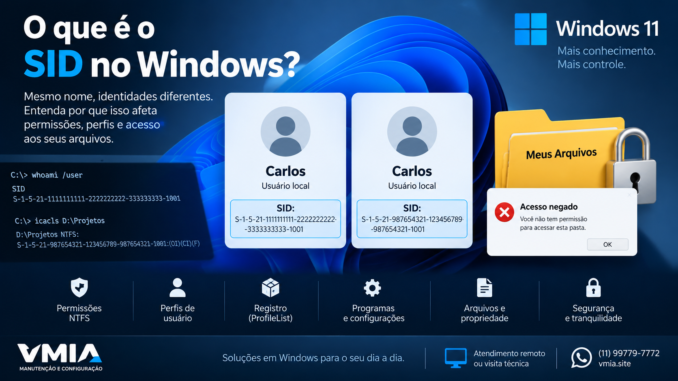
Imagine uma situação aparentemente simples: existe no computador uma conta chamada Carlos. Essa conta possui documentos, fotos, pastas e arquivos armazenados no Windows 11.
Por algum motivo, a conta apresenta um problema. Você decide apagá-la e depois cria novamente uma conta chamada Carlos.
O nome é exatamente igual.
A senha pode até ser igual.
A pasta criada pelo Windows pode parecer praticamente a mesma.
Para quem olha apenas para a tela, parece que o antigo Carlos voltou.
Para o Windows, porém, esse novo Carlos não é o mesmo usuário.
Isso acontece porque o Windows não depende apenas do nome visível de uma conta para determinar sua identidade. Internamente, o sistema utiliza um identificador chamado SID, sigla de Security Identifier.
É o SID que permite ao Windows distinguir identidades de segurança.
Esse conceito ajuda a entender situações bastante comuns, como:
- uma conta recriada que não consegue acessar arquivos da conta anterior;
- pastas que apresentam a mensagem Acesso negado;
- arquivos pertencentes a um usuário que aparentemente não existe mais;
- permissões mostrando uma sequência como
S-1-5-21-...; - problemas de acesso depois de reinstalar o Windows;
- discos removidos de outro computador que apresentam restrições de acesso;
- usuários aparentemente iguais que possuem permissões diferentes;
- programas que deixam configurações vinculadas a uma conta antiga;
- permissões NTFS que continuam fazendo referência a usuários já excluídos.
Para entender essas situações, precisamos separar dois conceitos que parecem iguais, mas não são:
nome da conta e identidade da conta.
O nome serve principalmente para que pessoas reconheçam o usuário.
O SID serve para que o Windows reconheça aquela identidade de segurança.
Essa diferença é fundamental.
O que significa SID no Windows?
SID significa Security Identifier, ou Identificador de Segurança.
Ele consiste em uma estrutura utilizada pelo Windows para identificar de maneira única ou suficientemente distinta uma entidade de segurança dentro do contexto em que ela existe.
Essas entidades são frequentemente chamadas de security principals.
Entre elas podemos encontrar:
- usuários;
- grupos;
- contas de computador;
- determinadas identidades internas do Windows;
- contas e grupos de domínio em ambientes corporativos.
Um SID pode aparecer, por exemplo, neste formato:
S-1-5-21-xxxxxxxxxx-xxxxxxxxxx-xxxxxxxxxx-1001
Os números reais variam.
Não é necessário decorar essa sequência para utilizar o Windows. O importante é entender que ela representa uma identidade que o sistema consegue usar independentemente do nome amigável apresentado na interface.
Quando você vê:
Carlos
está vendo um nome compreensível para uma pessoa.
Internamente, diversas operações de segurança podem estar relacionadas ao SID correspondente àquela conta.
Essa diferença permite que o Windows mantenha um sistema de permissões muito mais confiável do que seria possível se tudo dependesse apenas do nome digitado pelo usuário.
Por que o Windows não utiliza simplesmente o nome da conta?
Imagine que as permissões dos arquivos fossem controladas somente pelo nome.
Um usuário chamado:
Carlos
possui acesso a uma pasta confidencial.
Depois essa conta é excluída.
Meses depois, alguém cria outra conta chamada:
Carlos
Se o Windows considerasse apenas o texto “Carlos”, poderia interpretar a nova conta como a antiga.
Isso criaria um sério problema de segurança.
A nova conta poderia herdar automaticamente permissões destinadas a uma identidade que já deixou de existir.
O SID evita esse comportamento.
Podemos simplificar assim:
Conta antiga
Nome:
Carlos
SID hipotético:
S-1-5-21-...-1001
A conta é removida.
Depois criamos:
Conta nova
Nome:
Carlos
SID hipotético:
S-1-5-21-...-1007
Visualmente:
Carlos = Carlos.
Para o subsistema de segurança:
...-1001 ≠ ...-1007
Portanto, são identidades diferentes.
Essa característica explica boa parte dos problemas aparentemente estranhos encontrados depois da exclusão e recriação de usuários.
O nome é uma etiqueta; o SID representa a identidade
Uma maneira simples de compreender o conceito é imaginar duas pessoas com o mesmo nome.
Podem existir dois:
João Silva
Isso não transforma os dois indivíduos na mesma pessoa.
Precisamos de outro identificador para diferenciá-los.
O Windows enfrenta um problema parecido.
O nome da conta precisa ser simples porque seres humanos precisam utilizá-lo.
Já o sistema operacional precisa de algo mais adequado para controlar segurança e permissões.
Por isso, conceitualmente, podemos pensar:
nome da conta = identificação amigável
SID = identificação utilizada pelo sistema de segurança
Essa separação também permite alterar determinados nomes sem necessariamente transformar a conta existente em uma identidade totalmente nova.
O SID continua sendo uma referência fundamental para o Windows.
Como descobrir o SID da sua conta no Windows 11
Existem várias maneiras de consultar essa informação.
Uma das mais simples utiliza o próprio Prompt de Comando.
Abra o Terminal, Prompt de Comando ou uma sessão compatível e execute:
whoami /user
O resultado apresenta informações semelhantes a:
USER INFORMATION
seguido pelo nome da conta e seu SID.
O comando whoami é particularmente interessante porque mostra informações relacionadas ao usuário da sessão atual.
Você também pode executar:
whoami
para descobrir qual identidade está sendo utilizada naquela sessão.
Em computadores conectados a um domínio ou em ambientes com diferentes tipos de conta, isso pode ajudar bastante durante um diagnóstico.
Consultando informações pelo PowerShell
O PowerShell também permite investigar contas locais.
Um exemplo útil é:
Get-LocalUser
Esse comando pode apresentar as contas locais existentes no computador.
Para visualizar nome e SID de forma mais direta:
Get-LocalUser | Select-Object Name, SID
O resultado tende a mostrar algo parecido com:
Administrator S-1-5-21-...
Carlos S-1-5-21-...
Guest S-1-5-21-...
Observe que cada conta possui sua própria identificação.
Isso também ajuda a perceber algo importante: o Windows possui várias identidades além daquela utilizada diariamente pelo dono do computador.
E o comando WMIC?
Usuários que trabalham há muitos anos com Windows provavelmente conhecem comandos como:
wmic useraccount get name,sid
Esse comando ficou bastante popular em tutoriais antigos.
Ele pode funcionar em determinadas instalações e versões, mas existe uma consideração importante para quem escreve ou segue tutoriais modernos sobre Windows 11:
WMIC é uma tecnologia antiga e foi descontinuada pela Microsoft.
O Windows Management Instrumentation continua sendo importante, mas a ferramenta de linha de comando WMIC não deve ser tratada como a principal solução para novos procedimentos.
Para tutoriais atuais, faz mais sentido priorizar ferramentas como:
whoami
e comandos do PowerShell.
Isso evita criar um guia que funciona apenas enquanto um componente legado continua presente naquela instalação específica do Windows.
Todo SID começa com S-1-5-21?
Não.
Esse é outro ponto que costuma gerar confusão.
Existem vários tipos de SID no Windows, e algumas identidades conhecidas utilizam estruturas diferentes.
Por exemplo, o sistema possui SIDs conhecidos, frequentemente chamados de well-known SIDs, associados a determinadas identidades e grupos.
Por isso, não devemos interpretar qualquer SID apenas observando os últimos números ou presumindo que todos seguem exatamente a mesma estrutura.
Entretanto, SIDs de contas locais e de domínio frequentemente fazem com que usuários encontrem sequências longas iniciadas de maneira semelhante a:
S-1-5-21-...
É justamente esse formato que costuma aparecer quando encontramos permissões pertencentes a contas antigas.
O que significam as partes de um SID?
Sem entrar excessivamente na estrutura binária utilizada internamente, a representação textual de um SID possui componentes definidos.
Podemos encontrar algo parecido com:
S-1-5-21-AAA-BBB-CCC-1001
De maneira simplificada:
S
indica que estamos observando a representação textual de um SID.
1
representa a versão da estrutura do SID.
5
está relacionado à autoridade identificadora, neste caso uma autoridade amplamente utilizada pelo Windows.
Depois aparecem subautoridades.
Nos SIDs de contas que seguem o padrão S-1-5-21-..., uma parte importante identifica o contexto ao qual aquela conta pertence, enquanto o último componente normalmente funciona como um RID, ou Relative Identifier.
No exemplo:
1001
seria o RID.
O conjunto completo forma o SID da conta.
Portanto, olhar apenas para o 1001 não é suficiente.
Precisamos considerar a identificação completa.
O que é RID?
RID significa Relative Identifier.
Ele representa a parte final utilizada para distinguir objetos dentro de determinado contexto de autoridade de segurança.
Em uma explicação simplificada, podemos imaginar:
S-1-5-21-AAA-BBB-CCC
como uma parte comum relacionada à origem/contexto.
Depois:
-1001
-1002
-1003
diferencia identidades específicas.
Assim:
S-1-5-21-AAA-BBB-CCC-1001
e:
S-1-5-21-AAA-BBB-CCC-1002
não representam a mesma identidade.
Essa estrutura ajuda o Windows a administrar um grande número de contas e grupos sem depender de seus nomes amigáveis.
Por que às vezes aparece um SID no lugar do nome do usuário?
Você abre:
Propriedades → Segurança
de determinada pasta e encontra algo estranho.
Em vez de:
Carlos
aparece:
S-1-5-21-xxxxxxxxxx-xxxxxxxxxx-xxxxxxxxxx-1001
Isso normalmente significa que existe uma referência a um SID, mas o Windows não conseguiu convertê-lo naquele momento para um nome amigável reconhecido no contexto atual.
Uma causa muito comum é simples:
a conta à qual aquele SID pertencia não existe mais.
A permissão, entretanto, pode continuar registrada.
Esse cenário aparece bastante quando:
- uma conta foi excluída;
- o Windows foi reinstalado;
- um disco veio de outro computador;
- um perfil antigo foi removido;
- houve migração de dados;
- uma máquina deixou um domínio;
- arquivos foram restaurados preservando permissões;
- uma instalação antiga do Windows deixou dados em outro disco.
Isso revela uma característica extremamente importante do NTFS:
apagar a conta não significa necessariamente apagar todas as referências ao SID daquela conta existentes nas permissões dos arquivos.
O NTFS não precisa guardar apenas o texto “Carlos”
Esse conceito começa a conectar SID ao sistema de arquivos.
Quando configuramos permissões NTFS, o Windows trabalha com estruturas de segurança que permitem determinar quem pode fazer o quê.
Por exemplo:
Carlos pode:
- ler;
- executar;
- modificar.
Administradores podem:
- controle total.
Outro usuário pode:
- somente leitura.
Essas informações fazem parte dos descritores de segurança associados aos objetos.
Dentro desse mecanismo encontramos as ACLs — Access Control Lists.
E dentro das ACLs encontramos entradas conhecidas como ACEs — Access Control Entries.
Essas entradas podem fazer referência a SIDs.
Portanto, conceitualmente, uma permissão não precisa significar simplesmente:
Carlos pode ler este arquivo.
Ela pode estar associada à identidade representada pelo SID daquela conta.
Quando o Windows consegue resolver o SID, a interface apresenta:
Carlos
Quando não consegue, você pode acabar vendo a sequência numérica.
ACL e ACE: duas siglas importantes para entender permissões
Esses dois conceitos aparecem frequentemente quando estudamos segurança NTFS.
ACL
ACL significa:
Access Control List
ou lista de controle de acesso.
Ela contém informações utilizadas para determinar permissões associadas a um objeto.
ACE
ACE significa:
Access Control Entry
ou entrada de controle de acesso.
Cada ACE representa uma entrada dentro dessa lista.
De maneira simplificada, uma ACE pode relacionar:
SID + tipo de permissão + direitos aplicáveis
Por exemplo:
SID do Carlos → permitir leitura.
SID do grupo Administradores → permitir controle total.
SID de outro usuário → negar determinada operação.
Na prática, existem detalhes adicionais, incluindo herança, tipos diferentes de ACL e regras de precedência.
Mas entender a relação entre:
SID → ACL → ACE → permissão
já resolve grande parte do mistério.
Então o SID está diretamente relacionado ao “Acesso negado”?
Muitas vezes, sim.
Não significa que todo erro de acesso negado seja causado por um SID antigo.
Existem várias possíveis causas.
Porém, imagine o seguinte cenário.
Antes da reinstalação do Windows:
Carlos antigo → SID A → possui acesso à pasta
Depois da reinstalação:
Carlos novo → SID B
A pasta ainda possui uma entrada associada ao:
SID A
Quando Carlos novo tenta acessar o conteúdo, o Windows verifica sua identidade.
Ele apresenta:
SID B
A permissão existente pertence ao:
SID A
Os nomes podem ser iguais.
Os SIDs não são.
Portanto, a permissão antiga não precisa ser reconhecida como pertencente ao novo Carlos.
É nesse momento que muitos usuários pensam:
“Mas o computador é meu.”
Ou:
“Eu criei exatamente o mesmo usuário.”
Para uma pessoa, o raciocínio faz sentido.
Para o mecanismo de segurança do Windows, não.
Ser administrador também não significa ter acesso automático a absolutamente tudo
Existe outro mito muito comum:
“Minha conta é Administrador, então posso abrir qualquer arquivo.”
O Windows possui mecanismos mais complexos do que isso.
Permissões NTFS, propriedade do objeto, elevação, UAC e identidades internas podem influenciar o acesso.
Um membro do grupo Administradores possui capacidades administrativas importantes, mas isso não significa que toda tentativa de abrir qualquer objeto ocorrerá automaticamente com controle irrestrito.
Em determinadas situações, um administrador precisa:
- elevar privilégios;
- assumir a propriedade;
- ajustar permissões;
- conceder acesso à conta apropriada.
Essas operações devem ser realizadas com cuidado.
Alterar indiscriminadamente permissões de pastas do sistema pode causar problemas sérios.
Uma coisa é recuperar acesso aos seus documentos armazenados em um disco antigo.
Outra completamente diferente é sair assumindo propriedade de:
C:\Windows
ou modificando permissões de diretórios protegidos sem compreender a finalidade das ACLs existentes.
SID e proprietário de um arquivo são conceitos relacionados
Arquivos e pastas também possuem informações de propriedade.
Quando você abre as configurações avançadas de segurança de um arquivo, pode encontrar:
Proprietário: Carlos
Novamente, a interface tenta apresentar uma informação amigável.
Por trás dessa relação existe uma identidade de segurança.
Depois de uma reinstalação, você pode conectar um disco antigo e descobrir que o proprietário dos arquivos corresponde a uma conta que não existe na instalação atual.
Em alguns casos, o Windows pode mostrar o SID antigo em vez do nome.
Isso ajuda a explicar por que a opção:
Alterar proprietário
existe nas configurações avançadas de segurança.
Não é apenas uma alteração cosmética.
Estamos modificando uma informação importante do modelo de segurança daquele objeto.
Reinstalar o Windows não recria automaticamente sua identidade anterior
Esse ponto merece atenção especial.
Você pode:
- instalar o Windows;
- criar um usuário chamado Victor;
- utilizar o computador durante anos;
- armazenar arquivos em outro SSD;
- formatar o SSD do sistema;
- reinstalar o Windows;
- criar novamente um usuário chamado Victor.
Tudo parece ter voltado ao normal.
Mas não devemos presumir que a nova conta local terá exatamente a mesma identidade de segurança da conta existente antes da reinstalação.
Os arquivos mantidos no segundo SSD podem continuar carregando permissões relacionadas à instalação anterior.
É por isso que discos de dados preservados durante uma formatação podem posteriormente apresentar situações aparentemente inexplicáveis de propriedade e permissão.
Os dados sobreviveram.
As ACLs também podem ter sobrevivido.
A identidade antiga, porém, pode não existir mais no sistema atual.
A pasta C:\Users não define sozinha a identidade do usuário
Outro erro comum é acreditar que a pasta de perfil representa a própria conta.
Por exemplo:
C:\Users\Carlos
Essa pasta contém grande parte do perfil daquele usuário.
Podemos encontrar nela:
- Área de Trabalho;
- Documentos;
- Downloads;
- Imagens;
- AppData;
- configurações de aplicativos;
- dados específicos do perfil.
Mas a existência de:
C:\Users\Carlos
não significa que qualquer conta futura chamada Carlos se transformará automaticamente na proprietária original daquele perfil.
Conta e pasta de perfil possuem relação, mas não são a mesma coisa.
Essa diferença fica evidente quando o Windows cria nomes como:
C:\Users\Carlos
C:\Users\Carlos.DESKTOP
C:\Users\Carlos.000
ou outras variações.
O sistema precisa associar corretamente uma identidade a um perfil.
Simplesmente renomear uma pasta dentro de C:\Users não recria essa associação de maneira adequada.
SID ajuda a explicar muitos “mistérios” do Windows
Depois que entendemos esse conceito, diversos comportamentos deixam de parecer aleatórios.
A conta possui um nome para facilitar nossa vida.
O Windows, entretanto, precisa de uma referência muito mais confiável para administrar segurança.
É aí que entra o SID.
Ele ajuda o sistema a responder perguntas como:
Quem está tentando acessar este arquivo?
Essa identidade pertence a determinado grupo?
Existe uma ACE permitindo essa operação?
Quem é o proprietário desse objeto?
A permissão pertence ao usuário atual ou a uma conta antiga com o mesmo nome?
E isso nos leva à parte mais interessante do assunto.
Como diagnosticar SID antigo, permissões NTFS e o erro “Acesso negado”
Na primeira parte entendemos uma regra fundamental do sistema de segurança do Windows:
duas contas podem possuir exatamente o mesmo nome e, ainda assim, representar identidades diferentes para o Windows.
Agora vamos transformar esse conceito em um problema real.
Imagine um computador com dois SSDs.
No primeiro SSD estava instalado o Windows 11.
No segundo existiam documentos importantes:
D:\Documentos
O usuário da instalação antiga chamava-se:
Carlos
Depois de algum tempo, o Windows apresentou problemas e o usuário decidiu formatar apenas o SSD do sistema.
O segundo SSD permaneceu intacto.
Depois da reinstalação, ele criou novamente:
Carlos
Ao abrir o Explorador de Arquivos, o segundo SSD aparece normalmente.
Porém, ao tentar acessar determinada pasta, surge:
Você não tem permissão para acessar esta pasta.
Ou:
Acesso negado.
A reação natural é perguntar:
“Como não tenho permissão se o usuário continua sendo Carlos?”
O SID ajuda a responder.
Antes da formatação
Vamos simplificar a instalação antiga desta maneira:
Nome:
Carlos
SID:
S-1-5-21-111111111-222222222-333333333-1001
A pasta:
D:\Documentos
possuía permissões associadas a esse SID.
Portanto, para o Windows antigo:
Carlos = S-1-5-21-111111111-222222222-333333333-1001
Depois o Windows foi formatado.
A instalação desapareceu.
O segundo SSD, entretanto, não foi formatado.
As informações NTFS existentes nele continuaram armazenadas.
Depois da reinstalação
O usuário cria novamente uma conta:
Carlos
Porém, agora podemos ter algo como:
S-1-5-21-777777777-888888888-999999999-1001
Perceba um detalhe importante.
O final poderia até coincidir:
1001
Mesmo assim, o SID completo é diferente.
Compare:
S-1-5-21-111111111-222222222-333333333-1001
com:
S-1-5-21-777777777-888888888-999999999-1001
Não são a mesma identidade.
Isso também mostra por que não devemos olhar somente para o RID final.
Para diagnosticar corretamente, precisamos considerar o SID completo.
Primeiro passo: descobrir quem você é para o Windows
Abra o Terminal ou Prompt de Comando e execute:
whoami
Você poderá receber algo parecido com:
desktop-abc123\carlos
O comando ajuda a identificar o contexto da conta utilizada naquela sessão.
Depois execute:
whoami /user
Agora o Windows mostra o SID associado ao usuário atual.
Por exemplo:
S-1-5-21-777777777-888888888-999999999-1001
Anote esse SID se estiver investigando um problema de permissões.
Ele será nossa referência para comparar com as entradas existentes no arquivo ou pasta problemática.
Descobrindo os grupos aos quais a conta pertence
Outro comando bastante útil é:
whoami /groups
O resultado é muito maior.
Ele mostra grupos e identidades presentes no token de acesso da sessão.
Isso ajuda a entender por que analisar somente o usuário pode ser insuficiente.
Uma permissão pode ter sido concedida diretamente a Carlos, mas também pode ter sido concedida a um grupo do qual Carlos faz parte.
Em outras palavras, o acesso pode ocorrer por diferentes caminhos.
Simplificando:
Usuário → SID
e também:
Usuário → pertence ao grupo → SID do grupo → permissão
É por isso que duas contas diferentes podem conseguir acessar o mesmo diretório mesmo sem existir uma entrada individual para cada uma.
Ambas podem pertencer a um grupo que possui acesso.
O que é um token de acesso?
Quando um usuário entra no Windows, o sistema precisa construir um contexto de segurança para aquela sessão.
Uma peça importante desse mecanismo é o access token, ou token de acesso.
Ele contém informações que o Windows utiliza durante verificações de segurança, incluindo elementos relacionados à identidade do usuário, grupos e privilégios.
Quando Carlos tenta abrir:
D:\Documentos
o Windows não precisa simplesmente perguntar:
“Existe alguém chamado Carlos na lista?”
A decisão de acesso considera o contexto de segurança apresentado pela sessão e as informações de segurança associadas ao objeto.
Esse mecanismo é muito mais sofisticado do que uma comparação de nomes.
Usuário administrador e UAC
Aqui aparece outro detalhe importante.
Execute:
whoami /groups
em uma conta pertencente ao grupo Administradores e você poderá observar informações relacionadas a esse grupo.
Mesmo assim, o Windows utiliza o Controle de Conta de Usuário — UAC para reduzir o uso permanente de privilégios administrativos.
É por isso que existe a opção:
Executar como administrador
Uma conta pode pertencer ao grupo de administradores sem que todo programa iniciado por ela opere automaticamente com todos os privilégios administrativos disponíveis.
Essa separação reduz riscos.
Se qualquer aplicativo executado por um administrador recebesse automaticamente privilégios elevados o tempo inteiro, um programa malicioso teria um caminho muito mais simples para modificar áreas críticas do sistema.
Agora vamos examinar a pasta problemática
Suponha que:
D:\Documentos
apresente problemas de acesso.
Antes de alterar qualquer coisa, podemos consultar suas permissões.
Uma ferramenta extremamente útil para isso é:
icacls
Execute:
icacls "D:\Documentos"
O Windows apresentará as entradas de controle de acesso associadas ao objeto.
Dependendo da situação, você poderá encontrar nomes conhecidos, grupos e eventualmente um SID que não foi traduzido para um nome amigável.
Por exemplo:
S-1-5-21-111111111-222222222-333333333-1001
Agora compare com o resultado anterior de:
whoami /user
Usuário atual:
S-1-5-21-777777777-888888888-999999999-1001
Permissão antiga:
S-1-5-21-111111111-222222222-333333333-1001
Encontramos uma pista muito importante.
O SID antigo é uma conta fantasma?
Popularmente alguém poderia chamar essa entrada de “usuário fantasma”.
Tecnicamente, é melhor evitar essa expressão como definição.
O que temos é uma referência de segurança que continua armazenada, enquanto o Windows atual pode não conseguir associá-la a uma conta existente.
A diferença parece pequena, mas é importante.
O SID não virou um fantasma.
A informação continua existindo na ACL.
O que desapareceu foi a identidade correspondente dentro do contexto em que o Windows atual tenta resolvê-la.
Por isso, a interface pode apresentar somente:
S-1-5-21-...
Usando Get-Acl no PowerShell
O PowerShell oferece outra maneira interessante de investigar permissões.
Podemos executar:
Get-Acl "D:\Documentos"
Isso retorna informações sobre a segurança do objeto.
Para visualizar melhor as entradas de acesso:
(Get-Acl "D:\Documentos").Access
Podemos selecionar campos específicos:
(Get-Acl "D:\Documentos").Access | Select-Object IdentityReference, FileSystemRights, AccessControlType, IsInherited
Agora temos informações muito úteis.
IdentityReference
Mostra a identidade associada à entrada.
FileSystemRights
Apresenta os direitos relacionados àquela entrada.
AccessControlType
Ajuda a identificar se estamos diante de uma entrada de permissão ou negação.
IsInherited
Mostra se aquela entrada chegou ao objeto por herança.
Esse último campo merece atenção especial.
O que significa herança de permissões?
Imagine esta estrutura:
D:\Empresa
Dentro dela:
D:\Empresa\Financeiro
D:\Empresa\Clientes
D:\Empresa\Backup
Não seria prático configurar manualmente as mesmas permissões em milhares de arquivos.
O NTFS permite utilizar herança.
Assim, permissões definidas em uma pasta superior podem ser propagadas para objetos abaixo dela, conforme as regras configuradas.
Podemos imaginar:
D:\Empresa
↓ herança
D:\Empresa\Financeiro
↓ herança
arquivos
Isso simplifica enormemente a administração.
Porém, também significa que uma permissão encontrada em determinado arquivo pode não ter sido configurada diretamente naquele arquivo.
Ela pode ter vindo de uma pasta superior.
Por que isso importa antes de alterar permissões?
Suponha que você encontre uma entrada problemática em:
D:\Empresa\Financeiro\2026\Relatorio.xlsx
e tente corrigi-la diretamente.
Talvez essa entrada esteja sendo herdada de:
D:\Empresa
Nesse caso, você está olhando para o efeito e não necessariamente para a origem da configuração.
Antes de modificar ACLs em estruturas grandes, precisamos descobrir:
- qual é o proprietário;
- quais permissões são explícitas;
- quais são herdadas;
- de onde ocorre a herança;
- qual SID representa o usuário atual;
- qual SID antigo aparece nas permissões;
- quais grupos também possuem acesso.
Isso reduz bastante o risco de criar uma estrutura de permissões confusa.
Permissão explícita e permissão herdada
Podemos separar conceitualmente as entradas em dois grupos.
Permissão explícita
Foi configurada diretamente naquele objeto.
Por exemplo:
D:\Empresa\Financeiro
recebe uma regra específica para determinado usuário.
Permissão herdada
Chegou ao objeto a partir de um nível superior.
Por exemplo:
D:\Empresa
possui determinada regra.
Financeiro
herda essa configuração.
Essa diferença aparece frequentemente nas configurações avançadas de segurança do Windows e também pode ser investigada com ferramentas de linha de comando e PowerShell.
Permitir e negar não são simplesmente opostos em uma lista
Outro cuidado importante envolve entradas de:
Allow
e:
Deny
Uma ACL pode conter diferentes entradas aplicáveis ao usuário ou aos grupos aos quais ele pertence.
Por isso, não é recomendável olhar uma única linha isoladamente e concluir imediatamente:
“Esta entrada diz permitir, então o usuário obrigatoriamente terá acesso.”
ou:
“Esta entrada diz negar, então basta apagar.”
O Windows possui regras para avaliar as entradas de controle de acesso.
Além disso, grupos, herança e o tipo de direito solicitado influenciam o resultado.
Alterar uma ACE sem compreender o restante da ACL pode gerar consequências inesperadas.
O que significa (F) no ICACLS?
Quem utiliza icacls encontra abreviações.
Por exemplo:
(F)
normalmente representa:
Full access — controle total.
Também podemos encontrar outras representações relacionadas a direitos como modificação, leitura, execução e gravação.
Além dos direitos, icacls pode apresentar indicadores relacionados à maneira como as permissões são herdadas.
Por isso, uma saída como:
BUILTIN\Administrators:(F)
não deve ser lida apenas como uma sequência estranha.
Ela informa que existe uma ACE associada ao grupo de administradores com determinado conjunto de direitos.
Descobrindo o proprietário com ICACLS ou PowerShell
No PowerShell, podemos utilizar:
Get-Acl "D:\Documentos" | Select-Object Owner
Podemos receber algo como:
BUILTIN\Administrators
ou uma referência a determinada conta.
Em um disco antigo, também podemos encontrar situações nas quais a resolução do proprietário não ocorre como esperado.
Essa informação é essencial.
O proprietário possui um papel especial no modelo de segurança.
Entretanto, precisamos separar dois conceitos:
ser proprietário
e:
possuir determinada permissão de acesso
não significam exatamente a mesma coisa.
Proprietário não é sinônimo de controle total
Esse detalhe causa muita confusão.
Uma pessoa abre as configurações avançadas, muda o proprietário para sua conta e pensa:
“Agora tenho controle total.”
Não necessariamente.
A propriedade e as entradas de permissão são componentes relacionados, porém distintos.
Em determinadas situações, assumir a propriedade permite que um administrador avance na correção das permissões.
Mas a operação não deve ser entendida simplesmente como:
novo proprietário = automaticamente todas as permissões imagináveis
Depois de tratar a propriedade, pode ser necessário avaliar a ACL e conceder os direitos apropriados.
Por que o Windows permite assumir a propriedade?
Imagine que um funcionário administrava determinada pasta.
A conta dele foi removida.
Os arquivos continuam necessários.
Se nenhuma forma administrativa de recuperar o controle existisse, a remoção de uma conta poderia tornar dados legítimos permanentemente inacessíveis.
Por isso, administradores possuem mecanismos para recuperar a administração de determinados objetos.
Essa capacidade é importante, mas poderosa.
Ela deve ser usada somente quando existe uma razão legítima para modificar a segurança dos arquivos.
O comando takeown
O Windows possui uma ferramenta chamada:
takeown
Como o próprio nome sugere, ela permite trabalhar com a propriedade de arquivos e diretórios.
Você encontrará na internet comandos como:
takeown /f "D:\Documentos" /r
Porém, aqui existe uma diferença importante entre diagnosticar e alterar.
Até agora utilizamos principalmente comandos de consulta.
whoami /user
consulta a identidade atual.
Get-Acl
consulta informações de segurança.
icacls
também pode ser utilizado para visualizar permissões.
takeown, por outro lado, pode modificar a propriedade.
Portanto, não devemos executá-lo automaticamente apenas porque encontramos um SID desconhecido.
Primeiro precisamos confirmar o problema.
Não execute TAKEOWN recursivamente em C:\Windows por tentativa e erro
Esse aviso merece destaque.
Encontrar um tutorial dizendo:
takeown
não significa que devemos aplicar o comando indiscriminadamente em todo o Windows.
Pastas do sistema utilizam permissões específicas por motivos de segurança e funcionamento.
Alterações recursivas em diretórios críticos podem interferir no modelo de segurança esperado pelo Windows.
Especialmente perigosas são tentativas de “resolver todos os acessos negados” modificando permissões de grandes estruturas como:
C:\Windows
C:\Program Files
C:\Program Files (x86)
e outras áreas protegidas.
O fato de uma pasta não permitir determinada alteração ao usuário comum não significa que ela esteja com defeito.
Muitas vezes, a restrição é justamente o comportamento correto.
TrustedInstaller entra nessa história
Ao explorar propriedades de arquivos do Windows, você pode encontrar:
NT SERVICE\TrustedInstaller
como proprietário.
Isso costuma causar estranheza.
“Por que meu próprio computador diz que outra coisa é dona do arquivo?”
Porque arquivos importantes do sistema precisam de proteção contra alterações indiscriminadas.
O TrustedInstaller está associado ao mecanismo de manutenção e proteção de componentes do Windows.
Portanto, encontrar arquivos pertencentes ao TrustedInstaller dentro das áreas do sistema não significa automaticamente que exista um problema.
Assumir a propriedade desses arquivos sem necessidade pode enfraquecer proteções ou causar dificuldades futuras de manutenção.
SID antigo em um SSD de dados é um cenário diferente
Agora compare duas situações.
Situação A
Você encontra SID desconhecido em:
D:\FotosAntigas
de um SSD que veio da instalação anterior do seu próprio computador.
Situação B
Você encontra TrustedInstaller e permissões restritivas em:
C:\Windows\System32
Os dois casos envolvem segurança NTFS.
Mas o contexto é completamente diferente.
No primeiro, podemos estar diante de dados pessoais cuja conta proprietária deixou de existir.
No segundo, provavelmente estamos observando o modelo normal de proteção do Windows.
Um bom diagnóstico precisa considerar onde o problema ocorre, não apenas qual mensagem apareceu.
Como confirmar que aquele SID realmente pertence à instalação antiga?
Essa pergunta é importante.
Encontrar um SID não resolvido não significa automaticamente:
“Esse é meu usuário antigo.”
Podemos reunir evidências.
Primeiro:
whoami /user
Mostra o SID atual.
Depois:
icacls "D:\Documentos"
ou:
Get-Acl "D:\Documentos"
Mostra informações de segurança da pasta.
Também podemos verificar outras pastas antigas.
Se o mesmo SID aparece repetidamente como proprietário ou em permissões de arquivos criados pela instalação anterior, temos uma evidência muito mais forte.
O contexto dos arquivos também importa.
Por exemplo:
D:\UsuariosAntigos\Carlos
com milhares de arquivos antigos associados ao mesmo SID fornece uma pista muito melhor do que uma única ACE isolada encontrada em um arquivo qualquer.
E se eu souber o SID antigo, posso transformar minha conta atual nele?
Essa não é a abordagem normal para recuperar arquivos de uma instalação anterior.
O caminho correto costuma envolver administrar a propriedade e as permissões dos dados que legitimamente pertencem ao usuário, não tentar falsificar ou recriar manualmente a identidade anterior.
O SID faz parte do modelo de segurança do Windows.
Tentar manipular identidades internas para “enganar” o sistema não é uma boa estratégia de manutenção.
Para recuperação legítima de dados, trabalhamos com as ferramentas de segurança fornecidas pelo próprio Windows.
E se a pasta estiver criptografada?
Aqui chegamos a uma exceção extremamente importante.
Permissão NTFS não é a mesma coisa que criptografia.
Imagine que o usuário antigo utilizava EFS — Encrypting File System.
Nesse caso, simplesmente assumir propriedade ou conceder controle total não significa necessariamente conseguir descriptografar o conteúdo.
O acesso ao dado criptografado depende das credenciais criptográficas adequadas.
Portanto:
Acesso negado por ACL
e:
arquivo criptografado
são problemas diferentes.
Essa distinção pode evitar uma enorme dor de cabeça.
BitLocker também é outro nível de proteção
O mesmo raciocínio vale para BitLocker.
BitLocker protege volumes por meio de criptografia.
NTFS controla permissões dentro do sistema de arquivos.
São camadas diferentes.
Podemos imaginar:
BitLocker
protege o volume criptografado.
Depois que o volume é desbloqueado:
NTFS
continua aplicando suas permissões aos arquivos e pastas.
Portanto, desbloquear um disco BitLocker não significa automaticamente eliminar todas as restrições NTFS existentes dentro dele.
Conta Microsoft muda tudo?
O uso de uma conta Microsoft adiciona elementos que podem deixar o cenário visualmente mais confuso, mas não elimina o conceito de SID.
O usuário pode enxergar seu endereço de e-mail na interface, enquanto o Windows trabalha internamente com identidades e informações de segurança próprias da conta e do dispositivo.
Também é importante não presumir que reinstalar o Windows e entrar novamente com o mesmo endereço de e-mail fará todas as permissões NTFS antigas se comportarem automaticamente como se nada tivesse mudado.
Quando existem dados preservados de uma instalação anterior, o correto continua sendo verificar as permissões efetivas e as identidades envolvidas.
Diagnóstico antes da correção
Até aqui, nossa sequência segura pode ser resumida assim:
- Identifique o usuário atual com
whoami. - Consulte seu SID com
whoami /user. - Verifique os grupos com
whoami /groups. - Examine a pasta problemática com
icacls. - Utilize
Get-Aclpara obter uma visão complementar. - Identifique o proprietário.
- Observe permissões explícitas e herdadas.
- Procure SIDs que não são resolvidos para nomes.
- Compare o SID atual com as referências antigas.
- Descubra se estamos tratando de dados pessoais, arquivos de outro Windows ou arquivos protegidos do próprio sistema.
- Verifique se existe criptografia envolvida.
- Somente depois considere alterar proprietário ou ACL.
Essa ordem evita transformar um problema simples de acesso em um problema muito maior de permissões.
O verdadeiro problema não é o nome Carlos
Voltando ao nosso exemplo:
Antigo:
Carlos → SID A
Novo:
Carlos → SID B
Pasta:
D:\Documentos → permissões associadas ao SID A
Usuário tentando acessar:
SID B
Agora entendemos por que o Windows não olha para os dois nomes e conclui:
“São Carlos, então é a mesma pessoa.”
Do ponto de vista de segurança, isso seria um erro grave.
O sistema precisa confiar na identidade, não apenas no texto apresentado na tela.
E é justamente essa decisão que protege arquivos quando contas são apagadas e posteriormente recriadas com o mesmo nome.
Como recuperar o acesso aos seus arquivos quando o SID antigo não existe mais
Na parte anterior chegamos a um diagnóstico bastante específico.
Temos uma pasta como:
D:\Documentos
Ela pertence a um SSD preservado de uma instalação anterior do Windows.
Na instalação antiga existia:
Carlos → SID antigo
Depois da formatação, uma nova conta foi criada:
Carlos → SID novo
O nome permaneceu igual.
A identidade de segurança mudou.
Também confirmamos que as permissões da pasta ainda fazem referência ao SID anterior.
Agora surge a pergunta prática:
como recuperar corretamente o acesso aos próprios arquivos?
Existem diferentes maneiras de fazer isso. O procedimento adequado depende da situação, das permissões existentes, da propriedade dos objetos e da quantidade de arquivos envolvidos.
Antes de qualquer comando, porém, existe uma regra importante.
Primeiro: tenha certeza de que estamos falando de arquivos de dados
Os procedimentos desta parte são destinados principalmente a situações como:
D:\Documentos
D:\Fotos
D:\Backup
E:\ArquivosAntigos
ou uma pasta de perfil recuperada de uma instalação anterior, quando o objetivo é acessar seus próprios dados.
Não utilize os mesmos procedimentos indiscriminadamente em:
C:\Windows
C:\Program Files
C:\Program Files (x86)
C:\ProgramData
ou em toda a unidade:
C:\
Alterar propriedade e permissões recursivamente em diretórios do sistema pode destruir a estrutura de segurança esperada pelo Windows.
Um erro de Acesso negado nem sempre representa algo que precisa ser “consertado”.
Em várias áreas do Windows, impedir determinadas alterações é exatamente o comportamento esperado.
Faça backup antes de alterar milhares de ACLs
Se os arquivos forem importantes, mantenha uma cópia antes de executar alterações recursivas de permissões.
Isso é especialmente importante quando estamos tratando de:
- discos antigos;
- backups restaurados;
- grandes árvores de diretórios;
- arquivos profissionais;
- pastas que possuem permissões personalizadas;
- estruturas compartilhadas entre vários usuários.
Modificar uma única ACL é uma coisa.
Modificar dezenas de milhares delas recursivamente é outra.
A operação pode funcionar perfeitamente, mas deve ser feita conscientemente.
Método 1 — Alterando o proprietário pela interface do Windows
Para usuários que não querem utilizar comandos, podemos começar pela interface gráfica.
Clique com o botão direito sobre a pasta.
Entre em:
Propriedades → Segurança → Avançadas
Na parte superior aparecerá:
Proprietário
Se o proprietário for uma conta antiga, um SID não resolvido ou outra identidade que não corresponde mais à situação atual, podemos utilizar:
Alterar
Depois, selecione a conta apropriada.
Dependendo da situação, também poderá existir uma opção para substituir o proprietário nos objetos abaixo daquela pasta.
Aqui precisamos prestar atenção.
Se estivermos trabalhando com:
D:\DocumentosAntigos
e todo o conteúdo realmente pertencer ao mesmo usuário, aplicar a alteração aos objetos abaixo pode fazer sentido.
Se estivermos trabalhando com uma estrutura compartilhada por várias pessoas, isso pode não ser desejável.
Alterar o proprietário não é o mesmo que conceder controle total
Depois de modificar o proprietário, não conclua automaticamente que o trabalho terminou.
Lembre-se:
proprietário ≠ ACL
A propriedade é um componente da segurança.
As permissões são outro.
Depois de assumir a propriedade, ainda podemos precisar conceder à conta atual os direitos adequados.
Na janela de segurança avançada, podemos verificar as entradas existentes e adicionar a conta atual quando necessário.
Para uma pasta de documentos pessoais, poderíamos conceder os direitos necessários ao proprietário legítimo.
Isso deve ser feito conforme a necessidade, e não seguindo a regra simplista:
“Coloque Controle Total em tudo.”
Método 2 — TAKEOWN para assumir propriedade
Para administradores e técnicos, o Windows oferece:
takeown
Antes de utilizá-lo, vale consultar a ajuda:
takeown /?
Essa é uma prática importante para qualquer comando administrativo.
Não copie parâmetros de um tutorial sem compreender o que eles fazem.
Suponha que a pasta problemática seja:
D:\DocumentosAntigos
Um comando básico pode trabalhar com:
takeown /f "D:\DocumentosAntigos"
O parâmetro:
/f
indica o arquivo ou diretório alvo.
Se quisermos trabalhar recursivamente com o conteúdo, existe:
/r
Por exemplo:
takeown /f "D:\DocumentosAntigos" /r
Mas agora estamos falando de uma operação muito maior.
Se existirem 300 mil arquivos dentro dessa pasta, estamos solicitando que a ferramenta percorra uma árvore enorme.
Portanto, não acrescente /r automaticamente.
O parâmetro /D do TAKEOWN
Em operações recursivas, o comando pode encontrar situações que exigiriam confirmação.
O takeown oferece parâmetros para lidar com determinados prompts durante esse processo.
Em vez de memorizar uma receita pronta, consulte:
takeown /?
na própria versão do Windows utilizada.
Essa recomendação também evita problemas provocados por diferenças de idioma ou por copiar comandos escritos para outro contexto.
TAKEOWN muda o quê?
Esse ponto é fundamental.
takeown está relacionado principalmente à propriedade.
Ele não deve ser interpretado como:
“Comando mágico que resolve qualquer permissão.”
Podemos ter:
Etapa 1
Alterar propriedade.
Depois:
Etapa 2
Ajustar a ACL para conceder à conta atual os direitos necessários.
É aí que icacls volta a aparecer.
Método 3 — Utilizando ICACLS para administrar permissões
Já usamos:
icacls "D:\DocumentosAntigos"
para consultar informações.
Mas icacls também consegue modificar ACLs.
Antes de utilizar qualquer parâmetro de alteração, consulte:
icacls /?
Entre suas possibilidades estão operações relacionadas a:
- concessão de direitos;
- remoção de entradas;
- substituição de identidades;
- herança;
- backup de ACLs;
- restauração de ACLs.
Isso torna icacls extremamente útil, mas também significa que ele merece cuidado.
Descubra o usuário antes de conceder qualquer coisa
Execute:
whoami
Suponha que o resultado seja:
DESKTOP-ABC\Carlos
Agora sabemos exatamente qual identidade amigável estamos utilizando naquela sessão.
Também podemos confirmar:
whoami /user
e comparar o SID.
Isso é melhor do que simplesmente presumir que o nome exibido na tela corresponde ao principal que queremos modificar.
Concedendo direitos à conta atual
Em uma pasta de dados cuja propriedade e finalidade já foram confirmadas, icacls permite conceder direitos a uma identidade.
Uma estrutura típica utiliza /grant.
Por exemplo, para uma pasta de teste:
icacls "D:\TestePermissoes" /grant "DESKTOP-ABC\Carlos":F
Nesse contexto:
F
representa Full Control, ou controle total.
Mas não copie esse exemplo diretamente para uma estrutura importante.
Primeiro crie uma pasta de teste e compreenda o resultado.
Além disso, controle total nem sempre é necessário.
O princípio correto é:
conceder apenas os direitos necessários para a finalidade daquela pasta.
Por que usar uma pasta de teste?
Se você está aprendendo sobre ACLs, crie:
C:\TesteACL
Coloque dois ou três arquivos sem importância dentro dela.
Depois utilize:
icacls "C:\TesteACL"
Observe o resultado.
Faça uma alteração.
Consulte novamente.
Esse pequeno laboratório permite compreender:
- usuário;
- grupo;
- herança;
- proprietário;
- permissões;
- propagação.
É muito melhor aprender em:
C:\TesteACL
do que experimentar pela primeira vez em:
C:\Windows
Modificação e controle total são diferentes
Nem todo usuário precisa de controle total.
Dependendo da finalidade da pasta, uma permissão de modificação pode ser mais adequada.
Controle total permite um conjunto maior de operações administrativas sobre o objeto.
Em ambientes com vários usuários, conceder controle total indiscriminadamente pode criar problemas.
Em uma máquina doméstica com arquivos pessoais, o cenário é mais simples.
Mesmo assim, vale manter o princípio:
não conceda mais permissões do que o necessário.
O que fazer com o SID antigo?
Depois que a conta atual recebe as permissões corretas, podemos encontrar algo assim:
Carlos atual → Controle apropriado
e:
S-1-5-21-...SID-ANTIGO... → entrada antiga
Surge a pergunta:
posso apagar o SID antigo?
Talvez.
Mas primeiro precisamos confirmar o que ele representa.
Uma entrada não resolvida não deve ser removida simplesmente porque parece feia.
Em discos migrados, ela pode pertencer a:
- conta antiga do próprio usuário;
- outro usuário legítimo;
- conta de domínio;
- grupo;
- serviço;
- identidade utilizada por um software;
- estrutura administrativa anterior.
Em uma pasta exclusivamente pessoal, depois de confirmar a origem da entrada, removê-la pode fazer sentido.
Em ambientes corporativos ou compartilhados, não faça isso sem entender a estrutura.
ICACLS pode substituir um SID por outro?
Existe uma possibilidade especialmente interessante em migrações.
icacls oferece recursos que podem auxiliar na substituição de SIDs em determinadas ACLs.
Isso pode ser útil quando existe uma árvore enorme de dados que precisa migrar de uma identidade antiga para outra.
Mas essa operação merece ainda mais cuidado.
Imagine substituir automaticamente:
SID antigo
por:
SID novo
em milhares de arquivos.
Se o SID antigo aparecer em locais nos quais deveria permanecer, podemos alterar permissões legítimas.
Portanto, operações desse tipo devem começar com:
- inventário;
- backup das ACLs;
- teste em pequena escala;
- validação;
- somente depois aplicação maior.
Você pode fazer backup das ACLs
Esse recurso do icacls é pouco comentado e extremamente útil.
Antes de uma alteração grande, podemos considerar salvar informações das ACLs.
O comando possui opções específicas para salvar e restaurar descritores de segurança de arquivos e diretórios.
Consulte:
icacls /?
e observe as opções:
/save
e:
/restore
Essa abordagem é muito mais profissional do que executar alterações recursivas sem registrar o estado anterior.
Dados e permissões são coisas diferentes
Outro conceito importante:
backup dos arquivos não é necessariamente a mesma coisa que backup das permissões.
Dependendo da ferramenta e do sistema de arquivos de destino, uma cópia pode preservar ou não determinados metadados.
Por exemplo, copiar arquivos para um sistema de arquivos que não utiliza o mesmo modelo de ACL do NTFS pode produzir resultados diferentes.
Isso explica por que migrações de dados devem considerar:
- conteúdo;
- atributos;
- timestamps;
- permissões;
- propriedade;
- criptografia;
- links e outros metadados quando relevantes.
Para uma cópia doméstica simples, talvez apenas o conteúdo interesse.
Para um servidor empresarial, perder ACLs pode ser um problema enorme.
Robocopy também entra nessa discussão
O robocopy é muito mais do que um simples copiador de arquivos.
Ele possui opções capazes de controlar quais informações acompanham uma cópia.
Isso inclui aspectos relacionados a dados, atributos, timestamps, segurança e propriedade, dependendo dos parâmetros utilizados.
Por isso, administradores que migram grandes volumes NTFS frequentemente utilizam robocopy.
Mas existe um detalhe importante:
preservar permissões antigas também pode preservar SIDs antigos.
Se a intenção é migrar os dados para uma nova estrutura de usuários, copiar tudo mantendo cegamente todas as informações de segurança pode transportar o problema junto com os arquivos.
A estratégia precisa ser definida antes da cópia.
Quando é melhor não preservar as ACLs antigas?
Imagine um computador doméstico antigo.
Existiam várias contas que não serão mais utilizadas.
Você quer apenas recuperar:
- fotos;
- vídeos;
- documentos;
- PDFs;
- planilhas;
- projetos pessoais.
Nesse cenário, talvez não exista motivo para reproduzir integralmente uma estrutura antiga e complexa de permissões.
Pode ser mais apropriado criar uma nova pasta na instalação atual, com as permissões corretas, e migrar os dados legítimos para ela.
Isso simplifica a segurança.
Por outro lado, imagine um servidor de uma empresa com:
Financeiro
RH
Diretoria
Comercial
Cada departamento possui permissões diferentes.
Nesse caso, jogar todas as ACLs fora seria um enorme problema.
O contexto define a estratégia.
Por que copiar os arquivos pode resolver alguns casos?
Quando um usuário já consegue ler os dados antigos, mas as ACLs ficaram desorganizadas, criar uma nova pasta sob seu perfil atual e copiar os arquivos para ela pode ser uma solução mais limpa em determinados cenários domésticos.
Por exemplo:
Origem:
D:\PerfilAntigo\Carlos\Documentos
Destino:
C:\Users\Carlos\Documents\ArquivosRecuperados
O comportamento das permissões no destino dependerá da forma como a cópia é realizada e da estrutura de segurança do destino.
Por isso, copiar não deve ser apresentado como uma regra universal.
Mas, em recuperação simples de documentos pessoais, reconstruir uma estrutura limpa pode ser preferível a manter anos de ACLs obsoletas.
Cuidado com arquivos EFS
Precisamos reforçar este ponto.
Se um arquivo estiver criptografado com EFS, alterar ACL não remove a criptografia.
Podemos assumir propriedade.
Podemos conceder permissões.
Ainda assim, o conteúdo pode permanecer inacessível sem o material criptográfico necessário.
Por isso, antes de formatar um Windows antigo que possui dados importantes, é fundamental verificar se existe criptografia EFS em uso e garantir a existência dos certificados e chaves necessários para recuperação.
Permissão e criptografia resolvem problemas diferentes.
E se eu tiver Controle Total e ainda assim não conseguir abrir o arquivo?
Essa situação demonstra exatamente por que não devemos tratar todos os problemas como ACL.
Se a conta possui direitos suficientes, mas o conteúdo continua inacessível, precisamos investigar outras possibilidades:
- EFS;
- BitLocker ainda bloqueado;
- corrupção do sistema de arquivos;
- arquivo corrompido;
- processo mantendo o arquivo aberto;
- software de segurança;
- caminho ou nome problemático;
- aplicação responsável pelo arquivo;
- problema físico ou lógico na unidade.
O erro observado precisa ser interpretado dentro do contexto.
Não redefina todas as permissões do disco por impulso
Um erro comum em tutoriais é recomendar comandos recursivos sobre toda uma unidade:
D:\
Isso pode atingir:
- pastas de outros usuários;
- backups;
- programas;
- arquivos de sistema;
- estruturas de máquinas virtuais;
- diretórios com permissões propositalmente diferentes.
Se o problema está em:
D:\DocumentosAntigos
trabalhe inicialmente nesse escopo.
Quanto menor o alvo, menor o risco.
Evite a solução “Everyone: Full Control”
Quando permissões dão trabalho, surge uma tentação:
“Vou colocar Todos com Controle Total e pronto.”
Isso pode fazer o erro desaparecer.
Também pode destruir justamente a separação de acesso que o NTFS oferece.
Em um computador compartilhado, isso pode permitir que outras contas modifiquem ou excluam arquivos que não deveriam acessar.
Em compartilhamentos de rede, a situação pode ficar ainda mais delicada.
Resolver um problema de permissão reduzindo indiscriminadamente a segurança não é uma boa solução.
SID também importa em compartilhamentos de rede
Até agora falamos principalmente de arquivos locais.
Mas o mesmo modelo de identidade e permissões aparece em ambientes de rede.
Uma pasta compartilhada pode envolver duas camadas:
permissões do compartilhamento
e:
permissões NTFS
O acesso efetivo precisa considerar ambas.
Isso explica situações em que:
“Eu dei permissão no compartilhamento, mas continua dando acesso negado.”
Talvez a ACL NTFS ainda esteja restringindo a operação.
Ou o usuário esteja chegando ao servidor com uma identidade diferente da imaginada.
Em domínio Active Directory, a análise de SIDs ganha ainda mais importância.
Conta local e conta de domínio não são equivalentes
Imagine:
PC01\Carlos
e:
EMPRESA\Carlos
Os nomes amigáveis terminam com:
Carlos
Mas estamos falando de contextos diferentes.
Da mesma forma, contas locais chamadas Carlos em dois computadores diferentes não devem ser presumidas como a mesma identidade apenas porque possuem nome e senha iguais.
Isso é especialmente importante em redes pequenas sem domínio.
O administrador olha para:
Carlos
em dois PCs e pensa que são a mesma conta.
Para o sistema de segurança, a história é diferente.
Active Directory utiliza SIDs extensivamente
Em um domínio Windows, usuários, grupos e computadores possuem identidades de segurança administradas dentro da infraestrutura do Active Directory.
Isso permite criar modelos muito mais sofisticados.
Por exemplo:
Carlos → membro de Financeiro
Financeiro → possui acesso à pasta Contabilidade
A ACL pode ser atribuída ao grupo.
Quando Carlos acessa o recurso, sua associação ao grupo participa da decisão de acesso.
Essa estratégia também explica uma recomendação clássica de administração:
prefira conceder permissões a grupos adequadamente planejados em vez de configurar cada usuário individualmente sempre que possível.
Quando alguém muda de função, ajustamos os grupos.
Não precisamos reconstruir manualmente milhares de ACLs.
O que acontece quando uma conta é excluída?
Agora podemos responder de maneira muito mais precisa.
Quando uma conta é removida, isso não significa que todas as ACLs de todos os discos, servidores, backups e compartilhamentos serão automaticamente pesquisadas e reescritas.
Referências ao SID daquela identidade podem permanecer.
Por isso, anos depois, um administrador pode encontrar:
S-1-5-21-...
em uma pasta antiga.
Esse SID pode ser uma espécie de vestígio administrativo de uma identidade que existiu no passado.
Ele ajuda até mesmo a reconstruir a história das permissões daquele conjunto de dados.
Criar novamente o mesmo nome não recupera a identidade
Esse é o ponto central de todo este artigo.
Excluir:
Carlos
e depois criar:
Carlos
não significa restaurar automaticamente a mesma identidade anterior.
Da mesma maneira:
- renomear uma conta não equivale necessariamente a criar outra;
- renomear
C:\Users\Carlosnão recria uma conta; - copiar uma pasta de perfil não recria o SID original;
- usar a mesma senha não transforma duas contas em uma só;
- reinstalar o Windows e usar o mesmo nome não garante a identidade anterior.
O nome é uma parte visível.
O modelo de segurança trabalha em outro nível.
Checklist antes de recuperar uma pasta antiga
Antes de fazer qualquer alteração importante, confirme:
- Os arquivos realmente pertencem a você?
- Existe backup?
- Qual é o SID da conta atual?
- Quem é o proprietário da pasta?
- Existe SID antigo na ACL?
- As permissões são explícitas ou herdadas?
- A pasta contém somente dados ou também arquivos do sistema?
- Existe EFS?
- Existe BitLocker?
- Você realmente precisa alterar toda a árvore?
- Pode testar primeiro em uma pequena pasta?
- Precisa preservar as ACLs antigas?
Responder essas perguntas antes de executar takeown ou modificar ACLs pode evitar muitos problemas.
A melhor correção nem sempre é a mais agressiva
Um bom técnico não começa pelo comando mais poderoso.
Ele começa pelo diagnóstico.
Se apenas uma pasta está errada, corrija aquela pasta.
Se apenas o proprietário está incorreto, investigue a propriedade.
Se a ACL está correta, não a destrua.
Se os arquivos precisam apenas ser recuperados, talvez uma migração para uma estrutura limpa seja melhor.
Se existe criptografia, trate a criptografia.
Se estamos diante de uma pasta do sistema, descubra primeiro por que ela possui aquelas permissões.
Essa abordagem evita a clássica situação:
o problema original desapareceu, mas três novos problemas surgiram.
O SID não existe para complicar a vida do usuário. Ele existe justamente para impedir que o Windows confunda identidades diferentes apenas porque apresentam o mesmo nome.
SID, perfil de usuário, Registro e por que o Windows cria pastas como Nome.000
Até aqui vimos o SID principalmente pelo ponto de vista das permissões.
Mas ele também ajuda a entender outro grupo de problemas muito comuns no Windows:
- perfil de usuário duplicado;
- pasta
C:\Users\Nome.000; - conta que entra com perfil temporário;
- programas que perdem configurações;
- atalhos que somem;
- Área de Trabalho diferente;
- AppData aparentemente vazio;
- programas que continuam apontando para uma pasta antiga;
- usuário recriado que não recupera o ambiente anterior.
Esses problemas mostram que uma conta do Windows envolve muito mais do que apenas um nome e uma pasta dentro de C:\Users.
A conta e o perfil são coisas relacionadas, mas diferentes
Quando criamos uma conta no Windows, o sistema precisa fornecer um ambiente para aquele usuário.
Esse ambiente inclui uma pasta de perfil.
Normalmente encontramos algo como:
C:\Users\Carlos
Dentro dela ficam diretórios como:
Desktop
Documents
Downloads
Pictures
e principalmente:
AppData
Esse conjunto forma uma parte essencial da experiência daquele usuário.
Mas a pasta sozinha não define a conta.
O Windows precisa saber:
qual identidade de segurança utiliza esse perfil?
É aí que SID e Registro se encontram.
Onde o Windows relaciona SID e perfil?
Uma área importante do Registro fica em:
HKEY_LOCAL_MACHINE\SOFTWARE\Microsoft\Windows NT\CurrentVersion\ProfileList
Dentro dessa chave encontramos subchaves identificadas por SIDs.
Por exemplo:
S-1-5-21-...-1001
Dentro delas existe, entre outras informações, um valor chamado:
ProfileImagePath
Ele pode apontar para:
C:\Users\Carlos
De forma simplificada, o Windows mantém uma relação parecida com:
SID da conta → caminho do perfil
Isso explica por que apenas renomear uma pasta dentro de C:\Users não é uma maneira correta de migrar ou recriar um perfil.
O sistema possui referências internas que precisam continuar coerentes.
Como consultar essa relação sem editar o Registro?
Para diagnóstico, podemos utilizar PowerShell.
Um caminho possível é consultar perfis locais por CIM:
Get-CimInstance Win32_UserProfile
Podemos selecionar informações úteis:
Get-CimInstance Win32_UserProfile | Select-Object LocalPath, SID, Loaded, Special
Isso permite observar relações entre:
- caminho do perfil;
- SID;
- estado carregado;
- perfis especiais.
Em um computador com vários usuários, o resultado pode ajudar a identificar perfis antigos ou referências que ainda permanecem registradas.
Por que existe C:\Users\Carlos.000?
Essa situação é relativamente comum.
Você espera encontrar:
C:\Users\Carlos
mas percebe:
C:\Users\Carlos.000
ou:
C:\Users\Carlos.DESKTOP-ABC
O Windows pode criar uma variação de nome quando o caminho desejado já está ocupado ou quando existe conflito com uma estrutura de perfil existente.
Imagine:
C:\Users\Carlos
já existe.
Agora uma nova conta precisa receber um perfil.
O Windows não pode simplesmente assumir:
“Essa pasta tem o mesmo nome, então certamente pertence à nova conta.”
Como vimos durante todo este artigo, o sistema não pode confiar apenas no nome.
Para evitar colisões, ele pode criar um caminho alternativo.
Por que não basta apagar o .000?
Porque o sufixo é apenas o efeito visível.
A associação real envolve a identidade da conta e as referências do perfil.
Se você simplesmente renomear:
C:\Users\Carlos.000
para:
C:\Users\Carlos
pode criar inconsistências.
Programas e componentes do Windows podem continuar procurando:
C:\Users\Carlos.000
porque aquele era o caminho registrado quando o perfil foi criado.
Por isso, problemas de perfil não devem ser tratados apenas como problemas de nome de pasta.
AppData explica por que programas “esquecem” configurações
Dentro do perfil existe:
AppData
Normalmente dividido em:
Local
LocalLow
Roaming
Muitos programas armazenam ali:
- preferências;
- bancos locais;
- caches;
- configurações;
- sessões;
- extensões;
- perfis;
- arquivos auxiliares.
Suponha que o usuário antigo possuía:
C:\Users\Carlos\AppData
Depois a conta foi recriada.
O novo perfil passa a utilizar:
C:\Users\Carlos.000\AppData
O programa pode parecer “zerado”.
Ele não necessariamente perdeu os arquivos antigos.
Ele simplesmente está executando dentro de outro perfil.
Por que copiar AppData inteiro pode dar problema?
Parece tentador copiar tudo da pasta antiga para a nova.
Mas isso nem sempre é recomendável.
AppData pode conter:
- caminhos absolutos;
- bancos internos;
- caches corrompidos;
- permissões antigas;
- informações específicas da instalação;
- componentes ligados a versões antigas de programas;
- arquivos bloqueados;
- credenciais protegidas.
Migrar apenas os dados realmente necessários costuma ser mais seguro do que copiar cegamente toda a estrutura.
Para cada aplicativo, vale identificar onde ele guarda suas configurações e quais arquivos realmente precisam ser preservados.
Alguns dados são protegidos pela identidade do usuário
Nem tudo que está dentro do perfil pode ser tratado como um arquivo comum.
O Windows possui mecanismos de proteção de credenciais e segredos associados ao usuário.
Um exemplo importante é o DPAPI — Data Protection API.
Programas e o próprio Windows podem utilizar DPAPI para proteger dados vinculados ao contexto do usuário.
Isso significa que copiar determinados arquivos de um perfil antigo para uma nova conta não garante que eles possam ser utilizados normalmente.
O novo usuário pode ter o mesmo nome.
Mas novamente:
mesmo nome não significa mesma identidade nem mesmo contexto criptográfico.
Isso também afeta senhas salvas?
Pode afetar dados protegidos pelo Windows ou por aplicativos.
Navegadores, programas corporativos, certificados e outros softwares podem utilizar mecanismos próprios ou componentes do Windows para proteger informações sensíveis.
Por isso, uma migração de perfil precisa diferenciar:
arquivos comuns
de:
dados protegidos por credenciais ou chaves.
Copiar a pasta não significa automaticamente migrar tudo que estava funcional dentro daquele usuário.
O Registro possui uma parte específica para cada usuário
Quando abrimos o Editor do Registro, encontramos:
HKEY_CURRENT_USER
Essa área representa configurações relacionadas ao usuário atual.
Mas internamente existe uma estrutura mais ampla em:
HKEY_USERS
onde podem aparecer SIDs associados a perfis carregados.
Isso reforça novamente a ligação:
usuário → SID → configurações
Quando outro usuário entra no computador, o conteúdo apresentado em HKEY_CURRENT_USER muda para representar o contexto daquela conta.
Portanto, dois usuários com o mesmo nome em momentos diferentes não precisam compartilhar as mesmas configurações.
NTUSER.DAT entra nessa história
Dentro do perfil do usuário existe um arquivo importante chamado:
NTUSER.DAT
Ele participa do armazenamento das configurações de Registro daquele usuário.
Não é um documento comum que deve ser aberto e editado manualmente.
Quando o perfil é carregado, informações desse arquivo ficam disponíveis para o sistema no contexto apropriado.
Isso ajuda a entender por que o perfil não é apenas:
“uma pasta com meus documentos”.
Ele contém parte importante do estado personalizado daquela conta.
Excluir a conta não é igual a apagar todos os rastros do perfil
Dependendo de como a conta é removida e de quais arquivos são preservados, podem restar:
- pasta de perfil;
- arquivos no segundo disco;
- ACLs;
- SIDs em permissões;
- entradas de programas;
- tarefas agendadas;
- configurações;
- dados em ProgramData;
- referências no Registro.
Por isso, podemos encontrar restos de contas antigas muito tempo depois.
Esses vestígios não significam automaticamente que o Windows esteja com defeito.
Muitas vezes são resultado de migrações, exclusões, restaurações ou reinstalações anteriores.
Perfil temporário também pode envolver problemas de associação
Outro cenário conhecido é quando o Windows entra em um perfil temporário.
O usuário faz login, mas percebe:
- Área de Trabalho vazia;
- arquivos ausentes;
- configurações padrão;
- programas sem preferências.
Isso não significa necessariamente que seus arquivos desapareceram.
O Windows pode não ter conseguido carregar corretamente o perfil esperado e iniciou outro ambiente temporariamente.
Esse problema pode ter diversas causas.
Entre elas podem existir inconsistências na estrutura do perfil, erros no disco, problemas de carregamento ou referências incorretas.
O SID ajuda a diagnosticar qual perfil deveria estar associado à conta.
Não corrija perfil temporário seguindo qualquer receita de Registro
Existem muitos tutoriais que recomendam editar diretamente ProfileList, renomear chaves .bak ou apagar valores.
Algumas dessas técnicas podem ser válidas em cenários específicos.
Mas aplicá-las sem confirmar a causa pode piorar o problema.
Antes de alterar o Registro:
- faça backup dos dados;
- identifique o SID atual;
- confirme o caminho do perfil;
- verifique se o perfil antigo ainda existe;
- analise eventos relacionados;
- confirme se existe corrupção no disco ou no sistema.
Alterar o Registro deve ser consequência do diagnóstico, não o primeiro passo.
O Visualizador de Eventos pode ajudar
Problemas de perfil podem deixar registros no Visualizador de Eventos.
Em um diagnóstico mais completo, podemos investigar eventos relacionados ao serviço de perfil de usuário.
Isso ajuda a responder perguntas como:
- o perfil não carregou?
- houve erro ao acessar algum arquivo?
- o Registro do usuário não pôde ser carregado?
- o Windows criou um perfil temporário?
Combinar essas informações com SID e ProfileList cria um diagnóstico muito mais confiável.
Como verificar o SID de todas as contas locais?
No PowerShell:
Get-LocalUser | Select-Object Name, SID, Enabled
Isso ajuda a identificar:
- contas ativas;
- contas desativadas;
- SIDs associados.
Também podemos consultar apenas uma conta específica:
Get-LocalUser -Name "Carlos" | Select-Object Name, SID
Assim podemos comparar a identidade atual com referências encontradas em ACLs ou perfis antigos.
O mesmo nome pode existir em contextos diferentes
Considere:
DESKTOP01\Carlos
DESKTOP02\Carlos
EMPRESA\Carlos
Conta Microsoft exibida como Carlos
Para uma pessoa, todos podem parecer simplesmente “Carlos”.
Para o Windows, precisamos considerar o contexto da identidade.
Essa distinção se torna ainda mais importante em:
- redes;
- compartilhamentos;
- servidores;
- domínio;
- Remote Desktop;
- migrações.
Trocar o nome da conta altera o SID?
Em uma conta existente, uma alteração de nome não significa necessariamente a criação de uma nova identidade.
Essa é uma diferença importante.
Se a mesma conta apenas recebe outro nome amigável, seu SID pode permanecer o mesmo.
Por isso, não devemos tratar:
renomear uma conta
como equivalente a:
excluir uma conta e criar outra.
No primeiro caso, estamos alterando uma identificação amigável.
No segundo, podemos estar criando um novo security principal.
Isso explica por que permissões continuam funcionando depois de renomear um usuário
Imagine que:
Carlos
tenha acesso a uma pasta.
Depois o administrador renomeia a conta para:
Carlos.Silva
Se o SID da identidade continua o mesmo, as permissões associadas a ela continuam fazendo sentido para o Windows.
A interface pode passar a mostrar o novo nome quando resolve o SID.
Isso é justamente uma das vantagens de não depender do nome como identificador principal.
Por que isso é importante em empresas?
Imagine uma empresa que usasse nomes como referência absoluta.
Uma funcionária chamada:
Ana
sai da empresa.
Depois outra pessoa chamada:
Ana
é contratada.
Se as permissões dependessem apenas do texto “Ana”, a nova funcionária poderia herdar acessos antigos.
O uso de identidades únicas evita esse tipo de confusão.
Em ambientes corporativos, isso é essencial para manter segurança e rastreabilidade.
SIDHistory: um conceito avançado em migrações de domínio
Em ambientes Active Directory, existe ainda um recurso chamado SIDHistory.
Ele pode ser utilizado em determinados processos de migração para permitir que uma conta nova continue acessando recursos que possuem ACLs referenciando um SID antigo.
Isso evita a necessidade de modificar imediatamente cada ACL durante certas migrações.
Entretanto, SIDHistory é um recurso corporativo e precisa ser administrado com atenção devido às implicações de segurança.
Para computadores domésticos, normalmente não é algo que o usuário precise manipular.
Mas ele mostra como o conceito de SID é importante até em grandes migrações empresariais.
SIDs conhecidos do Windows
Nem todo SID representa uma conta criada manualmente pelo usuário.
O Windows possui vários well-known SIDs.
Eles representam grupos e identidades padronizadas do sistema.
Por exemplo, existem identidades relacionadas a:
- SYSTEM;
- usuários autenticados;
- administradores;
- usuários;
- serviços.
Por isso, ver um SID em uma ACL não significa automaticamente:
“Essa é uma conta antiga.”
Precisamos identificar o SID antes de decidir removê-lo.
SID do SYSTEM
Uma das identidades mais importantes do Windows é:
NT AUTHORITY\SYSTEM
O SYSTEM possui privilégios elevados e é utilizado por diversos componentes do sistema operacional.
Arquivos, serviços e tarefas podem utilizar essa identidade.
Remover permissões de SYSTEM indiscriminadamente pode causar falhas graves.
Portanto, nunca “limpe” uma ACL apenas deixando seu usuário e apagando tudo que não reconhece.
Administrators também possui uma identidade própria
O grupo interno Administradores possui um SID conhecido.
Quando concedemos permissões ao grupo, não estamos necessariamente concedendo diretamente ao SID individual de cada administrador.
Estamos concedendo ao grupo.
Isso facilita a administração.
Se uma conta passa a fazer parte do grupo, ela pode receber direitos conforme o contexto e as regras aplicáveis.
Por que limpar SIDs desconhecidos automaticamente é perigoso?
Considere uma ACL contendo:
- Administrators;
- SYSTEM;
- usuário atual;
- SID antigo;
- uma identidade de serviço.
Se alguém executa uma ferramenta de “limpeza” e remove tudo que aparece como sequência numérica, pode eliminar uma permissão legítima.
Antes de remover qualquer entrada, tente responder:
quem era essa identidade?
ela ainda é necessária?
essa pasta pertence a algum software ou serviço?
existe herança?
há outras máquinas ou contas envolvidas?
Somente depois tome uma decisão.
Programas também podem guardar o SID
Aplicativos corporativos, scripts e ferramentas administrativas podem registrar informações relacionadas à identidade do usuário.
Em alguns casos, uma aplicação pode armazenar:
- caminho do perfil;
- nome da conta;
- SID;
- permissões;
- credenciais ou tokens específicos.
Por isso, recriar uma conta pode produzir efeitos que vão além do Explorer.
O software pode interpretar a nova conta como outro usuário.
Tarefas agendadas podem parar de funcionar
O Agendador de Tarefas permite executar tarefas em determinados contextos de usuário.
Se uma tarefa foi criada vinculada a uma identidade que deixou de existir, ela pode apresentar falhas depois da exclusão daquela conta.
Criar outra conta com o mesmo nome não garante que a tarefa será automaticamente associada à nova identidade.
Esse é mais um caso no qual o SID explica um comportamento aparentemente estranho.
Serviços também utilizam contas
Serviços do Windows podem executar como:
- LocalSystem;
- LocalService;
- NetworkService;
- contas virtuais;
- contas específicas;
- contas de domínio.
Quando fazemos migrações ou alterações administrativas, precisamos lembrar que permissões podem ter sido atribuídas a essas identidades.
Nunca trate todas as contas presentes em uma ACL como se fossem usuários humanos.
O SID também aparece em logs
Registros de segurança podem guardar identificadores de usuários envolvidos em eventos.
Isso ajuda em auditoria.
Mesmo que o nome de uma conta seja alterado posteriormente, o SID pode permitir uma correlação mais consistente da identidade envolvida.
Em ambientes empresariais, isso possui enorme importância.
Um exemplo completo
Vamos juntar tudo.
Instalação antiga
Usuário:
Carlos
SID:
S-1-5-21-AAA-BBB-CCC-1001
Perfil:
C:\Users\Carlos
Registro:
ProfileList\S-1-5-21-AAA-BBB-CCC-1001
Permissão em:
D:\Projetos
associada ao SID antigo.
O Windows é reinstalado
A instalação antiga desaparece.
Mas:
D:\Projetos
permanece.
Também pode permanecer:
C:\Users\Carlos
caso o disco não tenha sido formatado ou tenha sido preservado.
Nova conta
Nome:
Carlos
SID:
S-1-5-21-XXX-YYY-ZZZ-1001
O Windows tenta criar o perfil.
Como já existe:
C:\Users\Carlos
pode acabar utilizando outro caminho, dependendo da situação:
C:\Users\Carlos.000
Agora temos:
Mesmo nome
Carlos
Identidades diferentes
SID antigo ≠ SID novo.
Perfis diferentes
C:\Users\Carlos
≠
C:\Users\Carlos.000
Permissões antigas
continuam apontando para o SID antigo.
O comportamento que parecia aleatório agora possui uma explicação lógica.
Como fazer uma migração mais limpa
Quando precisamos abandonar um perfil antigo e utilizar uma conta nova, uma estratégia organizada pode seguir esta lógica:
- Crie ou confirme a conta nova.
- Faça login nela pelo menos uma vez para que o perfil seja criado corretamente.
- Faça backup dos dados antigos.
- Identifique quais documentos realmente precisam ser migrados.
- Copie documentos pessoais para as pastas apropriadas.
- Migre configurações de aplicações apenas quando souber onde e como elas são armazenadas.
- Verifique EFS, certificados e dados protegidos antes de excluir o perfil antigo.
- Reconfigure programas que dependem da identidade anterior.
- Teste tarefas agendadas e compartilhamentos.
- Só exclua restos do perfil antigo depois de confirmar que nada importante depende deles.
Essa abordagem costuma ser mais segura do que tentar fazer a conta nova “virar” a conta antiga na força.
O SID resolve o mistério, mas não é o único componente
Depois de estudar esse assunto, fica fácil cair no extremo oposto:
“Todo problema de usuário é SID.”
Também não.
Perfis do Windows envolvem:
- SID;
- Registro;
- NTFS;
- serviços;
- DPAPI;
- arquivos de perfil;
- aplicações;
- credenciais;
- políticas;
- domínio;
- sincronização;
- componentes do próprio sistema.
O SID é uma peça central para identificar o usuário, mas precisamos analisar todo o contexto.
Conclusão
O nome que aparece na tela do Windows é apenas a parte mais visível da conta.
Por trás dele existe um sistema de segurança muito mais estruturado.
O SID — Security Identifier permite que o Windows diferencie usuários, grupos e outras identidades sem depender exclusivamente de nomes.
É por isso que:
Carlos
pode ser excluído e recriado como:
Carlos
sem se transformar novamente na mesma identidade anterior.
O nome coincide.
O SID pode mudar.
E quando o SID muda, permissões NTFS, propriedade de arquivos, perfis e determinadas configurações podem continuar ligados à identidade anterior.
Entender isso esclarece problemas como:
- acesso negado após reinstalar o Windows;
- SIDs desconhecidos nas propriedades de segurança;
- pastas
Nome.000; - arquivos pertencentes a usuários antigos;
- programas que perderam configurações;
- perfis temporários;
- permissões que não voltam mesmo recriando o mesmo usuário.
O procedimento correto não é remover todas as permissões e conceder Controle Total a todos.
O caminho certo começa com diagnóstico.
Descubra:
quem é o usuário atual
com:
whoami /user
analise as permissões com:
icacls
investigue ACLs com:
Get-Acl
e somente depois decida se existe necessidade de alterar propriedade ou permissões.
Quanto mais entendemos o SID, menos os mecanismos de segurança do Windows parecem aleatórios.
Perguntas frequentes sobre SID no Windows
O que significa SID?
SID significa Security Identifier, ou Identificador de Segurança. O Windows utiliza SIDs para representar usuários, grupos e outras identidades de segurança.
Duas contas com o mesmo nome possuem o mesmo SID?
Não necessariamente. Excluir uma conta e criar outra com o mesmo nome normalmente significa trabalhar com uma nova identidade de segurança.
Como descobrir meu SID?
Abra o Terminal ou Prompt de Comando e execute:
whoami /user
Como ver os SIDs das contas locais?
No PowerShell:
Get-LocalUser | Select-Object Name, SID
Por que vejo S-1-5-21 em vez do nome de um usuário?
O Windows pode estar mostrando diretamente um SID porque não conseguiu resolvê-lo para um nome conhecido no contexto atual. Isso é comum com contas antigas ou removidas.
Posso apagar um SID desconhecido das permissões?
Não faça isso automaticamente. Primeiro identifique a origem da entrada e confirme se ela ainda é necessária.
Reinstalei o Windows e criei o mesmo usuário. Por que perdi acesso aos arquivos?
Porque a conta nova pode possuir outro SID. As ACLs dos arquivos antigos ainda podem apontar para a identidade da instalação anterior.
Ser administrador resolve qualquer erro de acesso?
Não. O acesso pode envolver ACLs, propriedade, elevação, criptografia e outros componentes.
TAKEOWN resolve qualquer problema de permissão?
Não. takeown trabalha principalmente com propriedade. Depois ainda pode ser necessário avaliar as permissões existentes.
Posso executar TAKEOWN em C:\Windows?
Não é uma boa prática fazer isso indiscriminadamente. Pastas do sistema possuem permissões específicas necessárias à segurança e manutenção do Windows.
SID e BitLocker são a mesma coisa?
Não. SID participa do modelo de identidade e permissões. BitLocker é um mecanismo de criptografia de volume.
SID e EFS são a mesma coisa?
Não. ACLs controlam acesso; EFS criptografa arquivos. Assumir propriedade não substitui a chave necessária para descriptografar dados EFS.
Renomear uma conta muda o SID?
Normalmente, renomear uma conta existente não equivale a excluir e criar outra. A identidade pode continuar utilizando o mesmo SID.
O que é RID?
RID é o Relative Identifier, normalmente encontrado no final de determinados SIDs e utilizado para distinguir objetos dentro de um contexto específico.
O que é ProfileList?
É uma área do Registro na qual o Windows mantém informações sobre perfis de usuários, incluindo associações entre SIDs e caminhos de perfil.
Por que o Windows cria Carlos.000?
Pode ocorrer quando existe conflito com um caminho de perfil já existente ou quando o Windows precisa criar um novo perfil sem reutilizar incorretamente uma estrutura anterior.
Precisa de ajuda com permissões, perfis ou acesso negado no Windows?
Problemas envolvendo permissões NTFS, perfis de usuário, reinstalações do Windows e acesso a discos antigos podem parecer simples, mas uma alteração errada pode afetar milhares de arquivos.
A VMIA – Manutenção e Configuração realiza diagnóstico e configuração de computadores Windows, incluindo problemas de perfis, permissões, recuperação de acesso a arquivos, reinstalação do Windows e migração de dados.
O atendimento pode ser realizado por acesso remoto ou visita técnica agendada, dependendo do problema.
WhatsApp/Telefone: (11) 99779-7772
Site: https://vmia.site
Blog: https://vmia.com.br
Avaliações: https://avaliacao.vmia.com.br
Antes de formatar um computador ou alterar recursivamente permissões de um disco com arquivos importantes, faça backup e confirme exatamente qual é o problema.
Faça um comentário