
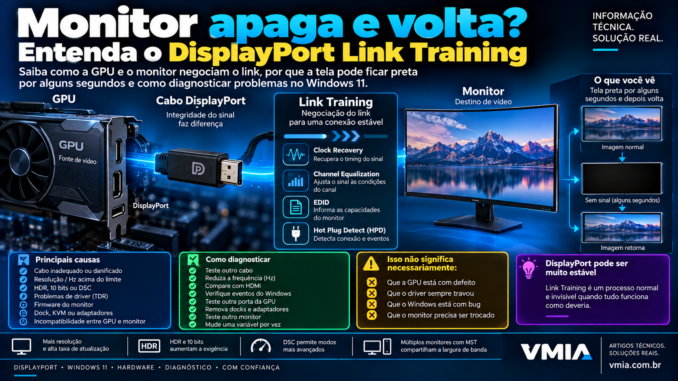
Você está usando normalmente o Windows 11 quando, de repente, o monitor fica preto.
Um ou dois segundos depois, a imagem retorna.
O computador não reiniciou. O programa que estava aberto continua funcionando. O áudio talvez nem tenha sido interrompido. Não apareceu tela azul e, em muitos casos, o Windows sequer parece ter travado.
Depois de algum tempo acontece novamente.
Esse tipo de problema costuma gerar diagnósticos imediatos:
“A placa de vídeo está com defeito.”
“É o driver da NVIDIA ou AMD.”
“O Windows desligou a tela.”
“O cabo está ruim.”
Todas essas possibilidades merecem investigação em determinadas situações, mas existe outra parte fundamental da conexão de vídeo que muita gente desconhece:
o link entre a GPU e o monitor precisa ser estabelecido corretamente.
No DisplayPort, existe um processo chamado:
Link Training.
Entender esse mecanismo ajuda a explicar por que resolução, frequência de atualização, cabo, porta, monitor, GPU e largura de banda podem participar de uma tela preta momentânea.
Mas existe uma regra importante desde o começo:
Nem toda tela preta de alguns segundos significa que ocorreu um problema de DisplayPort Link Training.
O objetivo deste artigo não será transformar Link Training em um novo culpado universal.
Vamos aprender a diferenciar as possibilidades.
O que é DisplayPort?
DisplayPort é uma interface digital utilizada para transportar principalmente vídeo e áudio entre dispositivos.
Em um computador podemos encontrar uma conexão semelhante a:
GPU → DisplayPort → monitor
Ela pode transportar imagens em:
- diferentes resoluções;
- diferentes frequências de atualização;
- diferentes profundidades de cor;
- HDR;
- múltiplos monitores em determinadas configurações.
Por trás de um simples cabo existe uma comunicação digital sofisticada.
Não basta existir continuidade elétrica no cabo
Quando conectamos um monitor DisplayPort, GPU e monitor precisam determinar como a comunicação será estabelecida.
Isso envolve características como:
- quantidade de lanes;
- velocidade do link;
- capacidades dos dispositivos;
- qualidade da transmissão.
É aqui que começa a importância do Link Training.
O que é DisplayPort Link Training?
Link Training é o processo utilizado para estabelecer uma comunicação confiável através do link DisplayPort.
De maneira simplificada, fonte e destino precisam chegar a uma configuração na qual os dados possam atravessar o link corretamente.
No nosso exemplo:
GPU
↓
link DisplayPort
↓
monitor
A GPU funciona como fonte de vídeo.
O monitor funciona como destino.
Por que é necessário “treinar” o link?
Porque uma conexão digital de alta velocidade precisa operar dentro de determinadas condições elétricas e de sinal.
Não basta dizer:
“Existe um cabo conectado.”
Precisamos conseguir transmitir os dados de maneira confiável.
Quanto maior a velocidade, maior a exigência
Considere duas configurações hipotéticas:
Configuração A
1920 × 1080 a 60 Hz.
Configuração B
2560 × 1440 em alta frequência ou 4K em frequência elevada.
A segunda configuração pode exigir muito mais largura de banda.
Isso torna importante a combinação de:
- GPU;
- porta;
- cabo;
- monitor;
- padrão DisplayPort suportado.
O cabo pode funcionar em uma configuração e falhar em outra
Esse é um detalhe extremamente importante.
Um cabo não precisa apresentar falha completa.
Ele pode funcionar perfeitamente em uma configuração menos exigente e apresentar instabilidade quando aumentamos a taxa necessária.
Por exemplo:
1080p 60 Hz → funciona
1440p 60 Hz → funciona
1440p 165 Hz → instável
Isso não prova imediatamente que o cabo seja o culpado, mas cria uma pista.
“O cabo dá imagem” não significa que ele está perfeito
Essa frase aparece frequentemente em diagnósticos.
Se existe imagem, sabemos que a conexão consegue funcionar em alguma condição.
Não sabemos ainda se consegue trabalhar com estabilidade na configuração desejada.
O que são lanes no DisplayPort?
DisplayPort utiliza lanes para transmitir dados.
Dependendo da configuração e da versão envolvida, o link pode utilizar diferentes quantidades de lanes e taxas.
O conceito lembra superficialmente PCI Express porque ambos utilizam lanes, mas são tecnologias diferentes.
Não confunda:
PCIe lanes
com:
DisplayPort lanes.
O que é Link Rate?
Além da quantidade de lanes, existe a velocidade na qual o link trabalha.
Diferentes gerações do DisplayPort introduziram capacidades e taxas maiores.
Isso permite transportar configurações de vídeo cada vez mais exigentes.
Resolução não é a única variável
Muita gente pensa:
“Meu cabo suporta 4K.”
Mas isso é incompleto.
Precisamos perguntar:
4K em qual frequência?
Com qual profundidade de cor?
Com HDR?
Com qual formato de cor?
Essas variáveis influenciam a quantidade de dados.
Frequência de atualização importa muito
Compare:
3840 × 2160 @ 60 Hz
com:
3840 × 2160 @ 144 Hz
A quantidade de quadros transmitidos por segundo muda drasticamente.
Por isso, dizer apenas:
“é 4K”
não descreve toda a conexão.
Profundidade de cor também pesa
Podemos trabalhar com diferentes profundidades, como:
- 8 bits;
- 10 bits.
Aumentar a quantidade de informação por componente de cor aumenta os requisitos de transmissão.
Isso se torna especialmente relevante em HDR.
HDR pode mudar o comportamento
Imagine um monitor funcionando perfeitamente em:
1440p
165 Hz
8-bit
Depois o usuário ativa HDR e a tela começa a piscar ocasionalmente.
Não podemos concluir imediatamente:
“HDR do Windows está com bug.”
A nova configuração pode ter alterado os requisitos do link.
Isso não significa que HDR deveria falhar
Se toda a cadeia suporta a configuração, ela deve funcionar.
Uma falha indica que precisamos descobrir qual elemento não está trabalhando como esperado.
O que acontece durante Link Training?
Sem entrar ainda em cada detalhe da especificação, podemos imaginar uma negociação.
A fonte tenta estabelecer o link.
O receptor informa se está conseguindo recuperar corretamente o sinal.
A fonte pode ajustar parâmetros necessários para alcançar uma comunicação confiável.
Clock Recovery
Uma das etapas importantes envolve a capacidade do receptor de recuperar corretamente o clock necessário a partir do sinal recebido.
Podemos chamar essa etapa conceitualmente de:
Clock Recovery.
Se o receptor não consegue interpretar adequadamente o fluxo, o link não pode simplesmente continuar como se tudo estivesse normal.
Channel Equalization
Outra parte envolve estabelecer condições adequadas entre os canais do link.
Esse processo participa da formação de uma conexão confiável.
Para o usuário, tudo isso normalmente é invisível.
Ele apenas conecta o cabo e vê a imagem.
Quando tudo funciona, ninguém percebe o Link Training
Esse é o comportamento esperado.
conecta
↓
negocia
↓
imagem
O processo acontece sem exigir conhecimento do usuário.
Quando algo falha, a tela preta pode aparecer
Se o link precisa ser restabelecido ou se a comunicação é interrompida momentaneamente, o monitor pode perder a imagem durante alguns segundos.
Depois o sinal retorna.
Para o usuário:
imagem
↓
preto
↓
imagem novamente
Isso parece muito com driver reiniciando
Exatamente.
Por isso precisamos diferenciar as causas.
Uma recuperação do driver gráfico também pode provocar tela preta momentânea.
O que é TDR?
No Windows existe um mecanismo conhecido como:
Timeout Detection and Recovery.
Ele permite detectar determinadas situações em que a GPU ou driver deixou de responder adequadamente e tentar recuperar o subsistema gráfico.
Quando isso acontece, o usuário pode perceber:
- tela preta;
- piscada;
- retorno da imagem;
- aplicativos afetados.
Link Training e TDR são coisas diferentes
Link Training
Relaciona-se ao estabelecimento da comunicação DisplayPort.
TDR
Relaciona-se à recuperação do subsistema gráfico pelo Windows.
Os sintomas podem parecer semelhantes.
Como diferenciar?
Precisamos buscar evidências.
Se ocorreu recuperação do driver, o Windows pode registrar eventos relacionados ao driver gráfico.
Se o problema está somente no link físico, talvez o sistema continue funcionando sem registrar uma falha equivalente da GPU.
O áudio pode fornecer uma pista
Imagine que o monitor fique preto, mas:
- música continua;
- chamada continua;
- jogo continua produzindo áudio.
Isso sugere que o computador inteiro não travou.
Mas ainda não separa completamente:
link de vídeo
de:
driver gráfico recuperado.
Um segundo monitor pode ajudar muito
Se você possui dois monitores:
Situação 1
Apenas o monitor DisplayPort fica preto.
Situação 2
Os dois monitores ficam pretos simultaneamente.
Esses dois cenários apontam para direções diferentes.
Apenas um monitor apagando
Se apenas um monitor perde imagem enquanto o outro continua funcionando normalmente, investigue com prioridade:
- cabo;
- porta;
- monitor;
- configuração daquele link;
- DisplayPort.
Isso não elimina outras possibilidades, mas restringe o problema.
Todos os monitores apagando
Se todos os monitores ligados à GPU perdem imagem ao mesmo tempo, aumentamos a atenção para:
- driver;
- GPU;
- TDR;
- energia;
- software gráfico.
Mas existem exceções
Uma falha em determinada configuração pode provocar efeitos mais amplos.
Por isso, nenhum teste isolado deve virar prova absoluta.
O monitor pode mostrar “Sem sinal”
Esse detalhe é muito útil.
Existe diferença entre:
tela simplesmente preta
e:
monitor exibir “DisplayPort — Sem sinal”.
Quando aparece “Sem sinal”, sabemos que o monitor detectou perda da entrada de vídeo.
O LED do monitor também pode ajudar
Observe se durante a falha:
- LED permanece normal;
- monitor entra em standby;
- aparece “No Signal”;
- entrada muda automaticamente.
Essas informações ajudam a entender o que aconteceu.
O monitor não é apenas uma tela passiva
Ele possui:
- controlador;
- firmware;
- identificação;
- lógica de entrada;
- processamento de imagem.
Por isso, monitor também pode participar da falha.
EDID entra nessa comunicação
Outro conceito fundamental é:
EDID — Extended Display Identification Data.
O monitor fornece informações sobre suas capacidades.
Isso ajuda a fonte a descobrir características como:
- resoluções;
- frequências;
- identificação;
- capacidades de vídeo.
EDID e Link Training não são a mesma coisa
Essa distinção é importante.
EDID
Descreve capacidades do monitor.
Link Training
Estabelece o link de comunicação DisplayPort.
Os dois participam da experiência, mas cumprem funções diferentes.
Hot Plug Detect também entra na história
DisplayPort possui mecanismos para indicar eventos relacionados à conexão do dispositivo.
O sinal conhecido como:
HPD — Hot Plug Detect
participa dessa comunicação.
Ele ajuda a fonte a saber que existe um dispositivo conectado e pode sinalizar determinados eventos.
Por isso uma falha pode parecer que o monitor foi desconectado
Em determinadas situações, o Windows pode reagir como se a topologia dos monitores tivesse mudado.
Podemos perceber:
- janelas mudando de tela;
- monitor desaparecendo temporariamente;
- resolução sendo reorganizada.
Isso é diferente de uma simples imagem preta na qual o Windows continua considerando o monitor conectado.
Observe se as janelas mudam de lugar
Esse é um teste simples.
Quando a tela apaga:
Janelas continuam onde estavam?
Possivelmente o monitor permaneceu logicamente presente.
Janelas são movidas para outro monitor?
Talvez o Windows tenha detectado uma mudança de topologia.
É uma pista muito útil.
O Windows 11 melhorou o comportamento com múltiplos monitores
Versões modernas do Windows possuem mecanismos para lidar melhor com disposição de janelas quando monitores são conectados e desconectados.
Mesmo assim, eventos de conexão ainda podem alterar a experiência.
DisplayPort e HDMI não funcionam exatamente da mesma forma
Os dois transportam vídeo digital, mas possuem arquiteturas e mecanismos diferentes.
Um problema que acontece em DisplayPort e desaparece em HDMI é uma informação extremamente valiosa.
Testar HDMI pode ajudar
Imagine:
DisplayPort → tela preta ocasional
HDMI → estável
Isso não prova que a GPU esteja perfeita nem que o cabo DisplayPort esteja ruim.
Mas restringe bastante o diagnóstico.
O contrário também vale
Se:
DisplayPort → estável
HDMI → instável
investigamos a cadeia HDMI.
Trocar somente o cabo é um ótimo primeiro teste
Se existe tela preta ocasional em DisplayPort, um cabo conhecido e adequado à configuração é uma das primeiras variáveis fáceis de substituir.
Mas existe um detalhe:
não troque cabo, driver, porta e frequência ao mesmo tempo.
Faça diagnóstico por exclusão
Primeiro:
cabo A → falha
Depois:
cabo B → teste
Se o problema desaparece durante período suficiente, temos uma pista.
Depois faça o teste inverso
Se possível:
cabo A novamente
Se a falha retorna, a evidência fica mais forte.
“Cabo premium” não é diagnóstico
Preço alto não garante ausência de defeito.
O importante é utilizar cabo adequado ao padrão e à configuração necessária.
Comprimento também importa
À medida que aumentamos distância e taxa de transmissão, preservar integridade de sinal fica mais desafiador.
Isso não significa que todo cabo longo seja ruim.
Significa que devemos considerar comprimento e qualidade dentro da configuração utilizada.
Adaptadores adicionam variáveis
Exemplo:
USB-C
↓
adaptador
↓
DisplayPort
↓
monitor
Agora existem mais componentes no caminho.
Uma tela preta pode envolver:
- porta USB-C;
- modo DisplayPort Alt Mode;
- adaptador;
- dock;
- cabo;
- monitor.
Docking stations tornam o diagnóstico ainda mais interessante
Um notebook conectado a um dock pode fornecer vídeo através de diferentes arquiteturas.
Dependendo do dock, podemos ter:
- DisplayPort Alt Mode;
- Thunderbolt;
- USB4;
- soluções gráficas específicas.
Por isso, dizer apenas:
“meu DisplayPort pisca”
pode esconder uma cadeia muito maior.
Teste direto sempre que possível
Se o problema ocorre através de dock:
notebook → dock → monitor
compare com:
notebook → monitor
quando a plataforma permitir.
Isso elimina uma camada inteira.
KVM também pode interferir
Chaves KVM ficam entre computador e monitor.
Elas podem influenciar:
- EDID;
- HPD;
- largura de banda;
- negociação.
Durante diagnóstico, teste conexão direta.
Extensores também entram na lista
Qualquer dispositivo entre GPU e monitor adiciona uma variável.
A regra é:
simplifique a cadeia.
Configuração máxima é um ótimo teste
Imagine que o problema aconteça em:
4K 144 Hz + HDR + 10-bit
Teste temporariamente:
4K 60 Hz
Se a falha desaparece, isso indica que a exigência do link pode participar do problema.
Mas reduzir para 60 Hz não é a solução final
Se monitor, GPU e conexão foram projetados para 144 Hz, o objetivo é descobrir por que essa configuração não está estável.
60 Hz serve como teste.
Podemos aumentar gradualmente
Por exemplo:
60 Hz → estável
100 Hz → estável
120 Hz → estável
144 Hz → falha
Agora temos um padrão.
Profundidade de cor pode ser outra variável
Depois podemos comparar:
8-bit
versus:
10-bit
mantendo o restante igual.
HDR deve ser testado separadamente
Outro teste:
HDR OFF → estável
HDR ON → falha
Isso cria uma correlação.
Mas ainda precisamos saber se HDR apenas aumentou os requisitos do link ou se existe outro problema de software.
VRR também merece atenção
Tecnologias de taxa de atualização variável adicionam outra variável.
Podemos encontrar:
- Adaptive-Sync;
- FreeSync;
- G-SYNC Compatible.
Se a tela preta ocorre apenas com VRR habilitado, isso é relevante.
VRR não é Link Training
Novamente, não misture mecanismos.
VRR controla dinamicamente a atualização da tela dentro de determinadas condições.
Uma falha associada a VRR pode ter outra origem.
DSC também pode aparecer
Em configurações de alta resolução e frequência, podemos utilizar:
Display Stream Compression — DSC.
Ele permite transportar configurações que de outra forma exigiriam largura de banda ainda maior.
DSC não significa “imagem ruim”
A tecnologia foi projetada para compressão visualmente sem perdas em seu uso previsto.
O fato de DSC estar ativo não significa automaticamente degradação perceptível da imagem.
DSC adiciona outra peça ao quebra-cabeça
Em uma configuração extrema:
alta resolução
alta frequência
10-bit
HDR
DSC
temos uma cadeia sofisticada.
Se existe falha, precisamos testar uma variável por vez.
O erro clássico: mudar tudo
Usuário:
- troca driver;
- reduz Hz;
- desativa HDR;
- desativa VRR;
- troca cabo;
- atualiza BIOS.
A tela para de piscar.
Qual era a causa?
Não sabemos.
Diagnóstico técnico precisa ser reproduzível
O ideal:
configuração A → falha
alteração única
configuração B → estável
retorno para A → falha
Esse método evita conclusões baseadas em coincidência.
Primeira hipótese não precisa ser a correta
Talvez pareça cabo.
Depois descobrimos que era:
- firmware do monitor;
- porta específica;
- driver;
- VRR;
- GPU.
O diagnóstico evolui conforme aparecem evidências.
Antes de trocar a GPU, teste o caminho
Uma GPU é um componente caro.
Antes de concluir defeito, investigue:
- cabo;
- porta;
- monitor;
- frequência;
- HDR;
- profundidade de cor;
- driver;
- outro tipo de conexão.
Teste outra porta DisplayPort
GPUs frequentemente possuem várias saídas.
Se:
DP1 → falha
DP2 → estável
temos uma pista importante.
Teste outra entrada do monitor
Alguns monitores possuem mais de uma entrada.
Faça a mesma comparação.
Teste outro monitor
Se possível:
GPU + cabo + monitor A → falha
GPU + cabo + monitor B → estável
Isso ajuda a isolar.
Teste outro computador
Também podemos fazer:
monitor suspeito + outro PC
Se o problema acompanha o monitor, ele ganha prioridade na investigação.
Não esqueça do firmware do monitor
Monitores modernos podem possuir firmware atualizável.
Alguns fabricantes corrigem problemas relacionados a:
- DisplayPort;
- HDR;
- VRR;
- compatibilidade;
- suspensão.
Verifique apenas atualizações oficiais e específicas para o modelo.
Driver gráfico também deve ser investigado
Drivers de GPU podem causar:
- telas pretas;
- recuperação do dispositivo;
- problemas com múltiplos monitores;
- HDR;
- VRR.
Por isso, precisamos correlacionar com logs do Windows.
Event Viewer será importante
Se ocorreu TDR ou outra falha de driver, podemos encontrar evidências próximas do horário da tela preta.
Essa análise será uma das partes principais do próximo trecho.
Reliability Monitor também ajuda
Execute:
perfmon /rel
e observe se o Windows registrou:
- falha de hardware;
- Windows não respondendo;
- driver;
- aplicativo.
Se a tela piscou às 14:32, procure o que aconteceu exatamente naquele horário.
Se não existe evento, isso também é informação
Uma perda momentânea de link pode não gerar o mesmo tipo de registro que uma recuperação completa do driver gráfico.
Ausência de evento não prova Link Training, mas ajuda a montar o quadro.
O objetivo é separar quatro famílias de problema
Neste artigo vamos distinguir principalmente:
1. Link físico
Cabo, porta, sinal e Link Training.
2. Configuração de vídeo
Resolução, Hz, HDR, profundidade de cor, DSC e VRR.
3. Software
Driver gráfico, Windows e aplicativos.
4. Hardware
GPU, monitor, adaptadores, docks e outros dispositivos.
O padrão temporal continua sendo uma das melhores pistas
Pergunte:
quando a tela fica preta?
- ao ligar o monitor?
- ao iniciar jogo?
- ao sair do jogo?
- ao ativar HDR?
- ao mudar Hz?
- depois da suspensão?
- aleatoriamente em idle?
- somente sob carga?
Cada resposta aponta para um caminho diferente.
Tela preta ao abrir um jogo pode ser normal?
Em determinadas situações, uma troca de modo de vídeo pode provocar uma interrupção breve enquanto monitor e GPU mudam a configuração.
Isso pode ocorrer, por exemplo, durante alterações de:
- resolução;
- frequência;
- HDR.
Não devemos tratar qualquer transição breve como defeito.
O problema é quando ocorre fora das transições esperadas
Se a tela fica preta repetidamente durante uso normal sem qualquer mudança aparente, precisamos investigar.
Como diagnosticar tela preta no DisplayPort no Windows 11
Na primeira parte entendemos que uma tela preta de poucos segundos pode ter causas completamente diferentes.
O monitor pode perder momentaneamente o link DisplayPort, o Windows pode recuperar o driver gráfico, uma mudança de resolução pode exigir nova sincronização ou alguma combinação de HDR, frequência, profundidade de cor e VRR pode expor uma instabilidade.
Agora precisamos transformar essas possibilidades em diagnóstico.
A pergunta deixa de ser:
“Por que minha tela pisca?”
e passa a ser:
“O que exatamente deixa de funcionar durante aqueles segundos?”
Essa diferença é fundamental.
Primeiro teste: o computador continua funcionando?
Quando a tela apagar, observe o restante do sistema.
Se estiver ouvindo música, veja se ela continua.
Se estiver em uma chamada, perceba se o áudio permanece normal.
Se possuir outro monitor, observe se ele continua exibindo imagem.
Podemos ter cenários muito diferentes.
Cenário A — somente um monitor apaga
Imagine dois monitores:
Monitor 1 — DisplayPort
Monitor 2 — HDMI
Durante a falha:
Monitor 1 → preto
Monitor 2 → normal
Isso aumenta o interesse pela cadeia específica do primeiro monitor:
GPU → porta DP → cabo → entrada DP → monitor
Não prova que o cabo esteja ruim, mas restringe muito o problema.
Cenário B — todos os monitores apagam
Agora imagine:
Monitor 1 → preto
Monitor 2 → preto
e ambos retornam praticamente juntos.
Nesse caso, precisamos aumentar a atenção para:
- driver gráfico;
- GPU;
- TDR;
- alteração global do modo de vídeo;
- software;
- alimentação da GPU.
Cenário C — computador inteiro trava
Se a imagem congela, áudio trava, teclado não responde e o computador precisa ser reiniciado, já não estamos investigando apenas uma simples perda momentânea de sinal.
Pode existir uma falha maior do sistema.
Cenário D — monitor mostra “Sem sinal”
Se o próprio monitor apresenta:
DisplayPort — Sem sinal
isso indica que ele deixou de detectar adequadamente o sinal daquela entrada.
É uma pista diferente de simplesmente exibir uma imagem totalmente preta.
Preto não significa necessariamente ausência de sinal
Um monitor pode continuar sincronizado enquanto recebe uma imagem preta.
Por isso, observe:
- mensagem “Sem sinal”;
- LED;
- menu OSD;
- mudança automática de entrada.
Abra o menu do próprio monitor durante a falha
Esse teste simples pode ajudar.
Se o OSD aparece normalmente sobre a tela preta, sabemos que:
- painel está ligado;
- monitor está respondendo;
- iluminação provavelmente está funcionando.
A investigação se concentra mais no sinal recebido.
Se nem o OSD aparece
A investigação muda.
Podemos estar diante de:
- problema do próprio monitor;
- alimentação;
- firmware;
- painel.
O Windows ainda enxerga o monitor?
Esse é outro ponto essencial.
Imagine dois monitores.
Quando um apaga, observe se o Windows reorganiza as janelas.
Se o monitor desaparece logicamente, o sistema pode mover:
- janelas;
- barra de tarefas;
- aplicativos.
Se as janelas não se movem
Talvez o Windows continue considerando o monitor conectado.
Isso pode acontecer quando existe uma interrupção breve do sinal sem remoção lógica completa do dispositivo.
Se todas as janelas mudam para outro monitor
Agora podemos suspeitar que ocorreu uma alteração de topologia.
O Windows pode ter interpretado que o monitor foi desconectado.
Configurações de vídeo podem confirmar
Abra:
Configurações
↓
Sistema
↓
Tela
Se o problema durar tempo suficiente, observe se o monitor desaparece temporariamente da representação das telas.
Device Manager também pode ajudar
Abra:
devmgmt.msc
e observe:
Monitores
Durante eventos de conexão/desconexão, a enumeração pode mudar.
Em falhas muito rápidas talvez não seja possível observar manualmente.
Event Viewer entra na investigação
Execute:
eventvwr.msc
Depois acesse:
Logs do Windows
↓
Sistema
Registre primeiro o horário exato em que a tela ficou preta.
Não procure apenas erros vermelhos
O evento relevante pode aparecer como:
- aviso;
- erro;
- informação.
Além disso, eventos próximos podem explicar a sequência.
Monte uma linha do tempo
Exemplo:
21:14:31 → tela preta
21:14:33 → imagem retorna
Depois analise os eventos registrados entre:
21:14:20
e:
21:14:45
Isso é muito mais eficiente que procurar eventos aleatórios.
Procure eventos relacionados ao driver gráfico
Dependendo da GPU e do problema, podem aparecer referências ao driver ou ao subsistema gráfico.
Se houver uma recuperação do driver exatamente no momento da tela preta, a hipótese de TDR ganha força.
O que é TDR novamente?
TDR significa:
Timeout Detection and Recovery.
O Windows possui esse mecanismo para tentar recuperar determinadas situações nas quais a GPU ou o driver gráfico deixa de responder dentro das condições esperadas.
Conceitualmente:
GPU/driver não responde
↓
Windows detecta timeout
↓
tenta recuperar
↓
imagem pode apagar
↓
subsistema gráfico retorna
Por que TDR é importante?
Porque para o usuário pode parecer exatamente:
imagem
↓
preto por 2 segundos
↓
imagem
Assim como uma perda de link.
Não altere TdrDelay como primeira solução
Existem tutoriais que recomendam modificar valores relacionados ao TDR no Registro.
Isso pode apenas esconder sintomas ou atrasar a detecção de uma falha.
Antes de modificar qualquer timeout, descubra por que a GPU ou o driver está demorando.
Aumentar timeout não conserta hardware
Se existe:
- driver problemático;
- GPU instável;
- overclock;
- problema de alimentação;
aumentar o tempo de espera não elimina a causa.
Monitor de Confiabilidade
Execute:
perfmon /rel
Procure o dia e horário da ocorrência.
Podemos encontrar:
- falha de hardware;
- falha do Windows;
- aplicativo travado;
- atualização de driver.
Compare várias ocorrências
Uma única tela preta fornece pouca informação.
Cinco ocorrências com o mesmo padrão são muito mais úteis.
Monte algo como:
| Ocorrência | Horário | Monitor | Situação |
|---|---|---|---|
| 1 | 14:12 | DP | Navegador |
| 2 | 16:45 | DP | Idle |
| 3 | 19:08 | DP | Jogo |
| 4 | 21:33 | DP | Navegador |
Se apenas o mesmo monitor apresenta falha em contextos completamente diferentes, isso é relevante.
Registre a configuração de vídeo
Antes de qualquer teste, anote:
- resolução;
- frequência;
- HDR;
- profundidade de cor;
- VRR;
- conexão;
- porta utilizada.
Exemplo:
2560 × 1440
165 Hz
10-bit
HDR ON
VRR ON
DisplayPort
Por que registrar tudo?
Porque depois de dez alterações é fácil esquecer qual configuração funcionava.
Diagnóstico precisa de histórico.
Teste 1 — reduzir apenas a frequência
Suponha:
1440p 165 Hz → falha
Altere somente:
165 Hz → 120 Hz
Mantenha:
- cabo;
- porta;
- HDR;
- driver;
- resolução.
Depois observe.
Se 120 Hz fica estável
Isso indica que a exigência do link pode participar.
Mas não significa automaticamente:
“o monitor não suporta 165 Hz.”
Pode existir problema em:
- cabo;
- porta;
- monitor;
- GPU;
- firmware.
Volte para 165 Hz
Se:
165 → falha
120 → estável
165 → falha novamente
a evidência fica muito melhor.
Teste 2 — profundidade de cor
Mantendo frequência e resolução, compare quando possível:
10-bit
versus:
8-bit
Se apenas uma configuração falha, registre.
Não altere HDR junto
Queremos descobrir se profundidade de cor participa.
Se desligar HDR e mudar 10-bit para 8-bit ao mesmo tempo, criamos duas variáveis.
Teste 3 — HDR
Depois volte ao estado original e compare:
HDR ON
versus:
HDR OFF
Observe se existe diferença reproduzível.
Tela preta ao ativar HDR pode ser normal?
Uma breve interrupção durante a mudança de modo pode ocorrer enquanto a cadeia altera a configuração.
Isso é diferente de telas pretas aleatórias durante uso contínuo.
O momento da falha muda tudo
Compare:
Caso 1
Tela apaga uma vez exatamente quando HDR é ativado.
Caso 2
HDR já está ativo há uma hora e a tela começa a apagar aleatoriamente.
O segundo caso merece investigação diferente.
Teste 4 — VRR
Se o monitor oferece Adaptive-Sync, FreeSync ou compatibilidade G-SYNC, teste VRR separadamente.
Por exemplo:
VRR ON → falha
VRR OFF → estável
VRR pode produzir tela preta?
Problemas de compatibilidade, driver ou monitor podem se manifestar durante alterações de frequência.
Mas novamente:
não chame qualquer tela preta de “bug do VRR”.
Confirme com teste.
Existe outro fenômeno: VRR flicker
Alguns painéis podem apresentar variação perceptível de brilho em determinadas situações com taxa variável.
Isso não é necessariamente a mesma coisa que perder completamente o sinal.
Precisamos distinguir:
flicker de brilho
de:
tela totalmente preta
Teste 5 — cabo
Agora chegamos a uma das verificações mais simples e importantes.
Substitua o cabo por outro adequado à configuração.
Mantenha todo o restante igual.
Evite adaptadores durante o teste
Se atualmente temos:
GPU → adaptador → cabo → monitor
e for possível testar:
GPU → cabo → monitor
faça isso.
Quanto menor a cadeia, melhor.
Dock também deve ser eliminado temporariamente
Se temos:
notebook
↓
dock
↓
DisplayPort
↓
monitor
compare com conexão direta quando o equipamento permitir.
KVM deve sair do caminho durante o diagnóstico
O mesmo vale para:
- switches;
- extensores;
- conversores;
- splitters.
Primeiro prove que a conexão direta é estável.
Teste 6 — outra porta da GPU
Se a placa possui:
DP1
DP2
DP3
mude apenas a porta.
Se uma saída falha e outra permanece estável, isso é informação importante.
Teste 7 — outra entrada do monitor
Se houver duas entradas DisplayPort ou alternativas compatíveis, compare.
Teste 8 — HDMI
Quando monitor e GPU suportam uma configuração comparável, HDMI pode funcionar como excelente teste cruzado.
Exemplo:
DisplayPort → falha
HDMI → estável
Isso prova defeito no DisplayPort?
Ainda não.
A diferença pode envolver:
- cabo;
- porta;
- implementação;
- largura de banda;
- recursos disponíveis.
Mas sabemos que o problema está mais restrito.
Teste 9 — outro monitor
Se possível:
mesma GPU
mesma porta
outro monitor
Isso ajuda a separar GPU e monitor.
Teste 10 — outro computador
Faça o inverso:
monitor suspeito
↓
outro computador
Se o defeito acompanha o monitor, ele ganha prioridade.
Crie uma matriz de testes
Uma tabela simples pode economizar horas:
| Teste | Configuração | Resultado |
|---|---|---|
| A | DP, 165 Hz | Falha |
| B | DP, 120 Hz | Estável |
| C | DP, 165 Hz, outro cabo | Estável |
| D | DP, 165 Hz, cabo antigo | Falha |
Agora temos evidência forte apontando para o cabo.
Isso é muito melhor que “troquei o cabo e parece que resolveu”
O diagnóstico precisa considerar tempo suficiente.
Se a tela preta acontecia uma vez por dia, não declare sucesso depois de dez minutos.
Frequência histórica define duração do teste
Se ocorria:
5 vezes por hora
duas horas estáveis já representam uma mudança relevante.
Se ocorria:
1 vez por semana
o teste precisa ser muito mais longo.
O que é largura de banda de vídeo?
Sem entrar ainda em todas as fórmulas, precisamos entender que transportar vídeo exige transmitir uma grande quantidade de informação.
A demanda cresce com:
- resolução;
- frequência;
- profundidade de cor.
4K 144 Hz não é apenas “um pouco mais” que 4K 60 Hz
A frequência aumentou drasticamente.
Isso exige muito mais da conexão.
Blanking e codificação também existem
O cálculo real da largura de banda não deve ser feito apenas multiplicando:
pixels × Hz × bits
porque o sinal possui outros elementos e a eficiência depende do padrão utilizado.
Por isso, calculadoras simplificadas podem produzir conclusões erradas.
DisplayPort 1.4 não significa automaticamente qualquer configuração imaginável
A capacidade final depende de:
- taxa do link;
- lanes;
- codificação;
- DSC;
- formato de cor.
HBR, HBR2 e HBR3
Em gerações anteriores do DisplayPort encontramos taxas conhecidas como:
HBR
HBR2
HBR3
Cada evolução aumenta a taxa por lane.
HBR3 ficou muito associado ao DisplayPort 1.4
Mas precisamos evitar uma simplificação:
versão do conector não é a única informação importante.
Devemos conhecer as capacidades efetivamente suportadas por GPU e monitor.
DisplayPort 2.x introduz taxas maiores
Versões mais recentes ampliam significativamente a capacidade.
Podemos encontrar referências a modos:
UHBR
em equipamentos compatíveis.
Isso permite configurações de vídeo ainda mais exigentes.
Cabo continua sendo importante
Quanto maior a taxa, maior a necessidade de um caminho adequado.
Certificação ajuda
Ao comprar cabo para configurações exigentes, certificações apropriadas são mais úteis do que descrições genéricas de marketplace como:
“8K ULTRA GAMER PRO 240 Hz”.
Marketing não substitui especificação.
Cuidado com cabos sem origem clara
Um cabo pode anunciar suporte a determinada taxa e não conseguir mantê-la com estabilidade.
Mas não culpe cabo automaticamente
Se três cabos conhecidos apresentam exatamente a mesma falha, a investigação precisa avançar.
Firmware do monitor
Consulte o fabricante para saber se existe firmware para o modelo.
Alguns monitores permitem atualização por:
- USB;
- software do fabricante;
- conexão específica.
Não use firmware de modelo parecido
Monitor com nome semelhante não significa hardware idêntico.
Firmware incorreto pode inutilizar o equipamento.
O menu do monitor também pode ter configuração de DisplayPort
Alguns modelos permitem escolher versões ou modos de compatibilidade DisplayPort.
Por exemplo, podem existir opções relacionadas à geração suportada.
Os nomes variam conforme fabricante.
Não copie configuração de outro monitor
Consulte o manual específico.
Alterar modo DisplayPort pode ser teste
Se o monitor permite selecionar uma capacidade inferior e a falha desaparece, isso fornece evidência relacionada à taxa do link.
Mas novamente:
não altere isso junto com cabo, Hz e HDR.
Overclock de monitor também precisa ser considerado
Alguns monitores oferecem frequências acima do padrão através de um modo de overclock.
Se a falha ocorre apenas nessa frequência adicional, teste a frequência oficialmente padrão.
GPU com overclock também entra na investigação
Não apenas o core.
Overclock de:
- GPU;
- VRAM;
pode provocar instabilidade gráfica.
Durante diagnóstico, retorne às configurações padrão.
Undervolt também pode causar instabilidade
Uma configuração que parece estável em benchmark pode falhar em transições de carga.
Para diagnóstico, teste valores padrão.
Não use benchmark como única prova
A GPU passar uma hora em stress test não elimina:
- driver;
- transição de energia;
- saída de vídeo;
- problema de link.
Driver gráfico: atualizar ou reinstalar?
Se existe evidência de TDR ou problema começou após atualização, driver merece investigação.
Primeiro registre:
- versão atual;
- data aproximada do início do problema.
“Último driver” não significa automaticamente “melhor diagnóstico”
Se a falha começou exatamente depois de uma atualização, comparar uma versão anterior estável pode ser útil.
Windows Update também pode alterar drivers
Em alguns sistemas, drivers podem ser atualizados através do Windows Update.
Verifique o histórico quando a falha surgiu repentinamente.
Evite instalar cinco versões no mesmo dia sem registro
Anote:
Driver A → falha
Driver B → estável
Driver C → falha
Isso é informação.
Reinstalação limpa pode ser útil em casos específicos
Quando há suspeita de instalação corrompida ou conflito, uma reinstalação controlada pode ajudar.
Mas não transforme ferramentas de remoção de driver em primeiro passo universal.
Formatar o Windows é ainda menos indicado como primeiro teste
Uma tela preta em DisplayPort não justifica começar apagando o sistema.
Existem dezenas de verificações mais rápidas e informativas.
O cabo de alimentação do monitor também merece atenção
Se o próprio monitor perde energia, a tela ficará preta independentemente do DisplayPort.
Observe o LED.
Fonte da GPU também entra no diagnóstico
Se todos os monitores apagam sob carga e existem outros sinais de instabilidade, investigue:
- alimentação;
- conectores;
- GPU;
- temperatura.
Nesse cenário, a investigação ultrapassa o DisplayPort.
Tela preta apenas ao entrar ou sair de jogo
Agora precisamos observar mudança de modo.
Alguns jogos utilizam:
tela cheia exclusiva
ou alteram:
- resolução;
- Hz;
- HDR.
Uma breve tela preta durante a transição pode ser esperada.
Borderless pode se comportar diferente
Modo janela sem bordas pode evitar determinadas mudanças de modo de vídeo.
Isso pode servir como teste.
Alt+Tab também pode provocar transição
Especialmente quando jogo e desktop utilizam configurações diferentes.
Se a tela preta acontece apenas nesse momento, não trate imediatamente como defeito físico.
Tela preta aleatória no desktop é diferente
Se nenhuma configuração está mudando e o monitor perde sinal repetidamente, a investigação fica mais importante.
Suspensão e retomada merecem categoria própria
Se o problema acontece somente depois de:
monitor desligado por economia
ou:
PC suspenso
podemos estar diante de uma dificuldade específica de retomada.
Isso pode envolver:
- monitor;
- firmware;
- driver;
- DisplayPort;
- GPU.
Teste desligamento de tela separadamente da suspensão
Configure temporariamente cenários diferentes.
Teste A
Somente monitor desliga.
Teste B
Sistema entra em suspensão.
Se apenas um deles produz a falha, aprendemos bastante.
Não desative toda economia permanentemente
Use alterações como teste.
Depois descubra a causa real.
O que fazer se o monitor não volta após suspensão?
Primeiro descubra se:
- Windows acordou;
- outro monitor voltou;
- áudio funciona;
- monitor mostra “Sem sinal”.
Essas respostas definem o próximo passo.
DisplayPort pode ser extremamente estável
É importante reforçar isso.
Link Training não significa que DisplayPort seja uma tecnologia problemática.
Milhões de sistemas utilizam a interface continuamente sem qualquer falha perceptível.
O problema é descobrir quando a cadeia não está funcionando como deveria
E a cadeia pode ser grande:
Windows
↓
driver
↓
GPU
↓
porta
↓
cabo
↓
monitor
↓
firmware
↓
painel
Nosso trabalho é reduzir essa cadeia até localizar a variável.
Checklist da Parte 2
Quando o monitor apagar por alguns segundos, registre:
- horário;
- um ou todos os monitores;
- áudio continua?
- monitor mostra “Sem sinal”?
- OSD funciona?
- janelas mudam de tela?
- Event Viewer registra algo?
- Reliability Monitor registra algo?
- qual resolução?
- qual Hz?
- HDR ligado?
- VRR ligado?
- 8-bit ou 10-bit?
- cabo direto ou dock/KVM?
- acontece depois da suspensão?
- acontece ao iniciar jogo?
Essas informações valem muito mais do que simplesmente dizer:
“meu monitor pisca.”
Clock Recovery, Channel Equalization, AUX, EDID e largura de banda no DisplayPort
Nas partes anteriores, vimos o problema do ponto de vista do usuário: a tela apaga por alguns segundos, volta, e precisamos descobrir se a causa está em cabo, porta, driver, monitor, GPU ou na própria negociação do link.
Agora vamos aprofundar a camada técnica.
O DisplayPort não transmite vídeo apenas “jogando pixels pelo cabo”. Antes de tudo funcionar, existe comunicação entre a fonte e o destino para estabelecer um link confiável.
É aí que entram conceitos como:
- Clock Recovery;
- Channel Equalization;
- AUX Channel;
- Hot Plug Detect;
- EDID;
- quantidade de lanes;
- link rate;
- HBR, HBR2, HBR3;
- UHBR;
- DSC.
Esses mecanismos ajudam a explicar por que uma conexão pode ser estável em 60 Hz e começar a apresentar falhas em 144 Hz, 165 Hz ou 240 Hz.
O que é Clock Recovery?
No DisplayPort, o receptor precisa conseguir interpretar corretamente o sinal recebido.
Uma das etapas do Link Training é conhecida como:
Clock Recovery.
A ideia, de forma simplificada, é permitir que o receptor recupere o timing necessário para compreender o fluxo de dados.
Se o sinal chega degradado demais, o receptor pode ter dificuldade em manter essa recuperação de forma confiável.
Por que isso importa?
Porque em alta velocidade pequenas imperfeições de sinal se tornam mais importantes.
O caminho inclui:
GPU
↓
conector
↓
cabo
↓
entrada do monitor
↓
circuito receptor
Se qualquer ponto compromete o sinal, o link pode não trabalhar de maneira estável na taxa desejada.
O que é Channel Equalization?
Outra etapa importante é a equalização do canal.
Ela ajuda a estabelecer condições para que os dados transmitidos pelas lanes sejam recebidos de forma confiável.
Podemos pensar nela como uma adaptação do link às características elétricas reais daquela conexão.
O cabo influencia nisso
Dois cabos com o mesmo tipo de conector podem apresentar comportamento diferente por causa de:
- construção;
- comprimento;
- qualidade;
- tolerâncias;
- certificação.
Por isso, um cabo pode funcionar em uma taxa menor e falhar quando exigimos uma taxa maior.
Por que 60 Hz funciona e 165 Hz falha?
Porque o link precisa transportar mais informação.
Exemplo conceitual:
1440p 60 Hz
exige menos que:
1440p 165 Hz
E, mantendo a mesma resolução:
165 Hz 10-bit HDR
pode exigir mais que:
165 Hz 8-bit SDR
A largura de banda não depende só da resolução
Esse é um erro muito comum.
Usuário pergunta:
“Esse cabo suporta 4K?”
A pergunta correta seria:
“Suporta 4K em qual frequência, profundidade de cor e formato?”
Resolução, Hz e bits trabalham juntos
A quantidade de dados cresce com:
- número de pixels;
- quadros por segundo;
- profundidade de cor.
Então a configuração final importa muito mais que uma única característica.
O que é AUX Channel?
DisplayPort possui um canal auxiliar chamado:
AUX Channel.
Ele serve para comunicação de controle entre fonte e destino.
Esse canal participa de várias funções do protocolo.
AUX não transporta simplesmente o vídeo principal
Ele é usado para tarefas de comunicação e configuração.
Entre os usos estão operações relacionadas à negociação do link e leitura de informações do monitor.
EDID pode ser acessado através dessa comunicação
O monitor fornece informações sobre suas capacidades usando EDID.
O sistema consegue descobrir, por exemplo:
- fabricante;
- modelo;
- resolução;
- frequências suportadas;
- características adicionais.
O que é EDID?
EDID significa:
Extended Display Identification Data.
É uma estrutura de identificação e capacidades do monitor.
Sem esse tipo de informação, a GPU não saberia automaticamente quais modos oferecer.
EDID não determina sozinho a estabilidade
Ele informa o que o monitor declara suportar.
Mas uma configuração anunciada ainda depende de uma conexão fisicamente estável.
Um monitor pode anunciar 165 Hz e mesmo assim falhar?
Se o equipamento é compatível, 165 Hz deveria funcionar dentro das condições previstas.
Se falha, investigamos:
- cabo;
- porta;
- firmware;
- GPU;
- configuração.
O fato de aparecer na lista do Windows não garante que o caminho esteja perfeito.
Hot Plug Detect também participa
DisplayPort utiliza:
HPD — Hot Plug Detect.
Ele ajuda a fonte a detectar presença e eventos relacionados ao monitor.
Se HPD muda, o Windows pode entender que o monitor saiu
Isso pode provocar:
- reorganização de janelas;
- monitor desaparecendo;
- nova detecção;
- reaplicação de resolução.
Isso é diferente de um simples frame preto
Se o monitor continua logicamente conectado, talvez a topologia não mude.
Se HPD ou a enumeração muda, o Windows pode reagir como desconexão.
Quantas lanes o DisplayPort usa?
DisplayPort pode utilizar múltiplas lanes para transportar dados.
Em muitos cenários, temos quatro lanes disponíveis para o link principal.
A capacidade final depende de:
- quantidade de lanes;
- taxa por lane.
O que são HBR, HBR2 e HBR3?
Esses nomes representam diferentes taxas de transmissão usadas no DisplayPort.
Em termos gerais:
- HBR aumentou capacidade em relação a modos anteriores;
- HBR2 aumentou novamente;
- HBR3 elevou ainda mais.
HBR3 ficou importante para altas frequências
Configurações como:
- 1440p em alta taxa;
- 4K em frequências elevadas;
podem depender de taxas altas do link.
DisplayPort 2.x trouxe UHBR
Nas gerações mais recentes aparecem modos:
UHBR — Ultra-High Bit Rate.
Eles aumentam bastante a capacidade disponível.
Mais capacidade não elimina todos os problemas
Mesmo em interfaces mais novas, o caminho físico continua importante.
Taxas maiores tornam integridade de sinal ainda mais relevante.
Integridade de sinal é um tema central
Quando o sinal digital atravessa o cabo, ele pode sofrer degradação.
Se a margem fica pequena demais, erros podem aparecer.
Digital não significa “perfeito até quebrar”
Essa ideia é simplificada demais.
Sinais digitais continuam sendo transmitidos eletricamente.
Existe qualidade de sinal, ruído, perdas e margens.
O que pode acontecer perto do limite?
A conexão pode parecer quase perfeita e ainda apresentar:
- piscadas;
- perda momentânea;
- renegociação;
- tela preta.
Por isso cabo defeituoso pode ser intermitente
Ele não precisa parar de funcionar completamente.
Pode falhar apenas:
- em alta frequência;
- com HDR;
- em determinado comprimento;
- quando aquecido;
- em uma posição física específica.
Testar com resolução menor ajuda?
Sim, como diagnóstico.
Se:
4K 144 Hz → falha
e:
4K 60 Hz → estável
sabemos que exigência de banda participa da investigação.
Mas não concluímos imediatamente que é “falta de banda”
Pode ser:
- cabo marginal;
- porta;
- monitor;
- implementação.
Limite teórico e estabilidade real são coisas diferentes
Uma configuração pode caber na capacidade teórica do padrão e ainda apresentar problema físico em um equipamento específico.
O que é DSC?
DSC significa:
Display Stream Compression.
Ele comprime o fluxo de vídeo para reduzir a quantidade de dados necessária.
DSC não é compressão “feia”
Foi projetado para ser visualmente sem perdas em seu contexto de uso.
Ou seja, não devemos comparar DSC diretamente com compressão agressiva de vídeo de internet.
Por que DSC é útil?
Permite transportar combinações como:
- resolução alta;
- frequência alta;
- profundidade de cor elevada;
sem exigir a mesma largura de banda de um fluxo totalmente sem compressão.
DSC pode permitir modos que antes não caberiam
Por exemplo, algumas configurações de alta taxa podem depender de DSC para funcionar dentro do link disponível.
O usuário normalmente nem percebe
O sistema negocia isso automaticamente quando hardware e monitor suportam.
DSC pode participar de uma falha?
Como qualquer recurso da cadeia, incompatibilidades de firmware ou driver podem existir.
Mas não culpe DSC automaticamente.
Teste separado ajuda
Se o monitor oferece modos em que DSC entra em uso, comparar outra configuração pode ajudar.
Não existe um botão universal “DSC OFF”
Depende da GPU, monitor e modo utilizado.
Chroma Subsampling também influencia banda
Formatos como:
4:4:4
4:2:2
4:2:0
utilizam diferentes quantidades de informação de cor.
4:4:4 é importante para texto
Em uso de computador, 4:4:4 costuma preservar melhor a nitidez de elementos finos e texto.
4:2:2 ou 4:2:0 podem reduzir demanda
Isso pode permitir determinadas combinações de resolução e Hz dentro de uma largura de banda menor.
Mas isso pode afetar a nitidez
Especialmente em desktop e textos.
RGB versus YCbCr também entra na equação
A GPU pode trabalhar com diferentes formatos de saída.
Eles influenciam a forma como a cor é representada e, em certas configurações, a quantidade de dados.
Não mude formato de cor sem necessidade
Durante diagnóstico, altere uma variável por vez.
Profundidade de cor
Podemos ter:
8 bpc
10 bpc
e outros valores dependendo da configuração.
10 bits aumenta a quantidade de informação de cor.
Isso é especialmente relevante em HDR
HDR frequentemente utiliza maior profundidade.
Exemplo prático
Imagine:
4K 144 Hz
10-bit
HDR
RGB 4:4:4
Essa é uma configuração muito mais exigente que:
4K 60 Hz
8-bit
SDR
O cabo precisa acompanhar
Se o cabo está no limite, a configuração mais pesada pode expor instabilidade.
Por que a tela pode apagar e voltar?
Se ocorre perda momentânea de sincronização ou necessidade de restabelecer o link, o monitor pode ficar sem imagem até a comunicação voltar.
Isso não significa que todo apagão é retraining
Essa distinção continua essencial.
O mesmo sintoma pode surgir por:
- TDR;
- troca de modo;
- VRR;
- firmware;
- energia;
- falha física.
Como separar largura de banda de TDR?
Procure correlação com:
- logs do driver;
- todos os monitores;
- frequência;
- modo de vídeo.
Se apenas um monitor apaga ao aumentar Hz
Largura de banda, cabo e link ganham força.
Se todos apagam e o driver reinicia
TDR ganha prioridade.
Se ocorre apenas ao ativar HDR
Investigue transição de modo e exigência de banda.
Se ocorre apenas em jogo
Pode envolver:
- GPU;
- driver;
- VRR;
- modo exclusivo;
- carga.
Se ocorre no desktop parado
Link físico, firmware e energia ficam mais interessantes.
O comprimento do cabo pode influenciar
Quanto maior o comprimento, mais desafiador pode ser manter qualidade em taxas muito altas.
Cabo curto não garante qualidade
Mas elimina uma parte da dificuldade.
Adaptadores podem reduzir margem
Qualquer elemento adicional pode impactar o caminho.
Dock é um caso ainda mais complexo
USB-C e Thunderbolt podem compartilhar recursos com outros dispositivos.
MST também pode dividir largura de banda
DisplayPort suporta:
MST — Multi-Stream Transport.
Ele permite múltiplos fluxos de vídeo.
Daisy chain é um exemplo
Em determinados monitores:
PC → monitor 1 → monitor 2
usando DisplayPort.
A banda é compartilhada
Adicionar outro monitor pode reduzir o que sobra para cada fluxo.
Isso pode limitar resolução ou Hz
Não necessariamente causar instabilidade.
Mas pode explicar por que uma configuração máxima não está disponível.
MST não é Link Training
São mecanismos diferentes, embora utilizem a mesma interface.
O monitor pode negociar uma taxa inferior?
Dependendo da situação, o link pode operar em uma configuração diferente da máxima suportada.
Isso não significa defeito
Se a configuração final atende ao modo necessário, pode ser normal.
Ferramentas da GPU ajudam a conferir
Painéis da NVIDIA, AMD ou Intel podem mostrar:
- resolução;
- Hz;
- profundidade;
- formato de cor.
Alguns monitores também mostram o sinal recebido
No OSD podemos encontrar:
- resolução;
- frequência;
- HDR.
Compare os dois lados
Se o Windows mostra 165 Hz e o monitor também, melhor.
Não confie apenas no marketing
Um monitor anunciado como “240 Hz” pode atingir isso apenas em:
- determinada resolução;
- determinada porta;
- determinado modo.
Consulte a especificação.
DisplayPort 1.2, 1.4 e 2.x não são apenas números de marketing
Eles indicam famílias de capacidades.
Mas o equipamento pode não implementar todos os recursos possíveis.
O conector parece igual
Fisicamente, o plug pode ser igual.
Isso confunde muita gente.
O mesmo cabo pode não servir para toda taxa
A aparência externa não revela a capacidade real.
Por isso certificação é importante
Um cabo testado para determinada classe oferece mais confiança.
Tela preta ao mudar Hz pode ser esperada
Ao trocar de 60 para 165 Hz, monitor e GPU podem precisar renegociar o modo.
Uma interrupção breve não é necessariamente falha.
Tela preta aleatória é outra história
Se acontece sem qualquer mudança, investigue.
Exemplo completo
Configuração:
1440p 165 Hz
10-bit
HDR OFF
DisplayPort
Sintoma:
tela preta a cada 30 minutos.
Teste:
1440p 120 Hz
Tudo mais igual.
Resultado:
sem falha por vários dias.
Depois:
165 Hz novamente
Falha retorna.
Agora sabemos que a taxa participa.
Próximo teste
Troque apenas o cabo.
Se:
165 Hz + cabo novo → estável
e:
165 Hz + cabo antigo → falha
temos evidência muito forte.
Outro exemplo
165 Hz + cabo novo → ainda falha
Agora testamos:
- outra porta;
- monitor;
- driver;
- firmware.
Diagnóstico é redução de possibilidades
A cada teste, queremos eliminar hipóteses.
Não queremos simplesmente “fazer funcionar”
Queremos descobrir por que funciona.
Isso evita soluções frágeis
Reduzir para 60 Hz pode “resolver”, mas se o monitor foi comprado para 165 Hz, essa não é uma boa conclusão final.
Depois de entender Link Training, Clock Recovery, Channel Equalization, AUX Channel, HPD, EDID, largura de banda, HBR, UHBR e DSC, podemos transformar tudo em um roteiro de diagnóstico.
A pergunta central é simples:
quando a tela apaga por alguns segundos, o problema está no link DisplayPort, no driver, no monitor, na GPU ou apenas em uma mudança normal de modo de vídeo?
O caminho mais eficiente é evitar suposições.
Passo 1 — Defina exatamente o sintoma
Não use apenas:
“o monitor pisca.”
Registre algo como:
O monitor conectado via DisplayPort perde imagem por aproximadamente dois segundos, mas o áudio continua e o segundo monitor permanece normal.
Ou:
Os dois monitores ficam pretos simultaneamente e voltam depois de três segundos.
Essas duas falhas merecem investigações diferentes.
Passo 2 — Veja se o monitor realmente perdeu sinal
Durante a tela preta, observe:
- aparece “Sem sinal”?
- o LED muda?
- o OSD continua funcionando?
- o monitor entra em standby?
Se aparece:
DisplayPort — Sem sinal
a perda do link ganha mais importância.
Passo 3 — Veja se o Windows perdeu o monitor
Se você usa dois monitores, observe se:
- janelas mudam de posição;
- barra de tarefas migra;
- monitor desaparece em Configurações.
Se isso acontece, pode ter ocorrido alteração na topologia de vídeo.
Passo 4 — Registre o horário
Anote o horário aproximado da tela preta.
Depois use:
eventvwr.msc
e:
perfmon /rel
Sem horário, os logs se tornam muito menos úteis.
Passo 5 — Procure sinais de TDR
Se todos os monitores apagam juntos e existe evento do driver gráfico no mesmo horário, investigue:
- driver;
- GPU;
- overclock;
- undervolt;
- alimentação;
- estabilidade.
Nesse cenário, Link Training pode não ser a principal hipótese.
Passo 6 — Descubra se a falha acompanha apenas um link
Se somente um monitor apresenta o problema:
Monitor DP → apaga
Monitor HDMI → continua
então concentre-se naquele caminho:
porta DP → cabo → entrada DP → monitor
Passo 7 — Reduza a complexidade da conexão
Remova temporariamente:
- dock;
- KVM;
- adaptador;
- conversor;
- extensão;
- splitter.
Prefira:
GPU → cabo → monitor
Quanto menos componentes intermediários, mais fácil isolar a causa.
Passo 8 — Registre a configuração atual
Anote:
- resolução;
- Hz;
- HDR;
- 8-bit ou 10-bit;
- VRR;
- tipo de conexão;
- porta utilizada.
Exemplo:
2560 × 1440
165 Hz
10 bpc
HDR OFF
G-SYNC Compatible ON
DisplayPort
Passo 9 — Mude apenas uma variável
Comece pela frequência.
Exemplo:
165 Hz → 120 Hz
Não desligue simultaneamente HDR, VRR e 10-bit.
Passo 10 — Observe por tempo suficiente
Se a tela preta acontecia cinco vezes por hora, uma hora estável já fornece informação.
Se acontecia uma vez por semana, o teste precisa durar muito mais.
Passo 11 — Faça o teste inverso
Se 120 Hz ficou estável:
120 Hz → 165 Hz novamente
Se a falha retorna, a relação com a configuração fica mais forte.
Passo 12 — Troque apenas o cabo
Use outro cabo apropriado.
Mantenha:
- mesma porta;
- mesma resolução;
- mesmo Hz;
- mesmo driver.
Passo 13 — Teste outra porta DisplayPort
Se a GPU possui várias saídas, mude somente a porta.
Resultado possível:
DP1 → falha
DP2 → estável
Isso é uma pista importante.
Passo 14 — Teste HDMI
Se HDMI suporta uma configuração comparável, faça um teste cruzado.
DisplayPort → falha
HDMI → estável
Isso restringe a investigação.
Passo 15 — Teste outro monitor
Se possível:
mesma GPU
mesmo cabo
outro monitor
Se o problema desaparece, o monitor original ganha prioridade.
Passo 16 — Teste o monitor em outro computador
Esse é o teste inverso.
Se o problema acompanha o monitor, investigue:
- firmware;
- entrada DP;
- hardware interno.
Cenário prático 1 — Tela preta somente em 165 Hz
Configuração:
1440p 165 Hz
Sintoma:
monitor apaga por dois segundos aleatoriamente.
Teste:
1440p 120 Hz
Resultado:
estável.
Depois:
165 Hz novamente
Falha retorna.
Neste ponto devemos investigar:
- cabo;
- porta;
- monitor;
- capacidade real do link.
Cenário prático 2 — Tela preta somente com HDR
Situação:
HDR OFF → estável
HDR ON → falha
Primeiro confirme:
- profundidade de cor;
- Hz;
- formato de saída;
- cabo;
- porta.
HDR pode aumentar a exigência da conexão.
Cenário prático 3 — Tela preta ao abrir jogo
Se acontece apenas ao iniciar ou fechar jogo em tela cheia, pode existir mudança de:
- resolução;
- frequência;
- HDR;
- modo de exibição.
Uma breve interrupção nesse momento pode ser esperada.
Cenário prático 4 — Tela preta durante o jogo
Agora é diferente.
Se acontece no meio da partida, investigue:
- driver;
- GPU;
- TDR;
- VRR;
- link;
- alimentação.
Cenário prático 5 — Tela preta em idle
Se o monitor fica preto quando o computador está parado, mas retorna sozinho, observe:
- economia de energia;
- firmware;
- suspensão da tela;
- driver;
- retomada do link.
Cenário prático 6 — Falha depois da suspensão
Se acontece somente depois de acordar o PC, teste:
- monitor desligando sem suspensão;
- suspensão completa;
- outro cabo;
- outro driver;
- firmware do monitor.
Isso ajuda a separar o estado do sistema da conexão física.
Cenário prático 7 — Apenas um monitor apaga em configuração multimonitor
Esse é um ótimo caso para investigar o link específico.
Prioridade:
- cabo;
- porta;
- monitor;
- resolução/Hz;
- firmware.
Cenário prático 8 — Todos os monitores apagam
Agora priorize:
- driver;
- GPU;
- TDR;
- alimentação.
Cenário prático 9 — Monitor some do Windows
Se as janelas são reorganizadas e a tela desaparece em Configurações, investigue:
- HPD;
- cabo;
- porta;
- monitor;
- dock/KVM.
Cenário prático 10 — Imagem preta, mas monitor continua detectado
Se o Windows mantém o monitor e não reorganiza nada, pode ter ocorrido uma interrupção de imagem sem desconexão lógica completa.
Isso muda a direção do diagnóstico.
Quando trocar o cabo faz mais sentido?
Quando:
- apenas um monitor falha;
- problema aumenta com Hz;
- outra conexão funciona;
- cabo alternativo estabiliza.
Quando suspeitar mais do monitor?
Quando:
- problema acompanha o monitor para outro PC;
- entrada específica falha;
- firmware conhecido resolve problema;
- OSD ou alimentação também apresentam comportamento estranho.
Quando suspeitar mais da GPU?
Quando:
- todos os monitores apagam;
- aparecem erros de driver;
- existe TDR;
- falha acompanha carga 3D;
- outra GPU resolve.
Quando suspeitar mais de software?
Quando a falha começa exatamente após:
- atualização de driver;
- atualização do Windows;
- instalação de software gráfico.
Faça correlação temporal.
Quando Link Training ganha força?
Quando temos um padrão como:
- apenas DisplayPort falha;
- apenas um monitor perde sinal;
- maior frequência piora;
- cabo diferente resolve;
- outro tipo de conexão funciona.
Ainda assim, o termo correto é:
problema no caminho ou estabelecimento do link
e não necessariamente “Link Training quebrado”.
Quando Link Training provavelmente não é o principal culpado?
Quando:
- computador inteiro trava;
- todos os monitores apagam junto com erro de driver;
- GPU reinicia;
- alimentação falha;
- BSOD ocorre.
Não formate o Windows como primeiro teste
Uma tela preta de dois segundos raramente justifica começar apagando o sistema.
Faça os testes de menor custo primeiro.
Não troque GPU antes de testar cabo
Parece óbvio, mas acontece.
Uma placa de vídeo pode custar milhares de reais.
Um cabo é muito mais simples de testar.
Não compre cabo apenas pelo texto “8K”
Procure especificações e certificação apropriada.
Marketing não prova capacidade real.
Não force configurações acima do suporte do monitor
Overclock de monitor pode funcionar, mas também pode introduzir instabilidade.
Durante diagnóstico, use inicialmente valores oficiais.
Não mantenha overclock da GPU durante teste
Volte temporariamente ao padrão.
O mesmo vale para undervolt agressivo.
Não altere TDR para esconder a falha
Modificar timeout pode apenas adiar uma recuperação.
Descubra a origem.
FAQ — DisplayPort Link Training e tela preta
1. O que é DisplayPort Link Training?
É o processo utilizado para estabelecer uma comunicação confiável entre a fonte de vídeo e o monitor através do link DisplayPort.
2. Link Training acontece toda vez que conecto o monitor?
O link precisa ser configurado adequadamente quando a conexão é estabelecida ou quando determinadas condições exigem nova negociação.
3. Link Training pode causar tela preta?
Uma perda ou restabelecimento do link pode resultar em interrupção temporária da imagem.
4. Toda tela preta de dois segundos é Link Training?
Não.
TDR, mudança de modo, driver, VRR, monitor e hardware podem produzir sintomas parecidos.
5. Por que 60 Hz funciona e 165 Hz pisca?
Taxas maiores aumentam a exigência de transmissão. Cabo, porta ou monitor podem apresentar instabilidade em configurações mais exigentes.
6. Um cabo ruim pode funcionar normalmente em 60 Hz?
Sim. Um cabo marginal pode funcionar em taxas menores e falhar em taxas maiores.
7. HDR pode provocar tela preta?
Uma mudança para HDR pode exigir nova configuração do modo de vídeo. Falhas recorrentes com HDR também podem indicar limitação ou instabilidade na cadeia.
8. 10 bits exige mais largura de banda que 8 bits?
Sim, em condições equivalentes.
9. O que é HBR3?
É uma das taxas de transmissão utilizadas em gerações DisplayPort anteriores ao conjunto UHBR.
10. O que é UHBR?
Ultra-High Bit Rate é uma família de taxas de transmissão introduzida em versões mais recentes do DisplayPort.
11. O que é Clock Recovery?
É uma etapa do processo em que o receptor precisa recuperar corretamente o timing necessário para interpretar os dados recebidos.
12. O que é Channel Equalization?
É parte do estabelecimento de condições adequadas para que as lanes transmitam dados de forma confiável.
13. O que é AUX Channel?
É um canal auxiliar usado para comunicação de controle entre fonte e monitor.
14. O que é EDID?
Extended Display Identification Data contém informações sobre capacidades e identificação do monitor.
15. O que é HPD?
Hot Plug Detect ajuda a fonte a detectar conexão e determinados eventos relacionados ao monitor.
16. Por que as janelas mudam de lugar quando o monitor pisca?
O Windows pode ter detectado uma alteração na topologia, como se o monitor tivesse sido desconectado.
17. Se as janelas não mudam, o monitor continuou conectado?
Pode ser uma pista de que ele permaneceu logicamente presente, embora não seja prova absoluta.
18. DisplayPort é menos confiável que HDMI?
Não existe uma regra desse tipo. Ambos podem funcionar de forma extremamente estável quando usados dentro das especificações.
19. Vale testar HDMI?
Sim. É um excelente teste cruzado quando suporta configuração comparável.
20. DSC reduz a qualidade da imagem?
DSC foi projetado para compressão visualmente sem perdas em seu uso previsto.
21. O que é VRR?
Variable Refresh Rate permite variar a frequência de atualização do monitor de forma dinâmica.
22. VRR pode causar tela preta?
Incompatibilidades podem ocorrer, mas o diagnóstico precisa ser confirmado com teste A/B.
23. O que é VRR flicker?
É uma variação perceptível de brilho que pode ocorrer em algumas condições. Não é necessariamente perda completa de sinal.
24. Um dock USB-C pode causar tela preta?
Pode adicionar variáveis à cadeia, dependendo de como o vídeo é transportado.
25. Um KVM pode interferir no DisplayPort?
Sim. Ele pode participar de EDID, HPD e transmissão do sinal.
26. Firmware do monitor pode corrigir problemas?
Sim, quando o fabricante disponibiliza uma atualização específica para o modelo.
27. Devo atualizar BIOS da placa-mãe por causa de tela preta no monitor?
Somente quando houver motivo concreto e documentação relevante. Não deve ser o primeiro teste.
28. O que é TDR no Windows?
Timeout Detection and Recovery é um mecanismo usado para tentar recuperar o subsistema gráfico quando a GPU ou driver deixa de responder adequadamente.
29. Como diferenciar TDR de perda do link?
Logs, comportamento dos outros monitores e mensagem “Sem sinal” ajudam a separar as hipóteses.
30. Tela preta ao Alt+Tab significa defeito?
Não necessariamente. Pode ocorrer mudança de modo entre jogo e desktop.
31. Tela preta ao mudar de 60 para 165 Hz é normal?
Uma breve interrupção durante a troca pode acontecer. Piscadas aleatórias depois da mudança não devem ser consideradas normais sem investigação.
32. Posso usar um cabo muito longo?
Pode funcionar, mas altas taxas exigem mais do caminho do sinal. Use solução adequada à distância e à especificação necessária.
33. “Cabo 8K” garante DisplayPort estável?
Não. A descrição comercial isolada não garante qualidade nem certificação.
34. O cabo pode piorar com o tempo?
Danos físicos, conectores e flexões podem afetar uma conexão.
35. Trocar a porta da GPU pode resolver?
Pode, e esse é um teste útil para descobrir se o problema acompanha uma saída específica.
36. Monitor com 240 Hz precisa sempre funcionar em 240 Hz?
Ele deve funcionar dentro das condições especificadas pelo fabricante, usando porta, resolução e configuração compatíveis.
37. Chroma 4:2:2 pode reduzir largura de banda?
Sim, porque transmite menos informação de cor que 4:4:4.
38. Para desktop, 4:4:4 é melhor?
Para texto e elementos finos, preservar chroma completo costuma ser desejável.
39. Reduzir para 60 Hz é uma solução?
É melhor tratar como teste. Se o equipamento foi projetado para frequência maior, descubra por que a configuração máxima não está estável.
40. Qual é o melhor primeiro teste?
Se apenas um monitor DisplayPort apaga, normalmente vale começar por:
- cabo;
- outra porta;
- redução temporária de Hz;
- comparação com HDMI.
Checklist final
Antes de trocar hardware caro, responda:
- apenas um monitor apaga?
- todos apagam?
- aparece “Sem sinal”?
- o OSD funciona?
- o áudio continua?
- as janelas mudam de lugar?
- existem eventos de driver?
- acontece em 60 Hz?
- acontece em 120 Hz?
- acontece apenas em 165/240 Hz?
- HDR interfere?
- VRR interfere?
- 10-bit interfere?
- outro cabo resolve?
- outra porta resolve?
- HDMI resolve?
- outro monitor resolve?
- outro computador reproduz?
Com essas respostas, o problema deixa de ser simplesmente:
“minha tela fica preta.”
Ele começa a possuir padrão.
Conclusão
DisplayPort Link Training é um mecanismo fundamental para que GPU e monitor estabeleçam uma comunicação confiável em alta velocidade.
O usuário normalmente nunca percebe que ele existe.
O problema começa quando algo na cadeia deixa de trabalhar com estabilidade.
Uma tela preta de alguns segundos pode envolver:
- cabo;
- porta;
- Link Training;
- largura de banda;
- EDID;
- HPD;
- HDR;
- VRR;
- DSC;
- driver;
- TDR;
- monitor;
- GPU.
Por isso, não existe uma única solução para todos os casos.
O método correto é reduzir variáveis.
Comece pela pergunta:
apenas o monitor perdeu sinal ou o subsistema gráfico inteiro falhou?
Depois teste:
cabo
↓
porta
↓
Hz
↓
HDR
↓
VRR
↓
monitor
↓
driver
sempre alterando uma variável por vez.
Uma tela preta que parecia aleatória pode se transformar em um problema perfeitamente reproduzível.
E quando isso acontece, o diagnóstico fica muito mais preciso.
Precisa de ajuda para diagnosticar tela preta, DisplayPort ou problemas de vídeo no Windows 11?
A VMIA realiza diagnóstico de computadores Windows, placas de vídeo, monitores, drivers e problemas intermitentes de imagem.
Telefone e WhatsApp: (11) 99779-7772
Site: vmia.site
Blog técnico: vmia.com.br
Avaliações: avaliacao.vmia.com.br
Antes de trocar placa de vídeo, monitor ou formatar o Windows, vale descobrir qual parte da cadeia de vídeo realmente está perdendo a comunicação.
Faça um comentário