
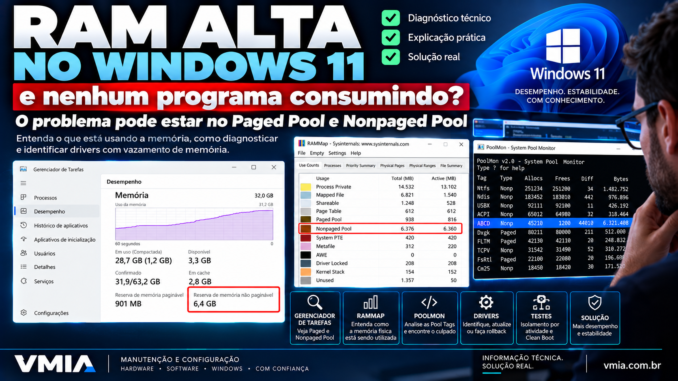
Você abre o Gerenciador de Tarefas do Windows 11 e encontra uma situação aparentemente impossível.
O computador possui 16 GB de RAM e mais de 13 GB estão em uso. Você abre a guia Processos, observa Chrome, Outlook, antivírus, Explorador de Arquivos e todos os outros programas, mas a soma visual está muito longe dos 13 GB mostrados na tela de memória.
Então surge a pergunta:
se nenhum programa está usando toda essa memória, onde foi parar a RAM?
Em alguns computadores, a situação fica ainda mais estranha. O consumo começa normal depois da inicialização:
4 GB
Depois passa para:
6 GB
Algumas horas mais tarde:
9 GB
Depois:
12 GB
O usuário fecha os programas, mas o consumo continua alto.
Reinicia o computador e a utilização volta ao normal.
Depois de algumas horas ou dias, tudo começa novamente.
Esse comportamento pode ter várias causas. Cache, memória compartilhada, componentes do sistema, processos e outros mecanismos precisam entrar na análise.
Entretanto, existe uma categoria especialmente importante quando a RAM cresce sem que um aplicativo comum explique o consumo:
a memória utilizada pelo kernel e pelos drivers.
É aqui que entram dois conceitos fundamentais:
Paged Pool
e
Nonpaged Pool.
Um crescimento anormal dessas áreas pode indicar inclusive um vazamento de memória em um driver.
E isso explica por que procurar apenas o “programa que está consumindo RAM” nem sempre encontra o verdadeiro culpado.
A coluna Memória do Gerenciador de Tarefas não representa toda a RAM do computador
Esse é o primeiro conceito que precisamos corrigir.
Muitos usuários fazem algo semelhante:
- abrem o Gerenciador de Tarefas;
- ordenam os processos pela coluna Memória;
- observam os maiores consumidores;
- somam mentalmente os valores;
- comparam com o total exibido em Desempenho → Memória.
Quando os números não batem, concluem:
“O Windows está escondendo memória.”
Não é isso.
O problema está na interpretação dos números.
RAM não pertence apenas aos programas que aparecem na lista
A memória física do computador participa de várias atividades.
De maneira simplificada, podemos imaginar:
RAM física
↓
processos
kernel
drivers
cache
memória compartilhada
pools do sistema
páginas modificadas
páginas em espera
outras estruturas do Windows
Portanto, não podemos esperar que a soma de uma única coluna da guia Processos seja exatamente igual à RAM total marcada como utilizada.
O Windows usa RAM para melhorar o funcionamento do sistema
RAM vazia não é necessariamente sinal de computador saudável.
Se existe memória disponível, o Windows pode utilizá-la para manter informações que aumentem a eficiência do sistema.
Quando outra aplicação precisa daquela memória, determinadas páginas podem ser reaproveitadas.
Isso é muito diferente de um vazamento.
RAM utilizada e RAM desperdiçada não são sinônimos
Considere dois computadores com 32 GB.
Computador A
RAM em uso: 20 GB
Tudo funciona normalmente.
Computador B
RAM em uso: 20 GB
A utilização cresce continuamente, aplicativos começam a falhar e só reiniciar reduz o consumo.
O número:
20 GB
sozinho não identifica o problema.
Precisamos saber quem está utilizando a memória e por quê.
O que é kernel do Windows?
O kernel é uma parte central do sistema operacional.
Ele participa de funções fundamentais como:
- gerenciamento de memória;
- processos e threads;
- comunicação com hardware;
- entrada e saída;
- segurança;
- interação com drivers.
Aplicativos comuns não controlam diretamente todo o hardware.
Existe uma arquitetura entre programa, sistema operacional e dispositivo.
Onde entram os drivers?
Drivers permitem que o Windows trabalhe com diferentes dispositivos e componentes.
Podemos ter drivers relacionados a:
- placa de rede;
- Wi-Fi;
- Bluetooth;
- armazenamento;
- GPU;
- áudio;
- USB;
- impressoras;
- filtros de sistema;
- antivírus;
- dispositivos virtuais.
Esses componentes também precisam utilizar memória.
Driver também pode ter bug
Um driver é software.
Portanto, pode apresentar:
- falhas;
- incompatibilidades;
- comportamento inesperado;
- vazamentos de recursos;
- vazamentos de memória.
É aqui que começa um diagnóstico extremamente interessante.
O que é Memory Pool?
O kernel do Windows precisa de memória para armazenar estruturas utilizadas pelo próprio sistema e por componentes executados no modo kernel.
Entre as áreas importantes estão os chamados:
memory pools.
Dois nomes aparecem frequentemente:
Paged Pool
e
Nonpaged Pool.
No Gerenciador de Tarefas em português, dependendo da versão/tradução, você poderá encontrar informações correspondentes a memória paginável e não paginável.
O que é Paged Pool?
Paged Pool é memória do kernel que, de acordo com as regras e necessidades do sistema, pode ter páginas elegíveis para paginação.
A ideia importante para o nosso diagnóstico é:
nem toda memória utilizada pelo kernel precisa permanecer fisicamente residente na RAM o tempo inteiro.
E o que é Nonpaged Pool?
Nonpaged Pool representa memória do kernel que precisa permanecer residente na memória física enquanto estiver alocada.
Ou seja, ela não pode simplesmente ser retirada da RAM da mesma forma que memória paginável.
Isso torna o crescimento anormal do Nonpaged Pool particularmente interessante em diagnósticos de consumo excessivo de RAM.
Por que existe memória que não pode ser paginada?
Algumas estruturas precisam estar disponíveis em situações nas quais depender de recuperar uma página do armazenamento seria inadequado.
Drivers e o kernel utilizam memória não paginável para diferentes estruturas necessárias ao funcionamento do sistema.
Nonpaged não significa “mais rápida”
É melhor evitar essa simplificação.
A característica fundamental é:
essa memória precisa permanecer residente enquanto estiver alocada.
Nonpaged também não significa “memória da placa de vídeo”
São conceitos diferentes.
Não confunda:
Nonpaged Pool
com:
- VRAM;
- memória compartilhada da GPU;
- RAM reservada para hardware.
Cada uma dessas categorias possui significado próprio.
Como visualizar Paged Pool e Nonpaged Pool no Windows 11
Abra o:
Gerenciador de Tarefas
Use:
Ctrl + Shift + Esc
Vá para:
Desempenho → Memória
Na parte inferior da janela, o Windows apresenta diversas informações relacionadas ao uso de memória.
Entre elas podem aparecer valores correspondentes a:
- pool paginável;
- pool não paginável.
Não existe um número universal “correto”
Essa observação é muito importante.
Não devemos publicar uma regra como:
“Nonpaged Pool acima de 500 MB significa defeito.”
Isso seria incorreto.
O valor depende de fatores como:
- quantidade de RAM;
- versão do Windows;
- drivers;
- hardware;
- tempo desde o boot;
- carga;
- serviços;
- software instalado.
O comportamento ao longo do tempo costuma ser mais importante que um número isolado.
Exemplo de comportamento normal
Imagine:
Logo após iniciar
Nonpaged Pool: 650 MB
Depois de 3 horas
690 MB
Depois de 8 horas
720 MB
Isso, isoladamente, não prova qualquer vazamento.
Agora observe outro padrão
Boot
Nonpaged Pool: 500 MB
1 hora
1,2 GB
3 horas
2,8 GB
6 horas
5,5 GB
10 horas
8 GB
E o valor praticamente nunca diminui.
Agora existe um padrão que merece investigação.
Crescimento contínuo é uma pista
O diagnóstico correto pergunta:
o valor está crescendo de forma persistente em relação a determinada atividade?
Essa pergunta é muito melhor que:
“700 MB é muito?”
O que é um memory leak?
Memory leak significa:
vazamento de memória.
Em termos simplificados, um componente solicita memória, utiliza aquela memória e não a libera adequadamente quando deveria.
Se isso acontece repetidamente:
aloca
↓
não libera
↓
aloca novamente
↓
não libera
↓
repete
o consumo pode aumentar progressivamente.
Aplicativos podem ter memory leak
Um navegador, jogo, editor ou qualquer outro aplicativo pode apresentar vazamento.
Nesse caso, muitas vezes conseguimos observar crescimento associado ao próprio processo.
Drivers também podem ter memory leak
Aqui está o cenário que interessa especialmente neste artigo.
Um driver executado no contexto do kernel pode alocar memória de pool e não liberá-la adequadamente.
O resultado pode ser:
Paged Pool ou Nonpaged Pool crescendo progressivamente.
E o driver não aparece como um aplicativo comum usando 8 GB
Esse é o motivo pelo qual o problema confunde tanta gente.
O usuário procura:
Programa X — 8 GB
mas não encontra.
Porque o consumo pode estar relacionado a memória do kernel.
Exemplo prático
Computador com:
16 GB de RAM
Após iniciar:
Em uso: 4,5 GB
Nonpaged Pool: 600 MB
Depois de várias horas:
Em uso: 13,8 GB
Nonpaged Pool: 7,4 GB
Nenhum aplicativo individual mostra consumo próximo de 7 GB.
Agora temos uma pista extremamente forte.
Isso prova qual driver está com problema?
Não.
Mostra apenas que precisamos investigar a memória não paginável.
A próxima pergunta é:
qual componente está fazendo essas alocações?
É aqui que ferramentas como:
RAMMap
e principalmente:
PoolMon
se tornam muito interessantes.
Antes do PoolMon, precisamos entender Pool Tags
O Windows utiliza identificadores associados a várias alocações de pool.
Esses identificadores são conhecidos como:
Pool Tags.
Normalmente possuem quatro caracteres.
Conceitualmente, podemos imaginar:
ABCD
associado a determinado conjunto de alocações.
Para que servem as Pool Tags?
Elas ajudam técnicos e desenvolvedores a identificar quais componentes estão associados a determinadas alocações de memória de pool.
Isso permite transformar:
“Nonpaged Pool está usando vários gigabytes”
em uma investigação muito mais específica:
“qual tag está crescendo?”
Esse é o papel do PoolMon
PoolMon é uma ferramenta de diagnóstico que permite observar estatísticas das alocações de pool organizadas por tags.
Ela pode ajudar a mostrar:
- tag;
- número de alocações;
- liberações;
- diferença entre alocações e liberações;
- quantidade de bytes.
Imagine a seguinte situação
Temos três tags:
TAG1 → 50 MB
TAG2 → 80 MB
TAG3 → 6,2 GB
Agora sabemos onde concentrar a investigação.
Mas uma Pool Tag não é automaticamente o nome do driver
Esse detalhe é fundamental.
Encontrar uma tag grande não significa que o Windows mostrará imediatamente:
“driver culpado: exemplo.sys.”
Precisamos correlacionar a tag com componentes e drivers.
E uma tag grande também não prova vazamento
Talvez determinada carga legítima esteja utilizando muita memória.
O comportamento precisa ser analisado ao longo do tempo.
A palavra-chave é crescimento
Observe:
TAGX → 200 MB
depois:
TAGX → 500 MB
depois:
TAGX → 1,4 GB
depois:
TAGX → 3,8 GB
sempre associado a determinada atividade.
Isso é muito mais suspeito.
Exemplo: atividade de rede
Imagine que a memória cresce apenas quando fazemos transferências pesadas pela rede.
Ao parar a transferência, o valor não retorna.
Repetimos.
Ele cresce novamente.
Agora drivers relacionados à rede, filtros e componentes associados merecem investigação.
Antivírus também pode utilizar drivers
Muitos produtos de segurança não são apenas aplicativos visíveis na bandeja do Windows.
Eles podem instalar componentes em modo kernel e filtros.
Por isso, não devemos pensar:
“o processo do antivírus usa só 300 MB, então ele não pode ter relação.”
A arquitetura pode ser mais complexa.
VPN também pode instalar componentes de rede
Clientes VPN podem adicionar:
- adaptadores virtuais;
- filtros;
- drivers.
Isso não significa que toda VPN cause vazamento.
Significa apenas que esses componentes entram na investigação quando as evidências apontam para a rede.
Software de virtualização também
Máquinas virtuais e outros sistemas podem instalar drivers e componentes de baixo nível.
Drivers de armazenamento
Filtros e drivers relacionados a:
- SSD;
- controladores;
- backup;
- criptografia;
também podem utilizar memória do kernel.
Drivers de impressora podem participar?
Alguns softwares de impressão instalam componentes adicionais.
Mas não devemos apontar impressora como causa sem evidência.
O PoolMon e a correlação com atividades ajudam justamente a evitar esse tipo de chute.
Reiniciar o computador resolve temporariamente?
Em um vazamento, é comum que reiniciar faça o consumo cair.
Isso acontece porque as estruturas e drivers são reinicializados durante o novo ciclo do sistema.
Mas reiniciar não corrige a causa
Ele apenas limpa o estado atual.
Se o componente defeituoso continua presente:
boot
↓
driver carrega
↓
vazamento começa novamente
↓
RAM cresce
↓
novo reboot
Por isso o usuário diz:
“Meu PC fica bom depois que reinicio, mas dois dias depois está lento novamente.”
Esse padrão é valioso.
Tempo desde o boot é uma informação importante
Abra:
Gerenciador de Tarefas → Desempenho → CPU
Observe:
Tempo de atividade
Compare esse tempo com o crescimento da memória.
Faça uma linha do tempo
Exemplo:
| Tempo desde o boot | RAM em uso | Nonpaged Pool |
|---|---|---|
| 10 minutos | 5,1 GB | 620 MB |
| 2 horas | 6,4 GB | 1,1 GB |
| 5 horas | 8,9 GB | 3,0 GB |
| 10 horas | 12,7 GB | 6,1 GB |
Essa tabela é muito mais útil que uma captura de tela isolada.
Agora registre o que estava acontecendo
Por exemplo:
| Horário | Atividade |
|---|---|
| 08:00 | boot |
| 09:00 | navegação |
| 10:00 | cópia pela rede |
| 11:00 | VPN |
| 12:00 | impressão |
| 13:00 | backup |
Talvez o crescimento esteja relacionado a uma dessas atividades.
Correlação não é prova, mas direciona o teste
Se sempre que ativamos determinada VPN a tag cresce rapidamente, temos uma hipótese.
Agora fazemos teste A/B.
Teste A
Sem VPN:
Nonpaged Pool permanece estável
Teste B
Com VPN:
Nonpaged Pool cresce continuamente
Teste C
Atualizamos/removemos temporariamente o componente, quando seguro:
crescimento desaparece
Agora a evidência ficou muito mais forte.
O que o RAMMap faz?
RAMMap, da suíte Sysinternals da Microsoft, permite visualizar com mais profundidade como a memória física está sendo utilizada.
Ele ajuda a separar categorias que o Gerenciador de Tarefas apresenta de maneira mais resumida.
RAMMap e PoolMon não são a mesma coisa
Essa diferença é importante.
RAMMap
Ajuda a entender:
como a RAM física está distribuída?
PoolMon
Ajuda a investigar:
quais Pool Tags estão consumindo Paged/Nonpaged Pool?
Uma ferramenta complementa a outra.
O Monitor de Recursos também ajuda
Execute:
resmon.exe
Abra:
Memória
Ele oferece outra visão sobre:
- processos;
- memória física;
- estados de memória.
Mas o Monitor de Recursos não substitui PoolMon
Se o problema é um vazamento específico de pool do kernel, precisamos de ferramentas apropriadas para chegar mais perto da origem.
“Limpador de RAM” resolve Nonpaged Pool?
Essa é uma pergunta importante.
A resposta prática é:
não corrige a causa de um driver que continua vazando memória.
Você precisa corrigir:
- driver;
- software relacionado;
- firmware;
- incompatibilidade;
conforme o diagnóstico.
Liberar cache não é corrigir vazamento
Outro erro frequente é misturar:
Standby Memory
com:
Nonpaged Pool.
São categorias diferentes.
Um programa que limpa Standby List pode mudar o gráfico
Mas isso não significa que corrigiu um vazamento de Nonpaged Pool.
O Gerenciador de Tarefas precisa ser interpretado, não apenas observado
Quando encontramos:
RAM em uso muito alta
a próxima pergunta não deveria ser apenas:
“qual processo está no topo?”
Pergunte:
- quanto está em uso?
- quanto está disponível?
- quanto está em cache?
- quanto está em Paged Pool?
- quanto está em Nonpaged Pool?
- o valor cresce com o tempo?
- cai quando a atividade termina?
- volta ao normal após reiniciar?
Esse conjunto de perguntas muda completamente a qualidade do diagnóstico.
Quando suspeitar de Nonpaged Pool
Algumas pistas fortes:
- RAM aumenta progressivamente;
- processos comuns não explicam o consumo;
- Nonpaged Pool cresce junto;
- o crescimento continua durante horas/dias;
- reiniciar reduz drasticamente o valor;
- o problema retorna;
- determinada atividade acelera o crescimento.
Nenhuma pista isolada identifica o driver, mas juntas justificam investigação.
Quando NÃO culpar Nonpaged Pool
Se:
RAM em uso = 12 GB
mas:
Nonpaged Pool = 700 MB
não faz sentido afirmar que os 12 GB estão sendo consumidos por Nonpaged Pool.
Precisamos procurar outras categorias.
E isso nos leva ao princípio mais importante deste artigo
Não tente explicar toda RAM utilizada olhando apenas uma categoria.
Memória no Windows é um conjunto de mecanismos diferentes.
E onde entra Commit?
Existe ainda outro conceito fundamental chamado:
Commit.
Ele explica por que memória virtual, RAM e pagefile não podem ser analisados apenas observando a memória física.
Mas esse assunto merece um artigo próprio.
No próximo post da VMIA vamos aprofundar justamente:
O que é Commit no Windows e por que ele explica muitos erros de memória insuficiente.
Aqui manteremos o foco em:
Paged Pool, Nonpaged Pool e vazamentos de drivers.
Como diagnosticar Paged Pool e Nonpaged Pool com RAMMap, PoolMon e Pool Tags
Na primeira parte vimos uma situação que confunde muitos usuários:
o Windows 11 mostra grande quantidade de RAM em uso, mas nenhum programa listado no Gerenciador de Tarefas parece explicar aquele consumo.
Também vimos que a RAM física não pertence exclusivamente aos aplicativos.
O sistema utiliza memória para:
- processos;
- kernel;
- drivers;
- cache;
- memória compartilhada;
- Paged Pool;
- Nonpaged Pool;
- outras estruturas internas.
Agora vamos avançar.
Imagine um computador com:
32 GB de RAM
Logo depois do boot:
RAM em uso: 6,2 GB
Nonpaged Pool: 720 MB
Depois de quatro horas:
RAM em uso: 13,5 GB
Nonpaged Pool: 6,8 GB
Depois de oito horas:
RAM em uso: 21,4 GB
Nonpaged Pool: 14,2 GB
Os processos comuns continuam mostrando consumos relativamente pequenos.
Nesse cenário, já temos uma pista muito mais específica.
A próxima pergunta passa a ser:
o que está fazendo o Nonpaged Pool crescer?
É aqui que o diagnóstico com Pool Tags e PoolMon começa.
Antes de usar ferramentas, registre o estado inicial
Não comece abrindo dez programas e modificando configurações.
Crie primeiro uma referência.
Após iniciar o computador, registre:
- horário;
- RAM em uso;
- memória disponível;
- Paged Pool;
- Nonpaged Pool;
- tempo de atividade.
Por exemplo:
| Horário | RAM em uso | Paged Pool | Nonpaged Pool |
|---|---|---|---|
| 08:10 | 5,8 GB | 620 MB | 710 MB |
Depois repita.
Faça medições ao longo do tempo
Por exemplo:
| Horário | RAM em uso | Paged Pool | Nonpaged Pool |
|---|---|---|---|
| 08:10 | 5,8 GB | 620 MB | 710 MB |
| 10:00 | 7,1 GB | 680 MB | 1,4 GB |
| 12:00 | 10,8 GB | 720 MB | 4,7 GB |
| 15:00 | 15,6 GB | 760 MB | 9,1 GB |
Agora temos algo que uma captura isolada não mostraria:
o Paged Pool ficou relativamente estável enquanto o Nonpaged Pool cresceu vários gigabytes.
Esse padrão é muito mais importante que o valor absoluto
Se você abrir um computador e encontrar:
Nonpaged Pool = 1 GB
não pode concluir imediatamente que existe vazamento.
Mas se observar:
1 GB → 2 GB → 4 GB → 8 GB
sem uma justificativa correspondente, temos uma pista muito mais forte.
Gerenciador de Tarefas: primeira confirmação
Abra:
Ctrl + Shift + Esc
Depois:
Desempenho → Memória
Observe os valores apresentados na parte inferior.
O objetivo neste estágio é responder:
o crescimento da RAM está acompanhado por crescimento anormal do Paged Pool ou Nonpaged Pool?
Se não estiver, pare de culpar os pools
Esse ponto é fundamental.
Imagine:
RAM em uso: 27 GB
Nonpaged Pool: 800 MB
Paged Pool: 900 MB
Os pools não explicam 27 GB.
Nesse caso, precisamos investigar outras categorias.
Não force a hipótese favorita
Um diagnóstico técnico não começa escolhendo uma causa.
Começa medindo.
RAMMap: enxergando melhor a memória física
O RAMMap, da suíte Sysinternals da Microsoft, fornece uma visão muito mais detalhada da utilização da memória física.
Ele é particularmente útil quando o Gerenciador de Tarefas não oferece granularidade suficiente.
O que o RAMMap pode mostrar?
A ferramenta organiza informações em diferentes visualizações.
Entre as categorias e páginas que podem ser úteis estão:
- Use Counts;
- Processes;
- Priority Summary;
- Physical Pages;
- Physical Ranges;
- File Summary;
- File Details.
O objetivo não é decorar todas as abas.
É responder perguntas específicas.
Comece por Use Counts
Essa visualização ajuda a observar como a memória física está distribuída entre diferentes tipos de uso.
Dependendo da versão do Windows e da ferramenta, você encontrará categorias relacionadas a:
- Process Private;
- Shareable;
- Mapped File;
- Paged Pool;
- Nonpaged Pool;
- Metafile;
- Driver Locked;
- Page Table;
- outras utilizações.
O RAMMap pode revelar que o problema não é Nonpaged Pool
Isso é importante.
Talvez o usuário tenha interpretado:
“memória desaparecida = driver.”
Mas o RAMMap mostra grande quantidade em:
Mapped File
ou outra categoria.
Agora o diagnóstico muda.
Ferramenta boa serve também para eliminar hipóteses
Não apenas para confirmar aquilo que já acreditávamos.
Process Private
Essa categoria está relacionada à memória privada associada aos processos.
Se ela explica grande parte do consumo, volte a investigar processos.
Mapped File
Arquivos mapeados em memória podem participar significativamente da utilização física.
Isso não significa automaticamente vazamento.
Metafile
O Windows utiliza memória para metadados do sistema de arquivos.
Em determinadas cargas, essa categoria também pode crescer.
Driver Locked
Outra categoria que pode merecer investigação em situações específicas.
Novamente, não trate qualquer valor grande como defeito sem contexto.
Paged Pool e Nonpaged Pool
Se uma dessas categorias domina o crescimento, temos uma justificativa melhor para avançar ao PoolMon.
Tire duas capturas em momentos diferentes
Uma técnica simples:
Estado A — logo após boot
registre o RAMMap.
Estado B — quando a RAM estiver alta
registre novamente.
Compare.
O que cresceu?
Essa é a pergunta.
Não:
“qual número parece grande?”
Mas:
“qual categoria mudou de forma anormal entre A e B?”
Isso é análise diferencial
A comparação temporal é uma das ferramentas mais poderosas para diagnosticar vazamentos.
Agora entramos no PoolMon
Quando Paged Pool ou Nonpaged Pool apresentam crescimento suspeito, o PoolMon permite investigar as alocações por Pool Tag.
O que é PoolMon?
PoolMon significa:
Pool Monitor.
Ele mostra informações relacionadas às alocações dos pools do kernel.
Em vez de apresentar apenas:
Nonpaged Pool = 8 GB
podemos observar várias tags que participam desse total.
Exemplo conceitual
Imagine:
| Tag | Tipo | Bytes |
|---|---|---|
| ABCD | Nonpaged | 90 MB |
| NET1 | Nonpaged | 180 MB |
| XYZ1 | Nonpaged | 6,4 GB |
| TEST | Paged | 120 MB |
Nesse exemplo fictício, XYZ1 merece atenção.
Não use essas tags para procurar drivers reais
Os nomes acima são apenas exemplos didáticos.
As tags reais dependem dos componentes presentes no computador.
PoolMon não vem necessariamente pronto no Windows comum
A ferramenta está associada ao conjunto de ferramentas de desenvolvimento/driver da Microsoft, incluindo componentes disponibilizados através do Windows Driver Kit (WDK).
Para diagnóstico profissional, vale utilizar a versão apropriada e obtida diretamente da Microsoft.
Execute com privilégios adequados
Para obter informações úteis, normalmente trabalhamos com terminal elevado.
Abra:
Terminal/Prompt de Comando como administrador
e execute o PoolMon conforme a instalação disponível.
A interface é simples, mas poderosa
Você encontrará colunas relacionadas a:
- Tag;
- Type;
- Allocs;
- Frees;
- Diff;
- Bytes.
Essas colunas precisam ser interpretadas em conjunto.
Tag
Identifica a Pool Tag associada às alocações.
Normalmente possui quatro caracteres.
Type
Ajuda a distinguir o tipo de pool correspondente.
Dependendo da apresentação, podemos identificar se estamos analisando memória paginável ou não paginável.
Allocs
Quantidade de alocações observadas para aquela tag.
Frees
Quantidade de liberações.
Diff
Representa a diferença entre:
alocações - liberações
Um Diff crescendo continuamente pode ser uma pista importante.
Bytes
Mostra o volume de memória atualmente associado àquela tag.
Para vazamentos grandes, essa coluna costuma chamar bastante atenção.
Não analise somente Allocs
Um componente pode realizar milhões de alocações e também milhões de liberações.
Isso pode ser completamente normal.
Exemplo
Allocs = 10.000.000
Frees = 9.999.990
A diferença é pequena.
Agora compare com:
Allocs = 10.000.000
Frees = 2.000.000
Essa situação merece uma análise diferente.
Mas Diff grande sozinho também não prova vazamento
O tamanho de cada alocação importa.
Por isso, observe também:
Bytes.
O padrão temporal continua sendo essencial
Imagine a tag:
ABCD
Às 09:00:
Bytes = 120 MB
Às 10:00:
Bytes = 450 MB
Às 11:00:
Bytes = 1,2 GB
Às 12:00:
Bytes = 2,6 GB
Agora existe um padrão.
Ordene pelo consumo
O PoolMon permite organizar a visualização por diferentes colunas.
Para investigar consumo elevado, ordenar por Bytes ajuda a colocar as maiores tags em evidência.
Mas a maior tag não é necessariamente o problema
Talvez uma tag legítima normalmente utilize bastante memória.
O que buscamos é:
crescimento anormal e persistente.
Exemplo de tag grande, mas estável
08:00 → 800 MB
10:00 → 820 MB
12:00 → 810 MB
14:00 → 830 MB
Isso parece muito diferente de:
08:00 → 200 MB
10:00 → 1,4 GB
12:00 → 4,0 GB
14:00 → 8,5 GB
Registre a tag suspeita
Suponha que você encontrou:
ABCD
crescendo continuamente.
Agora começa outra etapa:
descobrir qual componente está relacionado a essa tag.
Pool Tag não é igual a driver
Não cometa este erro:
ABCD = driver X
portanto:
driver X está defeituoso
Precisamos confirmar a associação.
Drivers são arquivos .sys
Muitos drivers do Windows utilizam arquivos com extensão:
.sys
Exemplos conceituais:
driverrede.sys
filtroexemplo.sys
Não são nomes reais; servem apenas para ilustrar.
Onde drivers podem estar armazenados?
Um local importante é:
C:\Windows\System32\drivers
Mas o ecossistema de drivers e pacotes do Windows envolve outras estruturas, inclusive o Driver Store.
Não use a pasta como justificativa para apagar arquivos manualmente.
Nunca apague um .sys porque encontrou uma Pool Tag
Isso pode impedir:
- boot;
- rede;
- armazenamento;
- segurança;
- funcionamento de dispositivos.
O objetivo é identificar o componente e então corrigir o software através do procedimento apropriado.
Como correlacionar Pool Tag e driver?
Existem várias abordagens técnicas.
Uma delas envolve procurar a tag dentro de binários de drivers, quando aplicável.
Ferramentas de pesquisa de strings podem ajudar nessa investigação.
Mas nem toda correlação será trivial
A tag pode estar relacionada a:
- driver da Microsoft;
- driver de terceiro;
- framework;
- componente compartilhado;
- subsistema intermediário.
Por isso, não pare na primeira coincidência encontrada na internet.
A internet pode ajudar, mas também enganar
Pesquisar:
Pool Tag XXXX
pode encontrar relatos antigos relacionados a outro Windows, outra versão de driver ou outro produto.
Use esses resultados como pistas, não como prova.
Prefira evidência local
Queremos saber:
qual driver neste computador está utilizando essa tag?
Uma abordagem com strings
Ferramentas apropriadas podem pesquisar sequências dentro dos arquivos de driver.
Conceitualmente, queremos descobrir:
qual .sys contém referência à tag ABCD?
Por que isso funciona em alguns casos?
Drivers podem utilizar tags explícitas em suas alocações de pool.
Se a tag está presente no binário, podemos encontrar uma correlação.
Mas cuidado com falsos positivos
Quatro caracteres podem aparecer por coincidência em um arquivo.
Por isso, a pesquisa não encerra o diagnóstico.
Depois da correlação, identifique o fornecedor
Se encontramos um possível:
exemplo.sys
precisamos saber:
- fabricante;
- produto relacionado;
- versão;
- data;
- dispositivo;
- software que instalou o driver.
Propriedades do arquivo podem ajudar
Abra as propriedades do arquivo e observe:
- detalhes;
- empresa;
- versão.
Gerenciador de Dispositivos também pode ajudar
Se o driver pertence a um dispositivo, podemos verificar:
Propriedades → Driver → Detalhes do Driver
Isso ajuda a relacionar o .sys ao hardware.
PowerShell pode ajudar a inventariar drivers
Dependendo da investigação, comandos e cmdlets do Windows podem fornecer informações sobre drivers e dispositivos instalados.
Mas o objetivo não é gerar uma lista de centenas de drivers.
Procure especificamente o componente suspeito.
driverquery
O Windows também possui:
driverquery
Ele pode ajudar a listar drivers instalados/carregados, dependendo das opções utilizadas.
Não confunda nome do serviço com nome comercial
Um driver pode ter um nome interno pouco intuitivo.
Você precisa descobrir a qual software ou hardware ele pertence.
Agora entra o teste A/B
Imagine que a tag suspeita foi correlacionada a um componente relacionado a uma VPN.
Não conclua imediatamente:
“VPN é culpada.”
Faça um teste.
Teste A — sem utilizar a VPN
Após boot:
Nonpaged Pool = 700 MB
Depois de quatro horas:
760 MB
Teste B — utilizando a VPN
Após boot:
Nonpaged Pool = 710 MB
Depois de uma hora:
1,8 GB
Depois de três horas:
5,2 GB
Repita
Se o padrão é reproduzível, a hipótese fica muito mais forte.
Atualize o componente
Se existe versão mais recente do driver ou software, consulte o fabricante.
Leia:
- changelog;
- release notes;
- problemas conhecidos.
Não use qualquer driver mais novo encontrado
Use uma versão apropriada para:
- hardware;
- Windows;
- fabricante do equipamento.
Às vezes a solução é voltar uma versão
Se o vazamento começou imediatamente após atualização de driver e desaparece de forma reproduzível com uma versão anterior suportada, isso é informação importante.
Mas rollback também precisa ser controlado
Não fique alternando drivers aleatoriamente.
Registre:
- versão A;
- resultado;
- versão B;
- resultado.
Exemplo
| Driver | Nonpaged após 6 h |
|---|---|
| versão 1.2 | 7,8 GB |
| versão 1.1 | 820 MB |
| versão 1.2 novamente | 7,5 GB |
Esse padrão é muito mais convincente.
Drivers de rede são candidatos frequentes em diagnósticos de pool?
Drivers e filtros de rede podem participar de problemas desse tipo, mas isso não significa que sejam sempre os culpados.
Investigue quando houver evidência.
O que pode existir na pilha de rede?
Além do driver físico da placa, podemos encontrar componentes relacionados a:
- VPN;
- firewall;
- antivírus;
- captura de pacotes;
- virtualização;
- filtros;
- adaptadores virtuais.
Um problema que aparece somente durante tráfego intenso
Isso pode ser uma pista importante.
Faça:
idle → observar
download → observar
upload → observar
VPN → observar
Se a tag dispara somente durante tráfego
Agora existe correlação com a atividade de rede.
Armazenamento também pode ser testado
Se o crescimento ocorre durante:
- cópias;
- backup;
- gravações intensas;
- acesso a NAS;
observe o comportamento.
USB também
Se conectar determinado periférico inicia crescimento:
sem USB → estável
com USB → cresce
repita o teste.
Impressoras e scanners
Softwares desses dispositivos podem instalar:
- drivers;
- filtros;
- serviços.
Se o problema começa apenas quando determinado equipamento/software entra em uso, registre.
Antivírus
Produtos de segurança trabalham em camadas profundas do sistema.
Para diagnosticar corretamente, não basta fechar a interface gráfica.
“Fechei o antivírus” pode não descarregar o driver
O componente em modo kernel pode continuar carregado.
Por isso, testes com software de segurança precisam seguir procedimentos oficiais e manter o computador protegido.
Não desative segurança permanentemente para economizar RAM
Se existe um bug, procure:
- atualização;
- correção;
- configuração suportada;
- suporte do fabricante.
Leak de processo versus leak de driver
Essa distinção é essencial.
Leak de processo
Normalmente conseguimos relacionar o crescimento a um processo.
Exemplo conceitual:
programa.exe
500 MB → 1 GB → 3 GB → 7 GB
Leak de kernel/driver
Os processos comuns podem continuar pequenos enquanto:
Nonpaged Pool
ou:
Paged Pool
crescem continuamente.
RAMMap ajuda a separar esses cenários
Se:
Process Private cresce
investigue processos.
Se:
Nonpaged Pool cresce
investigue kernel/drivers.
Essa não é uma regra absoluta para todo caso, mas é um excelente direcionamento.
E se Paged Pool estiver crescendo?
A mesma lógica de investigação por Pool Tags pode ser aplicada.
Não concentre toda atenção exclusivamente no Nonpaged Pool.
Por que Nonpaged chama tanta atenção?
Porque essa memória precisa permanecer residente enquanto alocada.
Um vazamento grande pode consumir quantidade significativa de RAM física.
Isso pode levar o computador a travar?
Pode contribuir para forte pressão de memória e degradação do sistema.
Conforme os recursos ficam escassos, diferentes componentes podem começar a falhar.
Aplicativos podem fechar?
Sim.
Um problema grave de recursos/memória pode resultar em:
- falhas de aplicações;
- lentidão;
- erros de alocação;
- instabilidade.
O Windows pode mostrar “memória insuficiente”?
Pode, dependendo da natureza e extensão do esgotamento de recursos.
Mas isso nos leva a outro conceito:
Commit.
E vamos reservar esse assunto para o próximo artigo, como planejado.
Não aumente o pagefile para “resolver” um leak de Nonpaged Pool
Mesmo quando alterar paginação muda algum comportamento do sistema, isso não corrige um driver que continua fazendo alocações incorretas de Nonpaged Pool.
A causa continua presente.
Não compre RAM antes de descobrir o problema
Se um driver vaza indefinidamente:
16 GB → acaba
Você instala:
32 GB
O vazamento pode simplesmente levar mais tempo para consumir os recursos.
Mais RAM pode apenas atrasar o sintoma
Isso não é reparo.
Reiniciar também apenas reinicia o ciclo
Se:
reboot → 700 MB
12 horas → 8 GB
reboot → 700 MB
o reboot está limpando o estado, não necessariamente corrigindo a causa.
Crie um gráfico mental do problema
O padrão de leak é semelhante a:
boot
↓
baixo
↗
cresce
↗
cresce
↗
cresce
↓
reboot
↓
baixo novamente
Esse desenho temporal é extremamente característico e merece investigação.
Procedimento prático VMIA até aqui
Etapa 1
Abra:
Gerenciador de Tarefas → Desempenho → Memória
Registre Paged e Nonpaged Pool.
Etapa 2
Repita a medição depois de algumas horas.
Etapa 3
Use RAMMap para identificar qual categoria cresceu.
Etapa 4
Se o crescimento estiver em pool, use PoolMon.
Etapa 5
Ordene e identifique as Pool Tags dominantes.
Etapa 6
Observe a tag ao longo do tempo.
Etapa 7
Correlacione a tag com drivers/componentes.
Etapa 8
Identifique fabricante, software e versão.
Etapa 9
Faça teste A/B.
Etapa 10
Atualize, reverta ou remova o componente somente quando houver evidência e um procedimento seguro.
Como isolar o driver culpado sem desativar metade do Windows
Encontrar um Paged Pool ou Nonpaged Pool crescendo é apenas metade do trabalho.
A parte mais difícil começa quando o técnico precisa responder:
qual driver ou software está realmente provocando esse crescimento?
Isso exige cuidado porque um componente que aparece na investigação pode ser apenas intermediário.
Por exemplo, uma Pool Tag pode estar associada a uma estrutura usada por determinada camada do Windows, enquanto o gatilho real vem de:
- VPN;
- antivírus;
- firewall;
- driver de rede;
- software de backup;
- filtro de armazenamento;
- virtualização;
- periférico USB;
- software de impressora.
Por isso, o diagnóstico precisa avançar por isolamento controlado.
Não confunda o componente que aparece com a causa original
Imagine que o PoolMon mostra uma tag relacionada a atividade de rede.
Isso não significa automaticamente:
“o driver da placa de rede está com defeito.”
A pilha de rede pode incluir vários componentes:
aplicativo
↓
VPN
↓
filtro de segurança
↓
pilha TCP/IP
↓
driver da placa
↓
hardware
Qualquer componente pode influenciar as alocações.
A pergunta correta é: o que dispara o crescimento?
Depois de identificar uma tag suspeita, precisamos procurar a atividade que faz o número crescer.
Crie um estado de referência
Reinicie o computador quando isso fizer sentido para o teste.
Depois registre:
Nonpaged Pool
Paged Pool
tag suspeita
tempo desde o boot
Exemplo:
| Momento | Nonpaged | Tag suspeita |
|---|---|---|
| após boot | 650 MB | 80 MB |
Agora mantenha o computador praticamente sem carga por algum tempo.
Teste de idle
Se depois de duas horas:
Nonpaged Pool = 680 MB
tag = 90 MB
o crescimento foi pequeno.
Agora comece uma atividade específica.
Teste de rede
Faça uma transferência normal e controlada.
Observe:
antes
durante
depois
Se a tag sobe rapidamente durante tráfego de rede e continua alta depois da atividade, temos uma pista.
Repita sem VPN
Suponha:
Rede sem VPN
tag: 100 MB → 140 MB
Agora:
Rede com VPN
tag: 100 MB → 1,8 GB
A VPN passa a ser um suspeito importante.
Mas ainda precisamos repetir
Um único teste não basta.
Faça outra rodada, idealmente depois de retornar a um estado comparável.
O mesmo vale para antivírus
Produtos de segurança podem instalar filtros relacionados a:
- sistema de arquivos;
- rede;
- processos;
- armazenamento.
Se a tag cresce principalmente durante cópia ou download, um filtro de segurança pode participar.
Não “mate” o processo do antivírus e considere o teste concluído
A interface gráfica pode fechar enquanto drivers continuam carregados.
Um diagnóstico sério precisa considerar o componente completo.
Use procedimentos oficiais
Se for necessário testar outra versão, desinstalar temporariamente ou realizar uma comparação, siga as orientações oficiais do fornecedor.
E mantenha o computador protegido durante o processo.
Cenário: vazamento durante transferências de rede
Imagine:
idle → estável
download grande → crescimento
upload → crescimento
rede desligada → para de crescer
Agora investigue:
- driver Ethernet/Wi-Fi;
- VPN;
- firewall;
- filtro de segurança;
- virtualização;
- captura de pacotes.
Não conclua que “Wi-Fi usa muita RAM”
O problema não é o protocolo Wi-Fi em si.
Estamos procurando um comportamento anormal de algum componente da pilha.
Cenário: crescimento apenas com determinado adaptador
Exemplo:
Ethernet
estável.
Wi-Fi
Nonpaged Pool cresce rapidamente.
Isso reduz a área de investigação.
Atualize o driver correto
Procure o driver correspondente ao adaptador e à plataforma.
Evite instalar pacotes genéricos sem verificar compatibilidade.
Versão é informação fundamental
Registre:
driver 1.0.0 → problema
driver 1.0.2 → estável
ou o contrário.
Sem registro, você perde a capacidade de comparar.
Cenário: problema começou depois de atualizar driver
Se o histórico é claro:
versão antiga → estável
versão nova → leak
então um rollback controlado pode ser um teste válido.
Isso é diferente de “instale driver antigo porque sim”
Precisamos de evidência temporal.
Cenário: software de backup
Programas de backup podem instalar filtros de sistema de arquivos.
Se o pool cresce durante:
- backup;
- snapshot;
- cópia;
- monitoramento contínuo;
teste com a atividade interrompida de maneira suportada.
Filtros de sistema de arquivos
O Windows pode trabalhar com filter drivers que ficam entre aplicações e o sistema de arquivos.
Eles podem ser utilizados por:
- antivírus;
- backup;
- criptografia;
- sincronização;
- segurança corporativa.
Um filtro pode afetar qualquer programa
Por isso, vários aplicativos podem parecer envolvidos, quando o problema real está abaixo deles.
fltmc pode ajudar no inventário
O Windows possui o utilitário:
fltmc
Ele pode mostrar filtros de sistema de arquivos carregados.
Isso não indica automaticamente qual deles possui leak.
Serve para entender o ambiente.
Não remova filtros manualmente sem saber o que está fazendo
Filtros podem ser críticos para:
- antivírus;
- criptografia;
- armazenamento;
- funcionamento corporativo.
Cenário: USB dispara crescimento
Imagine:
sem dispositivo USB → estável
conecta webcam → pool começa a crescer
remove webcam → para
Agora investigue:
- driver da webcam;
- USB;
- software associado;
- filtros de captura.
Repita com outro dispositivo
Se qualquer dispositivo conectado àquele controlador provoca o comportamento, a investigação muda.
Talvez o problema esteja no controlador ou em um componente comum.
Se somente um periférico provoca
O driver/software específico ganha força.
Cenário: impressora
Uma impressora pode instalar:
- driver;
- monitor de porta;
- serviços;
- componentes auxiliares.
Se o leak começa apenas após imprimir, registre.
Teste simples
Sem imprimir
pool estável por quatro horas.
Imprime 100 páginas
pool cresce 2 GB.
Reinicia
volta ao normal.
Repete a impressão
cresce novamente.
Isso é uma correlação forte.
Cenário: armazenamento
Se a tag cresce durante grandes cópias, investigue:
- driver de armazenamento;
- filtro de backup;
- antivírus;
- criptografia;
- software de SSD;
- controlador.
Não culpe o SSD diretamente
O SSD é hardware.
O crescimento de pool pode vir de software na pilha de armazenamento.
Cenário: virtualização
Hypervisors e softwares de máquinas virtuais instalam componentes de baixo nível.
Se o problema aparece apenas quando máquinas virtuais estão em execução, compare:
host sem VM
versus:
host com VM
Adaptação de rede virtual também conta
Virtualização pode adicionar:
- switches virtuais;
- adaptadores;
- filtros.
Portanto, um leak que parece “de rede” pode estar associado à virtualização.
Clean Boot pode ajudar?
Sim, mas precisa ser usado corretamente.
Um Clean Boot pode reduzir a influência de serviços e softwares de terceiros.
Clean Boot não desativa todos os drivers
Isso é importante.
Drivers essenciais e vários componentes continuam carregados.
Portanto, ele ajuda a isolar software de inicialização e serviços, mas não substitui análise de drivers.
Como interpretar o resultado
Inicialização normal
pool cresce.
Clean Boot
pool permanece estável.
Isso sugere participação de algum componente que deixou de iniciar.
Agora não reative tudo
Use divisão progressiva.
Método de metade
Se existem 20 serviços suspeitos de terceiros:
ative aproximadamente metade.
Teste.
Se o problema volta
O culpado provavelmente está dentro daquele grupo.
Agora divida novamente.
Se não volta
Teste a outra metade.
Esse método reduz o número de ciclos necessários.
Isso é mais eficiente que testar um por um desde o começo
É uma espécie de busca binária aplicada ao diagnóstico.
Mas tenha cuidado com serviços críticos
Não desative:
- segurança;
- armazenamento;
- criptografia;
- gerenciamento corporativo;
sem entender a função.
Ambiente corporativo exige ainda mais cautela
Alguns agentes são obrigatórios por política.
Nesse caso, o melhor caminho pode ser:
- coletar evidências;
- documentar Pool Tag;
- versão do driver;
- reprodução;
- abrir chamado com o fornecedor/TI.
Driver Verifier entra aqui?
O Windows possui o Driver Verifier, uma ferramenta avançada para detectar determinadas falhas de drivers.
Mas ela não deve ser usada como primeira ferramenta.
Por quê?
Driver Verifier pode:
- aumentar carga;
- provocar instabilidade;
- causar BSOD deliberadamente quando encontra violações.
Ele é apropriado para diagnóstico avançado e controlado.
Não use Driver Verifier em computador crítico sem preparo
Especialmente:
- servidor;
- máquina de produção;
- computador sem backup;
- acesso remoto sem recuperação local.
Para vazamento de pool, PoolMon costuma ser menos invasivo
Primeiro observe.
Depois isole.
Só então considere ferramentas mais agressivas se realmente necessário.
Quando abrir um dump?
Em casos avançados, dumps de memória e WinDbg podem ajudar a investigar estruturas do kernel.
Mas isso já entra em diagnóstico especializado.
O post precisa ensinar uma ordem
Use:
Gerenciador de Tarefas
↓
RAMMap
↓
PoolMon
↓
Pool Tag
↓
correlação com driver
↓
teste A/B
↓
atualização/rollback/isolamento
Só depois considere ferramentas ainda mais invasivas.
Não use WinDbg como primeiro passo
Se trocar o driver de uma VPN reproduz e resolve o problema, não precisamos começar por análise de kernel dump.
O valor do Process Explorer neste cenário
Process Explorer é excelente para processos, handles, DLLs e outras informações.
Mas um leak de Nonpaged Pool pode não aparecer diretamente como um processo consumindo toda aquela RAM.
Ele pode ajudar indiretamente
Por exemplo, para identificar:
- processo relacionado ao software;
- serviços;
- módulos;
- fornecedor.
Mas não substitui PoolMon.
Autoruns também pode ser útil
O Autoruns ajuda a enxergar componentes que iniciam com o Windows.
Isso pode ser útil quando o problema desaparece em ambiente reduzido.
Mas não desmarque itens aleatórios
Use Autoruns como inventário e instrumento de isolamento controlado.
O que significa “tag cresce quando atividade acontece”?
Vamos imaginar:
TAGX
Estado inicial
120 MB
Abre software de VPN
150 MB
Conecta VPN
900 MB
Transfere 5 GB
3,2 GB
Desconecta VPN
3,1 GB
Repete
6,0 GB
Esse padrão é extremamente suspeito.
Agora compare outra versão
Versão nova:
TAGX permanece abaixo de 200 MB
A evidência melhora muito.
Documentação é parte do diagnóstico
Registre:
- versão do Windows;
- build;
- driver;
- software;
- hardware;
- tag;
- crescimento;
- atividade que reproduz.
Isso ajuda até em suporte do fabricante
Em vez de dizer:
“o programa usa muita RAM”
você pode informar:
“Ao conectar a VPN e transferir dados, a Pool Tag XXXX cresce de 120 MB para 4 GB em duas horas; sem o driver versão Y o comportamento não ocorre.”
Isso é uma descrição técnica útil.
Paged Pool também pode vazar
Não concentre toda investigação no Nonpaged Pool.
Se o:
Paged Pool
cresce continuamente, o mesmo princípio de Pool Tags pode ajudar.
Por que o Nonpaged Pool costuma ser mais preocupante?
Porque permanece residente enquanto alocado.
Um leak grande pode retirar RAM física disponível de forma progressiva.
E se o sistema tem 64 GB?
O problema pode demorar muito mais para ficar visível.
Mais RAM pode mascarar leak
Um computador com 8 GB pode apresentar problema em duas horas.
O mesmo leak em uma máquina com 64 GB pode levar dias.
Isso explica problemas “só depois de uma semana”
Tempo desde o boot é essencial.
Servidores são especialmente interessantes
Máquinas que ficam ligadas continuamente podem revelar vazamentos que desktops reiniciados diariamente nunca mostram.
Mas Windows 11 desktop também pode ficar dias ligado
Com suspensão e Inicialização Rápida, usuários podem acreditar que fazem um “boot novo” frequentemente quando, na prática, o contexto precisa ser analisado com mais cuidado.
Reiniciar continua sendo um teste útil
Não como solução definitiva, mas como ponto de referência.
Se o pool cai drasticamente depois de um Reiniciar e cresce novamente com a mesma atividade, isso reforça o padrão.
Não confunda cache com vazamento
Cache normalmente existe para ser reutilizado e pode responder à pressão de memória.
Leak verdadeiro tende a mostrar retenção crescente sem liberação adequada.
RAMMap ajuda a fazer essa distinção
Se o crescimento está em:
Standby
o diagnóstico é diferente de:
Nonpaged Pool.
“Empty Standby List” não resolve leak de driver
Mesmo que o total de RAM mude, o driver continuará alocando memória.
Evite ferramentas de “otimização de memória”
Elas podem alterar sintomas sem corrigir a origem.
Diagnóstico por atividade
Monte uma tabela:
| Atividade | Pool cresce? |
|---|---|
| idle | não |
| navegador | não |
| download sem VPN | pouco |
| VPN ativa | sim |
| backup | não |
| impressão | não |
Agora temos direção.
Diagnóstico por componente
Depois:
| Componente | Resultado |
|---|---|
| driver VPN versão A | leak |
| driver VPN versão B | estável |
| VPN removida | estável |
Isso praticamente fecha o caso.
E se duas coisas juntas causam o problema?
Pode acontecer.
Exemplo:
- antivírus sozinho: normal;
- VPN sozinha: normal;
- VPN + antivírus: leak.
Agora temos uma interação.
Por isso testes devem ser combinados quando necessário
Mas sempre depois dos testes individuais.
Firmware também pode participar indiretamente
Problemas de hardware/firmware podem fazer drivers entrarem em caminhos anormais.
Atualizações de:
- BIOS/UEFI;
- firmware de SSD;
- firmware de dock;
- firmware de periférico;
podem ser relevantes quando o fabricante documenta correções.
Não atualize tudo ao mesmo tempo
Se atualizar BIOS, driver, Windows e firmware no mesmo teste e o problema sumir, você perdeu a capacidade de saber o que corrigiu.
Faça uma alteração por ciclo
Isso aumenta muito a qualidade da conclusão.
E se Windows Update iniciou o problema?
Considere:
- atualização cumulativa;
- driver distribuído pelo Windows Update;
- nova versão de componente.
Registre datas.
Histórico ajuda
Se o leak começou em:
terça-feira
e um driver mudou na mesma data, isso é uma pista.
Mas coincidência não é prova
Faça teste com versões quando seguro.
Eventos do Windows podem ajudar?
Às vezes, sim.
Se o componente apresenta:
- reset;
- falha;
- desconexão;
- erro de driver;
correlacione com o crescimento de memória.
Event Viewer não mostra todo memory leak diretamente
Ele é ferramenta complementar.
Monitor de Confiabilidade também pode ajudar
Execute:
perfmon /rel
Veja se o software ou driver apresenta falhas no mesmo período.
O objetivo é construir uma linha do tempo
Exemplo:
08:00 boot
09:15 VPN conecta
09:20 tag começa a crescer
12:00 Nonpaged = 6 GB
12:10 VPN desconecta
12:30 pool não reduz
13:00 reinicia
13:05 pool volta a 700 MB
Essa sequência vale muito mais que um print final.
Quando podemos dizer “provável leak de driver”?
Quando existe uma combinação de evidências:
- pool cresce de forma persistente;
- PoolMon aponta uma tag dominante;
- tag se correlaciona com um componente;
- atividade reproduz o crescimento;
- remoção/alteração do componente interrompe o comportamento;
- repetição confirma.
Mesmo assim, linguagem técnica deve ser cuidadosa
Prefira:
“as evidências apontam para o driver X”
em vez de:
“o driver X está definitivamente corrompido”
sem confirmação adicional.
Corrupção e bug não são a mesma coisa
Um driver pode estar perfeitamente íntegro no disco e ainda conter um bug lógico.
Reinstalar o mesmo driver pode não resolver
Se a versão possui um bug real, reinstalar exatamente o mesmo pacote pode reproduzir o problema.
Atualização pode ser mais relevante
Ou rollback, conforme o histórico.
Não use SFC como tratamento universal
SFC não corrige bug de um driver de terceiro.
DISM também não é ferramenta genérica para memory leak
Eles têm funções importantes para integridade do Windows, mas precisam ser usados no contexto correto.
Não aumente a memória virtual esperando corrigir pool leak
Isso nos aproxima do tema do próximo artigo.
O pagefile e o Commit Limit são fundamentais para compreender memória virtual, mas não transformam um driver defeituoso em um driver correto.
Não desative o pagefile por causa deste artigo
Também não.
O gerenciamento de memória do Windows é mais complexo.
Vamos tratar isso separadamente no artigo sobre Commit.
Até aqui, nosso fluxo técnico ficou assim
RAM alta
↓
processos não explicam
↓
verificar Paged/Nonpaged
↓
RAMMap confirma categoria
↓
PoolMon encontra tag
↓
tag cresce
↓
correlacionar driver
↓
descobrir atividade gatilho
↓
teste A/B
↓
versão/remoção controlada
↓
repetir
Esse é um processo muito mais confiável que simplesmente instalar um “RAM Cleaner”.
Agora podemos fechar o diagnóstico de forma organizada.
O ponto central deste artigo é simples:
RAM alta não significa automaticamente que algum aplicativo comum está consumindo toda a memória.
Quando os processos não explicam o consumo, precisamos verificar outras categorias. Se Paged Pool ou Nonpaged Pool crescem continuamente, podemos estar diante de um problema relacionado ao kernel, a drivers ou a filtros de terceiros.
O objetivo desta parte é transformar todo o conteúdo anterior em um procedimento prático.
Fluxo completo para diagnosticar RAM alta sem processo aparente
Use esta sequência.
Etapa 1 — Confirme o sintoma
Abra:
Ctrl + Shift + Esc
Depois:
Desempenho → Memória
Registre:
- RAM instalada;
- RAM em uso;
- memória disponível;
- Paged Pool;
- Nonpaged Pool;
- tempo de atividade do computador.
Não comece removendo programas antes de ter esses números.
Etapa 2 — Observe os processos
Vá até a guia:
Processos
Ordene pela coluna:
Memória
Veja se um ou poucos programas realmente explicam o consumo.
Se um processo está usando 15 GB, o diagnóstico começa nele.
Se nenhum processo chega perto do total utilizado, continue.
Não tente somar a coluna Memória como se ela representasse toda a RAM
A coluna não precisa coincidir com o número exibido em:
Desempenho → Memória
Existem outros consumidores e outras categorias de memória.
Etapa 3 — Observe os pools
Anote:
Paged Pool
e:
Nonpaged Pool
Faça uma segunda medição algumas horas depois.
Exemplo
08:00
RAM usada: 5,4 GB
Nonpaged: 640 MB
13:00
RAM usada: 12,8 GB
Nonpaged: 7,2 GB
Agora existe uma relação que merece investigação.
Etapa 4 — Compare o crescimento
O mais importante não é perguntar:
“700 MB é normal?”
Pergunte:
“esse valor está aumentando continuamente?”
Etapa 5 — Use RAMMap
O RAMMap ajuda a responder:
qual categoria está ocupando a memória física?
Observe principalmente se o crescimento está relacionado a:
- Process Private;
- Mapped File;
- Paged Pool;
- Nonpaged Pool;
- Metafile;
- Driver Locked;
- outras categorias.
Se o problema estiver em outra categoria, mude o diagnóstico
Não continue usando PoolMon só porque já decidiu procurar driver.
A ferramenta deve seguir a evidência.
Etapa 6 — Se o pool cresce, abra o PoolMon
Use o PoolMon para observar as Pool Tags.
Procure principalmente:
- tags com grande quantidade de Bytes;
- tags que crescem constantemente;
- diferença crescente entre alocações e liberações.
Compare no tempo
Exemplo:
| Horário | Tag | Bytes |
|---|---|---|
| 08:00 | ABCD | 140 MB |
| 10:00 | ABCD | 900 MB |
| 12:00 | ABCD | 2,7 GB |
| 14:00 | ABCD | 5,9 GB |
Esse comportamento merece investigação.
Etapa 7 — Descubra o componente relacionado
Correlacione a tag com:
- driver;
- arquivo
.sys; - fabricante;
- hardware;
- software que instalou o driver.
Não use apenas uma pesquisa na internet como prova.
Etapa 8 — Procure o gatilho
Teste atividades separadamente:
- rede;
- VPN;
- cópia de arquivos;
- backup;
- impressão;
- USB;
- webcam;
- virtualização;
- jogos;
- suspensão;
- retomada do sistema.
Exemplo de teste
Sem VPN
pool estável.
Com VPN
pool sobe continuamente.
Nova versão da VPN
pool fica estável.
Essa sequência cria uma evidência muito melhor.
Etapa 9 — Mude apenas uma variável
Não faça simultaneamente:
- update de BIOS;
- troca de driver;
- atualização do Windows;
- remoção do antivírus;
- alteração de pagefile.
Se o problema desaparecer, você não saberá qual mudança foi responsável.
Etapa 10 — Repita o teste
Diagnóstico bom precisa de reprodução.
Se possível, confirme:
problema
↓
alteração
↓
problema desaparece
↓
retorno à condição anterior
↓
problema volta
Esse padrão aumenta muito a confiança na conclusão.
Tabela rápida: o que cada cenário sugere?
| Sintoma | Área para investigar |
|---|---|
| Processo específico cresce | Aplicativo |
| Nonpaged Pool cresce | Kernel/driver |
| Paged Pool cresce | Kernel/driver |
| Standby cresce | Cache/Standby List |
| Mapped File cresce | Arquivos mapeados/cache |
| RAM alta depois de dias | Investigar crescimento temporal |
| Reiniciar reduz tudo | Possível acúmulo/leak |
| Leak aparece só com VPN | Pilha de rede/VPN/filtros |
| Leak aparece durante backup | Filtros de armazenamento |
| Leak aparece com periférico | Driver/software do dispositivo |
| Somente um perfil apresenta problema | Investigar software/configuração do perfil |
Paged Pool versus Nonpaged Pool
Vamos resumir.
Paged Pool
Memória utilizada pelo kernel que pode conter páginas elegíveis para paginação conforme as regras do sistema.
Nonpaged Pool
Memória do kernel que precisa permanecer residente enquanto estiver alocada.
Por que Nonpaged Pool chama tanta atenção em leaks?
Porque um crescimento muito grande ocupa RAM física diretamente.
Se um driver continua alocando e não liberando:
500 MB
↓
2 GB
↓
5 GB
↓
10 GB
a quantidade de memória disponível pode cair fortemente.
Standby Memory é diferente
Standby representa páginas que podem ser reutilizadas.
Uma quantidade alta em Standby não significa automaticamente vazamento.
Cache também não é desperdício
O Windows utiliza RAM disponível para melhorar desempenho.
Quando necessário, o sistema pode reaproveitar parte desse espaço.
Memory leak tem comportamento diferente
Um vazamento costuma apresentar:
- crescimento progressivo;
- retenção;
- relação com uma atividade;
- repetição;
- redução depois de reiniciar.
Leak de processo e leak de driver
Leak de processo
Geralmente observamos crescimento associado a um processo.
Leak de driver
Pode aparecer principalmente em Paged Pool ou Nonpaged Pool, sem um aplicativo comum refletir todo o consumo.
Erro comum 1 — comprar mais memória RAM
Se existe um vazamento:
8 GB → enche
Você instala:
16 GB
Agora talvez leve mais tempo.
Mas o leak continua.
Erro comum 2 — instalar um “RAM Cleaner”
Um programa que força limpeza de determinadas listas pode alterar temporariamente o gráfico.
Isso não corrige um driver com vazamento.
Erro comum 3 — culpar o Windows sem medir
“Windows 11 usa muita RAM” é uma afirmação ampla demais.
Você precisa descobrir:
qual categoria está crescendo?
Erro comum 4 — culpar o programa que estava aberto
Correlação visual não basta.
Talvez abrir determinado programa apenas ative um driver ou filtro que apresenta o problema.
Erro comum 5 — fechar todos os aplicativos
Isso pode não descarregar drivers.
Se o vazamento está no kernel, fechar janelas pode não mudar quase nada.
Erro comum 6 — finalizar tarefas aleatoriamente
Isso pode causar:
- perda de dados;
- falhas em serviços;
- novos sintomas;
sem ajudar a encontrar o responsável.
Erro comum 7 — apagar drivers manualmente
Nunca remova arquivos .sys de forma aleatória.
Isso pode impedir o Windows de iniciar corretamente.
Erro comum 8 — usar SFC para qualquer problema de memória
SFC /scannow
tem utilidade para integridade de arquivos protegidos do Windows.
Ele não corrige automaticamente um bug de alocação em driver de terceiro.
Erro comum 9 — usar DISM como “limpador de RAM”
DISM não foi projetado para corrigir vazamentos de memória de drivers.
Erro comum 10 — desabilitar o pagefile
O pagefile possui função importante no gerenciamento de memória do Windows.
Desabilitá-lo sem compreender Commit pode criar novos problemas.
Esse será justamente o tema do próximo artigo.
Erro comum 11 — aumentar o pagefile como solução para Nonpaged Pool
Se um driver está vazando memória não paginável, aumentar o pagefile não corrige o bug.
Erro comum 12 — comparar computadores diferentes
Dois computadores com:
Nonpaged = 900 MB
podem ter configurações completamente diferentes.
Compare principalmente o mesmo computador ao longo do tempo.
Erro comum 13 — usar um limite fixo da internet
Você pode encontrar frases como:
“acima de X MB é leak.”
Esse tipo de regra é fraca.
Analise:
- crescimento;
- contexto;
- hardware;
- software;
- tempo desde o boot.
Um método muito simples para usuários comuns
Se você não quer entrar em PoolMon imediatamente, faça quatro registros.
Depois do boot
anote Paged e Nonpaged.
Depois de 2 horas
anote novamente.
Quando o computador ficar lento
registre novamente.
Depois de reiniciar
compare.
Isso já pode mostrar se existe crescimento anormal.
Para técnicos, acrescente PoolMon e atividade
Monte algo semelhante:
| Hora | Nonpaged | Tag | Atividade |
|---|---|---|---|
| 08:00 | 680 MB | 90 MB | boot |
| 09:00 | 720 MB | 110 MB | idle |
| 10:00 | 1,5 GB | 900 MB | VPN |
| 11:00 | 3,4 GB | 2,8 GB | VPN + transferência |
| 12:00 | 5,9 GB | 5,2 GB | transferência |
| 12:30 | 5,8 GB | 5,1 GB | VPN desconectada |
Isso é documentação técnica de verdade.
E se o valor subir e depois cair?
Isso pode indicar alocações legítimas temporárias.
Nem todo crescimento momentâneo é leak.
E se cresce em degraus?
Também pode acontecer.
Exemplo:
500 MB
fica estável.
Depois:
1 GB
fica estável.
Depois:
2 GB
O padrão ainda merece análise.
E se o leak acontece somente depois de suspensão?
Essa é uma ótima pista.
Faça:
boot → testar
Suspender → retornar → testar
Se o crescimento começa apenas depois da retomada, investigue drivers envolvidos naquele caminho de energia.
E se acontece depois de conectar e desconectar um dispositivo?
Teste ciclos controlados:
conecta
usa
remove
repete
Se cada ciclo adiciona memória que nunca retorna, existe um padrão interessante.
E se acontece somente após imprimir?
Faça:
antes da impressão
depois de 1 trabalho
depois de 10 trabalhos
depois de 50 trabalhos
A repetição pode revelar crescimento associado ao subsistema ou software de impressão.
E se acontece somente no Wi-Fi?
Compare com Ethernet.
Se o problema desaparece usando Ethernet, investigue a pilha relacionada ao Wi-Fi.
E se acontece em Ethernet também?
Talvez o componente comum esteja acima do driver físico, como:
- VPN;
- firewall;
- filtro de segurança.
E se o computador está estável sem antivírus de terceiro?
Isso é uma pista, mas não encerra o caso.
Considere:
- versão;
- driver;
- atualização;
- interação com outro software.
Segurança não deve ser sacrificada
Depois do teste, restaure proteção adequada e procure correção suportada.
Quando procurar atualização de BIOS/UEFI?
Somente quando houver motivo.
Principalmente quando:
- fabricante documenta correção;
- comportamento envolve energia/hardware;
- driver depende de firmware atualizado.
Quando atualizar chipset?
Drivers de chipset e componentes da plataforma podem participar de problemas de baixo nível.
Use sempre pacotes apropriados ao equipamento.
Notebook: prefira também o fabricante do equipamento
Em notebooks, versões personalizadas podem ser importantes.
Nem sempre o pacote mais novo e genérico é a melhor primeira escolha.
Quando considerar problema físico?
Vazamento de pool costuma apontar primeiro para software/driver, mas problemas de hardware podem causar comportamentos indiretos.
Se existem também:
- desconexões;
- erros WHEA;
- resets;
- falhas de dispositivo;
- travamentos;
amplie o diagnóstico.
O Event Viewer pode mostrar a causa?
Nem sempre.
Mas pode revelar eventos correlacionados.
Procure pelo horário do crescimento.
O Monitor de Confiabilidade ajuda?
Sim.
Execute:
perfmon /rel
Procure falhas no mesmo período.
PoolMon precisa ficar aberto o dia inteiro?
Não necessariamente.
Você pode fazer medições periódicas.
O importante é acompanhar a evolução da tag.
RAMMap altera a memória?
Ferramentas de diagnóstico podem ter algum impacto operacional, mas seu objetivo principal é observação.
Evite usar funções de limpeza como parte do diagnóstico inicial, porque elas podem alterar o estado que você está tentando analisar.
Devo usar “Empty Standby List”?
Não como primeiro passo para esse problema.
Se você limpa memória antes de registrar o estado, perde parte das evidências.
Pool Tags são exclusivas?
Nem sempre é seguro assumir uma relação única e absoluta.
Use correlação adicional.
Posso descobrir o driver somente pelo nome da tag?
Às vezes é possível chegar rapidamente a uma associação.
Em outros casos, não.
Você pode precisar de:
- análise dos drivers instalados;
- strings em binários;
- documentação;
- testes A/B;
- ferramentas de depuração.
Driver Verifier é necessário?
Na maioria dos casos iniciais, não.
Use ferramentas menos invasivas primeiro.
Quando Driver Verifier faz sentido?
Em diagnóstico avançado, quando existe forte suspeita de driver e você precisa observar violações específicas.
Mas ele pode provocar BSOD e deve ser usado com conhecimento de recuperação.
PoolMon pode causar BSOD?
O PoolMon em si é uma ferramenta de observação e não possui a mesma proposta agressiva do Driver Verifier.
Mesmo assim, qualquer diagnóstico profissional deve considerar estabilidade e ambiente.
Um leak pode desaparecer sozinho?
Algumas alocações podem ser liberadas depois de determinada condição.
Por isso, crescimento temporário não prova leak.
Leak verdadeiro precisa ser analisado pelo comportamento persistente e repetível.
Vazamento pode acontecer no Paged Pool?
Sim.
Não limite a investigação ao Nonpaged Pool.
Por que tantos artigos falam apenas de Nonpaged Pool?
Porque leaks grandes de memória não paginável podem consumir RAM física de forma muito visível.
Mas o Paged Pool também merece análise.
Posso ver Pool Tags no Gerenciador de Tarefas?
Não com a granularidade do PoolMon.
O Gerenciador de Tarefas é útil para descobrir que existe algo estranho.
Depois usamos ferramentas mais específicas.
O RAMMap mostra o driver culpado?
Não necessariamente.
Ele ajuda a identificar onde a RAM está sendo utilizada.
O PoolMon ajuda a avançar na investigação dos pools.
Por que meu computador melhora imediatamente após reiniciar?
Drivers, pools, processos e estruturas são reinicializados.
Se existe acúmulo ao longo do tempo, o reboot reduz o estado acumulado.
Desligar é igual a reiniciar?
Nem sempre devemos tratar os dois como equivalentes devido aos mecanismos de inicialização do Windows.
Para vários testes técnicos, Reiniciar cria uma referência mais clara.
Suspender limpa o pool?
Não conte com isso como método de diagnóstico.
O objetivo da suspensão é preservar estado, não criar um novo boot.
Hibernar resolve leak?
Também não deve ser tratado como correção.
Se você precisa restaurar um estado limpo para comparar, use uma estratégia de teste consistente.
Como saber se o problema é realmente driver?
A confiança aumenta quando você consegue demonstrar:
- pool cresce;
- tag específica cresce;
- tag se relaciona a determinado driver/componente;
- determinada atividade reproduz;
- atualizar/remover/reverter o componente elimina o crescimento;
- repetir confirma.
Posso simplesmente formatar o Windows?
Formatar pode fazer o sintoma desaparecer temporariamente se o driver/software defeituoso não for reinstalado.
Mas se você instala o mesmo componente novamente, o problema pode voltar.
Além disso, formatar elimina a oportunidade de descobrir a causa.
Quando a reinstalação do Windows faz sentido?
Quando existem evidências de corrupção ampla ou quando outros métodos de reparo são inadequados.
Não como primeira resposta para um possível vazamento de driver.
Um driver pode estar “corrompido”?
Pode existir corrupção de arquivos.
Mas um memory leak também pode ocorrer com um arquivo perfeitamente íntegro que contém um bug.
São problemas diferentes.
Atualizar Windows resolve?
Pode, se a causa estiver em um componente corrigido pela Microsoft ou em uma interação alterada pela atualização.
Mas não existe garantia.
Atualizar drivers resolve?
Pode resolver quando existe correção específica.
Também pode introduzir um bug novo.
Por isso, registre versões.
FAQ — Paged Pool, Nonpaged Pool e RAM alta no Windows 11
1. O que é Paged Pool?
É uma área de memória utilizada pelo kernel cujas páginas podem ser elegíveis para paginação conforme as regras do sistema.
2. O que é Nonpaged Pool?
É memória de kernel que precisa permanecer residente enquanto estiver alocada.
3. Nonpaged Pool é VRAM?
Não.
4. Nonpaged Pool é memória reservada para hardware?
Não.
5. É normal existir Nonpaged Pool?
Sim.
6. Qual valor de Nonpaged Pool é normal?
Não existe um número universal que sirva para todos os computadores.
7. Como saber se existe leak?
Observe crescimento persistente ao longo do tempo.
8. Reiniciar e o valor cair prova leak?
Não sozinho, mas é uma pista útil.
9. Driver pode consumir vários gigabytes de pool?
Um bug ou vazamento pode provocar crescimento muito grande.
10. O programa culpado aparece no Gerenciador de Tarefas?
Nem sempre.
11. Por quê?
Porque o consumo pode estar associado ao kernel e a drivers, não ao working set de um aplicativo comum.
12. RAMMap ajuda?
Sim. Ele ajuda a entender a distribuição da memória física.
13. PoolMon ajuda?
Sim. Ele permite investigar Pool Tags.
14. O que é Pool Tag?
É um identificador associado a determinadas alocações de memória de pool.
15. Tag grande significa bug?
Não necessariamente.
16. O que devo observar?
Principalmente crescimento ao longo do tempo.
17. PoolMon mostra nome do driver?
Nem sempre diretamente.
18. Preciso correlacionar a tag?
Sim.
19. Posso pesquisar a tag na internet?
Pode usar como pista, mas não como prova.
20. VPN pode causar leak?
Um driver ou componente de VPN pode apresentar bugs, como qualquer software.
21. Antivírus pode participar?
Sim, especialmente porque produtos de segurança podem instalar drivers e filtros.
22. Wi-Fi pode causar?
Um driver ou filtro associado à pilha de rede pode apresentar problema.
23. Impressora pode causar?
Software e drivers de impressão também podem participar de problemas desse tipo.
24. USB pode causar?
Drivers de dispositivos ou controladores podem apresentar comportamento anormal.
25. Backup pode causar?
Filtros instalados por softwares de backup podem participar da investigação.
26. Virtualização pode causar?
Hypervisors e adaptadores/filtros virtuais adicionam componentes de baixo nível que também podem precisar ser investigados.
27. Aumentar RAM resolve?
Não corrige a causa de um leak.
28. Pode demorar mais para travar?
Sim.
29. Limpar RAM resolve?
Não corrige um driver defeituoso.
30. Empty Standby List resolve Nonpaged leak?
Não.
31. Standby Memory é vazamento?
Não necessariamente. Standby é outra categoria de memória.
32. SFC resolve?
Não é tratamento específico para leaks de drivers de terceiros.
33. DISM resolve?
Também não é uma ferramenta específica para esse problema.
34. CHKDSK resolve?
Não é uma ferramenta voltada para leaks de memória.
35. Desativar pagefile resolve?
Não.
36. Aumentar pagefile resolve?
Não corrige um vazamento de Nonpaged Pool.
37. Por que pagefile é outro assunto?
Porque envolve o conceito de Commit e gerenciamento de memória virtual.
38. O próximo artigo vai explicar isso?
Sim. O próximo post abordará Commit no Windows.
39. Posso excluir um .sys suspeito?
Não.
40. Posso desativar qualquer driver?
Não.
41. Atualizar driver é seguro?
Use pacotes corretos e procedimentos suportados.
42. Rollback pode ajudar?
Pode ser um bom teste quando o problema começou com uma atualização específica.
43. Preciso anotar versão?
Sim.
44. O tempo de atividade importa?
Muito.
45. Por quê?
Porque muitos leaks só ficam evidentes depois de horas ou dias.
46. Clean Boot ajuda?
Pode ajudar a isolar serviços e componentes de terceiros.
47. Clean Boot remove todos os drivers?
Não.
48. Driver Verifier é obrigatório?
Não.
49. Driver Verifier pode causar BSOD?
Sim. Ele é uma ferramenta avançada e precisa ser usado com cautela.
50. Qual é a primeira pergunta quando a RAM está alta?
Qual categoria de memória está realmente crescendo?
Conclusão
Quando o Windows 11 mostra muita RAM em uso, mas nenhum programa parece justificar aquele consumo, o pior caminho é começar instalando limpadores de memória, desativando o pagefile ou encerrando processos aleatoriamente.
Primeiro precisamos descobrir onde a memória está sendo utilizada.
O Gerenciador de Tarefas oferece a primeira pista. O RAMMap permite aprofundar a distribuição da memória física. Se Paged Pool ou Nonpaged Pool estão crescendo de forma anormal, o PoolMon permite observar as Pool Tags e direcionar a investigação para drivers e componentes específicos.
A diferença entre um computador simplesmente utilizando muita RAM e um computador com vazamento está principalmente no comportamento ao longo do tempo.
Observe:
boot
↓
valor inicial
↓
atividade
↓
crescimento
↓
persistência
↓
reprodução
Quando uma Pool Tag aumenta repetidamente durante uma atividade específica e o comportamento desaparece após atualizar, remover ou alterar um componente de forma controlada, o diagnóstico deixa de ser chute e passa a ser baseado em evidências.
O objetivo não é “liberar RAM”.
O objetivo é descobrir por que aquela memória não está sendo liberada corretamente.
Precisa descobrir por que o Windows está consumindo tanta memória?
A VMIA – Manutenção e Configuração realiza diagnóstico de computadores e notebooks Windows, incluindo problemas de desempenho, uso excessivo de RAM, drivers, processos, inicialização, armazenamento, rede e outros componentes do sistema.
O atendimento pode envolver diagnóstico técnico, análise remota ou visita agendada, conforme o problema.
Site: https://vmia.site
Blog: https://vmia.com.br
WhatsApp: https://whats.vmia.com.br
Telefone/WhatsApp: (11) 99779-7772
E-mail: suporte@vmia.com.br
O diagnóstico correto evita formatações desnecessárias, troca de memória sem necessidade e alterações aleatórias no Windows.
Faça um comentário