
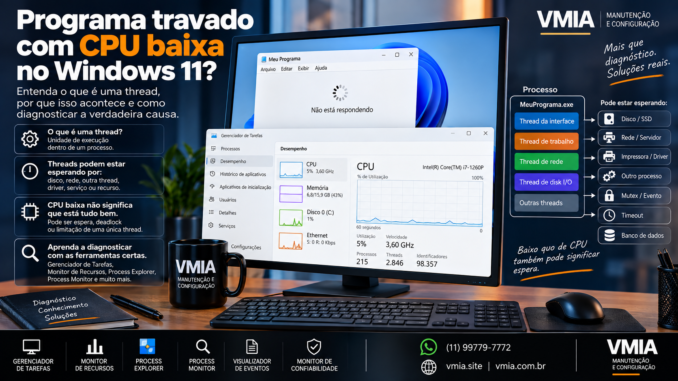
Você abre o Gerenciador de Tarefas do Windows 11 porque determinado programa parou de responder.
A primeira coisa que observa é a CPU.
Ela está em:
5%.
A memória RAM também parece normal.
O SSD não está em 100%.
Mesmo assim, o programa permanece completamente travado.
Você tenta clicar em um botão.
Nada.
Tenta mover a janela.
Ela demora para reagir.
O Windows pode até exibir:
“Não está respondendo”.
Então surge uma dúvida bastante lógica:
Como um programa pode estar travado se o processador praticamente não está sendo utilizado?
A resposta exige entender um conceito fundamental dos sistemas operacionais modernos:
thread.
Um programa não precisa estar utilizando 100% do processador para ficar lento ou parar de responder.
Na verdade, existem situações em que acontece exatamente o contrário:
o programa trava porque uma thread está esperando alguma coisa e, enquanto espera, praticamente não utiliza CPU.
Ela pode estar esperando:
- disco;
- SSD;
- rede;
- servidor;
- impressora;
- arquivo;
- driver;
- banco de dados;
- outra thread;
- mutex;
- evento;
- resposta de outro processo.
Por isso, olhar apenas o percentual total de CPU pode levar a um diagnóstico completamente errado.
Primeiro: o que é um processo?
Antes de entender thread, precisamos separar dois conceitos:
processo
e:
thread.
Quando você abre um programa como:
notepad.exe
explorer.exe
ou outro aplicativo,
o Windows cria um processo para executar aquele software.
Podemos pensar no processo como um ambiente que reúne recursos necessários à execução da aplicação.
Ele possui elementos como:
- espaço de endereçamento virtual;
- memória;
- handles;
- informações de segurança;
- módulos carregados;
- recursos do sistema.
Mas existe um detalhe importante:
o processo sozinho não executa instruções.
Quem efetivamente recebe tempo de CPU para executar código são as threads.
Então o que é uma thread?
Uma thread é uma unidade de execução dentro de um processo.
Um processo pode possuir:
uma thread
ou:
várias threads.
Cada thread possui seu próprio contexto de execução.
De forma simplificada, é como se o processo fosse uma empresa e as threads fossem trabalhadores executando tarefas dentro dela.
A empresa fornece:
- escritório;
- documentos;
- recursos;
- infraestrutura.
Mas são os trabalhadores que realizam as tarefas.
Da mesma maneira, o processo fornece o ambiente e as threads executam código.
Um mesmo programa pode possuir dezenas de threads
Abra um aplicativo moderno e ele provavelmente não terá apenas uma thread.
Pode existir uma thread responsável pela:
- interface;
- rede;
- gravação;
- leitura;
- renderização;
- sincronização;
- tarefas internas.
Aplicações complexas podem possuir dezenas ou até centenas de threads dependendo de sua arquitetura e do que estão fazendo.
Isso não significa necessariamente problema.
Por que usar várias threads?
Imagine um programa que precise fazer duas coisas:
- responder aos cliques do usuário;
- baixar um arquivo grande.
Se tudo ocorrer na mesma thread e o download bloquear a execução durante muito tempo, a interface pode deixar de responder.
Com uma arquitetura adequada, determinadas operações podem ocorrer separadamente.
Assim, enquanto uma tarefa espera rede, outra parte da aplicação continua respondendo ao usuário.
Esse é um dos motivos pelos quais programação concorrente é tão importante.
A thread da interface é especialmente importante
Programas com interface gráfica precisam processar eventos relacionados à janela.
O usuário:
- movimenta a janela;
- clica;
- digita;
- abre menus;
- redimensiona;
- fecha;
- minimiza.
Essas ações geram trabalho que precisa ser processado.
Se a thread responsável pela interface permanece ocupada ou bloqueada durante muito tempo, o aplicativo parece travado.
É aí que podemos chegar ao conhecido:
“Não está respondendo”.
O programa inteiro pode parecer travado por causa de uma única thread
Imagine um aplicativo com 30 threads.
Vinte e nove estão funcionando normalmente.
Uma thread crítica da interface ficou presa esperando uma operação.
Para o usuário:
o programa travou.
Mas tecnicamente várias partes dele podem continuar funcionando.
Essa diferença é extremamente importante.
CPU baixa não significa que todas as threads estão funcionando corretamente
Agora chegamos ao ponto central.
Quando uma thread precisa esperar algum recurso, ela pode deixar de consumir CPU enquanto espera.
Por exemplo:
“Leia este arquivo e me avise quando a operação terminar.”
Enquanto o sistema aguarda a conclusão da leitura, a thread não precisa necessariamente executar bilhões de instruções inutilmente.
Ela pode entrar em estado de espera.
Resultado:
CPU baixa.
Mas se a interface depende daquela operação:
programa aparentemente travado.
Esperar não é a mesma coisa que processar
Podemos imaginar duas situações.
Situação A — processamento pesado
A thread está calculando algo continuamente.
CPU sobe.
Situação B — espera
A thread solicitou um recurso e está aguardando resposta.
CPU pode permanecer baixa.
Nos dois casos, o usuário pode enxergar uma aplicação sem responder.
Mas as causas são completamente diferentes.
Exemplo: programa esperando o SSD
Imagine um software tentando abrir um banco de dados.
Ele solicita a leitura de determinado arquivo.
O armazenamento demora para responder.
A thread fica esperando.
Durante essa espera, ela não precisa utilizar muita CPU.
No Gerenciador de Tarefas você observa:
CPU: 4%
RAM: 55%
e conclui:
“Não existe gargalo.”
Mas existe.
Ele apenas não está no processamento da CPU.
O gargalo pode ser latência
Esse conceito aparece em vários diagnósticos.
Desempenho não depende apenas de quantidade de dados transferidos.
Também depende do tempo necessário para cada operação responder.
Um SSD pode apresentar poucos MB/s e ainda assim provocar grande lentidão se determinadas operações estiverem sofrendo latência elevada.
Por isso:
baixo MB/s não significa necessariamente que o armazenamento está respondendo rapidamente.
O programa pode estar esperando a rede
Agora imagine um software tentando acessar:
\\Servidor\Dados
O servidor não responde.
O programa espera.
A CPU continua baixa.
A interface pode congelar até que:
- o servidor responda;
- a tentativa falhe;
- um timeout seja atingido.
Isso pode levar vários segundos.
Em alguns casos, muito mais.
O que é timeout?
Timeout é um limite de espera.
Um programa solicita algo e aguarda resposta.
Se a resposta não chega dentro do período esperado, a operação pode ser considerada falha.
Esse mecanismo evita que uma aplicação espere indefinidamente em muitos cenários.
Mas enquanto o timeout não acontece, o usuário pode acreditar que o programa travou.
Por isso alguns programas “voltam sozinhos”
Você clica.
Nada acontece.
A janela fica branca.
O Windows informa:
“Não está respondendo”.
Você espera 20 segundos.
De repente:
o programa volta.
Isso pode acontecer porque a operação que bloqueava a thread terminou.
Talvez:
- arquivo respondeu;
- servidor respondeu;
- disco concluiu a leitura;
- banco liberou recurso;
- timeout terminou.
O programa não estava necessariamente em um travamento permanente.
Ele estava esperando.
Nem todo “travamento” é igual
Podemos separar alguns cenários.
CPU-bound
O programa está limitado por processamento.
I/O-bound
O programa está esperando entrada/saída, como disco ou rede.
Contenção
Uma thread está esperando recurso utilizado por outra.
Deadlock
Threads podem entrar em uma dependência circular na qual nenhuma consegue prosseguir.
Espera externa
O programa depende de outro processo, serviço, dispositivo ou servidor.
Essas situações podem parecer iguais para o usuário:
“O programa travou.”
Mas exigem diagnósticos completamente diferentes.
O que significa CPU-bound?
Uma aplicação CPU-bound passa grande parte do tempo realizando cálculos.
Exemplos podem incluir:
- compactação;
- renderização;
- codificação;
- cálculo científico;
- processamento de imagem.
Nesse caso, CPU elevada pode ser completamente normal.
O programa não está necessariamente travado.
Ele pode estar trabalhando intensamente.
CPU em 100% também não significa automaticamente problema
Esse é outro erro comum.
Se você inicia uma tarefa que consegue utilizar todos os núcleos disponíveis, ver CPU próxima de 100% pode significar:
o programa está aproveitando o processador corretamente.
Precisamos considerar:
- qual tarefa está sendo realizada;
- por quanto tempo;
- se existe progresso;
- temperatura;
- frequência;
- resposta da interface.
Percentual isolado não fornece diagnóstico completo.
E CPU em 5% também não significa que nada está acontecendo
Da mesma maneira, CPU baixa pode representar:
- espera;
- bloqueio;
- sincronização;
- operação de I/O;
- thread dormindo;
- aplicativo ocioso.
Portanto:
CPU baixa não prova saúde.
Um único núcleo pode estar totalmente ocupado
Existe outra armadilha.
Imagine um processador com:
16 processadores lógicos.
Uma aplicação utiliza intensamente apenas uma thread.
Ela consegue ocupar praticamente um processador lógico inteiro.
Mas o Gerenciador de Tarefas pode mostrar uma utilização total relativamente pequena.
Por quê?
Porque o percentual geral representa o conjunto dos processadores lógicos.
Um exemplo simplificado
Imagine 16 processadores lógicos.
Uma thread utiliza continuamente um deles.
Os outros permanecem praticamente ociosos.
O uso total pode aparecer aproximadamente na faixa de:
6%
dependendo das condições e da forma de medição.
Para quem olha apenas:
CPU: 6%
parece que o processador está quase parado.
Mas uma thread pode estar limitada por um único núcleo lógico.
Isso explica alguns programas antigos
Aplicações antigas ou determinadas tarefas não conseguem paralelizar bem o trabalho.
Elas dependem fortemente de uma única thread.
Nesse cenário, comprar um processador com mais núcleos nem sempre produz o ganho esperado naquela operação específica.
O desempenho por núcleo também importa.
Como enxergar os processadores lógicos no Gerenciador de Tarefas?
Abra:
Ctrl + Shift + Esc
Vá para:
Desempenho → CPU
Dependendo da visualização disponível, você pode alterar o gráfico para observar os:
processadores lógicos.
Isso ajuda a perceber situações em que:
um núcleo está muito ocupado
enquanto:
os demais permanecem pouco utilizados.
Mas cuidado ao interpretar gráficos por núcleo
O Windows pode mover threads entre processadores lógicos.
Portanto, nem sempre você verá uma linha perfeitamente fixa em 100%.
O escalonador pode distribuir a execução.
Ainda assim, observar a utilização lógica pode revelar cargas que o percentual total esconde.
O que é o escalonador do Windows?
O Windows precisa decidir constantemente:
qual thread executará agora?
Existem muitas threads no sistema e uma quantidade limitada de processadores lógicos.
O componente responsável por organizar essa execução faz parte do mecanismo de escalonamento do sistema.
Threads podem:
- executar;
- esperar;
- ficar prontas para executar;
- perder temporariamente a CPU;
- voltar a executar.
Isso acontece extremamente rápido.
Uma thread não fica “dona” do processador para sempre
O Windows distribui tempo de execução conforme suas regras de escalonamento e prioridades.
Por isso, centenas ou milhares de threads podem coexistir mesmo quando o computador possui muito menos núcleos.
Nem todas executam simultaneamente.
Muitas estão esperando.
Quantas threads existem no seu Windows agora?
Provavelmente muito mais do que você imagina.
Abra o Gerenciador de Tarefas.
Mesmo sem dezenas de programas visíveis, o Windows mantém:
- serviços;
- processos de sistema;
- aplicativos;
- componentes;
- tarefas em segundo plano.
Cada processo pode possuir múltiplas threads.
O total rapidamente chega a milhares.
Isso é normal.
Mais threads deixam um programa mais rápido?
Não necessariamente.
Esse é um mito importante.
Criar mais threads não cria mais capacidade física de processamento.
Threads adicionais também possuem custo.
Elas precisam:
- ser gerenciadas;
- sincronizar;
- compartilhar recursos;
- alternar execução.
Em determinados cenários, threads demais podem até prejudicar o desempenho.
O problema da sincronização
Imagine duas threads tentando modificar a mesma estrutura de dados ao mesmo tempo.
Sem coordenação, podemos obter resultados inconsistentes.
Por isso, programas utilizam mecanismos de sincronização.
Entre eles existem conceitos como:
- mutex;
- semaphore;
- event;
- critical section.
Esses mecanismos ajudam a controlar quem pode acessar determinado recurso e quando.
O que é um mutex?
Mutex vem da ideia de:
mutual exclusion.
Ele pode ser utilizado para garantir que apenas uma thread acesse determinada região ou recurso por vez.
Imagine uma sala com uma única chave.
Thread A pega a chave.
Thread B chega.
Não consegue entrar.
Ela precisa esperar A devolver a chave.
Esse modelo simplificado ajuda a entender mutex.
E se a thread A demorar?
Thread B continua esperando.
Se B for justamente a thread da interface:
o programa pode parecer travado.
CPU?
Talvez baixa.
A thread não está calculando.
Está esperando.
O que é contenção?
Quando várias threads competem pelo mesmo recurso sincronizado, podemos ter:
contenção.
Quanto maior a disputa, maior pode ser o tempo de espera.
Isso pode reduzir desempenho mesmo em computadores com muitos núcleos.
Mais CPU não resolve automaticamente um problema de sincronização mal projetado.
E o que é deadlock?
Deadlock é um cenário ainda mais interessante.
Imagine:
Thread A possui recurso 1 e precisa do recurso 2.
Thread B possui recurso 2 e precisa do recurso 1.
A espera B.
B espera A.
Nenhuma consegue continuar.
Podemos representar assim:
Thread A → espera B
Thread B → espera A
Se nada quebrar essa dependência:
o programa pode permanecer travado indefinidamente.
Quanto de CPU um deadlock pode consumir?
Muito pouco.
Talvez quase nada.
As threads estão esperando.
Esse é um exemplo perfeito de por que:
programa travado ≠ CPU alta.
Fechar pelo X pode não funcionar
Quando você clica no X de uma janela, o aplicativo precisa processar o evento de fechamento.
Se a thread responsável pela interface estiver bloqueada, ela pode não processar essa solicitação imediatamente.
Então você clica novamente.
E novamente.
Nada.
O problema não é necessariamente o botão.
A thread que deveria responder pode estar ocupada ou esperando.
Por que a janela fica branca?
Quando uma aplicação deixa de processar adequadamente as mensagens da interface, o Windows pode precisar lidar com a apresentação da janela de forma diferente.
Para o usuário, isso pode aparecer como:
- janela branca;
- conteúdo congelado;
- título com “Não está respondendo”.
Isso não significa automaticamente que o processo morreu.
Ele ainda pode existir.
O Windows pode detectar que a interface parou de responder
O sistema consegue perceber quando uma janela não está processando mensagens adequadamente durante determinado período.
É daí que surge o conhecido estado:
“Não está respondendo”.
Mas isso não revela a causa.
Pode ser:
- cálculo;
- I/O;
- bloqueio;
- deadlock;
- driver;
- rede.
A mensagem descreve o comportamento observado da interface, não o diagnóstico final.
Esperar ou finalizar?
Essa é uma decisão importante.
Se o programa está realizando uma operação legítima e demorada, esperar pode permitir que ele volte.
Se existe um deadlock permanente, esperar talvez não resolva.
O problema é que, olhando apenas para a janela, nem sempre conseguimos distinguir os dois.
Por isso, antes de finalizar um aplicativo que contém trabalho importante, vale verificar se existe atividade ou sinais de progresso.
Finalizar processo não é o mesmo que fechar normalmente
Quando um programa encerra normalmente, ele pode:
- salvar dados;
- fechar arquivos;
- concluir transações;
- liberar recursos;
- atualizar configurações.
Forçar a finalização pode interromper essas etapas.
Isso aumenta o risco de:
- perder alterações;
- deixar arquivos incompletos;
- prejudicar bancos de dados;
- perder configurações recentes.
Portanto, “Finalizar tarefa” não deveria ser a primeira reação quando existem dados importantes abertos.
O disco pode explicar uma thread bloqueada
Se um programa está esperando armazenamento, abra:
Gerenciador de Tarefas
e depois, quando necessário:
Monitor de Recursos
O Monitor de Recursos oferece detalhes adicionais sobre atividade de disco.
Procure:
- processo;
- arquivo acessado;
- atividade;
- tempo de resposta.
Isso pode revelar que um programa aparentemente “sem CPU” está esperando intensamente armazenamento.
A rede também pode ser a culpada
Aplicações empresariais frequentemente acessam:
- servidor;
- NAS;
- compartilhamento;
- banco remoto;
- API;
- serviço online.
Uma falha de conectividade pode fazer uma thread esperar.
Por isso, o problema pode aparecer apenas quando:
- Wi-Fi está instável;
- servidor está lento;
- VPN falha;
- DNS demora;
- compartilhamento está indisponível.
Impressoras também podem provocar espera
Alguns programas consultam:
- impressora padrão;
- driver;
- spooler;
- propriedades de impressão.
Se existe problema nesse caminho, determinadas telas podem demorar para abrir.
Isso é especialmente perceptível em softwares que precisam preparar impressão ou calcular layout baseado no driver selecionado.
A CPU pode permanecer baixa enquanto a aplicação espera resposta de outro componente.
Dispositivos USB também entram no diagnóstico
Imagine um programa que consulta um dispositivo externo.
Se o driver ou hardware demora para responder, a thread pode esperar.
Por isso, congelamentos podem estar relacionados a:
- HD externo;
- pendrive;
- leitor;
- dispositivo especializado;
- driver.
Novamente, CPU baixa não elimina a possibilidade de gargalo.
Uma thread pode esperar outra thread
Nem toda espera depende de hardware.
Thread A pode precisar que Thread B conclua uma tarefa.
Se B estiver:
- lenta;
- bloqueada;
- esperando disco;
- esperando rede;
A também fica parada.
Podemos criar uma cadeia:
Thread A → Thread B → disco
Para o usuário:
programa travado.
Para o diagnóstico:
precisamos encontrar a origem da espera.
É aqui que diagnóstico de threads fica realmente poderoso
Em casos simples, Gerenciador de Tarefas e Monitor de Recursos bastam.
Em casos avançados, podemos precisar observar:
- threads;
- stacks;
- wait states;
- módulos;
- eventos;
- dumps.
Ferramentas como Process Explorer, Process Monitor, Windows Performance Recorder e Windows Performance Analyzer podem ajudar dependendo do problema.
Mas não devemos começar pela ferramenta mais complexa.
Primeiro confirme o sintoma
Antes de analisar stacks de threads, pergunte:
- acontece sempre?
- em qual operação?
- por quanto tempo?
- programa volta sozinho?
- ocorre apenas com determinado arquivo?
- ocorre somente na rede?
- acontece sem impressora?
- acontece em outro usuário?
- acontece em outro computador?
Essas respostas reduzem drasticamente o espaço de investigação.
Reprodutibilidade é essencial
Se o travamento acontece sempre quando você seleciona:
Arquivo → Imprimir
isso é uma pista enorme.
Se acontece apenas ao abrir:
\\Servidor\Projetos
outra pista.
Se ocorre somente ao trabalhar com um arquivo específico:
mais uma pista.
Quanto mais reproduzível o problema, mais fácil correlacionar a thread bloqueada com a operação responsável.
Não culpe o processador só porque o computador “travou”
Esse é o principal aprendizado desta primeira parte.
O Gerenciador de Tarefas mostrar:
CPU 5%
não significa:
“o computador tem 95% de desempenho sobrando para qualquer coisa.”
Um programa pode depender de:
- uma única thread;
- uma resposta de disco;
- uma resposta de rede;
- um lock;
- outro processo;
- driver;
- dispositivo.
Se esse elemento não responde, adicionar mais CPU pode não mudar nada.
A pergunta correta muda
Em vez de perguntar:
“Por que a CPU não está sendo usada?”
pergunte:
“O que a thread que deveria continuar o trabalho está esperando?”
Essa pergunta nos aproxima muito mais da causa real.
Como descobrir o que uma thread está esperando no Windows 11?
Na primeira parte vimos uma ideia fundamental:
programa travado não significa necessariamente processador sobrecarregado.
Uma aplicação pode parar de responder enquanto a CPU permanece em 5%, 3% ou até menos.
Isso acontece porque uma thread pode estar:
- esperando disco;
- esperando rede;
- esperando outra thread;
- aguardando um lock;
- esperando dispositivo;
- aguardando outro processo;
- bloqueada em determinada operação.
Agora precisamos transformar isso em diagnóstico.
Comece pelo Gerenciador de Tarefas
Pressione:
Ctrl + Shift + Esc
Localize o programa problemático.
Observe principalmente:
- CPU;
- Memória;
- Disco;
- Rede.
Mas não olhe esses números apenas uma vez.
Observe o comportamento durante o período em que o programa está travado.
Esse detalhe é importante.
Se você abrir o Gerenciador de Tarefas cinco minutos depois que o problema passou, pode perder exatamente a informação necessária.
CPU total pode esconder uma thread ocupada
Imagine novamente um processador com muitos processadores lógicos.
Se apenas uma thread está realizando trabalho intenso, o percentual geral pode parecer pequeno.
Portanto, quando existe suspeita de aplicativo limitado a uma thread, vale observar a CPU por processador lógico.
Em:
Desempenho → CPU
o Gerenciador de Tarefas permite visualizar os gráficos dos processadores lógicos.
Agora podemos perceber se existe uma carga concentrada.
Cenário 1 — um processador lógico muito ocupado
Imagine:
CPU total: 7%
Um ou poucos processadores lógicos apresentam atividade muito maior.
Programa travado ou extremamente lento.
Esse comportamento pode indicar que uma parte da aplicação depende fortemente de execução serial.
Não significa automaticamente defeito.
Talvez aquele trabalho simplesmente não possa utilizar muitos núcleos simultaneamente.
Mais núcleos não resolvem todo problema
Se uma tarefa depende de uma única sequência de execução, aumentar o número de núcleos pode produzir pouco benefício.
Nesse cenário, outros fatores ganham importância:
- desempenho por núcleo;
- frequência;
- eficiência da arquitetura;
- código da aplicação.
É por isso que dois processadores com o mesmo número de núcleos podem apresentar comportamentos diferentes em aplicações pouco paralelizadas.
Cenário 2 — CPU baixa em todos os núcleos
Agora imagine:
CPU total: 3%
nenhum núcleo apresenta carga relevante;
programa completamente congelado.
Essa situação fortalece outra hipótese:
a aplicação pode estar esperando.
A pergunta passa a ser:
esperando o quê?
Verifique atividade de disco
Observe a coluna:
Disco
Se o processo apresenta atividade, investigue.
Mas novamente:
não olhe apenas MB/s.
Uma aplicação pode sofrer com armazenamento mesmo transferindo poucos dados.
Por que poucos MB/s podem causar travamento?
Imagine milhares de pequenas operações aleatórias.
Cada operação precisa ser concluída antes da próxima.
A taxa total pode parecer baixa.
Mas o tempo de resposta pode ser alto.
Para o programa, o que importa é:
quanto tempo leva até receber aquilo que pediu?
Isso é diferente de:
quantos megabytes por segundo estão sendo transferidos?
Abra o Monitor de Recursos
Pressione:
Win + R
digite:
resmon
e pressione Enter.
O Monitor de Recursos fornece informações adicionais sobre:
- CPU;
- Disco;
- Rede;
- Memória.
Para nosso diagnóstico, CPU e Disco podem ser especialmente úteis.
Use a guia Disco
Na guia:
Disco
podemos observar processos envolvidos em operações de armazenamento.
Procure o executável problemático.
Observe os arquivos acessados.
Isso pode revelar algo que o Gerenciador de Tarefas não deixa tão evidente.
O caminho do arquivo pode entregar a causa
Imagine um programa travado.
No Monitor de Recursos você encontra atividade em:
C:\Users\Usuario\AppData\Local\Programa\banco.db
Agora sabemos que ele trabalha em um banco local.
Outro exemplo:
D:\Projetos\ArquivoGigante.dat
Agora podemos investigar o disco D:.
Outro:
um arquivo relacionado a sincronização.
Cada caminho muda nossa hipótese.
E se o arquivo estiver em um compartilhamento?
Imagine que o programa utiliza:
\\Servidor\Sistema\Dados
Agora o diagnóstico deixa de ser apenas armazenamento local.
Precisamos considerar:
- rede;
- servidor;
- autenticação;
- disponibilidade;
- latência;
- SMB;
- VPN.
A thread pode estar esperando uma operação remota.
O Explorador também pode travar esperando rede
Isso explica um comportamento bastante comum.
Você abre uma pasta.
O Explorer congela.
CPU baixa.
Depois de algum tempo, volta.
Pode existir:
- unidade de rede desconectada;
- servidor indisponível;
- caminho UNC inacessível;
- dispositivo de rede offline.
A interface está esperando uma resposta.
Teste local versus rede
Uma técnica simples:
se o programa trabalha com arquivo localizado na rede, copie uma amostra segura para armazenamento local e teste.
Se:
arquivo local funciona rapidamente
mas:
arquivo na rede trava
temos uma pista muito forte.
Isso não prova automaticamente que “a rede está ruim”, mas reduz significativamente o espaço de investigação.
Pode ser o servidor, não o computador
Esse ponto é importante.
O Windows pode estar perfeitamente saudável.
O programa pode estar perfeitamente saudável.
Mas a aplicação depende de:
- servidor lento;
- banco remoto;
- API;
- NAS;
- serviço externo.
Se esse componente demora, o programa também demora.
Trocar SSD ou adicionar RAM no computador cliente talvez não faça diferença alguma.
O problema pode ser DNS?
Dependendo da aplicação, sim.
Se o software precisa resolver um nome antes de acessar um servidor, atrasos nessa resolução podem influenciar a experiência.
Por exemplo:
servidor.empresa.local
ou um serviço externo.
Mas DNS é apenas uma possibilidade.
Não devemos transformar todo problema de rede em DNS.
A impressora pode travar um programa aparentemente sem relação com impressão
Esse cenário surpreende muita gente.
Algumas aplicações consultam a impressora padrão para obter informações como:
- tamanho de papel;
- margens;
- capacidades;
- driver.
Se a impressora ou driver demora para responder, determinada função do programa pode congelar.
Isso pode acontecer ao:
- abrir visualização de impressão;
- abrir documento;
- gerar relatório;
- entrar na tela de impressão.
CPU permanece baixa porque a aplicação espera.
Como testar essa hipótese?
Se o problema aparece ao acessar funções relacionadas à impressão, teste temporariamente com outra impressora padrão apropriada, como uma impressora virtual disponível no sistema.
Se o comportamento muda drasticamente, investigue:
- driver;
- spooler;
- conectividade;
- impressora;
- porta.
Não conclua imediatamente que o aplicativo está corrompido.
Dispositivo USB também pode bloquear uma aplicação
Programas especializados podem consultar:
- scanner;
- câmera;
- token;
- leitor;
- equipamento industrial;
- dispositivo USB.
Se o driver não responde corretamente, o programa pode esperar.
Novamente:
CPU baixa.
Aplicativo travado.
Agora precisamos olhar além do Gerenciador de Tarefas
Para diagnóstico de threads, uma ferramenta extremamente útil é:
Process Explorer
da Microsoft Sysinternals.
Ela oferece uma visão mais detalhada dos processos do que o Gerenciador de Tarefas.
Entre outras informações, podemos investigar as threads pertencentes a determinado processo.
Process Explorer: encontrando o processo
Abra o Process Explorer com os privilégios apropriados para o diagnóstico.
Localize o executável problemático.
Abra suas propriedades.
Existe uma área dedicada às:
Threads.
Ali podemos observar as threads pertencentes ao processo.
Dependendo do contexto e da versão da ferramenta, podemos analisar informações como:
- identificador;
- consumo de CPU;
- endereço inicial;
- módulos relacionados.
Para investigações mais profundas, também podemos examinar a pilha de execução.
O que é TID?
Assim como um processo possui um identificador:
PID — Process ID
uma thread possui:
TID — Thread ID.
O TID permite distinguir threads dentro do sistema.
Se um processo possui 40 threads, cada uma pode ter seu próprio identificador.
Isso é importante para ferramentas de diagnóstico e dumps.
Qual thread devemos investigar primeiro?
Depende do sintoma.
Se CPU está alta, procure threads que estão consumindo processamento.
Se CPU está baixa e a aplicação está congelada, a investigação muda.
Podemos precisar descobrir:
onde a thread principal está esperando.
O que é uma call stack?
Uma call stack, ou pilha de chamadas, mostra uma sequência relacionada às funções pelas quais uma thread passou até chegar ao ponto atual de execução.
Podemos imaginar:
Função A
chama:
Função B
que chama:
Função C
que entra em:
Função D
A stack ajuda a mostrar esse caminho.
Para diagnóstico avançado, isso pode indicar em qual componente a thread está trabalhando ou esperando.
Uma stack pode mostrar DLLs
Durante a análise podemos encontrar nomes relacionados a:
- DLLs do próprio programa;
- componentes do Windows;
- drivers;
- bibliotecas de terceiros.
Mas cuidado:
ver uma DLL na stack não significa que ela é culpada.
Ela pode apenas fazer parte do caminho normal da operação.
Esse é o mesmo princípio usado quando analisamos módulos com falha em crashes.
Presença não significa causa.
Símbolos tornam a stack mais compreensível
Sem símbolos adequados, uma pilha pode mostrar:
- endereços;
- offsets;
- nomes incompletos.
Com símbolos, determinadas funções podem ser identificadas de forma muito mais clara.
Essa etapa já entra em diagnóstico avançado.
Para muitos problemas domésticos, não será necessária.
Mas em travamentos complexos, símbolos podem transformar uma sequência quase ilegível em uma pista útil.
O que significa uma thread estar esperando?
Quando uma thread não possui trabalho que possa executar naquele momento porque depende de determinado evento, ela pode entrar em estado de espera.
Isso é normal.
Na verdade, grande parte das threads de um computador saudável passa bastante tempo esperando.
Se todas as threads utilizassem CPU continuamente, o computador estaria permanentemente sobrecarregado.
Portanto, encontrar threads esperando não prova problema
Esse detalhe é fundamental.
Você abre Process Explorer e vê várias threads que não estão consumindo CPU.
Isso é normal.
O diagnóstico precisa responder:
a thread crítica para a operação está esperando algo que nunca chega ou demora demais?
Essa é uma pergunta muito mais específica.
O que é Wait Chain?
O Windows possui mecanismos que podem ajudar a analisar cadeias de espera.
A ideia é descobrir se uma thread está aguardando outra thread ou determinado recurso de sincronização.
Isso é particularmente útil em cenários de:
- travamento;
- contenção;
- deadlock.
O conceito é conhecido como:
Wait Chain Traversal.
O Gerenciador de Tarefas pode ajudar com cadeia de espera
Em determinadas visualizações do Gerenciador de Tarefas, é possível acessar funções relacionadas à análise da cadeia de espera de um processo.
Isso pode revelar que:
uma thread espera outra
que espera outra.
É uma pista interessante quando o programa aparece como não respondendo.
Um exemplo de cadeia
Imagine:
Thread da interface
espera:
Thread de banco de dados
que espera:
recurso sincronizado
mantido por:
outra thread
Agora sabemos que a interface não está necessariamente fazendo algo errado.
Ela está parada porque depende de uma cadeia interna.
O que é um deadlock nessa visão?
Imagine:
Thread A → espera recurso de B
e:
Thread B → espera recurso de A
Nenhuma consegue avançar.
CPU pode permanecer próxima de zero.
O programa permanece travado.
Esse é um cenário clássico em que olhar apenas uso de CPU praticamente não ajuda.
Nem todo bloqueio é deadlock
Esse cuidado é muito importante.
Se Thread A espera B durante 200 milissegundos:
normal.
Se espera cinco segundos porque B está lendo um arquivo grande:
pode ser apenas lentidão.
Se A e B esperam uma à outra indefinidamente:
aí podemos ter deadlock.
Portanto, espera não significa automaticamente deadlock.
O tempo é uma pista
Pergunte:
o programa volta sozinho?
Se volta depois de:
5 segundos
10 segundos
30 segundos,
pode existir:
- I/O lento;
- timeout;
- operação pesada;
- recurso temporariamente ocupado.
Se nunca volta, aumenta a suspeita de:
- deadlock;
- falha de componente;
- driver preso;
- espera que nunca será satisfeita.
Mas ainda precisamos de evidências.
Observe se existe progresso
Uma aplicação pode parecer congelada e ainda estar trabalhando.
Verifique:
- arquivo aumentando de tamanho;
- disco ativo;
- rede transferindo;
- CPU oscilando;
- logs sendo atualizados;
- progresso em outro processo relacionado.
Se existe progresso, finalizar pode ser pior do que esperar.
“Não está respondendo” não significa “não está trabalhando”
Essa distinção é fundamental.
O Windows pode identificar que a thread da interface não responde adequadamente.
Enquanto isso, uma thread de trabalho pode continuar:
- convertendo;
- salvando;
- compactando;
- processando.
O aplicativo pode estar mal projetado porque bloqueou a interface durante a tarefa, mas isso não significa que o processamento parou.
Finalizar nesse momento pode destruir o trabalho em andamento
Imagine um programa salvando um banco.
A interface congela.
Você conclui:
“Travou.”
Finaliza o processo.
A gravação estava no meio.
Dependendo do software e do formato, podemos acabar com:
- transação incompleta;
- arquivo parcial;
- perda de alterações.
Por isso, vale procurar sinais de atividade antes de matar o processo.
Como diferenciar processamento intenso de espera?
Podemos criar uma análise inicial.
CPU alta + progresso
Provavelmente existe processamento ativo.
CPU alta + nenhum progresso por muito tempo
Pode existir loop, processamento excessivo ou outra falha.
CPU baixa + disco ativo
Possível espera de armazenamento.
CPU baixa + rede ativa
Possível espera ou transferência pela rede.
CPU baixa + nenhuma atividade aparente
Pode existir:
- espera;
- sincronização;
- timeout;
- deadlock;
- recurso externo.
Esse último cenário exige investigação mais profunda.
E se CPU, disco e rede estiverem praticamente zerados?
Agora entramos em um caso muito interessante.
Programa:
Não está respondendo
CPU:
quase 0%
Disco:
0%
Rede:
0%
Isso não significa que “não existe nada para analisar”.
Pode significar justamente que uma thread está esperando algo sem consumir esses recursos diretamente.
Por exemplo:
- mutex;
- event;
- outra thread;
- driver;
- IPC;
- resposta de outro processo.
O que é IPC?
IPC significa:
Inter-Process Communication
ou comunicação entre processos.
Um programa pode depender de outro processo.
Por exemplo:
interface principal
conversa com:
serviço auxiliar.
Se o serviço auxiliar não responde, a interface pode esperar.
CPU pode permanecer baixa.
Serviços podem ser a verdadeira causa
Imagine um software dividido em:
Programa.exe
e:
ProgramaService.exe
A interface envia uma solicitação ao serviço.
O serviço trava.
Agora Programa.exe parece congelado.
Mas a causa está em outro processo.
Isso mostra por que analisar apenas o executável visível pode ser insuficiente.
Antivírus também pode interferir na cadeia
Quando um aplicativo abre ou cria arquivos, soluções de segurança podem inspecionar determinadas operações.
Na maioria das vezes isso ocorre rapidamente.
Mas conflitos, arquivos muito grandes, determinadas cargas ou problemas específicos podem introduzir atrasos.
Isso não significa que devemos desativar o antivírus como primeira solução.
Precisamos comprovar a relação.
Process Monitor pode complementar o Process Explorer
As duas ferramentas possuem funções diferentes.
Process Explorer
ajuda a enxergar processos e threads.
Process Monitor
registra operações relacionadas principalmente a arquivos, Registro e atividades do sistema observáveis por seus filtros.
Se uma thread parece travar durante uma operação de arquivo, ProcMon pode mostrar o que o processo estava tentando acessar.
Um padrão repetitivo pode revelar problema
Imagine ProcMon mostrando repetidamente tentativas relacionadas ao mesmo caminho.
Ou operações demorando em um recurso específico.
Isso pode indicar onde concentrar a investigação.
Mas não confunda grande quantidade de eventos com erro.
Programas normais geram enorme volume de operações.
O diagnóstico precisa correlacionar ferramentas
A melhor análise normalmente não depende de um único número.
Podemos combinar:
Gerenciador de Tarefas
para visão geral.
Monitor de Recursos
para disco e rede.
Process Explorer
para processo e threads.
Process Monitor
para operações.
Visualizador de Eventos
para erros registrados.
Monitor de Confiabilidade
para histórico de falhas.
Cada ferramenta responde a uma pergunta diferente.
Quando vale criar um dump?
Se o programa trava de forma reproduzível e permanece congelado, um dump do processo pode registrar o estado dele naquele momento.
Esse arquivo pode ser analisado posteriormente.
Um dump pode conter informações sobre:
- threads;
- stacks;
- módulos;
- memória;
- contexto do processo.
Para problemas complexos, isso pode ser extremamente valioso.
O dump captura o “momento do travamento”
Podemos pensar no dump como uma fotografia técnica do processo.
Em vez de perguntar depois:
“O que ele estava fazendo?”
podemos analisar o estado capturado enquanto o problema existia.
Isso é especialmente útil quando o programa não fecha sozinho, mas simplesmente fica preso.
Um único dump pode não ser suficiente
Imagine uma thread executando uma operação longa.
Você captura um dump.
Ela aparece em determinada função.
Isso não prova que está permanentemente travada ali.
Uma técnica avançada é comparar capturas realizadas em momentos diferentes.
Se a mesma thread permanece exatamente em uma cadeia de espera suspeita durante muito tempo, a evidência fica mais forte.
Não comece pelo WinDbg em todo computador lento
Ferramentas de depuração são poderosas.
Mas existe uma ordem lógica.
Primeiro:
- reproduza;
- observe;
- identifique recurso;
- compare comportamento;
- elimine hipóteses simples.
Depois, se necessário:
- threads;
- stacks;
- dumps;
- análise avançada.
Usar uma ferramenta complexa sem uma pergunta clara pode gerar mais confusão do que respostas.
Método VMIA para esse tipo de travamento
Podemos organizar o diagnóstico em camadas.
Camada 1 — Sintoma
O que exatamente trava?
Camada 2 — Reprodutibilidade
Qual ação provoca o problema?
Camada 3 — Recursos
CPU, memória, disco e rede.
Camada 4 — Dependência
Arquivo local, servidor, impressora, dispositivo, serviço?
Camada 5 — Processo
Qual executável está realmente envolvido?
Camada 6 — Threads
Existe processamento ou espera?
Camada 7 — Operações
O que ProcMon mostra no momento?
Camada 8 — Evidências avançadas
Wait chain, stack e dump.
Essa sequência evita começar pelo diagnóstico mais difícil.
Um exemplo completo
Imagine um programa de gestão.
Sintoma:
ao gerar relatório, ele congela.
CPU:
3%.
RAM:
normal.
Disco:
quase zero.
Você descobre que o problema só acontece ao gerar relatório.
Depois percebe que o relatório consulta a impressora padrão.
Troca temporariamente a impressora padrão para testar.
O relatório abre instantaneamente.
Agora temos uma pista forte para investigar:
- impressora;
- driver;
- porta;
- spooler;
- comunicação.
Nenhuma troca de processador seria necessária.
Outro exemplo
Programa congela ao abrir projeto localizado no servidor.
Projeto local:
abre normalmente.
Projeto remoto:
leva 45 segundos.
CPU:
2%.
A hipótese agora deve envolver:
- servidor;
- rede;
- armazenamento remoto;
- autenticação;
- caminho.
Novamente, CPU baixa não significa ausência de gargalo.
Outro exemplo: um núcleo ocupado
Programa realiza cálculo.
CPU total:
8%.
Um processador lógico apresenta carga elevada.
Programa continua avançando.
Nesse caso, talvez não exista travamento.
Pode existir simplesmente uma tarefa pouco paralelizada.
O limite está no desempenho de uma sequência de execução.
Outro exemplo: CPU zero e nenhuma atividade
Programa congela.
CPU:
0%.
Disco:
0%.
Rede:
0%.
Não volta depois de vários minutos.
Agora vale investigar:
- cadeia de espera;
- threads;
- outro processo;
- sincronização;
- deadlock.
Esse é um cenário em que Process Explorer e dump podem se tornar especialmente úteis.
A pergunta mais importante continua sendo a mesma
Quando o programa trava com CPU baixa, não pergunte apenas:
“Por que ele não está usando o processador?”
Pergunte:
“Qual thread precisa continuar e o que está impedindo essa thread de continuar?”
Essa mudança transforma completamente o diagnóstico.
Deadlock, prioridade, afinidade e por que “dar mais CPU” nem sempre resolve
Até aqui vimos que um programa pode aparentar travamento mesmo com CPU baixa.
Também vimos que uma thread pode estar esperando:
- disco;
- rede;
- outro processo;
- outra thread;
- dispositivo;
- lock.
Agora vamos aprofundar alguns mecanismos que costumam gerar confusão durante o diagnóstico:
- deadlock;
- mutex;
- semaphore;
- event;
- prioridade;
- afinidade;
- context switch;
- single-thread;
- multithread.
Esses conceitos ajudam a entender por que certos “ajustes” encontrados na internet parecem fazer sentido, mas quase nunca corrigem a causa real.
O que é deadlock de verdade?
Deadlock é uma situação em que duas ou mais threads entram em uma dependência circular.
Exemplo simplificado:
Thread A bloqueou o recurso 1.
Thread B bloqueou o recurso 2.
Agora:
Thread A precisa do recurso 2.
Thread B precisa do recurso 1.
Temos:
Thread A → espera Thread B
Thread B → espera Thread A
Nenhuma avança.
Se nada interromper esse ciclo, o programa pode permanecer parado indefinidamente.
E quanto de CPU um deadlock usa?
Muito pouco.
Às vezes praticamente zero.
Isso surpreende porque muita gente associa travamento a CPU alta.
Em um deadlock, as threads não estão necessariamente executando cálculos.
Elas estão esperando.
Por isso:
CPU baixa pode ser perfeitamente compatível com um travamento grave.
Deadlock não é a mesma coisa que lentidão
Se uma thread espera 5 segundos e depois continua, isso não caracteriza necessariamente deadlock.
Pode ser apenas:
- operação lenta;
- timeout;
- I/O;
- contenção temporária.
Deadlock implica uma situação em que a dependência impede o avanço normal.
Por isso, o tempo e a repetição do padrão são importantes.
O que é mutex?
Mutex é um mecanismo de sincronização.
Podemos imaginar uma chave única.
Uma thread pega a chave.
Enquanto ela estiver com essa chave, outra thread precisa esperar.
Quando a primeira libera, a próxima pode continuar.
Isso evita que duas threads alterem simultaneamente um recurso que não suporta acesso concorrente.
Mutex é problema?
Não.
Mutex é normal e essencial em muitos programas.
O problema aparece quando:
- uma thread segura o mutex por tempo excessivo;
- existe bug na lógica;
- a thread nunca libera o recurso;
- ocorre dependência circular.
Portanto, encontrar mutex não prova falha.
O que é semaphore?
Semaphore também controla acesso a recursos, mas pode permitir mais de uma thread simultaneamente.
Imagine um estacionamento com 4 vagas.
Até quatro carros entram.
O quinto precisa esperar.
Quando uma vaga libera, outro entra.
Esse é um modelo simplificado de semáforo.
E o que é Event?
Um Event pode ser utilizado para sinalizar que determinada condição aconteceu.
Uma thread pode esperar algo como:
“continue apenas quando o evento X for sinalizado.”
Outra thread executa a tarefa e sinaliza esse evento.
Se o sinal nunca acontece por causa de bug ou falha externa, a thread pode permanecer parada.
CPU baixa novamente.
Critical Section
Aplicações também utilizam estruturas de sincronização como critical sections.
A ideia é proteger uma região de código para evitar acesso simultâneo inadequado.
Esses mecanismos são necessários.
Mas quando mal utilizados, podem provocar contenção e travamentos.
Por que sincronização fica mais difícil com muitas threads?
Quanto mais threads compartilham os mesmos recursos, maior a necessidade de coordenação.
Imagine 50 pessoas tentando editar o mesmo documento ao mesmo tempo.
Precisamos decidir:
- quem pode escrever;
- quando;
- quem espera;
- quem lê.
O mesmo ocorre dentro de aplicações multithread.
Paralelismo pode aumentar desempenho, mas também aumenta complexidade.
Mais threads podem deixar um programa mais lento
Isso parece contraditório, mas acontece.
Criar threads demais pode aumentar:
- sincronização;
- contenção;
- uso de memória;
- alternâncias de contexto;
- overhead.
Por isso, “quanto mais threads melhor” é uma conclusão errada.
O que é context switch?
Um processador lógico não executa todas as threads ao mesmo tempo.
O Windows alterna rapidamente entre elas.
Quando deixa de executar uma thread e passa a executar outra, existe uma mudança de contexto.
Essa operação é chamada de:
context switch.
O sistema precisa salvar e restaurar informações de execução.
Isso possui custo.
Context switch é ruim?
Não.
Ele é parte normal do funcionamento do sistema operacional.
O problema pode aparecer quando existe alternância excessiva.
Se muitas threads competem por CPU ou recursos, o sistema pode gastar mais tempo coordenando execução.
Ainda assim, context switch isolado não é diagnóstico.
Aplicações single-thread
Algumas tarefas dependem principalmente de uma única thread.
Nesse cenário:
um núcleo lógico pode trabalhar intensamente
enquanto:
os outros permanecem relativamente ociosos.
A CPU total pode parecer baixa.
Aplicações multithread
Aplicações bem paralelizadas conseguem dividir determinadas tarefas entre múltiplas threads.
Exemplos podem incluir:
- renderização;
- compactação;
- processamento de vídeo;
- certos cálculos.
Nesse caso, uso de CPU pode subir muito mais.
Mas isso depende da arquitetura do programa.
Nem toda tarefa pode ser paralelizada
Imagine uma sequência:
Passo B depende do resultado do passo A.
Passo C depende de B.
Não podemos simplesmente executar tudo ao mesmo tempo.
Parte do trabalho é naturalmente sequencial.
Isso limita o ganho de múltiplos núcleos.
Por que aumentar prioridade parece uma solução?
No Gerenciador de Tarefas podemos alterar a prioridade de processos.
Algumas pessoas fazem:
Alta
ou:
Tempo real
esperando que o programa pare de travar.
Essa prática quase nunca resolve a causa.
O que prioridade realmente influencia?
Prioridade ajuda o escalonador a decidir quais threads devem receber preferência quando existe competição por CPU.
Ela pode influenciar:
quem ganha tempo de processador primeiro.
Mas não cria uma resposta que não existe.
Se a thread está esperando rede:
prioridade não resolve.
Se espera disco:
prioridade não resolve.
Se está em deadlock:
prioridade não resolve.
Se espera mutex:
prioridade não resolve.
Prioridade alta pode até piorar o sistema
Se um processo recebe prioridade excessiva, ele pode competir de forma agressiva com outras tarefas importantes.
Isso pode prejudicar:
- interface;
- áudio;
- serviços;
- processos do sistema.
Por isso, alterar prioridade não deve ser usado como “otimização universal”.
“Tempo real” merece cuidado especial
Prioridade de tempo real não significa:
“modo turbo”.
Ela existe para cenários muito específicos.
Usá-la sem necessidade pode prejudicar a responsividade do próprio Windows.
Para um programa comum, não é uma solução recomendada para travamento.
E afinidade de CPU?
Outra opção encontrada no Gerenciador de Tarefas é:
Definir afinidade.
Ela permite limitar em quais processadores lógicos um processo pode executar.
Por exemplo, podemos permitir:
CPU 0
CPU 1
CPU 2
e impedir outros.
Limitar núcleos deixa o programa mais rápido?
Normalmente não.
Na maioria dos casos, limitar afinidade reduz a flexibilidade do escalonador.
Existem cenários específicos de compatibilidade ou teste em que afinidade pode ser útil.
Mas não é uma solução genérica de desempenho.
Afinidade não corrige deadlock
Se a aplicação possui duas threads esperando uma à outra, mover essas threads para outros núcleos não resolve a dependência.
O problema é lógico, não falta de CPU.
Afinidade também não resolve I/O
Se o programa está esperando:
- SSD;
- servidor;
- impressora;
- dispositivo;
mais núcleos não mudam a resposta externa.
Por que algumas pessoas percebem melhora?
Pode acontecer por diversos motivos:
- comportamento específico do software;
- bug;
- temporização;
- interferência de outra carga;
- coincidência.
Mas isso não torna afinidade uma solução universal.
O ideal é reproduzir o problema e medir.
CPU alta em uma única thread
Nesse cenário, prioridade e afinidade ainda precisam ser interpretadas com cuidado.
Se a thread já está recebendo praticamente todo o tempo disponível em um núcleo, aumentar prioridade talvez produza pouco ou nenhum ganho.
O limite pode estar no próprio código.
“Mais núcleos” não significa “tudo mais rápido”
Um processador de 24 threads não torna automaticamente um programa antigo 24 vezes mais rápido.
Se o software usa apenas uma thread para a tarefa principal, ele não consegue aproveitar todo o paralelismo disponível.
Por isso, benchmark precisa considerar o tipo de aplicação.
Thread principal e thread de trabalho
Aplicações modernas tentam separar tarefas pesadas da thread da interface.
Exemplo:
Thread da interface:
- responde cliques;
- redesenha janela;
- atualiza progresso.
Thread de trabalho:
- processa arquivo;
- executa cálculo;
- acessa banco.
Essa separação ajuda a evitar congelamento visual.
E se o desenvolvedor fizer tudo na thread principal?
Imagine:
usuário clica em “Gerar relatório”.
A mesma thread que controla a interface começa a executar um processamento de 30 segundos.
Durante esse período, ela não responde adequadamente às mensagens da janela.
O Windows pode mostrar:
Não está respondendo.
Mas a tarefa pode continuar.
Isso é um problema de arquitetura da aplicação
Não significa necessariamente que o Windows esteja com defeito.
O programa deveria, quando possível, evitar bloquear a interface durante operações demoradas.
Aplicações bem projetadas costumam oferecer:
- barra de progresso;
- cancelamento;
- execução assíncrona;
- feedback visual.
Assíncrono não significa automaticamente multithread
Esse é um detalhe interessante.
Operações assíncronas e multithreading estão relacionadas em muitos cenários, mas não são sinônimos.
Uma aplicação pode iniciar uma operação e aguardar sua conclusão sem manter a thread da interface bloqueada.
A implementação depende da plataforma e arquitetura.
Por que clicar várias vezes pode piorar a impressão de travamento?
Quando a interface não processa suas mensagens adequadamente, o usuário continua:
- clicando;
- redimensionando;
- tentando fechar.
Esses eventos não necessariamente desaparecem.
Quando a aplicação volta a responder, pode ter várias ações pendentes.
Para o usuário, parece que o programa enlouqueceu.
Não está respondendo não significa que a thread morreu
Uma thread pode estar viva e apenas:
- ocupada;
- bloqueada;
- esperando;
- presa em cálculo.
Esse ponto é muito importante.
Loop infinito
Agora temos outro cenário.
Uma thread pode entrar em um loop que nunca termina.
Por exemplo, por causa de bug.
Nesse caso, ela pode consumir CPU continuamente.
Isso é diferente de deadlock.
Loop infinito versus deadlock
Loop infinito
Thread continua executando.
CPU tende a subir.
Deadlock
Threads ficam esperando.
CPU pode cair.
Os dois podem fazer o programa parecer travado.
Mas o padrão de recursos é diferente.
E se o loop tiver pausas?
Nem todo loop infinito gera 100% de CPU.
O código pode conter:
- espera;
- sleep;
- operações bloqueantes.
Por isso, mesmo padrões clássicos precisam ser confirmados com evidências.
O que é starvation?
Starvation acontece quando uma thread precisa executar, mas recebe acesso insuficiente a determinado recurso por causa da competição com outras.
Ela não está necessariamente em deadlock.
O sistema continua funcionando, mas aquela thread pode demorar muito para progredir.
É menos comum como diagnóstico doméstico, mas importante conceitualmente.
Priority inversion
Existe ainda um fenômeno chamado:
priority inversion.
Uma thread de alta prioridade pode depender de um recurso mantido por uma thread de prioridade menor.
Enquanto a thread menor não avança, a mais importante também fica esperando.
Sistemas operacionais possuem mecanismos para lidar com situações desse tipo.
Isso mostra novamente que “aumentar prioridade” não é uma solução tão simples quanto parece.
O que o Gerenciador de Tarefas não mostra facilmente?
Ele é excelente para visão geral.
Mas não mostra diretamente todos os detalhes de:
- locks;
- stacks;
- sincronização;
- cadeia de espera;
- chamadas internas.
É por isso que ferramentas adicionais podem ser necessárias em problemas complexos.
Process Explorer e threads
No Process Explorer, podemos inspecionar as threads de um processo.
Se uma thread consome CPU continuamente, ela tende a chamar atenção.
Se o programa está travado sem CPU, podemos investigar a pilha de uma thread relevante.
Cuidado com nomes de módulos
Imagine encontrar:
ntdll.dll
kernel32.dll
ou outras DLLs do Windows na stack.
Isso é comum.
Esses componentes participam de inúmeras operações.
Não conclua:
“ntdll.dll está causando o travamento.”
A stack precisa ser analisada como uma sequência.
A função do módulo pode ser apenas esperar
Uma thread pode aparecer em uma função do sistema porque está aguardando:
- evento;
- objeto;
- sincronização;
- I/O.
O módulo onde a espera aparece não é necessariamente o causador.
O diagnóstico exige olhar o que vem antes
Se a stack mostra que uma DLL do programa chamou uma API do Windows e depois entrou em espera, a questão passa a ser:
por que aquela DLL solicitou essa operação?
Isso exige contexto.
Dump de processo fica ainda mais útil nesse cenário
Um dump de um programa travado permite observar as threads naquele momento.
Em casos avançados, podemos perguntar:
- quais threads estão executando?
- quais estão esperando?
- em quais stacks?
- existe padrão circular?
- alguma thread permanece no mesmo ponto?
Essas respostas podem revelar deadlocks e bloqueios complexos.
Dois dumps são melhores que um em alguns casos
Imagine capturar:
Dump 1 às 14:00:00
Dump 2 às 14:00:10
Se determinadas stacks permanecem exatamente iguais e a aplicação não progride, isso reforça a suspeita de bloqueio persistente.
Não é prova absoluta, mas melhora a análise.
Quando o programa volta sozinho
Se ele volta depois de alguns segundos, deadlock permanente se torna menos provável.
Nesse caso, investigue:
- timeout;
- latência;
- I/O;
- contenção temporária.
O tempo até voltar também pode ser uma pista.
5, 15, 30 ou 60 segundos repetidos podem significar algo
Se a lentidão sempre dura aproximadamente o mesmo intervalo, pode existir um timeout configurado.
Por exemplo:
programa tenta acessar recurso;
espera;
timeout;
continua.
Esse padrão repetitivo é muito útil no diagnóstico.
Um exemplo com impressora
Programa congela 30 segundos ao abrir relatório.
CPU quase zero.
Depois volta.
Você percebe que isso só acontece quando determinada impressora está offline.
Essa repetição pode indicar uma consulta ao driver ou dispositivo que precisa expirar antes de continuar.
Exemplo com unidade de rede
Aplicação inicia.
Tela congela por um período semelhante toda vez.
Existe um caminho:
\\ServidorAntigo\Dados
que não existe mais.
O programa tenta acessá-lo.
Espera.
Timeout.
Continua.
O usuário culpa o Windows.
Mas a causa é um recurso remoto inexistente.
Exemplo com banco de dados
Programa acessa banco.
Uma transação mantém um lock.
Outra operação precisa do mesmo recurso.
Ela espera.
CPU fica baixa.
Quando a primeira transação termina, tudo volta.
Aqui temos contenção.
Não necessariamente deadlock.
Como diferenciar contenção de deadlock?
Na contenção, normalmente existe progresso eventual.
No deadlock, a dependência circular impede progresso.
Mas é preciso observar o comportamento real.
Fechar à força pode liberar a situação?
Sim.
Ao finalizar o processo, os objetos mantidos por ele podem ser liberados pelo sistema.
Então outro programa volta a funcionar.
Mas isso não significa que a causa foi corrigida.
Se o bug permanece, o problema pode retornar.
Reiniciar também pode “resolver” sem corrigir
Reiniciar encerra processos, limpa estados temporários e reconstrói muitas dependências.
Por isso, vários travamentos desaparecem.
Mas a pergunta técnica continua:
por que aconteceu?
Se ocorrer novamente, precisamos de diagnóstico.
Reiniciar é útil como teste, não como explicação
Se o problema desaparece após reiniciar, registre isso.
Pode indicar:
- recurso preso;
- driver;
- processo auxiliar;
- lock;
- serviço.
Mas não conclua simplesmente:
“era memória.”
“Liberador de RAM” resolve thread travada?
Normalmente não.
Se a thread espera mutex, rede ou disco, forçar limpeza de memória não corrige o bloqueio.
Além disso, Windows utiliza memória livre para cache de forma intencional.
Liberar RAM à força pode até piorar desempenho.
Desabilitar pagefile também não resolve esse tipo de travamento
Pagefile pertence ao gerenciamento de memória virtual.
Ele não é uma solução para:
- deadlock;
- wait chain;
- mutex preso;
- servidor lento.
Misturar conceitos diferentes leva a diagnósticos ruins.
Aumentar RAM só ajuda quando RAM é realmente o problema
Se o sistema está sofrendo forte pressão de memória, mais RAM pode ajudar muito.
Mas se o aplicativo tem uma thread esperando servidor:
32 GB
64 GB
128 GB
podem produzir exatamente o mesmo travamento.
A regra continua sendo: identifique o recurso limitante
Antes de trocar hardware, pergunte:
CPU está limitando?
Memória está pressionada?
Disco está lento?
Rede está demorando?
Thread está esperando?
Só depois escolha a correção.
Um computador rápido também pode travar
Processador topo de linha.
SSD NVMe rápido.
64 GB de RAM.
Mesmo assim, um programa pode congelar.
Por quê?
Porque bugs de sincronização, deadlock e dependências externas não desaparecem com hardware melhor.
O desempenho é uma cadeia
Uma aplicação depende de vários componentes.
Podemos imaginar:
Interface → thread → biblioteca → sistema → driver → dispositivo
ou:
Interface → thread → rede → servidor → banco
O desempenho final depende da cadeia.
O componente mais lento pode determinar a experiência.
Como montar um diagnóstico profissional
Quando encontrar um programa travado com CPU baixa:
- reproduza o problema;
- anote a ação que provoca;
- observe CPU por núcleo;
- verifique disco;
- verifique rede;
- identifique dependências externas;
- observe se volta sozinho;
- registre quanto tempo demora;
- analise o processo e suas threads;
- verifique cadeia de espera quando aplicável;
- capture dump em casos persistentes;
- compare o comportamento.
Esse método vale muito mais do que alterar prioridade aleatoriamente.
O maior erro: tentar otimizar antes de diagnosticar
É comum começar com:
- prioridade Alta;
- afinidade;
- limpeza de RAM;
- desativação de serviços;
- tweak de Registro.
Tudo isso antes de saber a causa.
Resultado:
o computador muda de comportamento, mas ninguém sabe por quê.
Diagnóstico deve vir primeiro.
A pergunta que encerra esta parte
Se um programa está travado e a CPU aparece em apenas 5%, não pense:
“Ele deveria estar usando mais CPU.”
Pense:
“A thread está processando ou está esperando?”
E, se estiver esperando:
“Qual recurso precisa responder para ela continuar?”
Essa sequência de perguntas leva diretamente à causa em muitos casos.
Casos práticos: como diagnosticar um programa travado com CPU baixa no Windows 11
Depois de entender processos, threads, estados de espera, deadlocks, I/O, prioridade e afinidade, podemos reunir tudo em um método prático.
O objetivo não é simplesmente confirmar:
“O programa travou.”
Precisamos descobrir:
por que ele parou de progredir?
Esse detalhe muda completamente o diagnóstico.
Caso 1 — programa trava ao abrir um arquivo
Imagine o seguinte cenário:
- o programa abre normalmente;
- menus funcionam;
- configurações abrem;
- CPU permanece em 2%;
- quando o usuário abre determinado arquivo, a aplicação congela.
O primeiro erro seria concluir:
“Falta processador.”
Não existe evidência para isso.
Precisamos comparar.
Teste outro arquivo
Abra um arquivo pequeno.
Depois outro.
Se vários funcionam e somente um provoca o problema, investigue o próprio arquivo.
Podemos ter:
- arquivo muito grande;
- estrutura corrompida;
- conteúdo incompatível;
- referência externa;
- recurso incorporado problemático.
Nesse cenário, o problema pode estar muito acima da camada de hardware.
Teste o mesmo arquivo localmente
Agora imagine que o arquivo está em:
\\Servidor\Documentos\Projeto.dat
Copie uma amostra apropriada para armazenamento local e faça o teste.
Se localmente abre rapidamente, mas pela rede demora:
temos uma nova direção.
CPU continua baixa porque o programa está esperando
Nesse caso, o aplicativo pode ter solicitado dados ao servidor.
Enquanto aguarda:
- rede;
- servidor;
- armazenamento remoto;
a thread não precisa consumir CPU continuamente.
Por isso, a utilização baixa faz sentido.
Caso 2 — programa congela ao clicar em Imprimir
Outro cenário frequente:
programa funciona normalmente até o usuário selecionar:
Arquivo → Imprimir
ou:
Visualização de impressão.
Então:
- janela congela;
- CPU fica baixa;
- alguns segundos depois volta.
Muita gente reinstalaria o programa.
Mas precisamos considerar a cadeia inteira:
Programa → sistema de impressão → driver → spooler → porta → impressora
Qualquer ponto dessa sequência pode atrasar a resposta.
Teste a impressora padrão
Uma maneira de reduzir a hipótese é testar temporariamente com outra impressora disponível e adequada.
Se a demora desaparece, investigue a cadeia de impressão.
Pode envolver:
- driver;
- spooler;
- impressora offline;
- conectividade;
- porta;
- consulta às capacidades da impressora.
Isso não prova automaticamente qual desses elementos falhou.
Mas reduz bastante a investigação.
Caso 3 — programa trava apenas conectado à VPN
Aplicação funciona normalmente no escritório.
Em casa:
abre através da VPN e congela em determinadas operações.
CPU:
4%.
SSD:
normal.
RAM:
normal.
Aqui, substituir processador provavelmente não fará sentido.
Precisamos verificar as dependências remotas.
Pode existir alta latência
Mesmo que um teste de velocidade mostre:
500 Mbps
o sistema ainda pode sofrer com:
- latência;
- perda de pacotes;
- jitter;
- VPN;
- servidor distante;
- consultas sequenciais.
Velocidade máxima de Internet não representa toda a qualidade da comunicação.
Aplicações podem realizar milhares de pequenas consultas
Imagine um programa que realiza várias solicitações pequenas ao servidor.
Se cada uma demora mais do que deveria, o tempo total cresce rapidamente.
Não precisamos necessariamente saturar a conexão.
A aplicação pode transferir poucos megabytes e ainda ficar muito lenta.
Caso 4 — aplicativo usa somente um núcleo
Programa executa determinada tarefa.
Gerenciador de Tarefas mostra:
CPU total: 6%.
Usuário conclui:
“O programa não está usando o processador.”
Mas ao analisar processadores lógicos, encontramos um deles frequentemente muito ocupado.
Aqui pode existir uma tarefa essencialmente serial ou pouco paralelizada.
O programa não está necessariamente travado
Verifique se existe progresso.
Por exemplo:
- porcentagem aumenta;
- arquivo cresce;
- contador avança;
- resultado aparece gradualmente.
Se sim, talvez o software esteja simplesmente limitado pela execução de uma thread.
Trocar um processador de 8 para 16 núcleos resolveria?
Não necessariamente.
Se a tarefa continua utilizando essencialmente uma thread, o ganho depende muito mais do desempenho dessa execução individual do que simplesmente do número total de núcleos.
Isso mostra por que especificação isolada não determina desempenho real.
Caso 5 — CPU, disco e rede ficam praticamente zerados
Agora temos:
programa travado;
CPU: 0% ou quase;
disco: praticamente zero;
rede: zero.
Ele não volta mesmo depois de vários minutos.
Esse cenário merece atenção.
Pode envolver:
- thread esperando outra;
- mutex;
- event;
- IPC;
- serviço auxiliar;
- deadlock;
- driver;
- recurso externo não evidente.
Veja se o programa depende de outro processo
Alguns programas possuem vários componentes.
Exemplo hipotético:
Sistema.exe
SistemaService.exe
Updater.exe
DatabaseEngine.exe
A janela que o usuário enxerga pode depender de outro executável.
Se esse segundo componente está bloqueado, o primeiro também pode parecer travado.
Não analise apenas o processo visível
Esse é um ponto importante para suporte técnico.
Programas modernos podem possuir:
- serviço;
- launcher;
- updater;
- processo auxiliar;
- processo de renderização;
- banco local.
A árvore de processos ajuda a entender essas relações.
Caso 6 — programa sempre volta depois de aproximadamente 30 segundos
Esse padrão é extremamente interessante.
Se o aplicativo:
trava;
espera aproximadamente o mesmo período;
volta;
e isso se repete,
podemos suspeitar de um:
timeout.
Por que o tempo repetitivo é importante?
Uma falha aleatória tende a variar mais.
Mas se encontramos algo parecido com:
30 segundos;
30 segundos;
30 segundos,
pode existir uma tentativa que expira após um limite definido.
Talvez o aplicativo esteja tentando acessar:
- servidor inexistente;
- impressora offline;
- caminho de rede antigo;
- serviço indisponível.
Procure dependências antigas
Softwares mantêm configurações em diversos lugares.
Por exemplo:
- arquivos
.ini; - Registro;
- bancos locais;
- perfil do usuário.
Um computador novo pode continuar tentando acessar um recurso antigo por causa de uma configuração migrada.
Caso 7 — Explorer congela ao abrir “Este Computador”
Nem sempre o problema envolve aplicativo de terceiros.
O próprio Explorer pode parecer travado.
Ao abrir:
Este Computador
ele pode precisar consultar diversos recursos.
Se existe algo problemático, a operação pode atrasar.
Investigue elementos como:
- unidades de rede;
- dispositivos externos;
- caminhos indisponíveis.
Caso 8 — programa trava somente no primeiro uso
Imagine:
primeira abertura:
20 segundos.
Segunda abertura:
2 segundos.
Isso pode ter relação com:
- cache;
- inicialização;
- carregamento de componentes;
- arquivos;
- compilação ou preparação interna;
- conexão inicial.
Esse comportamento é diferente de um deadlock.
Caso 9 — aplicação trava apenas com antivírus instalado
Essa comparação merece cuidado.
Não desative permanentemente a segurança simplesmente porque existe suspeita.
Primeiro identifique:
- qual operação trava;
- qual arquivo está sendo acessado;
- se existe correlação consistente;
- se há logs disponíveis.
Segurança não deve ser sacrificada para mascarar um problema.
Caso 10 — programa trava ao fechar
Também acontece.
Usuário clica no X.
A janela permanece.
Por quê?
O aplicativo pode estar realizando tarefas de encerramento.
Por exemplo:
- salvando configurações;
- fechando banco;
- sincronizando dados;
- encerrando threads;
- esperando serviço.
Se uma dessas operações não termina, o processo pode permanecer ativo.
Fechar janela e finalizar processo são coisas diferentes
Quando clicamos no X, normalmente solicitamos que o aplicativo se encerre adequadamente.
Ele pode executar sua rotina de fechamento.
Quando usamos:
Finalizar tarefa
podemos encerrar de maneira muito mais abrupta.
São comportamentos diferentes.
Caso 11 — janela abre, mas fica branca
O aplicativo foi iniciado.
Processo existe.
CPU baixa.
A janela aparece branca.
Isso pode acontecer quando a interface ainda não consegue processar adequadamente suas mensagens.
A causa pode estar em:
- inicialização longa;
- I/O;
- dependência externa;
- código bloqueante.
Uma janela branca não prova problema gráfico.
Caso 12 — programa trava com arquivo no OneDrive ou outro sincronizador
Imagine um arquivo aparentemente disponível no Explorer.
O software tenta acessá-lo.
Dependendo do estado de sincronização, pode precisar ocorrer:
- disponibilidade local;
- acesso ao serviço;
- sincronização.
Isso adiciona mais uma camada à cadeia.
Portanto, compare o comportamento com arquivo totalmente local quando fizer sentido.
Caso 13 — programa funciona como administrador, mas trava normalmente
Nesse cenário, precisamos separar dois assuntos.
Pode existir:
- problema de permissão;
- dependência diferente;
- acesso a recurso protegido.
Mas “Executar como administrador” não deve ser transformado em solução permanente sem entender a causa.
Dar privilégios maiores não corrige thread mal projetada.
Caso 14 — aplicação congela quando dispositivo USB está conectado
Teste reprodutível:
USB conectado:
programa trava.
USB removido:
programa funciona.
Isso cria uma pista forte para:
- hardware;
- driver;
- comunicação;
- software auxiliar.
Mas ainda precisamos descobrir qual camada falha.
Caso 15 — programa trava e depois fecha sozinho
Agora o cenário muda.
Um aplicativo que permanece congelado é diferente de um aplicativo que sofre crash.
Se ele fecha inesperadamente, investigue também:
- Monitor de Confiabilidade;
- Visualizador de Eventos;
- WER;
- dump de crash.
Travamento e crash podem possuir diagnósticos diferentes.
CPU não é um medidor universal de saúde
Depois de todos esses exemplos, fica claro que dizer:
“CPU está baixa, então está tudo bem”
é incorreto.
CPU mede atividade de processamento.
Ela não mede diretamente:
- latência de rede;
- tempo de resposta de armazenamento;
- espera por mutex;
- deadlock;
- driver bloqueado;
- servidor lento;
- serviço externo.
RAM também não responde tudo
O mesmo vale para memória.
Um computador pode ter:
64 GB de RAM;
20 GB utilizados;
programa travado.
Isso não significa que “falta memória”.
Precisamos observar o comportamento específico.
SSD em 1% também não elimina armazenamento
Percentual de atividade precisa ser interpretado junto com:
- tempo de resposta;
- fila;
- operações;
- processo;
- arquivo.
Um único acesso crítico lento pode bloquear uma thread.
“Minha Internet tem 600 Mbps” também não elimina rede
Bandwidth é apenas uma parte.
Uma aplicação pode sofrer com:
- perda;
- latência;
- DNS;
- VPN;
- servidor;
- SMB;
- autenticação.
Não transforme velocidade nominal em diagnóstico.
Checklist VMIA — programa travado com CPU baixa
Quando um aplicativo trava, siga uma sequência lógica.
1. Identifique exatamente o momento
O que você fez imediatamente antes?
- abriu arquivo?
- imprimiu?
- salvou?
- acessou servidor?
- conectou dispositivo?
2. Reproduza
O problema acontece sempre?
Se reproduzirmos sob as mesmas condições, a investigação fica muito mais poderosa.
3. Observe CPU
Veja:
- total;
- comportamento por núcleo;
- processo envolvido.
Não olhe apenas uma fotografia momentânea.
4. Observe memória
Procure sinais de pressão real, mas não conclua problema apenas porque existe muita RAM ocupada.
5. Observe disco
Verifique atividade e, quando necessário, utilize Monitor de Recursos.
Pergunte:
qual arquivo o processo está acessando?
6. Observe rede
O aplicativo depende de:
- servidor?
- NAS?
- VPN?
- nuvem?
- Internet?
Compare local versus remoto.
7. Observe dispositivos externos
Impressora, scanner, USB e outros dispositivos podem entrar na cadeia.
8. Veja se o programa volta sozinho
Se sim:
quanto tempo demora?
O intervalo é parecido toda vez?
9. Procure processo auxiliar
A interface pode depender de outro processo ou serviço.
10. Investigue threads
Em casos avançados, utilize ferramentas adequadas para analisar:
- threads;
- consumo;
- stacks;
- waits.
11. Analise cadeia de espera quando apropriado
Isso pode revelar dependências entre threads.
12. Capture evidências antes de reiniciar
Se o problema é raro, aproveitar o momento do travamento pode ser fundamental.
Depois do reboot, muitas evidências desaparecem.
Erros comuns durante o diagnóstico
Erro 1 — aumentar prioridade imediatamente
Prioridade não resolve thread esperando rede ou disco.
Erro 2 — colocar processo em “Tempo real”
Pode prejudicar o comportamento do sistema e não corrige a origem.
Erro 3 — mexer na afinidade sem motivo
Afinidade é uma ferramenta específica, não uma otimização universal.
Erro 4 — finalizar tarefa imediatamente
Você pode perder informações importantes sobre o estado do processo e também dados ainda não gravados.
Erro 5 — instalar “otimizadores”
Ferramentas que prometem acelerar automaticamente o Windows raramente sabem por que uma thread específica está bloqueada.
Erro 6 — limpar RAM
RAM utilizada não significa problema.
Windows usa memória para melhorar desempenho.
Erro 7 — desativar pagefile
Isso não corrige mutex, deadlock, servidor lento ou I/O.
Erro 8 — desativar antivírus como solução permanente
Primeiro comprove a relação e procure uma correção adequada.
Erro 9 — trocar hardware antes de medir
Hardware novo não corrige automaticamente erros de software e dependências.
Erro 10 — alterar várias coisas simultaneamente
Se o problema desaparece depois de dez mudanças, você não sabe qual delas teve efeito.
Faça testes controlados.
Monte uma linha do tempo do travamento
Em problemas difíceis, anote:
14:02:10 — cliquei em Abrir.
14:02:11 — janela parou de responder.
14:02:12 — CPU caiu para 2%.
14:02:13 — tentativa de acesso ao servidor.
14:02:42 — programa voltou.
Esse tipo de cronologia facilita correlacionar:
- ProcMon;
- eventos;
- rede;
- logs.
Um diagnóstico técnico é uma investigação de causa e efeito
Evite pensar:
“Programa travado = Windows ruim.”
Procure a sequência:
Acontecimento → dependência → espera → sintoma.
Por exemplo:
Usuário abre relatório
↓
Programa consulta impressora
↓
Driver tenta comunicar
↓
Resposta demora
↓
Thread da interface espera
↓
Windows mostra Não está respondendo
Essa cadeia explica muito mais do que simplesmente dizer:
“o computador está lento.”
Quando vale procurar atualização do programa?
Se o problema é reproduzível e claramente ocorre dentro da aplicação, verifique se existe atualização oficial.
Desenvolvedores corrigem:
- deadlocks;
- problemas de compatibilidade;
- vazamentos;
- bugs de sincronização.
Use versões compatíveis com seu Windows.
Quando reinstalar pode ajudar?
Reinstalar pode ajudar quando existem:
- arquivos danificados;
- componentes ausentes;
- configurações de instalação incorretas.
Mas reinstalação não deve substituir diagnóstico automaticamente.
Se a causa estiver em:
- servidor;
- rede;
- impressora;
- arquivo;
- perfil;
reinstalar o mesmo programa pode não mudar absolutamente nada.
E formatar o Windows?
Formatar deveria estar muito longe do início da investigação.
Se uma aplicação trava porque:
\\ServidorAntigo
não responde, formatar o computador não corrige o servidor.
Se existe deadlock no próprio software, reinstalar Windows também pode não corrigir.
Diagnóstico evita trabalho desnecessário.
Quando reiniciar é indicado?
Reiniciar pode ser útil quando existe:
- processo preso;
- serviço bloqueado;
- estado temporário;
- driver em condição problemática.
Mas, se o defeito reaparece frequentemente, investigue.
Quando chamar um técnico?
Considere ajuda técnica quando:
- o problema ocorre frequentemente;
- envolve dados importantes;
- vários programas travam;
- existe suspeita de armazenamento;
- há problemas de rede;
- dispositivos interferem;
- o computador apresenta comportamento instável;
- o diagnóstico exige análise de processos, threads ou logs.
Quanto mais cedo houver evidências, mais fácil evitar tentativas aleatórias.
FAQ — Threads e programas travados no Windows 11
1. O que é uma thread no Windows?
Thread é uma unidade de execução dentro de um processo. Um programa pode possuir uma ou várias threads executando tarefas e esperando recursos.
2. Um programa pode travar com CPU em 1%?
Sim.
Ele pode estar esperando disco, rede, driver, outra thread, serviço ou recurso de sincronização.
3. CPU baixa significa que o processador está com defeito?
Não.
CPU baixa mostra apenas pouca atividade de processamento naquele momento.
4. Por que um programa usa apenas um núcleo?
Algumas tarefas são essencialmente seriais ou o programa não foi projetado para paralelizá-las entre várias threads.
5. Por que o Windows mostra 5% de CPU se um núcleo está ocupado?
O percentual total representa a utilização agregada dos processadores lógicos. Uma única thread pode ocupar fortemente uma parte da capacidade total.
6. Mais núcleos sempre deixam um programa mais rápido?
Não.
O programa precisa conseguir utilizar paralelismo.
7. O que significa “Não está respondendo”?
Em termos práticos, significa que a interface da aplicação não está processando adequadamente as mensagens esperadas naquele momento. Isso não informa automaticamente a causa.
8. Programa “Não está respondendo” significa que ele morreu?
Não.
Ele pode continuar processando em segundo plano ou simplesmente estar esperando outro recurso.
9. Devo finalizar imediatamente?
Não necessariamente.
Se existirem dados importantes e sinais de atividade, finalizar abruptamente pode causar perda de trabalho.
10. O que é deadlock?
É uma situação na qual threads podem ficar presas em dependências que impedem o progresso normal.
11. Deadlock usa muita CPU?
Não necessariamente.
Threads em espera podem consumir pouquíssima CPU.
12. O que é mutex?
É um mecanismo de sincronização usado para controlar acesso exclusivo a determinado recurso.
13. Aumentar prioridade resolve travamento?
Normalmente não.
Se a thread espera rede, disco, mutex ou outro componente, prioridade maior não remove a dependência.
14. Colocar prioridade em Tempo real deixa o programa mais rápido?
Não é uma otimização geral e pode prejudicar outras tarefas do sistema.
15. Afinidade de CPU melhora desempenho?
Em casos muito específicos pode ser útil para teste ou compatibilidade, mas normalmente limitar núcleos não melhora um programa comum.
16. Um SSD pode causar travamento mesmo sem aparecer em 100%?
Sim.
Tempo de resposta e tipo de operação também importam.
17. Rede pode travar um aplicativo?
Sim.
Se uma thread depende de servidor, compartilhamento ou serviço remoto, a demora da comunicação pode bloquear a operação.
18. Uma impressora pode fazer outro programa travar?
Pode.
Algumas aplicações consultam drivers e configurações da impressora durante determinadas funções.
19. Process Explorer ajuda nesse diagnóstico?
Sim.
Ele oferece informações detalhadas sobre processos e threads e pode ajudar em investigações mais avançadas.
20. Process Monitor é a mesma coisa?
Não.
Process Monitor registra muitas operações do sistema e complementa a análise, principalmente quando precisamos entender arquivos, Registro e atividades associadas ao processo.
21. O Monitor de Recursos ainda é útil no Windows 11?
Sim.
Ele pode fornecer uma visão prática de disco, rede, CPU e memória para diagnóstico.
22. Vale capturar um dump de um programa travado?
Em problemas persistentes ou complexos, sim.
Um dump pode registrar o estado das threads e outras informações importantes no momento do travamento.
23. Por que um programa volta sozinho depois de 30 segundos?
Pode existir uma operação lenta ou timeout. O intervalo repetitivo pode fornecer uma pista importante.
24. Formatar o Windows resolve?
Somente quando a causa realmente está relacionada ao sistema instalado. Muitos travamentos envolvem aplicações, rede, dispositivos ou recursos externos.
25. Como descobrir a causa verdadeira?
O melhor caminho é reproduzir o problema e correlacionar:
- CPU;
- disco;
- rede;
- dependências;
- processos;
- threads;
- eventos;
- operações.
Conclusão
Quando um programa trava no Windows 11 e o Gerenciador de Tarefas mostra apenas 5% de CPU, isso não representa uma contradição.
A CPU mostra quanto processamento acontece naquele momento.
Ela não mostra diretamente:
- o que uma thread espera;
- quanto tempo um servidor demora;
- se uma operação de disco está bloqueando;
- se existe contenção;
- se duas threads entraram em deadlock;
- se um serviço deixou de responder;
- se uma impressora ou driver está atrasando o programa.
Por isso, o diagnóstico correto começa separando dois conceitos:
processamento
e:
espera.
Se uma thread executa cálculos intensamente, podemos observar CPU elevada.
Se ela espera outro componente, CPU pode cair quase a zero.
Também precisamos lembrar que um programa pode depender fortemente de uma única thread. Em um processador com muitos núcleos, essa thread pode atingir seu limite enquanto o uso total continua baixo.
O Gerenciador de Tarefas é excelente para iniciar a análise, mas não deve ser a única fonte.
Monitor de Recursos, Process Explorer, Process Monitor, Monitor de Confiabilidade, logs e dumps podem revelar informações que uma simples porcentagem de CPU não consegue mostrar.
Quando surgir novamente a situação:
“o programa travou, mas a CPU está em 5%”
não tente imediatamente aumentar prioridade, mudar afinidade, limpar RAM ou substituir hardware.
Faça uma pergunta muito mais útil:
O que a thread que deveria continuar está esperando?
Encontrar essa resposta é o caminho para descobrir o verdadeiro gargalo.
Precisa descobrir por que um programa está travando no Windows?
A VMIA – Manutenção e Configuração realiza diagnóstico técnico de computadores e notebooks Windows, incluindo investigação de lentidão, travamentos de programas, problemas de SSD, memória, rede, drivers, impressoras e configurações do Windows.
O objetivo é identificar a causa antes de realizar alterações desnecessárias.
Atendimento presencial e acesso remoto, com agendamento.
VMIA – Manutenção e Configuração
Rua Prof. Sud Menucci, 291 – Vila Mariana – São Paulo – SP – 04017-080
Telefone/WhatsApp: (11) 99779-7772
Site: vmia.site
Blog técnico: vmia.com.br
WhatsApp: whats.vmia.com.br
VMIA – diagnóstico técnico para descobrir o problema antes de simplesmente trocar peças, formatar ou alterar configurações do Windows.
Faça um comentário