
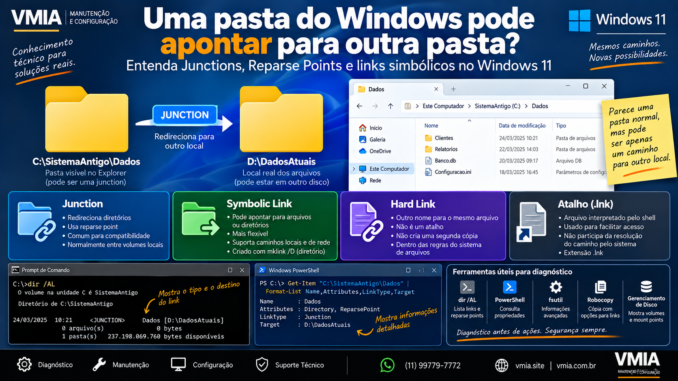
Você abre o Explorador de Arquivos do Windows 11 e encontra uma pasta aparentemente normal.
Entra nela.
Os arquivos aparecem normalmente.
Um programa também consegue acessá-la.
Até aí, nada estranho.
Porém, ao investigar melhor, você descobre algo curioso:
aquela pasta pode não representar exatamente o local físico ou lógico onde os dados realmente estão armazenados.
Em determinadas situações, uma pasta pode funcionar como um caminho que direciona o Windows para outro local.
Isso acontece por meio de mecanismos do sistema de arquivos NTFS como:
- reparse points;
- junctions;
- symbolic links;
- outros tipos específicos de redirecionamento.
Esses recursos são extremamente úteis.
O próprio Windows e diversos programas utilizam mecanismos desse tipo para:
- compatibilidade;
- organização;
- redirecionamento;
- desenvolvimento;
- administração;
- integração entre diferentes estruturas de diretórios.
O problema começa quando o usuário não sabe que está diante de um link.
Uma pasta pode parecer comum no Explorador.
Então alguém decide:
- copiar;
- apagar;
- mover;
- fazer backup;
- alterar permissões;
- calcular espaço ocupado.
O resultado pode ser bastante diferente do esperado.
Para entender por quê, precisamos começar pelo conceito mais importante deste artigo:
um caminho visível no Explorador de Arquivos nem sempre representa uma pasta independente contendo seus próprios dados naquele ponto da estrutura.
Primeiro: precisamos falar sobre NTFS
Na maioria das instalações atuais do Windows 11, a unidade do sistema utiliza o sistema de arquivos:
NTFS — New Technology File System.
É o sistema de arquivos tradicionalmente utilizado pelo Windows em unidades internas do sistema.
O NTFS oferece muito mais do que simplesmente criar:
- arquivos;
- pastas;
- nomes.
Ele também oferece recursos relacionados a:
- permissões;
- ACLs;
- compressão;
- criptografia;
- hard links;
- sparse files;
- reparse points;
- journaling;
- cotas;
- metadados.
Neste artigo, nosso foco será especialmente:
reparse points.
O que é uma pasta normal?
Vamos imaginar esta estrutura:
C:\Dados\Clientes
Dentro dela existem:
cliente1.docx
cliente2.xlsx
contrato.pdf
Nesse exemplo simplificado, Clientes é um diretório dentro da estrutura do sistema de arquivos e contém entradas referentes aos itens armazenados ali.
Quando acessamos:
C:\Dados\Clientes
esperamos encontrar aqueles arquivos.
Agora imagine algo diferente.
Existe:
C:\SistemaAntigo\Dados
mas o conteúdo que queremos disponibilizar está realmente em:
D:\DadosAtuais
Queremos que um programa antigo continue acessando:
C:\SistemaAntigo\Dados
sem modificar o programa.
Uma possível solução é criar um mecanismo que faça o caminho antigo direcionar o acesso ao novo local.
Para o programa:
C:\SistemaAntigo\Dados
continua existindo.
Mas o acesso pode ser redirecionado.
É aqui que começamos a entender as junctions.
O que é uma Junction?
Uma junction, também conhecida como directory junction, é um tipo de link utilizado em diretórios.
Ela permite que um caminho de diretório direcione o acesso para outro diretório.
Podemos representar assim:
C:\SistemaAntigo\Dados
↓
Junction
↓
D:\DadosAtuais
O programa tenta acessar:
C:\SistemaAntigo\Dados
mas o mecanismo do sistema de arquivos redireciona o caminho.
Para muitas aplicações, isso pode acontecer de forma bastante transparente.
A pasta parece estar no C:, mas os dados podem estar no D:
Esse comportamento é justamente o que confunde usuários.
No Explorador, você vê:
C:\SistemaAntigo\Dados
Entra nela.
Encontra:
Banco.db
Clientes
Relatorios
Então conclui:
“Esses dados estão armazenados dentro dessa pasta do C:.”
Não necessariamente.
Se Dados for uma junction apontando para:
D:\DadosAtuais
o conteúdo efetivamente acessado está no destino.
Isso não é um atalho comum do Windows
Aqui aparece uma confusão muito frequente.
Usuários conhecem atalhos .lnk.
Por exemplo:
Programa.lnk
Você dá dois cliques.
O Explorer interpreta o atalho e abre o destino.
Junction não funciona simplesmente como um arquivo .lnk.
Ela atua em um nível diferente dentro da resolução do caminho pelo sistema.
Essa diferença é fundamental.
Atalho .lnk versus Junction
Um arquivo .lnk é algo que o shell do Windows entende como atalho.
Se determinado programa tenta abrir diretamente:
C:\Atalho\arquivo.txt
um .lnk não transforma automaticamente uma estrutura de diretórios em outra.
Já uma junction pode participar da própria resolução do caminho.
Para uma aplicação, o acesso ao diretório pode funcionar como se aquele caminho realmente conduzisse ao conteúdo.
Por que isso é útil?
Imagine um software antigo configurado rigidamente para usar:
C:\Empresa\Banco
Agora você quer armazenar os dados em:
D:\Banco
Mas o software não permite alterar o caminho.
Uma junction pode, em determinados cenários, preservar o caminho esperado pelo programa enquanto redireciona o diretório.
Isso pode ser extremamente útil.
Mas também precisa ser feito com conhecimento da aplicação e dos riscos envolvidos.
Não use junction como solução automática para qualquer programa antigo
Só porque tecnicamente podemos redirecionar um diretório não significa que devemos fazer isso em qualquer situação.
Aplicações podem depender de:
- permissões;
- serviços;
- caminhos absolutos;
- banco de dados;
- arquivos bloqueados;
- comportamento do instalador;
- atualizações.
Mover uma pasta e colocar uma junction no lugar sem entender a aplicação pode causar problemas.
Primeiro diagnostique.
Depois altere.
O que é um Reparse Point?
Agora chegamos ao conceito mais amplo.
Uma junction utiliza o mecanismo de:
reparse point.
Mas:
reparse point não significa necessariamente junction.
Essa distinção é essencial.
Podemos pensar assim:
Reparse point = mecanismo mais amplo
e:
Junction = uma utilização específica desse mecanismo.
Como funciona a ideia de reparse point?
Em uma explicação simplificada, determinado arquivo ou diretório possui informações especiais associadas a ele.
Quando o Windows encontra esse objeto durante a resolução de um caminho, percebe que existe um reparse point.
Em vez de tratar tudo como um arquivo ou diretório absolutamente comum, o sistema pode entregar essas informações ao componente responsável por interpretar aquele tipo de reparse point.
A partir daí, o comportamento depende do tipo envolvido.
Por isso “reparse point” não significa apenas “atalho”
Esse é um erro comum em explicações simplificadas.
Reparse points formam uma infraestrutura do Windows/NTFS que permite comportamentos especiais.
Links e junctions são exemplos importantes, mas não representam todos os usos possíveis do mecanismo.
Portanto:
nem todo reparse point é uma junction.
E:
nem todo conceito de link do Windows funciona da mesma maneira.
O que é uma Reparse Tag?
Para distinguir o tipo de reparse point, existem identificadores conhecidos como:
reparse tags.
A tag ajuda o sistema a identificar qual tipo de informação está associado ao objeto e qual comportamento deve ser aplicado.
Isso permite que diferentes tecnologias utilizem a infraestrutura de reparse points.
Então uma junction é um reparse point?
Sim.
Uma directory junction utiliza um reparse point para implementar o redirecionamento.
Essa frase ajuda a organizar os conceitos:
Toda junction utiliza reparse point, mas reparse point é um conceito mais amplo do que junction.
E o que é um Symbolic Link?
Agora entramos em outro conceito:
symbolic link
ou:
link simbólico.
Um symbolic link também permite criar uma referência para outro caminho.
Mas ele possui características diferentes das junctions.
Podemos encontrar links simbólicos para:
- arquivos;
- diretórios.
Isso já cria uma diferença importante.
Junction normalmente está associada a diretórios
Uma junction é utilizada para redirecionamento de diretórios.
Já symbolic links podem representar links para:
arquivo
ou:
diretório.
Exemplo conceitual de diretório:
C:\Projeto\Imagens
↓
symbolic link
↓
D:\Biblioteca\Imagens
Também podemos ter um link para um arquivo específico.
Symbolic Link e Junction são iguais?
Não.
Embora visualmente possam produzir resultados parecidos em determinados cenários, possuem diferenças de implementação e comportamento.
Entre os pontos que precisamos considerar estão:
- tipo de destino;
- forma como o caminho é representado;
- compatibilidade;
- comportamento com diferentes volumes;
- possibilidade de determinados destinos remotos;
- interpretação por programas e ferramentas.
Vamos aprofundar essas diferenças na próxima parte.
Por que o Windows precisa de tantos tipos de link?
Porque problemas diferentes exigem soluções diferentes.
Imagine alguns cenários:
Cenário 1
Precisamos manter compatibilidade com um diretório antigo.
Cenário 2
Um projeto precisa referenciar um diretório localizado em outro lugar.
Cenário 3
Precisamos criar outro nome para um arquivo existente.
Cenário 4
Uma aplicação precisa apresentar uma estrutura virtualizada ou redirecionada.
Esses problemas não são necessariamente resolvidos pelo mesmo mecanismo.
Existe ainda o Hard Link
Para deixar o mapa conceitual completo, precisamos mencionar:
hard link.
Hard link é diferente de:
- shortcut
.lnk; - junction;
- symbolic link.
Ele merece um artigo próprio porque seu funcionamento envolve conceitos importantes do NTFS.
Por enquanto, basta saber que um hard link permite que mais de um nome de arquivo faça referência ao mesmo conteúdo do arquivo dentro das limitações aplicáveis ao mecanismo.
Isso é bastante diferente de um symbolic link apontando para outro caminho.
Cinco conceitos que não devemos misturar
A partir daqui, guarde esta separação:
1. Arquivo .lnk
Atalho interpretado principalmente pelo shell e por aplicações que entendem esse formato.
2. Hard Link
Outro nome associado ao mesmo arquivo dentro do sistema de arquivos, seguindo as regras do mecanismo.
3. Junction
Redirecionamento de diretório baseado em reparse point.
4. Symbolic Link
Link simbólico que pode referenciar arquivos ou diretórios.
5. Reparse Point
Infraestrutura mais ampla utilizada para comportamentos especiais, incluindo alguns tipos de links.
Se esses cinco conceitos forem tratados como sinônimos, o diagnóstico começa errado.
Por que existem junctions dentro do próprio Windows?
Compatibilidade é uma das razões importantes.
Ao longo das versões do Windows, estruturas de perfil e diretórios mudaram.
Programas antigos podem esperar determinados caminhos.
Mecanismos de redirecionamento ajudam a manter compatibilidade sem obrigar o sistema a duplicar fisicamente todos os dados.
Um exemplo histórico importante
Em versões antigas do Windows, era comum encontrar estruturas relacionadas a:
Documents and Settings
Nas versões modernas, perfis utilizam:
C:\Users
O Windows precisou manter mecanismos de compatibilidade para determinadas aplicações e estruturas antigas.
Por isso, ao investigar diretórios protegidos ou aparentemente estranhos, podemos encontrar junctions relacionadas à compatibilidade.
Isso explica algumas mensagens de “Acesso negado”
Usuários às vezes encontram um diretório, tentam abri-lo e recebem:
Acesso negado.
Então pensam:
“Meu Windows perdeu as permissões.”
Nem sempre.
Alguns desses objetos existem deliberadamente como parte de mecanismos de compatibilidade e podem possuir permissões projetadas para impedir navegação inadequada ou recursão.
Alterar permissões sem entender o objeto pode criar problemas.
Não tome posse de tudo que apresenta Acesso negado
Essa recomendação vale novamente.
Encontrar:
Acesso negado
não significa:
“preciso me tornar proprietário.”
O Windows protege determinados objetos intencionalmente.
Antes de modificar ACLs, descubra:
- o que é o objeto;
- se é diretório normal;
- se é junction;
- se possui reparse point;
- para que existe.
Junctions podem criar loops?
Sim, estruturas de links precisam ser tratadas cuidadosamente.
Imagine conceitualmente:
C:\A
aponta para:
C:\B
e algum caminho dentro da estrutura volta a levar para:
C:\A
Uma ferramenta que percorre diretórios sem tratar reparse points corretamente pode entrar em recursão ou apresentar resultados inesperados.
Ferramentas modernas normalmente possuem proteções e opções específicas para esses cenários.
Isso afeta programas de backup
Sim.
Imagine um backup que encontra uma junction.
Ele precisa decidir:
copio o link?
ou:
sigo o link e copio o destino?
Dependendo da ferramenta e configuração, o resultado pode ser diferente.
Isso pode provocar:
- duplicação aparente;
- backup maior;
- caminhos inesperados;
- exclusões incorretas.
Por isso, sistemas de backup precisam entender reparse points.
Também afeta ferramentas de cálculo de espaço
Imagine uma pasta contendo uma junction para outro diretório enorme.
Uma ferramenta pode:
- ignorar o destino;
- contar o destino;
- seguir o link;
- evitar seguir o link.
Duas ferramentas podem então mostrar números diferentes.
Isso não significa automaticamente que uma delas está “errada”.
Precisamos saber como cada uma trata links.
O Explorer mostra claramente que é Junction?
Nem sempre de uma forma suficientemente óbvia para usuários comuns.
Visualmente, o objeto pode parecer uma pasta.
Por isso, quando existe suspeita de redirecionamento, vale utilizar ferramentas e comandos que revelem o tipo do objeto.
O comando dir pode ajudar
O Prompt de Comando consegue mostrar informações úteis sobre links presentes em um diretório.
Um recurso particularmente interessante é:
dir /AL
O parâmetro ajuda a listar entradas associadas a reparse points na estrutura consultada.
Dependendo do tipo, a saída pode mostrar identificações como:
<JUNCTION>
ou:
<SYMLINKD>
entre outras.
Isso já nos dá uma pista muito melhor do que simplesmente olhar o ícone da pasta.
Exemplo conceitual
Imagine uma saída semelhante a:
<JUNCTION> Dados [D:\DadosAtuais]
Isso indicaria que:
Dados
não deve ser interpretado simplesmente como um diretório independente tradicional naquele caminho.
Ele redireciona para outro destino.
O PowerShell também consegue revelar informações
O PowerShell oferece maneiras de examinar propriedades de itens do sistema de arquivos.
Por exemplo, podemos consultar um objeto e verificar atributos e informações relacionadas ao link.
Em versões modernas do PowerShell/Windows, propriedades como tipo de link e destino podem ajudar bastante.
Vamos explorar isso com cuidado na próxima parte.
fsutil entra no diagnóstico avançado
O Windows também possui:
fsutil
Essa ferramenta oferece diversas operações relacionadas ao sistema de arquivos.
Entre elas existem recursos para consultar reparse points.
É uma ferramenta poderosa e precisa ser utilizada com atenção, principalmente porque algumas operações modificam o sistema.
Para diagnóstico, nossa prioridade será:
consultar antes de alterar.
Regra VMIA: primeiro identificar, depois decidir
Quando encontramos uma pasta suspeita, não comece com:
del
rmdir
mudança de permissões
ou:
tomada de propriedade.
Comece perguntando:
Que tipo de objeto é esse?
Depois:
Ele aponta para algum lugar?
Depois:
Qual é o destino?
Somente então:
O que acontece se eu alterar ou remover isso?
Essa sequência reduz bastante o risco.
Apagar uma Junction apaga o destino?
Essa é uma pergunta importante e merece uma resposta cuidadosa.
Precisamos distinguir:
remover o link
de:
apagar os arquivos acessados através dele.
Essas operações não devem ser tratadas como equivalentes.
Além disso, o comando, ferramenta e forma de remoção importam.
Por isso, nunca teste exclusão de junctions importantes diretamente em estruturas do Windows.
Na próxima parte vamos mostrar essa diferença com mais profundidade.
Copiar uma Junction também merece cuidado
Se você copiar uma estrutura contendo links, a ferramenta utilizada pode:
- recriar o link;
- seguir o destino;
- copiar o conteúdo;
- ignorar o link.
Isso depende do software e das opções utilizadas.
Portanto, uma cópia aparentemente simples pode produzir resultado muito diferente do esperado.
Robocopy é especialmente importante nesse assunto
O robocopy possui opções relacionadas ao tratamento de junctions e links.
Isso se torna importante em:
- migração;
- backup;
- cópia de perfis;
- grandes estruturas de diretórios.
Usar Robocopy sem entender reparse points pode fazer uma cópia seguir caminhos que você não pretendia percorrer.
Vamos tratar disso em uma parte posterior.
Por que esse assunto importa para manutenção de computadores?
Porque links e reparse points aparecem em problemas aparentemente sem relação com NTFS.
Por exemplo:
- pasta que “não pode ser aberta”;
- dados aparecendo em dois caminhos;
- backup muito maior que o esperado;
- programa antigo dependente de caminho fixo;
- software que funciona depois de mover diretório;
- ferramenta que calcula espaço incorretamente;
- script entrando em recursão;
- migração copiando arquivos inesperados;
- pasta que parece duplicada.
Sem entender links, o técnico pode diagnosticar o problema de maneira errada.
O perigo de confundir caminho com armazenamento
Esse é provavelmente o conceito mais importante desta primeira parte.
Quando você vê:
C:\PastaA\PastaB
não conclua automaticamente que todos os dados apresentados estão fisicamente alocados naquela posição lógica da forma mais simples imaginada.
O sistema de arquivos possui mecanismos mais sofisticados.
Uma parte da estrutura pode redirecionar a resolução do caminho.
Pense em caminhos como rotas
Uma analogia ajuda.
Imagine um endereço em uma estrada.
Você chega a uma bifurcação e encontra uma placa:
“Para este destino, siga por outra estrada.”
A placa não contém a cidade.
Ela apenas altera a rota usada para chegar até ela.
Uma junction se aproxima mais dessa ideia do que da ideia de uma simples cópia de pasta.
Junction não duplica automaticamente os arquivos
Se:
C:\Dados
é uma junction para:
D:\Dados
não precisamos manter duas cópias independentes apenas por causa da junction.
O caminho alternativo conduz ao destino.
Essa característica explica por que o recurso é tão útil.
Mas isso também pode enganar o usuário
Ele pode olhar:
C:\Dados
e:
D:\Dados
e concluir:
“Tenho duas cópias.”
Depois tenta apagar uma para liberar espaço.
Essa decisão pode ser perigosa se ele não identificar primeiro qual é o link e qual é o destino.
Não use tamanho aparente para decidir o que apagar
Quando existem links, hard links, sparse files ou outros recursos avançados do NTFS, tamanho aparente precisa ser interpretado cuidadosamente.
Esse assunto se conecta diretamente com outro futuro artigo:
por que tamanho e tamanho em disco podem ser diferentes?
O primeiro diagnóstico é descobrir se existe um reparse point
Se uma pasta apresenta comportamento estranho, verifique:
- é uma pasta comum?
- possui atributo relacionado a reparse point?
- é junction?
- é symbolic link?
- qual é o destino?
- quem criou?
- qual programa depende dela?
Somente depois faça mudanças.
Não apague links internos do Windows para “limpar o SSD”
Esse tipo de otimização pode destruir compatibilidade ou provocar comportamentos imprevisíveis.
Se uma ferramenta mostra caminhos aparentemente duplicados, não conclua que você encontrou gigabytes desperdiçados.
Primeiro descubra se existem:
- junctions;
- hard links;
- reparse points;
- mecanismos de sistema.
Junction, Symbolic Link e Reparse Point: como identificar cada um no Windows 11
Na primeira parte entendemos que uma pasta exibida pelo Explorador de Arquivos não precisa representar simplesmente um diretório independente naquele ponto da estrutura.
Ela pode participar de um mecanismo de redirecionamento.
Agora precisamos responder às perguntas práticas:
Como descobrir se uma pasta é uma junction?
Como saber para onde ela aponta?
Qual é a diferença para um symbolic link?
Como identificar um reparse point sem alterar nada?
Esse diagnóstico pode ser realizado com ferramentas que já existem no próprio Windows 11.
Antes dos comandos: organize os conceitos
É importante manter uma hierarquia mental.
Podemos representar assim:
Reparse Point
↓
mecanismo utilizado por diferentes recursos
↓
Junction
Symbolic Link
Outros tipos de reparse point
Isso evita um erro frequente:
tratar todo reparse point como junction.
Junction
Uma junction normalmente cria um redirecionamento entre diretórios.
Exemplo:
C:\Sistema\Dados
↓
D:\Dados
O caminho C:\Sistema\Dados continua disponível, mas o acesso é direcionado ao destino.
Symbolic Link
Um symbolic link também referencia outro caminho.
Porém, ele pode ser criado para:
- arquivos;
- diretórios.
Isso já representa uma diferença importante em relação à junction.
Podemos ter:
C:\Projeto\Config.ini
↓
D:\Configuracoes\Config.ini
ou:
C:\Projeto\Imagens
↓
D:\Biblioteca\Imagens
Symbolic link de arquivo e symbolic link de diretório
Quando trabalhamos com mklink, essa diferença fica mais clara.
Um link simbólico pode representar um arquivo.
Também podemos criar um link simbólico de diretório.
O sistema e as ferramentas conseguem distinguir esses objetos.
O que é mklink?
O Windows possui o comando:
mklink
Ele permite criar diferentes tipos de links.
A sintaxe e os parâmetros precisam ser utilizados corretamente.
Antes de criar qualquer link, vale entender exatamente o que cada opção faz.
mklink sem parâmetro de tipo
De forma geral, mklink pode criar um link simbólico para arquivo quando utilizado na forma apropriada.
Exemplo didático:
mklink "C:\Teste\config.ini" "D:\Dados\config.ini"
O primeiro caminho representa o link.
O segundo representa o destino.
Uma confusão entre essas posições pode gerar resultado diferente do esperado.
Por isso, nunca execute comandos de link em dados importantes sem confirmar a sintaxe e testar em uma pasta descartável.
mklink /D
Para criar um symbolic link de diretório, encontramos:
mklink /D
Exemplo didático:
mklink /D "C:\Teste\Imagens" "D:\Imagens"
Agora:
C:\Teste\Imagens
funciona como um link simbólico de diretório apontando para:
D:\Imagens
mklink /J
Para uma junction de diretório, utilizamos:
mklink /J
Exemplo:
mklink /J "C:\Teste\Dados" "D:\Dados"
Nesse caso:
C:\Teste\Dados
é a junction.
D:\Dados
é o destino.
mklink /H
Existe ainda:
mklink /H
Esse parâmetro cria:
hard link.
Mas hard link possui funcionamento diferente e não deve ser tratado como uma variação simples de junction.
Vamos dedicar outro artigo a ele.
Por enquanto, guarde:
/D → symbolic link de diretório
/J → junction
/H → hard link
Sem esses parâmetros, mklink pode criar um symbolic link para arquivo conforme a sintaxe utilizada.
Por que não devemos sair criando junctions no Windows?
Porque um redirecionamento muda a maneira como programas encontram dados.
Se você fizer isso em:
- Program Files;
- Windows;
- perfil do usuário;
- bancos de dados;
- diretórios de aplicações;
pode provocar consequências inesperadas.
Os exemplos deste artigo servem para explicar e diagnosticar.
Se quiser aprender, crie uma estrutura de teste separada e descartável.
Como identificar links sem criar nada?
Agora chegamos à parte mais útil para manutenção.
Podemos começar pelo:
dir
Abra o Prompt de Comando e navegue até o diretório que deseja examinar.
Depois execute:
dir /AL
O que significa /A?
O parâmetro /A trabalha com atributos na listagem.
Quando combinamos com L, podemos direcionar a listagem para objetos associados a reparse points.
Assim:
dir /AL
torna-se uma maneira rápida de localizar esses objetos.
Exemplo de resultado
Imagine:
<JUNCTION> Dados [D:\DadosAtuais]
A leitura é:
Nome visível:
Dados
Tipo:
JUNCTION
Destino:
D:\DadosAtuais
Isso responde rapidamente uma pergunta que o Explorer sozinho talvez não deixe tão clara.
E se aparecer <SYMLINKD>?
Algo semelhante a:
<SYMLINKD> Imagens [D:\Biblioteca\Imagens]
indica um symbolic link de diretório.
Portanto:
<JUNCTION>
e:
<SYMLINKD>
não são exatamente a mesma coisa.
E <SYMLINK>?
Esse marcador pode aparecer associado a um link simbólico para arquivo.
Assim, uma listagem pode ajudar a diferenciar:
- junction;
- symbolic link de diretório;
- symbolic link de arquivo.
Use dir /AL antes de concluir que existem pastas duplicadas
Imagine que uma ferramenta mostra:
C:\Aplicacao\Dados
e:
D:\Dados
com conteúdos aparentemente iguais.
Antes de concluir:
“tenho duas cópias ocupando espaço”
verifique se uma delas é um link.
Esse teste pode evitar uma exclusão perigosa.
O PowerShell também é excelente para isso
O PowerShell trata arquivos e diretórios como objetos.
Podemos consultar propriedades em vez de depender apenas da aparência textual.
Um ponto de partida é:
Get-Item
Exemplo:
Get-Item "C:\Teste\Dados"
Isso retorna informações sobre o item.
Exibindo propriedades específicas
Podemos pedir propriedades relevantes:
Get-Item "C:\Teste\Dados" | Format-List Name,FullName,Attributes,LinkType,Target
Dependendo do tipo de item e do ambiente, propriedades como:
LinkType
e:
Target
podem ajudar a identificar o link e seu destino.
Exemplo conceitual
Podemos obter algo semelhante a:
Name : Dados
FullName : C:\Teste\Dados
LinkType : Junction
Target : D:\Dados
Agora fica muito mais claro.
O atributo ReparsePoint
Outra pista importante é o atributo:
ReparsePoint
Se o objeto possui esse atributo, sabemos que existe um mecanismo de reparse point associado.
Mas novamente:
isso não significa automaticamente que seja uma junction.
Precisamos identificar o tipo.
Listando objetos com PowerShell
Também podemos examinar itens de uma pasta.
Exemplo:
Get-ChildItem "C:\Teste" -Force
Dependendo do que queremos diagnosticar, podemos filtrar ou examinar propriedades dos itens encontrados.
Isso é útil quando existem muitos diretórios.
Por que usar -Force?
Alguns objetos podem estar:
- ocultos;
- protegidos de visualizações comuns.
-Force ajuda o PowerShell a mostrar itens que normalmente poderiam não aparecer na listagem padrão.
Isso não ignora todas as regras de segurança.
Permissões continuam existindo.
PowerShell não deve ser usado cegamente para apagar links
Comandos de consulta são relativamente seguros quando usados corretamente.
Já comandos de remoção exigem muito mais cuidado.
Antes de executar qualquer:
Remove-Item
em uma estrutura contendo links, entenda:
- qual objeto está sendo removido;
- se existe recursão;
- qual versão do PowerShell;
- como o comando trata aquele tipo de link;
- qual é o destino.
Para diagnóstico:
consultar primeiro.
fsutil reparsepoint
Outra ferramenta nativa importante é:
fsutil
Ela oferece funções relacionadas ao sistema de arquivos.
Para nosso assunto, existe:
fsutil reparsepoint
Consultando um reparse point
Uma operação útil para diagnóstico é consultar um caminho que sabemos ou suspeitamos possuir reparse data.
Por exemplo:
fsutil reparsepoint query "C:\Teste\Dados"
Se o objeto possui um reparse point compatível com a consulta, a ferramenta pode exibir informações técnicas relacionadas a ele.
O que podemos encontrar?
A saída pode incluir informações como:
- Reparse Tag;
- dados associados;
- informações do caminho.
Ela é mais técnica que dir /AL.
Para uma verificação rápida, dir /AL pode ser mais amigável.
Para investigação mais profunda, fsutil ajuda.
Não confunda query com operações de alteração
O fsutil possui recursos poderosos.
Alguns podem modificar estruturas.
Neste artigo nosso foco é:
diagnóstico.
Não remova reparse points internos do Windows simplesmente para experimentar.
Use uma pasta de laboratório se quiser estudar comandos que modificam objetos.
O que é a Reparse Tag na prática?
A Reparse Tag identifica a natureza dos dados associados ao reparse point.
Ela ajuda o sistema a distinguir diferentes tipos de comportamento.
Isso é importante porque a infraestrutura de reparse points não existe exclusivamente para links simbólicos.
Por que outros componentes usam reparse points?
O mecanismo é flexível.
Tecnologias do Windows e aplicações podem utilizá-lo para diferentes formas de redirecionamento ou tratamento especial de arquivos.
Por isso, ao encontrar:
ReparsePoint
não saia convertendo mentalmente para:
“atalho”.
Essa simplificação pode produzir diagnóstico incorreto.
Junction e Symbolic Link: qual é a principal diferença para o usuário?
Em uso cotidiano, ambos podem fazer um caminho levar a outro local.
Mas existem diferenças importantes de semântica e capacidades.
Uma delas já vimos:
junction trabalha com diretórios.
Symbolic link pode representar:
arquivo ou diretório.
Links entre unidades
Junctions são bastante conhecidas por permitir redirecionamento de diretórios entre volumes locais.
Exemplo:
C:\Dados
↓
D:\Dados
Isso pode ser útil quando um programa espera um caminho específico no C:, mas os dados precisam ficar em outra unidade.
Symbolic links possuem maior flexibilidade de destino
Links simbólicos podem representar diferentes tipos de caminhos e oferecem comportamentos que tornam o mecanismo mais flexível em determinados cenários.
Isso inclui cenários que podem envolver caminhos de rede, dependendo do tipo de link, destino e contexto.
E junction para compartilhamento de rede?
Aqui precisamos ter cuidado.
Junction não deve ser tratada como substituta genérica para apontar diretamente para qualquer caminho UNC remoto.
Quando o objetivo envolve recursos de rede, symbolic links e outras soluções podem ter comportamentos diferentes.
Além disso, autenticação, SMB e disponibilidade do destino entram na equação.
Caminho local e caminho remoto não são equivalentes
Imagine:
D:\Dados
versus:
\\Servidor\Dados
O segundo depende de:
- rede;
- autenticação;
- servidor;
- SMB;
- disponibilidade.
Criar um link não transforma um recurso remoto em armazenamento local.
O programa ainda depende da rede.
Um link não melhora velocidade automaticamente
Esse é outro mito possível.
Se:
C:\Dados
aponta para:
D:\Dados
a velocidade depende do armazenamento de destino.
Se aponta para um recurso remoto por um mecanismo apropriado, a comunicação continua sujeita à rede.
O link muda a resolução do caminho.
Ele não cria cache mágico.
Caminhos absolutos
Um link pode referenciar um destino por meio de um caminho definido.
Exemplo:
D:\Projetos\Imagens
Esse caminho especifica diretamente uma localização.
Caminhos relativos
Links simbólicos também podem trabalhar com conceitos de caminhos relativos em cenários apropriados.
Exemplo conceitual:
..\Imagens
Isso pode ser útil em estruturas de desenvolvimento que precisam ser movidas mantendo relações internas.
Mas caminhos relativos exigem entendimento cuidadoso da resolução.
Por que desenvolvedores usam symbolic links?
Imagine vários projetos que compartilham um mesmo conjunto de recursos.
Em vez de manter cópias independentes, um projeto pode utilizar um link para uma localização compartilhada.
Isso pode simplificar:
- desenvolvimento;
- testes;
- organização.
Mas também cria dependências.
Se o destino desaparecer, o link continua existindo, mas não consegue chegar ao conteúdo esperado.
O que é um link quebrado?
Imagine:
C:\Projeto\Imagens
aponta para:
D:\Biblioteca\Imagens
Depois alguém apaga ou move:
D:\Biblioteca\Imagens
O link pode continuar presente.
Mas o destino não está mais disponível.
Temos um caminho que não consegue resolver corretamente para o conteúdo esperado.
Isso pode parecer corrupção
O usuário vê uma pasta.
Tenta abrir.
Recebe erro.
Então pensa:
“A pasta corrompeu.”
Talvez não.
Pode ser apenas um link cujo destino deixou de existir.
Por isso:
descubra o destino.
Como testar o destino?
Depois de identificar:
Target : D:\Dados
verifique diretamente:
D:\Dados
Existe?
A unidade D: está disponível?
O diretório foi renomeado?
As permissões permitem acesso?
Esse teste é simples e extremamente importante.
Uma junction pode apontar para uma unidade que não está disponível?
Se o destino depende de um volume que deixou de estar acessível, o caminho não poderá entregar o conteúdo normalmente.
Isso pode acontecer depois de:
- troca de disco;
- mudança de letra;
- restauração;
- migração.
Trocar letra da unidade pode quebrar estruturas
Imagine:
Junction aponta para:
D:\Dados
Depois o Windows atribui:
E:
à unidade.
Agora o caminho configurado pode não representar mais o destino esperado.
Isso é especialmente importante em sistemas com vários discos.
Por que isso aparece após clonagem?
Migrações e clonagens podem alterar:
- volumes;
- letras;
- caminhos;
- estruturas.
Se existiam links personalizados, vale verificá-los após a migração.
Não conclua imediatamente que os arquivos sumiram.
Talvez o redirecionamento esteja quebrado.
O que acontece com permissões?
Aqui existe outro ponto interessante.
O link e o destino participam de uma cadeia de acesso.
Permissões continuam importantes.
Uma junction não serve para “burlar” automaticamente as ACLs do destino.
Se o usuário não possui permissão adequada para acessar os dados no destino, o redirecionamento não deveria ser tratado como uma forma legítima de contornar a segurança.
Link não é mecanismo para quebrar segurança
Essa é uma regra importante.
Junctions e symbolic links existem para organização e redirecionamento, não para transformar recursos protegidos em públicos.
Ao diagnosticar:
Acesso negado
investigue também as permissões reais do destino.
E por que algumas junctions antigas do Windows dão Acesso negado?
Em estruturas de compatibilidade, determinadas junctions podem possuir permissões específicas justamente para evitar acesso inadequado e problemas de recursão.
Isso é intencional.
Não significa automaticamente corrupção das ACLs.
Um exemplo conceitual de compatibilidade
Imagine que um software antigo procura:
C:\Users\Usuario\CaminhoAntigo
mas a estrutura moderna utiliza outro diretório.
Uma junction pode manter o nome esperado pelo software enquanto direciona a estrutura para o local atual.
Isso permite compatibilidade sem duplicar todos os dados.
Por que negar a listagem em determinados links?
Imagine uma ferramenta que percorre todas as subpastas recursivamente.
Se ela segue uma junction que retorna para uma parte já visitada da árvore, pode contar dados repetidamente.
Permissões e comportamento das ferramentas ajudam a evitar alguns desses problemas em estruturas de compatibilidade.
Não “conserte” uma junction do Windows mudando ACL
Se o Windows criou uma junction com determinada ACL, alterar as permissões apenas porque você não consegue abri-la pode eliminar uma proteção intencional.
Antes de mudar qualquer coisa:
dir /AL
PowerShell
fsutil reparsepoint query
e pesquisa sobre a função específica daquele caminho.
Como saber se o objeto é uma pasta normal?
Podemos montar um procedimento simples.
Etapa 1
Observe o caminho.
Etapa 2
Execute uma listagem apropriada com:
dir /AL
Etapa 3
Consulte o item pelo PowerShell.
Etapa 4
Verifique:
- Attributes;
- LinkType;
- Target.
Etapa 5
Se necessário, use:
fsutil reparsepoint query
Etapa 6
Confirme o destino diretamente.
Agora temos evidências.
Exemplo prático de laboratório
Crie apenas em uma área de testes, por exemplo:
C:\TesteLinks
e:
D:\TesteDestino
Coloque alguns arquivos descartáveis no destino.
Depois, em um ambiente de laboratório, podemos estudar como um link se comporta.
O objetivo não é alterar estruturas reais do Windows.
Por que um laboratório é melhor?
Porque podemos:
- criar;
- listar;
- abrir;
- copiar;
- remover;
- comparar.
Sem colocar dados importantes em risco.
Essa é uma prática muito melhor do que aprender comandos diretamente dentro de:
C:\Windows
ou:
C:\Program Files
O Explorador pode esconder a complexidade
Essa é uma das grandes vantagens e também um dos desafios do Windows.
Para o usuário, clicar em uma pasta deveria ser simples.
O sistema tenta manter essa experiência.
Por baixo, porém, podem existir:
- ACLs;
- links;
- reparse points;
- redirecionamentos.
O Explorador não precisa mostrar toda essa complexidade o tempo todo.
O técnico precisa olhar além do Explorer
Quando o comportamento não faz sentido, pare de confiar apenas na aparência gráfica.
Use ferramentas que mostrem metadados.
Esse princípio vale para muitos diagnósticos do Windows.
Um ícone de pasta não conta toda a história
A pasta pode ser:
- diretório normal;
- junction;
- symbolic link;
- ponto de montagem;
- outro tipo de reparse point.
O ícone sozinho não é diagnóstico.
Reparse point e mount point
Existe ainda outro conceito relacionado:
mount point.
O Windows pode montar um volume em uma pasta NTFS, em vez de depender exclusivamente de uma letra como:
D:
ou:
E:
Isso utiliza mecanismos relacionados a reparse points.
Um disco pode aparecer dentro de uma pasta?
Sim.
Em determinados cenários, um volume pode ser montado em um diretório.
Imagine:
C:\Dados\Arquivo
mas uma parte da estrutura representa outro volume montado naquele ponto.
Para o usuário, a navegação continua pela árvore de diretórios.
Por baixo, atravessamos para outro volume.
Isso mostra por que caminho não é sinônimo simples de disco físico
Você pode começar em:
C:\
e atravessar uma estrutura que leva a outro volume.
Por isso, dizer:
“Está dentro do C:, então ocupa o SSD C:”
pode estar errado em determinados cenários.
Isso afeta cálculo de espaço?
Pode afetar a interpretação.
Ferramentas precisam decidir se atravessam pontos de montagem e outros reparse points.
Se atravessarem, podem contabilizar dados armazenados em outro volume dentro da árvore analisada.
Agora imagine uma ferramenta de backup
Ela recebe:
“Faça backup de C:\Dados.”
Dentro existe um ponto que conduz a outro volume.
O software precisa decidir:
devo atravessar?
Esse comportamento depende da ferramenta e configuração.
Por isso, conhecer a estrutura antes de migrar dados é importante.
O mesmo problema aparece com robocopy
Robocopy é extremamente poderoso.
Ele também oferece opções para controlar o tratamento de junctions e links.
Em uma cópia recursiva, isso se torna crítico.
Se a ferramenta seguir links que levam para outros pontos da árvore, podemos copiar muito mais do que esperávamos.
Na próxima parte entraremos exatamente nisso.
Não use /MIR sem entender a estrutura
Esse aviso merece destaque.
O robocopy /MIR pode espelhar diretórios e também remover no destino itens que não correspondem à origem.
Usá-lo sem entender:
- origem;
- destino;
- junctions;
- links;
- exclusões;
pode causar perda de dados.
Antes de espelhar qualquer estrutura:
faça uma simulação, valide caminhos e mantenha backup.
Links mudam completamente a ideia de “recursão”
Sem links:
Pasta
↓
Subpasta
↓
Subpasta
A árvore parece simples.
Com links, uma subpasta pode levar:
- para outro ramo;
- para outro volume;
- para outro caminho.
Agora a árvore se transforma quase em um grafo.
Essa diferença explica muitos problemas em ferramentas que percorrem diretórios.
Por que isso importa para scripts?
Um script pode fazer:
“Para cada pasta, entre em todas as subpastas.”
Se ele não identifica reparse points, pode:
- atravessar destinos inesperados;
- processar dados duas vezes;
- entrar em ciclos;
- demorar muito mais.
Scripts profissionais precisam decidir conscientemente como tratar links.
Não é defeito do NTFS
Links são recursos.
O problema aparece quando uma aplicação ou usuário assume que toda estrutura de diretórios é uma árvore simples sem redirecionamentos.
O NTFS oferece mais possibilidades do que isso.
Diagnóstico rápido VMIA
Se uma pasta parece estranha, execute mentalmente esta sequência:
Pasta existe?
↓
É reparse point?
↓
Qual tipo?
↓
Qual destino?
↓
Destino existe?
↓
Destino está acessível?
↓
Quem depende desse link?
Somente depois pense em corrigir.
O que acontece ao copiar, mover ou apagar uma Junction no Windows 11?
Depois de entender o que são junctions, symbolic links e reparse points, chegamos a uma das partes mais importantes do assunto:
o que acontece quando você mexe nesses objetos?
Essa pergunta parece simples.
Mas não é.
Quando lidamos com uma pasta comum, ações como:
- copiar;
- mover;
- excluir;
- fazer backup;
tendem a ser intuitivas.
Quando existem links, porém, precisamos saber se a ferramenta vai:
- copiar o link;
- seguir o link;
- copiar o destino;
- ignorar o link;
- recriar o link no destino.
O resultado pode variar de acordo com a ferramenta e com as opções utilizadas.
Remover o link não é o mesmo que apagar o destino
Esse é o conceito mais importante desta parte.
Imagine:
C:\Sistema\Dados
é uma junction que aponta para:
D:\DadosAtuais
Temos então:
C:\Sistema\Dados
↓
Junction
↓
D:\DadosAtuais
O objeto visível em C:\Sistema\Dados funciona como um caminho de redirecionamento.
Isso significa que devemos separar duas ações:
remover a junction
e:
apagar os arquivos acessados através dela.
Não são a mesma coisa.
Por que essa diferença é tão importante?
Porque um usuário pode pensar:
“Vou apagar essa pasta duplicada.”
Se na verdade está olhando para um link, pode acabar interferindo em dados que estão sendo utilizados pelo destino.
O comportamento exato depende da operação executada e da ferramenta utilizada.
Por isso, antes de apagar qualquer objeto suspeito:
- confirme se é junction;
- confirme o destino;
- verifique quem usa aquele caminho;
- faça backup.
Não experimente exclusão em links do próprio Windows
Parece óbvio, mas vale reforçar.
Não use diretórios internos do Windows como laboratório.
Evite testar comandos de remoção dentro de:
C:\Windows
C:\Users
C:\Program Files
ou estruturas de aplicações importantes.
Crie um ambiente separado e descartável.
Copiar uma junction pode produzir resultados diferentes
Imagine novamente:
C:\Origem\Dados
↓
Junction
↓
D:\Dados
Agora você copia:
C:\Origem
para:
E:\Backup
O que deveria acontecer?
Existem várias possibilidades:
- criar uma nova junction;
- copiar os arquivos do destino;
- ignorar aquele objeto;
- tratar o link de forma especial.
A resposta depende do software utilizado.
Por que ferramentas de backup precisam entender links?
Porque seguir links cegamente pode provocar resultados enormes.
Imagine:
C:\BackupFonte
contém uma junction para:
D:\Arquivos
Se D:\Arquivos possui 800 GB, uma ferramenta que segue o link pode acabar incluindo esses 800 GB no backup.
O usuário olha apenas para:
C:\BackupFonte
e acredita que está copiando uma estrutura pequena.
Mas a ferramenta atravessa a junction.
Resultado:
backup muito maior do que o previsto.
Isso pode parecer duplicação de dados
Imagine uma ferramenta que analisa:
C:\
Ela encontra uma junction para outro diretório também dentro de uma região que será analisada separadamente.
Se ela seguir ambos os caminhos, pode contar os mesmos dados mais de uma vez.
Então o usuário vê:
500 GB utilizados
mas uma ferramenta de análise aparentemente encontra:
700 GB de arquivos.
Nem sempre isso significa corrupção.
Pode ser uma diferença na forma como links foram percorridos.
Por isso ferramentas de tamanho podem discordar
Duas ferramentas podem tratar reparse points de maneiras diferentes.
Ferramenta A:
ignora junctions.
Ferramenta B:
segue junctions.
O resultado pode ser muito diferente.
Antes de concluir que uma delas está errada, verifique como cada uma trata:
- junctions;
- symbolic links;
- mount points;
- hard links.
O problema fica ainda maior com recursão
Muitas ferramentas trabalham recursivamente.
Ou seja:
entram em cada subpasta
e depois:
nas subpastas das subpastas.
Isso funciona bem em uma árvore simples.
Mas links podem mudar essa estrutura.
Como um loop pode surgir?
Imagine:
C:\Dados\A
contém um link para:
C:\Dados
Agora uma ferramenta entra em:
C:\Dados
depois:
C:\Dados\A
e o link conduz novamente a:
C:\Dados
Se o software não detectar o ciclo, pode continuar repetindo a estrutura.
Ferramentas modernas normalmente possuem mecanismos para evitar esse tipo de recursão infinita, mas scripts simples podem falhar.
Isso também pode ocorrer com scripts PowerShell
Imagine um script que percorre todas as subpastas sem verificar se encontrou um reparse point.
Dependendo da estrutura, ele pode visitar caminhos inesperados.
Por isso, scripts profissionais precisam decidir:
devo seguir links ou não?
Essa decisão deve ser explícita.
Robocopy entra diretamente nesse problema
O robocopy é uma das ferramentas mais importantes do Windows para:
- migração;
- backup;
- cópia de grandes volumes;
- replicação de diretórios.
Ele também precisa lidar com junctions e links.
O que significa /XJ no Robocopy?
O parâmetro:
/XJ
é usado para excluir junction points da cópia.
Isso pode ser extremamente importante em uma estrutura que contém junctions que você não deseja seguir.
Mas não utilize parâmetros apenas porque encontrou uma recomendação na internet.
Você precisa saber:
- qual estrutura está copiando;
- que tipo de links existem;
- se eles precisam ser preservados;
- se devem ser ignorados.
Excluir junctions pode ser correto ou errado
Imagine uma migração de dados pessoais.
Talvez você queira evitar seguir junctions de compatibilidade.
Nesse caso, /XJ pode ser útil.
Agora imagine uma estrutura de aplicação que depende de links específicos.
Ignorá-los pode gerar uma cópia incompleta.
Ou seja:
o parâmetro correto depende do objetivo.
Robocopy também possui opções específicas para links simbólicos
Dependendo do cenário e da versão disponível, existem opções relacionadas a como symbolic links são tratados.
Por isso, ao migrar estruturas complexas, consulte a ajuda do comando:
robocopy /?
e valide a estratégia em uma pequena amostra antes de executar em dados importantes.
Nunca misture /MIR com experimentação
/MIR significa espelhamento.
Ele não apenas copia.
Também pode eliminar no destino aquilo que não existe mais na origem.
Isso pode ser extremamente útil em cenários controlados.
Também pode ser perigoso.
Especialmente quando:
- origem e destino foram invertidos;
- links mudam o escopo;
- pastas foram renomeadas;
- exclusões não eram desejadas.
Teste primeiro sem alterar nada
Uma boa prática em qualquer migração complexa é fazer uma análise prévia.
Documente:
- origem;
- destino;
- links existentes;
- tamanho;
- permissões;
- estrutura.
Depois faça um teste pequeno.
Não comece por dezenas ou centenas de gigabytes.
O que acontece ao mover uma junction?
Também precisamos separar:
mover o objeto link
de:
mover os dados do destino.
Uma junction representa uma referência dentro da estrutura.
Mover ou recriar esse link não significa necessariamente movimentar todo o conteúdo do destino.
Esse detalhe pode surpreender.
Isso explica por que certas operações são muito rápidas
Imagine um diretório aparentemente enorme.
Você manipula apenas um link.
A operação termina quase instantaneamente.
Isso pode acontecer porque nenhum volume grande de dados precisou ser transferido.
Você apenas modificou uma estrutura de referência.
Mas copiar através do link pode ser lento
Se você entrar na junction e copiar todos os arquivos encontrados dentro dela, aí o sistema pode realmente ler o conteúdo do destino.
Nesse caso:
tempo de cópia;
velocidade;
espaço ocupado;
dependem do destino real.
Pense sempre em “objeto” versus “conteúdo alcançado”
Essa distinção ajuda muito.
Objeto
A junction ou link em si.
Conteúdo alcançado
Arquivos e diretórios encontrados ao seguir o destino.
As operações podem tratar essas duas coisas de formas diferentes.
Mount Points tornam isso ainda mais interessante
Como vimos anteriormente, um volume pode ser montado em uma pasta.
Imagine:
C:\Dados\ArquivoMortos
Parece uma subpasta comum.
Mas aquele ponto pode representar outro volume.
Agora imagine copiar toda a árvore sem perceber isso.
Você pode atravessar para outro disco.
Isso pode alterar muito o tamanho do backup
Usuário pensa:
“Vou copiar apenas o C:.”
Mas dentro da árvore existem pontos que conduzem a outros volumes.
Dependendo da ferramenta, esses dados também podem ser incluídos.
Portanto, migração profissional precisa conhecer a topologia lógica da estrutura.
Como verificar volumes montados?
O Windows oferece ferramentas para visualizar volumes e pontos de montagem.
Dependendo do diagnóstico, podemos utilizar recursos como:
- Gerenciamento de Disco;
mountvol;- PowerShell.
O objetivo é entender onde cada volume está realmente montado.
mountvol
O comando:
mountvol
pode mostrar informações relacionadas aos volumes e pontos de montagem.
Isso é especialmente útil quando a máquina utiliza uma estrutura mais avançada do que simples letras de unidade.
Letra de unidade não é obrigatória
Estamos acostumados com:
C:
D:
E:
Mas um volume pode ser acessado por meio de um mount point sem necessariamente depender de uma letra tradicional.
Isso é comum em ambientes específicos, servidores e configurações mais avançadas.
Migração de SSD pode quebrar junctions?
Pode, dependendo de como a estrutura foi criada e migrada.
Imagine uma junction apontando para:
D:\Dados
Após a migração, o volume que era D: passa a ser:
E:
O link antigo continua apontando para:
D:\Dados
Resultado:
destino indisponível.
O usuário interpreta como “arquivos sumiram”
Ele vê:
C:\Sistema\Dados
mas não consegue abrir.
Os arquivos podem continuar perfeitamente intactos.
O problema está no caminho.
Essa é uma diferença enorme.
Clonagem não garante que links personalizados continuarão válidos em qualquer cenário
Ferramentas de clonagem podem preservar muita coisa.
Mas alterações posteriores em:
- letras;
- volumes;
- caminhos;
- discos adicionais;
podem afetar links.
Depois de uma migração, vale validar links personalizados importantes.
Como localizar links antes da migração?
Uma estratégia pode envolver:
dir /AL
em diretórios relevantes.
PowerShell também pode ajudar na identificação de objetos com atributo:
ReparsePoint
O importante é conhecer a estrutura antes de modificá-la.
Não saia varrendo todo o sistema e apagando tudo que aparece como ReparsePoint
O Windows utiliza esses mecanismos legitimamente.
Encontrá-los não significa problema.
A investigação serve para entender, não para remover.
Junction quebrada precisa sempre ser corrigida?
Não necessariamente.
Primeiro descubra:
- quem criou;
- se algum programa depende dela;
- se ainda deveria existir;
- qual era o destino.
Em sistemas antigos, podemos encontrar links órfãos deixados por aplicações removidas.
Mas não elimine sem confirmar.
Um link quebrado pode revelar uma migração mal concluída
Imagine:
programa antigo procura:
C:\Sistema\Dados
A junction aponta para:
D:\Dados
O novo computador só possui C:.
Agora temos uma explicação provável para o programa não encontrar os arquivos.
Corrigir o destino correto pode ser muito mais sensato do que reinstalar Windows.
Junctions e backup incremental
Ferramentas de backup incremental precisam entender se os dados pertencem realmente àquela árvore ou estão sendo alcançados por link.
Caso contrário, podem:
- duplicar dados;
- aumentar tempo de backup;
- alterar retenção;
- produzir restaurações confusas.
Restauração pode ser ainda mais delicada
Imagine que o backup seguiu uma junction e armazenou todo o conteúdo do destino como se estivesse fisicamente dentro daquela pasta.
Na restauração, a ferramenta pode:
- recriar a junction;
- restaurar os arquivos fisicamente;
- fazer ambos;
- tratar de outra maneira.
Isso muda completamente o resultado.
Faça testes de restauração, não apenas de backup
Um backup só é realmente confiável quando você sabe que consegue restaurá-lo corretamente.
Em ambientes com links:
teste:
- caminho;
- permissões;
- junctions;
- destinos;
- estrutura final.
Ferramentas de sincronização também precisam de atenção
Sincronizadores podem lidar com links de formas específicas.
Nem todo serviço aceita seguir ou sincronizar:
- junctions;
- symbolic links;
- links para fora da pasta monitorada.
Portanto, não assuma que uma pasta redirecionada será tratada como uma pasta comum.
OneDrive e links: cuidado com conclusões simples
Em estruturas sincronizadas, links podem produzir comportamentos diferentes conforme a implementação do serviço e o local do destino.
Se uma pasta vinculada não sincroniza como esperado, isso não significa necessariamente defeito do NTFS.
A aplicação de sincronização pode impor suas próprias regras.
Links também afetam antivírus e indexação?
Podem afetar como determinadas ferramentas percorrem a estrutura.
Soluções modernas precisam evitar:
- loops;
- duplicações;
- verificações repetitivas desnecessárias.
Novamente, cada software pode implementar tratamento específico.
Windows Search pode encontrar o mesmo conteúdo por caminhos diferentes?
Em estruturas complexas, ferramentas de indexação precisam entender links e escopo.
Por isso, quando resultados parecem duplicados, vale investigar se existem caminhos alternativos para os mesmos dados.
O mesmo vale para scripts de exclusão
Imagine um script que diz:
“apague todos os arquivos dentro desta árvore.”
Se ele segue um link que aponta para uma pasta externa, o escopo real pode ser muito maior do que o esperado.
Essa é uma razão séria para scripts verificarem reparse points.
Cuidado com Remove-Item -Recurse
Comandos recursivos merecem respeito.
Antes de utilizar:
Remove-Item -Recurse
em uma estrutura desconhecida, confirme se existem links.
A mesma recomendação vale para outros comandos de exclusão recursiva.
“Mas a pasta parece vazia”
Isso também pode enganar.
Permissões, links quebrados ou destinos indisponíveis podem fazer uma estrutura parecer vazia ou inacessível.
Antes de remover, investigue.
Um link não é cópia de segurança
Outra confusão frequente.
Se:
C:\Dados
aponta para:
D:\Dados
você não possui dois conjuntos independentes de dados.
Se o conteúdo do destino for perdido, a junction não recupera nada.
Junction não substitui backup
Ela fornece um caminho alternativo.
Não cria redundância.
Esse conceito vale também para outros tipos de links.
Como verificar se existem duas cópias de verdade?
Compare:
- tipo do objeto;
- destino;
- volume;
- arquivos;
- metadados.
Se um caminho é simplesmente um link para outro, não temos automaticamente duas cópias independentes.
Isso também explica por que apagar “uma cópia” pode não liberar espaço
Se você remove apenas um link, talvez quase nenhum espaço de dados seja liberado.
Os arquivos continuam no destino.
O usuário pode apagar a junction e perguntar:
“Por que não ganhei 100 GB?”
Porque o link em si não continha uma segunda cópia de 100 GB.
E o inverso também pode acontecer
Se o usuário entra pelo link e apaga o conteúdo acessado, pode estar apagando arquivos do destino real.
Essa é justamente a razão para compreender o mecanismo antes de fazer limpeza.
Uma analogia simples
Imagine uma porta.
Atrás dela existe um corredor que leva a uma sala localizada em outro prédio.
Remover a placa da porta não destrói a sala.
Mas entrar pela porta e jogar fora tudo que existe na sala afeta o conteúdo real.
Essa analogia não é perfeita, mas ajuda a separar:
link
de:
destino.
Ferramentas de limpeza precisam ter cuidado
Programas que calculam “arquivos duplicados”, “pastas grandes” ou “lixo” precisam lidar corretamente com links.
Por isso, não use qualquer utilitário de limpeza para apagar automaticamente estruturas que você não compreende.
O Windows pode criar links sem você perceber
Sim.
O próprio sistema, instaladores e aplicações podem criar links.
Isso significa que encontrá-los não indica comportamento suspeito.
Eles fazem parte de uma estrutura normal em muitos casos.
Quando uma junction personalizada faz sentido?
Existem casos legítimos, como:
- compatibilidade com programa antigo;
- reorganização de dados;
- desenvolvimento;
- manutenção de caminhos fixos;
- armazenamento em outro volume.
Mas ela deve ser documentada.
Documentar evita problemas futuros
Se você cria:
C:\Sistema\Dados
→
D:\Empresa\Dados
registre isso.
Meses depois, outro técnico pode encontrar a estrutura e pensar que:
C:\Sistema\Dados
é uma pasta comum.
Documentação evita decisões erradas.
Não dependa apenas da memória
Idealmente registre:
- caminho do link;
- tipo;
- destino;
- motivo;
- data;
- aplicação relacionada.
Isso ajuda muito em futuras migrações.
Caso prático 1 — backup duplicou 400 GB
Situação:
Usuário possui:
D:\Fotos
Uma junction dentro de outra árvore aponta para esse diretório.
Backup percorre ambas.
Resultado:
o mesmo conteúdo parece ser processado duas vezes.
Diagnóstico:
identificar o link e revisar a forma como a ferramenta percorre junctions.
Caso prático 2 — programa parou depois de trocar SSD
Aplicação usa:
C:\Programa\Dados
que era junction para:
D:\Dados
Novo computador não possui D:.
O aplicativo informa:
arquivo não encontrado.
Os arquivos foram copiados para:
E:\Dados
mas a junction continua apontando para D:.
A causa não é necessariamente corrupção do programa.
É o caminho quebrado.
Caso prático 3 — análise de disco mostra mais dados que a capacidade utilizada
Uma ferramenta segue mount points e links.
Outra não.
Resultados diferem.
Antes de suspeitar de erro no NTFS, compare a metodologia.
Caso prático 4 — script entra em loop
Script percorre subdiretórios recursivamente.
Uma junction conduz a uma pasta ancestral.
O script não detecta reparse points.
Ele percorre a mesma estrutura continuamente.
A correção não é aumentar RAM.
É tratar links corretamente.
Caso prático 5 — usuário apaga uma “pasta duplicada”
Ele encontra dois caminhos exibindo os mesmos arquivos.
Assume duplicação.
Remove um deles sem verificar o tipo.
Depois determinado programa para de funcionar porque dependia daquele caminho.
Mesmo quando os arquivos continuam no destino, o caminho esperado deixou de existir.
Antes de apagar: checklist
1. É uma pasta normal?
Use ferramentas de identificação.
2. Existe ReparsePoint?
Confirme.
3. Qual tipo?
Junction, symbolic link ou outro.
4. Qual destino?
Localize.
5. O destino existe?
Teste.
6. Quem utiliza esse caminho?
Programa, serviço, script ou Windows?
7. Existe backup?
Confirme antes de alteração.
8. Você sabe o efeito do comando escolhido?
Se não, não execute em produção.
Antes de copiar: checklist
Pergunte:
- quero preservar o link?
- quero copiar o conteúdo?
- quero ignorar links?
- existem mount points?
- existe risco de loop?
- o destino possui espaço suficiente?
- como a ferramenta trata reparse points?
Essas perguntas evitam surpresas.
Antes de uma migração de SSD
Mapeie:
- volumes;
- letras de unidade;
- links personalizados;
- mount points;
- programas que usam caminhos fixos.
Depois da migração, valide tudo novamente.
Não conclua que o link é “gambiarra”
Links fazem parte dos recursos legítimos do sistema.
O problema não é utilizar junction.
O problema é utilizar sem planejamento ou documentação.
Também não trate junction como solução universal
Em alguns casos, a correção certa é alterar a configuração do próprio programa para utilizar o novo caminho.
Isso pode ser melhor do que criar uma camada de compatibilidade adicional.
Quando usar configuração nativa em vez de link?
Se o aplicativo permite escolher corretamente:
D:\Dados
talvez seja melhor configurar o software diretamente.
Junction pode ser mais útil quando:
- aplicação não permite alteração;
- compatibilidade exige caminho antigo;
- existe motivo arquitetural claro.
Quanto mais invisível a solução, mais importante a documentação
Uma junction funciona de maneira tão transparente que alguém pode esquecer que ela existe.
Por isso, soluções desse tipo devem ser registradas.
Junction, Symbolic Link, Hard Link e atalhos: diferenças finais e boas práticas no Windows 11
Depois de entender como funcionam reparse points, junctions, symbolic links e pontos de montagem, falta organizar tudo em uma visão prática.
A dúvida mais comum costuma ser:
qual mecanismo estou vendo e para que ele serve?
Essa distinção é importante porque objetos visualmente parecidos podem funcionar de maneiras bastante diferentes.
Junction não é Symbolic Link
Embora ambos possam fazer um caminho levar a outro local, não são equivalentes.
Uma junction é voltada para diretórios.
Ela aparece com frequência em:
- compatibilidade;
- redirecionamento local;
- organização de dados entre volumes.
Já um symbolic link pode apontar para:
- arquivos;
- diretórios.
Em muitos cenários ele oferece maior flexibilidade.
Hard Link é outra categoria
Um hard link não funciona como uma junction.
Também não deve ser tratado como um symbolic link tradicional.
Ele permite que diferentes nomes façam referência ao mesmo arquivo.
Isso significa que podemos ter duas entradas diferentes no sistema de arquivos associadas ao mesmo conteúdo.
Esse comportamento merece atenção porque pode confundir ferramentas que calculam espaço em disco.
Atalho .lnk é diferente de todos eles
Um atalho do Windows normalmente é um arquivo com extensão:
.lnk
Ele contém informações que ajudam o shell a localizar outro arquivo, pasta ou programa.
Quando você abre o atalho pelo Explorador, o Windows interpreta o destino.
Isso é diferente de uma junction, que participa diretamente da resolução do caminho.
Resumo prático
Atalho .lnk
Serve principalmente para facilitar acesso pelo shell.
Hard Link
Cria outro nome para o mesmo arquivo.
Junction
Redireciona diretórios.
Symbolic Link
Pode apontar para arquivo ou diretório.
Reparse Point
É o mecanismo mais amplo usado por vários recursos do NTFS e do Windows.
E os pontos de montagem?
Um ponto de montagem permite que um volume apareça dentro de uma pasta.
Por exemplo:
C:\Arquivos\DiscoDados
pode representar outro volume.
Para o usuário, parece apenas mais uma pasta.
Mas por baixo existe uma transição para outro volume.
Isso muda a forma como pensamos no C:
Muitos usuários imaginam que tudo dentro de:
C:\
está obrigatoriamente armazenado no mesmo volume físico.
Nem sempre.
Um mount point pode introduzir outro volume dentro daquela estrutura.
Quando uma Junction faz sentido?
Uma junction pode ser útil quando um programa espera:
C:\Programa\Dados
mas você precisa manter os arquivos em:
D:\Dados
e a aplicação não oferece configuração para alterar o caminho.
Nesse caso, a junction pode preservar o caminho antigo.
Quando um Symbolic Link faz sentido?
Links simbólicos costumam ser úteis em:
- desenvolvimento;
- organização de projetos;
- compartilhamento de estruturas;
- arquivos ou diretórios referenciados por múltiplos caminhos.
Mas a aplicação precisa lidar corretamente com o link.
Quando um Hard Link pode ser útil?
Hard links podem ajudar quando queremos múltiplos nomes para o mesmo arquivo sem manter duas cópias independentes.
Mas existem limitações próprias.
Por isso, não trate hard links como substitutos universais de symlinks.
Quando não usar nenhum deles
Se o próprio programa oferece uma configuração oficial para alterar o caminho, essa alternativa costuma ser mais fácil de manter.
Por exemplo:
se um software permite mudar a pasta de dados para:
D:\Dados
talvez não exista motivo para criar uma junction.
Quanto menos camadas ocultas forem adicionadas, mais simples fica a manutenção futura.
Erro comum 1: apagar porque “parece duplicado”
Dois caminhos mostram os mesmos arquivos.
Usuário conclui:
“isso está ocupando espaço duas vezes.”
Pode ser uma junction.
Pode ser symbolic link.
Pode existir hard link.
Nunca use apenas aparência para decidir o que excluir.
Erro comum 2: alterar permissões porque aparece Acesso negado
Algumas estruturas de compatibilidade do Windows são protegidas intencionalmente.
Tomar posse e liberar controle total pode alterar um comportamento que estava correto.
Primeiro identifique o tipo do objeto.
Erro comum 3: criar junction para resolver qualquer problema de espaço
Mover pastas internas do Windows usando links sem entender dependências pode causar:
- falhas em atualizações;
- erros em aplicativos;
- problemas de permissões;
- caminhos quebrados.
Não transforme junction em ferramenta genérica de “liberar espaço do C:”.
Erro comum 4: mover Program Files para outro disco usando links
Embora algumas pessoas tentem esse tipo de modificação, ela pode criar uma estrutura difícil de manter.
Programas podem depender de:
- caminhos;
- registro;
- instaladores;
- serviços;
- permissões;
- atualizadores.
É muito melhor instalar corretamente o software no volume desejado quando o instalador oferece essa opção.
Erro comum 5: seguir links durante backup sem perceber
Isso pode aumentar drasticamente o volume copiado.
Também pode introduzir dados que não pertenciam ao escopo original.
Sempre verifique como a ferramenta trata reparse points.
Erro comum 6: usar /MIR sem validar
robocopy /MIR pode excluir arquivos no destino.
Use apenas quando você entende exatamente:
- origem;
- destino;
- links;
- exclusões;
- resultado esperado.
Erro comum 7: acreditar que junction cria uma cópia
Não cria.
Ela cria um redirecionamento.
Se o destino for perdido, o link não funciona como backup.
Erro comum 8: achar que symbolic link deixa acesso mais rápido
O link não acelera o armazenamento.
Se o destino está em um HDD lento, continua lento.
Se depende da rede, continua sujeito à rede.
Erro comum 9: confundir destino indisponível com corrupção
Uma unidade teve a letra alterada.
O link aponta para o caminho antigo.
O usuário tenta abrir e recebe erro.
O conteúdo pode continuar íntegro.
O problema está no destino.
Erro comum 10: remover links antigos sem descobrir quem depende deles
Um aplicativo pode continuar utilizando aquele caminho.
Remover o link pode quebrar o programa.
Por isso, antes de alterar, identifique dependências.
Como descobrir rapidamente se uma pasta é Junction
No Prompt de Comando:
dir /AL
Se aparecer algo como:
<JUNCTION>
já temos uma indicação muito forte.
Como consultar pelo PowerShell
Uma consulta útil é:
Get-Item "C:\Caminho" | Format-List Name,FullName,Attributes,LinkType,Target
Ela pode mostrar:
- tipo;
- destino;
- atributos.
Como aprofundar com fsutil
Podemos usar:
fsutil reparsepoint query "C:\Caminho"
Esse comando ajuda a inspecionar informações técnicas do reparse point.
Qual ferramenta usar primeiro?
Para diagnóstico rápido:
dir /AL
Para visualizar propriedades:
PowerShell
Para análise mais técnica:
fsutil reparsepoint query
Essa sequência costuma ser suficiente para boa parte das investigações.
Um procedimento VMIA para pasta suspeita
Se uma pasta parece duplicada, inacessível ou estranha, siga esta ordem:
- não exclua;
- não altere permissões;
- execute
dir /AL; - consulte com PowerShell;
- descubra o destino;
- confirme se o destino existe;
- identifique quem usa o caminho;
- faça backup;
- só depois decida se precisa alterar.
Caso prático: pasta aparece em C: e D:
Suponha:
C:\Aplicativo\Dados
e:
D:\Empresa\Dados
Mostram exatamente os mesmos arquivos.
O primeiro passo não é comparar tamanhos.
Execute:
dir /AL "C:\Aplicativo"
Se Dados aparecer como junction apontando para D:\Empresa\Dados, você acabou de descobrir que não existem necessariamente duas cópias.
Caso prático: pasta não abre depois da troca de HD
Antes:
D:\Arquivos
Depois da manutenção, o disco passou a ser:
E:\Arquivos
Uma junction ainda aponta para:
D:\Arquivos
O programa para de funcionar.
Esse diagnóstico é muito mais específico do que simplesmente reinstalar o aplicativo.
Caso prático: backup cresceu inesperadamente
Backup anterior:
150 GB.
Backup atual:
650 GB.
Nada parece justificar a diferença.
Uma possibilidade é que a ferramenta tenha começado a seguir algum link ou ponto de montagem.
Mapear reparse points pode revelar a causa.
Caso prático: ferramenta mostra pasta gigantesca
Você abre a pasta.
Ela parece pequena.
Mas o analisador informa centenas de gigabytes.
Verifique se há:
- mount point;
- junction;
- symbolic link.
A ferramenta pode estar atravessando para outro volume.
Caso prático: script trava em uma árvore de pastas
O script percorre subpastas indefinidamente.
Isso pode ocorrer quando existe um link que retorna a uma parte já visitada.
Não é necessariamente problema de RAM ou CPU.
É um problema de lógica de percurso.
Como evitar isso em scripts?
A lógica precisa detectar links e decidir:
- ignorar;
- processar uma vez;
- tratar separadamente.
A regra depende do objetivo do script.
Junctions são seguras?
O mecanismo é legítimo e amplamente utilizado.
O risco surge principalmente quando alguém altera ou cria links sem entender o impacto.
Em ambientes bem planejados, junctions podem funcionar por muitos anos.
Symbolic Links são seguros?
Também são recursos legítimos.
Mas criam dependências de caminho.
Se o destino mudar, o link pode deixar de funcionar.
Reparse Point significa malware?
Não.
Encontrar reparse points é normal.
O Windows utiliza essa infraestrutura para vários recursos.
Isso não deve ser interpretado automaticamente como comportamento malicioso.
Posso apagar todas as junctions antigas?
Não.
Algumas podem ser criadas pelo Windows.
Outras podem pertencer a aplicativos.
Apagar sem identificar a função pode causar problemas.
Posso mover a pasta Users para outro SSD usando Junction?
Esse tipo de alteração pode parecer atraente, mas pode complicar:
- atualizações;
- permissões;
- recuperação;
- aplicativos;
- perfis.
Para computadores comuns, normalmente é melhor mover apenas bibliotecas e dados por métodos suportados.
Posso mover Downloads, Documentos e Imagens sem Junction?
Sim.
O Windows possui mecanismos próprios para alterar a localização de algumas pastas conhecidas do usuário.
Quando existe uma opção nativa, prefira-a.
Junction melhora espaço livre?
A junction em si ocupa pouquíssimo espaço.
O ganho ocorre apenas se os dados reais estiverem armazenados em outro volume.
Ela não comprime nem reduz os arquivos.
Posso usar Junction para jogos?
Alguns usuários fazem isso para mover dados entre unidades.
Pode funcionar em determinados casos, mas launchers e atualizações podem se comportar de maneiras específicas.
Se a plataforma oferece uma opção oficial para mover o jogo, essa opção costuma ser preferível.
Uma atualização pode recriar uma pasta que eu redirecionei?
Pode acontecer em aplicações que esperam determinada estrutura.
Por isso, hacks baseados em junction precisam ser avaliados após atualizações importantes.
Por que algumas aplicações não aceitam symlink?
Porque o software pode implementar verificações próprias.
Ele pode:
- resolver o caminho real;
- impedir links;
- exigir mesma unidade;
- usar APIs específicas;
- validar permissões.
Não existe garantia de que todo programa trate links da mesma forma.
Links podem afetar segurança?
Sim, porque mudam a forma como caminhos são resolvidos.
Por isso, aplicações sensíveis precisam validar cuidadosamente onde estão lendo ou gravando.
Para usuários comuns, a principal recomendação é simples:
não crie redirecionamentos em pastas críticas sem compreender a estrutura.
Qual é a diferença entre pasta física e pasta lógica?
Essa distinção ajuda muito.
Uma pasta lógica é o caminho apresentado dentro do namespace do sistema.
A localização efetivamente acessada pode depender de:
- volume;
- mount point;
- link;
- reparse point.
Por isso, o caminho visual não conta toda a história.
O Windows 11 ainda usa NTFS intensivamente?
Sim.
O NTFS continua sendo fundamental no armazenamento tradicional do Windows e oferece recursos avançados que passam despercebidos para a maioria dos usuários.
Reparse points são apenas um exemplo.
E FAT32 ou exFAT?
Esses sistemas possuem características diferentes.
Não devemos presumir que todos os recursos avançados do NTFS existem da mesma forma em outros sistemas de arquivos.
Isso é importante em:
- pendrives;
- cartões;
- discos externos.
Por que esse conhecimento é útil para técnicos?
Porque evita diagnósticos errados.
Sem entender links, um técnico pode:
- apagar caminho necessário;
- copiar dados duas vezes;
- interpretar tamanho incorretamente;
- quebrar aplicações;
- alterar permissões desnecessariamente;
- reinstalar software sem resolver a causa.
Checklist final de diagnóstico
Quando encontrar uma pasta estranha, pergunte:
- o caminho existe?
- é diretório normal?
- possui atributo ReparsePoint?
- é junction?
- é symbolic link?
- é mount point?
- qual é o destino?
- o destino existe?
- está no mesmo volume?
- depende de outra unidade?
- algum programa usa esse caminho?
- existe backup?
Se você não sabe responder essas perguntas, ainda não é hora de apagar ou alterar.
FAQ — Junctions, Reparse Points e links simbólicos no Windows 11
O que é uma junction no Windows?
É um mecanismo de redirecionamento de diretórios que utiliza reparse points.
Junction copia os arquivos?
Não. Ela cria um caminho que direciona o acesso ao destino.
Junction ocupa o mesmo espaço do destino?
Não. O link em si não representa uma segunda cópia dos arquivos.
Posso apagar uma junction?
Pode ser possível, mas você precisa confirmar antes se algum sistema ou aplicação depende dela.
Apagar o link apaga automaticamente a outra pasta?
Não trate essas ações como equivalentes. O resultado depende da operação executada. Antes de remover qualquer link, identifique o destino e mantenha backup.
O que é symbolic link?
É um link que pode apontar para arquivo ou diretório.
Symbolic Link e Junction são iguais?
Não. Ambos podem redirecionar caminhos, mas possuem diferenças de funcionamento e capacidades.
O que é Reparse Point?
É uma infraestrutura do sistema usada para associar tratamento especial a arquivos ou diretórios.
Toda junction é reparse point?
Uma junction utiliza o mecanismo de reparse point.
Todo reparse point é junction?
Não.
O que é hard link?
É outro nome associado ao mesmo arquivo dentro das regras do sistema de arquivos.
Hard Link é igual a atalho?
Não.
Arquivo .lnk é junction?
Não. .lnk é o formato tradicional de atalhos do Windows.
Como descobrir uma junction?
Um método simples é usar:
dir /AL
Como descobrir o destino?
PowerShell pode ajudar com propriedades como LinkType e Target.
O fsutil consegue mostrar reparse points?
Sim. fsutil reparsepoint query pode mostrar informações técnicas.
Uma junction pode apontar para outro disco?
Junctions podem redirecionar diretórios para caminhos em outros volumes locais.
Uma pasta no C: pode estar usando espaço do D:?
Sim, por exemplo se houver um redirecionamento ou ponto de montagem apropriado.
Por que um backup pode ficar maior por causa de junction?
Porque a ferramenta pode seguir o link e copiar o conteúdo do destino.
Por que duas ferramentas mostram tamanhos diferentes?
Uma pode seguir reparse points enquanto a outra ignora.
Junction pode quebrar depois de trocar um disco?
Sim, se o destino deixar de existir ou o caminho mudar.
Junction serve como backup?
Não.
Junction deixa o SSD mais rápido?
Não.
É seguro apagar junctions dentro do Windows?
Não faça isso sem saber exatamente para que servem.
Posso criar links com mklink?
Sim. O Windows oferece o comando mklink para diferentes tipos de links.
/J significa o quê no mklink?
Criação de uma directory junction.
/D significa o quê?
Criação de symbolic link de diretório.
/H significa o quê?
Criação de hard link.
Reparse points são sinais de vírus?
Não. Eles são recursos legítimos usados pelo Windows e por aplicações.
Por que uma pasta dá Acesso negado?
Pode ser uma questão de permissões, mas também pode envolver estruturas protegidas ou links criados para compatibilidade.
Devo tomar posse dessa pasta?
Não antes de identificar exatamente o objeto e sua função.
Posso usar junction para mover qualquer programa?
Não é recomendável assumir que todos os programas funcionarão corretamente.
Qual é a melhor ferramenta para começar o diagnóstico?
Para uma verificação rápida:
dir /AL
Depois PowerShell e, se necessário, fsutil.
Conclusão
Junctions, symbolic links e reparse points mostram que a estrutura de arquivos do Windows 11 é muito mais sofisticada do que aparenta no Explorador de Arquivos.
Uma pasta pode ser apenas um caminho lógico que conduz a outro diretório, outro volume ou outro recurso tratado de forma especial pelo sistema.
Isso explica situações como:
- pastas que parecem duplicadas;
- backups maiores que o esperado;
- caminhos que param de funcionar depois da troca de disco;
- aplicativos antigos dependentes de diretórios específicos;
- ferramentas de espaço em disco mostrando resultados diferentes.
A principal regra é simples:
não apague, mova ou altere uma pasta estranha antes de descobrir se ela é um reparse point e para onde ela aponta.
Comandos como:
dir /AL
PowerShell
e:
fsutil reparsepoint query
podem transformar uma suspeita em um diagnóstico objetivo.
Entender o caminho antes de modificar o sistema evita perda de tempo, dados e configurações.
Precisa de ajuda com Windows, armazenamento ou diagnóstico de arquivos?
A VMIA – Manutenção e Configuração realiza diagnóstico de computadores Windows, SSDs, arquivos, permissões, programas, redes, impressoras e problemas de desempenho.
Atendimento com agendamento na Vila Mariana, em São Paulo, além de suporte remoto quando o problema permite diagnóstico à distância.
VMIA – Manutenção e Configuração
Rua Prof. Sud Menucci, 291 – Vila Mariana – São Paulo – SP
Telefone e WhatsApp: (11) 99779-7772
Site: vmia.site
Blog técnico: vmia.com.br
WhatsApp: whats.vmia.com.br
Faça um comentário