
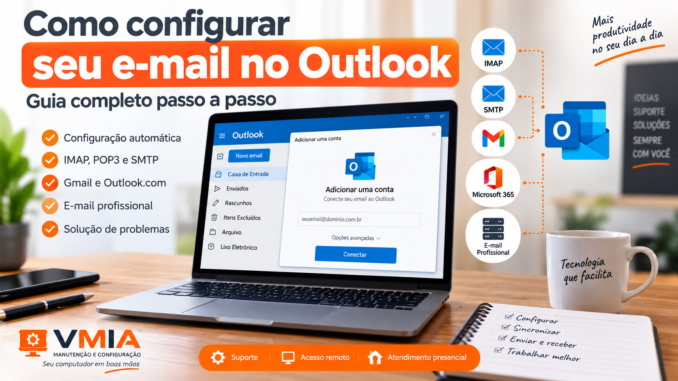
Configurar um e-mail no Microsoft Outlook parece uma tarefa simples: abrir o programa, informar o endereço de e-mail, digitar a senha e aguardar alguns segundos. Em muitas situações, realmente funciona dessa maneira. O Outlook identifica automaticamente o provedor, encontra os servidores necessários e adiciona a conta sem exigir nenhuma configuração técnica.
O problema começa quando essa descoberta automática não funciona.
É nesse momento que aparecem termos como IMAP, POP3, SMTP, Exchange, servidor de entrada, servidor de saída, porta 993, porta 587, SSL/TLS e autenticação. Para quem nunca configurou uma conta manualmente, essas informações podem parecer complicadas.
Além disso, existe outra dificuldade: atualmente podemos encontrar diferentes versões do Outlook. O procedimento disponível no novo Outlook para Windows não é necessariamente idêntico ao utilizado no Outlook clássico instalado com determinadas versões do Microsoft Office ou Microsoft 365.
Também não podemos assumir que todos os endereços de e-mail utilizam os mesmos servidores.
Um endereço do Gmail possui uma infraestrutura. Uma conta Outlook.com utiliza outra. Um e-mail profissional com domínio próprio pode utilizar servidores da Hostinger, Locaweb, GoDaddy, Zoho, Google Workspace, Microsoft 365 ou de inúmeros outros provedores.
Por isso, este guia não vai simplesmente fornecer uma sequência de telas para clicar.
Vamos entender como a configuração de e-mail no Outlook realmente funciona.
Ao longo deste tutorial, você aprenderá a adicionar uma conta automaticamente, realizar uma configuração manual quando necessário, entender os principais protocolos envolvidos e diagnosticar situações em que o Outlook recebe mensagens, mas não envia, solicita a senha repetidamente ou simplesmente informa que não consegue se conectar ao servidor.
O que significa configurar um e-mail no Outlook?
Antes de começar, existe uma diferença importante que costuma gerar confusão.
Seu endereço de e-mail não precisa ter sido criado pela Microsoft para funcionar no Outlook.
O Microsoft Outlook é um cliente de e-mail.
Isso significa que ele pode se conectar a diferentes serviços de e-mail para enviar, receber e organizar mensagens.
Por exemplo, uma pessoa pode possuir o endereço:
e utilizar o Outlook para acessar essa conta.
Outra pessoa pode possuir:
e também utilizar o Outlook.
Da mesma forma, contas do Outlook.com, Microsoft 365 e outros serviços compatíveis podem ser adicionadas ao programa.
Portanto, precisamos separar dois conceitos:
Provedor de e-mail: empresa ou servidor responsável pela conta e pelas mensagens.
Cliente de e-mail: programa utilizado para acessar essa conta.
O Outlook atua como cliente de e-mail em muitas dessas configurações.
Imagine uma empresa que possui:
O domínio empresa.com.br não informa sozinho onde essa caixa postal está hospedada. O serviço pode estar em um provedor de hospedagem, Google Workspace, Microsoft 365 ou outra infraestrutura.
É justamente o provedor responsável pela caixa postal que determina quais servidores e métodos de autenticação deverão ser utilizados.
Antes de configurar: descubra quem fornece seu e-mail
Este é um dos passos mais importantes deste tutorial.
Quando a configuração automática funciona, talvez você nem precise saber quais servidores estão envolvidos.
Quando ela falha, entretanto, saber quem hospeda o e-mail se torna essencial.
Considere o endereço:
Não podemos concluir que o servidor de entrada seja:
imap.minhaempresa.com.br
Também não podemos simplesmente presumir que o SMTP será:
smtp.minhaempresa.com.br
Esses nomes podem existir, mas também podem estar completamente errados.
O administrador ou provedor da conta pode utilizar outros endereços.
Por isso, antes de realizar uma configuração manual, procure as informações oficiais fornecidas pelo serviço responsável pelo e-mail.
Normalmente você precisará de:
- endereço completo de e-mail;
- senha da conta;
- servidor de entrada;
- protocolo utilizado;
- servidor de saída;
- porta do servidor de entrada;
- porta do servidor de saída;
- tipo de criptografia;
- método de autenticação.
Dependendo do serviço, o processo pode utilizar autenticação moderna por uma página do próprio provedor, em vez de simplesmente enviar usuário e senha diretamente para um servidor.
Essa diferença se tornou especialmente importante com a adoção de autenticação moderna e verificação em duas etapas.
Configuração automática ou manual: qual escolher?
Sempre que possível, comece pela configuração automática.
Você normalmente informa o endereço da conta e segue o processo apresentado pelo Outlook.
O aplicativo tenta identificar o serviço associado ao endereço e utilizar os parâmetros adequados.
Para contas de grandes provedores, esse procedimento pode evitar vários erros.
A configuração manual deve ser utilizada principalmente quando a descoberta automática não funciona ou quando o próprio provedor fornece instruções específicas para configurá-la dessa forma.
Isso evita um erro bastante comum: o usuário encontra na internet uma tabela genérica de portas e servidores e tenta aplicá-la à sua conta.
As portas podem até seguir padrões conhecidos, mas isso não significa que qualquer combinação funcionará com qualquer provedor.
Novo Outlook ou Outlook clássico: descubra qual você está usando
Antes de seguir qualquer tutorial na internet, identifique a versão do Outlook instalada no computador.
Esse detalhe é importante porque as telas, menus e algumas opções podem ser diferentes.
Atualmente, usuários do Windows podem encontrar principalmente o novo Outlook para Windows e o Outlook clássico.
Novo Outlook
O novo Outlook apresenta uma interface mais próxima da experiência moderna dos serviços Microsoft.
Dependendo da versão instalada, as configurações de contas ficam disponíveis dentro das configurações do aplicativo, normalmente relacionadas à seção de contas.
Outlook clássico
O Outlook clássico possui a interface tradicional conhecida por usuários das versões desktop do Microsoft Office e Microsoft 365.
Nele, também podemos encontrar recursos de gerenciamento de contas e configurações avançadas.
Ao pesquisar um tutorial, portanto, não basta procurar:
“Como configurar e-mail no Outlook”.
Também é importante verificar se as instruções correspondem à versão que você realmente utiliza.
Caso contrário, você pode procurar um botão ou menu que simplesmente não aparece na sua instalação.
O que são IMAP, POP3, SMTP e Exchange?
Antes de começar a configuração prática, precisamos entender quatro termos que aparecem constantemente nas telas e documentações de e-mail.
Eles não representam a mesma coisa.
IMAP
IMAP significa Internet Message Access Protocol.
Ele foi desenvolvido para permitir que um cliente de e-mail trabalhe com as mensagens armazenadas no servidor.
Na prática, isso favorece a sincronização entre diferentes dispositivos.
Imagine que você tenha configurado a mesma conta em:
- computador;
- notebook;
- smartphone;
- tablet.
Ao utilizar uma conta corretamente configurada com IMAP, alterações realizadas em um dispositivo podem ser refletidas no servidor e posteriormente sincronizadas com os demais clientes, dependendo dos recursos suportados pelo provedor.
Isso torna o IMAP muito adequado para o cenário atual, no qual uma mesma conta costuma ser utilizada em vários aparelhos.
Porta IMAP comum
Uma configuração bastante encontrada é:
IMAP com SSL/TLS: porta 993
Mas atenção:
não utilize uma porta apenas porque ela apareceu neste tutorial.
Confirme sempre os parâmetros indicados oficialmente pelo seu provedor.
O que é POP3?
POP3 significa Post Office Protocol version 3.
Ele utiliza uma abordagem diferente.
Historicamente, o POP3 foi muito utilizado para baixar mensagens do servidor para um computador.
Dependendo da configuração do cliente, pode ser possível manter uma cópia das mensagens no servidor durante determinado período ou removê-las depois do download.
Essa característica pode criar situações confusas quando a mesma conta é utilizada em vários equipamentos.
Imagine que um computador faça download das mensagens por POP3 e esteja configurado para removê-las do servidor.
Quando outro dispositivo tentar consultar a mesma caixa postal, determinadas mensagens podem não estar mais disponíveis no servidor.
Por isso, antes de escolher POP3, é importante entender exatamente como a conta será utilizada.
Porta POP3 comum
Uma configuração segura frequentemente encontrada utiliza:
POP3 com SSL/TLS: porta 995
Novamente, quem determina a configuração correta é o provedor da conta.
O que é SMTP?
Aqui encontramos uma das confusões mais comuns.
IMAP e POP3 estão relacionados principalmente ao acesso e recebimento das mensagens.
Para enviar e-mails, normalmente encontramos o protocolo SMTP.
SMTP significa Simple Mail Transfer Protocol.
Quando você escreve uma mensagem no Outlook e clica em Enviar, o cliente precisa entregar essa mensagem utilizando a infraestrutura adequada do serviço de e-mail.
É nesse processo que entra o servidor SMTP.
Por isso é perfeitamente possível encontrar esta situação:
Outlook recebe e-mails normalmente, mas não consegue enviar.
Nesse caso, a configuração de entrada pode estar funcionando enquanto existe algum problema relacionado ao servidor de saída, autenticação, porta, criptografia ou política do provedor.
Quais portas SMTP são utilizadas?
Você encontrará principalmente referências às portas:
587
e
465
A porta 587 é amplamente utilizada para submissão autenticada de mensagens, frequentemente em conjunto com STARTTLS.
A porta 465 também é utilizada por serviços que oferecem SMTP com TLS implícito.
Existe ainda a conhecida porta 25, historicamente associada ao SMTP entre servidores.
Para a configuração de um cliente de e-mail comum, você não deve simplesmente escolher a porta 25 porque ela é conhecida como “porta SMTP”.
O provedor deve informar qual porta utilizar.
Além disso, redes e provedores de acesso podem aplicar restrições relacionadas à porta 25 como medida contra abuso e envio de spam.
O que é Exchange?
Exchange merece uma explicação separada porque não devemos tratá-lo simplesmente como outro nome para IMAP.
Contas baseadas em Microsoft Exchange ou Microsoft 365 podem oferecer integração mais ampla com o Outlook.
Além das mensagens, dependendo da conta e do ambiente, podemos ter sincronização de recursos como:
- calendário;
- contatos;
- pastas;
- compromissos;
- recursos corporativos;
- políticas da organização.
Em ambientes Microsoft 365 corporativos, normalmente é melhor permitir que o Outlook reconheça a conta e utilize o método de autenticação indicado pelo serviço em vez de tentar transformar a configuração em uma conta IMAP genérica.
Isso preserva os recursos oferecidos pela plataforma.
IMAP ou POP3: qual escolher?
Para a maioria dos usuários que precisa acessar a mesma caixa postal em diferentes dispositivos, IMAP costuma ser mais apropriado que POP3, desde que o provedor ofereça suporte adequado.
Isso não significa que POP3 seja um protocolo “errado”.
Existem ambientes e necessidades específicas em que ele ainda pode ser utilizado.
O importante é compreender a diferença antes de escolher.
De forma simplificada:
IMAP: trabalha mantendo a caixa postal sincronizada com o servidor.
POP3: tradicionalmente trabalha com download das mensagens.
SMTP: cuida do envio.
Exchange/Microsoft 365: pode fornecer uma experiência integrada de e-mail, calendário, contatos e outros recursos.
O que são servidor de entrada e servidor de saída?
Quando você configura uma conta manualmente, o Outlook pode solicitar dois endereços diferentes.
Um deles será responsável pela entrada das mensagens.
Por exemplo:
imap.exemplo.com
O outro poderá cuidar do envio:
smtp.exemplo.com
Esses nomes são apenas exemplos.
Não utilize esses endereços em uma conta real.
Seu provedor deverá informar os servidores corretos.
Em alguns serviços, o mesmo domínio pode participar de diferentes funções. Em outros, os nomes serão completamente diferentes.
Usuário do e-mail: use o endereço completo quando solicitado
Outro erro frequente acontece no campo Nome de usuário.
Imagine a conta:
Alguns usuários informam somente:
joao
Entretanto, muitos serviços esperam:
joao@empresa.com.br
Ou seja, o endereço completo.
Se o provedor especificar que o endereço completo deve ser utilizado como nome de usuário, informe exatamente dessa forma.
Esse pequeno detalhe pode ser responsável por erros de autenticação que parecem problemas de senha.
SSL/TLS: por que essa configuração é importante?
Ao configurar servidores de e-mail, você provavelmente encontrará opções relacionadas a:
SSL/TLS
ou
STARTTLS.
Esses mecanismos permitem proteger a comunicação entre o cliente e o servidor utilizando criptografia quando configurados corretamente.
Não é recomendável desativar a criptografia apenas para tentar “fazer funcionar”.
Se uma conta deveria utilizar conexão segura e apresenta erro, o correto é verificar:
- nome do servidor;
- porta;
- tipo de criptografia;
- usuário;
- senha;
- autenticação;
- documentação do provedor.
Desativar a segurança não corrige a causa do problema.
Autenticação em duas etapas pode mudar a configuração
Outro cenário muito comum acontece quando a conta possui verificação em duas etapas.
Nesse caso, informar apenas a senha tradicional nem sempre será o procedimento adequado.
Serviços modernos podem abrir uma página segura do próprio provedor para autenticação e autorização do Outlook.
Alguns ambientes específicos também podem utilizar senhas de aplicativo, caso esse recurso seja oferecido pelo serviço.
Nunca desative a autenticação em duas etapas simplesmente para facilitar a configuração do Outlook.
Primeiro verifique o método recomendado oficialmente pelo seu provedor.
Nunca forneça sua senha de e-mail para um técnico
Existe ainda uma recomendação importante de segurança.
Se você precisar de ajuda para configurar sua conta, evite fornecer sua senha pessoal ao técnico.
O ideal é que o próprio usuário digite a senha no momento da autenticação.
Isso vale especialmente para contas que contêm documentos, informações financeiras, conversas pessoais ou dados profissionais.
Um serviço de suporte pode orientar toda a configuração sem precisar conhecer a senha da sua conta.
Antes de adicionar a conta, faça este teste simples
Existe uma verificação que pode economizar bastante tempo.
Antes de culpar o Outlook, tente entrar no webmail oficial do seu provedor.
Se o endereço e a senha não funcionarem nem mesmo no webmail, provavelmente não faz sentido começar alterando portas IMAP ou SMTP no Outlook.
Primeiro precisamos verificar a própria conta.
Por outro lado, se o webmail funciona normalmente, mas o Outlook não consegue conectar, temos uma pista importante: a conta está acessível e o problema pode estar relacionado à configuração do cliente, autorização, protocolo, autenticação ou parâmetros do servidor.
Esse teste simples ajuda a separar:
problema na conta
de
problema na configuração do Outlook.
Checklist antes de configurar o Outlook
Antes de continuar para o passo a passo, tenha em mãos:
- seu endereço completo de e-mail;
- sua senha ou método de autenticação;
- acesso ao segundo fator, caso esteja habilitado;
- nome do provedor responsável pela conta;
- servidor IMAP ou POP3, caso seja necessária configuração manual;
- servidor SMTP;
- portas corretas;
- tipo de criptografia exigido;
- informação sobre autenticação SMTP;
- versão do Outlook utilizada.
Não tente adivinhar essas informações.
Uma configuração errada pode fazer o Outlook apresentar mensagens aparentemente genéricas como:
“Não foi possível conectar ao servidor.”
“Algo deu errado.”
“Não foi possível adicionar a conta.”
“Digite sua senha.”
E repetir o processo inúmeras vezes não resolverá um endereço de servidor ou uma porta incorreta.
A configuração automática deve ser nossa primeira tentativa
Com os conceitos anteriores compreendidos, podemos finalmente iniciar a configuração.
A estratégia será simples:
primeiro tentamos adicionar a conta automaticamente.
Se funcionar, ótimo.
Se não funcionar, não começaremos a trocar configurações aleatoriamente.
Vamos identificar o provedor, conferir seus parâmetros e somente então partir para a configuração manual.
Como configurar seu e-mail no Outlook passo a passo
Depois de entender a diferença entre IMAP, POP3, SMTP e Exchange, podemos começar a configuração propriamente dita.
Existe uma regra que vale para praticamente todos os cenários:
comece sempre pela configuração automática.
O Outlook atual consegue identificar muitos provedores utilizando apenas o endereço de e-mail. Quando isso funciona, não existe motivo para preencher manualmente servidor, porta e criptografia.
A configuração manual deve entrar em cena quando o Outlook não consegue descobrir os parâmetros sozinho, quando o provedor exige dados específicos ou quando estamos diagnosticando uma configuração problemática.
Também precisamos separar o procedimento entre o novo Outlook para Windows e o Outlook clássico, pois as interfaces são diferentes.
Como configurar um e-mail no novo Outlook para Windows
Abra o Outlook.
Se esta for a primeira vez que o aplicativo é iniciado, ele poderá solicitar diretamente o endereço que deseja adicionar.
Informe seu endereço completo, por exemplo:
usuario@empresa.com.br
ou:
usuario@gmail.com
Depois, avance conforme as instruções apresentadas.
Dependendo do provedor, o Outlook poderá identificar automaticamente o serviço responsável pela conta.
Se a autenticação ocorrer em uma página do próprio provedor, siga esse procedimento em vez de procurar imediatamente uma configuração manual.
Contas Microsoft e Google, por exemplo, podem utilizar fluxos modernos de autenticação.
Como adicionar outra conta ao novo Outlook
Se você já possui uma conta configurada e deseja adicionar outra, abra as Configurações do Outlook.
Procure a área relacionada a:
Contas
e depois:
Suas contas
A nomenclatura pode sofrer pequenas alterações conforme a versão do aplicativo.
Selecione a opção para adicionar uma nova conta.
Informe o endereço completo:
nome@dominio.com.br
O Outlook tentará identificar automaticamente o provedor e o método adequado de autenticação.
Se o serviço for reconhecido, siga as instruções exibidas na tela.
Como configurar Gmail no Outlook
O Gmail merece atenção especial porque muitos tutoriais antigos orientam o usuário a inserir manualmente servidor, usuário e senha logo no início.
Hoje, quando o Outlook oferece autenticação por meio da conta Google, prefira esse método.
Informe:
seunome@gmail.com
O Outlook poderá direcionar a autenticação para o Google.
Faça login na conta correta e siga as solicitações de autorização apresentadas pelo serviço.
Se a conta possuir verificação em duas etapas, conclua também essa etapa.
Isso é diferente de simplesmente entregar sua senha do Gmail ao Outlook por uma tela genérica de configuração IMAP.
A autenticação moderna permite que o serviço autorize o aplicativo utilizando mecanismos específicos para essa finalidade.
Configuração manual do Gmail
Existem situações em que você pode precisar conhecer os servidores utilizados pelo Gmail.
Para IMAP, o servidor tradicional é:
imap.gmail.com
A configuração segura normalmente utiliza:
Porta: 993
Criptografia: SSL/TLS
Para SMTP:
smtp.gmail.com
A configuração pode utilizar, conforme o método suportado:
Porta 587 com TLS/STARTTLS
ou configurações seguras específicas indicadas pelo Google.
Não devemos presumir que simplesmente preencher esses dados e colocar a senha normal da conta será suficiente.
O método de autenticação permitido pela conta também precisa ser considerado.
Portanto, para contas Google, a configuração automática e o fluxo oficial de autenticação devem ser a primeira escolha.
Como configurar Outlook.com e Hotmail no Outlook
Contas terminadas em endereços como:
@outlook.com
@hotmail.com
podem ser identificadas automaticamente pelo Outlook.
Informe o endereço completo da conta e siga a autenticação apresentada pela Microsoft.
Se houver verificação em duas etapas, será necessário concluir a confirmação adicional.
Para esse tipo de conta, evite transformar desnecessariamente uma conta Microsoft em uma configuração IMAP genérica.
Quando o Outlook reconhece corretamente o serviço Microsoft, ele pode utilizar os recursos adequados para aquela conta.
Isso é especialmente importante quando existem recursos além do simples envio e recebimento de mensagens.
Microsoft 365 empresarial não é simplesmente “um e-mail Outlook”
Outro ponto importante aparece nas empresas.
Imagine:
joao@empresa.com.br
O endereço não termina em @outlook.com.
Mesmo assim, a organização pode utilizar o Microsoft 365 e Exchange Online como infraestrutura de e-mail.
Nesse cenário, não devemos concluir que se trata de um e-mail IMAP convencional apenas porque o domínio é personalizado.
Ao adicionar:
joao@empresa.com.br
o Outlook pode identificar a infraestrutura Microsoft associada ao domínio e iniciar o fluxo apropriado.
Essa é uma das razões pelas quais não devemos adivinhar o servidor apenas observando o endereço.
Como configurar e-mail profissional com domínio próprio
Agora chegamos a um dos cenários que mais gera dúvidas.
Considere:
contato@minhaempresa.com.br
O Outlook tenta descobrir automaticamente a configuração.
Se conseguir, basta seguir o procedimento.
Se não conseguir, será necessário descobrir quem hospeda essa caixa postal.
Pode ser:
- serviço de hospedagem;
- Microsoft 365;
- Google Workspace;
- servidor próprio;
- provedor especializado em e-mail;
- outra plataforma.
Se a empresa utiliza uma hospedagem de sites, por exemplo, o painel do provedor geralmente possui uma área mostrando os parâmetros para configurar clientes de e-mail.
Você poderá encontrar algo semelhante a:
Servidor de entrada: endereço fornecido pelo provedor
IMAP: porta indicada pelo provedor
Servidor de saída: endereço SMTP fornecido pelo provedor
SMTP: porta indicada pelo provedor
Criptografia: SSL/TLS ou STARTTLS, conforme documentação
Usuário: normalmente o endereço completo da conta
Senha: senha da caixa postal
Não copie servidores de outro domínio.
Como descobrir quem hospeda o e-mail de uma empresa
Essa pergunta pode parecer complicada, mas existem algumas formas de investigar.
O primeiro caminho deve ser administrativo.
Pergunte a quem criou a conta ou consulte o painel utilizado para gerenciar o domínio e as caixas postais.
Também podemos investigar tecnicamente os registros MX do domínio.
MX significa Mail Exchange.
Esses registros DNS ajudam a indicar quais servidores recebem e-mails destinados ao domínio.
Por exemplo, ao investigar:
empresa.com.br
podemos encontrar registros MX associados a determinado serviço.
Isso pode fornecer uma pista sobre a infraestrutura utilizada.
Mas existe uma observação importante:
o registro MX não deve ser utilizado automaticamente como servidor IMAP ou SMTP.
Ele indica a infraestrutura responsável pelo recebimento de mensagens do domínio, mas o endereço utilizado pelo cliente Outlook pode ser diferente.
Use o MX como ferramenta de diagnóstico e identificação, não como substituto da documentação do provedor.
Como configurar manualmente uma conta IMAP no Outlook
Se a configuração automática falhar e o provedor fornecer parâmetros para configuração manual, você poderá escolher o tipo de conta apropriado.
Quando disponível, selecione:
IMAP
O Outlook solicitará informações relacionadas ao servidor de entrada e de saída.
Vamos imaginar uma configuração fictícia.
Endereço:
usuario@exemplo.com.br
Servidor IMAP:
imap.exemplo.com.br
Porta:
993
Criptografia:
SSL/TLS
Servidor SMTP:
smtp.exemplo.com.br
Porta:
587
Criptografia:
STARTTLS
Usuário:
usuario@exemplo.com.br
Esses valores servem apenas para demonstrar a estrutura.
Não utilize exemplo.com.br para configurar uma conta real.
Você precisa substituir todos os parâmetros pelos valores oficiais fornecidos pelo seu provedor.
Servidor de entrada: o que preencher?
Se você escolheu IMAP, o servidor de entrada será aquele indicado para IMAP.
Exemplo fictício:
imap.exemplo.com.br
Uma combinação bastante utilizada é:
porta 993 + SSL/TLS
Porém, o fato de essa combinação ser comum não significa que você deva forçá-la em qualquer serviço.
Consulte a documentação da sua conta.
Servidor de saída SMTP
Agora precisamos configurar o envio.
Exemplo fictício:
smtp.exemplo.com.br
O provedor pode solicitar:
porta 587
com:
STARTTLS
ou outra combinação.
Um erro nessa etapa produz um sintoma clássico:
você recebe mensagens, mas não consegue enviar.
Isso acontece porque a comunicação com o servidor de entrada funciona enquanto a configuração do servidor SMTP apresenta algum problema.
SMTP exige autenticação?
Na maioria dos serviços modernos utilizados por clientes de e-mail, o servidor de envio exige autenticação.
Isso impede que qualquer pessoa utilize livremente aquele servidor para distribuir mensagens.
Dependendo da versão do Outlook e do provedor, você poderá encontrar uma opção indicando que o servidor de saída exige autenticação.
Em muitas configurações, as mesmas credenciais da conta são utilizadas.
Mas, novamente, isso depende do serviço.
Cuidado com a porta SMTP
Quando um usuário vê a palavra SMTP, uma reação comum é procurar na internet:
“Qual é a porta do SMTP?”
A pergunta não possui uma resposta única aplicável a todos os cenários.
Para clientes de e-mail, a porta 587 é muito comum para submissão autenticada de mensagens.
A porta 465 também é utilizada por provedores em configurações com TLS implícito.
A porta 25 possui uma função histórica importante no transporte SMTP entre servidores, mas não deve ser escolhida automaticamente para configurar o Outlook.
Use exatamente a combinação fornecida pelo serviço.
Como configurar POP3 no Outlook
Se seu provedor ou necessidade específica exigir POP3, escolha essa opção durante a configuração manual quando ela estiver disponível.
Uma configuração segura frequentemente encontrada utiliza:
porta 995
com:
SSL/TLS
Mas existe um detalhe muito importante.
Verifique o comportamento relacionado à permanência das mensagens no servidor.
Dependendo da configuração, o cliente pode baixar as mensagens e posteriormente removê-las do servidor.
Isso pode gerar problemas quando a mesma caixa postal também é utilizada no celular, notebook ou webmail.
Por esse motivo, não escolha POP3 apenas porque “parece mais simples”.
Entenda primeiro como a conta precisa funcionar.
Como configurar no Outlook clássico
No Outlook clássico, o gerenciamento de contas tradicionalmente pode ser acessado pela área:
Arquivo > Configurações de Conta
Dependendo da edição e atualização instalada, a aparência poderá variar.
Procure a opção para adicionar uma nova conta.
Informe seu endereço de e-mail.
Novamente, tente primeiro a configuração automática.
Se o Outlook reconhecer a conta, siga a autenticação solicitada.
Caso o provedor exija uma configuração manual, procure as opções avançadas disponíveis para configurar a conta manualmente.
Escolha o protocolo indicado pelo provedor.
Configuração manual no Outlook clássico
Em uma conta IMAP convencional, tenha preparados:
Seu nome: nome que deseja apresentar associado à conta.
Endereço de e-mail: endereço completo.
Tipo da conta: IMAP.
Servidor de entrada: fornecido pelo provedor.
Servidor de saída SMTP: fornecido pelo provedor.
Nome de usuário: normalmente o endereço completo.
Senha: senha ou método de autenticação definido pelo serviço.
Depois, confira as configurações avançadas de portas e criptografia.
Não altere parâmetros aleatoriamente apenas para testar.
Outlook pede a senha várias vezes: o que pode ser?
Esse é um dos problemas mais comuns depois de uma configuração.
Você digita a senha.
O Outlook pergunta novamente.
Você digita outra vez.
Poucos segundos depois, a janela reaparece.
A primeira conclusão costuma ser:
“Minha senha está errada.”
Pode estar.
Mas essa não é a única possibilidade.
O problema também pode estar relacionado a:
- nome de usuário incorreto;
- método de autenticação incompatível;
- servidor errado;
- conta bloqueada;
- autenticação em duas etapas;
- autorização do aplicativo;
- política de segurança do provedor;
- configuração antiga armazenada;
- alteração recente da senha.
Faça um teste no webmail.
Se a senha não funcionar nem no webmail, resolva primeiro o acesso à conta.
Se funcionar no navegador, continue investigando a configuração do Outlook.
Outlook recebe, mas não envia e-mail
Este sintoma merece atenção especial:
as mensagens chegam normalmente, mas nada sai.
Como o recebimento funciona, existe uma boa possibilidade de a configuração de entrada estar correta.
Agora precisamos investigar o SMTP.
Confira:
- endereço do servidor SMTP;
- porta SMTP;
- criptografia;
- autenticação;
- nome de usuário;
- senha;
- exigências específicas do provedor.
Também observe a mensagem de erro apresentada pelo Outlook.
Ela pode indicar falha de autenticação, conexão, certificado ou rejeição pelo servidor.
Não trate todos os erros SMTP como se fossem iguais.
Outlook envia, mas não recebe
Agora temos o cenário contrário.
Você consegue enviar uma mensagem, mas novas mensagens não aparecem.
Nesse caso, investigue principalmente:
- servidor IMAP ou POP3;
- porta;
- criptografia;
- sincronização;
- autenticação;
- armazenamento da caixa postal;
- filtros e regras;
- pastas onde as mensagens estão chegando;
- conectividade com o servidor.
Abra novamente o webmail.
Se as mensagens aparecem no webmail, mas não no Outlook, isso ajuda a concentrar o diagnóstico no cliente ou na sincronização.
Se também não aparecem no webmail, talvez o problema esteja antes do Outlook.
Como testar a configuração depois de adicionar a conta
Depois que o Outlook informar que a conta foi adicionada, não considere o trabalho terminado.
Faça um teste completo.
Envie uma mensagem da nova conta para outro endereço ao qual você tenha acesso.
Depois confirme se ela chegou.
Em seguida, responda a essa mensagem.
Volte ao Outlook e verifique se a resposta apareceu.
Com isso testamos as duas direções:
Outlook → servidor SMTP → destinatário
e:
remetente → servidor da conta → Outlook
Também observe se as pastas estão sincronizando corretamente.
Não confunda problema de configuração com problema de Internet
Se o Outlook não conecta, verifique também a conexão.
Abra alguns sites.
Teste o webmail.
Veja se outros serviços estão funcionando.
Porém, existe uma situação interessante:
a Internet pode funcionar normalmente no navegador enquanto o Outlook não consegue acessar o servidor de e-mail.
Isso pode acontecer porque navegador e cliente de e-mail utilizam conexões, destinos e portas diferentes.
Portanto:
“Google abre normalmente”
não prova que:
“o servidor SMTP está acessível”.
Esse detalhe é muito importante durante um diagnóstico técnico.
Antivírus e firewall podem interferir?
Podem existir situações em que soluções de segurança, firewall, filtros de rede, inspeção de tráfego ou políticas corporativas interferem na comunicação.
Mas não comece desativando toda a segurança do computador.
Primeiro confirme:
- servidor;
- porta;
- criptografia;
- usuário;
- autenticação;
- funcionamento do webmail;
- documentação oficial do provedor.
Somente depois investigue interferências externas.
Desativar permanentemente firewall ou antivírus para “resolver o Outlook” não representa uma solução adequada.
Cuidado com certificados
Em uma conexão protegida, o servidor apresenta um certificado digital.
Se o Outlook informar problemas relacionados ao certificado, não clique automaticamente em qualquer opção para ignorar o aviso.
Um erro pode ocorrer porque você digitou o endereço errado do servidor.
Por exemplo, o certificado foi emitido para:
mail.provedor.com
mas você configurou:
mail.empresa.com.br
Se o nome não corresponder ao certificado apresentado, poderá surgir um alerta.
Antes de ignorá-lo, confirme o endereço oficial indicado pelo provedor.
Configuração automática falhou: o que fazer agora?
Se o Outlook não conseguiu adicionar a conta automaticamente, siga uma sequência organizada:
1. Teste o webmail.
Confirme que a conta e a senha funcionam.
2. Identifique o provedor.
Descubra onde a caixa postal está hospedada.
3. Consulte os parâmetros oficiais.
Não utilize uma tabela aleatória encontrada na internet.
4. Descubra o protocolo.
IMAP, POP3, Exchange ou outro método oferecido.
5. Confira o servidor de entrada.
Copie exatamente o endereço fornecido.
6. Confira o SMTP.
Incluindo autenticação.
7. Confira as portas.
Não presuma que qualquer porta padrão será aceita.
8. Confira SSL/TLS ou STARTTLS.
Use o método solicitado.
9. Verifique autenticação em duas etapas.
Observe se o serviço exige autorização adicional.
10. Teste envio e recebimento.
Somente depois considere a configuração concluída.
O e-mail funcionava e parou depois de trocar a senha
Esse cenário também é bastante comum.
Você altera a senha pelo webmail ou pelo painel do provedor.
O celular pode solicitar a nova senha.
O Outlook também pode perder a autenticação anterior.
Quando isso acontecer, não crie imediatamente outra conta duplicada no programa.
Primeiro verifique se é possível atualizar ou renovar a autenticação da conta existente.
Criar várias configurações para o mesmo endereço pode acabar gerando:
- caixas duplicadas;
- confusão de pastas;
- arquivos de dados adicionais;
- mensagens repetidas;
- dificuldade para descobrir qual configuração realmente está sendo utilizada.
Organização é parte importante do diagnóstico.
O Outlook está configurado — mas ainda temos muito para diagnosticar
Até aqui aprendemos a realizar a configuração automática e entendemos como proceder quando uma conta precisa ser adicionada manualmente.
Mas configurar corretamente os servidores representa apenas parte do trabalho.
Existem problemas que aparecem depois:
Outlook continua pedindo senha.
SMTP não autentica.
E-mails ficam presos na Caixa de Saída.
Mensagens não sincronizam.
A conta funciona no celular, mas não no computador.
O webmail funciona, mas o Outlook não.
A conta conecta em uma rede e falha em outra.
Aparece erro de certificado.
O Outlook cria pastas diferentes das existentes no servidor.
Outlook não conecta, não envia ou não recebe: como diagnosticar
Configurar corretamente o endereço de e-mail, os servidores, as portas e o método de autenticação resolve grande parte dos problemas. Mesmo assim, existem situações em que aparentemente tudo está correto e o Outlook continua apresentando erros.
É nesse momento que precisamos abandonar as tentativas aleatórias e iniciar um diagnóstico organizado.
Um erro de conexão pode ter diferentes causas:
- senha incorreta;
- servidor digitado incorretamente;
- DNS;
- porta inacessível;
- criptografia incompatível;
- autenticação recusada;
- problema temporário no provedor;
- firewall;
- software de segurança;
- conexão com a Internet;
- perfil ou configuração do Outlook.
O segredo está em descobrir em qual etapa a comunicação está falhando.
Primeiro teste: o webmail funciona?
Antes de alterar qualquer configuração avançada, acesse o webmail oficial do seu provedor.
Tente entrar utilizando a mesma conta.
Se o login falhar no próprio serviço, não adianta começar alterando portas no Outlook.
Pode existir um problema relacionado à:
- senha;
- conta bloqueada;
- autenticação;
- política de segurança;
- indisponibilidade do serviço.
Se o webmail funcionar normalmente, conseguimos eliminar algumas possibilidades e avançar no diagnóstico.
Ainda não significa que o Outlook esteja necessariamente com defeito.
Significa apenas que a conta está acessível pelo navegador.
Segundo teste: confira novamente o endereço do servidor
Um único caractere errado pode impedir completamente a conexão.
Imagine que o servidor correto seja:
imap.provedor.com.br
mas o usuário tenha configurado:
imap.provedor.com
Visualmente, a diferença pode passar despercebida.
O mesmo vale para:
smtp.provedor.com.br
Não confie apenas na memória.
Compare os dados do Outlook com a documentação oficial do provedor.
Confira:
- servidor IMAP;
- servidor POP3, se utilizado;
- servidor SMTP;
- porta;
- criptografia;
- nome de usuário;
- autenticação.
Como verificar se o nome do servidor existe
Agora podemos realizar um teste técnico pelo Windows.
Abra o Prompt de Comando ou o PowerShell.
Digite:
nslookup imap.seuprovedor.com
Substitua o endereço pelo servidor real informado pelo provedor.
Se o DNS conseguir resolver o nome, você deverá receber informações relacionadas ao endereço correspondente.
Isso ajuda a responder uma pergunta:
o computador consegue localizar o servidor pelo nome?
Se não consegue, pode existir:
- nome digitado incorretamente;
- problema de DNS;
- registro inexistente;
- falha temporária na resolução.
Mas atenção:
o fato de o nslookup encontrar um endereço não significa que o Outlook conseguirá entrar na conta.
Esse teste verifica apenas uma parte do caminho.
Ping funciona para testar servidor de e-mail?
O comando Ping pode ser útil em diagnósticos de rede, mas não devemos utilizá-lo como prova definitiva de que um servidor de e-mail está funcionando.
Você pode executar:
ping servidor.exemplo.com
e receber respostas.
Isso demonstra determinada conectividade ICMP com aquele destino.
Mas o Outlook não utiliza Ping para receber e enviar suas mensagens.
Também pode acontecer o contrário.
Um servidor pode não responder ao Ping e continuar oferecendo normalmente seus serviços de e-mail.
Administradores podem bloquear ou limitar ICMP.
Portanto:
Ping falhou ≠ servidor de e-mail necessariamente está fora do ar.
E:
Ping respondeu ≠ IMAP ou SMTP necessariamente estão funcionando.
Precisamos testar o serviço correto.
Como testar a porta IMAP pelo PowerShell
O Windows possui uma ferramenta muito útil chamada:
Test-NetConnection
Ela permite verificar a conectividade TCP com uma porta específica.
Imagine que seu provedor informe:
Servidor:
imap.exemplo.com
Porta:
993
No PowerShell, poderíamos executar:
Test-NetConnection imap.exemplo.com -Port 993
Observe principalmente:
TcpTestSucceeded
Se aparecer:
True
o computador conseguiu estabelecer a conexão TCP com aquela porta naquele momento.
Se aparecer:
False
a conexão TCP não foi estabelecida.
Isso pode acontecer por vários motivos:
- servidor indisponível;
- endereço incorreto;
- porta incorreta;
- firewall;
- bloqueio na rede;
- problema de rota;
- serviço indisponível.
Não conclua automaticamente que o servidor está quebrado.
O resultado precisa ser interpretado dentro do contexto.
Como testar a porta SMTP
Podemos utilizar a mesma técnica.
Se o provedor informar SMTP na porta 587:
Test-NetConnection smtp.exemplo.com -Port 587
Ou, se ele determinar outra porta, substitua o número.
Por exemplo:
Test-NetConnection smtp.exemplo.com -Port 465
Esse teste é especialmente interessante quando acontece:
Outlook recebe e-mails, mas não envia.
Se a porta IMAP responde e a porta SMTP não, encontramos uma pista importante.
Test-NetConnection não testa sua senha
Este detalhe é fundamental.
Imagine:
TcpTestSucceeded : True
Isso não significa que sua conta está autenticando corretamente.
O teste apenas indica que foi possível estabelecer determinada conexão TCP com o destino e a porta.
Ele não comprova:
- usuário correto;
- senha correta;
- autorização da conta;
- funcionamento completo do SMTP;
- funcionamento completo do IMAP;
- validade de todas as etapas TLS;
- permissão para enviar mensagens.
Portanto, interprete o resultado corretamente.
Como diferenciar problema de DNS de problema de porta
Podemos combinar os testes.
Primeiro:
nslookup servidor.exemplo.com
Se o nome não for resolvido, investigamos DNS ou o próprio endereço utilizado.
Se o nome for resolvido, testamos a porta:
Test-NetConnection servidor.exemplo.com -Port 993
Agora temos duas etapas diferentes.
DNS funcionando + porta funcionando
A comunicação básica chegou mais longe.
DNS funcionando + porta falhando
O nome foi encontrado, mas a conexão TCP com aquela porta não foi estabelecida.
DNS falhando
Precisamos resolver primeiro o problema de resolução ou confirmar se o endereço realmente existe.
Esse método evita trocar configurações aleatoriamente.
Teste em outra rede
Existe um teste simples que pode revelar muito.
Imagine que o Outlook funciona normalmente quando o notebook está conectado a uma rede, mas deixa de funcionar em outra.
Nesse caso, temos uma pista de que a configuração da conta talvez não seja a principal responsável.
Podemos investigar:
- firewall da rede;
- filtros;
- DNS;
- proxy;
- políticas corporativas;
- restrições do provedor;
- conectividade.
Não altere imediatamente a configuração da conta se ela funciona perfeitamente em outra conexão.
Outlook funciona no celular, mas não no computador
Esse cenário também precisa ser interpretado corretamente.
O fato de a conta funcionar no smartphone comprova que a conta está funcionando em algum contexto.
Mas não comprova que a configuração do computador esteja correta.
Compare:
- tipo da conta;
- servidor;
- autenticação;
- protocolo;
- rede;
- aplicativo utilizado.
Também existe a possibilidade de o celular utilizar autenticação moderna enquanto o computador possui uma configuração antiga criada manualmente.
Por isso, copiar apenas a senha do telefone para o computador não necessariamente resolve o problema.
Outlook fica pedindo senha sem parar
Esse problema merece um diagnóstico próprio.
Antes de redefinir a senha, confirme se ela funciona no webmail.
Se funciona, investigue:
Nome de usuário
O Outlook pode estar utilizando apenas:
joao
quando o servidor espera:
joao@empresa.com.br
Servidor
A autenticação pode estar sendo enviada ao servidor errado.
Autenticação moderna
O provedor pode exigir um fluxo moderno de autenticação em vez do método antigo configurado anteriormente.
Verificação em duas etapas
A conta pode exigir uma etapa adicional.
Credenciais antigas
O Windows ou o aplicativo pode possuir informações antigas associadas à conta.
Política do provedor
O serviço pode ter alterado os métodos de autenticação aceitos.
Portanto, uma janela repetitiva de senha não significa automaticamente:
“digitei a senha errada”.
Outlook recebe, mas não envia
Esse problema aponta nossa investigação principalmente para o SMTP.
Confira primeiro:
Servidor SMTP
Está exatamente igual ao informado pelo provedor?
Porta
A porta configurada corresponde à documentação?
Criptografia
O método selecionado é o correto?
Autenticação
O servidor exige autenticação?
Usuário
Está sendo utilizado o endereço completo quando necessário?
Senha ou autorização
O método de autenticação continua válido?
Depois podemos testar a conectividade.
Exemplo:
Test-NetConnection smtp.exemplo.com -Port 587
Se a conexão TCP funcionar, ainda precisamos investigar autenticação e configuração do Outlook.
Se falhar, temos uma pista para investigar rede, firewall, porta ou servidor.
Mensagem fica presa na Caixa de Saída
Nem toda mensagem presa na Caixa de Saída significa problema de SMTP.
Observe se acontece com:
todas as mensagens
ou somente:
uma mensagem específica.
Se apenas uma mensagem apresenta problema, verifique fatores como:
- anexos;
- tamanho total da mensagem;
- endereço do destinatário;
- limites do provedor.
Se absolutamente nenhuma mensagem sai, o SMTP e a autenticação merecem mais atenção.
Anexo grande pode impedir o envio
Os provedores possuem limites para o tamanho das mensagens.
Não existe um tamanho máximo universal que possamos aplicar a todos.
Além disso, anexos enviados por e-mail podem sofrer aumento de tamanho devido à forma como são codificados para transporte.
Portanto, um arquivo que aparentemente está abaixo de determinado limite ainda precisa respeitar as regras do serviço utilizado.
Quando uma mensagem grande não sai, faça um teste simples.
Crie uma mensagem somente com:
Assunto: Teste
Corpo: Teste de envio.
Sem anexos.
Envie para outra conta sua.
Se a mensagem pequena sair normalmente, temos uma pista importante.
Outlook não recebe novas mensagens
Primeiro abra o webmail.
Existem mensagens novas lá?
Se sim, a investigação fica concentrada na sincronização ou configuração do Outlook.
Se também não existem mensagens novas no servidor, o problema pode estar em outra etapa.
Em contas IMAP, confira ainda:
- conexão com o servidor;
- autenticação;
- sincronização;
- pastas;
- filtros;
- regras.
Cuidado com regras do Outlook
Uma mensagem pode ter sido recebida corretamente e ainda assim não aparecer na Caixa de Entrada.
Uma regra pode movê-la automaticamente para outra pasta.
Antes de concluir que o Outlook não recebeu determinada mensagem, pesquise pelo:
- remetente;
- assunto;
- palavras da mensagem.
Confira também:
- Lixo Eletrônico;
- Arquivo;
- pastas personalizadas;
- itens excluídos, quando aplicável.
Caixa postal cheia
Outro problema possível é atingir o limite de armazenamento determinado pelo provedor.
Os limites variam bastante.
Quando a caixa postal está próxima ou acima do limite permitido, podem surgir problemas de recebimento e outros comportamentos.
Verifique o espaço utilizado diretamente no painel ou webmail do serviço.
Não confunda:
espaço do computador
com:
espaço da caixa postal no servidor.
Você pode possuir centenas de gigabytes livres no SSD e ainda assim ter uma caixa postal cheia no provedor.
Outlook lento não significa necessariamente Internet lenta
Quando o Outlook demora para abrir mensagens ou sincronizar pastas, muitos usuários imediatamente culpam a velocidade da Internet.
A causa também pode estar relacionada a:
- quantidade de mensagens;
- número de pastas;
- sincronização;
- suplementos;
- arquivos de dados;
- pesquisa e indexação;
- antivírus;
- perfil do Outlook;
- desempenho do computador.
Faça o diagnóstico antes de concluir que precisa trocar o plano de Internet.
O antivírus pode causar problemas no Outlook?
Algumas soluções de segurança possuem recursos relacionados à inspeção de e-mail ou tráfego criptografado.
Em determinados cenários, esses componentes podem interferir na comunicação.
Mas não recomendamos desativar permanentemente a proteção do computador.
Primeiro confirme os parâmetros básicos da conta.
Se houver suspeita de interferência de software de segurança, consulte a documentação do fabricante e realize testes controlados.
A solução definitiva deve preservar a segurança do sistema.
Firewall do Windows bloqueia o Outlook?
O Firewall do Windows pode fazer parte da investigação, especialmente se existem regras personalizadas, políticas corporativas ou alterações anteriores.
Porém, não é recomendável simplesmente desligar o firewall e deixá-lo desativado.
Um diagnóstico adequado verifica:
- regras;
- aplicativo;
- perfil de rede;
- portas;
- políticas.
Desligar uma camada inteira de proteção pode esconder o problema sem realmente corrigi-lo.
Como saber se o DNS é o responsável
Imagine que:
nslookup imap.provedor.com
falhe.
Mas outros sites funcionem normalmente.
Ainda assim, podemos ter um problema específico de resolução relacionado ao nome consultado.
Antes de alterar o DNS do computador, confirme se o endereço está correto.
Um servidor digitado errado naturalmente não será corrigido pela troca para Google DNS ou Cloudflare.
Essa é uma armadilha comum em diagnósticos de rede.
Primeiro confirme o nome.
Depois investigue o DNS.
Não altere várias coisas ao mesmo tempo
Essa talvez seja uma das regras mais importantes de todo este tutorial.
Imagine que o Outlook não envia mensagens.
O usuário então:
- troca o SMTP;
- troca a porta;
- muda o DNS;
- desativa o firewall;
- desativa o antivírus;
- remove a conta;
- reinicia o roteador.
Depois o Outlook funciona.
Qual alteração resolveu?
Não sabemos.
Em diagnóstico técnico, altere uma variável de cada vez.
Teste.
Registre o resultado.
Depois avance.
Esse procedimento reduz erros e ajuda a encontrar a verdadeira causa.
Quando vale remover e adicionar novamente a conta?
Remover a conta deve ser uma etapa pensada, não a primeira tentativa.
Antes disso, confirme:
- acesso ao webmail;
- senha;
- segundo fator;
- parâmetros do servidor;
- sincronização;
- existência de dados locais importantes.
Isso é especialmente importante em configurações POP3 e em ambientes com arquivos de dados locais.
Não presuma que tudo está armazenado no servidor.
Antes de excluir perfis, contas ou arquivos de dados, saiba exatamente onde estão as mensagens importantes.
Atenção aos arquivos PST e OST
No Outlook clássico, você pode encontrar arquivos associados ao armazenamento de dados, incluindo formatos como:
PST
e
OST.
Eles possuem funções diferentes conforme o tipo de conta e configuração.
Não exclua arquivos PST ou OST aleatoriamente para tentar corrigir um problema.
Um arquivo PST pode conter informações importantes armazenadas localmente.
Antes de qualquer procedimento envolvendo esses arquivos:
faça backup e identifique o que realmente está armazenado neles.
Uma tentativa de reparo não deve criar um problema maior que o original.
O problema começou depois de uma atualização
Quando o Outlook deixa de funcionar logo depois de uma atualização do Windows, Office ou do próprio Outlook, existe uma tendência de culpar imediatamente a atualização.
A relação temporal é uma pista, mas não é prova.
Primeiro confirme:
- se o serviço está disponível;
- se o webmail funciona;
- se as credenciais funcionam;
- se os servidores estão corretos;
- se outra máquina apresenta o mesmo problema;
- se existem comunicados oficiais sobre falhas conhecidas.
Evite remover atualizações de segurança sem uma justificativa técnica bem estabelecida.
Roteiro rápido para diagnosticar Outlook sem conexão
Quando encontrar um Outlook que não envia ou recebe mensagens, siga esta sequência:
1. O computador possui acesso à Internet?
Teste outros serviços.
2. O webmail funciona?
Confirme conta e autenticação.
3. O servidor configurado está correto?
Compare com a documentação oficial.
4. O DNS resolve o servidor?
Use:
nslookup servidor
5. A porta responde?
Use:
Test-NetConnection servidor -Port NUMERO
6. A criptografia está correta?
Compare SSL/TLS ou STARTTLS com a documentação.
7. A autenticação está correta?
Verifique usuário, senha, segundo fator e método exigido.
8. O problema ocorre em outra rede?
Isso pode ajudar a separar problema local de problema do serviço.
9. Outra conta funciona no mesmo Outlook?
Pode fornecer mais uma pista.
10. A mesma conta funciona em outro dispositivo?
Compare os métodos utilizados.
Essa sequência é muito mais eficiente do que remover e instalar o Outlook repetidamente.
Exemplo prático de diagnóstico
Imagine este cenário:
Problema: Outlook recebe mensagens, mas não envia.
Primeiro verificamos o webmail.
O envio funciona pelo navegador.
Portanto, sabemos que a conta consegue enviar mensagens pelo serviço.
Depois conferimos a configuração SMTP no Outlook.
O provedor informa:
SMTP: smtp.provedor.com
Porta: 587
Executamos:
nslookup smtp.provedor.com
O nome é resolvido.
Depois:
Test-NetConnection smtp.provedor.com -Port 587
Recebemos:
TcpTestSucceeded : True
Agora sabemos que existe conectividade TCP básica com aquela porta.
Isso ainda não comprova a autenticação.
O próximo passo será verificar:
- usuário;
- método de autenticação;
- criptografia;
- autorização da conta;
- configuração SMTP do Outlook.
Observe como reduzimos progressivamente as possibilidades sem modificar dezenas de opções.
Segurança durante o diagnóstico
Nunca publique em fóruns ou envie para desconhecidos:
- sua senha;
- códigos de autenticação;
- códigos de recuperação;
- tokens;
- QR Codes de autenticação;
- chaves privadas.
Também tenha cuidado ao publicar capturas de tela.
Uma imagem aparentemente inocente pode revelar:
- endereço completo;
- domínio;
- servidor interno;
- nome de usuário;
- estrutura da empresa.
Compartilhe apenas o necessário para receber suporte.
Quando procurar suporte técnico
Se você confirmou que:
- o webmail funciona;
- os servidores estão corretos;
- as portas estão corretas;
- o DNS funciona;
- existe conectividade;
- a autenticação está correta;
mas o Outlook continua apresentando problemas, pode ser necessário investigar o próprio aplicativo, perfil, arquivos de dados, suplementos ou configuração do Windows.
Esse diagnóstico exige cuidado, principalmente quando existem mensagens armazenadas localmente.
Perfil do Outlook, PST, OST, backup, troca de computador e solução definitiva de problemas
Nas partes anteriores, aprendemos que configurar uma conta no Outlook envolve muito mais do que informar endereço e senha.
Vimos como funcionam IMAP, POP3, SMTP e Exchange, como realizar uma configuração automática ou manual e como diagnosticar problemas relacionados a DNS, portas, autenticação e conectividade.
Agora precisamos tratar de outro ponto importante: os dados armazenados pelo próprio Outlook no computador.
Essa etapa merece cuidado.
Quando uma conta apresenta problemas, uma recomendação bastante encontrada na Internet é:
“Exclua a conta e configure novamente.”
Em algumas situações isso pode ajudar.
Em outras, uma exclusão realizada sem verificar onde as mensagens estão armazenadas pode criar um problema muito maior.
Por isso, antes de remover contas, perfis ou arquivos, precisamos entender o que existe no computador.
O que é um perfil do Outlook?
No Outlook clássico, o perfil reúne informações utilizadas pelo aplicativo para trabalhar com contas de e-mail e determinados arquivos de dados.
Um mesmo computador pode possuir diferentes perfis.
Quando existem problemas persistentes de configuração, criar um novo perfil pode fazer parte do diagnóstico.
Mas isso não significa que devemos excluir imediatamente o perfil antigo.
A abordagem mais segura consiste em preservar o ambiente existente até confirmar que o novo perfil funciona e que os dados necessários estão disponíveis.
Quando suspeitar do perfil do Outlook?
Considere investigar o perfil quando encontramos situações como:
- conta funciona no webmail, mas apresenta comportamento anormal somente naquele Outlook;
- configurações parecem corretas, mas o aplicativo continua apresentando erros;
- Outlook apresenta problemas depois de várias alterações de contas;
- contas antigas continuam interferindo no funcionamento;
- existem comportamentos estranhos relacionados a arquivos de dados;
- uma nova configuração funciona em outro perfil.
Mesmo nesses casos, precisamos diagnosticar antes de apagar qualquer coisa.
PST e OST: qual é a diferença?
Quem utiliza o Outlook clássico provavelmente encontrará arquivos com extensões:
.pst
e
.ost
Eles não devem ser tratados como se fossem exatamente a mesma coisa.
Arquivo PST
PST significa Personal Storage Table.
Esse formato pode armazenar dados do Outlook localmente.
Dependendo do cenário, um PST pode conter:
- mensagens;
- pastas;
- itens arquivados;
- contatos;
- calendários;
- outros dados do Outlook.
Por isso, excluir um PST sem saber seu conteúdo pode provocar perda de informações importantes.
O que é um arquivo OST?
OST significa Offline Storage Table.
Em determinados tipos de conta, ele funciona como uma cópia local utilizada pelo Outlook para trabalhar com dados sincronizados com o servidor.
Isso permite, por exemplo, trabalhar com determinadas informações mesmo durante períodos sem conexão e sincronizar alterações posteriormente.
Entretanto, não utilize a ideia de que:
“OST é apenas cache, então posso apagar qualquer OST.”
como uma regra universal para resolver problemas.
Antes de mexer em arquivos de dados, identifique:
- qual conta utiliza o arquivo;
- se os dados realmente existem no servidor;
- se existem informações locais importantes;
- se a conta ainda pode ser autenticada;
- se a sincronização estava completa.
POP3 exige atenção especial antes de remover uma conta
Se existe uma configuração que merece cuidado redobrado, é uma conta antiga configurada por POP3.
Imagine um computador utilizado durante vários anos.
As mensagens foram baixadas para o Outlook.
Parte delas pode estar armazenada localmente.
Agora o usuário decide:
“Vou remover a conta e adicionar novamente.”
Se ele fizer isso sem identificar os arquivos locais e sem possuir backup, poderá descobrir posteriormente que mensagens importantes não estavam mais disponíveis no servidor.
Portanto, antes de remover uma conta POP3 antiga:
pare e faça uma verificação completa dos dados.
Como saber se meus e-mails estão no servidor?
Uma maneira prática de começar essa investigação é abrir o webmail.
Compare o conteúdo disponível no navegador com aquilo que aparece no Outlook.
Observe:
- Caixa de Entrada;
- Enviados;
- pastas personalizadas;
- mensagens antigas;
- arquivos;
- contatos, quando aplicável.
Se uma grande quantidade de mensagens aparece somente no Outlook e não aparece no webmail, investigue onde esses dados estão armazenados antes de remover qualquer configuração.
IMAP também exige cuidados
IMAP foi projetado para trabalhar com sincronização de mensagens no servidor, mas isso não significa que podemos agir sem cautela.
Primeiro confirme se a sincronização realmente terminou.
Se existem mensagens ou pastas que ainda não foram corretamente sincronizadas, remover a conta precipitadamente pode complicar a recuperação.
O princípio permanece:
verifique antes de excluir.
Faça backup antes de alterações importantes
Se o Outlook contém informações importantes, faça backup antes de procedimentos que envolvam:
- remoção de conta;
- exclusão de perfil;
- alteração de arquivos PST;
- migração de computador;
- formatação do Windows;
- substituição do SSD;
- reinstalação do Office;
- reparos avançados.
O tipo de backup necessário dependerá da configuração utilizada.
Não copie arquivos aleatórios e suponha que tudo esteja protegido.
Identifique primeiro onde estão os dados importantes.
Troquei de computador: preciso copiar todos os arquivos do Outlook?
Não necessariamente.
Isso depende do tipo de conta.
Se a conta utiliza um serviço que mantém os dados no servidor e pode sincronizá-los novamente, o novo Outlook poderá baixar as informações depois da autenticação.
Por outro lado, arquivos PST contendo informações locais podem precisar de atenção específica.
Por isso, antes de trocar de computador, classifique os dados em dois grupos:
Dados disponíveis no servidor
e
Dados existentes somente localmente.
O segundo grupo merece prioridade no backup.
Não copie um OST pensando que ele substitui um backup completo
Um erro comum durante migrações consiste em copiar arquivos encontrados nas pastas do Outlook sem entender a função de cada um.
O arquivo OST está associado ao funcionamento offline/sincronizado de determinados tipos de conta e não deve ser tratado automaticamente como um arquivo universal de backup ou migração.
Se os dados importantes estão no servidor, a estratégia normal pode envolver configurar novamente a conta e permitir nova sincronização.
Se existem dados locais importantes, identifique e preserve esses dados adequadamente antes da mudança.
Como localizar arquivos de dados no Outlook clássico?
O Outlook clássico possui opções de gerenciamento dos arquivos de dados associados ao perfil.
Dependendo da versão instalada, você poderá encontrar essas informações nas configurações da conta e na área de Arquivos de Dados.
Antes de alterar qualquer arquivo, observe:
- nome;
- localização;
- conta associada;
- tamanho;
- função.
Se estiver realizando manutenção em um computador de outra pessoa, documente essas informações antes de começar.
Não exclua arquivos diretamente pelo Explorador sem saber o que são
Encontrar um arquivo grande do Outlook ocupando espaço no SSD pode levar à seguinte conclusão:
“Vou apagar para liberar espaço.”
Não faça isso sem identificar o arquivo.
Um PST grande pode conter anos de mensagens armazenadas localmente.
Um arquivo relacionado a uma conta sincronizada pode possuir outra função.
O tamanho do arquivo não determina sozinho se ele pode ser excluído.
Outlook ocupa muito espaço no SSD
O Outlook pode utilizar uma quantidade considerável de armazenamento local, especialmente em contas com muitos anos de mensagens e anexos.
Se o objetivo é liberar espaço, primeiro descubra:
- qual arquivo está crescendo;
- qual conta está associada;
- quanto existe no servidor;
- quais dados estão armazenados localmente;
- se existem arquivos antigos;
- se existe arquivamento.
Somente depois escolha uma estratégia.
Excluir dados sem diagnóstico pode transformar um problema de espaço em perda de informações.
Novo perfil pode ajudar a diagnosticar problemas
Quando suspeitamos que o perfil atual está danificado ou possui configurações antigas problemáticas, criar um novo perfil pode ser um teste útil no Outlook clássico.
A lógica é simples.
Em vez de destruir o ambiente existente, criamos um ambiente limpo e adicionamos a conta novamente.
Se tudo funciona no novo perfil, ganhamos uma pista importante.
Mas preserve o perfil antigo até confirmar que:
- a nova configuração funciona;
- mensagens estão disponíveis;
- dados locais foram identificados;
- arquivos necessários estão protegidos.
Reinstalar o Outlook resolve problemas de e-mail?
Nem sempre.
Esse é outro erro frequente.
O usuário encontra uma falha de SMTP e decide reinstalar todo o Microsoft Office.
Se o problema estiver no:
- servidor SMTP;
- senha;
- autenticação;
- porta;
- DNS;
- provedor;
a reinstalação provavelmente não corrigirá a causa.
Por isso, o diagnóstico apresentado neste guia começa pela comunicação e pela conta antes de partir para reparos maiores no aplicativo.
Formatar o Windows não deve ser solução para configuração de e-mail
Formatar um computador porque uma conta não conecta ao Outlook quase nunca deve ser a primeira estratégia.
Antes disso, existem inúmeros testes muito menos invasivos:
- webmail;
- configuração automática;
- servidores;
- portas;
- DNS;
- autenticação;
- novo perfil;
- reparo do aplicativo;
- comparação em outro dispositivo.
Formatação é um procedimento muito mais amplo e não deve substituir um diagnóstico.
Como configurar Outlook depois de formatar o computador
Depois de reinstalar o Windows e o Outlook, comece verificando o tipo de conta.
Para uma conta moderna hospedada em serviço compatível com sincronização, normalmente podemos adicionar novamente o endereço e realizar a autenticação.
Depois, aguarde a sincronização.
Não conclua imediatamente que mensagens antigas foram perdidas apenas porque elas ainda não apareceram nos primeiros minutos.
Caixas postais grandes podem levar tempo para sincronizar.
Já se a configuração anterior possuía dados locais em PST, esses arquivos precisam ser considerados durante a migração.
Como saber se a sincronização terminou?
Observe o estado apresentado pelo Outlook e compare determinadas pastas com o webmail.
Em caixas muito grandes, a sincronização pode continuar em segundo plano.
Verifique se mensagens antigas aparecem progressivamente.
Também confirme:
- Caixa de Entrada;
- Enviados;
- pastas criadas pelo usuário.
Evite desligar o computador repetidamente durante uma migração grande.
E-mails enviados não aparecem na pasta Enviados
Esse problema pode ocorrer por diferentes razões dependendo do protocolo e do provedor.
Em uma conta IMAP, por exemplo, pode existir uma diferença entre a pasta que o servidor utiliza para mensagens enviadas e aquela interpretada pelo cliente.
Antes de mover milhares de mensagens manualmente, verifique:
- estrutura das pastas no webmail;
- comportamento do servidor;
- configuração da conta;
- sincronização.
Isso ajuda a descobrir se temos uma falha real ou apenas uma diferença de mapeamento de pastas.
Pastas duplicadas depois de configurar a conta
Alguns usuários encontram estruturas semelhantes a:
Enviados
Sent
Sent Items
ou outras variações.
Isso pode acontecer quando cliente e servidor utilizam convenções diferentes ou quando a conta foi configurada de maneiras distintas ao longo do tempo.
Não exclua uma pasta simplesmente porque parece duplicada.
Primeiro abra seu conteúdo e verifique:
- quais mensagens estão nela;
- se ela existe no webmail;
- se continua recebendo novos itens;
- qual pasta o Outlook utiliza atualmente.
Conta duplicada no Outlook
Se o mesmo endereço aparece duas vezes, verifique como cada conta foi adicionada.
Pode existir uma configuração antiga e outra nova.
Antes de remover uma delas, descubra:
- qual está funcionando;
- qual possui dados locais;
- quais arquivos de dados estão associados;
- qual é utilizada para envio;
- qual contém mensagens antigas.
Somente depois remova a configuração desnecessária.
Qual protocolo devo usar em um computador novo?
Não escolha simplesmente o protocolo que estava configurado no computador antigo.
Primeiro consulte o que o provedor recomenda atualmente.
Tecnologias e políticas de autenticação mudam.
Uma configuração criada há muitos anos pode utilizar métodos que não representam a melhor opção hoje.
Sempre prefira o procedimento oficial e atual do serviço.
Devo usar IMAP ou Microsoft 365/Exchange?
Se sua conta pertence a uma organização que utiliza Microsoft 365/Exchange e o Outlook reconhece corretamente esse serviço, normalmente é melhor utilizar a integração oferecida pela plataforma em vez de reduzir a conta a uma configuração IMAP manual.
IMAP é excelente para sincronização de e-mail, mas uma conta corporativa Microsoft pode fornecer outros recursos integrados.
A escolha deve respeitar a infraestrutura utilizada pela organização.
Configuração recomendada para Gmail
Para Gmail, comece adicionando o endereço pelo próprio fluxo de contas do Outlook.
Quando o Google solicitar autenticação, faça login pelo processo oficial apresentado.
Evite seguir tutoriais antigos que recomendam reduzir a segurança da conta para permitir conexão de aplicativos.
Segurança não deve ser sacrificada para fazer um cliente de e-mail funcionar.
Configuração recomendada para e-mail profissional
Para um endereço como:
contato@empresa.com.br
siga esta ordem:
- descubra quem hospeda a caixa postal;
- consulte a documentação oficial;
- tente a configuração automática;
- utilize configuração manual somente quando necessário;
- informe servidor e portas exatamente como o provedor determina;
- mantenha a criptografia recomendada;
- configure a autenticação corretamente;
- teste envio e recebimento.
Não escolha os parâmetros apenas pelo nome do domínio.
Tabela rápida dos protocolos
| Função | Protocolo | Porta segura frequentemente encontrada |
|---|---|---|
| Receber e sincronizar | IMAP | 993 com SSL/TLS |
| Receber por download | POP3 | 995 com SSL/TLS |
| Enviar | SMTP | 587 com STARTTLS ou configuração indicada pelo provedor |
| Enviar em serviços que adotam TLS implícito | SMTP | 465 |
Essa tabela serve como referência técnica, não como configuração universal.
Seu provedor determina os valores corretos.
Checklist final para configurar qualquer e-mail no Outlook
Antes de considerar a configuração concluída, confirme:
- O endereço está correto?
- A conta funciona no webmail?
- O Outlook identificou corretamente o provedor?
- O protocolo escolhido é adequado?
- O servidor de entrada está correto?
- O servidor SMTP está correto?
- As portas correspondem às informações do provedor?
- SSL/TLS ou STARTTLS estão configurados corretamente?
- A autenticação funciona?
- A verificação em duas etapas foi concluída quando necessária?
- O Outlook consegue receber?
- O Outlook consegue enviar?
- As pastas estão sincronizadas?
- As mensagens enviadas aparecem corretamente?
- Os dados locais importantes possuem backup?
Se todos esses itens estiverem corretos, temos uma configuração muito mais confiável.
FAQ — Perguntas frequentes sobre configurar e-mail no Outlook
Posso configurar Gmail no Outlook?
Sim. O Outlook pode trabalhar com contas Gmail. Prefira adicionar a conta utilizando o fluxo de autenticação disponibilizado pelo Google quando ele for apresentado.
Posso colocar um e-mail da minha empresa no Outlook?
Sim, desde que o serviço responsável pela caixa postal seja compatível com o método de acesso utilizado pelo Outlook.
Você precisará identificar o provedor e, quando necessário, obter os parâmetros corretos.
Qual é a porta IMAP?
Uma porta frequentemente utilizada para IMAP com SSL/TLS é a 993.
Entretanto, consulte sempre seu provedor.
Qual é a porta SMTP?
Para submissão de mensagens, a 587 é muito utilizada com STARTTLS. Alguns serviços utilizam 465 com TLS implícito.
Utilize a porta indicada oficialmente pelo serviço.
Qual é a porta POP3?
A porta 995 é frequentemente utilizada para POP3 com SSL/TLS.
Confirme a configuração do seu provedor.
IMAP ou POP3: qual é melhor?
Para usuários que acessam a mesma caixa postal em vários dispositivos, IMAP normalmente oferece uma experiência de sincronização mais adequada.
POP3 ainda pode atender necessidades específicas, mas é importante compreender como as mensagens serão armazenadas.
Por que o Outlook pede minha senha toda hora?
A causa pode estar na senha, mas também no usuário, servidor, método de autenticação, verificação em duas etapas, autorização do aplicativo ou configuração armazenada.
Teste primeiro o webmail.
Por que consigo receber, mas não enviar?
O problema pode estar relacionado ao servidor SMTP, porta, criptografia ou autenticação de saída.
Confira os parâmetros fornecidos pelo provedor.
Por que consigo enviar, mas não receber?
Investigue o servidor IMAP ou POP3, autenticação, sincronização, espaço disponível na caixa postal e configuração das pastas.
Posso usar a porta 25 no Outlook?
Não escolha a porta 25 automaticamente apenas porque ela está associada ao SMTP.
Para clientes de e-mail, os provedores normalmente indicam portas apropriadas para submissão autenticada, como 587 ou outra configuração específica.
Preciso desativar o antivírus para configurar o Outlook?
Normalmente não.
Primeiro verifique conta, servidores, portas, autenticação e documentação do provedor.
Se existir suspeita de interferência de uma solução de segurança, faça um diagnóstico específico em vez de deixar a proteção permanentemente desativada.
Posso apagar o arquivo OST?
Não faça isso como primeira tentativa de reparo.
Identifique a conta, confirme que os dados necessários estão sincronizados e entenda a função do arquivo antes de qualquer exclusão.
Posso apagar um PST antigo?
Não sem verificar seu conteúdo.
Um PST pode conter mensagens, arquivos e outros dados armazenados localmente.
Faça backup antes de qualquer alteração.
Preciso copiar o OST para um computador novo?
Não trate o OST como um arquivo universal de backup.
Em contas que mantêm os dados no servidor, o Outlook pode criar novamente os dados locais durante a sincronização após configurar a conta no novo computador.
O Outlook funciona no celular, mas não no PC. A senha está correta?
Isso demonstra que a conta funciona em pelo menos um contexto, mas não prova que a configuração do computador esteja correta.
Compare autenticação, servidores, protocolo e conectividade.
Test-NetConnection deu True. Então meu e-mail deveria funcionar?
Não necessariamente.
O resultado confirma apenas a conectividade TCP testada com determinado servidor e porta.
Ele não comprova usuário, senha ou autenticação completa do serviço.
O Ping não responde. Meu servidor de e-mail caiu?
Não necessariamente.
Um servidor pode bloquear ICMP e continuar oferecendo normalmente IMAP, SMTP ou outros serviços.
Teste o serviço e a porta apropriados.
Conclusão: configurar Outlook corretamente começa entendendo a conta
Configurar um e-mail no Outlook pode levar menos de um minuto quando a descoberta automática e a autenticação funcionam corretamente.
Quando isso não acontece, não precisamos transformar o processo em uma sequência de tentativas.
Existe uma lógica.
Primeiro identificamos o provedor.
Depois verificamos o tipo da conta.
Consultamos os servidores.
Confirmamos portas e criptografia.
Testamos a autenticação.
Se ainda existir uma falha, investigamos DNS e conectividade.
Somente depois avançamos para perfil, arquivos de dados e reparos mais profundos.
Essa metodologia ajuda a evitar uma série de procedimentos desnecessários, como reinstalar o Office, excluir arquivos importantes ou até formatar o computador por causa de uma configuração incorreta de SMTP.
E existe uma regra que merece ser repetida:
não exclua contas, perfis, PST ou outros arquivos de dados importantes sem verificar onde suas mensagens estão armazenadas e sem possuir um backup adequado.
Uma configuração de Outlook pode ser refeita.
Mensagens armazenadas somente localmente e apagadas sem backup podem ser muito mais difíceis de recuperar.
Precisa de ajuda para configurar seu e-mail no Outlook?
A VMIA – Manutenção e Configuração realiza configuração e diagnóstico de computadores, notebooks, Windows, programas, redes, impressoras e serviços utilizados no dia a dia.
Se o Outlook não envia mensagens, não recebe, pede a senha repetidamente ou você precisa configurar seu e-mail em um computador novo, podemos ajudar a identificar a causa do problema.
O atendimento pode ser realizado por acesso remoto ou, conforme a necessidade, por visita técnica com agendamento.
VMIA – Manutenção e Configuração
Rua Prof. Sud Menucci, 291 – Vila Mariana – São Paulo – SP – 04017-080
Telefone e WhatsApp: (11) 99779-7772
Site: vmia.site
Blog: vmia.com.br
Atendimento mediante agendamento.
Importante: durante uma configuração de e-mail, prefira você mesmo digitar sua senha e códigos de autenticação. Não é necessário informar sua senha pessoal ao técnico para receber orientação sobre a configuração.
Faça um comentário