
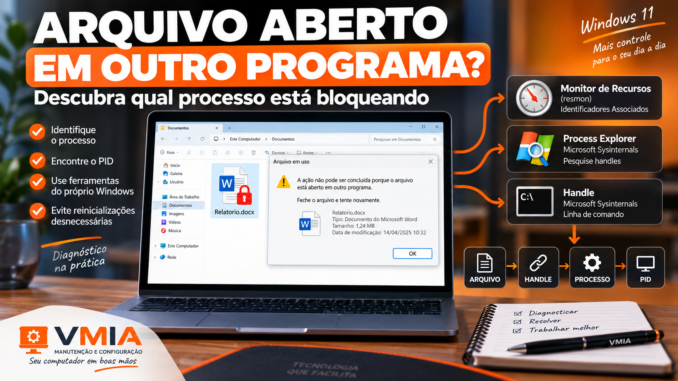
Você tenta excluir um arquivo no Windows 11 e recebe uma mensagem informando que a ação não pode ser concluída porque o arquivo está aberto em outro programa.
Fecha o programa que estava utilizando.
Tenta novamente.
O erro continua.
Abre o Gerenciador de Tarefas, procura algum aplicativo suspeito, mas não encontra nada evidente. Em alguns casos, nem mesmo existe uma janela aberta relacionada ao arquivo.
A solução mais conhecida acaba sendo:
reiniciar o computador.
Reiniciar pode realmente liberar o arquivo porque encerra processos e recursos que estavam sendo utilizados. Porém, isso não responde à pergunta mais importante:
qual programa estava bloqueando o arquivo?
O Windows possui mecanismos que permitem investigar esse problema com muito mais precisão.
Podemos descobrir qual processo mantém determinado arquivo aberto, identificar seu PID, entender por que o bloqueio existe e decidir se é seguro encerrar o processo ou se devemos simplesmente fechar corretamente o aplicativo responsável.
Neste tutorial, vamos utilizar ferramentas do próprio Windows e também recursos avançados da suíte Microsoft Sysinternals para transformar uma mensagem aparentemente genérica em um diagnóstico técnico.
O que significa “arquivo aberto em outro programa”?
Quando abrimos um documento, vídeo, banco de dados, imagem ou qualquer outro arquivo, o aplicativo precisa solicitar ao Windows acesso àquele recurso.
O programa não trabalha diretamente com o arquivo de forma completamente independente do sistema operacional.
O Windows participa desse processo.
Um aplicativo pode solicitar acesso para:
- leitura;
- gravação;
- alteração;
- exclusão;
- compartilhamento;
- outras operações.
Enquanto determinado processo mantém o recurso aberto, algumas operações realizadas por outros programas podem ser restringidas.
É por isso que você pode encontrar mensagens semelhantes a:
“A ação não pode ser concluída porque o arquivo está aberto em outro programa.”
O Windows está basicamente informando que existe outro processo utilizando aquele recurso de maneira incompatível com a operação que você está tentando executar.
O que é um handle no Windows?
Para entender esse problema tecnicamente, precisamos conhecer o conceito de handle.
Um handle pode ser entendido como uma referência utilizada por um processo para acessar um objeto gerenciado pelo Windows.
Arquivos são apenas um dos exemplos.
O Windows utiliza objetos e handles em diversas situações.
Um processo pode possuir handles relacionados a:
- arquivos;
- diretórios;
- chaves do Registro;
- processos;
- threads;
- eventos;
- mutexes;
- outros objetos do sistema.
Quando um programa abre um arquivo, o Windows pode fornecer ao processo um handle correspondente.
O aplicativo passa a utilizar essa referência durante suas operações.
Por isso, quando queremos descobrir quem está “segurando” determinado arquivo, uma das estratégias consiste justamente em procurar:
qual processo possui um handle relacionado àquele arquivo?
Esse conceito será muito importante quando utilizarmos ferramentas como Process Explorer e Handle, da Microsoft Sysinternals.
Um arquivo aberto sempre fica bloqueado?
Não.
Essa é uma distinção importante.
O fato de um processo abrir um arquivo não significa necessariamente que nenhum outro programa poderá utilizá-lo.
O comportamento depende da forma como o aplicativo solicitou acesso ao recurso e das opções de compartilhamento permitidas.
Um programa pode abrir determinado arquivo permitindo que outros processos também façam leitura.
Em outro cenário, o aplicativo pode manter acesso que impeça exclusão ou determinadas alterações enquanto o arquivo permanecer aberto.
Por isso, dois arquivos aparentemente iguais podem apresentar comportamentos diferentes dependendo do software que os está utilizando.
Por que o Windows não simplesmente força a exclusão?
Porque isso poderia causar problemas.
Imagine que um aplicativo esteja gravando informações importantes em um arquivo.
Enquanto isso, outro programa simplesmente remove o arquivo sem qualquer controle.
Poderíamos ter:
- perda de dados;
- gravação incompleta;
- corrupção;
- comportamento inesperado do aplicativo.
Os mecanismos de acesso e compartilhamento ajudam o sistema e os aplicativos a coordenar essas operações.
Portanto, a mensagem de arquivo em uso não deve ser vista apenas como uma inconveniência.
Ela também pode estar protegendo uma operação que ainda está acontecendo.
Quais arquivos costumam apresentar esse problema?
O bloqueio pode acontecer com praticamente qualquer tipo de arquivo, mas alguns cenários são particularmente comuns.
Por exemplo:
Documentos
Um editor ainda pode manter o documento aberto.
Planilhas
Aplicativos de planilha podem manter arquivos e recursos auxiliares durante a edição.
Um visualizador, navegador ou ferramenta de indexação pode estar utilizando o documento.
Imagens
Editores, visualizadores ou até determinados componentes do Explorador podem acessar o arquivo.
Vídeos
Players, editores e ferramentas que geram miniaturas podem manter acesso temporário.
Arquivos compactados
Programas de compactação podem continuar trabalhando com o arquivo.
Bancos de dados
Esse é um cenário especialmente delicado, pois interromper abruptamente o processo responsável pode causar problemas.
Arquivos de log
Serviços podem gravar continuamente nesses arquivos.
Arquivos de configuração
Aplicativos e serviços podem mantê-los abertos durante a execução.
A pasta também pode estar “em uso”
O problema não acontece somente com arquivos individuais.
Você pode tentar:
- renomear uma pasta;
- mover uma pasta;
- excluir uma pasta;
e receber uma mensagem informando que ela está sendo utilizada.
Isso pode ocorrer porque algum processo mantém acesso a um arquivo existente dentro dela ou possui recursos relacionados ao diretório.
Por isso, quando uma pasta inteira não pode ser removida, talvez seja necessário procurar não apenas pelo nome da pasta, mas também pelos arquivos existentes dentro dela.
Primeiro passo: feche o programa normalmente
Antes de abrir ferramentas avançadas, comece pelo procedimento mais simples.
Se você sabe qual programa utilizou o arquivo, feche-o normalmente.
Por exemplo, se estava editando um documento, feche o editor.
Espere alguns segundos.
Tente novamente.
Isso é melhor do que encerrar imediatamente o processo pelo Gerenciador de Tarefas.
Fechar um aplicativo normalmente permite que ele:
- conclua gravações;
- salve configurações;
- finalize operações;
- libere handles;
- encerre corretamente seus componentes.
Forçar o encerramento deve ser uma alternativa, não a primeira escolha.
Fechei o programa e o arquivo continua bloqueado
Aqui o diagnóstico começa a ficar interessante.
Uma janela desaparecer da tela não significa necessariamente que todos os processos relacionados ao aplicativo terminaram.
Um software pode possuir:
- processo principal;
- processo auxiliar;
- serviço;
- atualizador;
- componente em segundo plano;
- extensão integrada ao Windows.
Por isso, você pode fechar a interface e ainda encontrar um processo ativo.
Verifique o Gerenciador de Tarefas
Pressione:
Ctrl + Shift + Esc
para abrir o Gerenciador de Tarefas.
Observe os processos em execução.
Se você acabou de utilizar determinado aplicativo e suspeita dele, verifique se algum processo relacionado continua ativo.
Por exemplo, você fechou um programa de edição, mas o executável permanece em segundo plano.
Antes de encerrá-lo, confirme:
- qual aplicativo é;
- se existe trabalho não salvo;
- se outras janelas dependem dele;
- se não é um componente importante do sistema.
Não encerre processos apenas porque o nome parece desconhecido.
O PID ajuda a identificar exatamente o processo
PID significa:
Process Identifier
ou identificador de processo.
Cada processo em execução recebe um identificador numérico.
Imagine que existam várias instâncias do mesmo aplicativo.
O nome pode ser igual:
programa.exe
mas cada processo possui seu próprio PID.
Isso permite identificar exatamente qual instância está relacionada ao recurso investigado.
O PID será especialmente útil quando combinarmos diferentes ferramentas de diagnóstico.
O Explorador de Arquivos pode ser o responsável?
Sim.
Essa possibilidade costuma surpreender.
O próprio Explorador de Arquivos pode estar envolvido em determinados bloqueios.
Ele precisa acessar arquivos para produzir informações como:
- miniaturas;
- metadados;
- visualizações;
- detalhes;
- pré-visualizações.
Imagine uma pasta contendo vídeos ou imagens.
O Explorador pode tentar gerar miniaturas e consultar informações desses arquivos.
Em determinados cenários, isso pode contribuir temporariamente para dificuldades ao mover, renomear ou excluir um item.
Desative temporariamente o Painel de Visualização como teste
Se o problema ocorre dentro do Explorador de Arquivos, observe se o Painel de Visualização está ativado.
Esse recurso mostra uma prévia do arquivo selecionado.
Como a visualização precisa acessar o conteúdo, ela pode participar de determinados cenários de arquivo em uso.
Desative temporariamente o painel e tente novamente.
Isso não significa que o Painel de Visualização seja sempre culpado.
Estamos apenas isolando uma variável.
Esse princípio será utilizado durante todo o diagnóstico:
alterar uma coisa, testar e observar o resultado.
Miniaturas também podem participar do problema
O Windows pode gerar miniaturas para:
- fotografias;
- vídeos;
- documentos;
- outros formatos suportados.
Para produzir essas miniaturas, componentes precisam acessar os arquivos.
Na maioria das vezes, isso ocorre de forma transparente e rápida.
Mas se determinado componente, extensão ou codec apresentar comportamento anormal, o acesso pode permanecer por mais tempo do que o esperado.
Novamente, não significa que toda mensagem de arquivo em uso seja causada por miniaturas.
É apenas uma das possibilidades.
Antivírus pode estar utilizando o arquivo?
Sim.
Soluções de segurança precisam analisar arquivos.
Quando um arquivo é:
- criado;
- baixado;
- copiado;
- executado;
- modificado;
o antivírus pode examiná-lo.
Normalmente isso acontece rapidamente.
Porém, arquivos grandes ou determinadas operações podem prolongar a análise.
Não desative o antivírus como primeira tentativa.
Espere alguns instantes e tente novamente.
Se o comportamento for recorrente, investigue qual processo realmente possui acesso ao arquivo.
Sincronização em nuvem também pode participar
Arquivos dentro de pastas sincronizadas podem estar sendo utilizados por aplicativos responsáveis pela sincronização.
Isso pode acontecer durante:
- upload;
- download;
- alteração;
- resolução de conflito;
- atualização de metadados.
Antes de forçar a exclusão de um arquivo importante, verifique o estado de sincronização.
Se o aplicativo estiver enviando uma versão modificada para a nuvem, interromper abruptamente o processo pode não ser a melhor estratégia.
Um serviço do Windows pode manter o arquivo aberto
Nem todo arquivo é utilizado por um programa com janela visível.
Serviços executados em segundo plano também podem abrir arquivos.
É por isso que o Gerenciador de Tarefas nem sempre fornece uma resposta óbvia apenas olhando a lista de aplicativos.
Precisamos procurar pelo recurso aberto, e não simplesmente adivinhar qual programa parece suspeito.
Não tente adivinhar o processo
Imagine que existem 150 processos em execução.
Você começa a encerrar um por um até conseguir excluir o arquivo.
Tecnicamente, talvez encontre o responsável.
Mas essa é uma abordagem ruim.
Além de demorada, você pode encerrar:
- componentes do Windows;
- serviços importantes;
- aplicativos com dados não salvos;
- processos de segurança.
Existe uma maneira muito melhor.
Podemos pedir ao próprio Windows que nos ajude a localizar o processo relacionado ao arquivo.
Monitor de Recursos: ferramenta já presente no Windows
Uma das primeiras ferramentas que podemos utilizar é o Monitor de Recursos.
Ele já faz parte do Windows e fornece informações mais detalhadas sobre:
- CPU;
- memória;
- disco;
- rede;
- processos.
Para abri-lo, pressione:
Windows + R
e digite:
resmon
Pressione Enter.
Também podemos localizar o Monitor de Recursos pela pesquisa do Windows.
Como procurar um arquivo no Monitor de Recursos
Com o Monitor de Recursos aberto, acesse a seção:
CPU
Procure a área relacionada a:
Identificadores Associados
ou nomenclatura equivalente apresentada pela versão do Windows.
Existe um campo de pesquisa.
Digite parte do nome do arquivo ou caminho que está apresentando o problema.
Imagine:
relatorio.xlsx
A ferramenta pode procurar handles associados ao termo informado.
Se encontrar uma correspondência, poderemos visualizar informações relacionadas ao processo.
Essa é uma grande evolução em relação a simplesmente olhar centenas de processos no Gerenciador de Tarefas.
Agora estamos perguntando:
“Quem está utilizando este recurso?”
Pesquise apenas parte do nome quando necessário
Se o arquivo possui um nome longo:
Relatorio-Financeiro-Empresa-Setembro-2026.xlsx
você pode começar procurando:
Relatorio-Financeiro
ou outra parte suficientemente específica.
Evite pesquisar termos extremamente genéricos.
Se procurar apenas:
2026
poderá encontrar inúmeros resultados sem relação com o problema.
Quanto mais específico for o termo, mais fácil interpretar o resultado.
Encontrou o processo: devo encerrá-lo?
Não imediatamente.
Primeiro identifique o processo.
Pergunte:
Eu conheço esse programa?
Existe algum documento aberto nele?
É um processo do Windows?
É um serviço?
É antivírus?
É software de sincronização?
O arquivo pode estar sendo gravado neste momento?
Depois tome uma decisão.
Se for um aplicativo comum que você reconhece, tente fechá-lo normalmente.
Se isso não funcionar e você tiver certeza de que não existem dados não salvos, poderá considerar o encerramento do processo.
Por que encerrar um processo pode ser perigoso?
Um processo pode estar realizando uma gravação.
Se você o encerra abruptamente, essa operação pode não terminar.
Dependendo do tipo de arquivo, isso pode resultar em:
- perda de alterações;
- arquivo inconsistente;
- corrupção;
- banco de dados danificado;
- sincronização incompleta.
Portanto, descobrir o processo responsável não significa automaticamente que devemos “matá-lo”.
O diagnóstico vem antes da ação.
Reiniciar ainda funciona, mas agora entendemos por quê
Quando reiniciamos o Windows, os processos são encerrados e os handles abertos são liberados.
Por isso, um arquivo que não podia ser excluído antes frequentemente pode ser removido depois da reinicialização.
Mas existe uma diferença enorme entre:
reiniciar porque não sabemos o que aconteceu
e:
identificar exatamente qual processo manteve o arquivo aberto.
Para um usuário doméstico, a primeira opção pode resolver rapidamente.
Para diagnóstico técnico, a segunda fornece muito mais informação.
Existe uma ferramenta ainda mais poderosa
O Monitor de Recursos resolve muitos casos, mas não é nossa única opção.
A Microsoft mantém a suíte Sysinternals, conhecida por suas ferramentas avançadas para diagnóstico do Windows.
Duas delas são especialmente interessantes para este problema:
Process Explorer
e
Handle.
Com o Process Explorer, podemos pesquisar handles utilizando uma interface gráfica e descobrir exatamente qual processo está relacionado a determinado arquivo ou diretório.
Com o Handle, podemos realizar pesquisas diretamente pela linha de comando.
Como descobrir qual processo está bloqueando um arquivo com Process Explorer e Handle
Na primeira parte, vimos que a mensagem “arquivo aberto em outro programa” normalmente significa que algum processo mantém acesso ao arquivo de uma maneira incompatível com a operação que queremos realizar.
Também conhecemos o conceito de handle.
Agora podemos transformar essa informação em diagnóstico.
Em vez de fechar programas aleatoriamente ou reiniciar o Windows sem descobrir a causa, vamos procurar diretamente qual processo possui um handle relacionado ao arquivo.
Uma das melhores ferramentas para isso é o Process Explorer, integrante da suíte Microsoft Sysinternals.
O que é o Process Explorer?
O Process Explorer é uma ferramenta avançada para visualizar e investigar processos no Windows.
À primeira vista, ele pode lembrar um Gerenciador de Tarefas muito mais detalhado.
Mas suas possibilidades vão muito além de mostrar consumo de CPU e memória.
Podemos utilizá-lo para investigar:
- processos;
- processos filhos;
- DLLs;
- handles;
- executáveis;
- propriedades;
- caminhos;
- usuários;
- relacionamentos entre processos.
Para nosso problema, existe uma função particularmente útil:
pesquisar handles abertos.
Isso permite procurar um nome de arquivo e descobrir quais processos possuem referências correspondentes.
Onde obter o Process Explorer?
Utilize a fonte oficial da Microsoft Sysinternals.
Evite baixar executáveis de sites desconhecidos apenas porque aparecem nos resultados de pesquisa.
Ferramentas administrativas possuem acesso a informações importantes do sistema, portanto a procedência do executável é essencial.
Depois de obter o Process Explorer, execute a versão apropriada para o Windows utilizado.
Dependendo do diagnóstico, executar com privilégios administrativos pode permitir visualizar informações de processos que não seriam acessíveis com uma sessão comum.
O Process Explorer precisa ser instalado?
O Process Explorer tradicionalmente funciona como uma ferramenta portátil.
Isso significa que podemos executá-lo sem uma instalação convencional como ocorre com muitos programas.
Essa característica é muito útil para técnicos.
Podemos manter as ferramentas Sysinternals organizadas em uma pasta específica para diagnóstico.
Mesmo assim, utilize sempre versões provenientes da Microsoft.
Como procurar o arquivo bloqueado no Process Explorer
Vamos imaginar que o Windows não permita excluir:
C:\Users\Usuario\Documents\relatorio.xlsx
Abra o Process Explorer.
Utilize o recurso de pesquisa de handles ou DLLs.
Dependendo da versão, você poderá acessar a pesquisa pelo menu apropriado ou utilizar o atalho disponibilizado pelo programa.
Digite:
relatorio.xlsx
A ferramenta pesquisará correspondências relacionadas ao termo informado.
Se algum processo possuir um handle associado ao arquivo, o resultado poderá indicar:
- nome do processo;
- PID;
- tipo do objeto;
- caminho correspondente.
Agora deixamos de trabalhar com uma mensagem genérica.
Temos um processo concreto para investigar.
Pesquisar pelo nome ou pelo caminho?
Comece pelo nome do arquivo.
Por exemplo:
relatorio.xlsx
Se existirem muitos arquivos com nomes semelhantes, utilize uma parte mais específica do caminho.
Por exemplo:
Documents\relatorio.xlsx
Quanto mais específica for a pesquisa, menor a chance de interpretar uma correspondência errada.
Por outro lado, evite começar com uma string enorme se não for necessário.
Podemos refinar progressivamente.
Exemplo: Excel continua segurando uma planilha
Imagine que você fechou uma planilha, mas o Windows ainda não permite renomeá-la.
No Process Explorer, a pesquisa por:
relatorio.xlsx
retorna um processo relacionado ao aplicativo que abriu o documento.
Isso sugere que o processo ainda possui um handle correspondente.
Agora abra as propriedades do processo e verifique o contexto.
Talvez a interface tenha sido fechada, mas uma instância do programa permaneceu ativa.
Antes de encerrá-la, confirme se não existem outras planilhas ou documentos importantes abertos no mesmo processo.
Um mesmo processo pode atender vários documentos
Esse detalhe é fundamental.
Imagine que o processo:
programa.exe
esteja bloqueando um arquivo.
Você decide encerrar o processo.
Mas aquela mesma instância pode estar trabalhando com outros arquivos.
Ao encerrá-la, você pode fechar não apenas o arquivo problemático, mas também outros documentos.
Portanto:
encontrar o processo responsável não significa que seja seguro encerrá-lo imediatamente.
Primeiro descubra o impacto.
O que significa PID no resultado?
Como vimos anteriormente, PID significa Process Identifier.
Imagine o resultado:
programa.exe — PID 8420
O número 8420 identifica aquela instância específica do processo naquele momento.
Isso é muito útil quando existem várias instâncias com o mesmo nome.
Também podemos utilizar o PID em outras ferramentas para correlacionar informações.
O PID muda?
Sim.
Não trate um PID como identificação permanente de um programa.
Um processo recebe seu identificador enquanto está em execução.
Depois que termina, aquele número não deve ser utilizado como se identificasse eternamente o mesmo aplicativo.
Por isso, anote o PID durante o diagnóstico atual, mas sempre confirme novamente se o processo foi reiniciado.
Process Explorer mostra a árvore de processos
Outra vantagem do Process Explorer é visualizar relacionamentos entre processos.
Isso pode ajudar quando o arquivo não está sendo utilizado pelo programa principal que você esperava, mas por algum componente auxiliar.
Por exemplo:
Aplicativo principal
→ processo auxiliar
→ componente de visualização
→ outro processo relacionado
Essa visão ajuda a entender que fechar apenas uma janela nem sempre encerra toda a estrutura do aplicativo.
E se o processo responsável for explorer.exe?
Você pode descobrir que o processo relacionado é:
explorer.exe
Esse é o processo associado à interface do Explorador de Arquivos e a importantes elementos da interface do Windows.
Isso pode acontecer quando o Explorador está:
- exibindo uma prévia;
- lendo metadados;
- trabalhando com miniaturas;
- acessando o diretório.
Antes de tomar medidas mais agressivas, tente:
- selecionar outro arquivo;
- fechar o Painel de Visualização;
- fechar a janela da pasta;
- aguardar alguns segundos;
- tentar novamente.
Se o handle for liberado, descobrimos que o bloqueio estava relacionado ao Explorador.
Reiniciar o Windows Explorer é diferente de reiniciar o computador
Em determinados casos, podemos reiniciar o processo do Windows Explorer pelo Gerenciador de Tarefas.
Isso reinicializa elementos da interface sem reiniciar completamente o computador.
Entretanto, faça isso apenas quando houver motivo.
A barra de tarefas, janelas do Explorador e outros elementos podem desaparecer temporariamente e retornar após o processo ser reiniciado.
Se você não possui experiência com esse procedimento, fechar as janelas relacionadas e aguardar pode ser uma abordagem mais simples.
E se o processo for um antivírus?
Se o Process Explorer mostrar um processo relacionado a uma solução de segurança, não o encerre automaticamente.
O software pode estar examinando o arquivo.
Espere a análise terminar.
Se o problema acontece constantemente com o mesmo tipo de arquivo, investigue a documentação e os logs do produto.
Desabilitar permanentemente a proteção para conseguir excluir arquivos não representa uma solução adequada.
E se for OneDrive ou outro sincronizador?
Se o arquivo estiver dentro de uma pasta sincronizada e o processo responsável estiver relacionado ao serviço de nuvem, verifique o estado de sincronização.
Talvez o arquivo esteja:
- sendo enviado;
- sendo baixado;
- processando alterações;
- resolvendo um conflito.
Espere a operação terminar sempre que possível.
Forçar o encerramento no meio da sincronização pode criar estados inconsistentes ou exigir uma nova sincronização posteriormente.
E se for um processo desconhecido?
Não encerre imediatamente.
Primeiro investigue:
- nome do executável;
- caminho;
- fabricante;
- assinatura digital;
- processo pai;
- propriedades.
Um nome desconhecido não significa automaticamente malware.
O Windows e os programas instalados utilizam inúmeros processos que usuários comuns nunca veem diretamente.
A análise deve ser baseada em evidências.
Verifique o caminho do executável
O caminho pode fornecer contexto importante.
Imagine dois arquivos chamados:
programa.exe
Um localizado em:
C:\Program Files\Fabricante\Programa\
e outro em uma pasta temporária desconhecida.
O nome é igual.
O contexto não é.
O Process Explorer permite investigar propriedades do processo e localizar seu executável.
Essa informação ajuda a descobrir exatamente qual software está envolvido.
Assinatura digital ajuda na identificação
Executáveis legítimos de fabricantes conhecidos podem possuir assinatura digital.
Essa informação pode ajudar durante a investigação.
Mas não transforme a presença ou ausência de uma assinatura em uma conclusão absoluta sobre segurança.
Ela é apenas mais uma evidência.
Nosso objetivo neste tutorial é identificar o processo responsável pelo arquivo, não realizar uma análise completa de malware.
Posso fechar apenas o handle em vez do processo?
O Process Explorer possui recursos avançados relacionados aos handles.
Tecnicamente, em determinadas situações, é possível manipular um handle específico sem necessariamente encerrar todo o processo.
Porém, isso exige muito cuidado.
Forçar o fechamento de um handle pode causar instabilidade, perda de dados ou comportamento inesperado no programa que ainda acredita possuir aquele recurso.
Para usuários comuns, a abordagem mais segura continua sendo:
- identificar o processo;
- salvar trabalhos;
- fechar o aplicativo normalmente;
- verificar se o handle foi liberado.
Forçar o fechamento de handles deve ficar restrito a diagnósticos avançados e situações em que o impacto seja compreendido.
Por que fechar um handle à força pode ser perigoso?
Imagine que um banco de dados esteja realizando uma operação.
O processo mantém um arquivo aberto porque ainda precisa dele.
Você remove artificialmente aquela referência.
O aplicativo pode tentar continuar trabalhando com um recurso que deixou de estar disponível da forma esperada.
Isso pode provocar:
- erro no aplicativo;
- perda de dados;
- inconsistência;
- corrupção;
- travamento.
Portanto, não trate “Close Handle” como um botão mágico de desbloqueio.
Process Explorer não encontrou o arquivo
Isso também pode acontecer.
Primeiro confira se você pesquisou o nome corretamente.
Depois tente:
- apenas parte do nome;
- parte do caminho;
- nome da pasta;
- extensão.
Por exemplo, em vez de:
C:\Users\Usuario\Documents\Projeto\Relatorio-Final-2026.xlsx
tente:
Relatorio-Final-2026
Se ainda não encontrar, o bloqueio pode ter sido temporário e já ter desaparecido.
Tente novamente a operação no Explorador.
O bloqueio pode durar apenas alguns segundos
Nem todo bloqueio persistente representa um processo preso.
Imagine que um antivírus ou indexador abra um arquivo por um curto período.
Você tenta excluí-lo exatamente naquele momento.
O Windows informa que está em uso.
Alguns segundos depois, a operação funciona.
Por isso, antes de iniciar uma investigação longa:
aguarde alguns segundos e tente novamente.
Se o problema se repete ou permanece indefinidamente, aí sim vale aprofundar o diagnóstico.
Agora vamos conhecer o Handle
O Handle é outra ferramenta da Microsoft Sysinternals.
Enquanto o Process Explorer fornece uma interface gráfica muito poderosa, o Handle permite pesquisar referências abertas pela linha de comando.
Isso é extremamente útil para:
- técnicos;
- administradores;
- scripts;
- diagnóstico remoto;
- documentação;
- automação de verificações.
Handle e Process Explorer fazem exatamente a mesma coisa?
Eles possuem áreas de sobreposição, principalmente quando queremos localizar handles.
Mas a experiência de uso é diferente.
Process Explorer
é excelente para investigação visual.
Handle
é excelente para consultas pela linha de comando.
Para quem está aprendendo, o Process Explorer costuma ser mais intuitivo.
Para diagnóstico técnico repetitivo, o Handle pode ser extremamente eficiente.
Como utilizar o Handle
Depois de obter a ferramenta na fonte oficial da Microsoft Sysinternals, abra um terminal apropriado e navegue até a pasta onde ela está localizada, caso o executável ainda não esteja disponível pelo PATH.
Podemos pesquisar parte do nome de um arquivo.
Exemplo:
handle relatorio.xlsx
A ferramenta procurará handles relacionados ao termo.
Dependendo das permissões necessárias para visualizar determinados processos, pode ser preciso executar o terminal com privilégios administrativos.
Exemplo de interpretação
Imagine que o comando retorne algo conceitualmente semelhante a:
programa.exe pid: 8420
seguido por uma referência ao arquivo:
C:\Users\Usuario\Documents\relatorio.xlsx
Agora sabemos:
Processo: programa.exe
PID: 8420
Arquivo relacionado: relatorio.xlsx
Essa informação pode ser correlacionada com o Gerenciador de Tarefas, Process Explorer ou outros recursos administrativos.
Pesquisar parte do caminho com Handle
Se o nome do arquivo for genérico, como:
dados.db
podem existir muitas correspondências.
Nesse caso, pesquise uma parte mais específica:
Projeto\dados.db
ou uma parte única do caminho.
Isso reduz falsos resultados.
Pesquisar uma pasta inteira
Imagine que o Windows não permita excluir:
C:\Projetos\ClienteA
Em vez de procurar cada arquivo manualmente, podemos pesquisar uma parte específica do caminho:
handle ClienteA
Dependendo dos nomes existentes no sistema, isso pode revelar processos com handles relacionados a recursos dentro daquela estrutura.
Quanto mais exclusivo for o nome pesquisado, melhor.
Handle pode ser utilizado remotamente?
Em suporte remoto, ferramentas de linha de comando podem ser bastante convenientes porque exigem menos interação gráfica.
Um técnico pode identificar:
- arquivo;
- processo;
- PID;
- caminho;
e depois decidir a melhor ação.
Mesmo assim, os mesmos cuidados continuam valendo.
Não encerre processos importantes sem entender o que estão fazendo.
Não use ferramentas de “Unlock” desconhecidas sem necessidade
Ao pesquisar na Internet por:
arquivo não pode ser excluído
você encontrará diversos programas prometendo:
Unlock
Force Delete
Delete Locked File
Alguns podem ser legítimos, mas frequentemente não precisamos instalar software adicional para esse diagnóstico.
O próprio Windows e as ferramentas oficiais Microsoft Sysinternals já fornecem recursos muito poderosos.
Além disso, um programa que força exclusão sem explicar a causa pode esconder justamente a informação mais importante:
por que o arquivo estava bloqueado?
Process Explorer ou Handle: qual escolher?
Para usuários e técnicos que querem visualizar claramente o responsável:
Process Explorer.
Para linha de comando, scripts e consultas rápidas:
Handle.
Para uma primeira tentativa sem baixar ferramentas adicionais:
Monitor de Recursos.
Essa combinação cria uma excelente sequência de diagnóstico:
Monitor de Recursos → Process Explorer → Handle
Você pode parar assim que encontrar informação suficiente para resolver o problema com segurança.
Método VMIA para diagnosticar arquivo bloqueado
Em vez de reiniciar o computador imediatamente, podemos seguir uma sequência lógica:
1. Tente novamente depois de alguns segundos.
Pode ser um bloqueio temporário.
2. Feche normalmente o aplicativo que utilizou o arquivo.
Evite encerramento forçado.
3. Feche o Painel de Visualização e janelas relacionadas do Explorador.
Teste novamente.
4. Abra o Monitor de Recursos.
Pesquise handles associados.
5. Se necessário, abra o Process Explorer.
Pesquise pelo nome ou caminho do arquivo.
6. Identifique processo e PID.
Não encerre nada ainda.
7. Analise o processo.
Descubra aplicativo, caminho e função.
8. Salve trabalhos abertos.
Evite perda de dados.
9. Feche o aplicativo normalmente.
Confirme se o handle desapareceu.
10. Somente depois considere medidas mais avançadas.
Essa metodologia transforma tentativa e erro em diagnóstico.
Descobrir o processo é apenas metade do problema
Agora sabemos encontrar quem mantém o arquivo aberto.
Mas ainda existem casos mais difíceis.
Por exemplo:
o arquivo continua bloqueado mesmo depois de fechar o programa.
O processo reaparece automaticamente.
Um serviço mantém o arquivo aberto.
O próprio Explorer volta a acessá-lo.
O arquivo não está bloqueado, mas o Windows continua recusando a exclusão.
Nesse último cenário, talvez nem estejamos diante de um problema de handle.
Pode ser:
- permissão NTFS;
- propriedade do arquivo;
- atributo;
- caminho;
- arquivo protegido;
- sistema de arquivos;
- outra restrição.
Arquivo em uso ou acesso negado? Como descobrir o verdadeiro motivo
Até aqui aprendemos a localizar processos que mantêm arquivos abertos utilizando o Monitor de Recursos, Process Explorer e Handle.
Mas existe uma situação muito comum:
o usuário tenta excluir um arquivo, recebe um erro e conclui imediatamente que algum programa está mantendo aquele arquivo aberto.
Nem sempre.
O Windows pode impedir uma operação por diferentes razões.
Entre as principais estão:
- arquivo aberto por outro processo;
- permissões insuficientes;
- propriedade do arquivo;
- arquivo protegido pelo sistema;
- serviço utilizando o recurso;
- caminho problemático;
- sistema de arquivos com problemas;
- sincronização;
- aplicação executada em segundo plano.
Antes de procurar desesperadamente um processo escondido, precisamos identificar qual tipo de erro realmente estamos enfrentando.
“Arquivo em uso” e “Acesso negado” não são a mesma coisa
Considere duas mensagens conceitualmente diferentes.
Na primeira, o Windows informa que:
o arquivo está aberto ou sendo utilizado por outro programa.
Nesse caso, investigar handles faz sentido.
Na segunda, encontramos algo relacionado a:
acesso negado
ou:
você precisa de permissão para realizar esta ação.
Agora o problema pode estar relacionado às permissões.
Fechar processos talvez não resolva nada.
É por isso que a mensagem apresentada pelo Windows é uma das primeiras pistas do diagnóstico.
Antes de qualquer coisa, leia a mensagem inteira
Parece uma recomendação óbvia, mas muitas pessoas fecham a janela de erro imediatamente.
Não faça isso.
Leia:
- nome do arquivo;
- aplicativo mencionado;
- tipo de erro;
- informações sobre permissões;
- possíveis códigos;
- ações sugeridas.
Se estiver realizando suporte técnico, uma captura de tela da mensagem pode ser muito útil para documentar o problema.
A diferença entre:
“arquivo está aberto”
e:
“você não possui permissão”
muda completamente o caminho do diagnóstico.
Cenário 1 — Arquivo realmente aberto por um processo
Se a mensagem indica que o arquivo está em uso, nossa investigação anterior continua válida.
Podemos utilizar:
Monitor de Recursos
Process Explorer
Handle
O objetivo será encontrar o processo correspondente.
Depois:
- identificar o aplicativo;
- salvar trabalhos importantes;
- fechar normalmente o aplicativo;
- verificar se o handle foi liberado;
- tentar novamente.
Essa continua sendo a abordagem preferida.
Cenário 2 — Acesso negado
Se o erro indica falta de permissão, não adianta procurar indefinidamente um handle.
Precisamos analisar as permissões do arquivo ou pasta.
No Windows, o sistema de arquivos NTFS pode controlar quais usuários e grupos possuem direitos sobre determinado objeto.
Esses direitos podem permitir ou negar ações como:
- leitura;
- gravação;
- modificação;
- exclusão;
- alteração de permissões;
- controle total.
Portanto, possuir acesso ao computador não significa automaticamente possuir permissão para modificar qualquer arquivo existente nele.
Ser administrador não significa acesso irrestrito o tempo todo
Outro equívoco comum é:
“Minha conta é administrador, então posso apagar qualquer arquivo.”
O Windows utiliza diferentes mecanismos de segurança.
Além das permissões NTFS, temos recursos como o Controle de Conta de Usuário — UAC e arquivos pertencentes a componentes do próprio sistema.
Uma conta pertencente ao grupo Administradores não significa que qualquer processo iniciado por ela esteja automaticamente executando todas as operações com privilégios elevados.
Além disso, mesmo administradores devem respeitar determinados mecanismos de proteção e permissões.
Como verificar as permissões de um arquivo
Clique com o botão direito sobre o arquivo.
Abra:
Propriedades
Depois procure:
Segurança
Nessa área, você poderá visualizar usuários e grupos e as permissões relacionadas ao objeto.
Dependendo do arquivo, poderão aparecer entradas como:
- SYSTEM;
- Administradores;
- usuário atual;
- outros grupos.
Não altere essas permissões apenas para “liberar tudo”.
Primeiro descubra por que o acesso está sendo negado.
O que é ACL?
ACL significa Access Control List.
Em termos simplificados, ela representa uma lista de controle utilizada para determinar quais entidades possuem determinados direitos sobre um objeto.
Dentro desse contexto encontramos entradas que definem permissões para usuários e grupos.
Esse mecanismo é uma das bases do controle de acesso do NTFS.
Por isso, quando um arquivo apresenta “Acesso negado”, talvez o problema esteja na ACL e não em um programa mantendo o arquivo aberto.
O que é proprietário de um arquivo?
Arquivos e pastas possuem informações relacionadas à propriedade.
Em determinados cenários administrativos, pode ser necessário analisar quem é o proprietário do objeto.
Mas alterar a propriedade não deve ser a primeira tentativa para qualquer arquivo que não possa ser excluído.
Especialmente em diretórios do Windows, mudar proprietário e permissões indiscriminadamente pode comprometer a segurança ou o funcionamento de componentes.
Cuidado com arquivos dentro da pasta Windows
Se o arquivo problemático estiver em locais como:
C:\Windows
ou em outras áreas utilizadas pelo sistema operacional, tenha cautela.
Não conclua:
“Se não consigo apagar, vou assumir a propriedade e forçar.”
O Windows pode estar protegendo um componente necessário.
Antes de remover arquivos de sistema, descubra:
- o que é o arquivo;
- qual componente o utiliza;
- por que deseja removê-lo;
- se existe um procedimento oficial para isso.
Um tutorial sobre desbloquear arquivos não deve ser interpretado como autorização para excluir componentes protegidos do sistema.
Arquivo em Program Files também merece atenção
Pastas como:
C:\Program Files
e:
C:\Program Files (x86)
armazenam arquivos de aplicativos instalados.
Se deseja remover um programa, utilize preferencialmente o procedimento de desinstalação apropriado.
Apagar manualmente arquivos da pasta do aplicativo pode deixar:
- serviços;
- entradas de Registro;
- tarefas;
- drivers;
- configurações;
- outros componentes.
O fato de um arquivo poder ser desbloqueado não significa que excluí-lo seja a maneira correta de remover o software.
Como usar tasklist para identificar um processo
Quando já possuímos o PID, podemos utilizar ferramentas do próprio Windows.
Abra o Prompt de Comando.
Digite:
tasklist
O comando apresenta processos em execução e seus respectivos identificadores.
Se você procura um PID específico, pode utilizar filtros suportados pelo comando.
Por exemplo:
tasklist /FI "PID eq 8420"
Substitua 8420 pelo PID que você encontrou durante o diagnóstico.
Isso ajuda a confirmar qual processo está associado ao identificador.
O PID precisa ser confirmado novamente
Lembre-se:
PIDs não são permanentes.
Se você encontrou o PID, fechou o programa e ele abriu novamente, não presuma que continuará com o mesmo número.
Faça uma nova consulta.
Essa precaução é especialmente importante antes de executar qualquer comando que encerre processos.
O que é taskkill?
O Windows também possui o comando:
taskkill
Ele permite encerrar processos pela linha de comando.
Por exemplo, tecnicamente podemos trabalhar com um PID específico.
Mas esse comando deve ser utilizado com responsabilidade.
Antes de encerrar qualquer processo:
- confirme o PID;
- confirme o nome;
- salve documentos;
- entenda a função do processo;
- tente fechar normalmente o aplicativo.
Como encerrar um processo pelo PID
Se você identificou com certeza que determinado processo pode ser encerrado e as informações importantes foram salvas, a sintaxe básica pode ser:
taskkill /PID 8420
Substitua 8420 pelo PID real.
Esse procedimento solicita o encerramento do processo identificado.
Se a situação exigir encerramento forçado e você compreender o impacto, existe a opção /F.
Exemplo:
taskkill /PID 8420 /F
Mas atenção:
/F significa forçar o encerramento.
Não transforme esse comando em primeira solução.
Por que taskkill /F exige cuidado?
Ao fechar normalmente um aplicativo, ele tem oportunidade de realizar operações de encerramento.
Ao forçar o processo, isso pode não acontecer.
Consequências possíveis:
- trabalho não salvo perdido;
- gravação interrompida;
- arquivo inconsistente;
- sincronização interrompida;
- banco de dados afetado.
Portanto:
identificar → entender → salvar → fechar normalmente → somente depois forçar, se realmente necessário.
Essa ordem é muito mais segura.
Não use taskkill contra processos aleatórios do Windows
Se você não conhece um processo, pesquise sua função antes de encerrá-lo.
Alguns processos são essenciais para:
- interface;
- autenticação;
- serviços;
- segurança;
- armazenamento;
- rede;
- funcionamento geral do Windows.
Encerrar processos do sistema sem entender sua função pode causar:
- perda temporária da interface;
- desconexões;
- encerramento da sessão;
- instabilidade;
- reinicialização de componentes.
O objetivo deste tutorial é melhorar o diagnóstico, não incentivar uma sequência de encerramentos aleatórios.
E quando o processo volta imediatamente?
Você identifica o processo.
Fecha.
Poucos segundos depois ele reaparece.
Isso pode indicar que estamos lidando com:
- serviço;
- processo supervisionado;
- componente configurado para reiniciar;
- aplicativo em segundo plano;
- software de sincronização;
- agente de segurança.
Nesse caso, encerrar repetidamente o executável provavelmente não resolverá a causa.
Precisamos descobrir quem está iniciando o processo.
Serviços podem manter arquivos abertos
Serviços do Windows podem funcionar mesmo sem uma janela visível.
Por isso, um arquivo pode permanecer em uso aparentemente “sem nenhum programa aberto”.
Se o processo identificado estiver relacionado a um serviço, investigue sua função antes de tentar interrompê-lo.
Podemos consultar serviços pelo próprio Windows e descobrir:
- nome;
- descrição;
- estado;
- tipo de inicialização.
Não interrompa serviços desconhecidos apenas para conseguir excluir um arquivo.
Process Explorer ajuda a entender o processo pai
Quando um processo reaparece, a árvore apresentada pelo Process Explorer pode fornecer pistas sobre sua origem.
Talvez exista outro processo responsável por iniciá-lo.
Esse tipo de análise é mais informativo do que simplesmente repetir:
taskkill
dez vezes.
Estamos tentando descobrir:
por que esse processo existe?
e não apenas:
como faço ele desaparecer?
Arquivo bloqueado logo após iniciar o Windows
Se o problema volta imediatamente após cada inicialização, isso também fornece uma pista.
Algum componente iniciado com o sistema pode estar abrindo o arquivo.
Podemos investigar:
- aplicativos de inicialização;
- serviços;
- tarefas agendadas;
- componentes do software relacionado.
Nesse cenário, reiniciar o computador pode liberar o arquivo apenas por alguns segundos ou nem isso, porque o processo responsável volta a abri-lo durante a inicialização.
Por que o Modo de Segurança pode ajudar no diagnóstico?
O Modo de Segurança inicia o Windows com um conjunto reduzido de componentes.
Isso pode ser útil para descobrir se determinado bloqueio depende de software ou serviço carregado durante a inicialização normal.
Se um arquivo pode ser manipulado no Modo de Segurança, mas permanece bloqueado durante a inicialização normal, temos uma pista de que algum componente adicional participa do problema.
Isso ainda não identifica automaticamente qual programa é o responsável.
Serve como teste de isolamento.
Não use Modo de Segurança como desculpa para excluir qualquer arquivo
Conseguir excluir um arquivo no Modo de Segurança não significa que ele deveria ser excluído.
A pergunta continua sendo:
o que é esse arquivo?
Se for um componente importante, a ausência do processo que normalmente o protege ou utiliza não torna sua remoção segura.
Primeiro identifique o arquivo.
Depois decida.
Caminho muito longo pode parecer um problema de bloqueio
Em alguns cenários, operações com caminhos e nomes de arquivos podem apresentar erros que o usuário interpreta como “arquivo travado”.
Imagine uma estrutura com inúmeras subpastas e nomes extremamente extensos.
Dependendo do aplicativo e da forma de acesso utilizada, limitações ou incompatibilidades relacionadas ao caminho podem causar problemas.
Nesse caso, Process Explorer e Handle podem não revelar um processo bloqueando o arquivo porque o problema real não é um handle incompatível.
Mais uma razão para ler a mensagem de erro completa.
Nome de arquivo problemático
Arquivos provenientes de outros sistemas, aplicativos ou processos automatizados podem possuir nomes que causam dificuldades para determinadas interfaces ou ferramentas.
Se um arquivo apresenta comportamento estranho, observe:
- nome;
- extensão;
- caminho;
- origem;
- sistema de arquivos.
Não conclua imediatamente que existe malware ou corrupção.
Investigue primeiro.
O arquivo pode estar corrompido?
Corrupção de arquivo e bloqueio são conceitos diferentes.
Um arquivo corrompido pode não abrir corretamente, mas isso não significa necessariamente que esteja bloqueado por outro processo.
Da mesma forma, um arquivo perfeitamente saudável pode estar bloqueado porque um aplicativo legítimo está utilizando-o.
É importante não misturar sintomas.
E se o sistema de arquivos estiver com problemas?
Se vários arquivos ou pastas apresentam comportamentos anormais, erros de leitura, nomes estranhos ou falhas recorrentes, talvez seja necessário investigar o sistema de arquivos e a própria unidade.
Nesse cenário, o problema deixa de ser apenas:
“qual processo está segurando meu arquivo?”
Podemos estar diante de uma questão de armazenamento.
Antes de executar reparos que alterem o sistema de arquivos, faça backup dos dados importantes sempre que possível.
Arquivo em unidade de rede
Quando o arquivo está em uma pasta compartilhada, NAS ou servidor, o processo que mantém o arquivo aberto pode não estar no seu computador.
Outro usuário da rede pode estar utilizando aquele documento.
Imagine:
\\Servidor\Financeiro\relatorio.xlsx
Você tenta renomeá-lo.
O Windows informa que está em uso.
Talvez o arquivo esteja aberto no computador de outro funcionário.
Nesse caso, procurar somente os processos locais pode não encontrar o responsável.
Arquivos compartilhados exigem diagnóstico no servidor
Em ambientes de rede, administradores podem possuir ferramentas para visualizar arquivos abertos e sessões conectadas ao servidor.
Isso permite descobrir qual usuário ou computador está utilizando determinado recurso compartilhado.
Não desconecte usuários ou feche arquivos remotos sem confirmar se existe trabalho não salvo.
Em empresas, isso pode causar perda de dados de outra pessoa.
OneDrive e arquivos sob demanda
Em ambientes sincronizados, um arquivo pode representar também um item gerenciado pelo serviço de nuvem.
O estado local pode indicar se o conteúdo:
- está disponível localmente;
- está somente na nuvem;
- está sincronizando;
- apresenta erro.
Antes de manipular arquivos problemáticos dentro de pastas sincronizadas, observe o estado apresentado pelo aplicativo responsável.
Isso ajuda a separar problema de sincronização de um bloqueio tradicional.
Reiniciar o computador: quando realmente faz sentido?
Depois de todo esse diagnóstico, podemos responder melhor.
Reiniciar faz sentido quando:
- existe um processo preso;
- um aplicativo não encerra corretamente;
- o bloqueio é temporário;
- você precisa restabelecer um estado limpo;
- não existem operações críticas em andamento.
Mas reiniciar não deve substituir a investigação quando:
- o problema acontece frequentemente;
- o mesmo arquivo trava todos os dias;
- o processo volta a bloqueá-lo após iniciar;
- existe risco de perda de dados;
- estamos diagnosticando um computador profissional.
Nesse caso, precisamos encontrar a causa.
Reiniciar resolveu. O problema acabou?
Talvez.
Se aconteceu uma única vez e nunca mais voltou, provavelmente não existe motivo para uma investigação longa.
Mas se o comportamento se repete, anote:
- arquivo afetado;
- aplicativo utilizado;
- horário;
- processo encontrado;
- PID;
- ação que liberou o arquivo.
Essas informações ajudam a identificar padrões.
Fluxo completo para diagnosticar arquivo que não pode ser excluído
Podemos resumir nosso diagnóstico em uma árvore de decisão.
A mensagem diz que o arquivo está em uso?
Sim:
procure handles.
Use:
- Monitor de Recursos;
- Process Explorer;
- Handle.
A mensagem diz acesso negado?
Investigue:
- permissões;
- proprietário;
- localização;
- privilégios;
- proteção do sistema.
O processo encontrado é um aplicativo conhecido?
Salve o trabalho e feche o programa normalmente.
O processo continua ativo?
Investigue pelo Gerenciador de Tarefas ou Process Explorer.
O processo pode ser encerrado com segurança?
Somente depois considere encerramento manual.
O processo reaparece?
Investigue serviços, inicialização e processo pai.
Nenhum processo aparece?
Reavalie a hipótese.
Talvez não seja um bloqueio por handle.
O arquivo está em rede?
O responsável pode estar em outro computador.
O problema volta sempre?
Documente e investigue a causa, em vez de apenas reiniciar.
O diagnóstico correto evita soluções perigosas
O erro mais comum não é deixar de conseguir excluir o arquivo.
O erro mais perigoso é tentar resolver isso sem entender a causa.
Forçar permissões, encerrar processos, desativar antivírus e instalar programas de desbloqueio são ações muito mais invasivas do que simplesmente descobrir primeiro quem está utilizando o recurso.
O Windows fornece pistas.
Ferramentas como Process Explorer e Handle tornam essas pistas muito mais claras
Depois de compreender handles, processos, PID, permissões, Process Explorer, Handle e Monitor de Recursos, podemos reunir tudo em situações reais.
A principal ideia deste tutorial é simples:
não tente desbloquear um arquivo antes de descobrir por que ele está bloqueado.
Essa mudança de abordagem evita reinicializações desnecessárias, encerramento aleatório de processos e, principalmente, perda de dados.
Caso prático 1 — Documento continua bloqueado depois de fechar o programa
Imagine o arquivo:
C:\Users\Usuario\Documents\Relatorio.docx
Você fecha o documento e tenta renomeá-lo.
O Windows informa que o arquivo continua aberto em outro programa.
Primeiro teste
Aguarde alguns segundos.
Tente novamente.
Se continuar bloqueado, abra o Gerenciador de Tarefas e verifique se o aplicativo relacionado ainda possui processos em execução.
Não encontrou nada evidente?
Abra o Monitor de Recursos:
resmon
Entre na área de CPU e pesquise nos identificadores associados por:
Relatorio.docx
Se aparecer um processo correspondente, agora temos uma pista concreta.
Diagnóstico
O problema não era necessariamente o documento “travado”.
Um processo ainda mantinha acesso ao arquivo.
Tente fechar normalmente o aplicativo correspondente.
Depois repita a pesquisa.
Quando o handle desaparecer, tente renomear o documento novamente.
Caso prático 2 — Vídeo não pode ser excluído
Imagine:
C:\Videos\ferias.mp4
O player já foi fechado, mas o Windows continua recusando a exclusão.
Antes de instalar qualquer ferramenta de desbloqueio, feche:
- player de vídeo;
- editor;
- janelas do Explorador relacionadas;
- Painel de Visualização.
Espere alguns segundos.
Tente novamente.
Se não funcionar, pesquise:
ferias.mp4
no Process Explorer.
O resultado pode revelar que outro processo está acessando o vídeo.
Isso pode estar relacionado a:
- aplicativo;
- visualização;
- geração de miniatura;
- indexação;
- antivírus;
- sincronização.
Agora podemos investigar o processo verdadeiro.
Caso prático 3 — A pasta inteira não pode ser excluída
Imagine:
C:\Projetos\ClienteA
Você tenta excluir a pasta.
O Windows informa que ela está em uso.
Talvez nenhum processo esteja utilizando diretamente a pasta da forma que você imagina.
Um aplicativo pode estar utilizando um arquivo existente dentro dela.
Pesquise no Process Explorer ou Handle por uma parte suficientemente específica:
ClienteA
Se aparecer:
C:\Projetos\ClienteA\banco.db
já encontramos uma possível explicação.
O problema não era necessariamente a pasta.
Era um arquivo dentro dela mantido aberto por determinado processo.
Caso prático 4 — Arquivo em pasta compartilhada
Agora imagine:
\\Servidor\Projetos\Orcamento.xlsx
O arquivo está em um servidor ou compartilhamento de rede.
Você fecha todos os programas do seu computador.
Mesmo assim, o arquivo continua em uso.
Nesse cenário, precisamos lembrar que o processo responsável pode estar em outro computador.
Outro usuário talvez tenha aberto a planilha.
Por isso, ferramentas locais podem não encontrar o processo responsável.
Em ambientes corporativos, o administrador do servidor pode investigar sessões e arquivos abertos no compartilhamento.
Antes de encerrar uma sessão remota, confirme com o usuário.
Ele pode possuir alterações ainda não salvas.
Caso prático 5 — O processo volta depois de ser encerrado
Você encontra:
programa.exe
Encerra o processo.
Poucos segundos depois:
programa.exe
aparece novamente.
Não adianta repetir o encerramento indefinidamente.
Precisamos descobrir por que ele está sendo iniciado novamente.
Pode existir:
- serviço;
- processo supervisor;
- inicialização automática;
- tarefa agendada;
- aplicativo auxiliar.
O Process Explorer pode ajudar a investigar a relação entre processos.
O objetivo agora muda de:
“como encerrar programa.exe?”
para:
“quem está iniciando programa.exe?”
Essa é uma pergunta de diagnóstico muito melhor.
Caso prático 6 — Process Explorer não encontra nada
Você procura o arquivo e nenhum processo aparece.
Isso é importante.
Não force a conclusão de que a ferramenta falhou.
Talvez:
- o bloqueio já tenha desaparecido;
- o nome pesquisado esteja incorreto;
- seja necessário pesquisar parte do caminho;
- o problema seja permissão;
- o erro esteja relacionado ao sistema de arquivos;
- o arquivo esteja em recurso remoto;
- o problema não seja um handle aberto.
Volte à mensagem original apresentada pelo Windows.
Leia novamente.
Diagnóstico técnico também significa abandonar uma hipótese quando as evidências não a sustentam.
Caso prático 7 — “Acesso negado”
Você tenta excluir:
arquivo.dat
e recebe uma mensagem de acesso negado.
Procura no Process Explorer.
Nada.
Procura com Handle.
Nada relevante.
Nesse caso, insistir na procura por processos provavelmente não é o melhor caminho.
Verifique:
- localização;
- proprietário;
- permissões;
- usuário atual;
- função do arquivo;
- se pertence a algum componente protegido.
A mensagem já indicava que o problema poderia estar relacionado ao controle de acesso.
Caso prático 8 — Arquivo dentro do OneDrive
Imagine um arquivo dentro de uma pasta sincronizada.
Você tenta mover ou excluir justamente enquanto o serviço processa alterações.
Antes de forçar qualquer ação, observe o estado de sincronização.
Se estiver sincronizando, aguarde.
Depois tente novamente.
Se o problema continuar, investigue o processo responsável.
Esse procedimento é muito mais seguro do que encerrar imediatamente o sincronizador.
Caso prático 9 — Arquivo bloqueado pelo próprio aplicativo depois de um erro
Um programa trava durante a utilização de um arquivo.
A janela desaparece, mas o processo continua em segundo plano.
Agora o arquivo permanece bloqueado.
Esse é um excelente cenário para utilizar:
Process Explorer
ou:
Handle
Encontrando o PID correto, podemos verificar se o processo realmente continua ativo.
Depois de confirmar que não existe trabalho recuperável ou gravação importante em andamento, podemos decidir como encerrá-lo.
Caso prático 10 — Reiniciar sempre resolve, mas o problema sempre volta
Esse cenário merece atenção.
Se reiniciar libera o arquivo, mas o mesmo bloqueio aparece novamente todos os dias, a reinicialização está tratando apenas o efeito.
Precisamos investigar:
- qual processo aparece;
- em que momento;
- depois de qual programa;
- qual arquivo;
- se o processo encerra normalmente;
- se existe serviço associado;
- se ocorre após sincronização;
- se existe extensão integrada ao Explorer.
O padrão repetitivo é uma pista.
Tabela rápida de diagnóstico
| Sintoma | Possível causa | Primeiro diagnóstico |
|---|---|---|
| Arquivo aberto em outro programa | Handle mantido por processo | Monitor de Recursos |
| Programa já foi fechado | Processo permaneceu ativo | Gerenciador de Tarefas / Process Explorer |
| Não sabe qual programa abriu | Processo desconhecido | Process Explorer |
| Precisa pesquisar pela linha de comando | Handle aberto | Handle |
| Possui PID e quer identificar processo | Processo específico | tasklist |
| Processo não encerra | Aplicativo travado | Investigar antes de taskkill |
| Processo reaparece | Serviço ou outro componente | Investigar origem/processo pai |
| Acesso negado | Permissões | Segurança/ACL |
| Pasta não pode ser excluída | Arquivo interno em uso | Pesquisar parte do caminho |
| Arquivo está em servidor | Outro usuário/processo remoto | Diagnóstico no servidor |
| Arquivo está no OneDrive | Sincronização | Verificar status |
| Explorer parece responsável | Miniatura/visualização/acesso | Fechar visualização/janelas |
| Bloqueio desaparece sozinho | Acesso temporário | Aguardar e testar novamente |
| Reiniciar sempre resolve | Processo é encerrado no reboot | Descobrir qual processo |
| Nenhum handle encontrado | Hipótese possivelmente errada | Reavaliar erro |
Monitor de Recursos, Process Explorer ou Handle?
As três ferramentas podem fazer parte do mesmo diagnóstico.
Monitor de Recursos
Boa primeira escolha porque já está presente no Windows.
Execute:
resmon
Procure os identificadores associados e pesquise parte do nome do arquivo.
Process Explorer
Excelente para investigação visual e mais aprofundada.
Permite relacionar:
- processo;
- PID;
- executável;
- handles;
- árvore de processos;
- propriedades.
Handle
Excelente para linha de comando.
Exemplo:
handle relatorio.xlsx
É particularmente útil para técnicos e diagnósticos que precisam ser repetidos.
Gerenciador de Tarefas ainda é útil?
Sim.
O Gerenciador de Tarefas continua sendo muito útil para verificar se um aplicativo permanece em execução.
A diferença é que ele não deve ser utilizado como um jogo de adivinhação.
Em vez de:
“vou encerrar processos até funcionar”
podemos primeiro localizar o processo responsável e depois utilizar o Gerenciador de Tarefas para confirmar e gerenciar aquela instância.
O que não fazer para desbloquear um arquivo
Algumas práticas podem transformar um problema pequeno em algo maior.
Evite:
Encerrar processos aleatoriamente
Você pode fechar componentes importantes ou perder dados.
Forçar exclusão sem identificar o arquivo
Especialmente em pastas do Windows e programas.
Alterar permissões de tudo
Isso pode criar problemas de segurança e funcionamento.
Assumir propriedade de pastas do sistema sem necessidade
A propriedade existe por um motivo.
Desativar permanentemente o antivírus
Se ele aparece durante o diagnóstico, investigue primeiro.
Instalar qualquer programa chamado “Unlocker”
Prefira inicialmente ferramentas do Windows e Microsoft Sysinternals.
Apagar arquivos porque ocupam muito espaço
Tamanho não determina se um arquivo é descartável.
Checklist VMIA — arquivo não pode ser excluído
Quando encontrar novamente esse problema, siga esta ordem:
- Leia a mensagem completa.
- Confirme qual arquivo ou pasta está envolvido.
- Salve seus documentos abertos.
- Feche normalmente o aplicativo relacionado.
- Aguarde alguns segundos.
- Tente novamente.
- Feche Painel de Visualização e janelas relacionadas.
- Abra o Gerenciador de Tarefas.
- Verifique se o aplicativo continua ativo.
- Abra
resmon. - Pesquise o nome do arquivo nos handles associados.
- Se necessário, utilize Process Explorer.
- Identifique processo e PID.
- Confira o caminho do executável.
- Descubra a função do processo.
- Se necessário, utilize Handle.
- Não force o encerramento antes de salvar dados.
- Se aparecer “Acesso negado”, investigue permissões.
- Se estiver em rede, considere outro usuário.
- Se o problema for recorrente, investigue a causa em vez de apenas reiniciar.
Perguntas frequentes
Por que o Windows diz que o arquivo está aberto se eu já fechei o programa?
Porque fechar a janela não garante necessariamente que todos os processos relacionados foram encerrados.
Um processo pode continuar ativo em segundo plano e manter acesso ao arquivo.
Use o Monitor de Recursos ou Process Explorer para verificar.
Como descobrir qual programa está usando um arquivo no Windows 11?
Uma das primeiras opções é abrir o Monitor de Recursos com:
resmon
Na área de CPU, procure os identificadores associados e pesquise parte do nome do arquivo.
Para uma investigação mais avançada, utilize o Process Explorer ou Handle da Microsoft Sysinternals.
O que é um handle?
É uma referência utilizada por um processo para acessar um objeto gerenciado pelo Windows.
Um arquivo aberto pode possuir handles associados aos processos que o utilizam.
Localizar esses handles ajuda a descobrir qual processo está relacionado ao arquivo.
Como abrir o Monitor de Recursos?
Pressione:
Windows + R
Digite:
resmon
e pressione Enter.
O Process Explorer faz parte do Windows?
Ele pertence à família Microsoft Sysinternals.
É uma ferramenta oficial da Microsoft voltada a diagnóstico e administração avançada.
O que é Handle?
Handle é uma ferramenta da Microsoft Sysinternals que permite pesquisar handles abertos pela linha de comando.
Por exemplo:
handle relatorio.xlsx
pode ajudar a localizar processos que possuem handles correspondentes ao termo pesquisado.
Posso simplesmente fechar o handle no Process Explorer?
Essa possibilidade exige cuidado.
Forçar o fechamento de um handle pode provocar comportamento inesperado no aplicativo, perda de dados ou instabilidade.
A preferência deve ser identificar o processo e fechar corretamente o aplicativo responsável.
Posso usar taskkill?
Sim, mas somente depois de identificar corretamente o processo e entender o impacto.
Exemplo:
taskkill /PID 8420
O número deve ser substituído pelo PID real.
O uso de /F força o encerramento e aumenta o risco de perda de trabalho não salvo.
Como descobrir o programa de um PID?
Podemos utilizar:
tasklist /FI "PID eq 8420"
Substitua o número pelo PID que está investigando.
Também podemos consultar o processo no Gerenciador de Tarefas ou Process Explorer.
Por que o processo volta depois de eu encerrá-lo?
Ele pode estar relacionado a um serviço, aplicativo em segundo plano, processo supervisor ou outro mecanismo de inicialização.
Nesse caso, descubra quem está iniciando o processo em vez de encerrá-lo repetidamente.
Por que o Explorer pode bloquear um arquivo?
O Explorador pode acessar arquivos para obter miniaturas, metadados e pré-visualizações.
Se suspeitar disso, feche o Painel de Visualização e as janelas relacionadas e teste novamente.
Antivírus pode bloquear um arquivo?
Uma solução de segurança pode acessar arquivos durante análises.
Isso não significa que devemos desativar o antivírus.
Aguarde e investigue o processo antes de tomar qualquer medida.
OneDrive pode manter um arquivo em uso?
Pode existir acesso ao arquivo durante operações de sincronização ou processamento.
Verifique o status de sincronização antes de forçar a exclusão ou encerrar processos.
Reiniciar o computador libera o arquivo?
Muitas vezes, sim.
A reinicialização encerra processos e consequentemente libera muitos recursos que estavam abertos.
Mas, se o problema ocorre frequentemente, descubra qual processo está provocando o bloqueio.
Reiniciar o Windows Explorer pode ajudar?
Em determinados casos envolvendo explorer.exe, reiniciar o processo do Explorer pode liberar recursos relacionados à interface e às janelas de arquivos.
Entretanto, primeiro tente fechar janelas e visualizações normalmente.
Acesso negado significa que o arquivo está aberto?
Não necessariamente.
“Acesso negado” pode indicar um problema de permissões.
Nesse caso, investigar ACL, propriedade e privilégios pode ser mais apropriado do que procurar handles.
Por que não consigo excluir uma pasta?
Um arquivo existente dentro dela pode estar sendo utilizado.
Pesquise uma parte específica do caminho no Monitor de Recursos, Process Explorer ou Handle.
Se o arquivo estiver na rede, quem pode estar bloqueando?
Outro computador ou usuário pode possuir o arquivo aberto.
O diagnóstico poderá precisar ser realizado no servidor ou equipamento que hospeda o compartilhamento.
Devo instalar um programa para desbloquear arquivos?
Não como primeira alternativa.
O Windows e a Microsoft Sysinternals já oferecem ferramentas poderosas para descobrir a causa do bloqueio.
Descobrir o responsável costuma ser melhor do que simplesmente forçar a exclusão.
Conclusão
A mensagem “A ação não pode ser concluída porque o arquivo está aberto em outro programa” parece simples, mas revela um mecanismo importante do Windows.
Processos trabalham com objetos e handles.
Quando determinado aplicativo mantém acesso a um arquivo de forma incompatível com a operação que queremos realizar, o Windows pode impedir a exclusão, movimentação ou alteração.
Reiniciar o computador frequentemente resolve porque encerra processos e libera recursos.
Mas existe uma abordagem melhor para quem deseja realmente diagnosticar o problema.
Comece pelo Monitor de Recursos.
Se precisar aprofundar, utilize o Process Explorer.
Para consultas pela linha de comando, utilize o Handle.
Quando encontrar o responsável, identifique:
processo → PID → aplicativo → função → motivo do acesso.
Somente depois escolha a ação.
Esse procedimento evita uma prática bastante comum em manutenção de computadores: aplicar uma solução antes de descobrir a causa.
Um bom diagnóstico não responde apenas:
“como consigo excluir este arquivo?”
Ele responde:
“quem está usando este arquivo, por que está usando e qual é a maneira mais segura de liberá-lo?”
Precisa de ajuda com Windows 11?
Se o computador apresenta arquivos bloqueados, programas que não encerram corretamente, erros de permissões, lentidão, problemas de atualização ou outros comportamentos difíceis de diagnosticar, a VMIA – Manutenção e Configuração realiza suporte técnico em computadores e notebooks Windows.
O atendimento pode incluir diagnóstico do sistema, programas, armazenamento, rede, segurança e configuração do Windows.
A VMIA oferece atendimento por acesso remoto e visita técnica com agendamento, além da possibilidade de levar o equipamento para análise.
VMIA – Manutenção e Configuração
Rua Prof. Sud Menucci, 291 – Vila Mariana – São Paulo – SP – 04017-080
Telefone e WhatsApp: (11) 99779-7772
Atendimento com agendamento.
Antes de apagar arquivos, alterar permissões ou encerrar processos importantes, descubra primeiro o que realmente está causando o problema.
Faça um comentário