
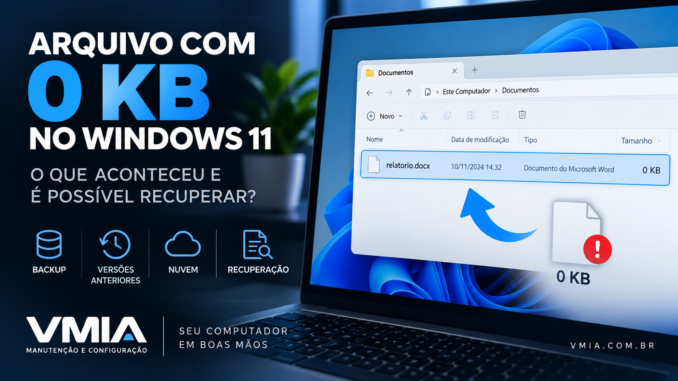
Você abre uma pasta no Windows 11 e encontra um documento, uma fotografia, uma planilha, um vídeo ou outro arquivo importante exatamente onde deveria estar. O nome continua correto. A extensão também parece normal. A data pode até fazer sentido. Existe apenas um detalhe preocupante: na coluna Tamanho, o Windows mostra 0 KB.
Ao tentar abrir o arquivo, o programa correspondente informa que o conteúdo está vazio, que o formato não é válido ou simplesmente não consegue carregá-lo.
Essa situação gera uma pergunta imediata:
Se o arquivo ainda existe, onde foi parar o conteúdo?
A resposta exige entender uma diferença fundamental entre o arquivo existir no sistema de arquivos e existirem dados associados a ele.
Um arquivo de 0 KB não representa necessariamente a mesma situação de um arquivo corrompido. Em determinados casos, o Windows pode continuar mantendo uma entrada com nome, extensão, datas e outros metadados, enquanto o tamanho lógico registrado para aquele arquivo é zero.
Isso muda completamente a estratégia de diagnóstico.
Se existem dados dentro do arquivo, mas parte da estrutura interna está danificada, pode existir alguma possibilidade de reparo dependendo do formato e da extensão do dano.
Se o arquivo possui literalmente zero bytes de conteúdo, não existe estrutura interna naquele arquivo para Word, Excel, Photoshop, VLC ou qualquer outro programa reparar.
Por isso, antes de procurar um suposto “programa para abrir arquivo 0 KB”, precisamos descobrir como aquele arquivo chegou a zero bytes.
O que significa um arquivo ter 0 KB?
Todo arquivo armazenado em um sistema de arquivos possui informações que permitem ao sistema operacional identificá-lo.
Entre elas podemos encontrar:
- nome;
- extensão;
- localização;
- tamanho;
- atributos;
- permissões;
- datas;
- referências aos dados armazenados.
Quando o Explorador de Arquivos informa 0 KB, isso normalmente significa que, do ponto de vista lógico apresentado pelo sistema de arquivos, aquele arquivo não contém dados úteis registrados em seu fluxo principal.
Em termos simplificados:
o recipiente existe, mas está vazio.
Imagine um documento chamado:
relatorio.docx
O nome relatorio.docx não garante que exista um documento do Word válido dentro dele.
Um programa pode criar a entrada do arquivo primeiro e somente depois começar a gravar seu conteúdo. Se alguma coisa interromper esse processo no momento errado, pode sobrar um arquivo com o nome esperado, mas sem os dados que deveriam ter sido gravados.
Essa é uma das formas pelas quais surgem arquivos de tamanho zero.
0 KB significa exatamente zero bytes?
Aqui existe um detalhe importante.
O Explorador do Windows pode apresentar tamanhos de maneira arredondada dependendo da visualização. Portanto, ao investigar um caso real, vale confirmar o tamanho exato.
Clique com o botão direito no arquivo e abra:
Propriedades
Observe o campo Tamanho.
Se aparecer:
0 bytes
temos uma situação diferente de um arquivo que possui alguns bytes ou kilobytes, mas cuja estrutura está corrompida.
Também podemos consultar pelo PowerShell.
Por exemplo:
Get-Item "C:\Users\Usuario\Documents\arquivo.docx" | Select-Object Name, LengthA propriedade Length mostra o tamanho do arquivo em bytes.
Se o resultado for:
Name          Length
----          ------
arquivo.docx       0
o arquivo possui comprimento lógico zero.
Essa confirmação é importante antes de qualquer tentativa de recuperação.
Arquivo 0 KB e arquivo corrompido não são necessariamente a mesma coisa
É comum usar as expressões “arquivo vazio” e “arquivo corrompido” como se fossem equivalentes.
Tecnicamente, não são.
Considere um arquivo JPEG de 4 MB que sofreu corrupção.
Ele ainda pode possuir milhões de bytes. Parte das informações pode estar intacta e outra parte pode ter sido danificada. Dependendo do problema, ferramentas especializadas podem analisar a estrutura restante.
Agora considere:
foto.jpg — 0 bytes
Não existe conteúdo JPEG dentro daquele arquivo para um programa reconstruir diretamente.
A extensão .jpg é apenas parte do nome.
Trocar:
foto.jpg
por:
foto.png
não cria uma imagem.
Da mesma forma, renomear:
documento.docx
para:
documento.zip
não fará dados inexistentes reaparecerem.
Isso parece óbvio quando explicado dessa forma, mas é importante porque muitos tutoriais encontrados na Internet sugerem trocar extensões ou tentar abrir o arquivo com diferentes aplicativos como solução universal.
Quando o arquivo realmente possui zero bytes, precisamos procurar outra fonte dos dados originais.
Ela pode estar:
- em outra cópia;
- em um backup;
- na nuvem;
- em versões anteriores;
- em arquivos temporários;
- no dispositivo de origem;
- em espaço do armazenamento que ainda não tenha sido sobrescrito;
- em mecanismos de recuperação específicos do aplicativo.
A possibilidade real dependerá da causa.
Como um arquivo pode existir sem possuir conteúdo?
Para compreender isso, pense na criação de um arquivo como um processo composto por etapas.
Um programa pode solicitar ao Windows a criação de:
trabalho.docx
O sistema cria a entrada correspondente.
Depois disso, o aplicativo começa a escrever os dados.
Se a gravação terminar corretamente, teremos um arquivo normal.
Mas imagine que algo aconteça entre essas etapas.
Por exemplo:
- o aplicativo cria o arquivo;
- o arquivo inicialmente possui zero bytes;
- o programa deveria começar a escrever o conteúdo;
- ocorre uma falha;
- a gravação não termina;
- permanece apenas o arquivo vazio.
Esse é apenas um exemplo. Existem diversas maneiras pelas quais um arquivo pode acabar com tamanho zero.
1. Programa travou durante o salvamento
Um aplicativo pode apresentar erro justamente enquanto grava um arquivo.
Isso pode acontecer com editores de texto, programas gráficos, ferramentas de exportação, aplicativos empresariais e praticamente qualquer software que escreva dados no armazenamento.
Dependendo da maneira como o programa implementa o salvamento, ele pode:
- criar um novo arquivo;
- esvaziar o arquivo existente;
- gravar uma cópia temporária;
- substituir o original depois;
- renomear arquivos durante a operação.
Essa diferença é extremamente importante.
Um aplicativo bem projetado pode usar técnicas destinadas a reduzir o risco de perda em caso de falha.
Outros podem abrir o arquivo existente de uma maneira que faça seu tamanho ser reduzido antes da nova gravação.
Se o programa falhar depois disso, o resultado pode ser um arquivo vazio.
2. O arquivo foi truncado
Aqui encontramos um conceito importante para entender arquivos de 0 KB:
truncamento.
Truncar um arquivo significa reduzir seu comprimento.
Um arquivo que anteriormente possuía dados pode ser aberto por um programa de uma forma que redefina seu tamanho.
Se tudo funcionar corretamente, novos dados serão gravados em seguida.
Se a gravação falhar depois do truncamento, podemos terminar com um arquivo de tamanho zero ou menor que o original.
Portanto:
arquivo 0 KB não significa obrigatoriamente que nunca existiram dados anteriormente.
Pode significar que a referência atual do arquivo informa comprimento zero depois de uma operação que substituiu ou truncou seu conteúdo.
Essa distinção será fundamental quando falarmos de recuperação.
3. O computador desligou durante uma gravação
Uma queda de energia, desligamento forçado, bateria descarregada ou reinicialização inesperada pode interromper uma operação de escrita.
O resultado depende de diversos fatores:
- programa utilizado;
- sistema de arquivos;
- cache;
- momento exato da interrupção;
- tipo de armazenamento;
- maneira como o aplicativo salva os dados.
Não existe uma regra dizendo:
“faltou energia, então o arquivo ficará com 0 KB”.
Ele pode permanecer intacto, ficar incompleto, apresentar corrupção, desaparecer ou acabar vazio.
Por isso, precisamos evitar diagnósticos baseados apenas no sintoma.
4. O programa criou o arquivo, mas nunca conseguiu gravar os dados
Também podemos encontrar situações nas quais a criação do arquivo funciona, porém a gravação posterior falha.
Problemas de software, permissões, armazenamento, sincronização ou falhas durante a operação podem produzir resultados inesperados.
Nesse cenário, o nome do arquivo pode enganar o usuário.
Ele vê:
Projeto_Final.xlsx
e naturalmente imagina que o conteúdo da planilha continua lá.
Mas nome e extensão são apenas metadados associados ao arquivo.
Eles não comprovam que o conteúdo esperado foi efetivamente gravado.
5. Problemas durante cópia ou transferência
Arquivos também podem acabar vazios depois de uma transferência mal-sucedida.
Isso merece atenção principalmente quando os dados vieram de:
- pendrive;
- cartão de memória;
- HD externo;
- compartilhamento de rede;
- servidor;
- armazenamento em nuvem;
- outro computador.
Se a cópia falhou, a primeira pergunta não deveria ser:
“Como consertar a cópia de 0 KB?”
A pergunta mais importante é:
“O arquivo original ainda existe na origem?”
Se existir, preserve-o.
Não continue alterando o dispositivo original sem necessidade.
Uma nova cópia do arquivo íntegro pode ser infinitamente mais segura do que tentar “reparar” um arquivo vazio.
6. Sincronização em nuvem também precisa entrar no diagnóstico
OneDrive e outros serviços de sincronização adicionam outra camada ao problema.
Antes de concluir que os dados desapareceram definitivamente, precisamos determinar:
- onde estava a cópia original;
- quais dispositivos sincronizavam aquela pasta;
- se existe histórico de versões;
- se o arquivo foi substituído;
- se existe cópia online;
- se outro computador ainda possui uma versão válida.
Esse ponto é particularmente importante porque sincronização não deve ser confundida automaticamente com backup.
Uma alteração indesejada pode ser propagada para outros dispositivos dependendo da configuração do serviço.
Por outro lado, recursos como histórico de versões podem salvar o usuário justamente nesse tipo de situação.
O que NÃO fazer imediatamente ao encontrar um arquivo de 0 KB
Quando o arquivo é importante, agir rapidamente não significa executar o maior número possível de ferramentas.
Significa preservar as melhores possibilidades de recuperação.
Evite, inicialmente:
- instalar dezenas de programas no mesmo disco;
- criar novos arquivos desnecessariamente;
- copiar grandes quantidades de dados para o armazenamento afetado;
- formatar a unidade;
- executar ferramentas de reparo sem entender o problema;
- substituir o arquivo original;
- salvar novamente sobre ele;
- acreditar que simplesmente mudar a extensão recuperará seu conteúdo.
Se existe suspeita de perda de dados, novas gravações podem reduzir as possibilidades de recuperar informações antigas ainda presentes no armazenamento.
Um detalhe especialmente importante em SSDs
A recuperação de dados apagados ou substituídos em SSDs não funciona necessariamente da mesma maneira que nos antigos discos rígidos.
Tecnologias como TRIM, gerenciamento interno de blocos, garbage collection e características do controlador tornam o cenário mais complexo.
Isso significa que aquela antiga ideia de:
“O arquivo foi apagado, mas os dados certamente continuam lá até alguma coisa sobrescrevê-los.”
não deve ser tratada como garantia em SSDs modernos.
Dependendo do que ocorreu, do sistema operacional, do sistema de arquivos, do SSD e das operações posteriores, a recuperação pode se tornar muito difícil ou impossível.
Por isso, quando os dados possuem grande valor, a primeira decisão deve ser reduzir alterações no armazenamento afetado, não experimentar aleatoriamente dezenas de soluções.
O arquivo está vazio ou o Windows está mostrando o arquivo errado?
Existe ainda outra possibilidade que merece investigação.
Talvez você esteja olhando para uma cópia vazia enquanto o arquivo correto continua em outro lugar.
Pesquise pelo nome do documento e observe:
- caminho completo;
- tamanho;
- data de modificação;
- extensão;
- outras cópias existentes.
Um usuário pode possuir, por exemplo:
C:\Users\Usuario\Desktop\Relatorio.docxcom zero bytes, enquanto outra versão permanece em:
C:\Users\Usuario\OneDrive\Documentos\Relatorio.docxcom vários megabytes.
Antes de declarar o conteúdo perdido, precisamos localizar todas as possíveis versões.
O primeiro diagnóstico deve responder cinco perguntas
Ao encontrar um arquivo importante com 0 KB, tente descobrir:
1. Ele possui realmente zero bytes?
Confirme pelas Propriedades ou PowerShell.
2. Onde estava armazenado?
SSD interno, HD, pendrive, cartão, servidor, NAS ou nuvem?
3. O que aconteceu imediatamente antes?
Travamento? Queda de energia? Cópia? Sincronização? Atualização? Salvamento?
4. Existe outra versão?
Backup, nuvem, outro computador, anexo de e-mail, dispositivo original ou histórico de versões?
5. O dispositivo apresenta outros sintomas?
Outros arquivos corrompidos, erros de leitura, desconexões, lentidão incomum ou problemas SMART podem indicar que o caso não envolve apenas aquele arquivo.
Essas cinco respostas mudam completamente o caminho do diagnóstico.
Como tentar recuperar um arquivo que ficou com 0 KB
Na primeira parte vimos que encontrar um arquivo com 0 KB não significa simplesmente que o Windows perdeu a capacidade de abri-lo. Quando o tamanho real é zero bytes, o problema está em um nível anterior: o arquivo atualmente não contém os dados que o aplicativo esperava encontrar.
Isso cria uma diferença essencial entre duas estratégias:
reparar o arquivo atual e recuperar uma versão anterior dos dados.
Se um documento possui 10 MB, mas apresenta uma estrutura interna danificada, talvez seja possível analisar ou reparar partes dele.
Se possui literalmente zero bytes, não existe conteúdo dentro daquele arquivo para um programa convencional reparar.
Nesse segundo cenário, nossa investigação deve procurar os dados em outro lugar.
Um programa consegue reparar um arquivo de 0 bytes?
Na prática, um programa não consegue reconstruir magicamente o conteúdo original a partir de um arquivo que contém zero bytes.
Imagine que tínhamos:
contrato.docx
Tamanho: 2,8 MB
Depois de algum problema, encontramos:
contrato.docx
Tamanho: 0 bytes
Um reparador de DOCX que receba apenas esse segundo arquivo não possui os 2,8 MB originais para analisar.
Ele não sabe:
- quais palavras estavam no documento;
- quais imagens existiam;
- qual era a formatação;
- quais tabelas estavam presentes;
- quais dados pertenciam ao arquivo.
Portanto, a pergunta correta passa a ser:
existe alguma outra representação dos dados antigos que possa ser recuperada?
É aí que entram backups, histórico de versões, arquivos temporários, AutoRecover, nuvem, cópias antigas e recuperação do armazenamento.
Recuperar não é a mesma coisa que reparar
Essa distinção merece ficar muito clara.
Reparar
Significa trabalhar sobre dados que ainda existem, mas possuem algum tipo de dano.
Por exemplo:
apresentacao.pptx
Tamanho: 18,7 MB
O PowerPoint não consegue abrir o arquivo.
Nesse caso, ainda existem milhões de bytes para analisar.
O problema pode estar na estrutura interna, nos metadados, em componentes específicos do documento ou em uma gravação incompleta.
Recuperar
Significa encontrar outra cópia ou dados anteriores que não estão mais acessíveis pelo arquivo atual.
Exemplo:
apresentacao.pptx
Tamanho: 0 bytes
Nesse cenário, podemos procurar:
- versão anterior;
- backup;
- cópia temporária;
- AutoRecover;
- histórico do OneDrive;
- cópia em outro computador;
- arquivo original em pendrive;
- anexo enviado anteriormente;
- dados recuperáveis no armazenamento.
Essa diferença evita perder muito tempo tentando “consertar” algo que não possui conteúdo.
Passo 1 — Não trabalhe sobre o arquivo original
Se o arquivo possui grande importância, uma boa prática consiste em preservar o estado atual.
Se precisar realizar testes, trabalhe com cópias sempre que isso fizer sentido.
Mas existe uma ressalva ainda mais importante.
Se suspeitamos que o armazenamento contém dados apagados que poderão ser recuperados, não devemos criar várias cópias no mesmo dispositivo afetado.
Imagine que o arquivo estava em:
D:\Projetos\e existe suspeita de que dados antigos ainda estejam fisicamente presentes na unidade D:.
Criar dezenas de novos arquivos nessa mesma unidade pode provocar novas gravações.
Em recuperação de dados, essas gravações podem ser prejudiciais.
Por isso, precisamos separar duas coisas:
preservar o arquivo lógico atual e preservar o dispositivo que pode conter os dados anteriores.
Passo 2 — Procure outras cópias antes de usar ferramentas de recuperação
Essa deveria ser uma das primeiras etapas.
Antes de realizar uma varredura profunda no disco, procure versões do arquivo que já possam existir.
Pesquise pelo nome.
No Explorador de Arquivos, você pode pesquisar:
contratoou diretamente:
contrato.docxTambém vale procurar arquivos com nomes semelhantes:
contrato - copia.docx
contrato (1).docx
contrato antigo.docx
contrato final.docx
contrato final 2.docx
Pode parecer simples, mas frequentemente o usuário possui outra cópia sem perceber.
Procure também pela extensão
Se não lembra exatamente o nome, pesquise pelo tipo.
Para documentos do Word:
*.docxPlanilhas:
*.xlsxPDF:
*.pdfImagens JPEG:
*.jpgVídeos MP4:
*.mp4Depois, ordene os resultados por:
- data de modificação;
- tamanho;
- localização.
Isso pode revelar versões anteriores ou duplicadas.
PowerShell também pode ajudar a localizar outras cópias
Em uma investigação mais técnica, podemos usar o PowerShell.
Por exemplo:
Get-ChildItem "C:\Users\Usuario" -Filter "contrato*.docx" -File -Recurse -ErrorAction SilentlyContinue |
Select-Object FullName, Length, LastWriteTime
O resultado permite comparar:
- caminho;
- tamanho;
- data da última modificação.
Se aparecer:
C:\Users\Usuario\Desktop\contrato.docx            0
C:\Users\Usuario\Documents\contrato.docx    1845237
o problema pode estar praticamente resolvido: existe outra cópia com conteúdo.
Passo 3 — Verifique a Lixeira
Pode existir uma versão antiga do documento na Lixeira.
Isso acontece, por exemplo, quando o usuário:
- exclui um arquivo antigo;
- cria ou recebe outro arquivo com o mesmo nome;
- a nova versão apresenta problema;
- acredita que o arquivo antigo desapareceu definitivamente.
Abra a Lixeira e procure pelo nome.
Observe principalmente:
- local original;
- data da exclusão;
- tamanho.
Se encontrar uma versão anterior válida, não substitua imediatamente o arquivo atual sem antes preservar ambos.
Passo 4 — OneDrive pode ser uma das melhores possibilidades
Se a pasta estava sincronizada com o OneDrive, existe uma possibilidade muito mais interessante do que tentar reconstruir um arquivo vazio.
Pode existir uma versão anterior armazenada na nuvem.
Isso é especialmente relevante para pastas como:
- Área de Trabalho;
- Documentos;
- Imagens;
quando o backup/sincronização dessas pastas está habilitado.
O usuário pode enxergar no computador:
Relatorio.xlsx
0 bytes
mas o serviço pode possuir versões anteriores daquele mesmo arquivo.
Nessa situação, recuperar uma versão válida é muito melhor do que tentar reparar a cópia vazia.
Histórico de versões do OneDrive
Para arquivos armazenados no OneDrive, verifique se existe Histórico de versões.
Dependendo da configuração e do tipo de conta, versões anteriores podem estar disponíveis.
A lógica é simples:
Versão atual
Relatorio.xlsx
0 bytes

↓ Histórico

Versão anterior
Relatorio.xlsx
2,4 MB
Se uma versão anterior íntegra estiver disponível, podemos restaurá-la ou preservar uma cópia dela.
Esse é um excelente exemplo de por que sincronização e versionamento podem mudar completamente um caso de perda de dados.
Cuidado: sincronização também pode espalhar o problema
Existe o outro lado.
Imagine um arquivo sincronizado em três computadores.
Se uma aplicação substituir o documento por uma versão vazia, o serviço de sincronização pode interpretar isso como uma alteração legítima.
A versão de zero bytes pode então ser sincronizada.
Por isso, não devemos pensar:
“Está no OneDrive, então certamente existe uma cópia perfeita em outro computador.”
Talvez exista.
Talvez a alteração já tenha sido propagada.
O histórico de versões torna-se muito importante justamente por isso.
Passo 5 — Procure versões anteriores do Windows
O Windows possui mecanismos que, dependendo da configuração existente antes do problema, podem disponibilizar versões anteriores de arquivos ou pastas.
Clique com o botão direito na pasta onde estava o arquivo e abra:
Propriedades
Procure a guia:
Versões Anteriores
Se existirem versões disponíveis, examine cuidadosamente a data antes de restaurar qualquer coisa.
Quando possível, prefira primeiro abrir ou copiar a versão desejada para outro local, em vez de substituir imediatamente toda a pasta atual.
É importante destacar:
a existência de versões anteriores não é garantida.
Ela depende dos recursos que estavam configurados antes da perda.
Não adianta habilitar um mecanismo de backup depois do problema esperando que ele reconstrua versões que nunca foram armazenadas.
Passo 6 — Histórico de Arquivos
Se o Histórico de Arquivos estava configurado anteriormente, ele pode possuir uma cópia válida.
Essa ferramenta foi criada justamente para manter versões de arquivos pessoais em outro armazenamento.
O detalhe mais importante novamente é:
o recurso precisa ter sido configurado antes do incidente.
Backup funciona de forma preventiva.
Ele não cria retroativamente uma cópia do passado.
Passo 7 — Documentos do Word, Excel e PowerPoint merecem investigação própria
Aplicativos do Microsoft Office podem possuir mecanismos de recuperação automática.
Dependendo da aplicação, configuração e forma como ocorreu a falha, podemos encontrar:
- documentos recuperados;
- versões de AutoRecover;
- arquivos não salvos;
- arquivos temporários;
- cópias mantidas pelo aplicativo.
Por isso, um arquivo:
Trabalho.docx
0 bytes
não significa automaticamente que todas as informações digitadas desapareceram.
Talvez o arquivo principal esteja vazio, enquanto uma versão temporária ou de recuperação contenha parte do trabalho.
Word: procure documentos não salvos
No Word, recursos de recuperação podem apresentar documentos recuperados depois de uma falha.
Também podemos procurar opções relacionadas a:
Arquivo > Informações > Gerenciar Documento
e recursos para recuperação de documentos não salvos, dependendo da versão do Microsoft 365/Office instalada.
O caminho e as opções disponíveis podem variar.
O importante é não limitar a investigação ao arquivo .docx de zero bytes.
AutoRecover não é sinônimo de backup
Essa diferença também precisa ser entendida.
AutoRecover foi projetado principalmente para ajudar em situações como:
- travamento do aplicativo;
- fechamento inesperado;
- falha do sistema;
- perda de alterações ainda não salvas.
Ele não deve substituir uma estratégia de backup.
Da mesma forma, não podemos afirmar que um documento de 0 KB terá obrigatoriamente uma cópia AutoRecover.
Ela pode existir ou não.
Onde o Office guarda informações de AutoRecover?
A localização pode variar conforme:
- versão do Office;
- usuário;
- configuração;
- aplicativo.
No Word, por exemplo, podemos verificar a configuração relacionada à localização dos arquivos de AutoRecover dentro das opções de salvamento.
Em vez de depender de um caminho copiado de outro computador, prefira verificar a configuração existente naquela instalação.
Isso evita procurar no diretório errado.
Arquivos temporários podem salvar o trabalho?
Às vezes.
Mas precisamos evitar outro mito comum da Internet:
“Procure qualquer arquivo .tmp, renomeie para .docx e pronto.”
Não funciona dessa maneira.
Arquivos temporários podem conter diferentes tipos de informação.
Alguns podem estar relacionados ao documento. Outros podem servir apenas para operações internas do aplicativo.
Portanto, encontrar:
arquivo.tmpnão significa que ele seja uma cópia completa do documento perdido.
Precisamos analisar:
- tamanho;
- data;
- horário;
- aplicativo relacionado;
- estrutura do arquivo;
- conteúdo.
Data e horário são pistas extremamente importantes
Imagine que o documento ficou vazio às 14h32.
Encontramos estes arquivos:
temp1.tmp    14h31    4,8 MB
temp2.tmp    08h14    12 KB
temp3.tmp    14h33    0 bytes
O primeiro merece investigação.
Não porque o nome “temp1” indique alguma coisa, mas porque:
- o horário coincide;
- o tamanho é plausível;
- a localização pode ter relação com o aplicativo.
Diagnóstico técnico significa correlacionar evidências.
Passo 8 — Verifique anexos de e-mail e aplicativos de mensagens
Essa etapa é frequentemente esquecida.
Se o arquivo foi enviado anteriormente por e-mail, talvez exista uma cópia intacta no:
- Gmail;
- Outlook;
- caixa de itens enviados;
- mensagem recebida;
- conversa profissional.
O mesmo vale para arquivos enviados por aplicativos de comunicação.
Se você enviou ontem uma planilha e hoje ela ficou com zero bytes, a versão anexada anteriormente pode representar um excelente ponto de recuperação.
Não precisamos necessariamente recuperar o armazenamento se já existe uma cópia íntegra em outro local.
Passo 9 — Verifique o dispositivo de origem
Imagine que uma fotografia foi copiada de um cartão SD para o computador.
No computador:
IMG_2451.JPG
0 bytes
Antes de executar qualquer ferramenta no SSD, pergunte:
a fotografia ainda está no cartão?
Se estiver, temos uma fonte muito melhor.
O mesmo vale para:
- celular;
- câmera;
- pendrive;
- HD externo;
- NAS;
- outro computador;
- servidor.
Sempre procure a fonte mais íntegra dos dados.
E se não existir nenhuma outra cópia?
Agora entramos na situação mais delicada.
Temos:
- arquivo com zero bytes;
- nenhuma cópia;
- nenhuma versão anterior;
- nenhum backup;
- nenhum histórico de nuvem;
- nenhum AutoRecover útil;
- nenhuma fonte original disponível.
Nesse momento, podemos avaliar se existe possibilidade de recuperar dados anteriores diretamente do armazenamento.
Mas isso depende de como o arquivo ficou vazio.
Recuperar arquivo apagado é diferente de recuperar arquivo truncado
Essa é uma das partes mais importantes deste artigo.
Imagine dois cenários.
Cenário A — Arquivo excluído
O usuário apaga:
relatorio.docxA referência do arquivo pode deixar de aparecer normalmente no sistema de arquivos, enquanto determinadas informações antigas ainda podem permanecer no armazenamento por algum tempo.
Ferramentas de recuperação podem tentar localizar estruturas ou conteúdo recuperável.
Cenário B — Arquivo truncado
O arquivo continua existindo:
relatorio.docx
0 bytes
Mas uma operação redefiniu seu comprimento.
Nesse caso, recuperar a versão anterior pode ser mais complicado.
Não basta pedir ao programa:
“recupere este arquivo de 0 KB”.
Talvez seja necessário localizar dados antigos que não pertencem mais logicamente à versão atual do arquivo.
Por que instalar o recuperador no mesmo disco pode ser um erro?
Imagine que os dados perdidos estavam no SSD C:.
O usuário pesquisa na Internet, baixa cinco ferramentas de recuperação e instala todas em:
C:Cada instalação grava novos dados.
Além disso, o Windows continua trabalhando.
Pode ocorrer:
- atualização;
- cache;
- logs;
- arquivos temporários;
- paginação;
- navegação;
- sincronização;
- antivírus;
- indexação.
Ou seja, enquanto procuramos recuperar dados antigos, continuamos alterando o mesmo armazenamento.
Em casos realmente importantes, isso não é uma boa estratégia.
HD e SSD apresentam comportamentos diferentes
Nos antigos discos rígidos magnéticos, dados de arquivos removidos podem permanecer fisicamente em setores até que sejam sobrescritos.
Isso criou a conhecida recomendação:
pare de usar o disco para evitar sobrescrita.
A recomendação continua relevante, mas SSDs adicionam outra variável:
TRIM.
O que é TRIM?
SSDs trabalham internamente de maneira muito diferente de HDs magnéticos.
Quando determinados blocos deixam de ser necessários, o sistema operacional pode informar isso ao SSD por meio de mecanismos como TRIM.
O controlador pode posteriormente preparar essas áreas para novas gravações.
Isso ajuda no desempenho do SSD, mas pode tornar a recuperação de dados excluídos mais difícil.
Portanto, não devemos prometer:
“Se você não gravou nada, o arquivo ainda estará lá.”
Em SSDs modernos, essa afirmação pode estar errada.
TRIM significa que recuperar de SSD é sempre impossível?
Também não.
Existem muitas variáveis:
- tipo de perda;
- sistema de arquivos;
- comportamento do controlador;
- suporte a TRIM;
- momento do comando;
- operações posteriores;
- criptografia;
- estado do dispositivo;
- maneira como os dados foram perdidos.
Por isso, respostas absolutas são perigosas.
Nem:
“SSD nunca recupera.”
nem:
“É só não usar e recupera.”
são afirmações tecnicamente adequadas para todos os casos.
Pendrive e cartão SD também exigem cuidado
Pendrives e cartões utilizam memória flash, mas sua arquitetura, controladores e implementação podem variar bastante.
Além disso, esses dispositivos podem apresentar problemas próprios:
- controladora defeituosa;
- memória NAND degradada;
- sistema de arquivos corrompido;
- dispositivo falsificado;
- capacidade adulterada;
- desconexões durante escrita;
- falhas elétricas.
Se vários arquivos começam repentinamente a apresentar zero bytes, não investigue somente os arquivos.
Investigue também o dispositivo.
Um único arquivo 0 KB ou dezenas deles?
Essa pergunta muda muito o diagnóstico.
Apenas um arquivo
Pode indicar:
- falha específica do aplicativo;
- salvamento interrompido;
- substituição;
- sincronização;
- truncamento.
Muitos arquivos
Pode levantar suspeitas sobre:
- sistema de arquivos;
- dispositivo de armazenamento;
- processo automatizado;
- sincronização problemática;
- aplicativo que modificou vários arquivos;
- falha durante uma transferência.
Quanto maior a abrangência do problema, menos provável que a causa esteja exclusivamente no formato de um único documento.
Verifique a saúde do armazenamento, mas não confunda diagnóstico com recuperação
Ferramentas SMART podem ajudar a identificar sinais de problemas em determinadas unidades.
Por exemplo, podemos analisar um HD ou SSD com ferramentas como CrystalDiskInfo ou utilitários fornecidos pelo fabricante.
Mas existe uma distinção essencial:
SMART não recupera o arquivo.
Ele ajuda a avaliar o armazenamento.
Um SSD pode apresentar condição aparentemente normal e ainda assim existir um arquivo perdido por erro de software.
Da mesma forma, um dispositivo com alertas de saúde merece cuidados adicionais antes de varreduras intensivas.
E o CHKDSK?
Aqui precisamos ter bastante cuidado.
O CHKDSK é uma ferramenta para verificar e, dependendo dos parâmetros, corrigir problemas no sistema de arquivos.
Ele não é uma ferramenta de recuperação de documentos pessoais.
Quando existe perda de dados importante, executar comandos de reparo sem compreender a situação pode alterar estruturas do sistema de arquivos.
Por isso, não devemos adotar automaticamente:
chkdsk /fcomo primeira resposta para qualquer arquivo que ficou com 0 KB.
Primeiro determine:
queremos reparar o sistema de arquivos ou preservar evidências para tentar recuperar dados?
São objetivos diferentes.
Quando os dados são realmente importantes
Se o arquivo contém algo insubstituível — documentos profissionais, fotografias únicas, projetos, dados empresariais ou informações sem backup — devemos considerar o valor dos dados antes de experimentar procedimentos agressivos.
Em situações envolvendo suspeita de defeito físico, comportamentos anormais do armazenamento ou dados de grande valor, insistir em testes pode ser contraproducente.
Uma análise profissional de recuperação de dados pode fazer mais sentido do que uma sequência de tentativas caseiras.
Podemos usar software de recuperação?
Sim, em determinados cenários.
Mas devemos entender o objetivo.
O software não estará “preenchendo” o arquivo atual de zero bytes.
Ele tentará encontrar:
- registros antigos;
- arquivos excluídos;
- estruturas anteriores;
- assinaturas conhecidas;
- dados que ainda possam ser lidos do armazenamento.
O resultado dependerá enormemente do caso.
Também existe a possibilidade de recuperar:
- arquivo completo;
- arquivo parcialmente corrompido;
- arquivo sem nome original;
- fragmentos;
- nada utilizável.
Não existe garantia.
File carving: quando o nome do arquivo deixa de ser importante
Algumas técnicas de recuperação procuram assinaturas características dos formatos de arquivo em vez de depender exclusivamente da estrutura atual do sistema de arquivos.
Esse processo costuma ser chamado de file carving.
Em termos simplificados, a ferramenta procura padrões que indiquem:
“aqui parece começar determinado tipo de arquivo”.
Isso pode ajudar quando metadados foram perdidos.
Porém existem limitações.
Fragmentação, sobrescrita, características do formato e do armazenamento podem dificultar ou impedir a reconstrução completa.
Além disso, nomes originais e estrutura de pastas podem não ser recuperados.
Por que recuperar um DOCX pode ser diferente de recuperar uma fotografia?
Formatos possuem estruturas diferentes.
Um .docx, por exemplo, é um formato baseado em um pacote de componentes estruturados.
Uma fotografia JPEG possui outra organização.
Um banco de dados possui outra.
Um vídeo possui outra.
Consequentemente, o que significa “recuperar parcialmente” muda conforme o formato.
Em um conjunto de fotografias, uma imagem parcialmente danificada pode eventualmente apresentar parte visual aproveitável.
Em um banco de dados, a perda de determinadas estruturas pode produzir consequências muito diferentes.
Por isso, recuperação de dados não deve ser tratada como uma operação genérica com resultado idêntico para todos os arquivos.
Uma sequência segura de diagnóstico
Quando encontramos um arquivo de 0 KB, podemos seguir esta ordem lógica:
- Confirmar que possui realmente zero bytes.
- Identificar o que aconteceu imediatamente antes.
- Procurar outras cópias no computador.
- Verificar Lixeira.
- Verificar OneDrive ou outro armazenamento em nuvem.
- Procurar histórico de versões.
- Verificar backup.
- Investigar AutoRecover e temporários do aplicativo.
- Procurar anexos enviados anteriormente.
- Verificar o dispositivo de origem.
- Avaliar a saúde do armazenamento.
- Somente depois considerar recuperação diretamente do dispositivo.
Essa sequência evita transformar um problema potencialmente simples em uma operação desnecessariamente arriscada.
Um arquivo de 0 KB pode ser recuperado?
Agora podemos responder com mais precisão:
às vezes, mas normalmente não recuperando o conteúdo diretamente daquele arquivo vazio.
O que podemos recuperar é uma versão anterior dos dados existente em outro lugar ou ainda recuperável no armazenamento.
Essa diferença é fundamental.
Se:
arquivo.docx = 0 bytesnão existe conteúdo dentro dessa representação atual para reparar.
Mas talvez exista:
backup → 3 MB
OneDrive → versão anterior de 3 MB
AutoRecover → 2,9 MB
anexo de e-mail → 3 MB
dados antigos no armazenamento → potencialmente recuperáveis
É nesses locais que devemos concentrar a investigação.
Ainda falta descobrir por que isso aconteceu
Recuperar o documento resolve apenas metade do problema.
Se não descobrirmos a causa, o incidente pode acontecer novamente.
Como descobrir por que o arquivo ficou com 0 KB no Windows 11
Recuperar uma cópia válida do arquivo resolve a emergência. Porém, se não descobrirmos por que o problema aconteceu, outro documento pode acabar da mesma maneira.
Esse é um ponto importante no diagnóstico profissional.
Imagine que conseguimos recuperar Relatorio.xlsx pelo histórico de versões. Excelente. Mas o computador continua apresentando o mesmo problema que transformou a versão atual em um arquivo vazio.
Dias depois, acontece novamente.
Por isso, depois de preservar ou recuperar os dados, devemos investigar a causa raiz.
Um arquivo pode terminar com zero bytes por diferentes motivos:
- falha do aplicativo;
- encerramento inesperado;
- queda de energia;
- problema no armazenamento;
- falha durante cópia;
- interrupção de rede;
- sincronização;
- conflito entre aplicações;
- problema no sistema de arquivos;
- script ou automação;
- dispositivo removível desconectado durante a gravação.
Não existe um único teste capaz de responder tudo.
Precisamos reconstruir o que aconteceu.
Comece pela pergunta mais importante: quando o arquivo ficou com 0 KB?
Horário é uma das melhores pistas em uma investigação.
Clique com o botão direito no arquivo e abra:
Propriedades
Observe principalmente:
- Criado em;
- Modificado em;
- tamanho.
Suponha que encontramos:
Arquivo: Projeto.xlsx
Tamanho: 0 bytes
Modificado em: 12/09/2026 16:43
Agora temos uma referência.
A pergunta passa a ser:
o que aconteceu no computador por volta das 16:43?
Podemos procurar:
- travamento de aplicativo;
- reinicialização;
- erro de armazenamento;
- desconexão de rede;
- fechamento inesperado;
- atualização;
- problema no serviço de sincronização.
O horário transforma um problema genérico em uma investigação muito mais direcionada.
O Monitor de Confiabilidade é um excelente ponto de partida
Uma das ferramentas mais úteis do Windows para esse tipo de diagnóstico é o Monitor de Confiabilidade.
Pressione:
Win + RDigite:
perfmon /rele pressione Enter.
O Windows apresentará uma linha do tempo com eventos importantes.
Podemos encontrar registros relacionados a:
- falhas de aplicativos;
- falhas do Windows;
- instalações;
- atualizações;
- outros eventos que afetaram a estabilidade.
Agora compare a linha do tempo com o horário aproximado em que o arquivo foi modificado.
Exemplo prático
Imagine:
Projeto.docx
Última modificação: 15:21
Tamanho: 0 bytes
No Monitor de Confiabilidade encontramos:
15:21
Microsoft Word
Parou de funcionar
Isso não prova sozinho exatamente como o arquivo foi truncado.
Mas cria uma correlação extremamente importante.
Temos:
arquivo modificado às 15:21 + Word apresentou falha às 15:21.
Agora a investigação deve se concentrar no aplicativo e na operação de salvamento.
Não confunda correlação com prova
Esse cuidado faz diferença.
Encontrar um erro no mesmo horário não significa automaticamente que descobrimos a causa.
Podemos ter:
16:10 — arquivo ficou vazio
16:10 — aplicativo travou
Existem pelo menos duas possibilidades:
Possibilidade A: o travamento causou o problema durante a gravação.
Possibilidade B: um problema no armazenamento provocou a falha de gravação e também fez o aplicativo travar.
O sintoma pode ter uma causa comum.
Por isso, devemos reunir várias evidências antes de concluir.
Visualizador de Eventos: aprofundando a investigação
O próximo passo pode ser o Visualizador de Eventos.
Pressione:
Win + RDigite:
eventvwr.msce pressione Enter.
Uma das áreas úteis para começar é:
Logs do Windows > Aplicativo
Procure eventos próximos ao horário do problema.
Também pode ser necessário investigar:
Logs do Windows > Sistema
dependendo da suspeita.
O que procurar no log Aplicativo?
Aqui podemos encontrar registros associados a:
- falha de programas;
- componentes do Windows;
- aplicações que encerraram inesperadamente;
- serviços;
- determinados erros de software.
Suponha que o arquivo foi salvo pelo Excel às 18:02 e ficou com 0 bytes.
Se o log mostra uma falha do Excel exatamente naquele período, essa informação merece atenção.
Anote:
- horário;
- origem;
- ID do evento;
- aplicativo envolvido;
- módulo com falha;
- código informado.
Não precisamos interpretar cada evento isoladamente. O objetivo inicial consiste em construir uma linha do tempo.
O log Sistema pode revelar outra história
Se não encontramos nada relevante no aplicativo, o problema pode estar abaixo dele.
Em:
Logs do Windows > Sistema
podemos procurar eventos relacionados a:
- armazenamento;
- sistema de arquivos;
- controlador;
- dispositivo removível;
- desligamento inesperado;
- reinicialização;
- erros de hardware reportados ao sistema.
Novamente, o horário é essencial.
Um único evento antigo sem relação temporal com o problema pode não significar nada para o caso atual.
Desligamento inesperado é uma pista importante
Se o computador desligou ou reiniciou de forma inesperada durante uma gravação, podemos encontrar registros que indiquem que o encerramento anterior não ocorreu normalmente.
Isso pode acontecer por:
- falta de energia;
- travamento;
- botão de energia pressionado;
- reinicialização forçada;
- falha grave do sistema.
Mas existe uma diferença importante:
um registro de desligamento inesperado comprova que o Windows detectou um encerramento anormal.
Ele não comprova sozinho que esse encerramento transformou determinado documento em zero bytes.
Precisamos correlacionar horário, aplicativo e arquivo.
O problema acontece somente com um programa?
Essa pergunta ajuda muito.
Considere três cenários.
Cenário 1 — Somente arquivos do Word
Outros programas salvam normalmente.
Isso direciona a investigação para:
- Word;
- suplementos;
- AutoRecover;
- localização dos documentos;
- sincronização;
- comportamento específico daquela aplicação.
Cenário 2 — Arquivos de vários programas
Word, Excel, editor de imagens e outros programas apresentam problemas de gravação.
A suspeita começa a se deslocar para:
- armazenamento;
- sistema de arquivos;
- permissões;
- pasta;
- sincronização;
- rede;
- sistema operacional.
Cenário 3 — Somente arquivos em uma unidade específica
Arquivos salvos em:
C:funcionam.
Arquivos salvos em:
E:apresentam problemas.
Agora a unidade E: merece investigação especial.
Esse tipo de comparação reduz drasticamente o número de hipóteses.
Faça um teste controlado, mas nunca com o arquivo importante
Depois de preservar os dados, podemos criar um arquivo descartável para teste.
Por exemplo:
teste-gravacao.txtou um documento simples do aplicativo afetado.
Salve pequenas cópias em locais diferentes:
C:\Users\Usuario\Documents\e, se existir:
D:\Teste\O objetivo é verificar se o problema acompanha:
- o programa;
- a pasta;
- a unidade;
- a rede;
- o perfil do usuário.
Não utilize documentos importantes para testes.
O problema acontece apenas em uma pasta?
Essa é outra pista excelente.
Imagine:
C:\Users\Usuario\Documents\funciona normalmente.
Mas:
C:\Empresa\Projetos\apresenta problemas.
Precisamos investigar características específicas daquela pasta.
Entre elas:
- permissões;
- sincronização;
- compartilhamento;
- software que monitora a pasta;
- armazenamento onde ela realmente está localizada.
Arquivo salvo em rede muda completamente o diagnóstico
Se o documento estava em:
\\SERVIDOR\Projetos\não devemos investigar apenas o computador local.
Entre o aplicativo e o armazenamento existem outros componentes:
Aplicativo
↓
Windows
↓
Rede
↓
Protocolo de compartilhamento
↓
Servidor/NAS
↓
Sistema de arquivos remoto
↓
Armazenamento
Uma falha em qualquer parte dessa cadeia pode afetar a operação.
Teste local versus rede
Uma comparação simples pode ajudar.
Crie um arquivo descartável e salve localmente.
Depois faça outro teste no compartilhamento.
Se:
C:\Teste\funciona repetidamente, mas:
\\NAS\Documentos\apresenta falhas, temos uma pista importante.
Isso não prova automaticamente que “a rede está ruim”, mas reduz o escopo da investigação.
Wi-Fi também pode participar do problema?
Se estamos salvando diretamente em um recurso remoto através de Wi-Fi, problemas de conectividade podem afetar operações de rede.
Mas devemos evitar uma conclusão simplista:
“perdeu pacote no ping, então o arquivo ficou com zero bytes.”
O funcionamento real envolve protocolos, retransmissões, sessões, comportamento do aplicativo e servidor.
Ping é apenas uma ferramenta de diagnóstico.
Ele não reproduz necessariamente uma gravação de arquivo por SMB ou outro protocolo.
E se o arquivo estava em um NAS?
Nesse caso, também precisamos investigar o próprio NAS.
Verifique, quando aplicável:
- logs;
- integridade do volume;
- estado dos discos;
- espaço disponível;
- erros de sistema de arquivos;
- reinicializações;
- atualizações;
- conexão de rede.
Um erro exibido no Windows pode ter origem no dispositivo remoto.
Sincronização: um arquivo pode ser alterado por outro computador
Imagine uma pasta sincronizada entre:
- desktop;
- notebook;
- nuvem.
O usuário encontra um documento vazio no desktop.
Pode parecer que o desktop criou o problema.
Mas talvez a alteração tenha surgido no notebook e depois sido sincronizada.
Portanto, precisamos descobrir:
qual dispositivo produziu a alteração original?
Histórico de versões e registros de atividade do serviço podem ajudar dependendo da plataforma utilizada.
Não ignore programas que trabalham automaticamente com arquivos
Existem aplicações que:
- sincronizam;
- fazem backup;
- indexam;
- convertem;
- organizam;
- importam;
- exportam;
- monitoram diretórios.
Se um arquivo aparece inesperadamente vazio, precisamos perguntar:
qual programa teve acesso a ele?
O aplicativo que normalmente abre o documento não é necessariamente o único envolvido.
O antivírus pode causar arquivo 0 KB?
Não devemos colocar o antivírus como culpado sem evidências.
Soluções de segurança monitoram operações de arquivos e podem bloquear determinados comportamentos, mas um arquivo com zero bytes não permite concluir automaticamente que o antivírus causou o problema.
Se houver suspeita, procure:
- histórico de detecções;
- quarentena;
- registros;
- notificações;
- horário correspondente ao incidente.
Evite desativar permanentemente a proteção apenas para “ver se resolve”.
Diagnóstico deve buscar evidência.
Espaço livre insuficiente pode participar do problema
Uma unidade quase cheia pode causar falhas em aplicações que precisam criar:
- arquivos temporários;
- cópias intermediárias;
- caches;
- arquivos de trabalho.
Isso é especialmente importante porque salvar um documento nem sempre significa simplesmente escrever diretamente no arquivo final.
Um programa pode precisar de espaço adicional durante o processo.
Verifique:
Configurações > Sistema > Armazenamento
e observe o espaço disponível.
Um arquivo de 500 MB pode precisar de mais de 500 MB livres durante o salvamento
Dependendo do programa, o processo pode envolver:
arquivo original
+
arquivo temporário
+
nova versão
+
cache
Portanto, não devemos pensar:
“Tenho 600 MB livres e o arquivo possui 500 MB, então é suficiente.”
O aplicativo pode precisar de espaço temporário adicional.
Investigue o armazenamento
Se encontramos arquivos de zero bytes repetidamente, principalmente em diferentes programas, precisamos verificar a unidade.
Um primeiro passo consiste em identificar:
- fabricante;
- modelo;
- capacidade;
- tipo de armazenamento;
- condição SMART quando disponível.
Ferramentas como CrystalDiskInfo podem ajudar na leitura de informações SMART de unidades compatíveis.
Também podemos utilizar ferramentas fornecidas pelo próprio fabricante do SSD ou HD.
SMART é útil, mas não é um detector perfeito de todos os defeitos
Um erro comum consiste em interpretar:
Saúde: Boacomo:
“O SSD certamente não possui nenhum problema.”
SMART fornece indicadores importantes, mas não representa uma garantia absoluta de que todas as operações de armazenamento estão perfeitas.
O diagnóstico precisa combinar:
- SMART;
- sintomas;
- logs;
- comportamento;
- testes;
- histórico.
HD apresentando ruídos anormais exige outro nível de cuidado
Se um disco rígido mecânico apresenta sintomas físicos anormais, insistir em testes pesados pode não ser a melhor escolha.
Dados importantes mudam a prioridade.
Em vez de tentar executar todos os benchmarks possíveis, talvez seja necessário interromper o uso e avaliar recuperação especializada.
Diagnóstico de desempenho e recuperação de dados são objetivos diferentes.
Não faça benchmark pesado antes de preservar os dados
Imagine um SSD ou HD suspeito contendo arquivos únicos.
Executar imediatamente:
- benchmark completo;
- teste de escrita;
- stress prolongado;
pode ser uma péssima ordem de operações.
Primeiro:
preserve os dados importantes.
Depois:
teste o hardware.
Essa ordem reduz riscos.
Sistema de arquivos também pode apresentar problemas
NTFS mantém estruturas responsáveis por organizar arquivos e diretórios.
Problemas nessas estruturas podem produzir sintomas variados.
Mas novamente precisamos lembrar:
CHKDSK repara estruturas do sistema de arquivos; ele não funciona como um botão universal de recuperação de arquivos pessoais.
Se os dados são importantes, considere preservá-los antes de permitir modificações significativas na unidade.
Como verificar sem iniciar reparo imediatamente?
Podemos começar analisando informações e eventos, em vez de executar comandos destrutivos ou modificadores por impulso.
O princípio é:
diagnosticar primeiro, alterar depois.
Quanto maior o valor dos dados, mais importante fica essa regra.
Permissões podem gerar arquivo 0 KB?
Problemas de permissão normalmente produzem mensagens de acesso negado ou falha de gravação, mas o comportamento final também depende de como o aplicativo implementa o salvamento.
Se o problema acontece apenas em determinada pasta, vale verificar permissões NTFS.
Clique:
Propriedades > Segurança
e examine as permissões do usuário.
Não saia adicionando “Controle Total” para “Todos” como solução genérica.
Isso pode criar um problema de segurança sem resolver a causa original.
Teste com outro perfil de usuário
Existe uma técnica bastante útil quando suspeitamos de configurações específicas do perfil.
Crie ou utilize outro usuário de teste e repita a operação com um arquivo descartável.
Se o problema ocorre em:
Usuário A → falha
Usuário B → funciona
temos uma pista de que algo específico do perfil A pode estar envolvido.
Podemos então investigar:
- configurações do aplicativo;
- AppData;
- permissões;
- sincronização;
- suplementos;
- perfil corrompido.
Modo de Segurança pode ajudar?
Em alguns cenários, sim.
O Modo de Segurança reduz a quantidade de componentes e softwares de terceiros carregados durante a inicialização.
Se o problema desaparece nesse ambiente, isso pode indicar interferência de algum componente que normalmente é carregado.
Mas o resultado precisa ser interpretado com cuidado porque vários serviços e funcionalidades também ficam indisponíveis.
Inicialização limpa é outra ferramenta de diagnóstico
Quando suspeitamos de conflito com software de terceiros, uma inicialização limpa pode ajudar a reduzir os componentes carregados.
O objetivo não é usar permanentemente o computador dessa forma.
É responder:
o problema continua quando reduzimos os serviços e programas de terceiros?
Se desaparecer, podemos reintroduzir componentes gradualmente até localizar o responsável.
Process Monitor pode levar a investigação muito mais longe
Para diagnósticos avançados, o Process Monitor, da suíte Sysinternals da Microsoft, pode registrar operações realizadas por processos no sistema.
Ele permite observar atividades relacionadas a:
- arquivos;
- Registro;
- processos;
- threads.
Em um caso reproduzível, podemos filtrar pelo nome do arquivo ou processo envolvido.
Isso ajuda a responder perguntas como:
qual processo abriu esse arquivo?
qual aplicação tentou gravá-lo?
houve uma operação imediatamente antes da falha?
Esse nível de investigação pode ser extremamente útil quando o problema acontece repetidamente.
Process Monitor gera muitos eventos
Ao abrir o Process Monitor sem filtros, a quantidade de informações pode ser enorme.
Por isso, um diagnóstico eficiente precisa definir o alvo.
Se investigamos:
Projeto.xlsxpodemos filtrar eventos relacionados ao caminho desse arquivo.
Se investigamos o Excel, podemos concentrar a análise no processo correspondente.
O objetivo não é ler milhões de linhas.
É capturar o momento exato em que o problema ocorre.
O Process Monitor recupera o arquivo?
Não.
Ele serve para diagnóstico.
Essa distinção precisa permanecer clara durante todo o artigo.
Temos três objetivos diferentes:
RECUPERAR
Encontrar novamente os dados.

REPARAR
Corrigir dados que ainda existem.

DIAGNOSTICAR
Descobrir por que o problema aconteceu.
Uma ferramenta excelente para um objetivo pode ser inútil para outro.
Como montar uma linha do tempo do problema
Em um atendimento técnico, podemos organizar as evidências.
Exemplo:
14:27 — usuário abre Projeto.xlsx
14:31 — usuário salva alterações
14:31 — Excel deixa de responder
14:32 — aplicativo fecha
14:33 — usuário abre novamente o arquivo
14:33 — arquivo aparece com 0 bytes
Agora correlacionamos com:
Monitor de Confiabilidade
14:31 — falha do Excel
e:
Visualizador de Eventos
14:31 — erro de aplicativo
Se também encontrarmos:
SMART → sem alertas aparentes
outros programas → salvando normalmente
outros arquivos → normais
a investigação começa a apontar mais fortemente para um problema localizado no aplicativo ou na operação específica.
Ainda assim, evitamos declarar uma causa sem evidências suficientes.
Agora imagine outro cenário
09:10 — Word falha ao salvar
09:12 — Excel falha ao salvar
09:15 — imagem fica corrompida
09:18 — Explorador demora para abrir D:
E encontramos eventos relacionados à unidade D:.
Nesse caso, insistir em reinstalar Word pode fazer pouco sentido.
A abrangência dos sintomas sugere investigar armazenamento, sistema de arquivos ou conexão com a unidade.
Diagnóstico por padrão de falha
Uma maneira eficiente de pensar é perguntar:
Falha por aplicativo?
Somente um programa apresenta problema.
Falha por pasta?
Programas diferentes falham apenas em determinado diretório.
Falha por unidade?
Arquivos falham apenas em determinado SSD, HD ou dispositivo removível.
Falha por usuário?
Um perfil apresenta problema e outro não.
Falha por rede?
Local funciona, compartilhamento remoto falha.
Falha por dispositivo?
Arquivos de um pendrive ou cartão apresentam problemas, mas os demais funcionam.
Esse método ajuda a isolar a camada responsável.
Não descarte malware, mas também não presuma malware
Quando arquivos apresentam alterações inexplicáveis, segurança precisa entrar no diagnóstico.
Porém:
arquivo de 0 KB não significa automaticamente vírus.
Se houver outros sinais suspeitos, faça uma verificação de segurança com ferramentas confiáveis e atualizadas.
Procure evidências como:
- detecções;
- processos desconhecidos;
- alterações em massa;
- comportamento incomum;
- alertas da solução de segurança.
Evite transformar qualquer corrupção de arquivo em diagnóstico de malware sem evidência.
Se centenas de arquivos mudaram de uma vez, pare e investigue
Um arquivo isolado pode resultar de uma falha específica.
Centenas ou milhares de arquivos modificados simultaneamente exigem uma abordagem diferente.
Verifique:
- horário das alterações;
- quais extensões foram afetadas;
- quais pastas;
- qual processo estava ativo;
- sincronização;
- scripts;
- aplicações automatizadas;
- eventos de segurança.
Não continue trabalhando normalmente até compreender o alcance do problema se os dados forem importantes.
Como reduzir a chance de isso acontecer novamente?
Depois de encontrar ou suspeitar da causa, podemos aplicar medidas preventivas.
1. Tenha backup verdadeiro
Arquivos importantes não deveriam existir em uma única unidade.
Uma estratégia de backup precisa manter cópias independentes e permitir recuperação.
2. Use versionamento quando disponível
Histórico de versões é extremamente útil para situações em que o arquivo continua existindo, mas seu conteúdo foi alterado incorretamente.
Esse cenário é exatamente onde apenas “ter o arquivo sincronizado” pode não ser suficiente.
3. Não remova dispositivos durante gravações
Antes de retirar pendrives, cartões ou HDs externos, certifique-se de que operações de gravação terminaram.
Uma transferência visualmente concluída não significa que devemos arrancar imediatamente o dispositivo em qualquer circunstância.
4. Investigue travamentos recorrentes
Se Word, Excel, software gráfico ou outro aplicativo trava frequentemente durante salvamentos, não normalize o problema.
Verifique:
- atualizações;
- suplementos;
- integridade da instalação;
- armazenamento;
- logs;
- comportamento com outro arquivo;
- comportamento em outro perfil.
5. Monitore a saúde do armazenamento
Não espere o dispositivo apresentar uma falha completa para pensar em backup.
SMART, sintomas de desempenho e erros recorrentes podem fornecer sinais úteis, principalmente quando analisados ao longo do tempo.
Mas lembre-se:
backup é proteção. SMART é monitoramento.
Um não substitui o outro.
6. Não use sincronização como única proteção
Sincronização oferece conveniência extraordinária.
Mas uma alteração indesejada também pode ser sincronizada.
Para arquivos realmente importantes, combine:
- sincronização;
- versionamento;
- backup independente.
7. Teste seus backups
Um backup que nunca foi testado é uma promessa ainda não comprovada.
Periodicamente, confirme que consegue:
- localizar os arquivos;
- abrir versões;
- restaurar dados;
- acessar a mídia de backup.
Descobrir que o backup não funciona somente depois da perda é tarde demais.
Arquivo de 0 KB: tabela rápida de diagnóstico
| Situação observada | Primeira investigação |
|---|---|
| Um documento ficou com 0 KB após travamento | Aplicativo, AutoRecover e Monitor de Confiabilidade |
| Vários arquivos na mesma unidade apresentam problemas | Armazenamento, logs e sistema de arquivos |
| Somente arquivos em rede apresentam problema | Rede, servidor/NAS e compartilhamento |
| Arquivo sincronizado ficou vazio | Histórico de versões e dispositivos sincronizados |
| Documento do Office ficou vazio | AutoRecover, arquivos não salvos e versões |
| Arquivo copiado ficou com 0 KB | Verificar imediatamente o original |
| Pendrive apresenta vários arquivos anormais | Preservar dados e investigar o dispositivo |
| Problema ocorre apenas em um usuário | Perfil, permissões e configurações |
| Arquivos importantes sumiram ou mudaram em massa | Interromper alterações e investigar imediatamente |
O ponto principal do diagnóstico
Quando um arquivo aparece com zero bytes, não existe um comando universal capaz de resolver todos os casos.
A sequência correta depende de descobrir:
onde o arquivo estava, qual aplicativo o modificou, quando isso aconteceu e se os dados originais ainda existem em outro lugar.
Somente depois podemos decidir se o caminho correto envolve:
- restauração;
- recuperação;
- reparo do armazenamento;
- correção do aplicativo;
- correção de rede;
- substituição do dispositivo;
- recuperação profissional.
O que fazer imediatamente, FAQ, conclusão e prevenção
Depois de entender as possíveis causas, chegamos à parte mais importante para quem acabou de encontrar um arquivo com 0 KB: o que fazer imediatamente e em qual ordem.
A prioridade deve ser evitar ações que diminuam as chances de recuperação.
Procedimento de emergência para arquivo com 0 KB
1. Confirme se o arquivo realmente possui zero bytes
Clique com o botão direito sobre o arquivo:
Propriedades
Confira o campo:
Tamanho
Se aparecer:
0 byteso arquivo atual não contém dados no fluxo principal.
Também pode confirmar pelo PowerShell:
Get-Item "C:\caminho\arquivo.ext" | Select-Object Name, LengthSe Length retornar 0, confirme o diagnóstico.
2. Não salve novamente por cima do arquivo
Evite abrir o documento e usar:
Salvar
ou:
Salvar como
sobre o mesmo arquivo.
Se o aplicativo tentar sobrescrever a versão atual, podemos dificultar ainda mais uma recuperação baseada em versões anteriores ou estruturas antigas.
3. Descubra onde o arquivo estava armazenado
Identifique se ele estava em:
- SSD interno;
- HD interno;
- pendrive;
- cartão SD;
- HD externo;
- OneDrive;
- compartilhamento de rede;
- NAS;
- servidor.
Essa informação muda completamente o diagnóstico.
4. Verifique se o arquivo original ainda existe em outro lugar
Se o arquivo veio de outro dispositivo, pare antes de tentar reparar.
Por exemplo:
- fotografia copiada de cartão SD;
- documento copiado de pendrive;
- planilha recebida por e-mail;
- arquivo baixado de servidor;
- vídeo transferido de celular.
Se a origem ainda contém uma cópia válida, essa costuma ser a melhor solução.
5. Procure outra cópia no computador
Pesquise pelo nome ou extensão.
Exemplo:
relatorio*.xlsxou:
*.xlsxCompare:
- caminho;
- tamanho;
- data de modificação.
É bastante comum encontrar uma cópia esquecida em outra pasta.
6. Verifique a Lixeira
Se uma versão anterior foi apagada, ela pode continuar na Lixeira.
Observe:
- nome;
- tamanho;
- data da exclusão;
- local original.
Não restaure por cima do arquivo atual sem antes preservar ambas as versões quando possível.
7. Verifique OneDrive ou outro serviço em nuvem
Se o arquivo era sincronizado, procure:
- histórico de versões;
- arquivos excluídos;
- cópias em outros dispositivos;
- atividade recente.
Uma versão anterior íntegra pode ser muito mais útil do que qualquer tentativa de reparar o arquivo de zero bytes.
8. Procure AutoRecover e arquivos não salvos
Se o arquivo pertence ao Word, Excel ou PowerPoint, verifique mecanismos internos do aplicativo.
Procure por:
- documentos recuperados;
- arquivos não salvos;
- versões automáticas;
- temporários relacionados.
Lembre-se de que a existência dessas cópias não é garantida.
9. Verifique anexos antigos
Pesquise em:
- Gmail;
- Outlook;
- mensagens enviadas;
- mensagens recebidas;
- conversas de trabalho.
Se o arquivo foi enviado anteriormente, o anexo pode representar uma cópia íntegra.
10. Pare de gravar no dispositivo se os dados forem importantes
Se não existem outras cópias e o arquivo estava em uma unidade local ou removível, reduza o uso do armazenamento.
Evite:
- instalar programas;
- baixar arquivos;
- copiar grandes volumes;
- executar benchmarks;
- formatar;
- realizar reparos aleatórios.
Isso é especialmente importante quando existe possibilidade de recuperação diretamente do dispositivo.
Fluxo rápido de decisão
Podemos resumir o procedimento desta forma:
Arquivo mostra 0 bytes
        ↓
Existe outra cópia?
        ↓
SIM → preserve e use a cópia
        ↓
NÃO
        ↓
Existe backup ou histórico de versões?
        ↓
SIM → restaure uma versão válida
        ↓
NÃO
        ↓
Existe AutoRecover, temporário ou anexo?
        ↓
SIM → preserve e teste a cópia
        ↓
NÃO
        ↓
Dados são importantes?
        ↓
SIM → reduza o uso do dispositivo
        ↓
Avalie recuperação especializada
Quando vale tentar software de recuperação?
Software de recuperação pode fazer sentido quando:
- não existe backup;
- não existe histórico de versões;
- o arquivo original não existe mais;
- o armazenamento ainda funciona;
- os dados possuem valor suficiente para justificar a tentativa.
Mas a ferramenta deve ser instalada preferencialmente em outra unidade, e os arquivos recuperados também devem ser salvos em outro dispositivo.
Nunca escolha como destino da recuperação o mesmo armazenamento que está sendo analisado.
Quando NÃO insistir com software de recuperação
Interrompa tentativas caseiras se encontrar:
- HD fazendo ruídos anormais;
- unidade desconectando repetidamente;
- dispositivo desaparecendo da BIOS ou do Windows;
- lentidão extrema acompanhada de erros;
- muitos arquivos corrompidos;
- dados insubstituíveis.
Nesses casos, insistir pode piorar a situação.
Posso usar CHKDSK?
Depende do objetivo.
CHKDSK serve para verificar e reparar estruturas do sistema de arquivos.
Ele não foi criado para recuperar o conteúdo de um documento de zero bytes.
Se o objetivo principal é preservar dados perdidos, o ideal é avaliar o cenário antes de executar:
chkdsk /fO comando pode modificar estruturas do sistema de arquivos.
Em um caso de recuperação importante, isso merece cautela.
Posso mudar a extensão do arquivo?
Não.
Renomear:
arquivo.docxpara:
arquivo.zipnão cria conteúdo inexistente.
A extensão apenas informa como o sistema e os programas devem interpretar o arquivo.
Se ele possui zero bytes, trocar a extensão não recupera nada.
Posso abrir o arquivo com outro programa?
Se o arquivo realmente possui zero bytes, outro programa também não encontrará conteúdo.
Essa tentativa faz mais sentido quando o arquivo possui dados, mas o formato está corrompido.
Zero bytes é uma situação diferente.
É possível recuperar um arquivo de 0 KB?
Às vezes, sim, mas normalmente não a partir do próprio arquivo vazio.
A recuperação costuma ocorrer por meio de:
- backup;
- versão anterior;
- nuvem;
- AutoRecover;
- temporário;
- anexo;
- dispositivo original;
- dados antigos ainda recuperáveis no armazenamento.
Essa distinção é fundamental.
Arquivo 0 KB no Word pode ser recuperado?
Pode existir chance se houver:
- AutoRecover;
- arquivo não salvo;
- versão anterior;
- OneDrive;
- backup;
- cópia temporária;
- anexo antigo.
O arquivo atual de 0 bytes, por si só, não contém o texto original.
Arquivo 0 KB no Excel pode ser recuperado?
A lógica é a mesma.
Procure:
- histórico de versões;
- AutoRecover;
- cópia em nuvem;
- arquivo temporário;
- backup.
Se a planilha é importante, evite sobrescrever a versão atual.
Arquivo 0 KB em pendrive significa que ele está com defeito?
Não necessariamente.
Pode resultar de:
- falha na cópia;
- remoção durante gravação;
- corrupção;
- defeito na memória flash;
- problema da controladora.
Se vários arquivos apresentam sintomas semelhantes, a suspeita sobre o pendrive aumenta.
Arquivo 0 KB pode ser vírus?
Pode existir malware em um computador onde arquivos foram alterados, mas um arquivo de zero bytes não prova infecção.
Procure outros sinais e faça uma verificação de segurança antes de concluir.
Um SSD pode causar arquivos de 0 KB?
Problemas de armazenamento podem participar do problema, mas um arquivo isolado não prova defeito do SSD.
Investigue:
- outros arquivos;
- logs;
- SMART;
- comportamento da unidade;
- falhas de aplicativos;
- histórico do incidente.
Por que o arquivo continua com nome e data se está vazio?
Porque nome, datas e outros metadados podem continuar registrados mesmo quando o conteúdo principal possui comprimento zero.
O sistema de arquivos ainda conhece a entrada do arquivo.
Formatar a unidade resolve?
Pode resolver determinados problemas de sistema de arquivos, mas também elimina estruturas importantes para recuperação.
Se existem dados importantes, não formate antes de tentar preservá-los.
Reinstalar o Windows resolve arquivo 0 KB?
Não recupera o conteúdo perdido.
Além disso, reinstalar o sistema pode sobrescrever dados potencialmente recuperáveis no disco.
É uma ação inadequada quando o objetivo principal é recuperação de arquivos.
Como evitar arquivos de 0 KB no futuro?
Nenhum método elimina totalmente o risco, mas podemos reduzir bastante o impacto.
Mantenha pelo menos duas cópias
Arquivos importantes não devem existir em apenas um lugar.
Uma estratégia simples pode incluir:
- cópia principal;
- backup externo;
- cópia em nuvem.
Use versionamento
Histórico de versões ajuda quando um arquivo é alterado incorretamente.
Isso é especialmente útil em documentos profissionais.
Não dependa somente da sincronização
Sincronização replica alterações.
Se um arquivo for corrompido e sincronizado, o problema pode se espalhar.
Backup e sincronização possuem funções diferentes.
Não ignore travamentos frequentes
Aplicativos que travam durante salvamento merecem investigação.
Procure:
- atualizações;
- suplementos;
- problemas de armazenamento;
- perfil do usuário;
- erros no Monitor de Confiabilidade.
Mantenha espaço livre adequado
Unidades quase cheias podem gerar problemas para programas que precisam de espaço temporário durante salvamentos.
Remova dispositivos externos corretamente
Evite retirar pendrive, cartão ou HD externo durante operações.
Espere a gravação terminar.
Faça backup antes de trocar ou atualizar software crítico
Se você trabalha com:
- documentos;
- bancos de dados;
- projetos;
- fotografias;
- arquivos empresariais;
faça uma cópia antes de grandes alterações.
FAQ — Arquivo com 0 KB no Windows 11
Um arquivo de 0 KB está necessariamente perdido?
Não necessariamente. O arquivo atual está vazio, mas pode existir outra cópia ou versão em backup, nuvem, temporários ou no dispositivo original.
Um programa de reparo consegue recuperar o conteúdo?
Se o arquivo possui literalmente zero bytes, não existe conteúdo para reparar diretamente.
Renomear a extensão ajuda?
Não. A extensão não contém os dados.
Posso usar Recuva ou outro recuperador?
Pode existir utilidade em determinados casos, mas ele tentará recuperar dados antigos do armazenamento, não preencher o arquivo vazio atual.
Posso continuar usando o computador?
Se os dados forem importantes e não houver backup, o ideal é reduzir gravações no dispositivo afetado até decidir a estratégia de recuperação.
SSD dificulta a recuperação?
Pode dificultar devido a mecanismos como TRIM, mas o resultado varia conforme o cenário.
OneDrive pode salvar o arquivo?
Sim, se existir histórico de versões ou outra cópia válida.
CHKDSK recupera o documento?
Não diretamente. Ele trabalha principalmente com estruturas do sistema de arquivos.
Se o arquivo ficou com 0 KB depois de uma queda de energia, existe chance?
Sim, principalmente se houver AutoRecover, temporários, backup ou versões anteriores. A chance depende de como o aplicativo salvava os dados.
Muitos arquivos ficaram com 0 KB ao mesmo tempo. O que fazer?
Pare de fazer alterações desnecessárias e investigue armazenamento, sistema de arquivos, sincronização, scripts e segurança. Esse padrão exige atenção maior.
Conclusão
Um arquivo que aparece com 0 KB no Windows 11 precisa ser tratado de maneira diferente de um arquivo simplesmente corrompido.
Quando o tamanho real é zero bytes, o arquivo atual não possui conteúdo para um programa convencional reparar.
A recuperação, quando possível, normalmente depende de encontrar os dados em outro lugar:
- backup;
- nuvem;
- histórico de versões;
- AutoRecover;
- temporários;
- anexos;
- dispositivo de origem;
- armazenamento ainda recuperável.
A principal regra é simples:
não faça alterações desnecessárias antes de entender o que aconteceu.
Quanto mais importantes forem os dados, mais cuidadosa deve ser a investigação.
Precisa de ajuda para recuperar ou diagnosticar arquivos no Windows?
A VMIA – Manutenção e Configuração realiza diagnóstico de computadores, Windows, armazenamento, backup, recuperação de dados sem dano físico e problemas de arquivos.
O atendimento pode ser realizado por acesso remoto ou visita técnica com agendamento, dependendo do tipo de problema.
VMIA – Manutenção e Configuração
Rua Prof. Sud Menucci, 291 – Vila Mariana – São Paulo – SP
Telefone e WhatsApp: (11) 99779-7772
Site: https://vmia.site
Blog: https://vmia.com.br
Avaliações: https://avaliacao.vmia.com.br
WhatsApp: https://whats.vmia.com.br
Antes de formatar, reinstalar o Windows ou executar ferramentas que possam alterar o disco, um diagnóstico correto pode evitar a perda definitiva de dados importantes.
Faça um comentário