
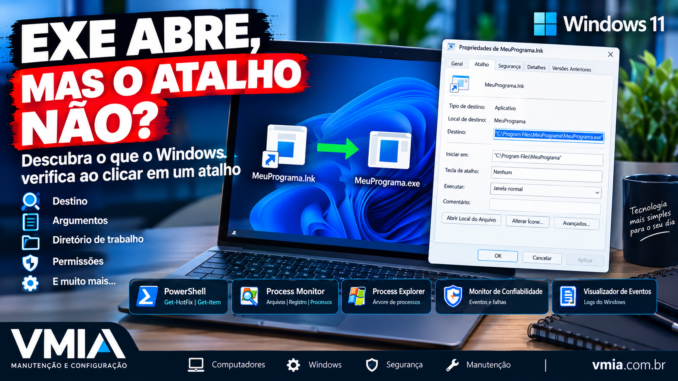
Você clica duas vezes no ícone de um programa na Área de Trabalho e nada acontece.
Tenta novamente.
Nada.
Talvez apareça uma mensagem dizendo que o Windows não conseguiu localizar determinado arquivo. Em outros casos, nenhuma mensagem aparece.
Então você abre a pasta do programa, encontra o executável e clica diretamente nele:
programa.exe
O aplicativo abre normalmente.
Nesse momento surge uma conclusão bastante comum:
“O programa está funcionando. O problema é apenas o atalho.”
Essa conclusão pode estar correta.
Mas existe uma pergunta mais interessante:
O que exatamente pode estar errado no atalho?
Um atalho do Windows não é simplesmente um pequeno arquivo contendo o caminho do .exe.
Os tradicionais arquivos:
.lnk
fazem parte do mecanismo Windows Shell Link.
Um atalho pode armazenar diferentes informações necessárias para localizar e iniciar seu destino.
Entre elas podem estar:
- destino;
- argumentos;
- diretório de trabalho;
- informações usadas para localizar o objeto;
- ícone;
- modo de exibição da janela;
- outras propriedades associadas ao Shell Link.
Isso explica por que duas formas aparentemente equivalentes de abrir um programa podem produzir resultados diferentes:
C:\Programa\programa.exe
e:
Atalho → programa.exe
O executável pode estar perfeito enquanto alguma propriedade utilizada pelo atalho está errada.
Neste artigo vamos desmontar esse processo.
Primeiro: confirme se realmente é um problema do atalho
Antes de modificar qualquer coisa, faça um teste simples.
Clique com o botão direito sobre o atalho problemático e procure:
Propriedades
Observe a guia:
Atalho
Normalmente encontramos campos como:
Destino
Iniciar em
Tecla de atalho
Executar
Esses campos fornecem pistas importantes.
Agora abra a pasta real do programa e execute diretamente seu arquivo .exe.
Se o executável abrir corretamente, temos uma evidência importante:
o programa consegue iniciar quando acessado diretamente.
Isso reduz algumas possibilidades, mas ainda não prova que todo o restante do aplicativo esteja perfeito.
Nosso próximo objetivo é comparar o caminho direto com aquilo que o atalho está solicitando ao Windows.
O que é um arquivo .lnk?
A extensão:
.lnk
vem de link.
No Windows, esses arquivos representam atalhos utilizados pelo Shell.
Quando você cria um atalho na Área de Trabalho, por exemplo, normalmente não está criando uma cópia do programa.
Se um executável possui 500 MB, o atalho não passa a ocupar outros 500 MB.
O .lnk contém informações que permitem ao Windows localizar e iniciar o objeto associado.
Por isso, apagar um atalho normalmente não desinstala o programa.
Você remove a referência, não o executável original.
Por que o Windows normalmente esconde a extensão .lnk?
Você pode ter dezenas de atalhos na Área de Trabalho e não enxergar:
.lnk
depois do nome.
Isso faz parte do comportamento do Shell do Windows.
Um item exibido como:
Google Chrome
pode corresponder internamente a um arquivo de atalho.
Da mesma maneira:
Meu Programa
pode ser:
Meu Programa.lnk
Essa diferença é importante durante diagnóstico porque o ícone pode fazer o usuário acreditar que está olhando para o próprio programa quando, na realidade, está olhando para um objeto intermediário.
Um atalho possui um destino
Abra:
Propriedades → Atalho
Observe:
Destino
Podemos encontrar algo parecido com:
"C:\Program Files\Empresa\Programa\programa.exe"
Esse é o primeiro item a conferir.
Copie ou examine cuidadosamente esse caminho.
Depois confirme se o executável realmente existe naquele local.
Um dos defeitos mais simples acontece quando o programa foi:
- atualizado;
- reinstalado;
- movido;
- substituído;
- instalado em outra pasta.
O atalho antigo continua apontando para um caminho que deixou de ser válido.
Exemplo: o programa mudou de pasta
Imagine que originalmente o aplicativo estivesse em:
C:\Program Files\Programa\programa.exe
Depois de uma atualização, a nova versão passou a utilizar:
C:\Program Files\ProgramaNovo\programa.exe
O usuário abre a pasta nova e executa:
programa.exe
Funciona.
Mas o atalho continua procurando:
C:\Program Files\Programa\programa.exe
Resultado:
o executável atual funciona, mas o atalho antigo não.
Nesse caso, recriar o atalho costuma ser mais seguro do que tentar consertar várias propriedades manualmente.
Como criar um novo atalho para testar
Localize o executável correto.
Clique com o botão direito sobre ele.
Dependendo da versão do Windows 11 e do menu apresentado, use as opções disponíveis para criar um atalho ou enviar/criar um atalho na Área de Trabalho.
Depois teste o novo atalho.
Se:
atalho antigo falha
e:
atalho novo funciona
acabamos de obter uma informação importante.
O problema provavelmente estava relacionado às propriedades ou informações armazenadas no atalho antigo.
Mas o destino pode parecer correto e ainda assim o atalho falhar
Aqui começa a parte mais interessante.
Imagine que o campo Destino esteja correto:
"C:\Program Files\Empresa\Sistema\sistema.exe"
Você abre exatamente essa pasta.
Executa exatamente esse .exe.
Funciona.
O atalho continua falhando.
Como isso é possível?
Porque o destino não é a única informação relevante.
Precisamos examinar outro campo frequentemente ignorado:
Iniciar em.
O que significa “Iniciar em”?
O campo:
Iniciar em
representa o diretório de trabalho utilizado na inicialização daquele programa pelo atalho.
Em termos técnicos, estamos falando do working directory, ou diretório de trabalho.
Isso pode parecer um detalhe irrelevante.
Para alguns programas realmente será.
Para outros, pode mudar completamente o comportamento.
Por que o diretório de trabalho importa?
Imagine um programa localizado em:
C:\MeuSistema\programa.exe
Na mesma pasta existem:
config.ini
dados.db
modulo.dll
idioma.ini
Se o programa foi desenvolvido supondo que encontrará determinados arquivos relativamente ao diretório de trabalho, iniciá-lo em um contexto diferente pode provocar falhas.
Aplicativos modernos bem desenvolvidos normalmente utilizam métodos mais robustos para localizar seus próprios recursos.
Mas programas antigos, ferramentas portáteis, aplicações corporativas e softwares específicos podem depender mais do diretório de trabalho.
Exemplo prático
Destino:
"C:\SistemaAntigo\sistema.exe"
Iniciar em:
C:\SistemaAntigo
O programa funciona.
Agora imagine que o campo tenha sido alterado incorretamente para:
C:\Temp
O executável continua sendo:
C:\SistemaAntigo\sistema.exe
Mas o contexto de inicialização mudou.
Se o programa procurar:
config.ini
usando um caminho relativo, o comportamento pode mudar.
Isso explica um caso aparentemente impossível:
o mesmo EXE funciona quando aberto diretamente e falha pelo atalho.
Não necessariamente estamos executando o programa sob exatamente o mesmo contexto.
Caminho absoluto e caminho relativo
Para entender melhor, precisamos diferenciar dois conceitos.
Um caminho absoluto seria:
C:\Sistema\Dados\config.ini
Ele especifica explicitamente onde está o arquivo.
Já um programa pode trabalhar com algo como:
Dados\config.ini
Esse é um caminho relativo.
Relativo a quê?
Depende do contexto utilizado pela aplicação.
É aí que o diretório de trabalho pode se tornar importante.
Não preencha “Iniciar em” aleatoriamente
Se você encontrar esse campo vazio ou diferente do esperado, não coloque qualquer pasta apenas para testar.
Primeiro descubra:
- onde está o executável;
- como o programa foi instalado;
- se existe outro atalho funcional;
- se o fabricante criou um atalho no Menu Iniciar;
- se o aplicativo depende de um diretório específico.
Um ótimo teste consiste em comparar:
atalho que funciona
com:
atalho que não funciona.
Compare o atalho da Área de Trabalho com o Menu Iniciar
Às vezes o atalho da Área de Trabalho falha, mas o programa abre normalmente pelo Menu Iniciar.
Isso é excelente para diagnóstico.
Temos três testes:
Executável direto: funciona.
Menu Iniciar: funciona.
Área de Trabalho: falha.
Agora podemos comparar os atalhos.
O problema provavelmente não está no executável principal.
Está relacionado à maneira como aquele atalho específico inicia o programa.
Outro detalhe: argumentos de linha de comando
O campo Destino pode conter mais do que o executável.
Por exemplo:
"C:\Programa\programa.exe" /algum-parametro
Nesse caso:
"C:\Programa\programa.exe"
é o executável.
E:
/algum-parametro
é um argumento enviado ao programa.
Portanto, copiar apenas visualmente o começo do caminho pode fazer você ignorar algo importante.
Um argumento incorreto pode fazer o atalho falhar
Imagine:
"C:\Programa\programa.exe" --perfil "C:\Dados\perfil1"
Se a pasta:
C:\Dados\perfil1
não existir mais, o executável pode continuar funcionando normalmente quando aberto diretamente.
Mas o atalho tenta inicializá-lo com um parâmetro específico.
O comportamento muda.
Em alguns programas pode surgir uma mensagem.
Em outros, o aplicativo pode simplesmente fechar.
As aspas também são importantes
Observe:
"C:\Program Files\Programa\programa.exe"
Existem espaços em:
Program Files
Por isso, caminhos desse tipo normalmente aparecem entre aspas quando combinados com argumentos.
Compare:
"C:\Program Files\Programa\programa.exe" /teste
com uma linha malformada.
Uma alteração manual incorreta pode fazer o Windows interpretar o comando de maneira diferente da pretendida.
Não confunda destino com argumentos
Um erro comum ao editar atalhos consiste em colocar parâmetros dentro das aspas do caminho do executável.
A estrutura normalmente segue a lógica:
"CAMINHO DO EXECUTÁVEL" ARGUMENTOS
e não:
"CAMINHO DO EXECUTÁVEL ARGUMENTOS"
Essa diferença pode ser suficiente para impedir o funcionamento correto.
E quando o ícone está errado?
O ícone do atalho pode vir:
- do próprio executável;
- de uma DLL;
- de um arquivo
.ico; - de outro recurso.
Um ícone quebrado não significa necessariamente que o programa está quebrado.
Se o arquivo utilizado como fonte do ícone desapareceu, o Windows pode mostrar um ícone genérico.
Mas o destino ainda pode funcionar.
Portanto:
ícone quebrado
e:
destino quebrado
são problemas diferentes.
Cache de ícones também pode confundir
O Windows mantém caches para acelerar a exibição de ícones.
Por isso, às vezes o programa e o atalho estão corretos, mas o ícone mostrado permanece antigo, branco ou incorreto.
Isso é um problema visual.
Não devemos concluir que o .lnk está necessariamente corrompido apenas porque o ícone está errado.
Primeiro teste se o atalho realmente executa o destino.
O atalho pode apontar para outro atalho?
Também podemos encontrar estruturas mais complicadas.
Um item pode acabar levando o usuário por uma cadeia de referências.
Durante diagnóstico, o objetivo é descobrir o destino final:
Qual executável realmente deveria abrir?
Se você conseguir localizar esse executável e executá-lo diretamente, já possui uma referência muito útil para comparar com o atalho problemático.
Programas instalados em unidades diferentes
Imagine um programa originalmente instalado em:
D:\Aplicativos\Programa\programa.exe
Depois o computador perdeu a unidade D:, o disco foi substituído ou as letras das unidades mudaram.
O atalho antigo continua tentando localizar o destino anterior.
Se o programa foi reinstalado em:
C:\Program Files\Programa\programa.exe
o executável novo funciona.
O atalho antigo pode continuar quebrado.
Esse cenário é comum depois de:
- clonagem de disco;
- troca de SSD;
- reinstalação;
- alteração de partições;
- uso de discos externos.
Atalho para arquivo em rede também pode falhar
O destino nem sempre está no computador local.
Podemos ter:
\\SERVIDOR\Aplicativos\programa.exe
ou arquivos armazenados em compartilhamentos.
Nesse caso entram novas variáveis:
- conectividade;
- DNS;
- permissões;
- credenciais;
- disponibilidade do servidor;
- políticas de segurança;
- caminho UNC.
O fato de um executável local funcionar não prova que um atalho de rede deveria funcionar.
São contextos completamente diferentes.
Atalho quebrado após atualização de programa
Alguns instaladores substituem atalhos corretamente durante atualizações.
Outros podem deixar referências antigas.
Isso aparece especialmente quando:
- a versão passa a usar outra pasta;
- o nome do executável muda;
- o software muda de arquitetura;
- o instalador remove uma versão anterior;
- o programa possui atualizador próprio.
Se o defeito começou imediatamente depois de uma atualização do aplicativo, compare o destino antigo com a localização atual.
Não comece reinstalando o Windows
Pode parecer exagero mencionar isso, mas problemas simples de atalho às vezes levam a diagnósticos completamente desproporcionais.
Se:
o executável abre normalmente
e:
somente um atalho falha
formatar ou reinstalar o Windows não faz sentido como primeira tentativa.
Comece pelo elemento que apresenta o defeito.
Primeiro checklist
Se o .exe funciona, mas o atalho não:
1. Confirme o executável correto.
2. Abra as propriedades do atalho.
3. Confira o campo Destino.
4. Confira o campo Iniciar em.
5. Veja se existem argumentos depois do executável.
6. Confira as aspas.
7. Teste o programa pelo Menu Iniciar.
8. Crie um novo atalho diretamente a partir do executável.
9. Compare o novo atalho com o antigo.
10. Não altere Registro ou permissões antes de identificar o problema.
O destino está correto, mas o atalho continua sem funcionar
Na Parte 1 começamos pelas causas mais evidentes.
Verificamos:
- caminho do executável;
- campo Destino;
- campo Iniciar em;
- argumentos;
- aspas;
- mudanças na pasta do programa;
- diferenças entre o atalho antigo e um novo.
Agora imagine o seguinte cenário.
O atalho aponta corretamente para:
"C:\Program Files\Empresa\Programa\programa.exe"
Você abre essa pasta.
O arquivo existe.
Executa:
programa.exe
O programa abre.
Volta para a Área de Trabalho.
Clica no atalho.
Nada acontece.
Nesse ponto precisamos investigar fatores que não ficam tão evidentes olhando apenas para o caminho.
Primeiro teste: crie um atalho completamente novo
Antes de modificar Registro, permissões ou políticas, faça um teste extremamente simples.
Localize o executável original.
Crie um novo atalho a partir dele.
Coloque esse novo atalho na Área de Trabalho.
Teste.
Agora podemos ter dois resultados.
Novo atalho funciona
Temos uma forte indicação de que o problema está relacionado ao atalho antigo.
Novo atalho também falha
Agora precisamos investigar algo relacionado ao contexto de execução pelo Shell, permissões, propriedades do executável ou ao próprio Windows.
Essa divisão economiza muito tempo.
Não copie o atalho antigo para criar o novo
Existe um detalhe importante.
Se estamos tentando descobrir se o .lnk antigo está defeituoso, duplicá-lo não é o melhor teste.
Não faça simplesmente:
Copiar → Colar
no atalho problemático.
Você estará criando outra cópia do mesmo objeto.
O ideal é localizar:
programa.exe
e criar um novo atalho a partir do executável original.
Assim eliminamos várias propriedades herdadas do .lnk anterior.
O programa funciona somente como administrador?
Outro teste importante consiste em observar se o programa depende de elevação.
Clique com o botão direito no executável e escolha:
Executar como administrador
Se ele funciona somente dessa maneira, temos outro caminho de investigação.
Isso pode indicar que o aplicativo está tentando realizar operações para as quais o processo normal não possui permissões suficientes.
Mas atenção:
um programa exigir administrador para funcionar não significa automaticamente que o Windows esteja com problema.
Pode ser característica do aplicativo, configuração incorreta, software antigo ou uma necessidade específica.
O que é UAC?
UAC significa:
User Account Control
ou:
Controle de Conta de Usuário.
O objetivo do UAC é impedir que todo programa iniciado por um usuário com privilégios administrativos receba automaticamente privilégios elevados.
Esse mecanismo é importante para segurança.
Mesmo que sua conta pertença ao grupo Administradores, isso não significa que qualquer programa executado por ela esteja sempre trabalhando com todos os privilégios administrativos disponíveis.
Quando uma aplicação precisa de elevação, o Windows pode apresentar a conhecida confirmação do UAC.
O atalho pode solicitar execução como administrador
Abra:
Propriedades do atalho → Atalho → Avançados
Dependendo do tipo de atalho, você poderá encontrar:
Executar como administrador
Se essa opção estiver habilitada, o comportamento pode ser diferente de simplesmente abrir o executável normalmente.
O Windows poderá solicitar elevação.
Isso também pode ajudar a explicar por que dois atalhos aparentemente iguais se comportam de maneiras diferentes.
Mas não marque “Executar como administrador” como solução universal
Esse é um erro muito comum.
O programa não abre?
Executar como administrador.
Programa apresenta erro?
Executar como administrador.
Programa não encontra arquivo?
Executar como administrador.
Essa abordagem pode mascarar o verdadeiro problema.
Se um aplicativo que deveria funcionar como usuário comum só abre quando elevado, precisamos descobrir por quê.
Pode existir problema de acesso a:
- arquivos;
- pastas;
- Registro;
- configurações;
- componentes;
- diretórios protegidos.
O privilégio administrativo não deve virar um remédio universal.
Um programa antigo pode tentar gravar onde não deveria
Imagine um software antigo instalado em:
C:\Program Files\ProgramaAntigo
Ele tenta gravar configurações diretamente dentro da própria pasta de instalação.
As versões modernas do Windows aplicam controles de segurança a locais como Program Files.
Dependendo de como o aplicativo foi desenvolvido e de seu manifesto, isso pode gerar comportamentos diferentes.
Ao executar como administrador, ele pode conseguir realizar uma operação que falhava sem elevação.
Nesse caso, o problema não está necessariamente no .lnk.
O atalho apenas revelou uma diferença no contexto de execução.
Compare exatamente como o EXE foi aberto
Existe outra armadilha durante o diagnóstico.
O usuário diz:
“O EXE funciona.”
Pergunte:
Como você abriu o EXE?
Talvez ele tenha usado:
Executar como administrador.
E esteja comparando isso com:
duplo clique normal no atalho.
Esses testes não são equivalentes.
Faça comparações equivalentes:
EXE com duplo clique normal
versus
atalho com duplo clique normal.
Depois:
EXE como administrador
versus
atalho como administrador.
Assim eliminamos uma variável.
Compatibilidade também pode alterar o comportamento
Abra:
Propriedades do executável → Compatibilidade
Dependendo do aplicativo e do sistema, podemos encontrar opções relacionadas a:
- modo de compatibilidade;
- execução como administrador;
- configurações de DPI;
- outras opções de compatibilidade.
Programas antigos podem possuir configurações específicas.
Mas novamente:
não ative opções aleatoriamente.
O objetivo é primeiro verificar se existe alguma diferença entre a maneira como o executável e o atalho estão sendo iniciados.
Atalho e executável não possuem necessariamente as mesmas propriedades
Essa distinção é importante.
Você pode abrir:
Propriedades do atalho
e encontrar determinadas opções.
Depois abrir:
Propriedades do executável
e encontrar outras.
Estamos olhando para objetos diferentes.
O .lnk representa o atalho.
O .exe representa o executável.
Alterar um não significa necessariamente alterar o outro.
E se o arquivo veio de outro computador ou da Internet?
Arquivos obtidos da Internet, anexos ou transferidos de determinados ambientes podem receber informações adicionais de segurança.
Em alguns casos, ao abrir:
Propriedades
podemos encontrar uma opção relacionada a desbloquear o arquivo.
Isso não deve ser usado indiscriminadamente.
Antes de desbloquear qualquer executável, confirme:
- origem;
- fabricante;
- assinatura;
- legitimidade;
- motivo do bloqueio.
Nunca remova uma proteção apenas porque ela está impedindo um arquivo desconhecido de executar.
O problema pode estar no perfil do usuário
Agora considere este cenário:
Usuário A: atalho funciona.
Usuário B: mesmo programa não abre pelo atalho.
Isso muda bastante o diagnóstico.
Se o mesmo Windows, o mesmo executável e o mesmo computador apresentam comportamentos diferentes entre usuários, devemos investigar elementos específicos de perfil.
Entre eles:
- Área de Trabalho individual;
- AppData;
- Registro por usuário;
- permissões;
- configurações do aplicativo;
- variáveis;
- atalhos diferentes.
Existem várias Áreas de Trabalho no Windows
Esse detalhe confunde bastante.
Um usuário pode possuir sua própria Área de Trabalho.
Além disso, o Windows pode utilizar uma Área de Trabalho pública compartilhada.
Por isso, dois ícones visualmente iguais podem não ser exatamente o mesmo arquivo .lnk.
Um pode estar associado ao perfil individual.
Outro pode vir da Área de Trabalho pública.
Em diagnóstico, descubra onde o atalho realmente está armazenado.
Área de Trabalho do usuário
Um caminho tradicional relacionado à Área de Trabalho do perfil é:
%USERPROFILE%\Desktop
Mas existe uma ressalva importante.
Em computadores que utilizam redirecionamento, OneDrive ou outras configurações, a localização efetiva da Área de Trabalho pode ser diferente.
Por isso, não assuma sempre que o arquivo visível está fisicamente nesse caminho.
Área de Trabalho pública
Existe também:
C:\Users\Public\Desktop
Itens colocados nesse local podem aparecer para diferentes usuários.
Isso explica por que um atalho pode parecer existir “na Área de Trabalho do usuário”, embora esteja vindo de uma área compartilhada.
OneDrive pode mudar o cenário
Se a proteção ou sincronização das pastas conhecidas estiver configurada, a Área de Trabalho pode estar integrada ao OneDrive.
Agora temos outra possibilidade.
O usuário acredita que o atalho está em:
C:\Users\Usuario\Desktop
mas o ambiente real pode envolver uma pasta do OneDrive.
Isso pode importar em casos de:
- restauração;
- sincronização;
- migração de computador;
- atalhos antigos recuperados;
- arquivos sincronizados entre máquinas.
Um atalho sincronizado de outro computador pode apontar para um programa que não existe no mesmo caminho na máquina atual.
Exemplo: atalho sincronizado entre dois computadores
Computador A possui:
C:\Program Files\Empresa\Programa\programa.exe
O atalho é criado.
Depois a Área de Trabalho é sincronizada.
Computador B recebe aquele .lnk.
Mas no computador B o programa está instalado em:
D:\Programa\programa.exe
ou nem sequer está instalado.
Visualmente o ícone apareceu.
Mas o destino armazenado pelo atalho pode não ser válido naquele computador.
Isso cria uma situação bastante comum:
“O ícone apareceu sozinho, mas não funciona.”
Atalho quebrado depois de migrar para um computador novo
Ao migrar arquivos de um computador antigo, copiar a Área de Trabalho inteira parece conveniente.
Mas os atalhos não carregam automaticamente os programas correspondentes.
Você pode copiar:
Programa.lnk
para a máquina nova.
Isso não instala:
Programa.exe.
Portanto, depois de uma migração, vários ícones podem permanecer visíveis e não funcionar.
O .lnk foi transferido.
O aplicativo não necessariamente foi.
E se nenhum atalho .lnk funcionar?
Agora o diagnóstico muda completamente.
Imagine:
- Chrome não abre pelo atalho;
- Word não abre pelo atalho;
- programa financeiro não abre pelo atalho;
- novos atalhos também não funcionam;
- os executáveis abrem diretamente.
Nesse caso, seria estranho imaginar que dezenas de atalhos independentes ficaram corrompidos ao mesmo tempo.
Precisamos investigar o tratamento dos arquivos .lnk pelo Windows.
Associação .lnk não deve ser tratada como associação comum
Arquivos .lnk possuem tratamento especial pelo Windows Shell.
Eles não devem ser tratados como se fossem simplesmente documentos que o usuário escolhe abrir com qualquer aplicativo.
Se alguém tentou:
Abrir com
e associou atalhos a um programa incorreto, o comportamento do Shell pode ficar comprometido.
Podem aparecer sintomas como:
- todos os atalhos com o mesmo ícone;
- atalhos abrindo um aplicativo inesperado;
- ícones estranhos;
- atalhos que deixam de funcionar corretamente.
Não escolha um programa aleatório para abrir .lnk
Se o Windows perguntar com qual aplicativo deseja abrir um arquivo .lnk, não escolha:
- Bloco de Notas;
- navegador;
- Word;
- outro programa qualquer.
Um Shell Link deve ser tratado pelo mecanismo apropriado do Windows.
Associá-lo manualmente como um documento comum pode criar mais problemas.
Como saber se o problema é global?
Crie um teste simples.
Localize:
notepad.exe
ou outro executável legítimo já presente no Windows.
Crie um novo atalho para ele.
Teste.
Se o novo atalho também não funcionar, enquanto o executável direto funciona, a hipótese de problema global ganha força.
Faça também o teste em outro usuário do Windows, quando isso for possível e apropriado.
Um usuário novo pode ser um excelente teste
Criar ou utilizar outro perfil pode ajudar a separar:
problema do sistema
de:
problema do perfil.
Se:
Perfil A: todos os atalhos falham.
Perfil B: todos funcionam.
provavelmente existe alguma diferença específica no perfil A.
Se ambos apresentam exatamente o mesmo problema, devemos ampliar a investigação para o sistema.
Não apague o perfil como primeira tentativa
Descobrir que outro usuário funciona não significa que a solução seja imediatamente excluir o perfil original.
Esse teste serve para delimitar o problema.
Depois podemos investigar:
- configurações específicas;
- Registro por usuário;
- políticas;
- corrupção de perfil;
- sincronização;
- software que modificou associações.
Diagnóstico vem antes da reconstrução.
Verifique se o programa ainda está instalado corretamente
Existe outro caso curioso.
O executável que o usuário encontrou pode não ser o executável principal instalado.
Alguns programas deixam:
- atualizadores;
- launchers;
- versões antigas;
- cópias em AppData;
- executáveis auxiliares.
Por isso, antes de recriar um atalho permanentemente, confirme que encontrou o arquivo correto.
Um executável abrir não significa necessariamente que ele seja o destino oficial que deveria ser utilizado pelo aplicativo.
Atalhos podem chamar launchers
Um programa pode ser iniciado por:
launcher.exe
que então prepara o ambiente e chama:
programa.exe.
Se você cria manualmente um atalho diretamente para:
programa.exe
pode ignorar etapas necessárias.
Isso é particularmente relevante em:
- jogos;
- aplicativos empresariais;
- sistemas com atualização automática;
- programas que carregam parâmetros;
- softwares com launchers.
Portanto, quando possível, compare com o atalho criado pelo próprio instalador.
Variáveis de ambiente também podem aparecer no caminho
Alguns caminhos podem utilizar variáveis.
Exemplos conhecidos incluem:
%SystemRoot%
%USERPROFILE%
%APPDATA%
%LOCALAPPDATA%
Essas variáveis são resolvidas de acordo com o ambiente.
Se o software ou atalho depende de uma variável que não possui o valor esperado, o destino efetivo pode mudar.
Teste uma variável antes de culpar o atalho
No Prompt de Comando, podemos testar:
echo %USERPROFILE%
ou:
echo %APPDATA%
No PowerShell:
$env:USERPROFILE
$env:APPDATA
Isso permite verificar qual caminho o Windows está utilizando naquele usuário.
Esse tipo de diagnóstico se torna especialmente útil em ambientes migrados ou configurados de maneira diferente.
Quando o atalho abre e fecha alguma coisa rapidamente
Às vezes o usuário clica no atalho, vê uma janela por uma fração de segundo e ela desaparece.
Isso pode indicar que o atalho não está chamando simplesmente um .exe gráfico.
Ele pode apontar para:
- script;
- arquivo em lote;
- PowerShell;
- launcher;
- comando com argumentos.
Abra as propriedades e examine o destino completo.
Não confie somente no ícone.
Ícone de programa não prova que o destino é aquele programa
Um .lnk pode utilizar um ícone independente do destino.
Portanto, um atalho com o ícone de determinado software pode teoricamente apontar para outro arquivo.
Em computadores normais isso geralmente acontece por configurações legítimas, atalhos antigos ou erros.
Mas também é uma razão de segurança para verificar o destino de atalhos suspeitos antes de executá-los.
Um bom diagnóstico compara cinco elementos
Quando o atalho parece correto, compare:
1. Executável
Qual arquivo realmente funciona?
2. Destino
Para onde o .lnk aponta?
3. Argumentos
Existe alguma informação depois do executável?
4. Diretório de trabalho
Qual é o campo Iniciar em?
5. Contexto
O programa está sendo iniciado:
- normalmente;
- como administrador;
- por outro usuário;
- por launcher;
- por rede;
- por uma pasta sincronizada?
Essas cinco informações resolvem uma grande quantidade de casos.
Segundo checklist VMIA
Se o destino parece correto e o atalho continua falhando:
1. Crie um .lnk novo diretamente do executável.
2. Não copie o atalho antigo.
3. Compare execução normal com execução normal.
4. Verifique se o aplicativo só funciona elevado.
5. Confira propriedades de compatibilidade.
6. Descubra onde o atalho está fisicamente armazenado.
7. Verifique se a Área de Trabalho está sincronizada ou redirecionada.
8. Teste um atalho simples criado naquele momento.
9. Veja se outros .lnk apresentam o mesmo problema.
10. Se necessário, compare com outro usuário.
11. Não associe .lnk manualmente a outro aplicativo.
12. Não altere o Registro aleatoriamente.
Como descobrir o que acontece quando você clica no atalho
Nas partes anteriores verificamos:
- Destino;
- Iniciar em;
- argumentos;
- aspas;
- UAC;
- permissões;
- compatibilidade;
- perfil do usuário;
- OneDrive;
- atalhos antigos;
- associação
.lnk.
Agora imagine que tudo parece correto.
O executável funciona.
O atalho aponta para o executável correto.
Mesmo assim, clicar no ícone não produz o resultado esperado.
Nesse ponto, continuar alterando configurações aleatoriamente deixa de ser produtivo.
Precisamos observar o comportamento do Windows.
Primeiro: o processo chega a ser iniciado?
Esse teste é simples e extremamente útil.
Abra o:
Gerenciador de Tarefas
Você pode usar:
Ctrl + Shift + Esc
Localize a área de processos.
Agora clique no atalho problemático.
Observe se o processo do aplicativo aparece.
Podemos encontrar três situações principais.
Situação 1 — O processo não aparece
Você clica no atalho e o executável nem sequer aparece no Gerenciador de Tarefas.
Isso sugere que a falha pode estar acontecendo antes da inicialização efetiva do programa.
Nesse caso, investigue principalmente:
- destino;
- argumentos;
- permissões;
- propriedades do atalho;
- tratamento do
.lnk; - Shell;
- caminho inexistente.
Situação 2 — O processo aparece e desaparece imediatamente
Agora temos uma situação diferente.
O atalho provavelmente conseguiu iniciar alguma coisa.
O processo aparece por alguns segundos ou frações de segundo e desaparece.
Isso pode indicar que o programa:
- iniciou;
- encontrou uma condição inesperada;
- encerrou;
- apresentou uma falha.
Nesse cenário, o problema pode não estar no mecanismo que abre o .lnk.
O atalho pode ter cumprido sua função.
O aplicativo é que não conseguiu continuar.
Situação 3 — O processo permanece aberto
Você clica.
O processo aparece.
Ele continua no Gerenciador de Tarefas.
Mas nenhuma janela aparece.
Agora investigamos outro grupo de problemas:
- janela fora da tela;
- aplicativo minimizado;
- interface travada;
- processo em segundo plano;
- launcher;
- aplicação sem janela principal;
- sessão incorreta.
Portanto, somente observar o processo já divide o diagnóstico em caminhos completamente diferentes.
Use o Monitor de Confiabilidade
O Windows possui uma ferramenta muito útil para investigar programas que falham:
Monitor de Confiabilidade.
Uma forma de acessá-lo é pesquisar por:
confiabilidade
no menu Iniciar e abrir:
Exibir histórico de confiabilidade
Também podemos utilizar:
perfmon /rel
A ferramenta apresenta uma linha temporal com eventos relacionados ao sistema e aplicativos.
Se o processo iniciado pelo atalho estiver realmente falhando, pode existir um registro correspondente.
O que procurar no Monitor de Confiabilidade?
Observe o horário em que você fez o teste.
Procure eventos relacionados a:
- falha de aplicativo;
- Windows;
- instalação;
- atualização;
- outros eventos relevantes.
Se o programa aparece como:
Parou de funcionar
ou equivalente, abra os detalhes.
Podemos encontrar informações como:
- nome do aplicativo;
- versão;
- módulo com falha;
- código de exceção;
- horário.
Isso muda completamente o diagnóstico.
O problema deixa de ser:
“o atalho não abre.”
E passa a ser:
“o atalho inicia o programa, mas o processo falha imediatamente.”
O Visualizador de Eventos também pode ajudar
Execute:
eventvwr.msc
Acesse:
Logs do Windows → Aplicativo
Procure eventos no mesmo horário do teste.
Não analise milhares de eventos sem contexto.
Faça assim:
- anote o horário;
- clique no atalho;
- espere o comportamento ocorrer;
- atualize o Visualizador de Eventos;
- procure eventos próximos daquele momento.
Isso reduz muito o ruído.
Application Error
Quando um executável falha, podemos encontrar eventos relacionados a:
Application Error
Dependendo do problema, os detalhes podem mostrar:
- executável;
- módulo com falha;
- versão;
- código de exceção;
- deslocamento;
- caminho.
Essas informações são muito mais úteis do que simplesmente reinstalar o programa sem saber o que aconteceu.
Windows Error Reporting
Outra fonte possível é:
Windows Error Reporting
ou WER.
O Windows pode registrar informações relacionadas a falhas de aplicativos.
Se o processo iniciou e caiu, essas informações ajudam a confirmar que o .lnk não foi necessariamente o responsável direto.
Agora chegamos ao Process Explorer
Para investigações mais avançadas, a suíte Sysinternals da Microsoft possui ferramentas extremamente úteis.
Uma delas é:
Process Explorer.
Ele oferece uma visão mais detalhada dos processos em execução.
Podemos utilizá-lo para observar:
- árvore de processos;
- processo pai;
- executável;
- linha de comando;
- caminho;
- usuário;
- integridade;
- outros detalhes.
Isso é muito útil quando um atalho chama primeiro um launcher.
Por que a árvore de processos importa?
Imagine:
atalho.lnk
aciona:
launcher.exe
que inicia:
programa.exe
O usuário acredita que o atalho chama diretamente programa.exe.
Mas existe uma etapa intermediária.
Se:
launcher.exe
falha, o programa principal nunca chega a iniciar.
A árvore de processos ajuda a enxergar esse relacionamento.
Linha de comando: um detalhe valioso
O Process Explorer pode ajudar a visualizar a linha de comando utilizada pelo processo.
Isso permite verificar se o aplicativo recebeu parâmetros.
Compare:
programa.exe
com:
programa.exe --perfil usuario1
ou:
programa.exe /config arquivo.ini
O executável é o mesmo.
Mas o comportamento pode ser completamente diferente.
Process Monitor: quando precisamos enxergar mais fundo
Uma das ferramentas mais poderosas para esse tipo de diagnóstico é:
Process Monitor, também conhecido como:
Procmon.
Ele também pertence à suíte Sysinternals.
O Process Monitor monitora atividades do sistema em tempo real, incluindo operações relacionadas a:
- sistema de arquivos;
- Registro;
- processos;
- threads.
A quantidade de informações gerada pode ser enorme.
Por isso, filtros são essenciais.
Não abra o Procmon e comece a ler tudo
Se você simplesmente abrir o Process Monitor e deixar o computador funcionando, milhares de eventos podem aparecer rapidamente.
Isso não significa que existam milhares de erros.
O Windows realiza continuamente operações de:
- leitura;
- escrita;
- consulta;
- abertura;
- fechamento;
- Registro;
- arquivos.
Precisamos filtrar.
Um método simples para testar o atalho com Procmon
O procedimento geral é:
- abra o Process Monitor;
- prepare os filtros;
- limpe os eventos existentes;
- inicie a captura;
- clique uma vez no atalho;
- espere o comportamento ocorrer;
- interrompa a captura;
- analise apenas aquela janela de tempo.
Esse método reduz bastante o ruído.
Filtrar pelo nome do processo
Se sabemos que o programa deveria iniciar:
programa.exe
podemos criar um filtro baseado no nome do processo.
Mas existe um problema.
Se o processo nunca chega a iniciar, filtrar somente por:
programa.exe
pode esconder justamente o evento que estamos procurando.
Talvez o Windows esteja tentando localizar outro arquivo antes disso.
Por isso, em alguns casos precisamos começar com uma captura mais ampla e depois refinar.
NAME NOT FOUND
Durante análise do Process Monitor, podemos encontrar resultados como:
NAME NOT FOUND
Isso significa que determinada consulta tentou localizar um objeto que não foi encontrado naquele caminho.
Mas atenção:
ver NAME NOT FOUND não prova automaticamente que encontramos o defeito.
Programas fazem várias consultas opcionais.
É normal que alguns arquivos procurados não existam.
Precisamos verificar se o arquivo ausente é realmente necessário para a inicialização.
PATH NOT FOUND
Também podemos encontrar:
PATH NOT FOUND
Isso merece atenção quando o caminho está relacionado diretamente ao programa.
Imagine que o atalho envie:
C:\Programa\config\perfil.ini
mas a pasta:
C:\Programa\config
não existe mais.
Esse tipo de evidência pode explicar por que o programa iniciado pelo atalho se comporta de maneira diferente.
ACCESS DENIED
Outro resultado importante é:
ACCESS DENIED
Isso indica que determinada operação foi negada.
Novamente, não conclua automaticamente:
“Achei o problema.”
Um aplicativo pode receber alguns ACCESS DENIED durante operações opcionais e continuar funcionando.
Precisamos correlacionar:
- qual processo;
- qual arquivo ou chave;
- qual operação;
- o que aconteceu imediatamente depois.
Se o processo tenta acessar um recurso necessário, recebe ACCESS DENIED e encerra logo depois, a evidência se torna muito mais interessante.
O Procmon pode revelar diferenças entre o EXE e o atalho
Aqui está um teste avançado muito poderoso.
Faça duas capturas separadas.
Captura A
Abra o executável diretamente.
Captura B
Abra pelo atalho.
Depois compare.
Queremos descobrir:
o que acontece de diferente?
Talvez o atalho:
- passe argumentos;
- utilize outro diretório;
- acione outro executável;
- consulte outra configuração.
Esse método transforma uma impressão subjetiva em comparação técnica.
Inspecione o atalho pelo PowerShell
Também podemos usar o PowerShell para consultar propriedades de um .lnk.
O Windows disponibiliza automação do Shell por meio do objeto:
WScript.Shell
Podemos criar uma instância:
$shell = New-Object -ComObject WScript.Shell
Depois carregar um atalho:
$atalho = $shell.CreateShortcut("C:\Caminho\Programa.lnk")
Agora podemos consultar:
$atalho.TargetPath
Isso mostra o destino.
Consulte o diretório de trabalho
Execute:
$atalho.WorkingDirectory
Isso mostra o diretório de trabalho armazenado no atalho.
Agora podemos comparar diretamente com aquilo que esperamos.
Consulte os argumentos
Execute:
$atalho.Arguments
Se existir algum argumento, ele aparecerá.
Isso é muito útil porque podemos comparar dois atalhos rapidamente.
Consulte outras propriedades
Também podemos verificar:
$atalho.IconLocation
e:
$atalho.WindowStyle
Assim conseguimos enxergar algumas das informações armazenadas no Shell Link sem depender apenas da janela de Propriedades.
Um diagnóstico PowerShell completo
Podemos fazer:
$shell = New-Object -ComObject WScript.Shell
$atalho = $shell.CreateShortcut("C:\Caminho\Programa.lnk")
Depois:
$atalho | Select-Object TargetPath,Arguments,WorkingDirectory,IconLocation,WindowStyle
Agora temos uma visão organizada das principais propriedades expostas por essa interface.
Compare dois atalhos
Imagine:
Programa-Antigo.lnk
e:
Programa-Novo.lnk
Podemos carregar os dois separadamente.
Isso permite descobrir diferenças que talvez tenham passado despercebidas visualmente.
Por exemplo:
Antigo
TargetPath = C:\Programa\programa.exe
Arguments = /perfil antigo
WorkingDirectory = C:\Programa\DadosAntigos
Novo
TargetPath = C:\Programa\programa.exe
Arguments =
WorkingDirectory = C:\Programa
Agora encontramos uma diferença concreta.
Teste se o destino realmente existe
Depois de obter:
$atalho.TargetPath
podemos usar:
Test-Path $atalho.TargetPath
Se retornar:
True
o caminho existe segundo essa consulta.
Se retornar:
False
temos uma pista importante.
Mas ainda precisamos considerar atalhos especiais, destinos não convencionais e outros tipos de objetos do Shell.
Nem todo atalho existente no Windows precisa ser reduzido a um .exe tradicional.
Atalhos do Windows podem ser mais complexos do que parecem
Este artigo está concentrado principalmente nos tradicionais arquivos .lnk que iniciam programas.
Mas o Shell do Windows trabalha com diferentes objetos.
Por isso, nem todo ícone apresentado ao usuário deve ser interpretado como:
um arquivo .lnk simples apontando para um .exe.
Essa distinção é importante especialmente no Menu Iniciar e em componentes modernos do Windows.
PowerShell pode ajudar a encontrar atalhos quebrados
Em uma pasta contendo muitos .lnk, podemos analisar os destinos.
O princípio é:
- enumerar os arquivos
.lnk; - abrir cada um com
WScript.Shell; - obter
TargetPath; - verificar se o destino existe.
Isso pode ser útil depois de migração de computador, troca de disco ou reinstalação de programas.
Mas não devemos apagar automaticamente todo atalho cujo Test-Path retorne False.
Primeiro confirme o tipo de destino.
Não use scripts de “limpeza de atalhos” sem revisar os resultados
Scripts encontrados na Internet podem classificar atalhos como quebrados simplesmente porque não reconhecem:
- caminhos de rede indisponíveis naquele momento;
- destinos especiais;
- variáveis;
- aplicativos específicos;
- recursos do Shell.
O resultado pode ser a exclusão de atalhos legítimos.
Use automação para diagnosticar.
Não para apagar indiscriminadamente.
O Monitor de Confiabilidade pode mostrar que o problema não é o atalho
Esse ponto merece reforço.
Imagine:
Clique no atalho.
Processo aparece.
Processo encerra.
Monitor de Confiabilidade registra falha.
Visualizador de Eventos registra Application Error.
Nesse momento, continuar recriando .lnk provavelmente não resolverá.
O atalho já conseguiu iniciar o programa.
Precisamos investigar a falha do aplicativo.
E se não existir nenhum evento de erro?
Isso também é informação.
Talvez:
- o processo não tenha sido iniciado;
- o aplicativo tenha encerrado normalmente;
- o launcher tenha decidido não continuar;
- o problema esteja antes da execução;
- o evento relevante esteja em outro log.
Ausência de evento não prova ausência de problema.
Mas ajuda a direcionar a investigação.
Process Monitor pode mostrar o momento exato em que a sequência muda
Uma técnica eficiente consiste em procurar:
últimas operações do processo antes de ele encerrar.
Se o programa inicia e desaparece, observe os eventos imediatamente anteriores à saída.
Procure padrões relevantes.
Não procure apenas linhas vermelhas.
O contexto é mais importante do que a cor.
Não interprete cada resultado diferente de SUCCESS como defeito
Essa é uma das regras mais importantes ao usar Procmon.
Aplicativos frequentemente tentam:
- localizar um arquivo;
- não encontram;
- procuram em outro local;
- encontram;
- continuam normalmente.
Portanto:
NAME NOT FOUND
pode fazer parte do funcionamento esperado.
A pergunta correta é:
“Esse resultado impediu o programa de continuar?”
Compare uma execução boa com uma execução ruim
Essa é provavelmente uma das melhores técnicas de todo o artigo.
Se:
EXE direto funciona
e:
atalho falha
temos uma oportunidade rara:
possuímos um comportamento bom e um comportamento ruim no mesmo computador.
Capture os dois.
Compare:
- processo inicial;
- linha de comando;
- diretório;
- arquivos consultados;
- Registro;
- permissões;
- módulos;
- processo pai.
As diferenças podem revelar a causa.
Checklist de diagnóstico avançado
Quando o atalho parece correto, mas continua falhando:
1. Abra o Gerenciador de Tarefas.
Veja se o processo chega a iniciar.
2. Observe se ele desaparece.
Se sim, investigue falha do aplicativo.
3. Consulte o Monitor de Confiabilidade.
Procure eventos no mesmo horário.
4. Consulte o Visualizador de Eventos.
Verifique Application Error e eventos relacionados.
5. Use Process Explorer quando precisar analisar árvore e linha de comando.
6. Use Process Monitor quando precisar observar arquivos, Registro e processos.
7. Capture apenas uma pequena janela de tempo.
8. Compare execução direta com execução pelo atalho.
9. Não trate todo NAME NOT FOUND como erro.
10. Analise ACCESS DENIED dentro do contexto.
11. Consulte o .lnk com PowerShell.
12. Compare TargetPath, Arguments e WorkingDirectory.
Agora conseguimos separar o problema em três grupos
Depois desses testes, normalmente conseguimos classificar o caso.
Grupo A — O Shell não consegue chegar corretamente ao destino
Investigue:
.lnk;- caminho;
- argumentos;
- associação;
- perfil;
- permissões;
- destino inexistente.
Grupo B — O programa inicia, mas falha
Investigue:
- Monitor de Confiabilidade;
- Event Viewer;
- módulo com falha;
- dependências;
- configuração;
- permissões;
- arquivos necessários.
Grupo C — O programa inicia e continua executando, mas não mostra a janela
Investigue:
- estado da janela;
- múltiplos monitores;
- aplicativo em segundo plano;
- sessão;
- comportamento do próprio software.
Essa classificação evita misturar problemas completamente diferentes.
O principal aprendizado: o clique não é o diagnóstico
Quando o usuário diz:
“Cliquei e não abriu”
isso descreve apenas aquilo que ele viu.
Tecnicamente, várias coisas podem ter acontecido.
O Windows pode não ter encontrado o destino.
Pode ter iniciado um launcher.
Pode ter iniciado o programa.
O programa pode ter falhado.
O processo pode estar rodando sem janela.
Portanto, a pergunta técnica correta é:
O que aconteceu depois do clique?
Ferramentas como Gerenciador de Tarefas, Monitor de Confiabilidade, Event Viewer, Process Explorer e Process Monitor ajudam a responder exatamente isso.
Como diagnosticar definitivamente um atalho que não abre o programa
Chegamos à última parte deste artigo.
Até aqui vimos que a frase:
“O atalho não funciona.”
pode representar problemas completamente diferentes.
O arquivo .lnk pode apontar para um caminho incorreto.
O destino pode estar certo, mas o diretório de trabalho pode estar errado.
O atalho pode enviar argumentos diferentes.
O programa pode exigir um contexto diferente.
O processo pode iniciar e falhar imediatamente.
Ou o aplicativo pode estar funcionando normalmente em segundo plano sem mostrar uma janela.
Por isso, o diagnóstico precisa seguir uma sequência.
Passo 1 — Descubra o executável verdadeiro
Antes de alterar o atalho, descubra qual executável realmente inicia o programa.
Podemos ter algo como:
C:\Program Files\Empresa\Programa\programa.exe
Mas alguns softwares utilizam:
launcher.exe
antes do executável principal.
Portanto, quando possível, compare com:
- atalho oficial do Menu Iniciar;
- documentação do fabricante;
- instalação original do aplicativo.
O objetivo é responder:
Qual arquivo deveria ser executado?
Passo 2 — Execute o EXE diretamente
Abra a pasta do programa.
Clique duas vezes no executável.
Não utilize inicialmente:
Executar como administrador
a menos que esse seja o funcionamento normal exigido pelo aplicativo.
Queremos comparar situações equivalentes.
Se o .exe também falha, provavelmente não estamos diante de um problema exclusivo do atalho.
Nesse caso, investigue o aplicativo.
Passo 3 — Se o EXE funciona, examine o atalho
Clique com o botão direito sobre o .lnk.
Abra:
Propriedades → Atalho
Confira principalmente:
Destino
Iniciar em
Executar
e eventuais argumentos existentes na linha do destino.
Não olhe apenas para o começo do caminho.
Leia a linha inteira.
Passo 4 — Confirme se o destino existe
Se o destino for:
"C:\Program Files\Empresa\Programa\programa.exe"
abra esse local.
Confirme que é exatamente o mesmo executável que funcionou no teste anterior.
Também podemos verificar pelo PowerShell.
Carregue o atalho:
$shell = New-Object -ComObject WScript.Shell
$atalho = $shell.CreateShortcut("C:\Caminho\Programa.lnk")
Depois:
$atalho.TargetPath
E:
Test-Path $atalho.TargetPath
Para um destino tradicional de arquivo, True indica que o caminho consultado existe.
Passo 5 — Confira o diretório de trabalho
Execute:
$atalho.WorkingDirectory
Compare com o campo:
Iniciar em
das propriedades do atalho.
Se o programa depende de arquivos relativos, esse detalhe pode mudar seu comportamento.
Não altere o diretório aleatoriamente.
Compare com um atalho funcional ou com a configuração criada pelo próprio instalador.
Passo 6 — Confira os argumentos
Execute:
$atalho.Arguments
Imagine:
"C:\Programa\programa.exe" /perfil usuario
Se você executar apenas:
programa.exe
e ele funcionar, isso não prova que a execução com:
/perfil usuario
também funcionará.
O argumento faz parte da diferença entre os dois testes.
Passo 7 — Crie um novo atalho
Se destino, executável e contexto básico foram identificados, crie um novo .lnk diretamente a partir do executável correto.
Não copie o atalho antigo.
Teste o novo.
Novo funciona
O antigo provavelmente possuía alguma diferença ou informação problemática.
Novo também falha
Amplie a investigação.
Agora existe maior chance de estarmos diante de:
- problema global com atalhos;
- diferença de contexto;
- permissões;
- perfil;
- comportamento do programa.
Passo 8 — Compare com o Menu Iniciar
Teste o aplicativo pelo Menu Iniciar.
Agora podemos ter:
EXE: funciona.
Menu Iniciar: funciona.
Novo atalho da Área de Trabalho: funciona.
Atalho antigo: falha.
Nesse cenário, não faz sentido começar reparando o Windows inteiro.
O problema está bastante isolado.
Substituir o atalho defeituoso pode ser suficiente.
Quando simplesmente recriar o atalho?
Recriar o .lnk é uma solução perfeitamente válida quando conseguimos demonstrar que:
- o executável correto funciona;
- o programa está instalado corretamente;
- outro atalho funciona;
- um novo atalho funciona;
- somente o
.lnkantigo apresenta problema.
Nesse cenário, não precisamos transformar um defeito simples em uma manutenção complexa.
Quando recriar o atalho não resolve?
Se todos os novos atalhos também falham, precisamos parar de tratar cada .lnk como um defeito individual.
Faça um teste com outro programa.
Crie um novo atalho para um executável conhecido do Windows.
Se vários .lnk novos falham, investigue:
- perfil;
- Windows Shell;
- associação;
- políticas;
- software que modificou configurações;
- corrupção do sistema.
Passo 9 — Teste outro usuário
Se for apropriado, compare com outro perfil do Windows.
Temos duas possibilidades importantes.
Somente um usuário apresenta o problema
Investigue elementos específicos do perfil.
Todos os usuários apresentam o problema
A investigação pode se deslocar para uma configuração mais ampla do sistema.
Esse teste ajuda a determinar o escopo do defeito.
Passo 10 — Veja se o processo chega a iniciar
Abra:
Ctrl + Shift + Esc
Clique no atalho.
Observe o Gerenciador de Tarefas.
Processo não aparece
Investigue o caminho entre o Shell e a inicialização.
Processo aparece e desaparece
Investigue falha do aplicativo.
Processo permanece
Investigue janela, interface ou funcionamento em segundo plano.
Essa divisão é uma das partes mais importantes de todo o diagnóstico.
Passo 11 — Consulte o Monitor de Confiabilidade
Execute:
perfmon /rel
Procure o horário exato em que o programa falhou.
Se houver registro de falha de aplicativo, o problema pode não estar no .lnk.
O atalho conseguiu iniciar o processo.
O processo é que não permaneceu funcionando.
Passo 12 — Consulte o Visualizador de Eventos
Execute:
eventvwr.msc
Acesse:
Logs do Windows → Aplicativo
Procure eventos próximos ao teste.
Verifique principalmente eventos relacionados ao aplicativo que tentou iniciar.
Informações sobre executável, módulo com falha e código de exceção podem transformar completamente a investigação.
Passo 13 — Use Process Explorer quando precisar entender a cadeia de execução
Se o programa utiliza launcher, atualizador ou processos intermediários, o Process Explorer pode ajudar a enxergar a árvore.
Podemos descobrir algo como:
launcher.exe
→ updater.exe
→ programa.exe
Talvez o problema esteja no primeiro processo, e não no executável final que o usuário imaginava.
Passo 14 — Use Process Monitor somente quando necessário
O Process Monitor deve entrar quando os testes anteriores não explicarem o comportamento.
Capture uma janela curta.
Compare:
execução direta que funciona
com:
execução pelo atalho que falha.
Procure diferenças relevantes.
Entre os resultados que podem chamar atenção estão:
NAME NOT FOUND
PATH NOT FOUND
ACCESS DENIED
Mas nunca interprete essas linhas isoladamente.
O contexto determina se realmente existe um problema.
Árvore de diagnóstico VMIA
Podemos resumir o procedimento.
EXE abre diretamente?
Não
O problema provavelmente não é exclusivo do atalho.
Investigue o programa.
Sim
Continue.
O destino do atalho aponta para esse mesmo EXE?
Não
Corrija ou recrie o atalho.
Sim
Continue.
Existem argumentos?
Sim
Teste o executável com o mesmo contexto e investigue os parâmetros.
Não
Continue.
O diretório “Iniciar em” está correto?
Não
Compare com um atalho funcional ou com a configuração oficial.
Sim
Continue.
Um novo atalho funciona?
Sim
Substitua o antigo.
Não
Continue.
Outros atalhos funcionam?
Não
Investigue problema global do perfil ou Shell.
Sim
Continue investigando especificamente o aplicativo.
O processo aparece no Gerenciador de Tarefas?
Não
Investigue a etapa anterior à inicialização.
Sim
Continue.
O processo desaparece?
Sim
Consulte Monitor de Confiabilidade e Visualizador de Eventos.
Não
O aplicativo pode estar executando sem mostrar a interface esperada.
Atalho em rede exige outro diagnóstico
Se o destino for algo como:
\\SERVIDOR\Compartilhamento\Programa\programa.exe
não trate o problema como se fosse exclusivamente local.
Agora precisamos verificar:
- servidor disponível;
- nome do servidor;
- compartilhamento;
- permissões;
- autenticação;
- caminho;
- políticas;
- conectividade.
Um atalho de rede pode estar perfeitamente construído e ainda assim falhar porque o destino está indisponível.
Não troque caminho UNC por unidade mapeada sem entender o ambiente
Imagine:
Z:\Programa\programa.exe
A unidade Z: pode existir para um usuário e não para outro.
Também pode não estar disponível em determinados contextos.
Um caminho UNC seria algo como:
\\Servidor\Compartilhamento\Programa\programa.exe
Isso não significa que devemos substituir automaticamente todo caminho mapeado por UNC.
Significa apenas que precisamos descobrir qual recurso o atalho realmente depende.
Atalhos do OneDrive também merecem atenção
Depois de:
- troca de computador;
- reinstalação;
- restauração;
- sincronização da Área de Trabalho;
atalhos antigos podem reaparecer.
O ícone volta.
O programa, não necessariamente.
Isso acontece porque sincronizar:
Programa.lnk
não equivale a instalar o aplicativo.
Antes de tentar “consertar” esse atalho, confirme se o programa correspondente realmente está instalado naquela máquina.
Cuidado com atalhos suspeitos
Como um .lnk pode armazenar informações utilizadas para iniciar um destino, não devemos confiar em um atalho desconhecido apenas por causa:
- do nome;
- do ícone;
- da aparência.
Se um .lnk veio de fonte desconhecida, examine o destino antes de executá-lo.
Um ícone conhecido não garante que o destino corresponda àquilo que o usuário imagina.
Não baixe arquivos .lnk aleatórios para “corrigir” atalhos
Se vários atalhos do Windows apresentarem problema, evite baixar arquivos de Registro, scripts ou .lnk de sites desconhecidos.
Esse tipo de solução pode:
- modificar associações;
- alterar Registro;
- executar comandos;
- criar outros problemas.
Prefira identificar primeiro a causa.
Quando usar SFC?
Se a investigação indicar um problema mais amplo no Windows, podemos considerar:
sfc /scannow
O SFC verifica arquivos protegidos do sistema.
Mas existe uma distinção importante.
Se somente:
MeuPrograma.lnk
está quebrado e todos os outros atalhos funcionam, executar SFC dificilmente deveria ser a primeira etapa.
A ferramenta faz mais sentido quando existem indícios de problema sistêmico.
E o DISM?
Outro comando conhecido é:
DISM /Online /Cleanup-Image /RestoreHealth
Ele atua na manutenção e reparação da imagem do Windows.
Assim como o SFC, não deve ser utilizado como resposta automática para qualquer defeito.
O diagnóstico precisa justificar a escalada.
Não altere o Registro antes de confirmar problema global
Existem tutoriais que propõem modificações no Registro para restaurar associações de .lnk.
Essas intervenções podem ser úteis em cenários específicos.
Mas devem vir depois de confirmar que o problema realmente afeta o tratamento global dos atalhos.
Se apenas um .lnk está defeituoso, alterar configurações globais do Windows cria um risco desnecessário.
Erro comum 1 — Reinstalar o programa imediatamente
Se o .exe funciona perfeitamente e um único atalho falha, reinstalar todo o programa pode ser desnecessário.
Primeiro crie um novo atalho.
Erro comum 2 — Formatar o computador
Um .lnk quebrado não justifica reinstalar o Windows.
A formatação deve ficar muito distante do começo desse diagnóstico.
Erro comum 3 — Executar tudo como administrador
Elevação pode alterar o contexto e mascarar o problema.
Descubra por que o programa necessita desse privilégio.
Erro comum 4 — Culpar o antivírus sem evidência
Software de segurança pode interferir em determinadas execuções, mas não devemos presumir isso.
Verifique os registros do produto e o comportamento real antes de modificar proteções.
Erro comum 5 — Desativar o Microsoft Defender para testar
Desativar proteção de segurança não deve ser um teste inicial para um problema simples de atalho.
Existem formas melhores de descobrir se algum componente de segurança bloqueou a execução, como consultar os registros e o histórico de proteção.
Erro comum 6 — Tratar NAME NOT FOUND como prova
No Process Monitor, encontrar:
NAME NOT FOUND
não significa automaticamente:
“Achamos o erro.”
Programas procuram arquivos opcionais constantemente.
Precisamos analisar o contexto.
Erro comum 7 — Confundir ícone quebrado com atalho quebrado
O ícone pode estar incorreto enquanto o destino funciona perfeitamente.
Também pode acontecer o contrário:
o ícone parece perfeito, mas o destino deixou de existir.
Teste a execução.
Erro comum 8 — Copiar o mesmo atalho e chamar isso de recriação
Se queremos eliminar uma possível configuração problemática, crie o novo .lnk a partir do executável.
Não faça apenas uma cópia do antigo.
Conclusão: o atalho é mais do que um ícone apontando para um EXE
Quando um programa abre pelo arquivo .exe, mas não pelo atalho, é tentador imaginar que existe apenas um caminho errado.
Muitas vezes essa será realmente a causa.
Mas o mecanismo é mais interessante.
Um Shell Link pode trabalhar com informações como:
- destino;
- argumentos;
- diretório de trabalho;
- ícone;
- propriedades de execução.
Além disso, o comportamento final depende do contexto em que o destino é iniciado.
Por isso, dois cliques aparentemente equivalentes podem produzir resultados diferentes.
O método mais eficiente consiste em começar pelo básico:
o EXE funciona?
Depois:
o destino está correto?
o diretório de trabalho está correto?
existem argumentos?
um novo atalho funciona?
Somente quando essas verificações não resolvem o problema devemos avançar para:
- Monitor de Confiabilidade;
- Visualizador de Eventos;
- Process Explorer;
- Process Monitor;
- análise de perfil;
- investigação do Shell.
Esse método evita soluções exageradas.
Em muitos casos, o defeito termina com a criação de um novo atalho.
Em outros, o .lnk apenas revela um problema que estava escondido no aplicativo.
A diferença só aparece quando deixamos de perguntar:
“Por que o ícone não funciona?”
e começamos a perguntar:
“O que exatamente o Windows fez depois que eu cliquei?”
FAQ — Programa abre pelo EXE, mas não pelo atalho
O que é um arquivo .lnk?
É o formato tradicional utilizado pelo Windows para Shell Links, conhecidos pelos usuários como atalhos.
Ele pode armazenar informações utilizadas pelo Shell para localizar e iniciar um destino.
Apagar um .lnk desinstala o programa?
Normalmente não.
O atalho é uma referência.
Excluir o .lnk não equivale a remover o executável e os demais componentes instalados.
Por que o Windows não mostra .lnk depois do nome?
O Shell do Windows normalmente apresenta atalhos de maneira amigável, sem destacar a extensão .lnk como faria com muitos documentos comuns.
Por que o EXE funciona e o atalho não?
Entre as possibilidades estão:
- destino incorreto;
- programa movido;
- argumentos incorretos;
- diretório de trabalho diferente;
- atalho antigo;
- diferenças de permissão;
- perfil;
- caminho de rede;
- sincronização;
- falha do próprio programa depois da inicialização.
O que significa “Iniciar em”?
É o diretório de trabalho utilizado quando o programa é iniciado pelo atalho.
Alguns aplicativos dependem desse contexto para localizar arquivos usando caminhos relativos.
Posso deixar “Iniciar em” vazio?
Depende do programa.
Não existe uma configuração universal que sirva para todos.
Se houver dúvida, compare com o atalho criado oficialmente pelo instalador.
Como vejo o destino de um atalho pelo PowerShell?
Uma possibilidade é utilizar WScript.Shell:
$shell = New-Object -ComObject WScript.Shell
$atalho = $shell.CreateShortcut("C:\Caminho\Programa.lnk")
Depois:
$atalho.TargetPath
Como vejo os argumentos?
Depois de carregar o atalho:
$atalho.Arguments
Como vejo o diretório de trabalho?
Use:
$atalho.WorkingDirectory
Como verifico se o destino existe?
Para um destino tradicional de arquivo:
Test-Path $atalho.TargetPath
Interprete o resultado dentro do contexto, principalmente quando estiver trabalhando com objetos especiais ou recursos de rede.
Devo executar o programa como administrador?
Somente quando houver uma razão legítima.
Se um programa que deveria funcionar normalmente só abre elevado, vale investigar permissões e o comportamento da aplicação.
Recriar o atalho resolve?
Pode resolver quando o .lnk antigo contém um caminho ou propriedade problemática.
Crie o novo atalho a partir do executável correto em vez de simplesmente copiar o antigo.
Todos os atalhos pararam de funcionar. O que fazer?
Nesse cenário, não trate cada .lnk individualmente.
Teste outro usuário e um novo atalho simples.
Se o problema for geral, investigue o perfil, Shell, associações, políticas e integridade do Windows.
O processo aparece no Gerenciador de Tarefas e desaparece. Ainda é problema do atalho?
Não necessariamente.
Se o atalho conseguiu iniciar o processo e o aplicativo encerrou logo depois, a investigação deve incluir a própria aplicação.
Consulte o Monitor de Confiabilidade e o Visualizador de Eventos.
Process Monitor ajuda?
Sim, principalmente em casos avançados.
Ele permite observar atividades relacionadas a arquivos, Registro e processos.
O ideal é comparar uma execução que funciona com outra que falha.
NAME NOT FOUND no Process Monitor significa erro?
Não necessariamente.
Aplicativos frequentemente procuram recursos opcionais que não existem e continuam funcionando normalmente.
Analise o contexto e os eventos seguintes.
ACCESS DENIED significa que encontrei o problema?
Também não necessariamente.
É uma pista.
Precisamos descobrir qual operação foi negada e se ela realmente impediu o programa de continuar.
Um atalho sincronizado pelo OneDrive instala o programa em outro computador?
Não.
Sincronizar um .lnk não equivale a instalar o aplicativo correspondente.
O atalho pode chegar ao outro computador e apontar para um destino inexistente.
Posso copiar os atalhos do computador antigo para o novo?
Pode, mas eles só funcionarão quando os respectivos destinos existirem e estiverem acessíveis no novo computador.
Em muitos casos é melhor instalar corretamente os programas e utilizar os atalhos criados pelos instaladores.
Precisa descobrir por que um programa não abre corretamente no Windows?
Um atalho que não funciona pode ser apenas um .lnk antigo, mas também pode revelar problemas de caminho, permissões, perfil, argumentos, diretório de trabalho ou falhas do próprio aplicativo.
A VMIA – Manutenção e Configuração realiza diagnóstico de computadores Windows, programas, inicialização, desempenho, drivers, redes e impressoras.
O atendimento pode ser realizado por acesso remoto, quando tecnicamente possível, ou por visita técnica agendada.
VMIA – Manutenção e Configuração
Rua Prof. Sud Menucci, 291 – Vila Mariana – São Paulo – SP – 04017-080
Telefone/WhatsApp: (11) 99779-7772
Atendimento com agendamento.
Site principal: vmia.site
Blog: vmia.com.br
WhatsApp: whats.vmia.com.br
Faça um comentário