
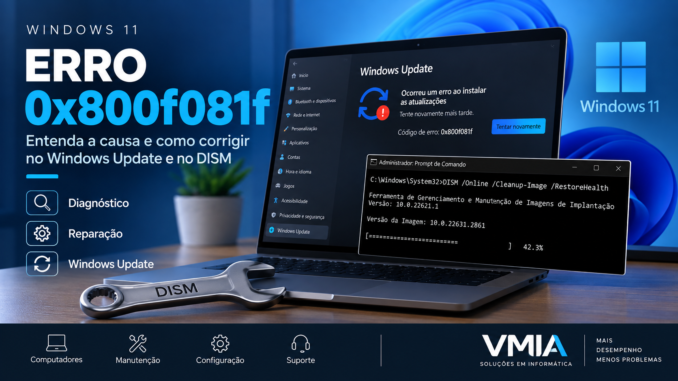
O Windows Update normalmente trabalha de forma quase invisível. O Windows 11 procura atualizações, baixa os pacotes necessários, prepara os componentes e solicita uma reinicialização quando precisa concluir alguma alteração fora da sessão atual.
Quando tudo funciona, o usuário praticamente não percebe a complexidade existente por trás desse processo.
O problema começa quando aparece um código como:
0x800f081f
Esse erro merece atenção porque nem sempre significa simplesmente que “o Windows Update está com problema”.
Em muitos casos, o Windows conseguiu identificar o componente que precisa instalar ou reparar, mas não encontrou uma fonte válida contendo os arquivos necessários para concluir a operação.
É uma diferença importante.
Reiniciar o computador, apagar arquivos temporários ou executar repetidamente o Windows Update pode não resolver nada se a verdadeira dificuldade estiver relacionada ao armazenamento de componentes, à fonte utilizada pelo DISM ou à versão dos arquivos disponíveis para reparação.
Neste guia da VMIA, vamos entender como o erro 0x800f081f funciona, qual é sua relação com Windows Update, DISM, WinSxS e fontes de reparação e como diagnosticar o problema antes de sair executando comandos aleatórios encontrados na Internet.
O que significa o erro 0x800f081f?
O código 0x800f081f está associado ao cenário em que o Windows não consegue localizar os arquivos de origem necessários para determinada operação de servicing ou reparação.
Uma mensagem frequentemente associada ao problema informa que os arquivos de origem não puderam ser encontrados.
É justamente a palavra origem que ajuda a entender o problema.
Imagine que o Windows detecte que determinado componente precisa ser reparado.
Ele precisa encontrar uma cópia válida desse componente.
Dependendo da situação, essa cópia pode vir de diferentes lugares, como:
- armazenamento local de componentes;
- Windows Update;
- uma imagem do Windows;
- mídia de instalação;
- arquivo WIM;
- arquivo ESD;
- uma origem definida por políticas administrativas.
Se nenhuma fonte adequada estiver disponível, o processo pode terminar com o erro 0x800f081f.
Portanto, uma maneira mais correta de interpretar o erro seria:
“O Windows sabe que precisa de determinados arquivos, mas não conseguiu encontrar uma fonte apropriada para obtê-los.”
Isso já muda completamente a estratégia de diagnóstico.
O Windows Update não é apenas um programa que baixa arquivos
Para entender o 0x800f081f, precisamos abandonar uma ideia muito comum:
Windows Update = programa que baixa atualizações.
Na realidade, o sistema de atualização do Windows envolve vários componentes.
O Windows precisa:
- detectar quais atualizações se aplicam ao computador;
- verificar dependências;
- baixar os pacotes;
- validar assinaturas e integridade;
- preparar componentes;
- substituir ou adicionar arquivos;
- registrar alterações;
- executar determinadas operações durante a reinicialização;
- confirmar que a nova configuração funciona.
É justamente durante essas operações que o mecanismo de manutenção do Windows entra em ação.
Esse mecanismo costuma ser chamado de servicing.
E uma peça extremamente importante desse processo é o armazenamento de componentes do Windows.
O que é o Component Store do Windows?
O Windows possui um armazenamento de componentes conhecido como Component Store.
Ele fica associado principalmente ao diretório:
C:\Windows\WinSxS
É comum encontrar na Internet recomendações para apagar manualmente arquivos dessa pasta porque ela aparentemente ocupa muito espaço.
Isso pode causar problemas sérios.
A WinSxS não deve ser tratada como uma simples pasta de arquivos temporários.
Ela participa do mecanismo que permite ao Windows:
- instalar atualizações;
- remover determinadas atualizações;
- habilitar recursos opcionais;
- reparar componentes;
- manter diferentes versões de componentes;
- executar operações de manutenção.
Quando algum componente do sistema apresenta problema, ferramentas como DISM podem consultar esse armazenamento para tentar restaurar a versão correta.
Se o Windows não encontrar ali tudo de que precisa, poderá procurar outra fonte.
É justamente nesse ponto que começamos a chegar ao 0x800f081f.
WinSxS não significa necessariamente espaço duplicado
Existe outro detalhe importante.
Ao verificar as propriedades da pasta WinSxS pelo Explorador de Arquivos, o tamanho apresentado pode causar a impressão de que existe uma enorme quantidade de arquivos duplicados.
Essa interpretação nem sempre está correta.
O Windows utiliza mecanismos de ligação de arquivos, incluindo hard links, para que diferentes caminhos possam apontar para dados compartilhados no sistema de arquivos.
Por isso, simplesmente somar o tamanho aparente de tudo que aparece dentro da WinSxS pode produzir uma interpretação incorreta do espaço efetivamente utilizado.
Essa também é uma das razões pelas quais ferramentas comuns de limpeza não devem ser usadas indiscriminadamente dentro dessa estrutura.
O Windows possui mecanismos próprios para manutenção do Component Store.
Qual é a relação entre DISM e o erro 0x800f081f?
Muitos usuários encontram o 0x800f081f depois de executar:
DISM /Online /Cleanup-Image /RestoreHealth
Esse comando é extremamente conhecido em tutoriais de reparação do Windows.
Mas o que ele realmente faz?
Vamos separar os parâmetros.
DISM
DISM significa Deployment Image Servicing and Management.
É uma ferramenta utilizada para manutenção e gerenciamento de imagens do Windows.
/Online
Indica que o DISM trabalhará sobre o Windows atualmente em execução.
/Cleanup-Image
Indica operações relacionadas à manutenção da imagem.
/RestoreHealth
Solicita que o DISM tente reparar corrupção encontrada no armazenamento de componentes.
Portanto:
DISM /Online /Cleanup-Image /RestoreHealth
não significa simplesmente “consertar o Windows”.
O comando solicita uma operação específica sobre a imagem do sistema.
E existe um detalhe fundamental:
para reparar um componente danificado, o Windows precisa encontrar uma versão válida dele.
Se não encontrar, o DISM pode retornar justamente:
0x800f081f
Antes do RestoreHealth: faça diagnóstico
Um erro comum em manutenção de computadores consiste em começar diretamente pelo comando de reparação.
É melhor separar diagnóstico de reparação.
O DISM oferece comandos úteis para isso.
CheckHealth
Execute em Terminal, PowerShell ou Prompt de Comando aberto como administrador:
DISM /Online /Cleanup-Image /CheckHealth
Esse comando verifica se a imagem já está marcada como corrompida e se a corrupção é considerada reparável.
É uma verificação rápida.
ScanHealth
Para uma análise mais profunda:
DISM /Online /Cleanup-Image /ScanHealth
Essa operação pode demorar mais.
Ela verifica o armazenamento de componentes procurando corrupção.
Somente depois dessa análise faz sentido decidir qual caminho de reparação utilizar.
E onde entra o SFC?
Outro comando extremamente conhecido é:
sfc /scannow
SFC significa System File Checker.
Apesar de SFC e DISM aparecerem juntos em milhares de tutoriais, eles não fazem exatamente a mesma coisa.
De forma simplificada:
SFC verifica arquivos protegidos do sistema.
DISM pode verificar e reparar componentes da imagem utilizada pelo Windows.
Isso cria uma relação interessante.
Se o SFC encontrar um arquivo corrompido, ele precisa obter uma cópia válida para restaurá-lo.
O Component Store participa desse processo.
Mas imagine que justamente a fonte usada para reparar os arquivos esteja danificada.
Nesse cenário, executar apenas:
sfc /scannow
pode não resolver o problema.
É por isso que, em determinados casos, faz sentido reparar primeiro a imagem com DISM e depois executar novamente o SFC.
Então devo sempre executar DISM antes do SFC?
Não necessariamente.
Essa regra aparece frequentemente como se fosse absoluta:
DISM → SFC
Na prática, o diagnóstico deve determinar a sequência.
Se existe suspeita de corrupção simples de arquivos protegidos, SFC pode fornecer informações úteis.
Se SFC não consegue reparar determinados arquivos ou existem sinais de corrupção no Component Store, DISM ganha importância.
O ponto principal é:
não execute comandos apenas porque uma sequência pronta encontrada na Internet mandou executar.
Observe o resultado de cada ferramenta.
Onde o Windows procura os arquivos para reparação?
Aqui está uma das partes mais importantes para entender o 0x800f081f.
Quando o DISM precisa reparar componentes, ele precisa obter arquivos válidos.
Dependendo da configuração e do cenário, o Windows pode recorrer ao armazenamento local e a fontes externas permitidas para concluir a reparação.
Uma delas pode ser o próprio Windows Update.
Isso explica uma situação aparentemente estranha:
um defeito relacionado ao Windows Update pode dificultar o reparo que depende do Windows Update.
Temos então uma espécie de ciclo:
Windows apresenta corrupção → DISM tenta reparar → precisa obter arquivos → fonte necessária não está disponível → reparação falha → aparece 0x800f081f.
É nesse cenário que uma imagem ISO compatível pode se tornar importante.
O erro 0x800f081f significa que preciso formatar o computador?
Não.
O código, isoladamente, não justifica uma formatação.
Antes disso existem várias etapas de diagnóstico.
É preciso verificar:
- estado do Component Store;
- resultado do DISM;
- resultado do SFC;
- histórico do Windows Update;
- versão do Windows;
- build instalada;
- edição do sistema;
- origem utilizada para reparação;
- logs;
- existência de políticas que alteram a obtenção de componentes.
Formatar o computador imediatamente elimina a oportunidade de descobrir a causa real.
Além disso, se o problema estiver ligado a uma incompatibilidade, política ou fonte inadequada, ele poderá reaparecer.
O papel da ISO do Windows 11
Quando o Windows não consegue encontrar os arquivos necessários localmente ou através das fontes normalmente disponíveis, uma mídia de instalação pode funcionar como fonte alternativa.
Mas existe uma armadilha importante:
não basta baixar qualquer ISO do Windows 11.
A fonte precisa ser adequada ao sistema que está sendo reparado.
Precisamos considerar fatores como:
- edição;
- arquitetura;
- idioma;
- versão;
- build;
- estado de atualização da imagem.
Uma ISO incompatível pode fazer com que o DISM continue sem encontrar uma fonte apropriada.
Por isso, copiar um comando /Source de outro computador ou de um tutorial antigo nem sempre funciona.
WIM e ESD: por que isso importa?
Dentro da mídia de instalação do Windows podemos encontrar, dependendo da mídia, arquivos como:
install.wim
ou:
install.esd
Eles normalmente ficam dentro da pasta:
sources
Esses arquivos contêm imagens utilizadas na instalação do Windows.
Entretanto, um mesmo arquivo pode conter mais de uma edição do sistema.
Por exemplo:
- Windows 11 Home;
- Windows 11 Pro;
- outras edições disponíveis naquela mídia.
Cada imagem possui um índice.
Isso significa que apontar simplesmente para install.wim não garante que o DISM utilizará automaticamente a edição correta no cenário pretendido.
Precisamos identificar o índice correspondente.
Como descobrir os índices de um install.wim
Supondo que a ISO esteja montada como unidade D:, podemos consultar:
DISM /Get-WimInfo /WimFile:D:\sources\install.wim
O DISM exibirá informações sobre as imagens existentes no arquivo.
Entre elas estarão índices e nomes das edições.
Exemplo conceitual:
Index : 1
Name : Windows 11 Home
Index : 6
Name : Windows 11 Pro
Os números são apenas exemplos.
Não presuma que Windows 11 Pro será sempre um determinado índice.
Consulte a mídia utilizada.
Esse pequeno cuidado evita um dos erros mais comuns encontrados em tutoriais copiados.
Como descobrir exatamente qual Windows está instalado?
Antes de escolher uma fonte de reparação, descubra o sistema existente.
Uma opção simples é executar:
winver
A janela mostrará informações da versão e compilação do Windows.
Também podemos consultar informações pelo Terminal.
Por exemplo:
DISM /Online /Get-CurrentEdition
Esse comando ajuda a identificar a edição atual.
Também podemos utilizar:
systeminfo
para obter informações adicionais sobre o sistema.
Quanto mais preciso for o diagnóstico, menor a chance de utilizar uma fonte incompatível.
O grande erro dos tutoriais sobre 0x800f081f
Muitos tutoriais seguem aproximadamente esta sequência:
- execute SFC;
- execute DISM;
- apague SoftwareDistribution;
- reinicie serviços;
- execute meia dúzia de comandos;
- reinicie;
- tente novamente.
Às vezes funciona.
O problema é que isso não demonstra qual componente realmente estava causando a falha.
Em manutenção profissional, existe uma diferença enorme entre:
resolver por tentativa e erro
e
diagnosticar e depois corrigir.
Na VMIA, preferimos a segunda abordagem.
Se o DISM informa que não encontrou os arquivos de origem, nossa próxima pergunta deve ser:
por que ele não encontrou a fonte?
Essa pergunta nos leva aos logs, à versão instalada, ao Component Store e às fontes alternativas de reparação.
E é exatamente isso que veremos na próxima parte.
Como diagnosticar e corrigir o erro 0x800f081f no Windows 11
Na primeira parte entendemos que o erro 0x800f081f não deve ser interpretado simplesmente como “Windows Update quebrado”.
O problema geralmente aparece quando uma operação de manutenção precisa de arquivos de origem e o Windows não consegue localizar uma fonte adequada.
Agora chegamos à parte prática.
Em vez de executar dezenas de comandos aleatoriamente, vamos montar uma sequência de diagnóstico.
A lógica será:
identificar → verificar → consultar logs → determinar a fonte → reparar → validar.
Essa abordagem reduz o risco de mascarar o problema original.
1. Descubra exatamente qual Windows 11 está instalado
Antes de baixar uma ISO ou modificar componentes do Windows Update, precisamos conhecer o sistema que estamos tentando reparar.
Pressione:
Windows + R
Digite:
winver
e pressione Enter.
Observe principalmente:
- versão do Windows 11;
- compilação do sistema operacional.
Também podemos abrir o Terminal como administrador e executar:
DISM /Online /Get-CurrentEdition
O resultado poderá indicar, por exemplo:
Professional
Isso ajuda a identificar a edição instalada.
Outro comando útil:
systeminfo
Ele fornece diversas informações do computador e do sistema operacional.
Essa etapa parece simples, mas evita um problema frequente: tentar reparar uma instalação usando uma mídia inadequada.
2. Verifique primeiro o Component Store
Abra Terminal (Administrador), PowerShell (Administrador) ou Prompt de Comando (Administrador).
Comece com:
DISM /Online /Cleanup-Image /CheckHealth
O comando realiza uma verificação rápida.
Depois, para uma análise mais completa:
DISM /Online /Cleanup-Image /ScanHealth
A operação pode levar algum tempo.
Não interrompa simplesmente porque a porcentagem parece permanecer parada durante alguns minutos.
O DISM pode continuar trabalhando mesmo quando a indicação visual parece não avançar.
3. Execute o RestoreHealth e observe o resultado
Agora podemos testar:
DISM /Online /Cleanup-Image /RestoreHealth
Se a operação terminar corretamente, o Windows conseguiu encontrar os componentes necessários e executar o reparo.
Se retornar:
0x800f081f
a investigação muda.
Não faz muito sentido executar exatamente o mesmo comando dez vezes esperando um resultado diferente.
Precisamos descobrir por que a fonte não foi encontrada.
4. Onde fica o DISM.log?
O DISM mantém um log extremamente importante.
Normalmente ele pode ser encontrado em:
C:\Windows\Logs\DISM\dism.log
Abra o Explorador de Arquivos e navegue até:
C:\Windows\Logs\DISM
Procure:
dism.log
O arquivo pode ser grande.
Em vez de lê-lo linha por linha, procure termos relacionados ao erro.
Por exemplo:
0x800f081f
Também vale procurar expressões relacionadas a:
source
repair
failed
error
O objetivo não é apenas localizar uma linha contendo “erro”.
Precisamos observar as linhas anteriores e posteriores para entender em qual etapa a operação falhou.
5. O DISM.log mostra tudo?
Não.
Esse é outro detalhe importante.
O mecanismo de servicing do Windows utiliza outros registros.
Um dos mais importantes é:
CBS.log
Ele normalmente está localizado em:
C:\Windows\Logs\CBS\CBS.log
CBS significa:
Component-Based Servicing
O nome já indica sua importância.
Esse log registra muitas operações relacionadas à manutenção de componentes do Windows.
Se o DISM informar que uma reparação falhou, o CBS.log pode fornecer informações adicionais sobre o componente envolvido.
6. DISM.log e CBS.log não são a mesma coisa
Podemos pensar nos dois logs como diferentes perspectivas do processo.
O DISM.log registra informações relacionadas à execução do DISM.
O CBS.log contém informações do mecanismo de servicing baseado em componentes.
Portanto, encontrar:
0x800f081f
no DISM.log é apenas o começo.
Em determinados casos, o CBS.log poderá revelar informações mais específicas sobre pacotes, componentes ou operações que não foram concluídas.
É exatamente por isso que um técnico não deve limitar o diagnóstico à mensagem apresentada na tela.
7. Como facilitar a análise do CBS.log
O CBS.log pode possuir milhares de linhas.
Uma forma simples de trabalhar com ele consiste em copiar o arquivo para outra localização antes da análise.
Também podemos utilizar ferramentas de pesquisa de texto para procurar termos relevantes.
Comece procurando:
0x800f081f
Depois procure:
error
failed
corrupt
repair
source
Mas existe uma regra importante:
uma palavra “error” isolada não prova que aquela linha representa a causa principal do problema.
Logs podem registrar tentativas, operações secundárias e eventos que não impediram a conclusão do processo.
Por isso, sempre examine o contexto.
8. Não confunda sintoma com causa
Imagine esta sequência:
Windows Update falha.
Você executa DISM.
DISM retorna 0x800f081f.
É tentador concluir:
“O DISM está com defeito.”
Mas o DISM pode estar apenas informando que não encontrou os arquivos necessários.
O problema real pode estar em:
- Component Store;
- acesso à fonte de reparação;
- versão incompatível;
- imagem de instalação inadequada;
- política do sistema;
- componentes do Windows Update;
- pacote específico;
- corrupção anterior.
O código é uma pista.
Não necessariamente a causa final.
9. Quando uma ISO do Windows 11 pode ajudar?
Se o Windows não consegue obter uma fonte válida automaticamente, podemos fornecer uma fonte conhecida.
Uma das possibilidades é utilizar uma ISO oficial do Windows 11 compatível com o sistema.
Depois de obter a ISO apropriada, clique nela com o botão direito e escolha a opção para montá-la, ou dê duplo clique dependendo da configuração do Windows.
O sistema criará uma unidade virtual.
Vamos imaginar que ela recebeu a letra:
D:
Abra:
D:\sources
Procure por:
install.wim
ou:
install.esd
A presença de um ou de outro modifica o comando que utilizaremos posteriormente.
10. Descubra se a mídia possui install.wim ou install.esd
Não copie cegamente um comando da Internet que contém:
install.wim
Primeiro verifique sua própria mídia.
Pode existir:
D:\sources\install.wim
ou:
D:\sources\install.esd
Essa diferença importa porque precisamos informar corretamente ao DISM qual tipo de imagem será utilizado como origem.
11. Descobrindo os índices do install.wim
Se encontramos:
install.wim
podemos executar:
DISM /Get-WimInfo /WimFile:D:\sources\install.wim
O resultado apresentará as imagens existentes naquele arquivo.
Podemos encontrar algo semelhante a:
Index : 1
Name : Windows 11 Home
e outra entrada:
Index : 6
Name : Windows 11 Pro
Novamente: esses índices são apenas exemplos.
Consulte sempre a sua mídia.
Não use um número encontrado em outro tutorial.
12. E se existir install.esd?
O princípio é semelhante.
Execute:
DISM /Get-WimInfo /WimFile:D:\sources\install.esd
Apesar do nome do parâmetro ser /WimFile, ele também pode consultar informações da imagem ESD nesse contexto.
Identifique a edição correspondente ao Windows instalado.
13. Descubra a edição instalada antes de escolher o índice
No Windows que está sendo reparado, execute:
DISM /Online /Get-CurrentEdition
Se aparecer:
Professional
procure na imagem a edição correspondente.
Esse cuidado é essencial.
Selecionar uma imagem incorreta pode fazer com que a fonte não seja adequada ao reparo.
14. Como utilizar uma WIM como fonte do DISM
Depois de confirmar:
- letra da unidade;
- existência do install.wim;
- índice correto;
- compatibilidade da mídia;
podemos construir o comando.
A estrutura é:
DISM /Online /Cleanup-Image /RestoreHealth /Source:wim:D:\sources\install.wim:ÍNDICE
Substitua ÍNDICE pelo número realmente encontrado na sua mídia.
Por exemplo, apenas para demonstrar a sintaxe:
DISM /Online /Cleanup-Image /RestoreHealth /Source:wim:D:\sources\install.wim:6
Não copie o número 6 automaticamente.
Ele precisa corresponder à mídia utilizada.
15. Utilizando uma imagem ESD
Se a mídia possui:
install.esd
a estrutura muda para:
DISM /Online /Cleanup-Image /RestoreHealth /Source:esd:D:\sources\install.esd:ÍNDICE
Novamente, o índice precisa ser identificado antes.
16. O que significa /Source?
O parâmetro:
/Source
informa ao DISM uma localização que poderá fornecer arquivos necessários ao processo de reparação.
Isso é especialmente importante no 0x800f081f.
Estamos basicamente dizendo:
“Se você precisa de arquivos para reparar a imagem, utilize também esta origem.”
Mas existe outro parâmetro frequentemente encontrado nesses comandos:
/LimitAccess
E ele merece uma explicação separada.
17. O que faz /LimitAccess?
Podemos encontrar comandos como:
DISM /Online /Cleanup-Image /RestoreHealth /Source:wim:D:\sources\install.wim:ÍNDICE /LimitAccess
O parâmetro:
/LimitAccess
impede que o DISM utilize o Windows Update como fonte de reparação durante essa operação.
Isso significa que estamos direcionando o processo para a fonte especificada.
Essa opção pode ser útil quando queremos evitar que o DISM tente buscar arquivos pelo Windows Update.
Mas isso também significa que a fonte fornecida precisa ser adequada.
Se a imagem especificada não contiver o que o sistema precisa, limitar o acesso ao Windows Update poderá impedir outra possibilidade de obtenção dos arquivos.
Portanto:
/LimitAccess não é um parâmetro mágico para corrigir 0x800f081f.
Ele altera de onde o DISM pode obter conteúdo.
18. Um erro muito comum: ISO antiga demais
Imagine este cenário:
Seu Windows recebeu diversas atualizações cumulativas.
Depois você monta uma ISO significativamente mais antiga e tenta utilizá-la como fonte.
Mesmo que ambos sejam chamados “Windows 11”, isso não significa automaticamente que todos os componentes necessários correspondam ao estado atual da instalação.
É por isso que devemos procurar uma mídia apropriada ao sistema que está sendo reparado.
Quanto maior a diferença entre a instalação atual e a mídia utilizada, maior a necessidade de atenção.
19. Outro erro: idioma diferente
O idioma também pode ser relevante em determinadas operações e componentes.
Se o Windows está instalado em português do Brasil e a imagem utilizada possui características diferentes, determinados componentes podem não corresponder ao que o sistema procura.
Não devemos tratar qualquer ISO do Windows 11 como uma fonte universal.
20. Outro erro: edição errada
Windows 11 Home e Windows 11 Pro compartilham muitos componentes.
Mas isso não significa que devemos selecionar qualquer edição da imagem.
Se estamos reparando Windows 11 Pro, escolha a imagem correspondente quando a mídia disponibilizar essa edição.
O mesmo raciocínio vale para outras edições.
21. Posso apontar simplesmente para a pasta Sources?
Existem diferentes formas de fornecer fontes ao DISM dependendo do tipo de reparação.
No cenário que estamos tratando, usar explicitamente uma imagem WIM ou ESD com o índice correto torna o procedimento mais controlado.
Isso reduz ambiguidades e permite saber exatamente qual imagem foi escolhida.
22. Depois que o DISM terminar, acabou?
Não.
Suponha que o resultado informe que a operação de restauração foi concluída com êxito.
Agora precisamos validar.
Execute novamente:
DISM /Online /Cleanup-Image /ScanHealth
Depois:
sfc /scannow
O SFC verificará os arquivos protegidos do sistema e tentará reparar problemas encontrados.
Esse segundo teste é importante porque o objetivo não era simplesmente fazer o comando DISM chegar a 100%.
O objetivo era restaurar a capacidade de manutenção do Windows.
23. Teste novamente o Windows Update
Depois do reparo, abra:
Configurações → Windows Update
Clique em:
Verificar se há atualizações
Observe se a atualização que apresentava erro consegue:
- baixar;
- preparar;
- instalar;
- solicitar reinicialização;
- concluir depois da reinicialização.
Também consulte:
Configurações → Windows Update → Histórico de atualizações
Isso permite verificar se o pacote realmente foi instalado.
24. Descubra qual KB estava falhando
Quando o erro ocorre durante uma atualização específica, anote o identificador dela.
Normalmente ele aparece no formato:
KBxxxxxxx
Esse número é extremamente útil.
Em vez de pesquisar genericamente:
Windows Update não funciona
podemos pesquisar pelo:
- número da KB;
- código 0x800f081f;
- versão do Windows;
- build.
Isso transforma uma pesquisa vaga em um diagnóstico muito mais preciso.
25. SoftwareDistribution resolve 0x800f081f?
Talvez, dependendo da causa.
Mas aqui precisamos separar duas coisas.
A pasta:
C:\Windows\SoftwareDistribution
participa do funcionamento do Windows Update e contém dados relacionados ao processo de atualização.
Redefinir componentes do Windows Update pode resolver problemas relacionados a download, cache ou determinados estados inconsistentes.
Porém, se o DISM não consegue encontrar uma fonte válida para reparar determinado componente, apagar SoftwareDistribution não cria magicamente essa fonte.
Portanto:
0x800f081f não significa automaticamente “apague SoftwareDistribution”.
Primeiro determine onde ocorre a falha.
26. Não saia renomeando Catroot2 sem diagnóstico
Outra recomendação muito comum consiste em redefinir:
catroot2
Essa pasta participa de processos relacionados às atualizações e à validação de pacotes.
Existem situações em que redefinir componentes do Windows Update faz sentido.
Mas novamente:
não devemos transformar isso em procedimento padrão para qualquer código de erro.
O código 0x800f081f aponta fortemente para a necessidade de investigar a disponibilidade dos arquivos de origem.
Comece por aí.
27. O Windows Update pode ser a própria fonte que está faltando
Existe uma situação particularmente interessante.
O DISM pode recorrer ao Windows Update para obter conteúdo necessário.
Se:
- serviços relacionados estão com problema;
- políticas impedem o acesso;
- a máquina está em ambiente gerenciado;
- existe problema de conectividade;
- a fonte corporativa não possui o conteúdo necessário;
o DISM pode perder uma das formas de obter arquivos.
Isso ajuda a explicar por que fornecer uma fonte local pode funcionar mesmo quando:
DISM /Online /Cleanup-Image /RestoreHealth
sozinho falha.
28. Computadores de empresa exigem atenção especial
Em computadores administrados por empresa, escola ou organização, não altere políticas indiscriminadamente.
O equipamento pode utilizar:
- Windows Server Update Services;
- gerenciamento centralizado;
- políticas de grupo;
- ferramentas de gerenciamento de dispositivos;
- regras específicas para obtenção de componentes.
Nesses ambientes, o comportamento observado pode ter sido configurado intencionalmente.
Antes de modificar políticas, consulte o administrador responsável.
29. Como saber se o problema realmente era a fonte?
Uma boa investigação deixa evidências.
Um cenário bastante indicativo seria:
RestoreHealthnormal retorna 0x800f081f;- logs indicam dificuldade na obtenção do conteúdo necessário;
- mídia compatível é fornecida;
RestoreHealth /Sourcetermina corretamente;ScanHealthnão encontra corrupção;- SFC termina corretamente ou consegue reparar os arquivos;
- Windows Update volta a instalar a atualização.
Essa sequência é muito mais informativa do que simplesmente afirmar:
“executei alguns comandos e voltou a funcionar”.
30. Quando o /Source também retorna 0x800f081f?
Esse é um ponto crítico.
Se você forneceu uma ISO e o erro continua, não conclua imediatamente que o Windows está irrecuperável.
Verifique:
- a ISO corresponde à versão adequada?
- a arquitetura está correta?
- o idioma é compatível?
- a edição escolhida está correta?
- o índice está correto?
- o caminho do WIM/ESD está correto?
- a mídia está íntegra?
- a fonte contém os componentes necessários?
- existe corrupção mais extensa?
- o erro registrado continua realmente sendo 0x800f081f?
Essa última pergunta é importante.
Depois de uma tentativa de reparação, leia novamente os logs.
O erro pode ter mudado.
Isso significa que avançamos para outro estágio do problema.
31. Não transforme DISM, SFC e Windows Update em uma loteria de comandos
A melhor forma de trabalhar com 0x800f081f é manter uma sequência lógica:
Etapa 1 — identificar o Windows
winver
DISM /Online /Get-CurrentEdition
Etapa 2 — verificar a imagem
DISM /Online /Cleanup-Image /CheckHealth
DISM /Online /Cleanup-Image /ScanHealth
Etapa 3 — testar reparação
DISM /Online /Cleanup-Image /RestoreHealth
Etapa 4 — se ocorrer 0x800f081f
Analisar:
C:\Windows\Logs\DISM\dism.log
e:
C:\Windows\Logs\CBS\CBS.log
Etapa 5 — verificar fonte alternativa
Identificar corretamente a mídia e o índice.
Etapa 6 — reparar
Executar RestoreHealth utilizando uma fonte compatível quando apropriado.
Etapa 7 — validar
Executar novamente DISM e SFC.
Etapa 8 — testar o Windows Update
Verificar se a atualização consegue ser instalada.
Essa metodologia fornece algo que uma lista aleatória de comandos não fornece:
controle sobre o diagnóstico.
32. O 0x800f081f é também uma pista sobre como o Windows 11 se mantém
Entender esse erro revela algo interessante sobre a arquitetura do Windows.
O sistema não mantém seus arquivos simplesmente como uma coleção estática dentro de C:\Windows.
Existe toda uma infraestrutura para:
- componentes;
- versões;
- pacotes;
- dependências;
- atualizações;
- reparação;
- fontes alternativas;
- logs;
- manutenção da imagem.
Quando essa infraestrutura perde acesso a uma versão válida de determinado conteúdo, erros como 0x800f081f podem aparecer.
Por isso, o diagnóstico correto precisa olhar além da tela do Windows Update.
Erro 0x800f081f continua mesmo usando uma ISO: o que verificar?
Chegamos a uma situação que costuma confundir bastante.
Você identificou a edição do Windows 11, verificou o Component Store, executou o DISM, encontrou o erro 0x800f081f, montou uma ISO e forneceu uma fonte usando /Source.
Mesmo assim, o erro continua.
Nesse momento, muitos usuários concluem que o Windows não possui mais reparação possível.
Essa conclusão pode ser precipitada.
Se o DISM não conseguiu utilizar a fonte fornecida, precisamos descobrir por que aquela fonte não serviu para a operação solicitada.
O problema pode estar na compatibilidade da imagem, no conteúdo disponível, nas políticas do Windows, no próprio armazenamento de componentes ou em uma corrupção mais complexa.
Vamos aprofundar o diagnóstico.
1. Confirme novamente o erro
Parece óbvio, mas essa etapa é frequentemente ignorada.
Execute novamente o comando utilizado e anote o resultado completo.
Depois consulte:
C:\Windows\Logs\DISM\dism.log
e:
C:\Windows\Logs\CBS\CBS.log
Procure pelo horário aproximado da tentativa mais recente.
Isso é importante porque logs antigos podem conter erros de tentativas anteriores.
Você pode estar investigando um problema que já mudou.
Por exemplo, a primeira tentativa pode ter terminado com:
0x800f081f
Depois de fornecer uma fonte, uma segunda tentativa pode apresentar outro código.
Nesse caso, continuar procurando exclusivamente soluções para 0x800f081f poderá levar o diagnóstico para a direção errada.
2. Confira novamente a versão do Windows
Execute:
winver
Anote a versão e a compilação.
Depois execute:
DISM /Online /Get-CurrentEdition
Agora compare essas informações com a mídia utilizada.
Não basta observar que ambos dizem:
Windows 11.
O Windows 11 evolui continuamente através de atualizações de recursos, atualizações cumulativas e alterações na plataforma de servicing.
Uma mídia muito distante do estado atual da instalação pode não fornecer exatamente o conteúdo necessário para determinado reparo.
3. Verifique o índice da imagem mais uma vez
Supondo que a mídia esteja montada como D: e possua install.wim, execute:
DISM /Get-WimInfo /WimFile:D:\sources\install.wim
Para ESD:
DISM /Get-WimInfo /WimFile:D:\sources\install.esd
Localize a edição correspondente ao Windows instalado.
Não presuma o índice.
Não existe uma regra segura do tipo:
“Windows 11 Pro é sempre índice X.”
A composição da mídia pode variar.
4. Consulte informações específicas do índice
Depois de identificar o índice, podemos solicitar informações adicionais.
Exemplo:
DISM /Get-WimInfo /WimFile:D:\sources\install.wim /index:6
Novamente, o número 6 é apenas ilustrativo.
Utilize o índice realmente encontrado na sua imagem.
Essa consulta ajuda a confirmar que estamos apontando para a imagem esperada.
5. Não confunda arquitetura com edição
Existem várias características diferentes envolvidas:
Arquitetura: x64, ARM64 etc.
Edição: Home, Pro etc.
Idioma: português, inglês e outros.
Versão: geração específica do Windows 11.
Build: compilação instalada.
Um Windows 11 Pro não é necessariamente compatível com qualquer imagem que também contenha Windows 11 Pro.
Quanto mais específico for o reparo necessário, mais importante se torna a correspondência da fonte.
6. O que acontece se eu usar /LimitAccess com uma fonte ruim?
Imagine este comando:
DISM /Online /Cleanup-Image /RestoreHealth /Source:wim:D:\sources\install.wim:ÍNDICE /LimitAccess
Ao utilizar /LimitAccess, impedimos que o DISM recorra ao Windows Update como fonte durante aquela operação.
Isso é útil quando queremos trabalhar exclusivamente com uma origem especificada.
Mas existe uma consequência.
Se a fonte fornecida não possui o conteúdo adequado, o DISM não poderá recorrer ao Windows Update para tentar obter o que falta.
Por isso, se o comando falhar, vale compreender se /LimitAccess realmente fazia sentido naquele cenário.
7. Teste controlado: com e sem /LimitAccess
Dependendo do diagnóstico e da configuração da máquina, podemos comparar os resultados.
Primeiro:
DISM /Online /Cleanup-Image /RestoreHealth /Source:wim:D:\sources\install.wim:ÍNDICE
Depois, quando houver razão para restringir a origem:
DISM /Online /Cleanup-Image /RestoreHealth /Source:wim:D:\sources\install.wim:ÍNDICE /LimitAccess
Não se trata de executar comandos aleatoriamente.
A comparação ajuda a responder:
o Windows consegue utilizar outras fontes ou falha quando depende exclusivamente da mídia especificada?
Essa informação pode ajudar na investigação.
8. Políticas podem alterar a origem dos arquivos de reparação
Em computadores administrados, o Windows pode possuir políticas que determinam como conteúdo de reparação e recursos opcionais são obtidos.
Isso acontece principalmente em ambientes corporativos.
Uma máquina pode ter sido configurada para utilizar infraestrutura interna em vez de buscar determinados conteúdos diretamente nos serviços públicos da Microsoft.
Por isso, se o computador pertence a:
- empresa;
- escola;
- universidade;
- órgão público;
- ambiente administrado;
não altere políticas sem autorização.
O comportamento observado pode fazer parte da configuração da organização.
9. Como verificar se o computador possui políticas?
Uma forma inicial consiste em executar:
gpresult /r
O comando mostra informações relacionadas às políticas aplicadas ao usuário e ao computador.
Em edições que disponibilizam o Editor de Política de Grupo Local, também podemos utilizar:
gpedit.msc
Mas atenção:
não altere políticas apenas porque encontrou uma configuração diferente da mostrada em algum tutorial.
Primeiro determine se o computador é gerenciado.
Em máquinas corporativas, modificar políticas pode causar novos problemas e violar as regras definidas pela organização.
10. Windows Update e reparação de componentes estão relacionados
Existe uma distinção importante.
O Windows Update entrega atualizações.
O mecanismo de servicing instala e mantém componentes.
O DISM trabalha com a imagem e o armazenamento de componentes.
Esses sistemas possuem funções diferentes, mas podem depender uns dos outros em determinadas operações.
Isso explica por que um problema aparentemente restrito ao Windows Update pode aparecer durante um comando DISM.
E também explica o contrário: corrupção no armazenamento de componentes pode impedir a instalação de uma atualização.
11. Quando vale investigar os serviços do Windows Update?
Se o DISM deveria conseguir acessar uma fonte online, mas não consegue, podemos verificar o estado dos componentes relacionados à atualização.
Não significa que devemos simplesmente reiniciar todos os serviços.
Primeiro observe o cenário.
Podemos consultar serviços pelo Terminal.
Por exemplo:
sc query wuauserv
Esse comando consulta o serviço associado ao Windows Update.
Outro componente importante é o BITS.
Podemos consultar:
sc query bits
BITS significa:
Background Intelligent Transfer Service.
Ele participa de transferências em segundo plano utilizadas por diferentes componentes do Windows.
Mas o fato de um serviço aparecer parado naquele exato momento não prova automaticamente que existe defeito.
Alguns serviços podem iniciar sob demanda.
Por isso, novamente:
estado observado não é necessariamente causa do problema.
12. Verifique se o Windows Update funciona para outras atualizações
Essa é uma excelente forma de separar problemas.
Pergunte:
Todas as atualizações falham ou somente uma KB específica?
Se nenhuma atualização consegue baixar ou instalar, podemos estar diante de um problema mais amplo.
Se dezenas de atualizações funcionam normalmente e apenas uma falha, a investigação deve se concentrar naquela atualização.
Anote o número:
KBxxxxxxx
Depois verifique:
- data da tentativa;
- código de erro;
- versão do Windows;
- histórico de atualizações;
- eventos registrados no mesmo horário.
Esse procedimento reduz bastante o campo de investigação.
13. Uma KB específica falhando muda o diagnóstico
Imagine:
KB A → instalada.
KB B → instalada.
KB C → erro 0x800f081f.
KB D → instalada.
Nesse cenário, dizer simplesmente:
“Windows Update está quebrado”
seria uma conclusão ruim.
O sistema continua instalando atualizações.
A pergunta correta passa a ser:
o que existe de diferente na KB C e nos componentes que ela tenta atualizar?
Essa mudança de raciocínio é extremamente importante em diagnóstico.
14. Histórico de atualizações não conta toda a história
Abra:
Configurações → Windows Update → Histórico de atualizações
Ali encontramos informações úteis sobre atualizações instaladas e tentativas recentes.
Mas o histórico apresentado graficamente não substitui os logs.
Para investigação mais detalhada, podemos precisar consultar:
- eventos;
- CBS.log;
- DISM.log;
- registros do Windows Update.
A interface gráfica é o começo da investigação, não necessariamente o final.
15. WindowsUpdate.log ainda existe?
Em versões modernas do Windows, o Windows Update utiliza rastreamento baseado em ETW, e a análise não funciona exatamente como ocorria em versões antigas do sistema.
O PowerShell disponibiliza:
Get-WindowsUpdateLog
Esse comando gera um arquivo WindowsUpdate.log legível a partir dos rastreamentos disponíveis.
Dependendo da situação, isso pode ajudar a investigar o processo de atualização.
Não devemos, porém, analisar o WindowsUpdate.log isoladamente.
Se a falha acontece durante servicing, CBS.log pode ser mais relevante.
Se ocorre durante uma operação DISM, DISM.log também precisa entrar na investigação.
16. Como gerar WindowsUpdate.log
Abra o PowerShell e execute:
Get-WindowsUpdateLog
O Windows processará os rastreamentos e produzirá o arquivo de log.
Depois procure eventos próximos ao horário em que a atualização falhou.
Termos úteis incluem:
error
failed
o número da:
KBxxxxxxx
e o próprio código:
0x800f081f
Mais uma vez, examine o contexto.
Não trate qualquer ocorrência da palavra “error” como diagnóstico definitivo.
17. O horário é uma ferramenta de diagnóstico
Uma técnica simples melhora muito a leitura dos logs.
Antes de repetir a tentativa, anote o horário.
Por exemplo:
19:42 — tentativa de instalar a atualização.
Depois espere o erro acontecer.
Agora procure nos logs eventos próximos das 19:42.
Isso é muito mais eficiente do que abrir um CBS.log enorme e pesquisar milhares de linhas sem referência temporal.
18. O CBS.log pode mostrar corrupção reparável
Ao analisar CBS.log, podemos encontrar registros relacionados à verificação e reparação de componentes.
O objetivo é identificar se existe evidência consistente de:
- corrupção;
- arquivos ausentes;
- manifestos problemáticos;
- pacotes com erro;
- componentes que não podem ser reparados pela fonte atual.
Não tente “corrigir” manualmente cada arquivo citado.
O Component Store possui dependências complexas.
Substituir arquivos manualmente dentro de diretórios protegidos pode criar um sistema ainda mais inconsistente.
19. Não copie DLLs aleatórias da Internet
Essa recomendação merece destaque.
Se o log indicar problema envolvendo uma DLL, isso não significa:
“baixe essa DLL de algum site e coloque em System32”.
Essa prática pode:
- introduzir versão incompatível;
- quebrar dependências;
- comprometer assinaturas;
- criar vulnerabilidades;
- causar novos erros;
- dificultar futuras atualizações.
O Windows possui mecanismos próprios para servicing e reparação.
Use esses mecanismos.
20. E se SFC encontrar arquivos corrompidos?
Execute:
sfc /scannow
Podemos ter diferentes resultados.
Um cenário é o SFC não encontrar violações de integridade.
Outro é encontrar arquivos corrompidos e repará-los.
Também pode encontrar arquivos corrompidos e não conseguir reparar alguns deles.
Esse último resultado merece atenção.
O CBS.log pode ajudar a identificar quais arquivos ou componentes estão envolvidos.
21. Como extrair informações do SFC do CBS.log
Podemos filtrar as entradas relacionadas ao SFC utilizando:
findstr /c:"[SR]" %windir%\Logs\CBS\CBS.log > "%userprofile%\Desktop\sfcdetails.txt"
Isso cria:
sfcdetails.txt
na Área de Trabalho.
O arquivo facilita a análise das entradas associadas ao System File Checker.
Observe que ele pode conter registros de diferentes execuções.
Por isso, novamente, considere data e horário.
22. DISM funcionou, mas SFC continua encontrando corrupção
Isso pode acontecer.
Depois de reparar o Component Store, execute novamente:
sfc /scannow
Em alguns casos, uma nova execução consegue restaurar arquivos que anteriormente não podiam ser corrigidos.
Depois reinicie o computador quando apropriado e repita a verificação.
Se a corrupção reaparecer continuamente, precisamos investigar a causa.
O problema pode não estar limitado ao Windows Update.
23. Corrupção que sempre volta merece investigação adicional
Se arquivos do sistema são reparados e voltam a apresentar corrupção, devemos pensar além do DISM.
Dependendo dos sintomas, vale investigar:
- armazenamento;
- memória RAM;
- desligamentos incorretos;
- falhas de energia;
- software interferindo no sistema;
- erros do sistema de arquivos;
- problemas de hardware.
Isso não significa que 0x800f081f prove defeito físico.
Não prova.
Significa apenas que corrupção recorrente exige uma investigação mais ampla.
24. Verifique a unidade antes de culpar o Windows Update
Se existem outros sintomas relacionados ao armazenamento, uma análise do disco ou SSD pode ser apropriada.
Alguns sinais que justificam atenção:
- erros frequentes de leitura;
- travamentos;
- arquivos que se corrompem repetidamente;
- eventos relacionados ao armazenamento;
- lentidão anormal;
- erros de sistema de arquivos.
O objetivo é evitar reparar o Windows repetidamente enquanto uma causa subjacente continua produzindo corrupção.
25. Quando uma atualização cumulativa entra na investigação?
Atualizações cumulativas alteram diversos componentes.
Se uma atualização específica falha, verifique:
- número da KB;
- build atual;
- build esperada;
- histórico de instalação;
- documentação oficial da atualização;
- problemas conhecidos documentados para aquela versão.
Isso é particularmente importante porque nem todo erro observado após uma atualização significa que a atualização possui um defeito geral.
O problema pode ocorrer apenas em determinada combinação de hardware, software ou estado anterior do sistema.
26. Remover uma atualização resolve?
Depende.
Se o problema começou imediatamente depois de determinada atualização e existe evidência clara dessa relação, a remoção pode fazer parte do diagnóstico quando o pacote permite desinstalação.
Mas remover atualizações de segurança indiscriminadamente não deve ser a primeira opção.
Antes, verifique:
- qual KB está envolvida;
- quando foi instalada;
- se pode ser removida;
- quais correções ela contém;
- se existe atualização posterior;
- se a Microsoft documentou algum problema conhecido.
Segurança e estabilidade precisam ser consideradas juntas.
27. Existe uma opção entre DISM e formatar
Sim.
Essa é uma das partes mais importantes deste guia.
Muitos usuários imaginam apenas duas possibilidades:
DISM funcionou → problema resolvido.
ou:
DISM falhou → formatar.
Existe uma alternativa importante:
reinstalação de reparo do Windows, também conhecida em muitos contextos como in-place repair ou in-place upgrade repair.
Nesse procedimento, o Windows pode ser reinstalado sobre a instalação existente, preservando arquivos pessoais e, quando as condições permitem, aplicativos e configurações.
É uma ferramenta muito mais profunda do que SFC ou DISM, mas menos destrutiva do que uma instalação limpa.
28. Quando considerar uma reinstalação de reparo?
Ela pode fazer sentido quando:
- DISM continua falhando;
- SFC não consegue reparar componentes;
- Windows Update permanece quebrado;
- Component Store apresenta problemas persistentes;
- serviços e componentes internos estão inconsistentes;
- não existe evidência de que uma simples limpeza de cache resolverá.
Antes do procedimento, faça backup dos dados importantes.
Mesmo operações destinadas a preservar arquivos não substituem backup.
29. Reinstalação de reparo não é igual a formatação
Em uma instalação limpa, normalmente removemos a instalação anterior e começamos novamente.
Na reinstalação de reparo, o objetivo é reconstruir componentes do Windows mantendo o ambiente existente quando suportado.
Isso pode preservar:
- arquivos pessoais;
- programas;
- muitas configurações.
Mas as opções disponíveis dependem da compatibilidade entre a mídia e a instalação atual.
Se a opção para manter aplicativos e arquivos não estiver disponível, não avance automaticamente.
Primeiro descubra por quê.
30. A ISO também precisa ser compatível para a reinstalação de reparo
Aqui voltamos ao mesmo princípio encontrado no DISM.
A mídia importa.
Versão, edição, arquitetura e idioma podem influenciar as opções disponíveis durante o Setup.
Por isso, não trate qualquer ISO do Windows 11 como universal.
Quando a mídia é inadequada, o instalador pode não oferecer a opção esperada de preservação.
31. Faça backup antes de reparações profundas
Mesmo que o procedimento tenha como objetivo preservar dados, mantenha cópia dos arquivos importantes.
Isso inclui:
- documentos;
- fotos;
- arquivos profissionais;
- bancos de dados;
- certificados;
- arquivos de configuração importantes;
- chaves de recuperação quando aplicável.
Nenhuma ferramenta de reparação substitui uma política adequada de backup.
32. Quando formatar realmente passa a fazer sentido?
Uma instalação limpa pode ser considerada quando o sistema apresenta corrupção extensa ou quando o custo de continuar investigando e reparando supera o de reconstruir corretamente o ambiente.
Também pode ser apropriada quando existem vários problemas simultâneos e uma instalação confiável não pode mais ser recuperada de maneira razoável.
Mesmo assim, formatação não deve funcionar como resposta automática para:
0x800f081f
Esse código sozinho não significa que o Windows precisa ser apagado.
33. Como confirmar que o Component Store está saudável?
Depois dos reparos, execute:
DISM /Online /Cleanup-Image /ScanHealth
Se o armazenamento estiver saudável, o resultado deverá indicar que não existe corrupção detectada que exija reparação.
Depois execute:
sfc /scannow
Finalmente, teste novamente o Windows Update.
O diagnóstico somente termina quando o comportamento que originou o problema também foi validado.
34. Não comemore apenas porque o DISM chegou a 100%
Esse é um erro frequente.
Um comando concluir não significa necessariamente que o problema original foi resolvido.
Se o problema inicial era:
KB específica não instala
então precisamos tentar instalar aquela atualização novamente.
Se era:
Windows Update sempre retorna 0x800f081f
precisamos verificar se o código deixou de ocorrer.
Se era:
SFC não consegue reparar arquivos
execute novamente o SFC.
O teste final deve reproduzir o cenário original.
35. Fluxo completo de diagnóstico do 0x800f081f
Podemos resumir todo o procedimento desta forma:
1. Identifique o sistema
Verifique versão, build, edição, arquitetura e idioma.
2. Identifique a atualização
Anote a KB e o código de erro.
3. Verifique o Component Store
Use CheckHealth e ScanHealth.
4. Tente RestoreHealth
Observe exatamente o resultado.
5. Analise DISM.log e CBS.log
Procure o evento correspondente à tentativa recente.
6. Determine se falta uma fonte
Não presuma. Procure evidências.
7. Escolha uma mídia compatível
Verifique WIM/ESD e o índice.
8. Execute o reparo com /Source quando apropriado
Entenda se /LimitAccess deve ou não ser utilizado.
9. Execute SFC
Verifique arquivos protegidos do sistema.
10. Teste novamente o Windows Update
Reproduza o problema original.
11. Se continuar falhando
Analise políticas, logs, KB específica e integridade geral do sistema.
12. Considere reinstalação de reparo
Antes de partir diretamente para uma instalação limpa.
Essa sequência transforma um erro aparentemente misterioso em um processo investigável.
O que o erro 0x800f081f realmente ensina sobre manutenção do Windows?
Talvez a maior lição não esteja no comando usado para corrigir o problema.
Está na metodologia.
Quando o Windows apresenta um código de erro, o objetivo não deve ser encontrar o maior número possível de comandos para executar.
O objetivo deve ser reduzir possibilidades.
Primeiro descobrimos onde ocorreu a falha.
Depois qual componente estava trabalhando.
Em seguida qual recurso ele precisava.
Depois verificamos por que esse recurso não estava disponível.
Somente então escolhemos a correção.
É dessa forma que ferramentas como DISM, SFC, CBS.log e WindowsUpdate.log deixam de ser comandos isolados e passam a formar um verdadeiro sistema de diagnóstico.
Erro 0x800f081f no Windows 11: diagnóstico final, FAQ e conclusão
Depois de analisar o funcionamento do DISM, Component Store, WinSxS, CBS.log, DISM.log, Windows Update e fontes alternativas de reparação, podemos perceber que o 0x800f081f não deve ser tratado como um simples erro de download.
O Windows pode estar conectado à Internet normalmente.
Sites podem abrir.
Outras atualizações podem funcionar.
Mesmo assim, uma operação de servicing pode terminar com 0x800f081f porque o Windows não encontrou os arquivos de origem necessários para completar determinada operação.
Essa diferença é fundamental para evitar procedimentos desnecessários.
0x800f081f não significa necessariamente problema de Internet
Quando o Windows Update apresenta erro, uma das primeiras suspeitas costuma ser a conexão.
Isso faz sentido em falhas de download.
Entretanto, o 0x800f081f pode aparecer depois que o sistema já iniciou uma operação que depende de componentes específicos.
Por isso, antes de mexer em:
- DNS;
- roteador;
- Wi-Fi;
- adaptador de rede;
- firewall;
- proxy;
descubra em qual estágio ocorreu a falha.
Se o problema é a ausência de uma fonte adequada para reparação, trocar o DNS não resolverá a causa.
Falha de download e falha de servicing são problemas diferentes
Podemos imaginar o Windows Update como uma sequência.
Detecção → download → preparação → servicing → reinicialização → confirmação.
Uma atualização pode falhar em qualquer uma dessas etapas.
Se falhou durante o download, investigamos conectividade e componentes envolvidos na obtenção do pacote.
Se o download terminou, mas o Windows não consegue preparar ou instalar determinados componentes, a investigação muda.
É nesse segundo grupo que ferramentas como DISM e CBS.log ganham grande importância.
Tabela rápida de diagnóstico do 0x800f081f
| Situação encontrada | Próxima investigação |
|---|---|
| DISM retorna 0x800f081f | Verificar fonte e logs |
| SFC encontra corrupção | Consultar CBS.log e verificar Component Store |
| DISM encontra corrupção reparável | Executar RestoreHealth |
| RestoreHealth normal falha | Investigar fonte disponível |
| RestoreHealth com ISO falha | Conferir versão, edição, índice e conteúdo da fonte |
| Apenas uma KB falha | Investigar especificamente aquela atualização |
| Todas as atualizações falham | Investigar Windows Update e servicing de forma mais ampla |
| Corrupção reaparece | Investigar armazenamento, memória e estabilidade |
| DISM funciona, SFC ainda falha | Analisar CBS.log e repetir diagnóstico |
| DISM e SFC funcionam, mas Update falha | Investigar a atualização e os registros do Windows Update |
| Reparações convencionais não funcionam | Avaliar reinstalação de reparo |
| Sistema apresenta múltiplas corrupções graves | Avaliar reparação profunda ou instalação limpa |
Essa tabela não substitui o diagnóstico.
Ela serve como mapa para decidir qual caminho investigar.
Checklist antes de utilizar uma ISO como fonte
Antes de executar um comando com /Source, confira:
- versão instalada;
- edição do Windows;
- arquitetura;
- idioma;
- build;
- letra da unidade onde a ISO foi montada;
- existência de
install.wimouinstall.esd; - índices existentes na imagem;
- índice correspondente à edição correta.
Depois disso, construa o comando.
Não faça o contrário.
Ou seja:
primeiro identifique a fonte; depois monte o comando.
Checklist depois do reparo
Depois de uma tentativa bem-sucedida, não encerre o diagnóstico imediatamente.
Verifique novamente:
DISM /Online /Cleanup-Image /ScanHealth
Depois:
sfc /scannow
Reinicie o computador quando necessário.
Em seguida:
Configurações → Windows Update → Verificar se há atualizações
Finalmente, confirme se a KB que originalmente apresentava erro foi instalada.
Comandos utilizados neste guia
Para facilitar a consulta, estes foram alguns dos principais comandos abordados.
Verificação rápida:
DISM /Online /Cleanup-Image /CheckHealth
Verificação completa:
DISM /Online /Cleanup-Image /ScanHealth
Tentativa de reparação:
DISM /Online /Cleanup-Image /RestoreHealth
Verificação de arquivos protegidos:
sfc /scannow
Consultar edição:
DISM /Online /Get-CurrentEdition
Consultar conteúdo de uma WIM:
DISM /Get-WimInfo /WimFile:D:\sources\install.wim
Consultar conteúdo de uma ESD:
DISM /Get-WimInfo /WimFile:D:\sources\install.esd
Gerar WindowsUpdate.log:
Get-WindowsUpdateLog
Consultar Windows Update:
sc query wuauserv
Consultar BITS:
sc query bits
Verificar políticas aplicadas:
gpresult /r
Os comandos devem ser utilizados conforme o diagnóstico.
Não existe vantagem em executar todos indiscriminadamente.
Perguntas frequentes sobre o erro 0x800f081f
O que significa 0x800f081f no Windows 11?
O código está associado a situações nas quais o Windows não consegue encontrar os arquivos de origem necessários para concluir determinada operação de manutenção, instalação ou reparação.
Ele aparece frequentemente em operações relacionadas ao DISM e também pode surgir durante processos de atualização ou instalação de componentes.
O ponto principal é entender que o Windows pode saber o que precisa reparar, mas não conseguir localizar uma origem adequada contendo o conteúdo necessário.
O erro 0x800f081f significa que o Windows está corrompido?
Não necessariamente.
O erro pode aparecer em um cenário com corrupção, mas também pode ocorrer quando a fonte necessária simplesmente não está disponível ou não é adequada.
Por isso, não devemos interpretar:
0x800f081f = Windows corrompido
como uma equivalência automática.
Ferramentas como:
DISM /Online /Cleanup-Image /ScanHealth
ajudam a verificar o estado do Component Store.
DISM /RestoreHealth sempre precisa de Internet?
Não.
O DISM pode trabalhar com diferentes fontes dependendo da operação e da configuração.
Uma fonte local pode ser especificada com /Source.
Em determinados cenários, o Windows Update também pode participar da obtenção do conteúdo necessário.
Por isso, a disponibilidade da Internet não é a única variável envolvida.
Posso utilizar qualquer ISO do Windows 11?
Não é recomendável.
A fonte precisa ser apropriada ao Windows que será reparado.
Verifique:
- edição;
- arquitetura;
- idioma;
- versão;
- compatibilidade da imagem.
Além disso, identifique corretamente o índice dentro de install.wim ou install.esd.
Como sei qual índice usar no install.wim?
Execute:
DISM /Get-WimInfo /WimFile:D:\sources\install.wim
Substitua D: pela letra correta da unidade onde a ISO está montada.
O comando mostrará as imagens existentes.
Compare os resultados com a edição instalada no computador.
Para descobrir a edição atual:
DISM /Online /Get-CurrentEdition
Não copie o índice de um tutorial.
O que é install.wim?
É um arquivo de imagem que pode conter uma ou mais imagens do Windows.
Uma mesma WIM pode possuir diferentes edições organizadas por índices.
Por isso, o DISM precisa saber qual imagem será utilizada quando especificamos uma WIM como fonte.
O que é install.esd?
ESD também pode armazenar imagens utilizadas na instalação do Windows.
Dependendo da mídia, você poderá encontrar:
install.esd
em vez de:
install.wim
A fonte deve ser indicada de acordo com o formato realmente presente.
Para que serve /Source no DISM?
O parâmetro /Source permite especificar uma localização contendo arquivos que podem ser utilizados na operação de reparação.
Exemplo conceitual:
/Source:wim:D:\sources\install.wim:ÍNDICE
O índice deve corresponder à imagem adequada.
Para que serve /LimitAccess?
/LimitAccess impede que o DISM utilize o Windows Update como fonte de reparação naquela operação.
Isso pode ser útil quando queremos limitar a busca à fonte fornecida.
Entretanto, se a fonte estiver incompleta ou inadequada, essa limitação também poderá contribuir para a falha.
Portanto, não adicione /LimitAccess automaticamente a todo comando encontrado na Internet.
Devo apagar SoftwareDistribution para corrigir 0x800f081f?
Não como primeira medida automática.
SoftwareDistribution participa do Windows Update, e sua redefinição pode ajudar em determinados problemas relacionados ao mecanismo de atualização.
Mas o 0x800f081f frequentemente exige investigar a disponibilidade da fonte de reparação.
Apagar cache não cria arquivos de origem que não estão disponíveis.
Primeiro descubra onde está a falha.
Devo apagar Catroot2?
Também não automaticamente.
Redefinir componentes do Windows Update pode ser apropriado em alguns diagnósticos.
Mas não devemos tratar qualquer código de erro com a mesma sequência de comandos.
0x800f081f merece uma investigação específica sobre servicing e fontes.
Posso apagar arquivos manualmente da WinSxS?
Não faça uma limpeza manual indiscriminada da WinSxS.
Ela faz parte do armazenamento de componentes utilizado pelo Windows.
Excluir arquivos manualmente pode prejudicar:
- atualizações;
- reparações;
- recursos opcionais;
- manutenção do sistema.
O Windows possui mecanismos próprios para gerenciamento do Component Store.
Por que a pasta WinSxS parece tão grande?
Parte da confusão ocorre porque o Windows utiliza mecanismos como hard links.
Diferentes caminhos podem fazer referência aos mesmos dados no sistema de arquivos.
Consequentemente, interpretar simplesmente o tamanho apresentado pelo Explorador como espaço exclusivamente consumido pela WinSxS pode gerar conclusões incorretas.
Devo executar SFC antes ou depois do DISM?
Não existe necessidade de transformar isso em uma regra rígida para todos os problemas.
Se existe suspeita de corrupção de arquivos protegidos, o SFC fornece informações úteis.
Quando o Component Store apresenta corrupção ou o SFC não consegue restaurar determinados arquivos, reparar a imagem com DISM e executar SFC novamente pode fazer sentido.
A sequência deve acompanhar o diagnóstico.
Onde fica o DISM.log?
Normalmente:
C:\Windows\Logs\DISM\dism.log
Ele registra informações relacionadas às operações do DISM.
Onde fica o CBS.log?
Normalmente:
C:\Windows\Logs\CBS\CBS.log
O CBS.log é especialmente importante na análise de operações relacionadas ao Component-Based Servicing.
Como criar WindowsUpdate.log no Windows 11?
Abra o PowerShell e execute:
Get-WindowsUpdateLog
O comando gera um log legível a partir dos rastreamentos utilizados pelo Windows Update.
Depois correlacione os eventos com o horário da falha.
0x800f081f pode indicar problema no SSD?
O código sozinho não prova defeito no SSD.
Porém, se a corrupção do Windows reaparece constantemente e existem outros sintomas de armazenamento, faz sentido investigar a integridade do SSD e do sistema de arquivos.
O mesmo vale para problemas de memória ou instabilidade geral.
O importante é não transformar uma possibilidade em diagnóstico sem evidências.
Posso continuar usando o computador com 0x800f081f?
Depende do que está falhando.
O computador pode continuar aparentemente normal, mas se o erro estiver impedindo atualizações importantes ou reparação de componentes, não é recomendável simplesmente ignorá-lo indefinidamente.
Descubra quais operações estão sendo bloqueadas.
Preciso formatar o Windows?
Na maioria dos casos, o código isoladamente não justifica uma formatação imediata.
Antes disso podemos investigar:
- Component Store;
- DISM;
- SFC;
- fontes de reparação;
- logs;
- atualização específica;
- políticas;
- reinstalação de reparo.
A instalação limpa fica como uma alternativa quando o estado do sistema e o custo do reparo justificam essa abordagem.
O que é uma reinstalação de reparo?
É uma reinstalação do Windows realizada sobre a instalação existente com o objetivo de reconstruir componentes do sistema.
Quando as condições de compatibilidade permitem, o procedimento pode preservar arquivos pessoais, aplicativos e configurações.
Mesmo assim, faça backup antes.
O Windows Update pode causar 0x800f081f?
O erro pode aparecer durante operações relacionadas ao Windows Update, mas isso não significa automaticamente que o serviço Windows Update seja a causa.
Uma atualização pode apenas expor um problema já existente no armazenamento de componentes ou exigir um conteúdo que o sistema não consegue localizar.
Precisamos analisar a etapa em que a falha ocorreu.
Um exemplo de diagnóstico correto
Imagine um computador no qual uma atualização cumulativa falha com 0x800f081f.
O procedimento técnico não precisa começar apagando pastas.
Primeiro identificamos:
Windows 11 → versão → build → edição → KB problemática.
Depois:
DISM /Online /Cleanup-Image /ScanHealth
Se encontrarmos problema no armazenamento de componentes, tentamos:
DISM /Online /Cleanup-Image /RestoreHealth
Se aparecer 0x800f081f, consultamos:
DISM.log
e:
CBS.log
Se as evidências indicarem problema com a obtenção dos arquivos necessários, verificamos uma fonte compatível.
Depois do reparo:
DISM /Online /Cleanup-Image /ScanHealth
e:
sfc /scannow
Finalmente, tentamos novamente instalar a KB.
Essa sequência permite responder:
o que estava errado, o que foi reparado e se o problema original desapareceu.
Isso é diagnóstico.
O perigo das soluções universais para Windows Update
Pesquisar um código de erro na Internet normalmente retorna dezenas de receitas.
Algumas recomendam:
- parar serviços;
- apagar pastas;
- alterar Registro;
- executar SFC;
- executar DISM;
- alterar DNS;
- redefinir Winsock;
- reiniciar BITS;
- baixar DLLs;
- remover atualizações;
- modificar políticas.
O problema não está necessariamente em cada ferramenta individual.
O problema está em utilizar todas sem saber qual delas corresponde à falha observada.
Se o Windows não encontrou arquivos de origem para servicing, redefinir Winsock provavelmente não é a primeira investigação.
Se existe falha de conectividade, analisar WIM talvez também não seja.
Cada ferramenta responde a uma hipótese.
Primeiro formule a hipótese. Depois teste.
Diagnóstico é eliminação de possibilidades
Podemos reduzir o 0x800f081f a uma série de perguntas:
O Component Store apresenta corrupção?
Se sim, tente determinar se ela é reparável.
O DISM encontra uma fonte automaticamente?
Se não, investigue por quê.
Uma fonte local funciona?
Se não, confira a compatibilidade.
Somente uma atualização falha?
Investigue aquela KB.
Todas falham?
Amplie a análise para o Windows Update e servicing.
A corrupção retorna depois do reparo?
Investigue estabilidade e hardware.
DISM e SFC estão saudáveis, mas o Windows Update continua falhando?
O problema provavelmente exige investigação em outra camada.
Essa lógica evita transformar manutenção do Windows em tentativa e erro.
Conclusão: o erro 0x800f081f é uma pista, não um diagnóstico completo
O erro 0x800f081f no Windows 11 pode parecer apenas mais um daqueles códigos incompreensíveis apresentados pelo Windows Update ou DISM.
Mas ele fornece uma pista bastante útil.
O sistema tentou realizar uma operação que precisava de determinados arquivos e não conseguiu encontrar uma fonte adequada para eles.
A partir daí, nosso trabalho consiste em descobrir por quê.
Pode existir corrupção no Component Store.
Pode faltar conteúdo necessário.
A fonte automática pode não estar disponível.
Uma política pode alterar o comportamento do computador.
A mídia fornecida pode não corresponder ao sistema.
Uma atualização específica pode estar expondo um problema anteriormente despercebido.
Por isso, a solução correta não começa com uma coleção de comandos.
Ela começa com diagnóstico.
Identifique a versão do Windows.
Anote a KB.
Verifique o Component Store.
Leia os logs.
Entenda de onde o DISM está tentando obter os arquivos.
Somente então escolha a reparação.
Essa abordagem exige alguns minutos a mais no começo, mas pode economizar horas de tentativas aleatórias depois.
E, principalmente, ajuda a preservar aquilo que mais importa em uma manutenção técnica:
saber por que o problema aconteceu e por que determinada solução funcionou.
Precisa de ajuda com o Windows Update? Fale com a VMIA
O Windows Update apresenta erros, atualizações que não instalam ou códigos como 0x800f081f?
A VMIA realiza diagnóstico e manutenção de computadores e notebooks Windows, incluindo problemas relacionados a atualizações, desempenho, arquivos do sistema, drivers, programas e configuração do Windows.
O atendimento pode ser realizado por acesso remoto ou visita técnica com agendamento, dependendo do problema.
VMIA – Manutenção e Configuração
Rua Prof. Sud Menucci, 291
Vila Mariana – São Paulo – SP
CEP 04017-080
Telefone e WhatsApp: (11) 99779-7772
Site: https://vmia.site
Blog: https://vmia.com.br
Avaliações: https://avaliacao.vmia.com.br
WhatsApp: https://whats.vmia.com.br
Se o Windows Update não instala uma atualização, evite formatar o computador antes de descobrir a causa. Um diagnóstico correto pode identificar se o problema está no Windows Update, no armazenamento de componentes, na fonte utilizada pelo DISM ou em outra camada do sistema.
Faça um comentário