
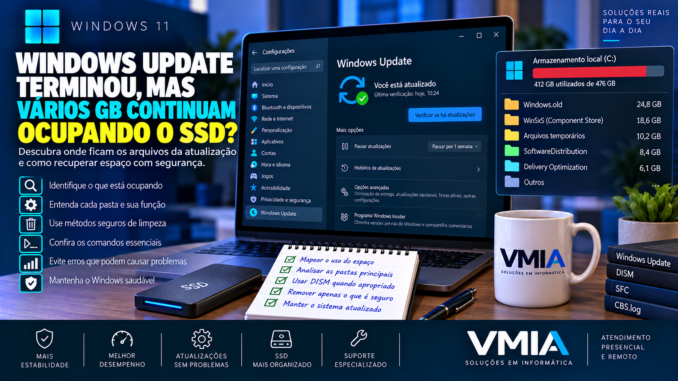
Você abre o Windows Update, instala uma grande atualização do Windows 11 e reinicia o computador.
Tudo parece normal.
A atualização foi concluída.
O Windows Update informa:
Você está atualizado.
Mas existe outro problema.
Antes da atualização, o SSD tinha, por exemplo:
82 GB livres.
Depois:
68 GB livres.
Você reinicia novamente.
Espera alguns minutos.
O espaço não volta.
Então surge uma pergunta bastante comum:
se a atualização já terminou, por que os arquivos continuam ocupando o SSD?
A resposta não é simplesmente:
“o Windows esqueceu de apagar os arquivos da atualização”.
Depois de uma atualização, diferentes estruturas podem continuar utilizando espaço.
Entre elas:
- arquivos temporários;
- cache do Windows Update;
- Delivery Optimization;
- Component Store;
- versões anteriores de componentes;
- arquivos necessários para manutenção;
- logs;
- arquivos utilizados para recuperação;
- instalação anterior do Windows;
- Windows.old em determinadas atualizações;
- arquivos que poderão ser removidos posteriormente pelo próprio sistema.
Por isso, antes de executar uma limpeza agressiva, precisamos responder:
onde o espaço está sendo utilizado?
Só depois decidimos o que pode ser removido.
O primeiro erro: procurar uma única pasta com todos os arquivos da atualização
É comum imaginar o processo assim:
Windows Update baixa 8 GB
↓
instala os 8 GB
↓
deveria apagar os 8 GB
↓
espaço deveria voltar imediatamente.
Na prática, o processo é mais complexo.
Uma atualização pode envolver:
- download;
- descompactação;
- preparação;
- staging;
- substituição de componentes;
- manutenção de versões;
- recuperação;
- servicing;
- cache;
- arquivos temporários.
Portanto, não existe necessariamente uma única pasta chamada:
“arquivos que sobraram da atualização”.
Download e espaço final ocupado são coisas diferentes
Esse conceito é importante.
Suponha que uma atualização tenha determinado tamanho de download.
Isso não significa que ela utilizará exatamente o mesmo espaço durante a instalação.
O Windows pode precisar de espaço adicional para:
- arquivos temporários;
- preparação;
- descompressão;
- cópias intermediárias;
- servicing;
- recuperação.
Da mesma maneira, terminar o download não significa que todos esses arquivos intermediários desaparecerão imediatamente.
Antes de limpar, meça
Não comece apagando pastas.
Primeiro descubra:
quanto espaço realmente foi perdido?
Abra:
Configurações → Sistema → Armazenamento
Observe a unidade do sistema.
Normalmente:
C:
Anote o espaço disponível.
PowerShell também pode ajudar
Abra o PowerShell e execute:
Get-Volume
Localize a unidade do Windows.
Anote:
- tamanho;
- espaço restante;
- sistema de arquivos.
Crie um ponto de comparação
Se você ainda não instalou a atualização e está investigando preventivamente, registre:
Antes da atualização: 80 GB livres
Depois:
Após a atualização: 69 GB livres
Diferença:
11 GB.
Agora temos um número real para investigar.
Não confunda percepção com medição
Às vezes o usuário lembra:
“eu tinha muito mais espaço antes”.
Mas não sabe exatamente quanto.
Nesse caso, outros fatores podem ter ocorrido no mesmo período:
- OneDrive;
- navegador;
- downloads;
- arquivos temporários;
- atualização de programas;
- cache;
- jogos;
- sincronização;
- pontos de restauração;
- arquivos pessoais.
Por isso, sempre que possível, trabalhe com valores medidos.
Reinicie antes de concluir que existe sobra
Depois que o Windows Update terminou, faça uma reinicialização normal quando apropriado.
Use:
Iniciar → Energia → Reiniciar
Depois aguarde o Windows carregar completamente.
Verifique novamente o espaço.
Por que reiniciar?
Algumas operações de manutenção podem depender da conclusão de etapas durante ou depois do reboot.
Não estamos dizendo que:
reiniciar libera espaço automaticamente.
Estamos garantindo que a atualização realmente concluiu o ciclo esperado antes de começarmos a analisar resíduos.
Confirme que a atualização terminou
Abra:
Configurações → Windows Update
Veja se existe:
- reinicialização pendente;
- instalação em andamento;
- download;
- erro;
- outra atualização esperando.
Se o Windows ainda estiver trabalhando, não comece a apagar estruturas relacionadas ao Update.
Verifique o Histórico de Atualizações
Abra:
Configurações → Windows Update → Histórico de atualizações
Identifique o que foi instalado.
Anote:
- KB;
- tipo;
- data;
- resultado.
Por que a KB importa em um problema de espaço?
Porque precisamos saber o que aconteceu com o sistema.
Uma atualização cumulativa comum não deve ser tratada exatamente da mesma forma que uma grande atualização de versão.
O contexto importa.
Confirme a versão do Windows
Pressione:
Windows + R
Digite:
winver
Anote:
- versão;
- build.
Isso ajuda a identificar se houve mudança significativa da instalação.
O espaço pode estar em diferentes lugares
Agora podemos dividir nossa investigação.
Área 1 — Arquivos temporários
Podem existir arquivos que o próprio Windows classifica como temporários ou removíveis.
Área 2 — Windows Update
Arquivos relacionados ao processo de atualização podem permanecer em estruturas utilizadas pelo sistema.
Área 3 — Delivery Optimization
Conteúdo utilizado pelo mecanismo de otimização de entrega também pode consumir espaço.
Área 4 — Component Store
O armazenamento de componentes é uma das áreas mais mal compreendidas do Windows.
Área 5 — Windows.old
Dependendo do tipo de atualização, uma instalação anterior pode ser preservada temporariamente.
Área 6 — Recuperação e restauração
Alterações importantes podem coincidir com uso adicional relacionado a mecanismos de recuperação.
Área 7 — Logs
Registros de instalação e servicing podem crescer.
Cada área precisa de um tratamento diferente.
Comece por Configurações → Armazenamento
Abra:
Configurações → Sistema → Armazenamento
Aguarde o Windows calcular as categorias.
Você poderá encontrar grupos como:
- Aplicativos instalados;
- Arquivos temporários;
- Sistema e reservado;
- Outros;
- Documentos;
- Imagens;
- Área de Trabalho.
Os nomes podem variar conforme a versão e a configuração do Windows.
Não olhe apenas “Sistema e reservado”
Essa categoria pode ser grande mesmo em um Windows saudável.
Não conclua:
“Sistema e reservado está usando muito, então encontrei o lixo”.
Ela reúne estruturas importantes.
Abra Arquivos temporários
Essa é uma das primeiras áreas que merece análise.
Acesse:
Configurações → Sistema → Armazenamento → Arquivos temporários
Aguarde o cálculo.
O Windows pode mostrar várias categorias
Dependendo do computador, versão e estado do sistema, podem aparecer itens relacionados a:
- temporários;
- limpeza do Windows Update;
- miniaturas;
- otimização de entrega;
- relatórios;
- instalações anteriores;
- outros arquivos removíveis.
Leia cada item antes de marcar
Não utilize:
Selecionar tudo → Remover
sem verificar.
Uma categoria pode conter conteúdo que você deseja manter.
Atenção especial à pasta Downloads
Se a interface oferecer:
Downloads
não interprete isso como cache do Windows Update.
Essa categoria pode representar seus arquivos pessoais da pasta Downloads.
Não marque sem conferir.
“Limpeza do Windows Update” significa o quê?
Quando essa categoria aparece, o Windows identificou dados relacionados a atualizações que podem ser elegíveis para limpeza dentro do mecanismo suportado pelo sistema.
Essa é uma abordagem muito diferente de abrir pastas do Windows e apagar arquivos manualmente.
Prefira mecanismos suportados
Se o Windows oferece uma categoria de limpeza dentro de:
Configurações → Armazenamento
prefira essa abordagem a excluir estruturas internas por conta própria.
E a Limpeza de Disco?
Dependendo da versão e disponibilidade no sistema, ferramentas tradicionais de limpeza também podem aparecer.
O princípio permanece:
use mecanismos do Windows para limpar componentes do Windows.
Evite:
Explorer → selecionar pasta do sistema → Delete.
SoftwareDistribution
Uma das primeiras pastas citadas quando alguém pesquisa Windows Update é:
C:\Windows\SoftwareDistribution
Ela participa da infraestrutura utilizada pelo Windows Update.
Posso simplesmente apagar SoftwareDistribution depois de toda atualização?
Não.
Esse não deve ser o procedimento padrão.
SoftwareDistribution não é uma “lixeira esquecida pelo Windows”.
Então por que ela pode ocupar espaço?
O Windows Update precisa manter informações e arquivos relacionados ao funcionamento do mecanismo de atualização.
Parte desse conteúdo pode mudar conforme:
- atualizações;
- verificações;
- downloads;
- estado do serviço.
Como verificar o tamanho sem apagar?
Você pode abrir:
C:\Windows\SoftwareDistribution
e observar suas propriedades.
Mas tenha em mente que permissões, arquivos em uso e comportamento dinâmico podem influenciar a medição.
SoftwareDistribution grande significa problema?
Não automaticamente.
Precisamos correlacionar:
- tamanho;
- atualização recente;
- comportamento do Windows Update;
- espaço disponível;
- repetição de downloads;
- erros.
O Windows Update está funcionando normalmente?
Se sim, cuidado antes de reconstruir estruturas apenas para recuperar alguns gigabytes.
Uma ação desnecessária pode apagar histórico operacional útil e forçar o Windows a reconstruir conteúdo.
Delivery Optimization
Outra área importante é a Otimização de Entrega.
O Windows pode utilizar mecanismos de distribuição e cache relacionados à entrega de conteúdo.
Esse cache também pode ocupar espaço.
Onde verificar?
Abra:
Configurações → Sistema → Armazenamento → Arquivos temporários
Quando houver uma categoria relacionada a arquivos de otimização de entrega, ela poderá ser analisada ali.
Delivery Optimization não é Component Store
Não confunda.
São mecanismos diferentes.
Uma limpeza do cache de otimização de entrega não equivale a limpar componentes do Windows.
Agora chegamos à área mais perigosa: WinSxS
O caminho é:
C:\Windows\WinSxS
Muitos usuários encontram essa pasta, observam um tamanho aparentemente enorme e concluem:
“achei onde estão os gigabytes”.
Esse raciocínio pode levar a uma das piores formas de “limpeza” do Windows.
Nunca apague WinSxS manualmente
Não utilize:
- Delete;
- Shift + Delete;
- scripts que removem arquivos;
- ferramentas de limpeza que apagam conteúdo indiscriminadamente;
- alterações manuais de permissões para conseguir excluir arquivos.
O Component Store é parte essencial do mecanismo de manutenção do Windows.
O que é o Component Store?
De maneira simplificada, o Component Store mantém componentes utilizados pelo Windows para operações de servicing.
Ele participa de tarefas como:
- atualização;
- manutenção;
- habilitação de recursos;
- reparação;
- gerenciamento de componentes.
A estrutura é muito mais importante do que uma pasta comum de cache.
Por que o tamanho mostrado pelo Explorer pode enganar?
Essa é uma questão importante.
O Windows utiliza mecanismos de vinculação de arquivos que podem fazer uma análise simplificada pelo Explorer produzir uma percepção incorreta do espaço exclusivamente consumido pelo Component Store.
Portanto:
tamanho aparente da pasta ≠ necessariamente espaço exclusivo que pode ser recuperado.
Existe uma maneira melhor de analisar o Component Store
Sim.
Abra o Terminal como administrador.
Execute:
DISM /Online /Cleanup-Image /AnalyzeComponentStore
Esse comando é muito mais apropriado para avaliar o armazenamento de componentes.
O que esse comando ajuda a responder?
Ele pode fornecer informações relacionadas ao estado e à possibilidade de limpeza do Component Store.
O ponto importante é:
pergunte ao mecanismo de servicing sobre o Component Store.
Não tente avaliá-lo apenas pelo tamanho visual da pasta.
AnalyzeComponentStore não limpa nada
O comando:
DISM /Online /Cleanup-Image /AnalyzeComponentStore
é extremamente útil porque primeiro podemos analisar.
Essa é a filosofia deste artigo:
medir → identificar → decidir → limpar.
Não:
apagar → descobrir depois.
Salve o resultado
Você pode registrar:
DISM /Online /Cleanup-Image /AnalyzeComponentStore > "%userprofile%\Desktop\component-store.txt"
Agora você possui uma referência.
Component Store cresceu depois da atualização?
Isso pode acontecer porque servicing e atualizações alteram o conjunto de componentes.
Mas crescimento não significa automaticamente corrupção ou lixo.
Precisamos verificar se existe limpeza recomendada e entender o estado.
E StartComponentCleanup?
Existe o comando:
DISM /Online /Cleanup-Image /StartComponentCleanup
Ele pode ser utilizado para limpeza de componentes substituídos dentro do mecanismo suportado.
Mas novamente:
não comece executando.
Primeiro:
DISM /Online /Cleanup-Image /AnalyzeComponentStore
Por que essa ordem é melhor?
Porque você descobre:
- estado;
- contexto;
- potencial de limpeza;
antes de realizar a ação.
Não use parâmetros agressivos sem entender as consequências
Ao pesquisar limpeza do Component Store, você pode encontrar comandos adicionais que reduzem opções de reversão ou removem versões substituídas de forma mais definitiva.
Não copie parâmetros simplesmente porque prometem:
“liberar mais GB”.
Espaço recuperado não é o único critério.
Capacidade de manutenção e reversão também importam.
Windows.old
Agora temos outro grande candidato.
Verifique se existe:
C:\Windows.old
Essa pasta pode aparecer em determinados cenários de atualização ou reinstalação.
Windows.old pode ocupar muitos gigabytes
Diferentemente de pequenos caches, uma instalação anterior pode representar uma quantidade significativa de dados.
Mas não apague imediatamente
Ela pode estar relacionada à possibilidade de retornar à instalação anterior durante o período em que essa opção está disponível.
Se você remover os arquivos correspondentes, essa capacidade pode ser perdida.
Pergunta antes de remover Windows.old
Você pode precisar voltar para a versão anterior?
Se a resposta for:
talvez
não tenha pressa.
Como remover quando realmente for apropriado?
Prefira:
Configurações → Sistema → Armazenamento → Arquivos temporários
e a categoria correspondente à instalação anterior, quando oferecida.
Não altere permissões da pasta manualmente para forçar sua exclusão.
O Windows pode limpar sozinho?
Algumas estruturas temporárias e arquivos relacionados a atualizações podem ser gerenciados automaticamente pelo próprio Windows.
Por isso, o espaço imediatamente depois da atualização não precisa representar o espaço final depois que as rotinas de manutenção terminarem.
Não existe obrigação de recuperar tudo imediatamente
Esse é outro erro conceitual.
O usuário vê:
perdi 10 GB
e espera:
depois do reboot preciso recuperar exatamente 10 GB.
Não necessariamente.
A atualização pode ter aumentado legitimamente o espaço ocupado pela instalação atual.
Parte do crescimento pode ser permanente
Se o Windows recebeu:
- novos componentes;
- novos recursos;
- arquivos atualizados;
- drivers;
- alterações do sistema;
parte do espaço adicional pode pertencer legitimamente à nova instalação.
Por isso precisamos separar três categorias
Espaço temporário
Pode ser recuperado depois.
Espaço de reversão/recuperação
Pode existir intencionalmente por algum período.
Espaço legítimo da nova instalação
Não é “lixo”.
Essa classificação impede limpezas perigosas.
Primeira árvore de diagnóstico
Windows Update terminou
↓
Perdeu espaço no SSD?
↓
Meça com:
Get-Volume
e:
Configurações → Armazenamento
↓
Existe reinicialização pendente?
Sim
Conclua a atualização primeiro.
Não
Continue.
↓
Arquivos temporários estão grandes?
Sim
Analise as categorias individualmente.
↓
Existe Windows.old?
Sim
Determine se ainda precisa da possibilidade de reversão.
↓
SoftwareDistribution está grande?
Sim
Não apague automaticamente. Verifique funcionamento do Windows Update e contexto.
↓
Component Store parece grande?
Use:
DISM /Online /Cleanup-Image /AnalyzeComponentStore
↓
Há indicação apropriada de limpeza?
Considere mecanismo suportado.
O que não fazer até aqui
Não apague:
C:\Windows\WinSxS
Não force a exclusão de:
C:\Windows.old
Não trate:
C:\Windows\SoftwareDistribution
como lixeira.
Não execute scripts de “limpeza profunda” sem conhecer cada comando.
Não altere permissões de pastas do sistema para conseguir apagá-las.
Não remova pacotes aleatoriamente com DISM.
Não utilize ferramentas de terceiros apenas porque prometem recuperar dezenas de gigabytes.
Onde ficaram os gigabytes depois do Windows Update?
Na Parte 1 estabelecemos uma regra importante:
espaço ocupado depois de uma atualização não significa automaticamente lixo.
Agora precisamos localizar esse espaço.
Depois do Windows Update, os gigabytes adicionais podem estar distribuídos por diferentes áreas.
Entre as principais:
- SoftwareDistribution;
- Delivery Optimization;
- arquivos temporários;
- Windows.old;
- Component Store;
- logs;
- recuperação;
- pontos de restauração;
- drivers;
- armazenamento reservado;
- novos componentes efetivamente instalados.
Vamos investigar uma por uma.
1. SoftwareDistribution
O caminho mais conhecido é:
C:\Windows\SoftwareDistribution
Essa estrutura é utilizada pelo Windows Update para diferentes informações e arquivos relacionados ao processo de atualização.
Dentro dela existem subpastas.
Uma das mais conhecidas é:
C:\Windows\SoftwareDistribution\Download
A pasta Download pode crescer?
Sim.
Principalmente durante períodos de atualização.
Mas existe uma diferença importante entre:
a pasta está grande
e:
a pasta está com problema.
Tamanho sozinho não diagnostica falha.
Não use SoftwareDistribution como lixeira
É comum encontrar tutoriais com a instrução:
“Apague tudo de SoftwareDistribution.”
Como primeira ação, essa abordagem é ruim.
Antes precisamos perguntar:
- Windows Update está funcionando?
- existe download repetitivo?
- existe erro?
- atualização terminou?
- existe espaço realmente crítico?
- o Windows já oferece limpeza por mecanismos próprios?
Quando SoftwareDistribution merece investigação?
Alguns exemplos:
- cache muito grande;
- downloads repetidos;
- Windows Update baixa a mesma atualização várias vezes;
- arquivos permanecem após falhas;
- Windows Update apresenta comportamento inconsistente;
- existe necessidade real de reconstruir o estado local.
Mesmo nesses casos, devemos proceder de maneira controlada.
Renomear é melhor que apagar imediatamente
Quando o diagnóstico realmente justifica uma reconstrução, podemos parar os serviços adequados e renomear a pasta.
Por exemplo:
net stop wuauserv
net stop bits
Depois:
ren C:\Windows\SoftwareDistribution SoftwareDistribution.old
E:
net start bits
net start wuauserv
Por que renomear?
Porque o Windows poderá recriar a estrutura necessária.
Além disso, durante o diagnóstico, não destruímos imediatamente a estrutura anterior.
Mas isso não deve virar rotina
Não faça isso depois de cada Patch Tuesday ou atualização cumulativa apenas para recuperar espaço.
O Windows possui mecanismos próprios para manutenção e limpeza.
2. Delivery Optimization
Outra origem possível é o cache de Otimização de Entrega.
O Windows pode utilizar Delivery Optimization para ajudar na obtenção e distribuição de conteúdo.
Esse mecanismo pode manter cache local.
Onde verificar?
Uma maneira segura é:
Configurações → Sistema → Armazenamento → Arquivos temporários
Procure uma categoria relacionada a:
Arquivos de Otimização de Entrega
quando disponível.
Posso limpar?
Quando o próprio Windows apresenta essa categoria como removível, você pode avaliar sua remoção por esse mecanismo.
Essa abordagem é preferível a sair procurando arquivos internos manualmente.
Delivery Optimization pode voltar a crescer?
Sim.
Se o recurso continuar sendo utilizado, novos dados podem ser armazenados posteriormente.
Isso não significa necessariamente que a limpeza falhou.
Limpar cache não desativa o recurso
Outro ponto importante:
limpar dados armazenados
não é a mesma coisa que:
desativar Delivery Optimization.
São ações diferentes.
3. Arquivos temporários
Volte para:
Configurações → Sistema → Armazenamento → Arquivos temporários
Essa área é uma das mais importantes depois de uma atualização.
O que pode aparecer?
As categorias dependem do sistema, mas podem incluir itens relacionados a:
- atualização;
- temporários;
- otimização de entrega;
- miniaturas;
- relatórios;
- instalação anterior;
- outros dados elegíveis para limpeza.
Analise categoria por categoria
Não utilize a lógica:
temporário = inútil.
Algumas opções podem afetar arquivos que você deseja preservar.
Downloads exige atenção
Se:
Downloads
aparecer na lista, verifique cuidadosamente.
Isso pode envolver arquivos pessoais.
Não marque automaticamente.
4. Windows.old
Agora chegamos a um dos maiores consumidores potenciais.
O caminho:
C:\Windows.old
pode aparecer depois de determinados processos de atualização ou reinstalação.
Por que Windows.old existe?
De maneira simplificada, ele pode preservar dados da instalação anterior durante um período em que o sistema ainda mantém mecanismos de retorno ou recuperação associados à atualização.
Quanto espaço pode ocupar?
Pode ser significativo.
Mas não existe um tamanho universal.
Depende da instalação anterior.
Posso apagar Windows.old?
Antes, responda:
preciso da possibilidade de retornar à instalação anterior?
Se houver dúvida, mantenha até decidir.
A remoção pode afetar a reversão
Esse é o ponto central.
Ao remover arquivos da instalação anterior, você pode perder a possibilidade de voltar utilizando o mecanismo correspondente.
Por isso, não faça a limpeza apenas porque deseja aumentar o número de gigabytes livres.
Use o mecanismo do Windows
Quando decidir que não precisa mais da instalação anterior e o Windows oferecer a categoria correspondente:
Configurações → Sistema → Armazenamento → Arquivos temporários
é o caminho preferível.
Não tome posse da pasta para conseguir apagá-la
Alguns tutoriais ensinam:
- alterar proprietário;
- modificar ACL;
- conceder controle total;
- apagar Windows.old manualmente.
Evite essa abordagem.
Se o Windows possui um mecanismo suportado para remover a instalação anterior, use-o.
5. Component Store e WinSxS
Agora entramos na parte mais técnica.
O caminho:
C:\Windows\WinSxS
está associado ao armazenamento de componentes.
Essa estrutura é essencial para servicing.
Por que ela cresce depois do Windows Update?
Atualizações modificam componentes.
O sistema precisa gerenciar:
- componentes atuais;
- componentes substituídos;
- metadados;
- capacidade de servicing;
- manutenção.
Portanto, algum crescimento pode ser completamente legítimo.
Explorer não é a melhor ferramenta para medir WinSxS
Você pode abrir propriedades e encontrar um número enorme.
Mas essa leitura pode ser enganosa devido à maneira como arquivos e vínculos são representados.
Hard links importam
O Windows pode utilizar hard links entre arquivos.
Isso significa que o mesmo conteúdo físico pode ser referenciado em diferentes locais sem necessariamente ocupar o espaço duas vezes da forma que uma soma ingênua sugeriria.
Um exemplo simplificado
Imagine um arquivo físico de:
100 MB
referenciado em dois locais.
Uma ferramenta que simplesmente soma referências pode levar você a pensar:
200 MB
quando a realidade de armazenamento físico não corresponde necessariamente a essa interpretação.
Esse é um dos motivos para não avaliar WinSxS apenas pelas propriedades do Explorer.
Use DISM
Terminal como administrador:
DISM /Online /Cleanup-Image /AnalyzeComponentStore
O que observar?
O resultado ajuda a avaliar o armazenamento de componentes de maneira muito mais apropriada.
Ele pode informar dados relacionados a:
- tamanho;
- componentes;
- limpeza;
- recomendação de manutenção.
Salve antes da limpeza
Execute:
DISM /Online /Cleanup-Image /AnalyzeComponentStore > "%userprofile%\Desktop\component-store-antes.txt"
Agora temos um registro.
Se houver limpeza apropriada
Um mecanismo disponível é:
DISM /Online /Cleanup-Image /StartComponentCleanup
Ele utiliza a infraestrutura de servicing para realizar manutenção dos componentes.
Depois analise novamente
Execute:
DISM /Online /Cleanup-Image /AnalyzeComponentStore > "%userprofile%\Desktop\component-store-depois.txt"
Agora podemos comparar.
Não espere recuperar tudo
Se o Component Store ocupa determinado espaço, isso não significa que todo esse espaço seja removível.
Parte dele pertence legitimamente ao Windows.
O objetivo não é deixar WinSxS pequeno
O objetivo é manter:
- Windows funcional;
- servicing saudável;
- componentes corretamente gerenciados.
O menor número possível não é a meta.
6. Logs do servicing
Atualizações também geram registros.
Um exemplo importante:
C:\Windows\Logs\CBS
Ali encontramos:
CBS.log
Logs podem crescer?
Sim.
Principalmente em sistemas com:
- muitas operações;
- erros repetitivos;
- tentativas de reparação;
- servicing intenso.
CBS.log enorme significa que posso apagar tudo?
Não use essa conclusão automaticamente.
Logs são extremamente úteis para diagnóstico.
Se o Windows Update apresentou problemas, apagar os registros pode eliminar evidências importantes.
Primeiro resolva o problema
Se existe erro de servicing, preserve os logs até terminar a investigação.
7. DISM.log
Outro registro importante:
C:\Windows\Logs\DISM\dism.log
Se você executou:
CheckHealth
ScanHealth
RestoreHealth
o log pode ser importante para entender o resultado.
Não faça “limpeza de logs” antes do diagnóstico
Imagine:
- atualização falha;
- usuário executa vários reparos;
- limpa todos os logs;
- problema continua;
- agora tenta descobrir a causa.
As evidências foram parcialmente perdidas.
8. Pontos de restauração
Alterações do sistema também podem coincidir com mudanças no uso de espaço destinado à proteção do sistema.
Pressione:
Windows + R
Digite:
SystemPropertiesProtection
Verifique Proteção do Sistema
Observe a configuração da unidade do sistema.
Dependendo da configuração, existe espaço destinado a pontos de restauração.
Não apague todos os pontos apenas para ganhar espaço
Eles podem ser úteis quando precisamos recuperar o sistema após um problema.
O importante é verificar o limite
Veja quanto espaço está configurado para utilização.
Se o valor é inadequado para o tamanho do SSD, avalie conscientemente.
SSD pequeno merece atenção especial
Em um SSD com pouco espaço total, configurações que parecem pequenas em porcentagem podem representar vários gigabytes.
Mas não reduza a proteção a zero automaticamente.
9. Armazenamento reservado
O Windows pode reservar espaço para facilitar operações do sistema, inclusive manutenção e atualização.
Essa área não deve ser confundida com:
arquivos temporários esquecidos.
“Sistema e reservado” não é uma lixeira
Se essa categoria aparece grande:
não procure uma pasta equivalente para apagar.
Ela pode representar diversas estruturas do sistema.
10. Drivers
O Windows Update também pode fornecer drivers.
O armazenamento relacionado aos drivers não deve ser tratado como cache descartável.
DriverStore
Uma estrutura importante está relacionada ao Driver Store.
Assim como WinSxS:
não faça limpeza manual indiscriminada.
PnPUtil ajuda a investigar
Execute:
pnputil /enum-drivers
Você pode salvar:
pnputil /enum-drivers > "%userprofile%\Desktop\drivers.txt"
Não remova drivers antigos apenas porque parecem duplicados
Antes de remover qualquer pacote, confirme:
- dispositivo;
- fornecedor;
- versão;
- uso;
- dependência.
Um pacote aparentemente antigo pode ainda ter função no sistema.
11. Novos arquivos legítimos
Essa categoria costuma ser esquecida.
Talvez parte dos gigabytes não esteja sobrando.
Talvez pertença à nova versão do Windows.
Atualização pode aumentar o tamanho real do sistema
Novos:
- componentes;
- recursos;
- bibliotecas;
- drivers;
- arquivos;
podem aumentar legitimamente a instalação.
Nesse caso, não existe nada para “recuperar”.
12. Arquivo de paginação
O uso do SSD também pode variar por outros mecanismos.
Um deles é o arquivo de paginação.
Não atribua qualquer diferença observada imediatamente ao Windows Update.
13. Hibernação
Outro arquivo potencialmente grande está associado à hibernação.
Novamente:
estar grande depois da atualização não prova que a atualização o criou.
Esse é o motivo de medir antes e depois.
14. OneDrive e sincronização
Depois de reinicializações e atualizações, serviços de sincronização podem voltar a trabalhar.
Arquivos podem ser:
- baixados;
- sincronizados;
- mantidos localmente.
Isso pode coincidir temporalmente com o Windows Update.
Correlação não é causa
O SSD perdeu espaço depois da atualização.
Isso não prova que:
todo espaço foi consumido pela atualização.
Pode existir outro processo simultâneo.
Como descobrir quem está usando o espaço?
Comece pelo:
Configurações → Sistema → Armazenamento
Veja qual categoria cresceu.
Essa classificação já ajuda bastante.
Ferramentas de análise de disco
Ferramentas de análise de armazenamento também podem ajudar a localizar pastas grandes.
Mas existe uma regra:
encontrar uma pasta grande não significa que ela pode ser apagada.
Essa distinção é essencial.
“Achei 15 GB” não significa “posso recuperar 15 GB”
Você pode encontrar:
WinSxS — grande
ou:
DriverStore — grande
ou:
Windows.old — grande.
Cada uma exige tratamento diferente.
Monte uma tabela
Antes de limpar:
| Área | Tamanho/impacto | Remoção |
|---|---|---|
| Arquivos temporários | medir | usar mecanismo do Windows |
| Delivery Optimization | medir | limpeza suportada |
| SoftwareDistribution | medir | somente quando justificado |
| Windows.old | medir | avaliar necessidade de reversão |
| Component Store | usar DISM | servicing |
| Logs | avaliar | preservar se há diagnóstico |
| Pontos de restauração | verificar limite | ajustar conscientemente |
| Drivers | investigar | não remover aleatoriamente |
Faça uma limpeza por vez
Esse é outro princípio importante.
Imagine que você:
- limpa temporários;
- remove Windows.old;
- reconstrói SoftwareDistribution;
- limpa Component Store;
- remove pontos de restauração;
e depois percebe:
recuperei 22 GB.
Qual ação recuperou quanto?
Você não sabe.
Melhor método
Etapa A
Meça:
Get-Volume
Etapa B
Faça uma única limpeza.
Etapa C
Meça novamente.
Etapa D
Registre a diferença.
Etapa E
Passe para a próxima área, se ainda necessário.
Exemplo
Antes:
55,2 GB livres
Depois de Arquivos Temporários:
58,8 GB livres
Recuperado aproximadamente:
3,6 GB
Depois da remoção suportada da instalação anterior:
74,1 GB livres
Agora sabemos onde estava a maior parte do espaço.
Esse método também evita exageros
Se depois de uma limpeza segura você já recuperou espaço suficiente, talvez não exista motivo para mexer em estruturas mais sensíveis.
Não limpe apenas porque é possível
Essa frase vale especialmente para manutenção do Windows.
Se você possui:
- espaço suficiente;
- Windows Update funcionando;
- Component Store saudável;
- sistema estável;
não existe prêmio por remover cada arquivo potencialmente dispensável.
E se o SSD continuar perdendo espaço?
Agora a situação muda.
Se você mede:
segunda: 80 GB livres
terça: 72 GB
quarta: 63 GB
quinta: 51 GB
temos crescimento contínuo.
Isso merece diagnóstico específico.
Windows Update pode estar baixando repetidamente?
Verifique:
Configurações → Windows Update → Histórico de atualizações
Procure:
- mesma KB;
- falhas;
- novas tentativas.
SoftwareDistribution cresce novamente?
Meça em diferentes momentos.
Se existe crescimento contínuo associado a downloads repetitivos, agora temos uma pista.
CBS.log cresce continuamente?
Isso pode indicar atividade de servicing intensa ou falhas repetitivas.
Não conclua imediatamente.
Correlacione com horário e erros.
Existe Windows.old?
Se apareceu depois de uma atualização de versão, isso pode explicar uma grande diferença de uma só vez.
Component Store está crescendo?
Use:
DISM /Online /Cleanup-Image /AnalyzeComponentStore
em vez de confiar apenas nas propriedades da pasta.
Algum aplicativo está consumindo o espaço?
Volte para:
Configurações → Sistema → Armazenamento
Talvez o crescimento nem esteja no Windows.
Diagnóstico por padrão de crescimento
Perda única grande
Suspeitas iniciais:
- Windows.old;
- grande atualização;
- arquivos temporários;
- Component Store.
Crescimento gradual
Suspeitas:
- cache;
- logs;
- sincronização;
- downloads;
- aplicação;
- atualização repetitiva.
Espaço volta depois de algum tempo
Pode existir manutenção automática.
Espaço nunca volta, mas sistema está estável
Parte pode pertencer legitimamente à nova instalação.
A pergunta mais importante
Depois de localizar uma pasta grande, pergunte:
qual mecanismo é responsável por gerenciar essa estrutura?
Se a resposta for:
Windows servicing
use ferramentas de servicing.
Se for:
Storage/Temporary Files
use a interface de armazenamento.
Se for:
Delivery Optimization
use o mecanismo correspondente.
Não trate todas as estruturas como pastas comuns.
Como recuperar espaço depois do Windows Update sem danificar o Windows
Nas duas primeiras partes descobrimos que o espaço utilizado depois do Windows Update pode estar espalhado entre diferentes estruturas.
Agora surge a pergunta prática:
o que posso limpar com segurança?
A resposta depende de onde estão os gigabytes.
Não vamos utilizar uma sequência do tipo:
“execute estes 15 comandos e pronto”.
Vamos trabalhar em camadas.
A lógica será:
medir
↓
limpar uma área
↓
medir novamente
↓
avaliar o resultado
↓
somente então avançar.
Etapa 1 — Confirme que o Windows Update realmente terminou
Antes de qualquer limpeza:
Configurações → Windows Update
Confirme que não existe:
- instalação em andamento;
- download ativo;
- reinicialização pendente;
- atualização esperando conclusão.
Verifique o Histórico
Abra:
Configurações → Windows Update → Histórico de atualizações
Registre a atualização recém-instalada.
Quando disponível, anote:
KBxxxxxxx
Confirme a build
Execute:
winver
Anote versão e compilação.
Se houve uma atualização importante, essa informação será útil posteriormente.
Etapa 2 — Meça o espaço inicial
PowerShell:
Get-Volume
Registre o espaço livre da unidade do Windows.
Exemplo:
Espaço inicial: 43,8 GB
Não arredonde mentalmente para:
“uns 40 GB”.
Quanto melhor a medição, melhor a comparação.
Etapa 3 — Abra Armazenamento
Vá para:
Configurações → Sistema → Armazenamento
Espere o Windows calcular as categorias.
Identifique quais parecem representar maior consumo.
Etapa 4 — Arquivos temporários
Abra:
Arquivos temporários
Analise as categorias individualmente.
O que priorizar?
Itens que o próprio Windows identifica como elegíveis para limpeza e que você confirmou que não contêm dados pessoais necessários.
Não marque Downloads automaticamente
Repito porque esse erro pode custar arquivos pessoais.
Se aparecer:
Downloads
verifique o conteúdo antes.
Faça a primeira limpeza
Selecione somente as categorias compreendidas e desejadas.
Execute a remoção.
Aguarde a conclusão.
Meça novamente
Execute:
Get-Volume
Exemplo:
Antes: 43,8 GB
Depois: 47,1 GB
Recuperação aproximada:
3,3 GB
Agora sabemos que parte do espaço estava em categorias temporárias.
Etapa 5 — Delivery Optimization
Se ainda existe uma quantidade relevante relacionada à Otimização de Entrega, utilize o mecanismo oferecido pelo Windows para remover o cache quando apropriado.
Depois:
Get-Volume
Registre novamente.
Não espere que o cache fique vazio para sempre
O Windows pode utilizar novamente Delivery Optimization.
Se o cache voltar a crescer moderadamente, isso não significa necessariamente falha.
Etapa 6 — Verifique Windows.old
No Explorador:
C:\
Procure:
Windows.old
Se não existir, avance.
Se existir, não apague ainda.
Pergunta decisiva
Você ainda precisa da possibilidade de voltar para a instalação anterior?
Se:
sim
mantenha.
Se:
não
e o Windows oferece a remoção suportada da instalação anterior, você pode considerar a limpeza.
Antes de remover Windows.old
Faça backup de arquivos importantes.
Mesmo que o objetivo seja remover uma instalação anterior, backup continua sendo uma boa prática antes de mudanças significativas.
Use Armazenamento
Procure a categoria correspondente à instalação anterior em:
Configurações → Sistema → Armazenamento → Arquivos temporários
Quando disponível e quando você tiver certeza de que não precisa da reversão, faça a remoção por ali.
Meça novamente
Get-Volume
Exemplo:
Antes: 47,1 GB
Depois: 62,5 GB
Recuperação:
15,4 GB
Agora identificamos claramente a principal origem.
Não existe Windows.old?
Ótimo.
Não tente criar uma explicação envolvendo essa pasta.
Passe para a próxima camada.
Etapa 7 — Analise o Component Store
Terminal como administrador:
DISM /Online /Cleanup-Image /AnalyzeComponentStore
Salve o resultado
DISM /Online /Cleanup-Image /AnalyzeComponentStore > "%userprofile%\Desktop\component-store-antes.txt"
Analise o que o próprio servicing informa.
Por que essa etapa vem depois das limpezas simples?
Porque não existe motivo para começar mexendo em manutenção de componentes se:
Arquivos Temporários + Windows.old
já explicaram praticamente toda a diferença.
Limpeza recomendada?
Quando a análise e o contexto justificarem, utilize:
DISM /Online /Cleanup-Image /StartComponentCleanup
Aguarde a conclusão.
Depois analise novamente
DISM /Online /Cleanup-Image /AnalyzeComponentStore
E:
Get-Volume
Registre os resultados.
O que StartComponentCleanup faz conceitualmente?
Ele utiliza o mecanismo de servicing para realizar manutenção de componentes substituídos que sejam elegíveis dentro daquele processo.
Isso é completamente diferente de:
abrir WinSxS e apagar arquivos.
Não apague WinSxS
Mesmo depois de executar StartComponentCleanup, você continuará vendo:
C:\Windows\WinSxS
Ela continuará grande.
Isso é esperado.
O objetivo não é esvaziar a pasta.
WinSxS não precisa ficar “pequena”
Se o sistema funciona, atualiza e o Component Store está saudável, uma pasta visualmente grande não é por si só um defeito.
Etapa 8 — SoftwareDistribution
Somente agora, se ainda existe espaço sem explicação e a estrutura está significativamente envolvida, avalie:
C:\Windows\SoftwareDistribution
Windows Update funciona normalmente?
Se:
sim
e você possui espaço suficiente, não existe obrigação de reconstruir a pasta.
Quando a reconstrução ganha sentido?
Quando temos sinais como:
- download repetitivo;
- cache anormal;
- falhas;
- estado inconsistente;
- mesma atualização sendo baixada novamente;
- problema conhecido no fluxo do Windows Update.
Reconstrução controlada
Terminal como administrador:
net stop wuauserv
Depois:
net stop bits
Renomeie:
ren C:\Windows\SoftwareDistribution SoftwareDistribution.old
Inicie:
net start bits
net start wuauserv
Reinicie o computador.
Depois teste o Windows Update
Abra:
Configurações → Windows Update → Verificar se há atualizações
O objetivo não é apenas recuperar espaço.
Precisamos confirmar que o mecanismo continua funcionando.
SoftwareDistribution foi recriada?
Isso é esperado quando o Windows precisa novamente da estrutura.
Ela voltou a crescer?
Não conclua imediatamente que existe problema.
Pergunte:
o Windows está baixando algo?
Crescimento normal versus anormal
Crescimento normal
Existe uma nova atualização e o Windows está baixando conteúdo.
Crescimento suspeito
A mesma atualização falha, volta a baixar e repete o processo.
Nesse caso, o problema não é “pasta grande”
O problema é:
por que o download está se repetindo?
Agora precisamos diagnosticar a atualização.
Etapa 9 — Descubra se a mesma KB está voltando
Abra:
Histórico de atualizações
Procure:
- mesma KB;
- falhas;
- instalações repetidas;
- erros.
Registre horário
Exemplo:
10:15 — KB detectada
10:20 — download
10:35 — falha
11:00 — novo download
11:15 — falha novamente
Agora o crescimento de SoftwareDistribution possui contexto.
Etapa 10 — WindowsUpdate.log
PowerShell:
Get-WindowsUpdateLog
Analise o período.
Procure o ciclo:
detecção
↓
download
↓
tentativa
↓
falha
↓
nova detecção.
Se o download está se repetindo
Limpar a pasta não corrige necessariamente a causa.
Ela pode simplesmente crescer novamente.
Etapa 11 — CBS.log
Se a falha ocorre durante servicing:
C:\Windows\Logs\CBS\CBS.log
Analise a mesma janela temporal.
Existe código repetitivo?
Registre:
0xXXXXXXXX
junto com:
- KB;
- horário;
- operação.
Agora o problema mudou
Começamos com:
“Windows Update está ocupando muito espaço.”
Mas descobrimos:
“uma atualização está falhando e baixando novamente”.
Esse é outro diagnóstico.
Etapa 12 — Logs grandes
Verifique:
C:\Windows\Logs\CBS
e outros registros relevantes.
Não apague primeiro
Se existe erro ativo, os logs podem ser justamente aquilo que precisamos para encontrar a causa.
Depois de resolver o problema
O Windows possui mecanismos próprios de gerenciamento e rotação de logs.
Não transforme diretórios de logs do sistema em alvo de exclusão manual recorrente.
Etapa 13 — Pontos de restauração
Execute:
SystemPropertiesProtection
Selecione a unidade do sistema.
Abra:
Configurar
Observe o uso máximo.
Está exageradamente alto para o SSD?
Avalie a configuração.
Mas considere o benefício de manter pontos de restauração.
Não utilize 0% como padrão
Desativar completamente a proteção apenas para ganhar espaço pode remover uma ferramenta útil de recuperação.
Ajuste proporcionalmente à realidade do computador
Um SSD pequeno e um SSD grande podem justificar configurações diferentes.
Não existe um percentual universal ideal para todos os usuários.
Etapa 14 — Hibernação
Se ainda faltam muitos gigabytes para explicar, verifique outros grandes consumidores do sistema.
Um deles pode ser:
hiberfil.sys
Não culpe Windows Update automaticamente
Esse arquivo pode existir independentemente da atualização.
O fato de você ter percebido o espaço depois do Update não significa que o Update o criou.
Etapa 15 — pagefile.sys
Outro consumidor pode ser:
pagefile.sys
Seu tamanho pode variar conforme a configuração.
Não desative paginação simplesmente para ganhar espaço.
Por que isso pode ser perigoso?
O arquivo de paginação participa do gerenciamento de memória.
Eliminar o recurso sem compreender a carga de trabalho pode gerar novos problemas.
Etapa 16 — OneDrive
Verifique se grandes conjuntos de arquivos passaram a ficar disponíveis localmente.
Isso pode acontecer próximo do mesmo período da atualização.
Arquivo disponível localmente ocupa SSD
Mesmo que ele também exista na nuvem.
Portanto, confira o estado de sincronização.
Etapa 17 — Downloads pessoais
Parece óbvio, mas precisa entrar na investigação.
Talvez uma ISO, instalador ou outro arquivo grande tenha sido baixado durante o processo de manutenção.
Etapa 18 — Ferramenta de análise de espaço
Quando as categorias do Windows não explicam o consumo, uma ferramenta de análise de armazenamento pode ajudar a encontrar:
- diretórios grandes;
- arquivos grandes;
- crescimento inesperado.
Mas lembre da regra
Ferramenta de análise localiza.
Ela não decide o que pode ser apagado.
Encontrou WinSxS enorme?
Não apague.
Use:
DISM /Online /Cleanup-Image /AnalyzeComponentStore
Encontrou DriverStore enorme?
Não apague pacotes manualmente.
Investigue os drivers.
Encontrou Windows.old enorme?
Avalie reversão e utilize limpeza suportada.
Encontrou SoftwareDistribution enorme?
Descubra se existe download ou repetição.
Encontrou arquivo pessoal enorme?
A decisão é do usuário.
Etapa 19 — O SSD continua enchendo sozinho
Esse é um cenário diferente.
Vamos criar uma medição.
Dia 1
Get-Volume
Anote:
60 GB livres
Dia 2
52 GB livres
Dia 3
43 GB livres
Agora temos:
crescimento contínuo.
Faça medições em horários semelhantes
Isso reduz variações causadas por atividades momentâneas.
Identifique qual diretório cresce
Não limpe imediatamente.
Queremos capturar o comportamento.
Possíveis causas
- downloads repetidos;
- logs;
- sincronização;
- cache;
- aplicativo;
- atualização falhando;
- arquivos temporários;
- backup local;
- outro serviço.
Etapa 20 — Veja o Histórico de Atualizações
Se existe:
falha → nova tentativa → falha → nova tentativa
temos uma forte pista.
Etapa 21 — Veja atividade de rede
Se o computador baixa muitos dados repetidamente, investigue o processo.
O Gerenciador de Tarefas e o Monitor de Recursos podem ajudar.
Execute:
resmon
Etapa 22 — Veja atividade de disco
No Monitor de Recursos:
Disco
Identifique processos escrevendo grandes quantidades.
Não espere o SSD encher
Se existe crescimento contínuo inexplicável, investigue antes de chegar a poucos megabytes livres.
Pouco espaço pode criar novos problemas
Um sistema com volume do Windows quase cheio pode apresentar dificuldades em:
- atualizações;
- arquivos temporários;
- aplicativos;
- paginação;
- manutenção.
Por isso, crescimento contínuo merece atenção.
Etapa 23 — Storage Sense
O Windows possui recursos de gerenciamento automático de armazenamento.
Abra:
Configurações → Sistema → Armazenamento
Analise as opções disponíveis de gerenciamento automático.
Configure conscientemente
Não habilite exclusões automáticas de categorias sem entender o comportamento.
Principalmente quando envolvem arquivos pessoais.
Etapa 24 — Compare antes e depois
Crie uma tabela simples:
| Etapa | Espaço livre |
|---|---|
| Antes da limpeza | 43,8 GB |
| Temporários | 47,1 GB |
| Delivery Optimization | 48,0 GB |
| Windows.old | 63,4 GB |
| Component Store | 65,2 GB |
Agora sabemos exatamente onde houve ganho.
O que essa tabela evita?
Evita frases como:
“rodei um script e liberou 20 GB”.
Qual comando fez isso?
Qual estrutura foi removida?
Alguma função foi perdida?
Sem medição, não sabemos.
Etapa 25 — Confirme que Windows Update continua funcionando
Depois da manutenção:
Configurações → Windows Update → Verificar se há atualizações
Observe se:
- busca funciona;
- não aparece erro;
- downloads funcionam;
- histórico permanece coerente;
- não existe ciclo repetitivo.
Etapa 26 — Confirme a build
Execute:
winver
Garanta que o Windows continua na versão esperada.
Etapa 27 — Reinicie
Depois das operações que justificarem reboot, faça:
Iniciar → Energia → Reiniciar
Depois meça novamente.
O que nunca fazer para liberar espaço?
Nunca apagar WinSxS manualmente
O Component Store não é uma pasta temporária comum.
Nunca remover arquivos aleatórios do DriverStore
Drivers precisam ser gerenciados corretamente.
Nunca alterar permissões de pastas do sistema só para apagá-las
Se você precisa tomar posse de uma estrutura do Windows para conseguir excluí-la, pare e descubra qual mecanismo deveria gerenciá-la.
Nunca apagar Windows.old sem considerar a reversão
A remoção pode eliminar a possibilidade correspondente de retorno.
Nunca limpar logs antes de investigar um erro ativo
Você pode apagar as melhores evidências.
Nunca desativar paginação apenas para recuperar GB
Primeiro compreenda por que ela existe.
Nunca executar script desconhecido de “limpeza extrema”
Leia cada comando.
A ordem recomendada
Se o Windows Update terminou e você perdeu espaço:
1. Confirme que terminou
↓
2. Execute Get-Volume
↓
3. Analise Armazenamento
↓
4. Limpe temporários suportados
↓
5. Avalie Delivery Optimization
↓
6. Verifique Windows.old
↓
7. Decida sobre reversão
↓
8. Analise Component Store com DISM
↓
9. Execute manutenção suportada quando apropriado
↓
10. Avalie SoftwareDistribution somente se necessário
↓
11. Procure downloads repetitivos
↓
12. Analise logs se houver falha
↓
13. Verifique pontos de restauração
↓
14. Investigue outros grandes arquivos
↓
15. Monitore crescimento contínuo
↓
16. Confirme Windows Update depois da limpeza.
Quanto espaço devemos recuperar?
Não existe uma meta universal.
Se você perdeu:
15 GB
isso não significa que obrigatoriamente recuperará:
15 GB.
Parte pode pertencer legitimamente ao Windows atualizado.
O objetivo é explicar a diferença
No final, queremos conseguir dizer algo como:
15 GB adicionais detectados
- 3 GB temporários;
- 8 GB instalação anterior;
- 1 GB cache;
- 3 GB pertencentes à nova instalação e manutenção.
Agora temos uma explicação.
Isso é muito melhor que “limpar tudo”
Porque preservamos:
- estabilidade;
- servicing;
- capacidade de atualização;
- possibilidade de recuperação quando necessária;
- evidências de diagnóstico.
Depois das três primeiras partes, já podemos abandonar uma ideia bastante comum:
“O Windows Update terminou, então todo o espaço usado durante a atualização deveria voltar imediatamente.”
Nem sempre.
Depois de uma atualização podemos encontrar quatro tipos principais de consumo:
- espaço temporário que pode ser limpo;
- cache que pode ser recriado;
- arquivos mantidos para servicing, recuperação ou reversão;
- espaço que passou a fazer parte legitimamente da instalação atual.
A melhor manutenção não é aquela que libera o maior número possível de gigabytes.
É aquela que consegue responder:
onde está o espaço e por que ele está sendo utilizado?
Árvore definitiva de diagnóstico
Vamos transformar todo o artigo em uma sequência prática.
1. O Windows Update terminou?
Abra:
Configurações → Windows Update
Se ainda existe:
- download;
- instalação;
- reinicialização necessária;
- processamento;
não comece uma limpeza agressiva.
Deixe a operação terminar.
2. Reinicie quando necessário
Use:
Iniciar → Energia → Reiniciar
Depois aguarde o sistema estabilizar.
3. Confirme a atualização
Abra:
Histórico de atualizações
Registre:
- KB;
- data;
- tipo;
- resultado.
4. Confirme a build
Execute:
winver
5. Meça o espaço
PowerShell:
Get-Volume
Anote o espaço livre.
6. Abra Armazenamento
Vá para:
Configurações → Sistema → Armazenamento
Descubra qual categoria concentra o consumo.
7. Existem muitos Arquivos Temporários?
Sim
Analise cada categoria e remova somente aquilo que compreende.
Não
Continue.
8. Delivery Optimization está usando espaço?
Sim
Avalie a limpeza pelo mecanismo suportado.
Não
Continue.
9. Existe Windows.old?
Sim
Pergunte:
a possibilidade de retornar à instalação anterior ainda é necessária?
Se sim:
mantenha.
Se não:
avalie a remoção suportada pelo Windows.
Não
Continue.
10. WinSxS parece enorme?
Não apague nada.
Execute:
DISM /Online /Cleanup-Image /AnalyzeComponentStore
11. Existe manutenção apropriada do Component Store?
Quando o diagnóstico justificar:
DISM /Online /Cleanup-Image /StartComponentCleanup
Depois analise novamente.
12. SoftwareDistribution está grande?
Pergunte primeiro:
Windows Update está funcionando normalmente?
Se sim:
não reconstrua automaticamente.
Se não:
investigue o motivo.
13. Existe download repetitivo?
Verifique:
Histórico de atualizações
e gere:
Get-WindowsUpdateLog
14. Existe falha durante servicing?
Analise:
C:\Windows\Logs\CBS\CBS.log
15. O SSD continua enchendo?
Monitore o espaço em diferentes momentos.
Use:
Get-Volume
e:
resmon
16. O crescimento ocorre fora das estruturas do Windows Update?
Investigue:
- aplicativos;
- sincronização;
- downloads;
- logs;
- backups;
- arquivos pessoais;
- outros caches.
Tabela — Pasta grande significa que posso apagar?
| Local/estrutura | Apagar manualmente? | Abordagem |
|---|---|---|
| Arquivos temporários | Depende da categoria | Preferir Configurações → Armazenamento |
| SoftwareDistribution | Não como rotina | Investigar Windows Update antes |
| SoftwareDistribution\Download | Não por impulso | Verificar download/falhas |
| Delivery Optimization | Usar limpeza suportada | Armazenamento |
| Windows.old | Não manualmente | Avaliar reversão e usar mecanismo suportado |
| WinSxS | Não | DISM/servicing |
| CBS.log | Não durante diagnóstico | Preservar se houver erro |
| DISM.log | Não durante diagnóstico | Útil para troubleshooting |
| DriverStore | Não | Gerenciar drivers corretamente |
| Downloads | Somente arquivos pessoais desejados | Conferir manualmente |
| Pontos de restauração | Não indiscriminadamente | Configurar Proteção do Sistema |
Tabela — Sintoma e primeira área para investigar
| Sintoma | Primeira investigação |
|---|---|
| Perdeu muitos GB de uma vez | Windows.old e Arquivos Temporários |
| Perde alguns GB após atualização cumulativa | Temporários e Component Store |
| SSD continua enchendo diariamente | Processo responsável pelo crescimento |
| Mesma atualização baixa repetidamente | Histórico + WindowsUpdate.log |
| SoftwareDistribution cresce sem parar | Ciclo de download/erro |
| WinSxS parece enorme | AnalyzeComponentStore |
| Sistema atualizou de versão | Windows.old |
| Grande tráfego depois da atualização | Windows Update/Delivery Optimization/outros processos |
| Logs crescem rapidamente | Falha repetitiva/servicing |
| Espaço varia sem atualização | Investigar causas fora do Windows Update |
Comandos essenciais deste diagnóstico
Ver espaço dos volumes
Get-Volume
Ver versão do Windows
winver
Gerar WindowsUpdate.log
Get-WindowsUpdateLog
Analisar Component Store
DISM /Online /Cleanup-Image /AnalyzeComponentStore
Manutenção do Component Store
Quando apropriado:
DISM /Online /Cleanup-Image /StartComponentCleanup
Ver pacotes
DISM /Online /Get-Packages
Consultar Windows Update
sc query wuauserv
Consultar BITS
sc query bits
Consultar serviço criptográfico
sc query cryptsvc
Consultar TrustedInstaller
sc query trustedinstaller
Monitor de Recursos
resmon
Listar drivers de terceiros
pnputil /enum-drivers
Proteção do Sistema
SystemPropertiesProtection
Não execute todos os comandos simplesmente porque estão listados
Esta seção é uma referência.
O método correto continua sendo:
pergunta
↓
comando necessário
↓
resultado
↓
interpretação
↓
próxima hipótese.
Executar tudo indiscriminadamente produz muito dado e pouca informação.
Checklist depois de uma grande atualização
Você pode utilizar esta sequência.
Windows Update
- atualização terminou?
- existe reboot pendente?
- existe erro?
- qual KB foi instalada?
- qual build está instalada?
Armazenamento
- quanto espaço existia antes?
- quanto existe agora?
- qual categoria cresceu?
Temporários
- Windows oferece limpeza?
- existe conteúdo pessoal entre as categorias?
Windows.old
- existe?
- preciso da reversão?
- o Windows oferece remoção suportada?
Component Store
- foi analisado com DISM?
- existe manutenção indicada?
SoftwareDistribution
- existe download ativo?
- existe repetição?
- mesma KB está falhando?
Logs
- existe erro repetitivo?
- CBS.log mostra servicing problemático?
- WindowsUpdate.log mostra novo download?
Outros
- OneDrive sincronizou?
- algum programa criou cache?
- houve download de ISO?
- existe backup local crescendo?
- pontos de restauração aumentaram?
Quando simplesmente esperar?
Esperar pode ser razoável quando:
- atualização acabou de terminar;
- ainda existe atividade de manutenção;
- espaço livre continua confortável;
- não existe crescimento contínuo;
- Windows Update funciona;
- sistema está estável.
O Windows pode executar manutenção posteriormente.
Quando não vale a pena esperar indefinidamente?
Se:
- o SSD continua perdendo espaço;
- Windows Update baixa repetidamente;
- aparecem falhas;
- SoftwareDistribution cresce continuamente;
- logs crescem rapidamente;
- o volume está próximo de ficar cheio;
então existe motivo para investigar.
Como saber se a limpeza automática resolveu?
Não use sensação.
Use números.
Antes:
31,4 GB livres
Depois:
39,7 GB livres
Diferença aproximada:
8,3 GB.
Agora existe uma medida concreta.
E se eu recuperar menos espaço que esperava?
Isso não significa necessariamente falha.
Talvez parte da diferença pertença legitimamente à instalação atual.
Esse é exatamente o motivo pelo qual:
“eu perdi 12 GB”
não significa:
“existem 12 GB de lixo”.
E se não recuperar praticamente nada?
Investigue onde o espaço realmente está.
Talvez a origem não seja:
- temporários;
- Windows.old;
- Delivery Optimization;
- Component Store.
Pode ser outro processo.
Quando suspeitar de download repetitivo?
Um padrão típico seria:
Windows Update detecta
↓
baixa
↓
tenta instalar
↓
falha
↓
detecta novamente
↓
baixa novamente.
Nesse caso, apagar cache sem resolver a falha pode apenas reiniciar o ciclo.
Quando investigar CBS.log?
Quando existe evidência de problema durante servicing.
Exemplo:
- atualização falha durante instalação;
- pacote não consegue ser processado;
- DISM apresenta erro;
- manutenção de componentes falha.
Quando investigar WindowsUpdate.log?
Quando queremos entender:
- detecção;
- comunicação;
- download;
- sequência do Windows Update;
- erros relacionados ao mecanismo de atualização.
WindowsUpdate.log e CBS.log são iguais?
Não.
Eles podem mostrar partes diferentes do processo.
Em muitos diagnósticos, correlacionar os horários dos dois registros é mais útil do que analisar apenas um.
Quando suspeitar do SSD?
Não porque:
“Windows Update demorou”.
Procure outros sinais.
Por exemplo:
- erros de armazenamento;
- travamentos;
- arquivos corrompidos;
- problemas de leitura/escrita;
- comportamento anormal em outras tarefas;
- alertas de saúde da unidade.
Posso usar SMART?
Sim, como parte do diagnóstico do armazenamento.
Mas não utilize um único indicador isolado para concluir que:
“o SSD está morrendo”.
Analise o conjunto de evidências.
Espaço muito baixo pode deixar Windows Update lento?
Pode prejudicar operações que precisam de espaço para:
- download;
- temporários;
- preparação;
- servicing.
Mas não existe um único valor em GB que sirva para todos os computadores e todas as atualizações.
Devo manter uma quantidade de espaço livre?
É prudente evitar trabalhar constantemente com a unidade do sistema praticamente cheia.
Quanto espaço será adequado depende de:
- tamanho do SSD;
- uso;
- atualização;
- aplicações;
- arquivos temporários;
- necessidade de manutenção.
Evite regras universais do tipo:
“sempre deixe exatamente X GB”.
O Windows reserva espaço para atualizações?
O Windows possui mecanismos relacionados ao armazenamento reservado em configurações e versões compatíveis.
Isso ajuda o sistema a administrar espaço necessário para determinadas operações.
Não confunda esse espaço com uma pasta de lixo.
Posso desativar tudo para recuperar espaço?
Não transforme recursos do sistema em inimigos apenas porque ocupam armazenamento.
Desativar indiscriminadamente:
- paginação;
- restauração;
- hibernação;
- cache;
- mecanismos de atualização;
pode trocar um problema de espaço por problemas de estabilidade ou recuperação.
“Meu SSD é pequeno. Preciso recuperar cada GB.”
Nesse cenário, priorize primeiro:
- arquivos pessoais grandes;
- aplicativos não utilizados;
- temporários suportados;
- instalação anterior quando não for mais necessária;
- cache elegível;
- análise do Component Store;
- investigação de crescimento anormal.
Evite começar pelas estruturas mais sensíveis do Windows.
O maior arquivo nem sempre é o melhor candidato
Imagine:
WinSxS = aparentemente muito grande
e:
Downloads = 18 GB de ISOs antigas
A estrutura que parece tecnicamente mais interessante não necessariamente é o melhor lugar para recuperar espaço.
Limpeza não deve prejudicar capacidade de reparação
Esse princípio vale especialmente para o Component Store.
O Windows precisa de uma infraestrutura saudável para:
- atualizar;
- reparar;
- adicionar componentes;
- manter o sistema.
Por isso, não destrua servicing em nome de alguns gigabytes.
Scripts de limpeza do Windows: cuidado
Existem scripts que prometem:
“Windows 11 superleve”
ou:
“remova 20 GB de arquivos inúteis”.
Antes de executar, leia cada linha.
Um script pode fazer muito mais do que limpar temporários
Ele pode:
- desabilitar serviços;
- alterar políticas;
- remover pacotes;
- apagar caches;
- modificar tarefas;
- alterar permissões;
- remover componentes.
O resultado pode aparecer somente na próxima atualização.
O fato de o Windows iniciar não prova que a limpeza foi segura
Esse é um ponto importante.
Uma alteração pode parecer bem-sucedida hoje.
Meses depois:
Windows Update falha.
Por isso, estabilidade imediata não é a única métrica.
Limpeza correta preserva servicing
Depois da manutenção, verifique:
Configurações → Windows Update → Verificar se há atualizações
O mecanismo precisa continuar funcional.
FAQ — Windows Update terminou, mas continua ocupando espaço
1. É normal perder espaço depois do Windows Update?
Pode acontecer. Atualizações podem utilizar temporários, caches, componentes, arquivos para recuperação e novos arquivos legítimos do sistema. A diferença precisa ser investigada antes de ser classificada como lixo.
2. O espaço volta sozinho?
Parte pode ser gerenciada posteriormente por rotinas de manutenção. Outra parte pode permanecer porque pertence à instalação atual.
3. Posso apagar SoftwareDistribution?
Não utilize isso como rotina de limpeza. Quando existe motivo para reconstruir o estado local do Windows Update, faça o procedimento de maneira controlada e depois confirme que o Update funciona.
4. Posso apagar SoftwareDistribution\Download?
Não trate a pasta simplesmente como lixo. Primeiro confirme se existe download ativo, falha repetitiva ou outro comportamento que explique seu tamanho.
5. Posso apagar WinSxS?
Não manualmente.
Use os mecanismos de servicing do Windows.
6. Como descobrir o tamanho do Component Store?
Use:
DISM /Online /Cleanup-Image /AnalyzeComponentStore
7. Como limpar componentes antigos?
Quando apropriado:
DISM /Online /Cleanup-Image /StartComponentCleanup
8. StartComponentCleanup apaga o Windows?
Ele é um mecanismo de manutenção do Component Store. Ainda assim, deve ser utilizado conscientemente e não como comando aleatório para qualquer problema de espaço.
9. Posso apagar Windows.old?
Quando você tiver certeza de que não precisa mais da possibilidade correspondente de retorno, prefira o mecanismo de limpeza oferecido pelo Windows.
10. Windows.old ocupa muito espaço?
Pode ocupar uma quantidade significativa porque está relacionado a uma instalação anterior.
11. Por que o Explorer mostra WinSxS enorme?
A interpretação do tamanho pode ser influenciada pela maneira como o Windows utiliza referências e hard links. Prefira a análise fornecida pelo DISM.
12. Delivery Optimization ocupa espaço?
Pode manter cache local relacionado à entrega de conteúdo.
13. Posso limpar Delivery Optimization?
Quando o Windows oferece os arquivos correspondentes como elegíveis para limpeza, utilize o mecanismo suportado.
14. A pasta voltou a crescer depois da limpeza. Isso é erro?
Não necessariamente. Se o mecanismo continua sendo utilizado, novos dados podem ser armazenados.
15. A mesma KB está sendo baixada várias vezes. É normal?
Se existe um ciclo repetitivo de download e falha, investigue o erro em vez de apenas limpar o cache.
16. Como descobrir se a KB está falhando?
Consulte:
Histórico de atualizações
e correlacione com:
Get-WindowsUpdateLog
e, quando necessário:
CBS.log
17. Posso apagar CBS.log?
Durante um problema ativo, preserve os logs porque eles podem conter informações essenciais para diagnóstico.
18. Posso desativar a Restauração do Sistema para ganhar espaço?
É possível alterar a configuração de proteção, mas eliminar o recurso apenas para liberar espaço pode remover uma opção útil de recuperação.
19. Posso desativar o arquivo de paginação?
Não faça isso apenas para ganhar espaço. O pagefile participa do gerenciamento de memória.
20. O Windows Update pode encher completamente o SSD?
Operações de atualização precisam de espaço, mas crescimento contínuo deve ser investigado para identificar se existe download repetitivo, cache, logs ou outro processo.
21. SSD quase cheio pode atrapalhar atualização?
Pouco espaço disponível pode dificultar operações que precisam de armazenamento temporário e espaço de trabalho.
22. Devo usar programas de limpeza?
Tenha cuidado, principalmente com ferramentas que prometem apagar componentes internos do Windows. Prefira mecanismos suportados e saiba exatamente o que será removido.
23. Preciso limpar depois de toda atualização?
Não.
Se o sistema possui espaço suficiente, funciona normalmente e o Windows Update está saudável, não existe necessidade de realizar uma limpeza agressiva depois de cada atualização.
24. Quanto espaço devo recuperar?
Não existe número universal. O objetivo é identificar qual parte do crescimento é removível e qual pertence legitimamente ao sistema.
25. Formatar o Windows resolve?
Uma instalação limpa pode reduzir acúmulos históricos, mas formatar um computador apenas porque o Windows Update utilizou alguns gigabytes extras é uma medida desproporcional antes de um diagnóstico adequado.
Conclusão — Não tente recuperar todo o espaço; explique o espaço
Quando o Windows Update termina e vários gigabytes continuam ocupando o SSD, a primeira reação não deveria ser:
“o que posso apagar?”
A pergunta correta é:
“onde estão esses gigabytes?”
Essa pequena mudança evita muitos problemas.
Parte do espaço pode estar em:
- arquivos temporários;
- Delivery Optimization;
- SoftwareDistribution;
- Windows.old;
- Component Store;
- logs;
- recuperação;
- drivers;
- novos componentes legítimos.
Cada estrutura possui uma finalidade diferente.
Consequentemente, cada uma exige um método diferente.
Se encontrar Windows.old, pense em reversão.
Se encontrar SoftwareDistribution grande, investigue downloads e Windows Update.
Se encontrar WinSxS grande, utilize DISM.
Se encontrar logs crescendo, procure o erro responsável.
Se encontrar downloads repetitivos, corrija a atualização que está falhando.
Se encontrar crescimento fora dessas estruturas, amplie a investigação.
A pior estratégia é tratar todas as pastas grandes como arquivos descartáveis.
Uma manutenção segura segue outra lógica:
medir → identificar → compreender → limpar → medir novamente → testar.
No Windows, recuperar espaço sem entender o que está sendo removido pode criar um problema muito maior do que um SSD cheio.
Precisa descobrir o que está ocupando o SSD depois do Windows Update?
A VMIA – Manutenção e Configuração realiza diagnóstico de computadores e notebooks Windows, incluindo problemas de atualização, falta de espaço, lentidão, SSD, Component Store, DISM, arquivos do sistema e Windows Update.
O atendimento pode ser realizado por acesso remoto ou por visita técnica agendada, dependendo do problema.
VMIA – Manutenção e Configuração
Rua Prof. Sud Menucci, 291
Vila Mariana – São Paulo – SP
CEP 04017-080
Telefone e WhatsApp: (11) 99779-7772
E-mail: suporte@vmia.com.br
Site: https://vmia.site
Blog: https://vmia.com.br
Se o SSD perdeu espaço depois de uma atualização, evite apagar pastas do Windows aleatoriamente. Primeiro descubra quem está usando o espaço, por que está usando e qual é a maneira correta de recuperá-lo.
Faça um comentário