
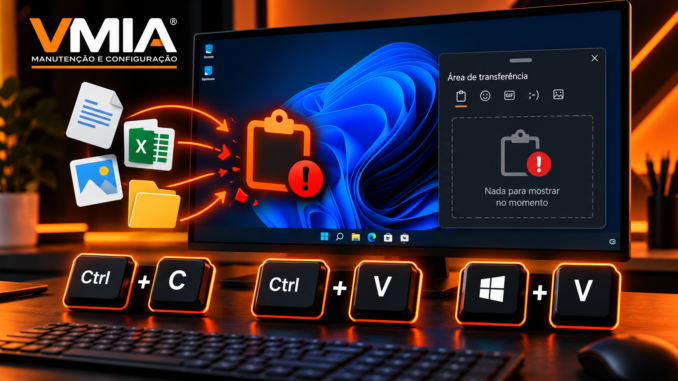
Como funciona a área de transferência, principais causas e diagnóstico inicial
Você está trabalhando no computador, seleciona um texto, pressiona Ctrl+C para copiar e depois utiliza Ctrl+V para colar. Entretanto, nada acontece.
Em outras situações, o Windows cola um conteúdo antigo, apresenta informações diferentes daquelas que você acabou de copiar ou simplesmente deixa de responder aos comandos.
O problema pode acontecer no Word, Excel, Outlook, Google Chrome, Microsoft Edge, Bloco de Notas ou praticamente qualquer aplicativo que utilize a área de transferência do Windows.
Também existe outra situação bastante comum: copiar e colar funciona normalmente, mas o histórico acessado pelo atalho Windows + V não apresenta os itens copiados.
Embora os sintomas sejam parecidos, as causas podem ser completamente diferentes.
O Windows 11 possui mecanismos responsáveis por armazenar e disponibilizar temporariamente os dados copiados. Aplicativos podem utilizar diferentes formatos, como texto simples, texto formatado, imagens e arquivos.
Além disso, o sistema oferece um histórico de itens recentes, que funciona de maneira diferente da área de transferência tradicional.
Quando ocorre uma falha, precisamos descobrir se o problema está no teclado, no aplicativo, no conteúdo copiado, no histórico, em um serviço do Windows ou até em uma sessão de acesso remoto.
Neste guia da VMIA — Manutenção e Configuração, vamos investigar essas possibilidades e apresentar procedimentos seguros para recuperar o funcionamento do copiar e colar no Windows 11.
O objetivo não é simplesmente recomendar que você reinicie o computador, mas ensinar como identificar a origem do problema.
Como o artigo será dividido
| Parte | Conteúdo |
|---|---|
| Parte 1 | Funcionamento da área de transferência, sintomas, causas e testes iniciais |
| Parte 2 | Histórico Win+V, Clipboard User Service, sincronização e políticas |
| Parte 3 | Diagnóstico avançado com PowerShell, aplicativos, processos e acesso remoto |
| Parte 4 | Soluções por causa, prevenção, FAQ completo, CTA VMIA e SEO Rank Math |
1. O que é a área de transferência do Windows 11?
A área de transferência, também conhecida como clipboard, é um recurso do sistema operacional utilizado para transferir informações entre aplicativos.
Quando você seleciona um texto e pressiona Ctrl+C, o aplicativo disponibiliza os dados para que outro programa possa recuperá-los.
Por exemplo, você pode copiar uma frase de uma página da internet e colá-la no Word.
Também pode copiar uma imagem e colá-la em um editor gráfico.
Esse mecanismo permite transferir diferentes tipos de conteúdo sem precisar salvar manualmente um arquivo intermediário.
1.1. O que acontece quando pressionamos Ctrl+C?
O funcionamento depende do aplicativo e do formato utilizado.
De maneira simplificada:
- O usuário seleciona um conteúdo.
- O aplicativo recebe o comando de copiar.
- O aplicativo disponibiliza dados na área de transferência.
- O Windows permite que outro aplicativo solicite esses dados.
- O programa de destino interpreta o formato recebido.
Entretanto, existe um detalhe técnico importante.
Nem todo conteúdo copiado é imediatamente convertido em um único bloco de dados armazenado pelo Windows.
A API da área de transferência permite que aplicativos anunciem formatos e, em determinadas situações, forneçam os dados quando outro programa os solicitar.
Esse mecanismo é conhecido como delayed rendering, ou disponibilização adiada dos dados.
Isso significa que o comportamento da área de transferência também pode depender do aplicativo que originou o conteúdo.
1.2. O que acontece quando pressionamos Ctrl+V?
Quando você utiliza Ctrl+V, o aplicativo de destino tenta recuperar os dados disponíveis.
Se o conteúdo estiver em um formato compatível, o programa poderá inseri-lo.
Por exemplo:
- O Bloco de Notas trabalha principalmente com texto simples.
- O Word pode preservar diferentes elementos de formatação.
- Um editor de imagens pode receber dados gráficos.
- O Explorador de Arquivos pode interpretar operações envolvendo arquivos e pastas.
Por isso, um conteúdo pode ser colado corretamente em determinado aplicativo e apresentar problemas em outro.
Essa diferença será fundamental durante o diagnóstico.
2. Qual é a diferença entre Ctrl+C, Ctrl+V e Windows+V?
Os três atalhos estão relacionados à área de transferência, mas possuem funções diferentes.
Ctrl+C
Copia o conteúdo selecionado
Ctrl+V
Cola o conteúdo disponível
Win+V
Abre o histórico da área de transferência
2.1. Ctrl+C e Ctrl+V dependem do histórico?
Não.
O copiar e colar tradicional pode funcionar mesmo quando o histórico da área de transferência está desativado.
Esse detalhe ajuda a identificar a causa de muitas ocorrências.
Se Ctrl+C e Ctrl+V funcionam, mas Windows + V não apresenta os itens, o problema provavelmente está relacionado ao histórico ou à sua interface, e não necessariamente ao mecanismo básico de copiar e colar.
2.2. O histórico armazena tudo o que copiamos?
Não.
O histórico possui limitações de formatos, tamanho e quantidade de itens.
Além disso, alguns aplicativos podem restringir a inclusão de determinados conteúdos no histórico.
Por motivos de segurança, informações sensíveis não devem ser presumidas como protegidas apenas porque o histórico está desativado.
3. Quais são os sintomas mais comuns quando copiar e colar falha?
Antes de aplicar qualquer solução, identifique exatamente o comportamento.
| Sintoma | Possível direção do diagnóstico |
|---|---|
| Ctrl+C não copia nada | Atalho, seleção ou aplicativo de origem |
| Ctrl+V não cola | Aplicativo de destino ou conteúdo indisponível |
| Cola sempre um texto antigo | Cópia atual não substituiu o conteúdo anterior |
| Funciona no Bloco de Notas, mas não no Word | Problema específico do aplicativo ou formato |
| Win+V não abre | Histórico, interface ou política do Windows |
| Win+V abre vazio | Histórico desativado, formato incompatível ou falha de captura |
| Funciona localmente, mas não no acesso remoto | Redirecionamento da área de transferência |
| Copiar arquivos funciona, mas copiar texto não | Diferenças entre formatos e aplicativos |
O mesmo sintoma pode ter várias causas.
Portanto, não devemos considerar essa tabela um diagnóstico definitivo.
4. Primeiro teste: descobrir se o problema está no teclado
Antes de investigar serviços e processos do Windows, verifique se os atalhos estão funcionando.
Um defeito na tecla Ctrl, por exemplo, pode impedir a utilização de Ctrl+C e Ctrl+V.
4.1. Teste pelo menu de contexto
Abra o Bloco de Notas.
Digite:
Teste de copiar e colar VMIASelecione a frase.
Clique com o botão direito e escolha Copiar.
Depois, posicione o cursor em uma nova linha, clique novamente com o botão direito e selecione Colar.
Se funcionar pelo menu, mas não pelos atalhos, investigue o teclado, a configuração de teclas e possíveis conflitos de atalhos.
4.2. Teste a outra tecla Ctrl
Se o teclado possui duas teclas Ctrl, experimente a outra.
Também é possível utilizar o Teclado Virtual do Windows para uma verificação inicial.
Pressione:
Windows + R
Digite:
oskPressione Enter.
O Teclado Virtual pode ajudar a identificar se o problema está relacionado ao teclado físico.
4.3. Verifique programas que modificam atalhos
Alguns aplicativos permitem remapear teclas ou interceptar comandos.
Exemplos incluem ferramentas de automação, gerenciadores de atalhos e utilitários de teclado.
Se o problema começou depois de instalar ou configurar um desses programas, considere essa possibilidade.
Não desinstale aplicativos indiscriminadamente. Primeiro, confirme se existe relação com a falha.
5. Segundo teste: copiar e colar entre dois aplicativos diferentes
Esse é um dos testes mais úteis porque permite separar falhas do Windows de problemas específicos de um programa.
5.1. Teste no Bloco de Notas
- Pressione
Windows + R. - Digite
notepad. - Pressione Enter.
- Escreva a frase:
A área de transferência está funcionando.- Selecione o texto.
- Pressione
Ctrl+C. - Posicione o cursor em outra linha.
- Pressione
Ctrl+V.
Observe o resultado.
5.2. Teste em outro aplicativo
Agora abra outro programa, como Word ou um campo de texto no navegador.
Pressione Ctrl+V.
Se o conteúdo aparecer corretamente, a área de transferência básica está funcionando naquele teste.
Se o problema acontece apenas em um aplicativo específico, a investigação deve se concentrar nele.
5.3. Como interpretar?
| Resultado | Interpretação inicial |
|---|---|
| Funciona nos dois aplicativos | Falha pode ser intermitente ou específica de outro conteúdo |
| Funciona no Bloco de Notas, mas não no Word | Investigar Word, complementos e formatação |
| Não funciona em nenhum dos dois | Investigar cópia, teclado, aplicativos e Windows |
| Funciona pelo menu, mas não por atalhos | Investigar teclado e interceptação de teclas |
| Cola conteúdo antigo | Investigar se a nova operação de cópia realmente ocorreu |
Atenção: um teste bem-sucedido com texto simples não garante que imagens, arquivos ou conteúdos formatados também funcionarão.
6. Terceiro teste: verificar se o problema está no conteúdo copiado
A área de transferência pode trabalhar com diferentes formatos.
Por isso, é importante testar mais de um tipo de conteúdo.
6.1. Texto simples
Copie uma frase do Bloco de Notas e cole em outro documento.
Se funcionar, sabemos que a transferência de texto simples está operacional naquele momento.
6.2. Texto formatado
Copie um trecho com negrito, cores ou outros elementos de formatação de um documento do Word.
Cole em outro documento.
Observe se o conteúdo aparece e se a formatação é preservada.
Uma falha de formatação não significa necessariamente que o mecanismo de copiar e colar esteja completamente indisponível.
6.3. Imagens
Utilize uma imagem de teste não confidencial.
Copie-a de um aplicativo compatível e tente colá-la em um editor de imagens.
Se texto funciona, mas imagens não, investigue a compatibilidade dos formatos e o aplicativo de origem.
6.4. Arquivos e pastas
No Explorador de Arquivos, selecione um arquivo de teste que possa ser copiado com segurança.
Pressione Ctrl+C.
Abra uma pasta de destino apropriada e pressione Ctrl+V.
Não utilize documentos importantes para testes que possam provocar substituições ou alterações.
6.5. Por que os resultados podem ser diferentes?
Porque a área de transferência do Windows não utiliza apenas um formato universal.
Um aplicativo pode disponibilizar texto Unicode, HTML, imagens ou referências a arquivos, entre outros formatos.
O programa de destino precisa interpretar os dados recebidos.
Isso explica por que o copiar e colar pode funcionar em um programa e falhar em outro.
7. Quarto teste: verificar o histórico da área de transferência com Windows+V
O Windows 11 possui um recurso que permite consultar itens recentes copiados.
Para abri-lo, pressione:
Windows + V
Se o histórico estiver desativado, o Windows poderá oferecer a opção de ativá-lo.
7.1. Como ativar o histórico
Abra:
Configurações → Sistema → Área de transferência
Localize a opção Histórico da área de transferência.
Ative o recurso, se desejar utilizá-lo e se as políticas do computador permitirem.
Depois, copie um texto de teste e pressione Windows + V.
7.2. O histórico está ativado, mas permanece vazio
Isso pode ocorrer por diferentes motivos:
- O conteúdo copiado não é compatível com o histórico.
- O item excede as limitações aplicáveis.
- O aplicativo restringe o armazenamento do conteúdo.
- O histórico não está capturando os itens corretamente.
- Existe uma restrição de configuração ou política.
- O usuário está examinando uma sessão diferente.
Na Parte 2, vamos investigar essas situações detalhadamente.
7.3. O histórico funciona, mas Ctrl+V não cola
Nesse caso, a captura dos itens pode estar funcionando, enquanto o problema ocorre na operação de colagem.
Verifique o aplicativo de destino e teste a colagem de texto simples.
8. Quinto teste: verificar se o aplicativo está bloqueado
Alguns aplicativos podem parar de responder ou apresentar problemas internos.
Nessas situações, a área de transferência pode parecer defeituosa.
8.1. Verifique se o programa responde
Tente executar outras ações no aplicativo.
Por exemplo:
- Abrir um menu.
- Digitar um texto.
- Salvar um documento.
- Alternar entre janelas.
Se o programa está travado, o problema pode não estar na área de transferência.
8.2. Teste outro programa
Se o Word não consegue colar um conteúdo, tente o Bloco de Notas.
Se o navegador apresenta problemas, teste outro navegador.
Esse procedimento ajuda a determinar se a falha está limitada a um aplicativo.
8.3. Reiniciar o aplicativo resolve?
Pode resolver falhas temporárias.
Entretanto, antes de fechar o programa, salve os documentos abertos.
Se a falha retorna constantemente, investigue complementos, extensões e atualizações.
9. Sexto teste: identificar problemas no acesso remoto
O copiar e colar também pode apresentar falhas quando o usuário trabalha em outro computador por meio de acesso remoto.
Isso acontece porque algumas ferramentas oferecem recursos de transferência da área de transferência entre o computador local e a sessão remota.
9.1. O que é redirecionamento da área de transferência?
É o mecanismo que permite copiar determinados conteúdos em um computador e colá-los em outro durante uma sessão remota compatível.
No protocolo RDP, esse recurso utiliza componentes específicos para transferir dados entre os ambientes.
9.2. Como reconhecer esse problema?
Um sintoma típico ocorre quando:
- Copiar e colar funciona dentro do computador local.
- Copiar e colar funciona dentro do computador remoto.
- Entretanto, copiar no computador local e colar no remoto não funciona.
Nesse cenário, o problema pode estar relacionado ao redirecionamento entre as sessões.
9.3. O que verificar primeiro?
Confirme se a ferramenta utilizada permite compartilhar a área de transferência.
Verifique se o recurso está habilitado e autorizado.
Em ambientes corporativos, políticas podem impedir essa transferência por motivos de segurança.
Não tente contornar restrições administrativas.
Na Parte 3, vamos aprofundar o diagnóstico do RDP e do processo rdpclip.exe.
10. Sétimo teste: verificar se o problema é intermitente
Nem toda falha ocorre continuamente.
Alguns usuários relatam que copiar e colar funciona durante alguns minutos e depois para.
Outros percebem que o problema aparece apenas após abrir determinado aplicativo.
Nessas situações, registre o contexto.
10.1. Perguntas importantes
- O problema começou depois de instalar algum programa?
- Ocorre após sair do modo de suspensão?
- Aparece somente no Word ou Excel?
- Acontece durante o acesso remoto?
- O histórico Win+V também deixa de funcionar?
- O conteúdo antigo continua disponível?
- Reiniciar apenas o aplicativo resolve temporariamente?
Essas informações ajudam a estabelecer uma relação entre o sintoma e possíveis causas.
10.2. Por que registrar o horário?
Porque determinadas falhas podem gerar eventos no Windows.
Ao registrar o horário, o técnico consegue consultar informações relacionadas ao momento da ocorrência.
Isso será útil durante o diagnóstico avançado.
11. Diagnóstico inicial: descubra qual problema corresponde ao seu caso
Qual sintoma acontece no seu computador?Não consigo copiar e colar em nenhum programaO problema acontece apenas em um programaCtrl+C e Ctrl+V funcionam, mas Win+V nãoFalha ao copiar entre computadores por acesso remotoO Windows cola um conteúdo antigo
Falha em todos os aplicativos Comece pelo Bloco de Notas, teste copiar e colar pelo menu de contexto e compare os resultados com os atalhos. Depois verifique se o conteúdo copiado aparece em Win+V.
Se todos os testes falharem, a próxima etapa será investigar aplicativos, processos e componentes do Windows.
Área de transferência, cbdhsvc, sincronização, políticas de grupo e diagnóstico seguro
Na primeira parte deste guia, explicamos como funciona a área de transferência do Windows 11 e mostramos como identificar problemas relacionados aos atalhos Ctrl+C, Ctrl+V e Windows + V.
Também aprendemos a diferenciar falhas que acontecem em todos os aplicativos daquelas que afetam apenas um programa.
Agora vamos aprofundar uma situação bastante específica: copiar e colar funciona normalmente, mas o histórico da área de transferência não abre, permanece vazio ou deixa de registrar os itens copiados.
Esse comportamento pode confundir até usuários experientes.
Afinal, se o Windows consegue copiar um texto e colá-lo em outro programa, por que o histórico não apresenta esse conteúdo?
A resposta envolve uma diferença importante entre a área de transferência tradicional e os recursos adicionais que o Windows utiliza para manter um histórico de itens recentes.
O Windows 11 também possui um serviço relacionado à área de transferência, identificado pelo nome técnico cbdhsvc, além de configurações e políticas que podem controlar o funcionamento do histórico.
Nesta segunda parte, vamos explicar esses componentes e apresentar procedimentos de diagnóstico que não exigem a exclusão de arquivos do sistema nem alterações arriscadas no Registro.
13. Como funciona o histórico da área de transferência no Windows 11?
A área de transferência tradicional permite que um aplicativo disponibilize conteúdo para outro.
Por exemplo, você seleciona uma frase no navegador, pressiona Ctrl+C e utiliza Ctrl+V no Word.
O histórico acrescenta outra funcionalidade: ele permite consultar determinados itens copiados anteriormente.
Para acessar esse recurso, pressione:
Windows + V
Quando está ativado e funcionando, o Windows apresenta uma interface com itens recentes compatíveis.
O usuário pode selecionar um desses itens para inseri-lo no aplicativo em uso.
13.1. O histórico é diferente da área de transferência tradicional
Essa distinção é fundamental.
A área de transferência tradicional pode continuar funcionando mesmo quando o histórico está desativado.
Por isso, existem duas situações diferentes:
Situação A: o usuário não consegue copiar nem colar qualquer conteúdo.
Nesse caso, precisamos investigar o aplicativo, os atalhos, os formatos e o mecanismo básico da área de transferência.
Situação B: o usuário consegue copiar e colar, mas Windows + V não apresenta o histórico.
Nesse cenário, devemos concentrar a investigação nas configurações do histórico, nos componentes responsáveis por ele e nas políticas do sistema.
13.2. O histórico substitui o conteúdo atual?
Não exatamente.
O histórico mantém uma coleção limitada de itens compatíveis. Ao selecionar um item anterior, o Windows pode disponibilizá-lo novamente para colagem.
Isso não significa que o sistema mantenha uma cópia permanente de tudo o que o usuário copiou.
13.3. O histórico funciona como backup?
Não.
O histórico da área de transferência não foi desenvolvido para preservar documentos importantes.
Ele pode perder itens após reinicializações, limpezas ou alterações de configuração.
Portanto, nunca utilize o histórico como único local para guardar textos, senhas, códigos ou informações profissionais.
14. Quais são os limites do histórico Win+V?
O histórico não armazena qualquer tipo de conteúdo sem restrições.
De acordo com a documentação da Microsoft, ele oferece suporte a determinados formatos e possui limites de tamanho e quantidade.
| Característica | Limite ou comportamento |
|---|---|
| Quantidade de entradas | Até 25 itens |
| Tamanho por item | Até 4 MB |
| Formatos documentados | Texto, HTML e bitmap |
| Itens fixados | Podem permanecer disponíveis após determinadas limpezas e reinicializações |
| Itens comuns | Normalmente não permanecem após reiniciar o dispositivo |
14.1. Por que um arquivo copiado não aparece no histórico?
Quando você copia um arquivo pelo Explorador, o Windows utiliza mecanismos próprios para representar a seleção de arquivos.
O histórico Win+V não funciona como um gerenciador completo de todas essas operações.
Portanto, copiar um arquivo pelo Explorador e não encontrá-lo no histórico não comprova uma falha.
14.2. Por que uma imagem grande pode não aparecer?
O item pode exceder o limite aceito pelo histórico ou utilizar uma representação incompatível.
O tamanho do arquivo original não corresponde necessariamente ao tamanho dos dados colocados na área de transferência.
Uma imagem comprimida em JPEG, por exemplo, pode ocupar muito mais memória quando representada como bitmap.
14.3. O histórico guarda senhas?
Não devemos presumir que todas as informações sensíveis estejam automaticamente excluídas do histórico.
O comportamento depende do aplicativo e da maneira como ele disponibiliza o conteúdo.
Por segurança, evite copiar informações confidenciais desnecessariamente e considere desativar o histórico em ambientes compartilhados quando apropriado.
15. Como ativar e testar o histórico da área de transferência?
Antes de investigar serviços ou políticas, confirme que o recurso está habilitado.
15.1. Abrir as configurações
Pressione Windows + I para abrir as Configurações.
Acesse:
Sistema → Área de transferência
Localize a opção Histórico da área de transferência.
Se estiver desativada, ative-a, desde que o computador permita essa configuração.
Também é possível pressionar Windows + V e selecionar a opção de ativação apresentada na primeira utilização.
Esse é o procedimento documentado pela Microsoft.
Microsoft Support
15.2. Executar um teste controlado
Abra o Bloco de Notas.
Digite:
VMIA - Teste do histórico 001Selecione o texto e pressione Ctrl+C.
Depois, pressione Windows + V.
Se a entrada aparecer, o histórico conseguiu registrar aquele conteúdo.
Agora copie uma segunda frase:
VMIA - Teste do histórico 002Abra novamente o histórico.
Verifique se as duas entradas aparecem.
15.3. Como interpretar os resultados?
| Resultado | Interpretação inicial |
|---|---|
| As duas frases aparecem | Histórico funcional nesse teste |
| Apenas a segunda aparece | Investigar captura e retenção de itens |
| Nenhuma aparece | Verificar configuração, políticas e componentes |
| Win+V não abre | Investigar atalho, interface e sessão |
| Win+V informa bloqueio administrativo | Verificar políticas aplicadas |
Não utilize senhas ou documentos confidenciais nesses testes.
16. Por que os itens desaparecem do histórico após reiniciar?
Esse comportamento pode ser normal.
O Windows não mantém indefinidamente todas as entradas do histórico.
A Microsoft informa que o histórico comum é limpo quando o computador reinicia, com exceção dos itens fixados.
Microsoft Support
16.1. O que são itens fixados?
São entradas que o usuário escolhe preservar no histórico.
Para fixar um item:
- Pressione
Windows + V. - Localize a entrada desejada.
- Abra o menu de opções do item, quando necessário.
- Selecione Fixar.
O item fixado pode continuar disponível após uma reinicialização ou limpeza comum do histórico.
16.2. Fixar um item equivale a salvá-lo permanentemente?
Não.
Alterações de perfil, redefinições, problemas no sistema ou outras operações podem afetar a disponibilidade do histórico.
Se o texto é importante, salve-o em um documento.
16.3. Por que os itens antigos desaparecem?
O histórico possui capacidade limitada.
Quando novas entradas ocupam o espaço disponível, o Windows remove itens antigos não fixados.
Isso é um comportamento esperado, não necessariamente uma falha.
17. O que é Clipboard User Service (cbdhsvc)?
O Windows possui um serviço relacionado à área de transferência, conhecido como Clipboard User Service.
Seu nome técnico é:
cbdhsvcEsse serviço participa do suporte aos recursos de área de transferência associados à experiência do usuário, incluindo histórico e sincronização.
17.1. Por que ele é importante?
Porque o Windows utiliza componentes diferentes para o mecanismo tradicional de copiar e colar e para funcionalidades adicionais do histórico.
Uma falha relacionada ao serviço pode justificar uma investigação mais aprofundada quando Ctrl+C e Ctrl+V funcionam, mas Windows + V apresenta problemas.
Entretanto, não é correto concluir que todo problema de copiar e colar decorre do cbdhsvc.
Aplicativos também podem apresentar falhas próprias.
17.2. Por que o serviço pode aparecer com um sufixo?
O Windows utiliza serviços por usuário em diferentes funcionalidades.
No Gerenciador de Serviços, o Clipboard User Service pode aparecer com um nome semelhante a:
cbdhsvc_4f2a1O sufixo é ilustrativo e pode variar.
Isso não significa automaticamente que existe um serviço duplicado ou malicioso.
17.3. Como verificar o serviço sem alterá-lo?
Abra o PowerShell e execute:
Get-Service -Name 'cbdhsvc*' |
Select-Object Name, DisplayName, Status, StartType
O comando consulta serviços correspondentes ao padrão informado.
Ele não modifica o estado de nenhum serviço.
Um resultado possível seria:
Name             DisplayName                    Status
----             -----------                    ------
cbdhsvc_4f2a1    Clipboard User Service_4f2a1   Running
O resultado depende da sessão e da instalação.
17.4. O que significa encontrar o serviço parado?
Não conclua imediatamente que existe defeito.
Alguns serviços do Windows utilizam inicialização sob demanda ou possuem estados que dependem da sessão.
É necessário relacionar o resultado com os sintomas.
17.5. Devo alterar o tipo de inicialização?
Não como procedimento inicial.
Evite modificar o tipo de inicialização do serviço ou editar diretamente suas configurações no Registro.
Alterações inadequadas podem comprometer o funcionamento de componentes do Windows.
18. Como consultar detalhes do cbdhsvc pelo PowerShell?
Para obter informações adicionais, utilize:
Get-CimInstance Win32_Service |
Where-Object {
    $_.Name -like 'cbdhsvc*'
} |
Select-Object Name, State, StartMode, ProcessId, PathName
Esse comando consulta propriedades dos serviços encontrados.
18.1. O que observar?
Name: nome real da instância.
State: estado atual.
StartMode: modo de inicialização informado.
ProcessId: identificador do processo associado, quando aplicável.
PathName: comando ou executável configurado para o serviço.
18.2. Por que consultar o ProcessId?
Ele permite correlacionar o serviço com o processo que o hospeda.
Entretanto, não recomendamos encerrar indiscriminadamente o processo correspondente.
Um mesmo processo pode hospedar mais de um serviço, dependendo da configuração do Windows.
18.3. O serviço não aparece. O que fazer?
Confirme se o comando foi executado corretamente.
Verifique também a sessão do usuário e a edição do Windows.
Se o serviço não aparecer, registre o resultado e continue o diagnóstico.
Não crie manualmente entradas de serviço.
19. Como funciona a sincronização da área de transferência entre dispositivos?
O Windows permite sincronizar determinados itens da área de transferência entre dispositivos compatíveis.
Esse recurso é diferente do histórico local.
19.1. Exemplo prático
Imagine dois computadores Windows utilizados pela mesma pessoa.
Ela copia um texto no primeiro computador.
Com a sincronização configurada e disponível, pode acessar esse conteúdo no segundo dispositivo.
Isso pode ser útil para quem utiliza um desktop e um notebook.
19.2. Como ativar a sincronização?
Abra:
Configurações → Sistema → Área de transferência
Procure a seção de sincronização entre dispositivos.
Dependendo da versão do Windows e das políticas aplicadas, poderão existir opções de sincronização automática ou manual.
A Microsoft informa que o recurso está associado à conta Microsoft ou à conta profissional utilizada nos dispositivos.
Microsoft Support
19.3. Sincronização automática
Quando disponível e habilitada, essa opção permite sincronizar automaticamente textos copiados compatíveis.
19.4. Sincronização manual
Quando disponível, o usuário escolhe quais itens deseja sincronizar.
Essa alternativa oferece maior controle sobre o conteúdo enviado.
19.5. Tudo o que aparece no Win+V será sincronizado?
Não necessariamente.
A sincronização possui regras próprias e não deve ser confundida com a coleção completa de itens locais.
Por exemplo, a documentação da Microsoft descreve a sincronização de texto entre dispositivos.
Microsoft Support
20. Por que a sincronização da área de transferência não funciona?
Existem várias possibilidades.
20.1. Contas diferentes
Os computadores podem estar conectados a contas distintas.
Verifique a identidade utilizada em cada dispositivo.
20.2. Sincronização desativada
O histórico local pode funcionar normalmente, mesmo que a sincronização entre dispositivos esteja desativada.
20.3. Política corporativa
Administradores podem impedir o compartilhamento da área de transferência entre dispositivos.
Essa restrição pode ser intencional.
20.4. Falhas de conexão ou autenticação
A sincronização depende de componentes e serviços conectados.
Se a conta apresenta problemas de autenticação ou conectividade, o recurso pode não funcionar corretamente.
20.5. Conteúdo incompatível
Nem todo formato disponibilizado localmente pode ser sincronizado entre dispositivos.
Por isso, comece o teste com uma frase simples.
21. Como verificar políticas de grupo relacionadas ao histórico?
Em computadores com Windows 11 Pro, Enterprise ou Education, políticas administrativas podem controlar recursos da área de transferência.
A Microsoft documenta duas políticas relevantes:
- Allow Clipboard History, que controla a permissão para armazenar o histórico.
- Allow Clipboard synchronization across devices, que controla a permissão para sincronizar conteúdo entre dispositivos.
Essas políticas possuem finalidades diferentes.
Microsoft Learn
+1
21.1. Abrir o Editor de Política de Grupo Local
Pressione Windows + R.
Digite:
gpedit.mscPressione Enter.
O Editor de Política de Grupo Local não está disponível como recurso padrão em todas as edições do Windows 11, incluindo a edição Home.
21.2. Localizar as políticas
Navegue até:
Configuração do Computador → Modelos Administrativos → Sistema → Políticas do Sistema Operacional
O nome apresentado pode variar conforme o idioma dos modelos administrativos instalados.
Procure as configurações relacionadas ao histórico e à sincronização da área de transferência.
21.3. Como interpretar?
| Estado da política | Interpretação |
|---|---|
| Habilitada | A funcionalidade correspondente é permitida pela política |
| Desabilitada | A funcionalidade correspondente é bloqueada |
| Não configurada | A política local não impõe essa configuração específica |
Uma política que permite o recurso não significa necessariamente que ele esteja ativado nas preferências do usuário.
21.4. E se o computador pertence a uma empresa?
Não altere a política para contornar restrições.
O bloqueio pode fazer parte das medidas de proteção de dados da organização.
Consulte o administrador responsável.
22. Como consultar as políticas pelo Registro sem modificá-las?
O Registro do Windows permite consultar determinadas configurações aplicadas ao sistema.
Para o histórico e a sincronização da área de transferência, a Microsoft documenta valores sob a chave:
HKEY_LOCAL_MACHINE\SOFTWARE\Policies\Microsoft\Windows\SystemOs valores relevantes são:
AllowClipboardHistory
AllowCrossDeviceClipboard
A Microsoft documenta esses nomes nas políticas de gerenciamento do Windows.
Microsoft Learn
+1
22.1. Consultar pelo PowerShell
Abra o PowerShell e execute:
$path = 'HKLM:\SOFTWARE\Policies\Microsoft\Windows\System'

if (Test-Path $path) {
    Get-ItemProperty -Path $path |
    Select-Object AllowClipboardHistory, AllowCrossDeviceClipboard
} else {
    Write-Output 'Chave de política não encontrada.'
}
Esse procedimento consulta valores existentes.
Ele não cria nem altera entradas.
22.2. Como interpretar os valores?
| Valor | Interpretação da política |
|---|---|
0 | Recurso não permitido |
1 | Recurso permitido |
| Ausente | Não há configuração explícita naquele valor da chave consultada |
A ausência de um valor não comprova que o recurso esteja habilitado ou funcionando.
Outras configurações e mecanismos de gerenciamento podem influenciar o comportamento.
22.3. Por que não modificar o Registro diretamente?
Porque o valor pode ser controlado por uma política administrativa.
Alterações manuais podem ser revertidas ou criar inconsistências.
Além disso, permitir um recurso pela política não garante que todos os seus componentes estejam funcionando.
A recomendação é utilizar o Registro como fonte de diagnóstico, não como primeira tentativa de correção.
23. Como gerar um relatório das políticas aplicadas?
O Windows possui a ferramenta gpresult, que permite consultar políticas efetivamente aplicadas.
Abra o Prompt de Comando e execute:
gpresult /rO comando apresenta um resumo das políticas.
Para gerar um relatório HTML em uma pasta onde você tenha permissão de gravação:
gpresult /h "%USERPROFILE%\Desktop\politicas-windows.html"Depois, abra o arquivo no navegador.
O relatório pode ajudar a identificar configurações administrativas relacionadas ao computador.
Atenção: relatórios de políticas podem conter nomes de usuários, domínios e outras informações internas. Não compartilhe esses arquivos publicamente sem revisar seu conteúdo.
Em computadores corporativos, algumas informações podem exigir privilégios apropriados.
24. Como limpar o histórico da área de transferência com segurança?
Se o histórico apresenta entradas incorretas ou comportamento inesperado, pode ser útil realizar um teste com o histórico limpo.
Entretanto, esse procedimento remove entradas não fixadas.
Antes de continuar, preserve qualquer texto importante.
24.1. Limpar pelas Configurações
Abra:
Configurações → Sistema → Área de transferência
Procure Limpar dados da área de transferência.
Selecione Limpar.
A Microsoft documenta esse procedimento e informa que itens fixados podem ser preservados.
Microsoft Support
24.2. Limpar pelo Win+V
Pressione Windows + V.
Utilize a opção de limpar o histórico.
Depois, copie uma frase de teste.
Verifique se ela aparece.
24.3. Limpar o histórico resolve qualquer falha?
Não.
Esse procedimento pode ajudar em determinadas situações, mas não corrige necessariamente problemas de aplicativos, políticas ou serviços.
Se o problema continuar, prossiga com o diagnóstico.
25. Como testar a área de transferência pelo PowerShell?
O PowerShell possui comandos que permitem trabalhar com texto na área de transferência.
Eles são úteis para diferenciar problemas de aplicativos e falhas no mecanismo básico.
25.1. Enviar um texto de teste
Abra o PowerShell e execute:
Set-Clipboard -Value 'Teste VMIA Clipboard'O comando coloca a frase na área de transferência.
25.2. Consultar o conteúdo
Execute:
Get-ClipboardResultado esperado:
Teste VMIA Clipboard25.3. Como interpretar?
Se o texto aparece corretamente, a operação básica de copiar e recuperar texto está funcionando naquele contexto.
Entretanto, isso não garante que o histórico Win+V esteja funcionando.
São funcionalidades relacionadas, mas diferentes.
25.4. O comando pode apagar o conteúdo anterior?
Sim.
Set-Clipboard substitui o conteúdo atual da área de transferência.
Portanto, não execute o teste se você ainda precisa preservar algo que acabou de copiar.
26. Como diagnosticar quando Win+V não abre?
Se pressionar Windows + V não apresenta nenhuma interface, siga esta sequência.
Etapa 1 — Testar a tecla Windows
Pressione a tecla Windows sozinha.
Verifique se o menu Iniciar abre.
Se não abrir, investigue o teclado e eventuais bloqueios de teclas.
Etapa 2 — Confirmar o histórico
Abra:
Configurações → Sistema → Área de transferência
Verifique se o histórico está ativado.
Etapa 3 — Testar com texto simples
Copie uma frase do Bloco de Notas.
Pressione Windows + V.
Etapa 4 — Verificar políticas
Se a opção estiver indisponível ou apresentar aviso administrativo, consulte as políticas aplicadas.
Etapa 5 — Consultar o serviço
Execute:
Get-Service -Name 'cbdhsvc*'Registre o resultado.
Etapa 6 — Comparar com Ctrl+V
Verifique se o conteúdo copiado pode ser colado normalmente.
Essa comparação ajuda a determinar se a falha está concentrada no histórico.
27. Como diagnosticar quando Win+V abre, mas permanece vazio?
Esse sintoma exige uma investigação um pouco diferente.
Primeiro, confirme que o histórico está ativado.
Depois, copie uma frase simples do Bloco de Notas.
Se a frase não aparecer, verifique se Ctrl+V consegue colá-la.
Cenário A — Ctrl+V funciona
O conteúdo atual está disponível para colagem.
Nesse caso, investigue a captura pelo histórico, suas configurações e eventuais restrições.
Cenário B — Ctrl+V também falha
O problema pode estar relacionado à operação básica de cópia ou ao aplicativo.
Retorne aos testes apresentados na Parte 1.
Cenário C — Alguns itens aparecem, outros não
Verifique os formatos e limites do histórico.
Nem todo conteúdo copiado é compatível com esse recurso.
28. Exemplo prático: Win+V bloqueado por política corporativa
Imagine um computador utilizado em um escritório.
O usuário consegue copiar e colar normalmente.
Entretanto, ao pressionar Windows + V, o histórico não apresenta os itens.
Nas Configurações, a opção está indisponível e existe uma indicação de gerenciamento pela organização.
O técnico consulta a política:
AllowClipboardHistory = 0Esse resultado indica que a política não permite o armazenamento do histórico.
Nesse cenário, não existe necessariamente uma falha do Windows.
O comportamento pode corresponder à configuração de segurança definida pelo administrador.
A solução correta consiste em verificar a necessidade do recurso com o responsável pela política.
29. Exemplo prático: histórico funciona, mas não sincroniza
Considere dois computadores Windows 11 utilizados pela mesma pessoa.
Em ambos, Windows + V apresenta os itens copiados localmente.
Entretanto, os textos copiados em um dispositivo não aparecem no outro.
O técnico verifica as contas utilizadas, a configuração de sincronização e as políticas aplicadas.
Descobre que o histórico local está permitido, mas a sincronização entre dispositivos está desativada.
Nesse caso, a falha não está no mecanismo básico de copiar e colar.
A investigação deve se concentrar no recurso de sincronização e nas permissões administrativas.
30. Exemplo prático: o usuário acredita que o histórico perdeu seus arquivos
Imagine um usuário que copia um arquivo PDF pelo Explorador.
Depois, pressiona Windows + V e não encontra o documento.
Ele conclui que o histórico está defeituoso.
Entretanto, o histórico não funciona como um gerenciador universal de arquivos copiados.
O procedimento correto é testar a transferência do arquivo entre pastas pelo Explorador.
Se essa operação funciona, a ausência do PDF no histórico não demonstra defeito.
Aplicativos, processos, formatos, acesso remoto e investigação de falhas
Nas duas primeiras partes deste guia, explicamos como funciona a área de transferência do Windows 11, as diferenças entre Ctrl+C, Ctrl+V e Windows + V, além do papel do histórico, do Clipboard User Service (cbdhsvc) e das políticas administrativas.
Agora vamos investigar problemas mais difíceis: aqueles em que copiar e colar funciona em determinados momentos, falha apenas em um aplicativo ou deixa de funcionar quando o usuário acessa outro computador remotamente.
Imagine três situações.
Na primeira, o usuário consegue copiar textos do Bloco de Notas, mas não consegue colá-los no Microsoft Word.
Na segunda, copiar e colar funciona normalmente no computador local, porém deixa de funcionar quando ele utiliza a Área de Trabalho Remota do Windows.
Na terceira, o usuário copia uma informação, mas o sistema insiste em colar um conteúdo antigo.
Esses comportamentos podem envolver aplicativos, formatos de dados, processos e componentes diferentes.
O objetivo do diagnóstico avançado é identificar qual etapa falha: a cópia, a disponibilização do conteúdo ou a colagem.
Nesta terceira parte, vamos utilizar ferramentas nativas do Windows, sem recomendar alterações indiscriminadas no Registro, encerramento de processos desconhecidos ou redefinições desnecessárias.
32. Como separar uma falha do Windows de uma falha do aplicativo?
Antes de investigar serviços e processos, precisamos descobrir se o problema ocorre em todo o sistema.
O teste mais simples utiliza dois aplicativos diferentes.
Abra o Bloco de Notas e digite:
VMIA - Teste de transferência de textoSelecione a frase e pressione Ctrl+C.
Depois, abra outro aplicativo, como Word ou um campo de texto no navegador, e pressione Ctrl+V.
Repita o procedimento no sentido inverso.
32.1. Como interpretar os resultados?
| Resultado | Possível origem |
|---|---|
| Copia e cola nos dois aplicativos | Mecanismo básico funcionando nesse teste |
| Copia do Bloco de Notas, mas não do Word | Investigar o aplicativo de origem |
| Copia para o Bloco de Notas, mas não para o Word | Investigar o aplicativo de destino |
| Não funciona em nenhum programa | Investigar teclado, aplicativos residentes e componentes do Windows |
| Funciona com texto, mas não com imagens | Investigar formatos e compatibilidade |
| Falha apenas em sessão remota | Investigar redirecionamento da área de transferência |
Um resultado isolado não comprova a causa, mas ajuda a reduzir as possibilidades.
33. Como testar a área de transferência pelo PowerShell?
O PowerShell possui comandos nativos para trabalhar com texto na área de transferência.
Eles permitem testar a cópia e a leitura sem depender do Word ou do navegador.
33.1. Enviar uma frase para a área de transferência
Abra o PowerShell e execute:
Set-Clipboard -Value 'VMIA - Diagnóstico Clipboard'Esse comando substitui o conteúdo atual da área de transferência.
Portanto, não o execute antes de salvar algum conteúdo importante que esteja copiado.
33.2. Ler o conteúdo
Execute:
Get-ClipboardResultado esperado:
VMIA - Diagnóstico ClipboardSe a frase aparecer, o PowerShell conseguiu gravar e recuperar texto da área de transferência naquele contexto.
33.3. Testar a colagem no Bloco de Notas
Abra o Bloco de Notas.
Pressione Ctrl+V.
Se a frase aparecer, o conteúdo também está disponível para esse aplicativo.
33.4. E se Get-Clipboard funcionar, mas Ctrl+V não?
Nesse caso, investigue o aplicativo de destino, o foco da janela e o atalho utilizado.
O teste indica que o conteúdo pôde ser recuperado pelo PowerShell, mas não garante que todos os aplicativos consigam interpretá-lo.
33.5. E se Get-Clipboard retornar vazio?
Confirme se o comando anterior foi executado corretamente.
Depois, tente copiar uma frase pelo menu de contexto do Bloco de Notas.
Se o problema continuar, registre o comportamento.
Evite concluir imediatamente que existe corrupção no Windows.
34. Como investigar aplicativos que interferem na área de transferência?
Alguns programas utilizam recursos que monitoram ou modificam o conteúdo copiado.
Entre eles estão:
- Gerenciadores de área de transferência.
- Aplicativos de automação.
- Ferramentas de acesso remoto.
- Utilitários de teclado.
- Aplicativos de segurança corporativa.
- Programas que integram a área de transferência entre dispositivos.
A presença desses programas não significa que estejam causando o problema.
Entretanto, eles devem ser considerados quando a falha começou após uma instalação ou atualização.
34.1. Como identificar uma possível relação?
Pergunte:
- O problema começou depois de instalar algum aplicativo?
- Ocorre apenas quando determinado programa está aberto?
- Desaparece quando o aplicativo é encerrado normalmente?
- Volta depois que o programa é iniciado novamente?
Essa comparação pode revelar uma relação consistente.
34.2. Como testar com segurança?
Salve os documentos abertos.
Encerre normalmente o aplicativo suspeito.
Repita o teste com texto simples.
Se o copiar e colar voltar a funcionar, registre o resultado.
Não desinstale o aplicativo imediatamente. Primeiro, verifique suas configurações e atualizações.
35. Como utilizar o Gerenciador de Tarefas no diagnóstico?
O Gerenciador de Tarefas permite identificar aplicativos e processos em execução.
Pressione:
Ctrl + Shift + Esc
Abra a guia Processos.
Procure aplicativos relacionados ao momento em que o problema começou.
35.1. O que observar?
Verifique se algum programa apresenta o estado Não está respondendo.
Observe também aplicativos de acesso remoto ou utilitários de área de transferência.
35.2. Devo finalizar processos desconhecidos?
Não.
Encerrar processos sem identificar sua função pode causar perda de dados ou interromper componentes do Windows.
35.3. Quando reiniciar um aplicativo?
Quando ele está claramente travado e você já preservou os documentos abertos.
Se a falha está limitada ao Word, por exemplo, reiniciar apenas o Word pode ser um teste mais apropriado do que reiniciar todo o computador.
36. Copiar e colar não funciona no Microsoft Word: o que investigar?
O Word utiliza diferentes formatos da área de transferência.
Além de texto simples, pode trabalhar com conteúdo formatado, tabelas, imagens e outros elementos.
Por isso, uma falha específica no Word não significa necessariamente que o Windows inteiro esteja com problemas.
36.1. Teste texto simples
Copie uma frase do Bloco de Notas.
Tente colá-la no Word.
Se funcionar, investigue o conteúdo original que apresentava problemas.
36.2. Teste a opção Colar Especial
No Word, quando disponível, utilize:
Página Inicial → Colar → Colar Especial
Experimente uma opção compatível de texto sem formatação.
Se o conteúdo aparece sem formatação, pode existir uma dificuldade relacionada ao formato original.
36.3. Verifique os complementos
Alguns complementos podem interferir no comportamento do Word.
Para testar o aplicativo em modo de segurança, feche o Word e pressione:
Windows + R
Digite:
winword /safePressione Enter.
Abra um documento de teste e verifique o copiar e colar.
Se funcionar no modo de segurança, investigue complementos e personalizações.
O modo de segurança do Word não é o mesmo que o Modo de Segurança do Windows.
36.4. E se o problema continuar?
Verifique atualizações do Office e eventuais mensagens de erro.
Não reinstale o pacote inteiro antes de identificar se a falha está limitada ao aplicativo.
37. Copiar e colar não funciona no Excel: quais são as causas possíveis?
O Excel possui comportamentos específicos ao copiar células, fórmulas, valores e intervalos.
37.1. Teste com uma célula simples
Abra uma planilha de teste.
Digite:
Teste VMIACopie a célula.
Cole em outra célula vazia.
Depois, copie o conteúdo para o Bloco de Notas.
37.2. Diferencie conteúdo e formatação
Uma operação pode funcionar ao colar valores, mas apresentar problemas ao preservar fórmulas ou formatos.
Nesse caso, investigue as opções de colagem do Excel.
37.3. Verifique o modo de edição
Quando o usuário está editando diretamente uma célula, o comportamento dos atalhos pode ser diferente daquele utilizado para copiar a célula inteira.
Pressione Esc para sair da edição, quando apropriado, e repita o teste.
37.4. Teste o Excel em modo de segurança
Feche o Excel.
Pressione:
Windows + R
Digite:
excel /safePressione Enter.
Teste uma planilha simples.
Se a falha desaparecer, investigue complementos e personalizações.
38. Copiar e colar não funciona no Chrome ou Edge: como diagnosticar?
Os navegadores possuem recursos próprios para lidar com texto, imagens, páginas HTML e permissões de acesso à área de transferência.
Por isso, precisamos diferenciar duas situações:
- O usuário não consegue copiar ou colar manualmente utilizando o teclado.
- Um site não consegue ler ou gravar dados na área de transferência por meio de um botão ou script.
Esses problemas não são necessariamente equivalentes.
38.1. Teste a cópia manual
Abra uma página com texto comum.
Selecione uma frase.
Pressione Ctrl+C.
Abra o Bloco de Notas e pressione Ctrl+V.
Se funcionar, o navegador conseguiu disponibilizar aquele texto.
38.2. Teste a colagem no navegador
Copie uma frase do Bloco de Notas.
Abra um campo de texto no navegador e pressione Ctrl+V.
Se funcionar, o navegador também conseguiu receber o conteúdo.
38.3. O botão “Copiar” de um site não funciona
Algumas páginas utilizam a API Clipboard do navegador para copiar conteúdos quando o usuário clica em um botão.
Essa operação pode depender de condições como contexto seguro, interação do usuário e permissões aplicáveis.
Por exemplo, um site pode apresentar um botão para copiar um código, mas o navegador pode impedir a operação solicitada pelo script.
Nesse caso, o problema pode estar relacionado ao site ou às permissões, mesmo que Ctrl+C funcione normalmente.
38.4. Como testar extensões?
Abra uma janela de navegação privada ou InPrivate e repita o teste com um conteúdo não confidencial.
Como algumas extensões podem funcionar nesse modo, o resultado não é conclusivo.
Se houver indícios de interferência, examine as extensões habilitadas e desative temporariamente apenas aquelas que você tem autorização para gerenciar.
Não desative extensões de segurança impostas por uma organização.
39. Por que copiar e colar pode falhar no acesso remoto?
O acesso remoto adiciona outra camada ao funcionamento da área de transferência.
Quando você utiliza o aplicativo de Área de Trabalho Remota do Windows, o computador local e o computador remoto possuem ambientes distintos.
Para copiar um texto de um computador e colá-lo no outro, o protocolo precisa transferir os dados entre as sessões.
No RDP, esse mecanismo utiliza um recurso chamado redirecionamento da área de transferência.
39.1. Exemplo prático
Imagine que um técnico esteja conectado remotamente ao computador de um cliente.
Ele copia uma frase no computador local.
Depois, tenta colá-la no Bloco de Notas da máquina remota.
Nada acontece.
Entretanto, copiar e colar dentro de cada computador funciona normalmente.
Nesse cenário, existe um forte indício de problema na transferência entre as sessões.
39.2. O redirecionamento é igual ao histórico Win+V?
Não.
O histórico local e o redirecionamento da área de transferência são recursos diferentes.
O RDP pode transferir determinados formatos entre os computadores sem necessariamente sincronizar todo o histórico Win+V.
40. Como testar o redirecionamento da área de transferência no RDP?
Utilize uma frase simples e sem informações confidenciais.
Etapa 1 — Teste no computador local
Abra o Bloco de Notas.
Copie uma frase e cole no mesmo computador.
Confirme que funciona.
Etapa 2 — Teste dentro do computador remoto
Na sessão remota, abra o Bloco de Notas.
Copie uma frase e cole dentro da própria sessão.
Confirme o resultado.
Etapa 3 — Teste do local para o remoto
Copie a frase no computador local.
Tente colá-la no Bloco de Notas remoto.
Etapa 4 — Teste do remoto para o local
Copie uma frase na sessão remota.
Tente colá-la no computador local.
Como interpretar?
| Resultado | Possível investigação |
|---|---|
| Funciona nos dois computadores, mas não entre eles | Redirecionamento RDP |
| Funciona apenas do local para o remoto | Falha ou restrição em uma direção |
| Funciona apenas do remoto para o local | Falha ou restrição em uma direção |
| Falha dentro do próprio computador remoto | Área de transferência ou aplicativo remoto |
| Funciona com texto, mas não com arquivos | Diferenças entre redirecionamento de texto e transferência de arquivos |
É importante registrar se o problema acontece nas duas direções.
41. O que é rdpclip.exe?
O processo rdpclip.exe está associado ao redirecionamento da área de transferência em sessões de Área de Trabalho Remota do Windows.
Ele participa da integração dos dados copiados entre o ambiente remoto e o local.
O rdpclip.exe não é o componente universal responsável por todo copiar e colar do Windows 11.
Por isso, reiniciá-lo indiscriminadamente em um computador que não utiliza RDP não é uma solução apropriada.
41.1. Como identificar o processo?
Dentro da sessão remota, abra o Gerenciador de Tarefas.
Acesse a guia Detalhes.
Procure:
rdpclip.exeSe o processo estiver presente, examine a sessão à qual pertence.
41.2. Como consultar pelo PowerShell?
Execute na sessão que está sendo investigada:
Get-Process -Name rdpclip -ErrorAction SilentlyContinue |
Select-Object Id, ProcessName, SessionId, StartTime
Esse comando apenas consulta processos encontrados.
Se não aparecer nenhum resultado, o processo pode não estar em execução naquela sessão.
41.3. Como verificar se o executável é legítimo?
Em uma instalação padrão, o executável do Windows está localizado em:
C:\Windows\System32\rdpclip.exeSe encontrar um processo com esse nome em uma localização inesperada, investigue sua origem e assinatura digital.
Não conclua que se trata de malware apenas pelo nome ou pela localização sem outras evidências.
42. Como reiniciar o rdpclip.exe com segurança?
Esse procedimento pode ajudar em determinadas falhas de redirecionamento do RDP.
Entretanto, execute-o somente quando houver indícios de que o problema está relacionado à sessão remota e você possui autorização para administrá-la.
Antes de continuar, salve qualquer conteúdo importante que esteja apenas na área de transferência.
42.1. Reinicialização pelo Gerenciador de Tarefas
Dentro da sessão remota afetada:
- Abra o Gerenciador de Tarefas.
- Acesse Detalhes.
- Identifique
rdpclip.exe. - Confirme que pertence à sessão correta.
- Selecione Finalizar tarefa.
- Utilize Executar nova tarefa.
- Digite:
rdpclip.exe- Confirme.
- Repita o teste de copiar e colar entre os computadores.
42.2. Por que é importante confirmar a sessão?
Em computadores com múltiplas sessões remotas, pode haver mais de uma instância do processo.
Encerrar uma instância pertencente a outro usuário pode interromper o redirecionamento daquela sessão.
Por isso, evite comandos que finalizem indiscriminadamente todos os processos rdpclip.exe.
42.3. E se o problema retornar?
Investigue políticas, configuração da conexão, atualizações e aplicativos que interferem no redirecionamento.
Reiniciar o processo repetidamente não substitui a identificação da causa.
43. Como verificar se o redirecionamento está habilitado na conexão RDP?
No cliente clássico de Conexão de Área de Trabalho Remota, é possível configurar determinados recursos locais que serão disponibilizados à sessão remota.
Tutorial
- No computador local, pressione
Windows + R. - Digite:
mstsc- Pressione Enter.
- Clique em Mostrar opções.
- Abra a guia Recursos Locais.
- Procure a seção Dispositivos e recursos locais.
- Verifique a opção Área de transferência.
Se estiver desmarcada, o compartilhamento da área de transferência pode estar desabilitado para aquela conexão.
A interface e as opções podem variar conforme o cliente RDP utilizado. Algumas versões modernas e ambientes corporativos gerenciam essas configurações de outra maneira.
43.1. Devo habilitar sempre?
Não.
O redirecionamento permite transferir informações entre ambientes.
Em computadores corporativos, isso pode representar um risco de exposição de dados.
Respeite as políticas definidas pela organização.
44. Como verificar políticas de redirecionamento do RDP?
O Windows permite controlar o redirecionamento da área de transferência por políticas administrativas.
Uma política relevante é:
Do not allow Clipboard redirection — Não permitir redirecionamento da área de transferência.
44.1. Onde encontrar?
Nas edições compatíveis do Windows, abra:
gpedit.mscNavegue até:
Configuração do Computador → Modelos Administrativos → Componentes do Windows → Serviços de Área de Trabalho Remota → Host da Sessão da Área de Trabalho Remota → Redirecionamento de Dispositivos e Recursos
Procure a política que impede o redirecionamento da área de transferência.
44.2. Como interpretar?
| Estado | Efeito geral |
|---|---|
| Habilitada | Impede o redirecionamento da área de transferência |
| Desabilitada | Não impõe esse bloqueio por essa política |
| Não configurada | Não define explicitamente a restrição nessa política |
Outras configurações administrativas também podem influenciar o comportamento.
44.3. Consulta pelo Registro
Uma localização associada a essa política é:
HKEY_LOCAL_MACHINE\SOFTWARE\Policies\Microsoft\Windows NT\Terminal ServicesO valor relevante é:
fDisableClipPara consultar sem modificar:
$path = 'HKLM:\SOFTWARE\Policies\Microsoft\Windows NT\Terminal Services'

if (Test-Path $path) {
    Get-ItemProperty -Path $path |
    Select-Object fDisableClip
} else {
    'Nenhuma chave correspondente encontrada nesse caminho.'
}
Em geral, o valor 1 indica bloqueio por essa configuração e 0 indica que ela não impõe o bloqueio.
A ausência do valor não garante que o redirecionamento esteja disponível.
Não altere políticas corporativas para contornar controles de segurança.
45. Como investigar o copiar e colar pelo Visualizador de Eventos?
O Visualizador de Eventos pode ajudar quando a falha envolve travamentos de aplicativos ou processos.
Entretanto, existe uma limitação importante: o Windows não registra obrigatoriamente um evento específico para cada falha de Ctrl+C ou Ctrl+V.
Por isso, a ausência de erros não significa que a área de transferência esteja funcionando corretamente.
45.1. Abrir o Visualizador de Eventos
Pressione Windows + R.
Digite:
eventvwr.mscPressione Enter.
45.2. Consultar o log Aplicativo
Navegue até:
Logs do Windows → Aplicativo
Procure eventos próximos ao horário em que o problema aconteceu.
Entre as origens potencialmente relevantes estão:
- Application Error.
- Application Hang.
- Windows Error Reporting.
Esses eventos podem indicar falhas ou travamentos de aplicativos envolvidos.
45.3. Como interpretar?
Se o Word apresentou um travamento no mesmo horário em que copiar e colar deixou de funcionar, existe uma informação útil para investigação.
Entretanto, a coincidência de horários não comprova causalidade.
Verifique a descrição, o processo envolvido e a repetição do comportamento.
46. Como consultar falhas de aplicativos pelo PowerShell?
Abra o PowerShell e execute:
Get-WinEvent -FilterHashtable @{
    LogName = 'Application'
    StartTime = (Get-Date).AddDays(-3)
} -ErrorAction SilentlyContinue |
Where-Object {
    $_.ProviderName -in @(
        'Application Error',
        'Application Hang',
        'Windows Error Reporting'
    )
} |
Select-Object TimeCreated, Id, ProviderName, Message |
Format-List
Esse comando consulta registros dos últimos três dias e seleciona origens relacionadas a falhas de aplicativos.
Ele não altera o sistema.
46.1. O que procurar?
Verifique se os registros mencionam aplicativos utilizados durante a falha.
Por exemplo:
WINWORD.EXE
EXCEL.EXE
msedge.exe
chrome.exe
rdpclip.exe
Os nomes são exemplos.
Não espere encontrar necessariamente todos eles.
46.2. Como usar o horário para investigar?
Registre o momento em que copiar e colar parou de funcionar.
Depois, compare com os eventos.
Se a mesma aplicação apresenta erros repetidos próximos às ocorrências, vale aprofundar a investigação nela.
47. Como utilizar o Monitor de Confiabilidade?
O Monitor de Confiabilidade apresenta um histórico visual de falhas e eventos relacionados à estabilidade do Windows.
Ele pode ser útil quando o usuário informa que copiar e colar parou de funcionar depois de uma atualização ou travamento.
Como abrir
Pressione Windows + R.
Digite:
perfmon /relPressione Enter.
O que verificar?
Observe os dias em que o problema aconteceu.
Procure:
- Falhas de aplicativos.
- Aplicativos que pararam de responder.
- Atualizações instaladas.
- Outros eventos relacionados à estabilidade.
Se identificar uma ocorrência relevante, examine os detalhes.
O Monitor de Confiabilidade não confirma diretamente uma falha da área de transferência, mas pode fornecer contexto.
48. Como testar se o problema está relacionado à sessão do usuário?
Algumas falhas podem ocorrer apenas em uma sessão específica.
Por exemplo, o copiar e colar pode funcionar em outra conta do Windows, mas falhar na conta habitual.
48.1. Quando esse teste é útil?
Quando os problemas persistem mesmo após fechar os aplicativos suspeitos.
48.2. Como realizar?
Se existir outra conta autorizada no computador:
- Salve os documentos abertos.
- Encerre a sessão atual normalmente.
- Entre na outra conta.
- Abra o Bloco de Notas.
- Teste copiar e colar.
48.3. Como interpretar?
Se o problema acontece somente em uma conta, investigue configurações e aplicativos associados àquele perfil.
Se acontece em todas as contas, considere componentes compartilhados do sistema, políticas e aplicativos instalados para todos os usuários.
Esse teste não identifica sozinho a causa.
Nas três primeiras partes deste guia, explicamos como funciona a área de transferência do Windows 11 e investigamos os problemas que impedem o usuário de copiar e colar textos, imagens e arquivos.
Também mostramos as diferenças entre Ctrl+C, Ctrl+V e Windows + V, o funcionamento do histórico, o papel do Clipboard User Service (cbdhsvc) e os mecanismos utilizados pelo acesso remoto.
Agora vamos responder à pergunta principal: como corrigir o copiar e colar do Windows 11 sem modificar componentes desnecessários ou comprometer a estabilidade do computador?
A solução depende da causa identificada.
Quando o problema acontece apenas no Word, precisamos investigar o aplicativo. Quando o histórico Win+V permanece vazio, devemos examinar suas configurações e políticas. Quando a falha ocorre somente entre computadores conectados por RDP, o diagnóstico deve se concentrar no redirecionamento da área de transferência.
Nesta quarta e última parte, reunimos as soluções em ordem de prioridade, apresentamos recomendações de prevenção e respondemos às dúvidas mais frequentes.
51. Qual é a sequência correta para corrigir copiar e colar no Windows 11?
O procedimento mais eficiente começa pelas verificações simples.
Ordem recomendada de diagnóstico VMIA
- Testar copiar e colar pelo menu de contexto.
- Comparar o funcionamento em dois aplicativos.
- Verificar se o problema envolve texto, imagens ou arquivos.
- Consultar o histórico Win+V.
- Investigar aplicativos e complementos quando a falha é localizada.
- Verificar serviços e políticas quando o histórico apresenta problemas.
- Investigar o redirecionamento quando a falha ocorre em acesso remoto.
- Consultar eventos e integridade do Windows quando as verificações anteriores não explicam o problema.
Essa sequência evita um erro comum: executar comandos de reparação do Windows antes de confirmar se o defeito está limitado a um aplicativo.
52. Solução 1 — Ctrl+C e Ctrl+V não funcionam em nenhum aplicativo
Quando copiar e colar falha em vários programas, precisamos verificar se o problema envolve os atalhos ou a área de transferência.
52.1. Teste pelo menu de contexto
Abra o Bloco de Notas.
Digite:
VMIA - Teste de copiar e colarSelecione a frase.
Clique com o botão direito e escolha Copiar.
Depois, clique em uma linha vazia e escolha Colar.
Se funcionar, investigue o teclado ou aplicativos que modificam atalhos.
52.2. Teste pelo PowerShell
Abra o PowerShell e execute:
Set-Clipboard -Value 'Teste VMIA'Depois:
Get-ClipboardSe o PowerShell recuperar a frase corretamente, o mecanismo básico de transferência de texto funcionou naquele teste.
52.3. Verifique o teclado
Teste a outra tecla Ctrl, quando disponível.
Abra o Teclado Virtual:
oskSe os atalhos funcionam pelo teclado virtual, investigue o teclado físico e programas de remapeamento.
52.4. Reinicie o aplicativo afetado
Se o problema começou enquanto determinado programa estava aberto, salve os documentos e encerre-o normalmente.
Depois, repita os testes.
Se o problema persiste em todos os aplicativos, continue com as verificações de processos e integridade do Windows.
53. Solução 2 — O Windows cola um texto antigo
Esse sintoma acontece quando o usuário copia uma informação, mas o sistema continua disponibilizando o conteúdo anterior.
Uma possibilidade é que a nova operação de cópia não tenha sido concluída corretamente.
Como diagnosticar
- Abra o Bloco de Notas.
- Digite uma frase diferente da anterior.
- Selecione o texto.
- Copie pelo menu de contexto.
- Abra outra janela do Bloco de Notas.
- Cole o conteúdo.
Se a nova frase aparecer, o problema pode estar relacionado ao aplicativo original.
Se o conteúdo antigo continuar aparecendo, consulte o histórico Win+V e repita o teste pelo PowerShell.
Posso limpar a área de transferência?
Sim, desde que você não precise preservar o conteúdo atual.
Para limpar o conteúdo de texto atual em um teste controlado, execute:
Set-Clipboard -Value ''Isso substitui o conteúdo atual por uma string vazia. Não equivale necessariamente a apagar todas as entradas do histórico Win+V.
Para limpar o histórico, utilize as opções das Configurações do Windows.
54. Solução 3 — Win+V não abre ou permanece vazio
Quando Ctrl+C e Ctrl+V funcionam, mas o histórico não apresenta os itens, investigue o recurso separadamente.
54.1. Confirme se o histórico está ativado
Abra:
Configurações → Sistema → Área de transferência
Ative Histórico da área de transferência, se a opção estiver disponível.
Depois, copie uma frase simples e pressione Windows + V.
54.2. Verifique as limitações do histórico
O histórico possui limites de quantidade, tamanho e formatos.
A Microsoft documenta até 25 entradas e itens de até 4 MB, com suporte a formatos como texto, HTML e bitmap.
Portanto, um conteúdo incompatível pode não aparecer no histórico mesmo quando copiar e colar funciona.
54.3. Limpe o histórico
Se houver comportamento inconsistente, preserve os textos importantes e utilize a opção de limpeza em:
Configurações → Sistema → Área de transferência
Depois, copie uma frase nova e verifique o resultado.
54.4. Verifique as políticas
Em computadores gerenciados, o histórico pode estar bloqueado administrativamente.
Se a opção aparece indisponível, consulte o responsável pela configuração.
Não altere políticas corporativas sem autorização.
55. Solução 4 — Clipboard User Service apresenta comportamento inesperado
O Clipboard User Service utiliza o nome técnico cbdhsvc.
Esse serviço está relacionado a recursos da área de transferência, incluindo histórico e sincronização.
Entretanto, não é necessário que o serviço permaneça continuamente em execução para concluir que o copiar e colar básico funciona.
55.1. Consultar o serviço
Abra o PowerShell:
Get-Service -Name 'cbdhsvc*' |
Select-Object Name, DisplayName, Status, StartType
O comando não modifica o serviço.
55.2. O que fazer se ele estiver parado?
Primeiro, confirme se existe realmente um problema no histórico.
Alguns serviços do Windows funcionam sob demanda.
Não altere o tipo de inicialização apenas porque o serviço aparece parado.
55.3. Reiniciar o computador pode ajudar?
Sim, uma reinicialização normal pode resolver determinados estados temporários de componentes do Windows.
Antes de reiniciar, salve os documentos.
Se o problema retornar, registre o horário e investigue eventos e configurações.
55.4. Devo excluir ou recriar o cbdhsvc?
Não.
Excluir serviços ou recriar entradas do Registro manualmente pode comprometer o Windows.
O diagnóstico deve identificar a causa antes de qualquer intervenção avançada.
56. Solução 5 — Copiar e colar não funciona no Microsoft Word
Se o problema acontece somente no Word, concentre a investigação no aplicativo.
56.1. Teste o Word em modo de segurança
Feche o Word.
Pressione Windows + R e execute:
winword /safeAbra um documento de teste.
Experimente copiar e colar.
Se funcionar, investigue complementos e personalizações.
56.2. Teste a colagem sem formatação
Copie uma frase de um aplicativo externo.
No Word, utilize uma opção compatível de Colar Especial ou Manter Somente Texto.
Se o texto aparece corretamente, a dificuldade pode estar relacionada ao formato original.
56.3. Verifique atualizações
Abra o Word e procure as opções de atualização do Microsoft 365 ou Office, conforme a versão instalada.
Instale atualizações oficiais disponíveis, respeitando as políticas do computador.
56.4. Quando considerar o reparo do Office?
Se o problema persistir, afetar recursos adicionais e houver evidências de falha no pacote, o recurso oficial de reparo do Microsoft 365 ou Office pode ser considerado.
Antes, salve os documentos e confirme que possui acesso à conta e às informações necessárias para utilizar o aplicativo.
57. Solução 6 — Copiar e colar não funciona no Excel
O Excel trabalha com células, intervalos, fórmulas, valores e diferentes formatos.
Por isso, a operação de colagem pode apresentar comportamentos específicos.
57.1. Verifique o modo de edição
Se estiver editando o conteúdo de uma célula, pressione Esc quando apropriado.
Depois, selecione a célula inteira e repita o teste.
57.2. Teste Colar Especial
Experimente colar apenas valores em uma planilha de teste.
Se funcionar, investigue fórmulas, formatos e o conteúdo original.
57.3. Execute o Excel em modo de segurança
Feche o Excel.
Pressione Windows + R e digite:
excel /safeTeste copiar e colar em uma planilha simples.
Se funcionar, investigue complementos e configurações.
57.4. Verifique se o problema acontece em uma única planilha
Se a falha aparece somente em um arquivo, examine sua estrutura e eventuais restrições.
Evite concluir que o Windows está com defeito quando o comportamento está limitado a uma pasta de trabalho.
58. Solução 7 — Copiar e colar não funciona no Chrome ou Edge
Os navegadores podem apresentar falhas relacionadas a extensões, páginas específicas ou permissões da API Clipboard.
58.1. Diferencie copiar manualmente de usar um botão do site
Se Ctrl+C funciona, mas o botão Copiar de determinada página não funciona, o problema pode estar no script do site ou nas condições exigidas pelo navegador.
58.2. Teste outro navegador
Copie uma frase simples de uma página.
Cole no Bloco de Notas.
Repita o teste em outro navegador.
58.3. Verifique extensões
Se o problema ocorre apenas em um navegador, investigue extensões autorizadas.
Não desative recursos corporativos de segurança para contornar restrições.
58.4. Atualize o navegador
Utilize o mecanismo oficial de atualização.
Se a falha começou após uma atualização, registre a versão e os sintomas antes de modificar configurações.
59. Solução 8 — Copiar e colar não funciona na Área de Trabalho Remota
O acesso remoto utiliza mecanismos próprios para transferir informações entre os computadores.
No RDP, o redirecionamento da área de transferência pode ser controlado por configurações da conexão e políticas administrativas.
59.1. Confirme o funcionamento local
Teste copiar e colar dentro do computador local.
Depois, teste dentro da sessão remota.
Se funcionar nos dois ambientes, mas não entre eles, investigue o redirecionamento.
59.2. Verifique a configuração do cliente RDP
No cliente clássico:
- Pressione
Windows + R. - Digite
mstsc. - Clique em Mostrar opções.
- Abra Recursos Locais.
- Verifique a opção Área de transferência.
A opção pode variar conforme o cliente utilizado.
59.3. Consulte o rdpclip.exe
Na sessão remota, abra o PowerShell:
Get-Process -Name rdpclip -ErrorAction SilentlyContinue |
Select-Object Id, ProcessName, SessionId
Esse comando apenas consulta processos.
59.4. Quando reiniciar o rdpclip.exe?
Se houver indícios de falha no redirecionamento e você possui autorização para administrar a sessão, pode ser apropriado reiniciar a instância correspondente pelo Gerenciador de Tarefas.
Não finalize indiscriminadamente processos de outras sessões.
59.5. Verifique as políticas corporativas
A política Do not allow Clipboard redirection pode impedir o compartilhamento da área de transferência.
Se o bloqueio foi definido pelo administrador, não tente contorná-lo.
60. Solução 9 — Como verificar a integridade do Windows quando nenhuma solução funciona?
Se o problema ocorre em vários aplicativos, persiste após os testes anteriores e existem outros sintomas de instabilidade, pode ser apropriado verificar os arquivos do sistema.
Entretanto, esses comandos não são soluções específicas para qualquer falha da área de transferência.
60.1. Verificação com SFC
Abra o Terminal ou Prompt de Comando como administrador.
Execute:
sfc /scannowO comando verifica arquivos protegidos do Windows e tenta reparar problemas encontrados.
Aguarde a conclusão.
60.2. Verificação com DISM
Se houver indícios de corrupção da imagem do Windows, utilize:
DISM /Online /Cleanup-Image /ScanHealthEsse comando verifica a integridade da imagem.
Quando necessário, e após avaliar o resultado, o reparo pode utilizar:
DISM /Online /Cleanup-Image /RestoreHealthO procedimento pode exigir acesso a uma fonte válida de arquivos de reparo.
60.3. Quando evitar esses procedimentos?
Se a falha acontece apenas em um aplicativo, comece pelo próprio aplicativo.
Não utilize comandos de reparo do sistema como substitutos do diagnóstico.
61. Como evitar novas falhas de copiar e colar?
A prevenção depende do tipo de problema identificado.
Algumas medidas ajudam a reduzir conflitos e facilitam futuras investigações.
61.1. Mantenha Windows e aplicativos atualizados
Atualizações podem corrigir falhas conhecidas.
Utilize fontes oficiais e respeite as políticas administrativas.
61.2. Evite instalar vários gerenciadores de área de transferência sem necessidade
Aplicativos que monitoram o conteúdo copiado podem introduzir comportamentos adicionais.
Se utiliza esse tipo de ferramenta, mantenha uma configuração organizada.
61.3. Revise extensões e complementos
No Word, Excel e navegadores, mantenha apenas os complementos necessários.
61.4. Preserve conteúdos importantes
Não dependa do histórico Win+V para armazenar textos importantes.
Salve documentos em arquivos apropriados.
61.5. Cuide da segurança das informações
Evite copiar senhas, tokens e informações confidenciais desnecessariamente.
Em computadores compartilhados, considere as implicações do histórico da área de transferência.
61.6. Registre problemas recorrentes
Quando a falha retorna, anote:
- Horário da ocorrência.
- Aplicativos abertos.
- Tipo de conteúdo copiado.
- Resultado do teste com PowerShell.
- Funcionamento do Win+V.
- Presença de acesso remoto.
Esses dados facilitam o diagnóstico técnico.
62. Tabela definitiva de soluções
| Problema | Solução prioritária |
|---|---|
| Ctrl+C não funciona | Testar teclado e menu de contexto |
| Ctrl+V não funciona | Testar aplicativo de destino e conteúdo |
| Cola texto antigo | Confirmar nova cópia e histórico |
| Win+V não abre | Verificar atalho, configuração e políticas |
| Win+V permanece vazio | Testar texto simples e investigar histórico |
| cbdhsvc apresenta comportamento inesperado | Consultar estado e correlacionar com sintomas |
| Word não cola | Testar modo de segurança e Colar Especial |
| Excel não cola | Testar edição, valores e complementos |
| Chrome ou Edge não copia | Diferenciar atalhos de permissões de sites |
| RDP não compartilha conteúdo | Verificar redirecionamento e rdpclip.exe |
| Falha em vários aplicativos | Investigar processos, eventos e integridade do Windows |
63. FAQ completo — Copiar e colar não funciona no Windows 11
1. Por que Ctrl+C e Ctrl+V pararam de funcionar no Windows 11?
O problema pode estar relacionado ao teclado, ao aplicativo, ao conteúdo copiado ou a interferências de outros programas. Comece testando copiar e colar pelo menu de contexto e no Bloco de Notas.
2. Como corrigir Ctrl+C e Ctrl+V rapidamente?
Teste os comandos em outro aplicativo, verifique o teclado e salve seus documentos antes de reiniciar programas travados. Se o problema persistir, utilize os testes de diagnóstico apresentados neste guia.
3. Por que o Windows cola um texto antigo?
A nova operação de cópia pode não ter sido concluída. Confirme se o conteúdo atual foi copiado corretamente e consulte o histórico Win+V.
4. Como limpar a área de transferência?
Abra Configurações → Sistema → Área de transferência e utilize a opção de limpeza. Preserve antes os itens importantes.
5. O que significa Windows+V?
É o atalho utilizado para abrir o histórico da área de transferência do Windows.
6. Por que Win+V não funciona?
O histórico pode estar desativado, bloqueado por política ou apresentar algum problema na interface ou em componentes relacionados.
7. Ctrl+C funciona, mas Win+V não. Isso é normal?
Pode acontecer porque o copiar e colar tradicional não depende da ativação do histórico.
8. Quantos itens o histórico da área de transferência armazena?
A Microsoft documenta capacidade de até 25 entradas, sujeita às limitações do recurso.
9. O histórico guarda imagens?
Sim, determinados formatos de imagem são compatíveis, respeitando as limitações de tamanho e representação dos dados.
10. Por que um PDF copiado não aparece no Win+V?
O histórico não funciona como um gerenciador universal de arquivos. A ausência de um PDF copiado pelo Explorador não comprova defeito.
11. O que é Clipboard User Service?
É um serviço do Windows relacionado a funcionalidades da área de transferência, incluindo histórico e sincronização.
12. O que significa cbdhsvc?
É o nome técnico utilizado pelo Clipboard User Service.
13. Posso desativar o cbdhsvc?
Não recomendamos desativá-lo como tentativa genérica de corrigir copiar e colar. Primeiro, identifique a causa.
14. Por que o serviço aparece com um número no nome?
O Windows utiliza instâncias de determinados serviços por usuário. O sufixo pode identificar uma dessas instâncias.
15. Como testar a área de transferência pelo PowerShell?
Utilize Set-Clipboard para disponibilizar uma frase de teste e Get-Clipboard para recuperar o conteúdo.
16. Por que copiar e colar não funciona no Word?
Pode existir um problema relacionado ao aplicativo, complementos ou formato do conteúdo. Teste o Word em modo de segurança.
17. Como iniciar o Word em modo de segurança?
Pressione Windows + R e execute winword /safe.
18. Como iniciar o Excel em modo de segurança?
Pressione Windows + R e execute excel /safe.
19. Por que copiar e colar funciona no Bloco de Notas, mas não no Excel?
O Excel utiliza formatos e comportamentos específicos para células, fórmulas e intervalos. Investigue o conteúdo e as opções de colagem.
20. Por que um botão Copiar não funciona no Chrome?
O site pode utilizar uma API que depende de condições e permissões do navegador. Isso não significa necessariamente que Ctrl+C esteja com defeito.
21. O que é rdpclip.exe?
É um processo relacionado ao redirecionamento da área de transferência em sessões de Área de Trabalho Remota.
22. Posso reiniciar o rdpclip.exe?
Em determinadas falhas de RDP, reiniciar a instância correta pode ajudar. O procedimento deve ser realizado com autorização e cuidado para não afetar outras sessões.
23. Por que copiar e colar não funciona entre dois computadores por RDP?
O redirecionamento pode estar desativado, bloqueado por política ou apresentar uma falha na sessão.
24. O Windows registra erros de copiar e colar?
Nem toda falha gera um evento específico. Entretanto, o Visualizador de Eventos pode apresentar erros de aplicativos relacionados à ocorrência.
25. O comando SFC corrige a área de transferência?
O SFC verifica arquivos protegidos do Windows. Ele pode ajudar quando existe corrupção de componentes do sistema, mas não é uma solução garantida para falhas de copiar e colar.
26. Um antivírus pode interferir na área de transferência?
Algumas ferramentas de segurança podem controlar a transferência de informações. Em ambientes corporativos, isso pode fazer parte das políticas de proteção de dados.
27. O histórico Win+V é seguro para guardar senhas?
Não deve ser utilizado como gerenciador de senhas. Informações confidenciais devem ser armazenadas em ferramentas apropriadas.
28. Quando devo procurar assistência técnica?
Quando o problema persiste em vários aplicativos, retorna frequentemente ou envolve configurações corporativas, serviços, sessões remotas e outros componentes do Windows.
64. Conclusão geral do artigo
Copiar e colar é uma das funções mais utilizadas no Windows 11.
Quando os atalhos Ctrl+C e Ctrl+V deixam de funcionar, tarefas simples podem se tornar demoradas.
Entretanto, a falha nem sempre está no sistema operacional.
Ao longo deste guia, mostramos que a área de transferência envolve aplicativos, formatos de dados, histórico, serviços e mecanismos de comunicação entre sessões.
Na primeira parte, explicamos o funcionamento básico e apresentamos testes iniciais.
Na segunda, aprofundamos o histórico Win+V, o Clipboard User Service e as políticas administrativas.
Na terceira, investigamos Word, Excel, navegadores, PowerShell, processos e acesso remoto.
Nesta quarta parte, reunimos as soluções e apresentamos recomendações de prevenção.
A principal orientação é simples: identifique exatamente onde copiar e colar falha antes de modificar o Windows.
Se o problema ocorre somente no Word, investigue o Word. Se o histórico está vazio, verifique o Win+V. Se a transferência falha apenas no RDP, examine o redirecionamento.
Esse método evita procedimentos desnecessários e ajuda a preservar a estabilidade do computador.
65. VMIA — Copiar e colar parou de funcionar no seu computador?
Seu Windows 11 não copia ou cola textos? O histórico Win+V apresenta problemas? O Word, Excel ou acesso remoto deixou de compartilhar informações?
A VMIA — Manutenção e Configuração oferece diagnóstico e suporte técnico para computadores e notebooks Windows.
Os serviços incluem investigação de problemas de aplicativos, configuração do Windows, manutenção de sistemas, suporte remoto e diagnóstico de falhas relacionadas ao acesso remoto.
VMIA — Manutenção e Configuração
Telefone/WhatsApp: (11) 99779-7772
Rua Prof. Sud Menucci, 291 — Vila Mariana — São Paulo — SP — 04017-080
suporte@vmia.com.br
Site VMIA · Blog VMIA · WhatsApp · Avaliações
Atendimento remoto ou presencial mediante agendamento.
VMIA: manutenção e configuração de computadores com diagnóstico técnico e soluções adequadas a cada problema.
Faça um comentário