
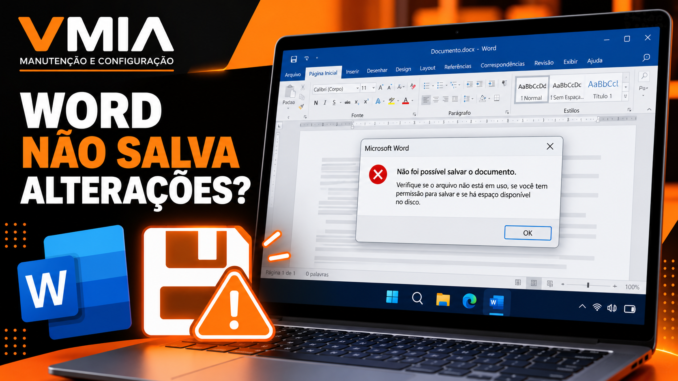
Você passa horas trabalhando em um documento do Microsoft Word. Corrige textos, ajusta tabelas, insere imagens, modifica a formatação e revisa todas as informações. Quando termina, pressiona Ctrl + S para salvar o trabalho.
Nesse momento, surge o problema: o Word apresenta uma mensagem de erro, informa que não conseguiu salvar o arquivo ou simplesmente não conclui a operação.
Em outras situações, o programa permite editar normalmente, mas insiste em abrir a janela Salvar como, mesmo quando o documento já possui nome e localização definidos.
Também existem casos em que o Word informa que o arquivo está bloqueado, que o usuário não possui permissão para salvar ou que outro programa está utilizando o documento.
O problema se torna ainda mais preocupante quando envolve contratos, trabalhos acadêmicos, relatórios profissionais, documentos jurídicos, planilhas incorporadas ou arquivos armazenados no OneDrive.
A primeira reação costuma ser fechar o Word e abrir o documento novamente.
Entretanto, essa decisão pode provocar a perda de alterações que ainda não foram gravadas.
Se o Word não consegue salvar um documento, a prioridade não deve ser reiniciar o computador, reinstalar o Office ou apagar arquivos temporários. O primeiro objetivo é preservar o conteúdo que permanece aberto.
Neste guia completo da VMIA – Manutenção e Configuração, vamos investigar as causas mais comuns e também os problemas técnicos menos evidentes que impedem o Word de salvar alterações.
Você aprenderá a identificar falhas de permissão, arquivos bloqueados, problemas com o OneDrive, restrições de pastas, documentos corrompidos, suplementos incompatíveis e dificuldades relacionadas ao armazenamento.
Também mostraremos como diferenciar um problema do documento de uma falha do próprio Word ou do Windows.
O objetivo é oferecer um diagnóstico seguro, organizado e acessível tanto para usuários domésticos quanto para profissionais de suporte técnico.
1. Por que o Word abre um documento, mas não consegue salvar?
O Microsoft Word precisa realizar diferentes operações para abrir, editar e salvar um documento.
Essas operações não exigem necessariamente as mesmas permissões ou condições de armazenamento.
Um arquivo pode permitir leitura, mas impedir alterações.
Uma pasta pode aceitar a abertura de documentos existentes, mas bloquear a criação de novos arquivos.
Também é possível que o usuário tenha permissão para modificar o conteúdo em memória, mas não consiga gravar a versão atualizada no destino original.
Por isso, conseguir abrir e editar um documento não garante que o Word conseguirá salvar as alterações.
1.1 Abrir um arquivo não é a mesma coisa que modificá-lo no disco
Quando você abre um documento, o Word carrega as informações necessárias para apresentar e editar seu conteúdo.
Durante a edição, parte das alterações permanece na memória do programa e em mecanismos auxiliares de recuperação.
Quando o usuário solicita o salvamento, o Word precisa executar operações de gravação no sistema de arquivos ou no serviço de armazenamento utilizado.
Dependendo da situação, o programa pode precisar criar arquivos temporários, atualizar estruturas internas e substituir ou atualizar o documento de destino.
Se alguma dessas etapas falhar, o salvamento pode não ser concluído.
Imagine um documento armazenado em uma pasta compartilhada.
O usuário consegue abrir o arquivo porque possui permissão de leitura.
Entretanto, a configuração da pasta não permite criar ou modificar arquivos.
Nesse cenário, o Word pode apresentar o documento normalmente, mas falhar quando o usuário tenta salvar.
O mesmo princípio pode ocorrer em unidades externas, pastas protegidas e serviços de armazenamento em nuvem.
1.2 Por que o Word utiliza arquivos temporários?
O Word utiliza mecanismos auxiliares durante a edição e o salvamento.
Eles ajudam o programa a gerenciar documentos, controlar determinadas situações de acesso e realizar operações internas.
Em alguns casos, o Word cria arquivos temporários na pasta do documento ou em outros locais utilizados pelo aplicativo.
Também podem aparecer arquivos com nomes iniciados por ~$.
Esses arquivos frequentemente estão relacionados a informações de bloqueio ou propriedade de documentos abertos.
Entretanto, nem todo arquivo temporário possui a mesma finalidade.
É importante diferenciar arquivos auxiliares de bloqueio, arquivos utilizados durante o salvamento e informações de recuperação.
Não exclua arquivos temporários indiscriminadamente enquanto o Word estiver aberto.
Essa prática pode dificultar a recuperação do trabalho ou interferir em operações ainda em andamento.
2. Primeira providência: proteja o documento antes de tentar corrigir o erro
Quando o Word apresenta dificuldades para salvar, muitos usuários começam a testar soluções imediatamente.
Alguns reiniciam o programa.
Outros encerram processos pelo Gerenciador de Tarefas ou reiniciam o Windows.
Essas medidas podem eliminar alterações que ainda estão disponíveis somente na sessão atual.
Por isso, a primeira etapa deve ser a preservação do conteúdo.
2.1 Tente salvar uma cópia com outro nome
Se o Word continuar respondendo normalmente:
- Mantenha o documento aberto.
- Clique em Arquivo.
- Procure Salvar como ou Salvar uma cópia, conforme a versão do Word.
- Escolha uma pasta local conhecida, como Documentos.
- Digite um nome diferente para o arquivo.
- Mantenha o formato
.docx, quando apropriado. - Clique em Salvar.
- Confirme que o novo arquivo realmente existe.
Por exemplo, se o documento original se chama:
Relatorio-Financeiro.docx
Você pode tentar salvar uma cópia com o nome:
Relatorio-Financeiro-Recuperado.docx
A alteração do nome ajuda a evitar uma tentativa imediata de substituir o arquivo original.
Também permite testar se o problema está relacionado ao destino anterior.
Atenção: não substitua o documento original enquanto ainda estiver investigando a falha.
Se o salvamento da cópia funcionar, abra o novo arquivo e confira se as alterações estão presentes.
2.2 O que fazer quando o Word não consegue salvar em nenhuma pasta?
Se o programa não conseguir salvar nem mesmo uma cópia local, preserve o conteúdo por outro caminho.
Uma alternativa consiste em criar um documento novo e copiar o texto.
Entretanto, documentos complexos exigem cuidado.
Tabelas, imagens, campos automáticos, referências, notas de rodapé, controles de conteúdo e elementos incorporados podem não ser preservados integralmente em todos os métodos de cópia.
Se o documento contiver informações importantes, evite encerrar a sessão antes de avaliar as opções disponíveis.
Procedimento de emergência para documentos simples
- Mantenha o documento original aberto.
- Abra uma segunda janela do Word.
- Crie um documento em branco.
- Retorne ao documento original.
- Selecione o conteúdo necessário.
- Copie o conteúdo.
- Cole no documento novo.
- Tente salvar a cópia em uma pasta local.
- Confira o resultado antes de fechar o original.
Em documentos muito complexos, a cópia pode não preservar todos os elementos estruturais.
Por isso, trate esse procedimento como uma alternativa de emergência, não como garantia de recuperação perfeita.
2.3 Não confunda salvamento automático com recuperação garantida
O Microsoft Word oferece diferentes mecanismos de proteção contra perda de trabalho.
Entre eles estão o AutoSave, quando disponível, e a AutoRecuperação.
Esses recursos possuem finalidades diferentes.
AutoSave: em versões compatíveis do Microsoft 365, pode salvar automaticamente alterações em arquivos armazenados em locais suportados, como OneDrive ou SharePoint.
AutoRecuperação: mantém informações periódicas que podem ajudar a recuperar documentos após determinadas falhas.
Nenhum desses mecanismos substitui completamente uma cópia de segurança confiável.
A existência de informações de AutoRecuperação também não garante que todas as alterações recentes estejam disponíveis.
Por isso, confirme sempre que o documento foi efetivamente salvo.
3. Identifique a mensagem de erro apresentada pelo Word
Antes de alterar configurações, observe a mensagem exibida.
O texto do erro pode indicar qual componente está impedindo o salvamento.
Embora diferentes versões do Word apresentem mensagens distintas, algumas situações são recorrentes.
3.1 O Word informa que não pode salvar o documento
Essa mensagem pode aparecer quando o programa encontra dificuldades para gravar no destino.
As causas possíveis incluem:
- Permissões insuficientes.
- Falhas no armazenamento.
- Bloqueio por outro processo.
- Problemas no documento.
- Interferência de aplicativos ou suplementos.
- Indisponibilidade de uma unidade de rede.
A mensagem genérica não identifica necessariamente a causa.
Por isso, precisamos observar onde o arquivo está armazenado e se outros documentos apresentam o mesmo comportamento.
3.2 O Word informa que o arquivo está em uso
Esse comportamento pode acontecer quando outro processo mantém um bloqueio incompatível com a operação desejada.
Também pode envolver arquivos compartilhados, sessões abertas em outros computadores ou conflitos de sincronização.
Entretanto, a existência de um arquivo auxiliar iniciado por ~$ não comprova, isoladamente, que outro usuário está editando o documento.
A interpretação depende do contexto.
3.3 O Word informa que o documento é somente leitura
O modo somente leitura pode surgir por diferentes motivos.
O arquivo pode possuir o atributo correspondente no Windows.
Também pode estar armazenado em um local que permite apenas leitura.
Outra possibilidade envolve configurações de proteção do documento ou restrições administrativas.
Além disso, arquivos recebidos pela internet podem abrir inicialmente em um modo de proteção.
Essas situações exigem diagnósticos diferentes.
3.4 O Word apresenta uma mensagem de permissão negada
Uma mensagem de acesso negado pode indicar que a conta utilizada não possui autorização para modificar o arquivo ou sua pasta.
Também pode ocorrer quando algum mecanismo de proteção impede a gravação.
Antes de alterar permissões, identifique quem administra o arquivo.
Em ambientes corporativos, determinadas restrições existem para proteger informações e impedir modificações não autorizadas.
Não altere permissões administrativas ou políticas de segurança sem autorização.
4. Como descobrir se o problema está no documento, no Word ou no Windows
Um diagnóstico eficiente precisa separar três possibilidades:
- O problema afeta somente um documento.
- O problema afeta vários documentos no Word.
- O problema envolve a pasta, a unidade ou o serviço de armazenamento.
Podemos investigar essas hipóteses com testes simples.
4.1 Teste A — Crie um documento novo
Abra o Word e crie um documento em branco.
Digite uma frase de teste, como:
Documento de teste de salvamento VMIA.
Em seguida, tente salvar o arquivo na pasta Documentos com um nome diferente.
Se funcionar: o Word consegue realizar pelo menos uma operação de salvamento naquele destino.
Isso fortalece a hipótese de um problema específico do documento original ou de sua localização.
Se falhar: a investigação deve considerar o Word, as permissões, a pasta e outros componentes do ambiente.
4.2 Teste B — Salve em outra pasta local
Crie um novo documento de teste.
Tente salvá-lo em uma pasta local na qual sua conta normalmente possui permissão de gravação.
Evite utilizar inicialmente pastas do sistema, diretórios protegidos ou unidades de rede.
Se o arquivo funcionar em uma pasta e falhar em outra, a diferença pode envolver permissões, sincronização ou condições do armazenamento.
4.3 Teste C — Verifique outro documento
Abra outro arquivo do Word que não contenha informações importantes.
Faça uma pequena alteração e tente salvá-lo.
Utilize preferencialmente uma cópia de teste.
Se vários documentos apresentarem o mesmo erro, considere uma causa mais abrangente.
Se apenas um documento falhar, investigue suas propriedades, estrutura e localização.
4.4 Tabela de interpretação
| Resultado | Possível direção do diagnóstico |
|---|---|
| Apenas um documento não salva | Problema específico do arquivo |
| Nenhum documento salva | Word, permissões ou ambiente |
| Salva localmente, mas não na nuvem | Sincronização ou serviço remoto |
| Salva em uma pasta, mas não em outra | Permissões ou condições da pasta |
| Salva com outro nome | Bloqueio ou problema no destino original |
| Falha somente em unidade externa | Conexão, sistema de arquivos ou dispositivo |
Esses resultados oferecem pistas, mas não representam conclusões definitivas.
5. Permissões do Windows: uma causa frequentemente ignorada
O Windows utiliza permissões para controlar o acesso a arquivos e pastas.
Em unidades formatadas com NTFS, as listas de controle de acesso ajudam a determinar quais operações determinadas contas podem executar.
Um usuário pode possuir autorização para abrir um documento, mas não para modificá-lo.
Além disso, salvar um arquivo pode exigir operações adicionais na pasta de destino.
5.1 Como verificar as propriedades do documento
- Abra o Explorador de Arquivos.
- Localize o documento.
- Clique com o botão direito.
- Selecione Propriedades.
- Observe a guia Geral.
- Verifique se o atributo Somente leitura está marcado.
- Consulte a guia Segurança, quando disponível.
Não altere permissões imediatamente.
Primeiro, identifique se o arquivo pertence ao usuário, a outro profissional ou a uma organização.
5.2 Permissões do arquivo e da pasta podem ser diferentes
Imagine um documento localizado em uma pasta compartilhada.
O arquivo pode permitir leitura, mas a pasta pode restringir determinadas operações de criação, exclusão ou substituição.
Isso pode afetar o salvamento.
O Word pode precisar realizar operações auxiliares que dependem das permissões do diretório.
Portanto, verificar somente as propriedades do documento pode não ser suficiente.
5.3 Por que executar o Word como administrador não é a primeira solução?
Alguns usuários tentam resolver qualquer problema de permissão executando programas com privilégios administrativos.
Entretanto, essa medida pode ampliar desnecessariamente os privilégios do aplicativo e não corrigir a causa real.
Além disso, documentos e suplementos podem conter conteúdo não confiável.
A VMIA recomenda identificar primeiro a permissão ausente e corrigir a configuração apropriada com autorização.
Não utilize privilégios administrativos como solução genérica.
6. OneDrive: por que o Word pode editar, mas não salvar na nuvem?
O OneDrive integra recursos de armazenamento e sincronização ao Microsoft 365.
Quando o usuário trabalha com documentos armazenados na nuvem, o processo de salvamento pode depender de fatores adicionais.
Entre eles estão a disponibilidade do serviço, a autenticação da conta, as permissões de compartilhamento e o estado de sincronização.
6.1 Um documento pode estar disponível localmente e apresentar problemas de sincronização
Em determinados cenários, o Word consegue abrir um documento porque existe uma cópia disponível no computador.
Entretanto, o aplicativo pode apresentar dificuldades para enviar alterações ao armazenamento remoto.
Isso não significa necessariamente que o arquivo esteja corrompido.
A causa pode envolver conexão, autenticação, permissões ou conflitos entre versões.
6.2 Como verificar o estado do OneDrive
- Observe o ícone do OneDrive na área de notificação do Windows.
- Abra as informações de sincronização.
- Verifique se existem mensagens de erro.
- Confira se a conta está conectada.
- Observe se o serviço informa conflitos ou arquivos pendentes.
- Não exclua documentos durante a investigação.
Os símbolos apresentados pelo OneDrive podem indicar diferentes estados, como sincronização em andamento, disponibilidade local e problemas de sincronização.
Entretanto, o significado exato depende do ícone e da versão do aplicativo.
6.3 Como diferenciar erro de salvamento de erro de sincronização
Essa diferença é fundamental.
Erro de salvamento: o Word não consegue concluir a gravação do documento no destino esperado.
Erro de sincronização: uma cópia pode existir localmente, mas as alterações não chegam corretamente ao serviço remoto.
Os dois problemas podem ocorrer juntos, mas não são equivalentes.
Se o documento for importante, confirme primeiro qual versão contém as alterações mais recentes.
Depois, preserve uma cópia independente antes de tentar corrigir a sincronização.
Não desvincule a conta, redefina o OneDrive ou exclua pastas sem verificar onde estão as versões válidas dos arquivos.
7. Arquivos temporários e bloqueios: quando o Word não consegue substituir o documento
O Word pode criar arquivos auxiliares durante a abertura e edição.
Em determinadas situações, arquivos de bloqueio permanecem após encerramentos inesperados ou falhas.
Entretanto, a presença desses arquivos não significa automaticamente que devem ser excluídos.
7.1 O que são arquivos iniciados por ~$?
Arquivos com nomes iniciados por ~$ podem funcionar como arquivos auxiliares de propriedade ou bloqueio associados a documentos do Office.
Eles normalmente não representam uma cópia completa do documento.
Por exemplo:
~$Relatorio.docx
Esse nome pode aparecer na mesma pasta do documento original.
O arquivo pode indicar que o Word criou informações auxiliares durante a abertura.
7.2 Por que não devemos apagar esses arquivos imediatamente?
Se outro usuário ou processo ainda estiver trabalhando no documento, remover arquivos auxiliares pode dificultar o controle de acesso e aumentar o risco de conflitos.
Antes de qualquer limpeza:
- Preserve o conteúdo atual.
- Confirme que ninguém está editando o documento.
- Verifique se o Word continua aberto em outro computador ou sessão.
- Identifique se o arquivo pertence a uma pasta compartilhada.
- Consulte o administrador quando necessário.
Na próxima parte, veremos como investigar processos e bloqueios de maneira mais técnica.
8. O que não fazer quando o Word não salva alterações
Algumas ações podem transformar uma falha temporária em perda permanente de trabalho.
Não reinicie o computador imediatamente. Primeiro, tente preservar o conteúdo aberto.
Não encerre o WINWORD.EXE à força sem avaliar as consequências. Essa operação pode descartar alterações que ainda não foram gravadas.
Não apague todos os arquivos temporários. Alguns podem participar de operações ou processos de recuperação.
Não substitua o arquivo original por uma cópia incompleta. Verifique primeiro o conteúdo da nova versão.
Não desative o antivírus ou outras proteções indiscriminadamente. Investigue os registros e a origem do bloqueio.
Não formate o computador como primeira tentativa. A maioria das hipóteses iniciais pode ser investigada sem reinstalar o Windows.
Não redefina o OneDrive antes de preservar os documentos importantes. Alterações no estado de sincronização exigem cuidado.
10. Diagnóstico avançado: por que o Word não consegue gravar alterações no Windows?
Na primeira parte deste guia, explicamos como preservar um documento que o Microsoft Word não consegue salvar. Também apresentamos as principais diferenças entre problemas no arquivo, na pasta, no aplicativo e no OneDrive.
Agora, vamos investigar componentes menos visíveis do Windows que podem impedir o salvamento.
Um documento pode abrir normalmente, permitir alterações e apresentar falhas somente quando o usuário pressiona Ctrl + S.
Esse comportamento acontece porque ler um arquivo e gravar suas alterações são operações diferentes.
O Windows utiliza permissões, mecanismos de compartilhamento, controles de acesso, processos e sistemas de arquivos para administrar essas operações.
Além disso, ferramentas de segurança podem impedir que aplicativos modifiquem determinadas pastas.
O Word também precisa interagir corretamente com o armazenamento e com outros programas que possam estar utilizando o documento.
Para descobrir a origem do problema, utilizaremos recursos como:
- Permissões NTFS.
- PowerShell.
- Gerenciador de Tarefas.
- Monitor de Recursos.
- Acesso Controlado a Pastas.
- Verificação de espaço em disco.
- Visualizador de Eventos.
Esses recursos permitem investigar diferentes hipóteses sem instalar ferramentas desconhecidas.
Antes de começar: mantenha uma cópia segura do documento e confirme que nenhuma alteração importante permanece exclusivamente na memória do Word.
11. Permissões NTFS: quando o Windows permite abrir, mas impede salvar
O NTFS é um sistema de arquivos utilizado amplamente em instalações do Windows.
Entre seus recursos estão as listas de controle de acesso, conhecidas como ACLs (Access Control Lists).
Essas listas ajudam a determinar quais usuários e grupos podem executar operações sobre arquivos e diretórios.
Uma conta pode possuir permissão para ler um documento, mas não para modificá-lo.
Além disso, determinadas operações de salvamento podem exigir permissões na pasta onde o arquivo está armazenado.
11.1 Por que o Word pode precisar criar arquivos auxiliares?
Durante o salvamento, o Word pode utilizar operações temporárias e mecanismos internos de atualização.
Dependendo da versão, do formato e da localização do documento, essas operações podem envolver a criação de arquivos auxiliares e a substituição do arquivo de destino.
Por isso, não basta verificar se o usuário consegue abrir o documento.
Também é necessário investigar se o ambiente permite as operações de gravação exigidas.
Imagine um arquivo localizado em:
C:\Projetos\Relatorios\Relatorio.docx
O usuário pode possuir permissão para ler o documento, mas não para criar arquivos na pasta Relatorios.
Nesse caso, o Word pode apresentar dificuldades para concluir o salvamento.
11.2 Como verificar permissões pela interface do Windows
- Abra o Explorador de Arquivos.
- Localize a pasta que contém o documento.
- Clique com o botão direito sobre a pasta.
- Selecione Propriedades.
- Abra a guia Segurança.
- Selecione sua conta ou um grupo ao qual ela pertence.
- Observe as permissões exibidas.
Entre as permissões possíveis estão:
Leitura: permite acessar informações do arquivo.
Gravação: permite determinadas operações de escrita.
Modificar: inclui operações adicionais, como alterações e exclusões permitidas pelo conjunto de direitos correspondente.
Controle total: concede um conjunto mais amplo de permissões.
A guia Segurança oferece uma visão inicial, mas permissões efetivas podem depender de herança, grupos, entradas de negação e outras condições.
Não altere as permissões sem compreender a finalidade da pasta.
11.3 Como consultar permissões com o comando icacls
O Windows inclui o utilitário icacls, que permite consultar listas de controle de acesso.
Abra o Terminal ou Prompt de Comando e execute:
icacls "%USERPROFILE%\Documents"O comando apresenta as entradas de permissão associadas à pasta Documentos.
Dependendo da configuração do Windows, a pasta Documentos pode estar redirecionada para outro local, inclusive o OneDrive. Nesse caso, utilize o caminho real da pasta.
Entre as abreviações que podem aparecer estão:
- F — Controle total.
- M — Modificar.
- RX — Leitura e execução.
- R — Leitura.
- W — Gravação.
- I — Permissão herdada.
Essas informações ajudam a compreender as permissões configuradas.
Entretanto, uma entrada isolada não determina necessariamente a permissão efetiva do usuário.
Importante: o comando apresentado apenas consulta permissões. Não modifica arquivos nem altera configurações de segurança.
11.4 Por que não utilizar icacls para conceder controle total indiscriminadamente?
Alguns tutoriais sugerem modificar permissões de pastas inteiras para conceder controle total a todos os usuários.
Essa prática pode criar riscos de segurança.
Pastas corporativas, documentos compartilhados e diretórios do sistema podem possuir restrições intencionais.
A solução correta consiste em identificar a permissão necessária e solicitar sua correção ao responsável pelo ambiente.
Evite alterar ACLs recursivamente sem planejamento e autorização.
12. PowerShell: como investigar o arquivo sem modificar seu conteúdo
O PowerShell permite consultar propriedades de arquivos, pastas e unidades.
Ele oferece recursos úteis para o diagnóstico, principalmente quando o problema não fica evidente pela interface gráfica.
12.1 Verifique se o documento existe no caminho esperado
Abra o PowerShell e utilize:
Test-Path -LiteralPath "C:\Projetos\Relatorios\Relatorio.docx"O comando retorna um valor booleano.
True significa que o caminho foi encontrado nas condições da consulta.
False significa que o caminho não foi encontrado ou não pôde ser resolvido como esperado.
Esse resultado não confirma que o arquivo está íntegro ou que pode ser modificado.
12.2 Consulte os atributos do documento
Execute:
Get-Item -LiteralPath "C:\Projetos\Relatorios\Relatorio.docx" |
Select-Object Name, Length, Attributes, LastWriteTime
O comando apresenta informações como:
Name: nome do arquivo.
Length: tamanho em bytes.
Attributes: atributos associados ao arquivo.
LastWriteTime: data e hora da última modificação registrada.
Se o atributo ReadOnly aparecer, investigue se ele está relacionado ao problema.
Entretanto, a ausência desse atributo não garante permissão de gravação.
As ACLs e outras restrições também podem influenciar o acesso.
12.3 Consulte as permissões com Get-Acl
O PowerShell oferece o comando Get-Acl.
Exemplo:
Get-Acl -LiteralPath "C:\Projetos\Relatorios" |
Format-List Owner, AccessToString
Esse comando consulta informações de segurança da pasta.
O campo Owner identifica o proprietário registrado.
O campo AccessToString apresenta uma representação textual das entradas de acesso.
A interpretação deve considerar grupos, herança e outras regras.
Não conclua que o usuário possui controle total apenas porque seu nome aparece em determinada entrada.
12.4 Como verificar se o arquivo foi modificado recentemente
O campo LastWriteTime pode ajudar a identificar se o sistema registrou uma gravação.
Entretanto, ele não confirma sozinho que todas as alterações desejadas foram salvas.
Para verificar o resultado, abra uma cópia segura do documento e confira seu conteúdo.
A confirmação visual e funcional continua importante.
13. Arquivos bloqueados: como descobrir se outro processo está utilizando o documento
O Windows permite que processos abram arquivos com diferentes modos de compartilhamento.
Dependendo das condições utilizadas, um processo pode impedir determinadas operações de outro aplicativo.
Isso pode afetar o salvamento do Word.
13.1 O que significa um arquivo estar bloqueado?
Um bloqueio pode ocorrer quando um programa mantém um identificador aberto com regras incompatíveis com a operação desejada.
Por exemplo, determinado processo pode permitir leitura compartilhada, mas impedir alterações ou exclusões enquanto mantém o arquivo aberto.
O comportamento depende das opções utilizadas pelo aplicativo.
Por isso, não basta verificar se o documento aparece aberto visualmente em outra janela.
Um processo em segundo plano também pode manter referências ao arquivo.
13.2 Como utilizar o Monitor de Recursos
O Windows possui uma ferramenta chamada Monitor de Recursos.
Para abri-la:
- Pressione
Win + R. - Digite
resmon. - Pressione Enter.
- Abra a guia CPU.
- Localize a seção Identificadores Associados.
- Utilize o campo de pesquisa para procurar parte do nome do documento.
O Monitor de Recursos pode apresentar processos que possuem identificadores associados ao termo pesquisado.
Por exemplo, ao procurar:
Relatorio.docx
Você poderá identificar processos relacionados ao arquivo, caso a ferramenta consiga localizar correspondências.
Atenção: a pesquisa não garante que todos os bloqueios serão identificados, especialmente em determinados cenários de compartilhamento remoto ou quando o nome pesquisado não corresponde ao identificador exibido.
13.3 Como interpretar o resultado
Se aparecer um processo WINWORD.EXE, isso pode ser esperado, pois o próprio Word está utilizando o documento.
Se aparecer outro processo, investigue sua finalidade.
Não encerre automaticamente processos desconhecidos.
Alguns pertencem a ferramentas legítimas de sincronização, segurança ou backup.
O objetivo inicial é identificar quais programas estão envolvidos.
14. WINWORD.EXE: como investigar processos do Microsoft Word
O executável principal do Microsoft Word para Windows normalmente aparece como WINWORD.EXE.
Em determinadas situações, podem existir várias instâncias do Word em execução.
Isso não significa necessariamente que existe um erro.
14.1 Como verificar pelo Gerenciador de Tarefas
- Pressione
Ctrl + Shift + Esc. - Abra o Gerenciador de Tarefas.
- Procure Microsoft Word na lista de processos.
- Expanda os grupos disponíveis, se necessário.
- Observe se existem instâncias adicionais.
Na guia Detalhes, você também pode procurar o processo WINWORD.EXE.
14.2 Consulte os processos pelo PowerShell
Execute:
Get-Process -Name WINWORD -ErrorAction SilentlyContinue |
Select-Object Id, ProcessName, StartTime
Esse comando consulta processos do Word em execução.
O campo Id apresenta o identificador do processo.
O campo StartTime indica quando o processo foi iniciado, quando essa informação está disponível.
O comando não encerra o Word.
14.3 Por que não utilizar Stop-Process imediatamente?
O PowerShell permite encerrar processos, mas essa ação pode causar perda de alterações não salvas.
Se o Word estiver respondendo, preserve o documento antes de considerar qualquer encerramento.
Mesmo quando o aplicativo parece travado, é importante verificar se existem operações de salvamento ou recuperação em andamento.
Encerrar WINWORD.EXE à força deve ser uma medida excepcional, não o primeiro procedimento de diagnóstico.
15. Espaço em disco: quando falta armazenamento para salvar
O Word precisa de recursos de armazenamento para realizar operações de salvamento.
Em determinados cenários, a falta de espaço livre pode impedir a criação de arquivos auxiliares ou a gravação do documento.
Esse problema pode afetar principalmente documentos grandes, arquivos com imagens e operações realizadas em unidades quase cheias.
15.1 Como verificar o espaço pelo Explorador de Arquivos
- Abra o Explorador de Arquivos.
- Selecione Este Computador.
- Observe a unidade que contém o documento.
- Verifique a quantidade de espaço disponível.
Também é importante conferir a unidade utilizada pelo Windows e pelas pastas temporárias.
Um documento pode estar em outra unidade, mas determinadas operações auxiliares podem depender do armazenamento do sistema.
15.2 Como verificar o espaço livre pelo PowerShell
Execute:
Get-PSDrive -PSProvider FileSystem |
Select-Object Name, Root, Used, Free
O comando apresenta informações de unidades disponíveis ao provedor FileSystem.
Dependendo do tipo de unidade e do ambiente, alguns campos podem não apresentar valores completos.
Outra alternativa para volumes locais é:
Get-Volume |
Select-Object DriveLetter, FileSystem, Size, SizeRemaining
Esse comando consulta informações sobre volumes reconhecidos pelo Windows.
O campo SizeRemaining indica o espaço restante informado pelo sistema.
15.3 Quanto espaço livre é necessário?
Não existe um único valor mínimo que garanta o salvamento de todos os documentos.
A necessidade depende do tamanho do arquivo, da operação, do formato, do local de armazenamento e de outros fatores.
Um documento pequeno pode exigir pouco espaço, enquanto arquivos complexos podem gerar operações temporárias maiores.
A recomendação é manter espaço livre suficiente para o funcionamento normal do Windows e dos aplicativos.
Evite trabalhar continuamente com unidades praticamente cheias.
15.4 O que não excluir para liberar espaço?
Não apague arquivos desconhecidos das pastas do Windows.
Também não exclua manualmente arquivos temporários relacionados a documentos ainda abertos.
Utilize os recursos oficiais de gerenciamento de armazenamento e revise cuidadosamente o conteúdo antes de excluir arquivos pessoais.
16. Acesso Controlado a Pastas: quando a segurança do Windows impede alterações
O Microsoft Defender possui um recurso chamado Acesso Controlado a Pastas.
Ele ajuda a proteger pastas contra modificações não autorizadas realizadas por aplicativos não confiáveis.
Esse mecanismo pode bloquear operações de gravação em determinados locais protegidos.
Em situações específicas, um aplicativo legítimo pode precisar de uma avaliação adicional para funcionar corretamente.
16.1 Como verificar o recurso
No Windows 11:
- Abra Segurança do Windows.
- Entre em Proteção contra vírus e ameaças.
- Procure Proteção contra ransomware.
- Abra Gerenciar proteção contra ransomware.
- Verifique o estado do Acesso Controlado a Pastas.
A localização exata pode variar conforme a versão e as políticas do equipamento.
16.2 Como verificar o histórico de proteção
Se o Word não consegue salvar em uma pasta protegida, consulte o Histórico de Proteção do Microsoft Defender.
Procure eventos relacionados ao bloqueio de alterações.
Observe:
- Nome do aplicativo.
- Caminho do executável.
- Pasta afetada.
- Data e horário do evento.
Se houver um bloqueio relacionado ao Word, investigue a legitimidade do aplicativo e o motivo da restrição.
16.3 É necessário desativar o Acesso Controlado a Pastas?
Não como primeira medida.
Esse recurso protege documentos contra alterações não autorizadas.
Desativá-lo globalmente pode reduzir a proteção do computador.
Se um aplicativo legítimo estiver sendo bloqueado, consulte as orientações oficiais da Microsoft e avalie uma autorização específica, quando apropriado.
Em ambientes corporativos, solicite a análise do administrador responsável.
Não adicione executáveis desconhecidos à lista de aplicativos permitidos.
17. Visualizador de Eventos: como procurar falhas relacionadas ao Word
O Visualizador de Eventos registra diferentes acontecimentos do Windows e dos aplicativos.
Ele pode ajudar a identificar falhas de execução, encerramentos inesperados e determinados erros do sistema.
Entretanto, nem todo problema de salvamento gera um evento específico.
17.1 Como abrir o Visualizador de Eventos
- Pressione
Win + R. - Digite
eventvwr.msc. - Pressione Enter.
- Expanda Logs do Windows.
- Selecione Aplicativo.
Procure eventos próximos ao horário da falha.
17.2 O que investigar?
Verifique registros relacionados ao Word ou a componentes associados.
Eventos de falha de aplicativo podem apresentar informações como:
- Nome do aplicativo.
- Módulo com falha.
- Código de exceção.
- Data e horário.
Esses dados ajudam a identificar encerramentos inesperados.
Entretanto, um erro de permissão durante o salvamento pode não aparecer como falha do aplicativo.
Portanto, a ausência de eventos não significa que o Word esteja funcionando corretamente.
17.3 Como consultar eventos pelo PowerShell
Para consultar eventos recentes de erro no log Aplicativo:
Get-WinEvent -FilterHashtable @{
    LogName = 'Application'
    Level = 2
    StartTime = (Get-Date).AddDays(-1)
} -ErrorAction SilentlyContinue |
Select-Object -First 20 TimeCreated, ProviderName, Id, Message
Esse comando consulta eventos classificados como erro no último dia.
Ele não modifica configurações do Windows.
A saída pode conter informações técnicas e caminhos de arquivos.
Revise os dados antes de compartilhá-los com terceiros.
18. Como interpretar os resultados do diagnóstico avançado
Depois de executar os testes, organize as evidências.
| Evidência encontrada | Hipótese principal | Próxima ação |
|---|---|---|
| Permissão de gravação ausente | Restrição NTFS | Solicitar correção autorizada |
| Documento apresenta ReadOnly | Atributo ou configuração | Investigar origem da restrição |
| Outro processo utiliza o arquivo | Possível bloqueio | Identificar aplicativo responsável |
| Unidade quase sem espaço | Falta de armazenamento | Liberar espaço com segurança |
| Defender registra bloqueio | Acesso Controlado a Pastas | Avaliar autorização específica |
| Word apresenta falhas de aplicativo | Problema no aplicativo ou complemento | Investigar Word e Office |
| Apenas arquivos do OneDrive falham | Possível problema de sincronização | Examinar estado do OneDrive |
| Nenhum evento aparece | Causa ainda não identificada | Prosseguir com outros testes |
O diagnóstico técnico deve combinar diferentes evidências.
Uma única informação raramente explica todos os problemas.
Por exemplo, encontrar um processo WINWORD.EXE não significa que ele esteja bloqueando indevidamente o documento.
Da mesma forma, identificar um arquivo com atributo somente leitura não comprova que essa seja a única causa do erro.
20. Quando o problema está no próprio Microsoft Word
Nas duas primeiras partes deste guia, investigamos as causas mais comuns que impedem o Microsoft Word de salvar alterações.
Aprendemos a preservar documentos antes de executar qualquer procedimento, verificar permissões NTFS, identificar processos que utilizam arquivos e investigar bloqueios provocados por recursos de segurança do Windows.
Entretanto, nem todos os problemas de salvamento têm origem no sistema operacional.
O próprio Word pode apresentar dificuldades relacionadas a suplementos, modelos, configurações internas, documentos danificados e componentes do Microsoft Office.
Também existem situações em que o aplicativo funciona normalmente com documentos novos, mas apresenta erros ao trabalhar com arquivos específicos.
Isso acontece porque documentos do Word podem conter estruturas complexas.
Um arquivo DOCX não armazena apenas texto. Ele pode incluir imagens, tabelas, estilos, relacionamentos, campos, comentários, objetos incorporados e diferentes elementos de formatação.
Se algum desses componentes apresentar inconsistências, determinadas operações poderão falhar.
Além disso, o Word pode carregar suplementos e modelos que modificam seu comportamento.
Nesta etapa, vamos investigar essas possibilidades sem começar por medidas drásticas, como reinstalar o Microsoft 365 ou excluir arquivos de configuração.
Antes de continuar: se o documento ainda está aberto com alterações não salvas, preserve o conteúdo antes de fechar o Word, iniciar o modo de segurança ou executar reparações.
21. Como iniciar o Word em modo de segurança com winword /safe
O Microsoft Word possui um modo de segurança que ajuda a investigar problemas relacionados a determinados componentes carregados durante sua inicialização.
Esse recurso não deve ser confundido com o Modo de Segurança do Windows.
O comando winword /safe inicia o Word em uma condição especial de diagnóstico.
21.1 Quando utilizar o modo de segurança?
Considere esse teste quando:
- O Word apresenta erros de salvamento em vários documentos.
- O aplicativo funciona de maneira instável.
- O problema começou depois da instalação de um suplemento.
- O Word apresenta falhas durante a inicialização.
- O comportamento muda conforme o perfil ou as configurações do aplicativo.
O teste ajuda a identificar se determinados componentes carregados normalmente participam da falha.
21.2 Como executar o comando
Primeiro, preserve os documentos abertos.
Depois:
- Feche as janelas do Word de maneira normal.
- Pressione
Win + R. - Digite o comando:
winword /safe
- Pressione Enter.
- Aguarde a abertura do Microsoft Word.
- Crie um documento de teste.
- Digite uma frase simples.
- Tente salvar o arquivo em uma pasta local confiável.
Não utilize inicialmente um documento importante que ainda não possui cópia de segurança.
21.3 Como interpretar o resultado?
Se o Word salvar normalmente no modo de segurança:
Isso sugere que algum componente ou configuração não carregado da mesma maneira no modo normal pode influenciar o problema.
Entre as possibilidades estão suplementos, personalizações e determinados modelos.
Entretanto, o teste não identifica automaticamente o componente responsável.
Se o Word continuar apresentando o erro:
A falha pode envolver o aplicativo, o documento, permissões, armazenamento ou outros componentes.
O resultado não exclui todas as possibilidades relacionadas a suplementos e configurações.
21.4 O que o modo de segurança não faz?
O comando não repara automaticamente documentos corrompidos.
Também não corrige permissões NTFS, falhas físicas de armazenamento ou problemas de autenticação do OneDrive.
Sua principal utilidade é auxiliar na comparação entre diferentes condições de inicialização do Word.
22. Suplementos COM: como identificar interferências no salvamento
O Microsoft Word permite instalar suplementos que acrescentam funcionalidades ao aplicativo.
Alguns oferecem integração com sistemas empresariais, gerenciadores de documentos, ferramentas de revisão, assinaturas digitais e aplicações de terceiros.
Esses componentes podem interagir com o Word durante a abertura, edição ou gravação de arquivos.
Quando um suplemento apresenta incompatibilidade, pode provocar comportamentos inesperados.
22.1 Como verificar os suplementos COM instalados
No Word:
- Clique em Arquivo.
- Abra Opções.
- Selecione Suplementos.
- Localize o campo Gerenciar.
- Selecione Suplementos COM.
- Clique em Ir.
O Word apresentará os suplementos disponíveis nessa categoria.
Observe quais estão habilitados.
22.2 Como testar suplementos sem desinstalá-los
O procedimento mais seguro consiste em desativar temporariamente um suplemento por vez.
- Registre quais suplementos estão habilitados.
- Desmarque um suplemento que possa estar relacionado ao problema.
- Confirme a alteração.
- Feche e abra novamente o Word, quando necessário.
- Teste o salvamento em um documento de exemplo.
- Registre o resultado.
- Reative o suplemento caso ele não esteja relacionado à falha.
Se o problema desaparecer depois de desativar determinado componente, investigue sua versão, compatibilidade e documentação.
Não exclua arquivos do suplemento manualmente.
Em ambientes corporativos, consulte o administrador antes de alterar componentes necessários ao trabalho.
22.3 Por que não desativar todos os suplementos permanentemente?
Alguns suplementos são essenciais para determinados fluxos profissionais.
Ferramentas de gestão documental, assinatura eletrônica e integração empresarial podem depender desses componentes.
Desativá-los indiscriminadamente pode interromper outras funcionalidades.
O objetivo é identificar uma incompatibilidade, não remover recursos legítimos sem necessidade.
23. Normal.dotm: como o modelo global pode influenciar o Word
O Word utiliza modelos para definir estilos, configurações e elementos disponíveis em documentos.
Um dos modelos mais conhecidos é o Normal.dotm.
Ele pode armazenar personalizações utilizadas pelo aplicativo.
Entre elas estão determinados estilos, macros e outras configurações.
Problemas nesse modelo podem afetar o comportamento do Word, embora não sejam a causa de todos os erros de salvamento.
23.1 Onde normalmente fica o Normal.dotm?
Em instalações tradicionais do Word para Windows, o arquivo costuma ficar em:
%APPDATA%\Microsoft\Templates
Você pode abrir esse local pelo Explorador de Arquivos.
Pressione Win + R e digite:
%APPDATA%\Microsoft\Templates
Depois, pressione Enter.
O caminho pode variar conforme a instalação e as configurações do ambiente.
23.2 Como testar o Normal.dotm sem excluir o arquivo original
Antes de qualquer alteração, preserve documentos e feche o Word normalmente.
Depois:
- Abra a pasta de modelos.
- Localize
Normal.dotm. - Faça uma cópia de segurança em outro local.
- Renomeie o arquivo original para um nome identificável, como
Normal-anterior.dotm. - Abra novamente o Word.
- Crie um documento de teste.
- Verifique se o salvamento funciona.
Em condições normais, o Word pode criar um novo modelo padrão quando não encontra o Normal.dotm anterior.
23.3 O que acontece com as personalizações?
Renomear o Normal.dotm pode fazer com que o Word deixe de utilizar personalizações armazenadas no modelo anterior.
Isso pode afetar macros, estilos e outras configurações.
Por isso, não exclua definitivamente o arquivo.
Se o teste não resolver o problema, feche o Word e avalie a restauração do modelo anterior, preservando também qualquer novo arquivo criado durante o teste.
23.4 Quando esse teste faz sentido?
O teste é mais útil quando o problema afeta o comportamento geral do Word e existem indícios relacionados a modelos ou personalizações.
Se apenas um documento específico não salva, outras hipóteses podem ser mais relevantes.
24. Documento DOCX corrompido: por que ele abre, mas não salva?
Um documento pode apresentar inconsistências internas sem impedir completamente sua abertura.
Isso acontece porque o Word pode conseguir interpretar grande parte do conteúdo, mas encontrar problemas durante operações específicas.
24.1 Como funciona a estrutura de um DOCX?
O formato DOCX utiliza uma estrutura baseada em Office Open XML.
Em termos simplificados, o arquivo funciona como um pacote ZIP que contém diferentes componentes XML e recursos relacionados.
Entre eles podem existir:
- Conteúdo principal do documento.
- Definições de estilos.
- Informações de formatação.
- Imagens.
- Relações entre componentes.
- Metadados.
- Configurações do documento.
Se alguma parte apresentar inconsistência, o Word poderá ter dificuldades para processar determinadas operações.
Entretanto, nem todo erro de salvamento indica corrupção do DOCX.
24.2 Como identificar um possível problema específico do arquivo
Observe os seguintes comportamentos:
O documento apresenta erro, mas arquivos novos funcionam normalmente.
Uma cópia do conteúdo consegue ser salva em outro documento.
O Word apresenta mensagens de conteúdo ilegível ou necessidade de reparação.
O arquivo apresenta comportamento diferente após determinada alteração.
Esses sinais justificam uma investigação da integridade do documento.
24.3 Como utilizar Abrir e Reparar
O Word possui um recurso chamado Abrir e Reparar.
Antes de utilizá-lo, faça uma cópia do arquivo original.
Depois:
- Abra o Word.
- Clique em Arquivo.
- Selecione Abrir.
- Escolha Procurar.
- Localize a cópia do documento.
- Selecione o arquivo.
- Clique na seta ao lado do botão Abrir, quando disponível.
- Escolha Abrir e Reparar.
- Aguarde o processamento.
- Verifique o conteúdo recuperado.
Se o Word conseguir abrir o documento, tente salvar o resultado com outro nome.
24.4 O reparo pode alterar o documento?
Sim.
Dependendo do problema, determinados elementos podem não ser recuperados integralmente.
Por isso, compare o arquivo recuperado com a cópia original.
Verifique especialmente:
- Tabelas.
- Imagens.
- Notas de rodapé.
- Campos automáticos.
- Referências.
- Formatação.
- Objetos incorporados.
Não substitua o arquivo original antes de confirmar o resultado.
25. Como recuperar o conteúdo de um documento problemático
Quando o recurso Abrir e Reparar não resolve, pode ser necessário tentar recuperar o conteúdo por outros meios.
Uma alternativa consiste em criar um documento novo e transferir o conteúdo do arquivo problemático.
25.1 Método de cópia para documento novo
- Abra o documento original.
- Crie um documento em branco.
- Copie o conteúdo necessário.
- Cole no novo documento.
- Verifique a formatação.
- Salve com outro nome.
- Compare o resultado.
Esse procedimento pode funcionar quando o problema está relacionado a determinada estrutura do arquivo.
Entretanto, ele não garante a preservação de todos os elementos.
25.2 Quando copiar por partes?
Se o Word apresentar erro ao copiar o documento inteiro, tente trabalhar com trechos menores.
Essa abordagem pode ajudar a identificar uma região problemática.
Por exemplo, um documento pode apresentar dificuldades depois da inserção de determinado objeto.
Ao copiar o conteúdo em partes, o usuário pode descobrir qual trecho provoca a falha.
Não conclua que um objeto está corrompido apenas porque aparece próximo ao ponto em que o Word apresenta erro.
É necessário comparar os resultados.
25.3 Por que não editar diretamente os arquivos XML do DOCX?
Embora o DOCX utilize uma estrutura baseada em XML, modificar manualmente seus componentes pode comprometer a integridade do documento.
Esse tipo de intervenção exige conhecimento do formato e deve ser realizado somente sobre cópias, por profissionais capacitados.
Para a maioria dos usuários, os recursos de recuperação do Word são mais apropriados.
26. AutoRecuperação: como procurar alterações que não foram salvas
O Microsoft Word possui mecanismos de AutoRecuperação que podem ajudar após determinadas falhas.
Entretanto, esses recursos não garantem a recuperação de todas as alterações.
26.1 Como verificar as configurações de AutoRecuperação
No Word:
- Abra Arquivo.
- Clique em Opções.
- Selecione Salvar.
- Localize as opções relacionadas à AutoRecuperação.
- Verifique o intervalo configurado.
- Observe o local dos arquivos de AutoRecuperação.
A interface pode variar conforme a versão do Microsoft Office.
26.2 Como procurar documentos não salvos
Em versões compatíveis do Word, procure:
Arquivo → Informações → Gerenciar Documento → Recuperar Documentos Não Salvos
A localização exata pode variar.
O Word também pode apresentar um painel de Recuperação de Documentos após determinados encerramentos inesperados.
Se encontrar uma versão recuperável, abra o documento e salve imediatamente uma cópia com outro nome.
26.3 Onde ficam os arquivos de AutoRecuperação?
O local depende das configurações do Word.
Por isso, a maneira mais confiável de identificar o caminho é consultar as opções do próprio aplicativo.
Não presuma que todos os computadores utilizam o mesmo diretório.
Também não apague arquivos de recuperação durante o diagnóstico.
26.4 AutoRecuperação e AutoSave são a mesma coisa?
Não.
A AutoRecuperação mantém informações que podem ajudar a recuperar documentos após determinadas falhas.
O AutoSave, quando disponível e habilitado em arquivos compatíveis armazenados em locais suportados, salva alterações automaticamente.
Os dois recursos possuem finalidades diferentes.
Nenhum substitui uma estratégia de backup.
27. Como reparar o Microsoft 365 sem reinstalar imediatamente
Quando o problema afeta vários documentos e persiste após os testes anteriores, pode ser necessário investigar a instalação do Office.
O Windows oferece opções de reparação para determinadas instalações do Microsoft 365 e do Microsoft Office.
27.1 Reparação Rápida
A Reparação Rápida procura corrigir determinados problemas da instalação.
Para acessar:
- Feche os aplicativos do Office após preservar os documentos.
- Abra as Configurações do Windows.
- Entre em Aplicativos.
- Procure a instalação do Microsoft 365 ou Microsoft Office.
- Abra as opções disponíveis para modificar ou reparar o aplicativo.
- Selecione a modalidade de reparação apropriada.
Dependendo da versão, o Windows pode abrir o instalador de manutenção do Office.
A Reparação Rápida normalmente não exige conexão contínua com a internet.
27.2 Reparação Online
A Reparação Online realiza um procedimento mais abrangente.
Ela pode exigir conexão com a internet e baixar componentes da instalação.
Também pode levar mais tempo.
Antes de executar, confirme que você possui acesso à conta ou à licença necessária para utilizar o Office.
Em ambientes empresariais, consulte o administrador.
27.3 Quando utilizar cada opção?
Comece pela Reparação Rápida quando houver indícios de problema na instalação e os testes anteriores não resolverem a falha.
Considere a Reparação Online quando a primeira opção não funcionar e houver justificativa técnica.
Não utilize reparações como primeira medida para um único documento que apresenta erro em uma pasta específica.
28. OneDrive: conflitos de sincronização e falhas de salvamento
O OneDrive pode integrar o Word ao armazenamento em nuvem.
Essa integração permite acessar documentos em diferentes dispositivos e, em determinadas condições, colaborar com outras pessoas.
Entretanto, problemas de sincronização podem gerar dúvidas sobre qual versão do documento contém as alterações mais recentes.
28.1 Por que surgem conflitos?
Conflitos podem ocorrer quando diferentes versões do mesmo arquivo recebem alterações que o sistema não consegue conciliar automaticamente.
Isso pode envolver:
- Edição em dispositivos diferentes.
- Alterações durante períodos sem conexão.
- Problemas de autenticação.
- Permissões de compartilhamento.
- Falhas temporárias de sincronização.
- Aplicativos que não utilizam os mesmos mecanismos de colaboração.
O comportamento exato depende do formato do arquivo, do aplicativo e do serviço.
28.2 Como identificar problemas de sincronização
Observe o ícone do OneDrive na área de notificação.
Abra o painel do aplicativo e procure mensagens relacionadas a arquivos pendentes, conflitos ou erros.
Também verifique se o Word apresenta avisos de carregamento ou salvamento.
Não presuma que a presença de um ícone de sincronização significa perda de dados.
Primeiro, identifique o estado informado pelo serviço.
28.3 Como preservar uma versão antes de corrigir o conflito
Se o documento contém alterações importantes:
- Mantenha a versão atual aberta, se possível.
- Tente salvar uma cópia independente em um local seguro.
- Utilize um nome diferente.
- Confirme o conteúdo da cópia.
- Verifique se existe outra versão no OneDrive.
- Compare as versões antes de substituir qualquer arquivo.
Evite excluir cópias que possam conter alterações exclusivas.
28.4 Histórico de versões do OneDrive
Em arquivos e ambientes compatíveis, o OneDrive e o Microsoft 365 oferecem recursos de histórico de versões.
Esses recursos podem permitir a visualização ou restauração de versões anteriores.
Entretanto, a disponibilidade depende do tipo de arquivo, das configurações e do serviço utilizado.
Antes de restaurar uma versão antiga, verifique se ela contém o conteúdo desejado.
Uma restauração precipitada pode substituir uma versão mais recente.
28.5 O que fazer quando o OneDrive informa erro de carregamento?
Primeiro, verifique a conexão e o estado da conta.
Depois, observe se o serviço apresenta alguma mensagem específica.
Se o Word permitir, preserve uma cópia local das alterações.
Somente depois investigue configurações de sincronização.
Não redefina o OneDrive nem desvincule a conta antes de confirmar onde estão as versões válidas dos documentos.
29. Como diferenciar um problema do Word de uma falha do OneDrive
Essa distinção ajuda a evitar procedimentos desnecessários.
| Comportamento | Possível direção do diagnóstico |
|---|---|
| Word salva arquivos locais, mas falha no OneDrive | Sincronização, conta ou permissões remotas |
| Word não salva nenhum documento | Aplicativo, permissões ou ambiente |
| Apenas um DOCX apresenta erro | Estrutura ou condição específica do arquivo |
| Word funciona em modo de segurança | Suplementos ou personalizações |
| Word falha após carregar determinado suplemento | Possível incompatibilidade |
| Documento apresenta erro após inserir objeto | Investigar conteúdo e estrutura |
| OneDrive mostra conflito de versões | Comparar cópias e histórico |
| Reparação do Office resolve vários erros | Possível problema anterior na instalação |
Essas associações são hipóteses de diagnóstico.
O resultado de um teste não confirma automaticamente uma causa.
31. Como resolver definitivamente o problema do Word que não salva alterações
Nas três primeiras partes deste guia, investigamos diferentes situações que podem impedir o Microsoft Word de salvar documentos.
Aprendemos a preservar alterações, verificar permissões NTFS, identificar arquivos bloqueados, utilizar o PowerShell, analisar processos WINWORD.EXE, investigar o Microsoft Defender e diagnosticar problemas internos do Word e do Microsoft 365.
Também examinamos o papel dos suplementos COM, do modelo Normal.dotm, dos documentos DOCX danificados, da AutoRecuperação e da sincronização com o OneDrive.
Agora, vamos reunir essas informações para aplicar a solução correspondente a cada problema.
É importante compreender que não existe uma correção universal para todos os erros de salvamento do Word.
Um documento que apresenta permissão negada exige uma investigação diferente daquela necessária quando o arquivo está corrompido.
Da mesma forma, um problema de sincronização com o OneDrive não deve ser tratado automaticamente como defeito do Microsoft Office.
A solução mais eficiente começa com a identificação da causa.
32. Solução 1 — Word não salva porque o documento está como somente leitura
Um arquivo pode apresentar restrições que impedem sua modificação direta.
Isso pode acontecer devido a atributos do sistema de arquivos, permissões, configurações de proteção ou regras de compartilhamento.
Como resolver
- Preserve as alterações em uma cópia, se possível.
- Abra o Explorador de Arquivos.
- Localize o documento original.
- Clique com o botão direito e selecione Propriedades.
- Verifique o atributo Somente leitura na guia Geral.
- Consulte a guia Segurança, quando disponível.
- Identifique se sua conta possui permissão para modificar o arquivo.
Se o documento pertence a você e a restrição não é intencional, avalie a correção apropriada.
Se pertence a outra pessoa ou organização, solicite autorização.
Importante: remover o atributo Somente leitura não resolve necessariamente restrições NTFS, proteção de edição do Word ou permissões de arquivos compartilhados.
Quando a solução funciona?
Ela pode funcionar quando o atributo do arquivo impede a gravação e o usuário possui autorização para modificá-lo.
Se o problema continuar, investigue as permissões da pasta e outros bloqueios.
33. Solução 2 — Word não salva porque outro programa está utilizando o arquivo
Alguns processos podem manter arquivos abertos com regras que impedem determinadas operações de gravação.
Isso pode acontecer em pastas compartilhadas, unidades de rede ou ambientes com diferentes aplicativos.
Como resolver
Primeiro, confirme que não existem outras pessoas editando o documento.
Depois:
- Abra o Monitor de Recursos com
resmon. - Entre na guia CPU.
- Procure a seção Identificadores Associados.
- Pesquise parte do nome do documento.
- Observe os processos apresentados.
- Identifique o aplicativo responsável.
- Feche normalmente o aplicativo, se for seguro e autorizado.
Não encerre processos desconhecidos indiscriminadamente.
Se o arquivo estiver em uma pasta compartilhada, consulte o responsável pelo ambiente.
E os arquivos iniciados por ~$?
O Word pode criar arquivos auxiliares relacionados ao controle de documentos abertos.
Entretanto, a presença de um arquivo iniciado por ~$ não comprova que existe um bloqueio indevido.
Não exclua esses arquivos enquanto houver sessões de edição ativas.
34. Solução 3 — Word não salva por falta de espaço em disco
O salvamento pode exigir espaço adicional para operações temporárias.
Se a unidade estiver praticamente cheia, o Word poderá apresentar dificuldades.
Como resolver
- Abra o Explorador de Arquivos.
- Selecione Este Computador.
- Verifique o espaço livre da unidade utilizada.
- Confira também o armazenamento do sistema.
- Utilize os recursos oficiais de limpeza do Windows.
- Remova apenas arquivos que você reconhece e não precisa mais.
- Tente salvar uma cópia do documento.
Não exclua arquivos desconhecidos das pastas do Windows.
Também não apague arquivos de recuperação enquanto investiga documentos importantes.
Se a unidade apresentar erros de leitura ou gravação, preserve os dados e investigue a saúde do dispositivo antes de continuar utilizando-o intensivamente.
35. Solução 4 — Word não salva por bloqueio do Microsoft Defender
O Acesso Controlado a Pastas pode impedir que aplicativos não autorizados modifiquem determinados diretórios.
Em situações específicas, um aplicativo legítimo pode apresentar dificuldades para gravar arquivos.
Como resolver
- Abra Segurança do Windows.
- Entre em Proteção contra vírus e ameaças.
- Procure Proteção contra ransomware.
- Abra as configurações do Acesso Controlado a Pastas.
- Consulte o Histórico de Proteção.
- Verifique se existe um evento relacionado ao Word.
Se identificar um bloqueio, confirme a legitimidade do aplicativo.
Quando apropriado, utilize as orientações oficiais da Microsoft para avaliar uma autorização específica.
Não desative permanentemente a proteção contra ransomware apenas para permitir o salvamento.
Em computadores corporativos, solicite auxílio ao administrador.
36. Solução 5 — Word não salva por causa de suplementos incompatíveis
Suplementos COM podem modificar o comportamento do Microsoft Word.
Em determinadas situações, uma incompatibilidade pode interferir na edição ou no salvamento.
Como resolver
Primeiro, teste o Word em modo de segurança:
winword /safe
Se o problema desaparecer, investigue os suplementos e personalizações.
Para consultar os suplementos COM:
- Abra o Word normalmente.
- Entre em Arquivo.
- Selecione Opções.
- Clique em Suplementos.
- Escolha Suplementos COM no campo Gerenciar.
- Clique em Ir.
- Desative temporariamente um suplemento por vez.
- Teste o salvamento de um documento de exemplo.
Se identificar o componente relacionado, verifique atualizações e orientações do fabricante.
Evite desinstalar suplementos necessários ao trabalho sem autorização.
37. Solução 6 — Word não salva porque o documento está corrompido
Um arquivo DOCX pode apresentar inconsistências internas que afetam determinadas operações.
Em alguns casos, o documento abre normalmente, mas apresenta erros durante o salvamento.
Como resolver
Faça uma cópia do arquivo original.
Depois:
- Abra o Word.
- Entre em Arquivo → Abrir.
- Clique em Procurar.
- Selecione a cópia do documento.
- Utilize a opção Abrir e Reparar, quando disponível.
- Aguarde o processamento.
- Verifique o conteúdo recuperado.
- Salve o resultado com outro nome.
Compare tabelas, imagens, referências e formatação.
Se o recurso não resolver, considere transferir o conteúdo para um documento novo.
Entretanto, esse procedimento pode não preservar todos os elementos estruturais.
Não substitua o original antes de confirmar a integridade da nova versão.
38. Solução 7 — Word não salva por problema no Normal.dotm
O Normal.dotm é um modelo global utilizado pelo Word.
Ele pode armazenar personalizações, estilos e outros elementos.
Problemas relacionados a esse modelo podem afetar o comportamento do aplicativo.
Como resolver
Preserve seus documentos e feche o Word.
Depois:
- Pressione
Win + R. - Digite
%APPDATA%\Microsoft\Templates. - Localize o arquivo Normal.dotm.
- Faça uma cópia de segurança.
- Renomeie o arquivo original.
- Abra novamente o Word.
- Teste o salvamento.
O Word pode criar um novo modelo padrão.
Se o problema continuar, avalie a restauração do arquivo anterior.
Atenção: esse procedimento pode afetar personalizações armazenadas no modelo. Não exclua o arquivo original definitivamente.
39. Solução 8 — Word não salva por falha na instalação do Microsoft 365
Se vários documentos apresentam problemas e os testes anteriores não identificaram a causa, considere investigar a instalação do Office.
Reparação Rápida
- Preserve os documentos abertos.
- Feche os aplicativos do Office.
- Abra as Configurações do Windows.
- Entre em Aplicativos.
- Localize Microsoft 365 ou Microsoft Office.
- Acesse as opções de modificação ou reparação disponíveis.
- Escolha Reparação Rápida, quando oferecida.
- Aguarde a conclusão.
Depois, teste o salvamento.
Reparação Online
Se a Reparação Rápida não resolver e houver indícios de problema na instalação, considere a Reparação Online.
Esse procedimento pode exigir conexão com a internet e baixar componentes do Office.
Confirme antes que você possui acesso à conta ou à licença necessária.
Em ambientes corporativos, consulte o administrador.
40. Solução 9 — Word não salva alterações no OneDrive
Quando o documento está armazenado no OneDrive, o problema pode envolver sincronização, autenticação, permissões ou conflitos de versões.
Como resolver com segurança
- Verifique se o Word apresenta mensagens de erro.
- Observe o estado do OneDrive na área de notificação.
- Confira se a conta está conectada.
- Identifique arquivos com problemas de sincronização.
- Preserve uma cópia local das alterações, quando possível.
- Consulte o histórico de versões do documento.
- Compare as versões antes de substituir qualquer arquivo.
Se o problema ocorrer somente com arquivos armazenados na nuvem, investigue o serviço antes de reparar o Office.
O que evitar
Não exclua a pasta do OneDrive.
Não desvincule a conta sem verificar quais arquivos estão disponíveis localmente.
Não substitua uma versão recente por outra antiga sem comparar o conteúdo.
Também não considere um arquivo salvo corretamente apenas porque ele aparece no Explorador de Arquivos.
Confirme se as alterações estão presentes na versão desejada.
41. Tabela definitiva de diagnóstico: Word não salva alterações
| Sintoma | Possível causa | Solução recomendada |
|---|---|---|
| Word abre, mas não salva | Permissões ou falha de gravação | Testar cópia em outra pasta |
| Documento está somente leitura | Atributo ou restrição | Verificar propriedades e permissões |
| Word informa arquivo em uso | Processo ou sessão de edição | Investigar bloqueios |
| Salva com outro nome | Problema no destino original | Verificar arquivo e pasta |
| Nenhum documento salva | Word ou ambiente | Testar modo de segurança |
Word funciona com /safe | Suplemento ou personalização | Investigar componentes |
| Apenas um DOCX falha | Possível inconsistência no arquivo | Abrir e Reparar |
| Word falha em pasta protegida | Possível bloqueio de segurança | Consultar Histórico de Proteção |
| Unidade está cheia | Armazenamento insuficiente | Liberar espaço com segurança |
| OneDrive não sincroniza | Conexão, conta ou conflito | Preservar cópia e investigar serviço |
| Word apresenta erros frequentes | Instalação ou componentes | Avaliar reparação do Office |
| Alterações desapareceram | Salvamento incompleto | Investigar AutoRecuperação e versões |
A tabela ajuda a direcionar a investigação, mas não substitui os testes.
42. Como evitar perder documentos importantes no Word
A prevenção deve combinar boas práticas de salvamento, recuperação e backup.
42.1 Verifique se o documento realmente foi salvo
Não confie apenas no fechamento da janela ou na ausência de mensagens de erro.
Em documentos importantes, confirme se a versão gravada contém as alterações desejadas.
Quando apropriado, abra novamente o arquivo salvo.
42.2 Utilize o AutoSave quando disponível
Em versões compatíveis do Microsoft 365, o AutoSave pode salvar automaticamente alterações em documentos armazenados em locais suportados.
Verifique se o recurso está disponível e habilitado para o arquivo.
Entretanto, ele não substitui backups independentes.
42.3 Configure a AutoRecuperação
No Word, entre em Arquivo → Opções → Salvar.
Verifique as configurações de AutoRecuperação.
Escolha um intervalo adequado ao seu trabalho.
Lembre-se de que esse recurso não garante a recuperação de todas as alterações.
42.4 Mantenha cópias de segurança
Documentos importantes devem possuir cópias de segurança independentes.
Uma estratégia conhecida é o backup 3-2-1:
- Três cópias dos dados, incluindo a principal.
- Duas mídias ou formas de armazenamento distintas.
- Uma cópia fora do ambiente principal.
A aplicação dessa estratégia deve considerar o volume de dados, a sensibilidade das informações e os recursos disponíveis.
42.5 Evite editar diretamente arquivos em dispositivos instáveis
Se uma unidade externa apresenta desconexões, erros de leitura ou problemas de gravação, preserve os arquivos antes de continuar trabalhando nela.
O mesmo cuidado vale para compartilhamentos de rede instáveis.
42.6 Mantenha o Microsoft 365 atualizado
Atualizações podem corrigir problemas de estabilidade e compatibilidade.
Utilize os canais oficiais da Microsoft e respeite as políticas do ambiente corporativo.
43. FAQ — Perguntas frequentes sobre Word que não salva alterações
1. Por que o Word abre o documento, mas não deixa salvar?
O problema pode envolver permissões, bloqueios, falta de espaço, documentos corrompidos, suplementos ou falhas de sincronização.
Abrir um arquivo exige condições diferentes daquelas necessárias para gravar alterações.
2. O que fazer primeiro quando o Word não salva?
Preserve o conteúdo.
Tente salvar uma cópia com outro nome e em uma pasta local confiável.
Não feche o Word antes de verificar se as alterações importantes foram gravadas.
3. Por que o Word pede para salvar como outro arquivo?
Isso pode acontecer quando o programa não consegue substituir o documento original ou quando a aplicação exige uma nova cópia.
Verifique permissões, localização e possíveis bloqueios.
4. Como salvar um documento que está somente leitura?
Primeiro, identifique a origem da restrição.
Se você possui autorização, pode tentar salvar uma cópia com outro nome.
Não altere permissões de documentos corporativos ou compartilhados sem autorização.
5. O OneDrive pode impedir o salvamento do Word?
Problemas de sincronização, autenticação ou permissões podem afetar o salvamento de documentos armazenados na nuvem.
Preserve uma cópia local e investigue o estado do serviço.
6. O que significa um arquivo iniciado por ~$?
O Word pode utilizar arquivos auxiliares iniciados por ~$ para informações relacionadas a documentos abertos.
Eles não representam necessariamente cópias completas do documento.
Não os exclua indiscriminadamente.
7. O antivírus pode bloquear o Word?
Determinados mecanismos de proteção podem impedir operações de gravação.
O Acesso Controlado a Pastas do Microsoft Defender é um exemplo de recurso que pode bloquear alterações não autorizadas.
Consulte os registros antes de modificar configurações.
8. O que é winword /safe?
É um comando que inicia o Word em modo de segurança para auxiliar no diagnóstico de problemas relacionados a determinados componentes e personalizações.
Ele não repara automaticamente documentos.
9. O Normal.dotm pode causar problemas?
Sim, em determinadas situações.
Esse modelo armazena personalizações utilizadas pelo Word.
Problemas relacionados ao arquivo podem afetar o comportamento do aplicativo.
10. Como recuperar alterações que não foram salvas?
Verifique os recursos de AutoRecuperação e recuperação de documentos não salvos.
Também consulte o histórico de versões quando o arquivo estiver armazenado em um serviço compatível.
A recuperação não é garantida.
11. Preciso reinstalar o Microsoft Office?
Normalmente, não é a primeira medida recomendada.
Comece investigando o documento, as permissões, o armazenamento e os suplementos.
Considere a reparação da instalação quando houver evidências de problema no aplicativo.
12. Por que somente um documento apresenta erro?
O problema pode estar relacionado à estrutura, ao conteúdo, às propriedades ou à localização daquele arquivo.
Faça uma cópia e teste o recurso Abrir e Reparar.
13. Como saber se o Word está com problema ou se é o Windows?
Crie um documento novo e tente salvá-lo em uma pasta local confiável.
Depois, compare o comportamento com outros documentos e destinos.
Esses testes ajudam a identificar a área que precisa de investigação.
14. Posso encerrar WINWORD.EXE pelo Gerenciador de Tarefas?
É possível, mas encerrar o processo à força pode provocar perda de alterações não salvas.
Utilize essa medida somente quando necessário e depois de avaliar as opções de preservação e recuperação.
15. O que fazer se nenhuma solução funcionar?
Registre a mensagem de erro, o local do documento, a versão do Word e os testes realizados.
Preserve uma cópia do arquivo e procure suporte técnico qualificado.
Evite executar reparações repetidas sem identificar a causa.
44. Conclusão: como resolver o Word que abre, mas não salva alterações
O Microsoft Word pode abrir um documento normalmente e apresentar dificuldades somente na hora de salvar.
Isso acontece porque leitura, edição e gravação envolvem operações diferentes.
Permissões NTFS, arquivos bloqueados, falta de espaço, recursos de segurança, suplementos, documentos danificados e problemas de sincronização podem interferir no processo.
A solução começa pela preservação do trabalho.
Depois, o usuário deve descobrir se a falha afeta apenas um documento, uma pasta ou todo o aplicativo.
Ferramentas nativas do Windows e recursos internos do Word ajudam a identificar a causa sem recorrer imediatamente à reinstalação do Office ou à formatação do computador.
Quando o problema envolve OneDrive, também é fundamental diferenciar uma falha de salvamento de um erro de sincronização.
A recomendação da VMIA é simples: preserve primeiro, diagnostique depois e aplique somente a correção necessária.
Esse método reduz o risco de perda de informações e evita alterações desnecessárias no computador.
45. Precisa de ajuda porque o Word não salva seus documentos? Conte com a VMIA
Você consegue abrir e editar documentos no Microsoft Word, mas recebe mensagens de erro quando tenta salvar?
O problema acontece com arquivos locais, pastas compartilhadas ou documentos armazenados no OneDrive?
A VMIA – Manutenção e Configuração oferece suporte técnico para investigar problemas no Microsoft Word, Microsoft 365, Windows 10, Windows 11 e serviços de armazenamento.
Realizamos diagnósticos para identificar falhas de permissões, incompatibilidades, problemas de sincronização e dificuldades relacionadas ao funcionamento de aplicativos.
Nosso atendimento utiliza linguagem clara, paciência e orientações acessíveis, inclusive para pessoas que possuem pouca familiaridade com computadores.
Serviços relacionados:
- Diagnóstico de problemas no Microsoft Word.
- Configuração e manutenção do Microsoft 365.
- Investigação de erros de salvamento.
- Suporte para OneDrive e sincronização.
- Verificação de permissões do Windows.
- Orientação sobre backup e preservação de documentos.
- Atendimento remoto e presencial mediante agendamento.
VMIA – Manutenção e Configuração
Endereço: Rua Prof. Sud Menucci, 291 – Vila Mariana – São Paulo – SP – CEP 04017-080.
WhatsApp: (11) 99779-7772
E-mail: suporte@vmia.com.br
Site: https://vmia.site
Blog: https://vmia.com.br
WhatsApp direto: https://whats.vmia.com.br
Entre em contato com a VMIA e agende seu atendimento técnico.
Não envie documentos confidenciais ou credenciais antes de combinar um procedimento seguro de atendimento.
Faça um comentário