
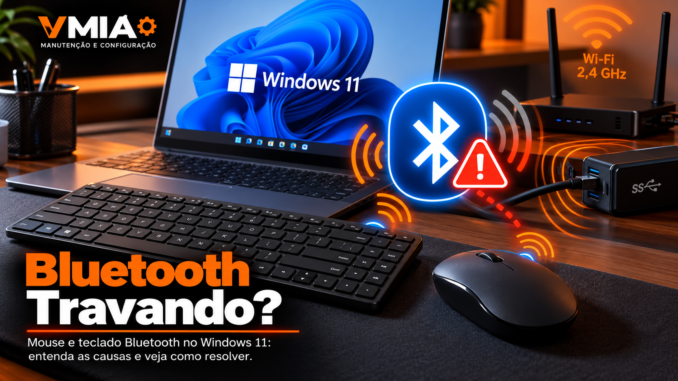
Introdução: por que o mouse e o teclado Bluetooth travam mesmo quando aparecem conectados?
Imagine trabalhar em um documento importante, responder a uma mensagem ou navegar pela internet quando, inesperadamente, o mouse para de se movimentar. O ponteiro fica imóvel durante alguns segundos e depois volta a funcionar normalmente. Em outra situação, o teclado Bluetooth deixa de responder, algumas letras demoram para aparecer e, pouco depois, a digitação retorna.
Esse comportamento incomoda porque nem sempre o Windows 11 apresenta uma mensagem de erro. O dispositivo continua identificado como conectado, a bateria apresenta carga suficiente e, aparentemente, nada mudou no computador.
Muitos usuários começam a procurar soluções substituindo pilhas, reiniciando o Windows, removendo o dispositivo Bluetooth ou comprando outro mouse. Essas medidas podem ajudar em situações específicas, mas não identificam necessariamente a origem do problema.
A conexão Bluetooth depende de diferentes componentes funcionando em conjunto. O periférico precisa transmitir informações por radiofrequência, o adaptador Bluetooth do computador deve receber esses dados, o sistema operacional precisa processar a comunicação e o aplicativo deve interpretar os comandos.
Uma interrupção em qualquer etapa pode provocar atrasos, movimentos irregulares ou períodos temporários sem resposta.
Além disso, o Bluetooth compartilha a faixa de 2,4 GHz com diferentes tecnologias sem fio. Redes Wi-Fi, determinados dispositivos domésticos e até ruídos eletromagnéticos produzidos por equipamentos USB 3.x podem prejudicar a qualidade da comunicação em determinadas condições.
Outro fator importante envolve o gerenciamento de energia. Notebooks modernos utilizam mecanismos para reduzir o consumo elétrico de componentes internos. Dependendo do adaptador, do firmware e dos drivers instalados, a transição entre estados de energia pode contribuir para atrasos na comunicação Bluetooth.
Entretanto, nem todo travamento indica interferência ou economia de energia. Problemas no próprio periférico, falhas de firmware, sobrecarga do sistema e incompatibilidades de drivers também merecem investigação.
Neste guia da VMIA – Manutenção e Configuração, você aprenderá a identificar os sintomas, compreender o funcionamento da conexão Bluetooth e realizar testes que ajudam a descobrir por que o mouse ou teclado para de responder no Windows 11.
O objetivo é encontrar a causa antes de modificar configurações ou substituir equipamentos.
1. Como funciona a comunicação entre mouse, teclado Bluetooth e Windows 11?
Para compreender os travamentos, precisamos conhecer o caminho percorrido pelos dados.
Quando você movimenta um mouse Bluetooth, sensores internos detectam o deslocamento. O microcontrolador do periférico transforma essas informações em relatórios de entrada e transmite os dados pela conexão sem fio.
O adaptador Bluetooth recebe os pacotes e encaminha as informações ao sistema operacional.
No Windows 11, a pilha Bluetooth, os drivers apropriados e os componentes HID (Human Interface Device) permitem que os aplicativos recebam os comandos.
O processo envolve diferentes elementos:
- Mouse ou teclado Bluetooth.
- Controlador Bluetooth do computador.
- Antena e comunicação por radiofrequência.
- Drivers e serviços Bluetooth.
- Camada HID.
- Subsistema de entrada do Windows.
- Aplicativo que recebe os comandos.
Um problema em qualquer um desses componentes pode prejudicar a experiência.
1.1 Bluetooth não é a mesma coisa que um receptor USB de 2,4 GHz
Essa distinção é fundamental para o diagnóstico.
Existem mouses e teclados sem fio que utilizam Bluetooth e outros que dependem de um receptor USB próprio.
Ambos podem operar na faixa de 2,4 GHz, mas não utilizam necessariamente os mesmos protocolos.
| Característica | Bluetooth | Receptor USB proprietário |
|---|---|---|
| Conexão | Adaptador Bluetooth | Receptor compatível |
| Pareamento | Normalmente pelo Windows | Geralmente pelo receptor |
| Frequência | 2,4 GHz | Frequentemente 2,4 GHz |
| Drivers | Pilha Bluetooth e HID | USB HID ou driver específico |
| Interferência | Possível | Possível |
| Diagnóstico | Bluetooth, HID e rádio | USB, HID e rádio |
Portanto, antes de investigar qualquer problema, confirme qual tecnologia o periférico utiliza.
Um mouse com receptor USB próprio não deve receber automaticamente o mesmo diagnóstico de um mouse Bluetooth.
2. Principais sintomas de problemas Bluetooth no Windows 11
Os sintomas ajudam a direcionar a investigação.
2.1 Mouse Bluetooth congela durante alguns segundos
O ponteiro permanece parado e depois volta a responder.
Isso pode indicar interrupções temporárias de comunicação, problemas no adaptador ou atrasos no processamento dos comandos.
Entretanto, também pode ocorrer quando o próprio Windows enfrenta períodos de elevada utilização de recursos.
2.2 Teclado Bluetooth demora para digitar
O usuário pressiona várias teclas, mas os caracteres aparecem com atraso.
Em algumas situações, parte da digitação aparece de uma vez.
É importante diferenciar atraso de processamento de perda efetiva de comandos.
Se o computador estiver sobrecarregado, o aplicativo pode demorar para mostrar caracteres mesmo quando o Bluetooth funciona corretamente.
2.3 Mouse funciona normalmente e depois apresenta movimentos irregulares
O ponteiro pode apresentar pequenas interrupções ou movimentos inconsistentes.
Esse comportamento pode ter relação com comunicação sem fio, mas também merece uma verificação do sensor óptico, da superfície utilizada e do desempenho geral do computador.
2.4 Dispositivo aparece conectado, mas não responde
Esse é um dos sintomas mais confusos.
O Windows informa que o dispositivo está conectado, mas o mouse ou teclado não funciona.
A indicação de conexão não garante que todos os relatórios de entrada estejam chegando corretamente.
Dependendo do dispositivo e do estado da conexão, pode existir um atraso entre uma falha de comunicação e a atualização do status apresentado na interface do Windows.
3. Por que a interferência de 2,4 GHz pode provocar travamentos?
O Bluetooth utiliza a faixa ISM de 2,4 GHz, compartilhada com diferentes tecnologias.
Em ambientes domésticos e escritórios, essa faixa pode apresentar bastante atividade.
Entre os equipamentos que podem contribuir para interferências estão roteadores Wi-Fi de 2,4 GHz, outros dispositivos Bluetooth, determinados equipamentos domésticos e dispositivos USB 3.x mal isolados.
3.1 Bluetooth utiliza salto de frequência
O Bluetooth emprega técnicas de salto de frequência para reduzir os efeitos de interferências.
No Bluetooth Low Energy, a comunicação utiliza canais distribuídos pela faixa de 2,4 GHz. O Bluetooth clássico também utiliza mecanismos de salto de frequência, com características próprias.
Além disso, tecnologias de salto adaptativo ajudam a evitar canais considerados problemáticos.
Esses mecanismos melhoram a robustez da comunicação, mas não eliminam todos os problemas.
Interferência intensa, posicionamento inadequado e baixa qualidade de sinal ainda podem prejudicar a conexão.
3.2 O roteador Wi-Fi pode interferir no mouse Bluetooth?
Sim, em determinadas condições.
A comunicação Wi-Fi de 2,4 GHz ocupa parte do espectro utilizado pelo Bluetooth.
Entretanto, isso não significa que todo roteador próximo provocará travamentos.
A coexistência depende da intensidade dos sinais, da ocupação dos canais, das antenas, dos dispositivos envolvidos e dos mecanismos de gerenciamento de interferência.
Um teste útil consiste em comparar o comportamento do periférico quando o computador utiliza Wi-Fi de 2,4 GHz e quando utiliza uma rede de 5 GHz, caso ambos estejam disponíveis.
Essa comparação não prova isoladamente a causa, mas pode fornecer uma pista importante.
4. USB 3.x também pode prejudicar a conexão Bluetooth?
Sim. Esse é um dos pontos mais interessantes do diagnóstico.
Equipamentos USB 3.x podem produzir ruído eletromagnético de banda larga capaz de interferir em receptores que operam na faixa de 2,4 GHz, especialmente quando existe pouca distância física entre os componentes.
O problema não significa que o protocolo USB 3.x utiliza Bluetooth ou transmite intencionalmente na mesma frequência.
A interferência pode surgir de emissões eletromagnéticas associadas ao funcionamento dos circuitos e cabos.
4.1 Exemplo prático
Imagine um computador com um adaptador Bluetooth USB conectado diretamente ao lado de um SSD externo USB 3.x.
Quando o SSD inicia uma transferência intensa, o mouse começa a apresentar interrupções.
Ao afastar fisicamente o adaptador Bluetooth do SSD e de seus cabos, o problema diminui.
Esse comportamento sugere uma possível interferência eletromagnética.
Para confirmar a hipótese, é importante repetir o teste e verificar se a falha acompanha consistentemente a atividade do dispositivo USB.
4.2 Como realizar um teste inicial seguro
Desconecte temporariamente periféricos USB externos que não sejam necessários e observe se os travamentos desaparecem.
Se utilizar um adaptador Bluetooth USB, experimente outra porta, preferencialmente afastada de dispositivos USB 3.x e de seus cabos.
Um pequeno cabo extensor USB compatível também pode ajudar a posicionar o adaptador em uma área com melhor recepção.
Não é necessário desativar controladores USB do Windows para realizar essa comparação.
5. O gerenciamento de energia pode interromper a comunicação?
O Windows 11 utiliza diferentes mecanismos para equilibrar desempenho e consumo elétrico.
Em notebooks, o gerenciamento de energia merece atenção especial.
Dependendo do hardware, drivers e firmware, o adaptador Bluetooth pode alternar entre estados de funcionamento e economia de energia.
Os próprios periféricos também utilizam mecanismos de baixo consumo.
5.1 Por que o problema aparece depois de alguns minutos sem usar o mouse?
Alguns dispositivos reduzem sua atividade quando permanecem inativos.
Ao receber um novo movimento ou pressionamento de tecla, precisam retomar a comunicação normal.
Um pequeno atraso pode fazer parte do comportamento esperado de determinados modelos.
Por outro lado, pausas longas e frequentes podem indicar problemas de compatibilidade, firmware ou gerenciamento de energia.
5.2 O papel dos drivers
O driver permite que o Windows se comunique com o controlador Bluetooth.
Fabricantes como Intel, Realtek, Qualcomm e MediaTek disponibilizam controladores e soluções Bluetooth utilizados em diferentes computadores.
As opções de energia disponíveis variam conforme o modelo.
Por isso, não existe uma configuração universal que apareça em todos os adaptadores Bluetooth do Windows 11.
Também não é recomendável desativar indiscriminadamente todos os mecanismos de economia de energia.
O procedimento correto envolve identificar o controlador, verificar o driver e realizar testes controlados.
6. Diagnóstico inicial: descubra onde está a falha
Antes de alterar configurações avançadas, execute alguns testes simples.
Teste 1 — Verifique se o problema ocorre com apenas um periférico
Se o mouse trava, mas o teclado Bluetooth continua funcionando normalmente, a investigação pode começar pelo mouse.
Se ambos apresentam interrupções simultâneas, vale investigar o adaptador Bluetooth, a interferência e o computador.
Essa comparação não é conclusiva, mas ajuda a reduzir as possibilidades.
Teste 2 — Aproxime o periférico do computador
Reduza temporariamente a distância entre o dispositivo e o adaptador.
Evite obstáculos metálicos e posicionamentos atrás de gabinetes.
Observe se a conexão melhora.
Teste 3 — Compare o comportamento com o computador em repouso e em atividade
Verifique se os travamentos acontecem principalmente depois de períodos sem movimentar o mouse ou utilizar o teclado.
Depois, observe se o problema aparece durante uso contínuo.
Essa diferença ajuda a investigar mecanismos de economia de energia.
Teste 4 — Observe o desempenho do Windows
Abra o Gerenciador de Tarefas com Ctrl + Shift + Esc.
Verifique a utilização de CPU, memória e disco durante o problema.
Se todo o computador apresenta lentidão, o Bluetooth pode não ser a causa principal.
Teste 5 — Experimente outro periférico compatível
Se possível, teste outro mouse ou teclado Bluetooth.
Também vale testar o periférico problemático em outro computador.
Essa comparação ajuda a distinguir defeitos do periférico de problemas específicos do Windows.
7. Como identificar o adaptador Bluetooth instalado?
O primeiro passo para um diagnóstico técnico consiste em identificar o hardware.
Pressione Win + X e abra o Gerenciador de Dispositivos.
Expanda a categoria Bluetooth.
Procure o adaptador principal, que pode apresentar o nome do fabricante ou do controlador.
Abra suas propriedades e consulte a guia Driver.
Registre a versão, a data e o fornecedor do driver.
Não confunda o adaptador Bluetooth com dispositivos enumerados, como Microsoft Bluetooth Enumerator ou Microsoft Bluetooth LE Enumerator.
Consulta inicial pelo PowerShell
Abra o PowerShell e execute:
Get-PnpDevice -Class Bluetooth |
Format-Table Status, FriendlyName, InstanceId -AutoSize
Esse comando lista dispositivos que o Windows classifica como Bluetooth.
O resultado pode incluir o controlador, enumeradores e periféricos associados.
Um status OK indica que o Windows não está relatando um problema naquele dispositivo naquele momento. Isso não comprova ausência de interferência ou falhas intermitentes.
Para consultar dispositivos com problemas relatados pelo Plug and Play:
Get-PnpDevice -PresentOnly |
Where-Object { $_.Status -ne "OK" } |
Format-Table Class, FriendlyName, Status -AutoSize
A lista pode incluir dispositivos não relacionados ao Bluetooth. Por isso, interprete os resultados antes de tomar qualquer medida.
8. Tabela inicial de diagnóstico
| Sintoma | Possível causa | Primeiro teste |
|---|---|---|
| Mouse trava próximo ao SSD USB | Interferência eletromagnética | Afastar o adaptador Bluetooth |
| Teclado demora após inatividade | Retomada de estado de baixo consumo | Comparar repouso e uso contínuo |
| Mouse e teclado falham juntos | Adaptador, rádio ou sistema | Verificar outros dispositivos e desempenho |
| Apenas um mouse apresenta falhas | Periférico, sensor ou conexão | Testar em outro computador |
| Falha começou após atualização | Driver ou alteração do sistema | Consultar histórico e versão do driver |
| Travamentos aumentam com a distância |
9. Bluetooth HID: como o Windows 11 recebe os comandos do mouse e teclado?
Na primeira parte deste guia, explicamos como identificar os sintomas e realizar os testes iniciais quando um mouse ou teclado Bluetooth apresenta travamentos, atrasos ou interrupções.
Agora, vamos aprofundar o funcionamento dos componentes responsáveis pela comunicação e investigar problemas que podem passar despercebidos no diagnóstico convencional.
Um dos pontos mais importantes envolve o protocolo HID, sigla de Human Interface Device.
O Windows utiliza a arquitetura HID para reconhecer e processar informações de dispositivos de entrada, incluindo mouses, teclados, controles e outros periféricos.
Entretanto, existem diferenças importantes entre os dispositivos Bluetooth clássicos e aqueles que utilizam Bluetooth Low Energy (BLE).
9.1 Bluetooth clássico e Bluetooth Low Energy
Dispositivos Bluetooth podem utilizar diferentes tecnologias de transporte.
No Bluetooth clássico, dispositivos HID podem utilizar o perfil HID tradicional, com comunicação baseada em mecanismos próprios do Bluetooth BR/EDR.
Já periféricos Bluetooth Low Energy podem implementar o HID over GATT Profile (HOGP).
O GATT, ou Generic Attribute Profile, organiza dados e serviços utilizados por dispositivos BLE.
No caso de um teclado BLE, por exemplo, o periférico disponibiliza informações relacionadas às teclas pressionadas por meio de características apropriadas.
O Windows interpreta essas informações e encaminha os eventos de entrada aos componentes responsáveis.
Isso significa que dois teclados Bluetooth podem apresentar comportamentos diferentes mesmo quando conectados ao mesmo computador.
Um deles pode utilizar Bluetooth clássico, enquanto outro utiliza BLE.
Essa diferença influencia mecanismos de conexão, consumo energético e diagnóstico.
9.2 O que acontece quando a comunicação HID apresenta atrasos?
Quando o mouse transmite informações de movimento, o Windows precisa receber e processar os relatórios correspondentes.
Se ocorrer uma interrupção temporária na comunicação, o ponteiro pode deixar de responder.
Em um teclado, atrasos podem produzir a impressão de que as teclas não funcionam.
Dependendo da causa, o sistema pode receber alguns comandos posteriormente ou simplesmente deixar de receber determinados eventos.
Não existe garantia de que todos os comandos perdidos serão recuperados.
Por isso, devemos distinguir três situações:
| Comportamento | Interpretação inicial |
|---|---|
| Ponteiro congela e depois continua normalmente | Possível interrupção temporária |
| Caracteres aparecem com atraso | Comunicação ou processamento lento |
| Algumas teclas não produzem caracteres | Possível perda de eventos ou falha do periférico |
Esses sintomas também podem surgir por problemas externos ao Bluetooth, como sobrecarga do sistema ou lentidão do aplicativo.
10. Interferência entre Bluetooth e Wi-Fi de 2,4 GHz
A coexistência entre Bluetooth e Wi-Fi representa um dos principais desafios dos ambientes com muitos dispositivos sem fio.
As duas tecnologias podem operar na faixa de 2,4 GHz, mas utilizam métodos diferentes de transmissão.
O Wi-Fi emprega canais relativamente largos, enquanto o Bluetooth distribui suas transmissões por diferentes frequências.
O Bluetooth utiliza mecanismos de salto de frequência para reduzir a exposição prolongada a interferências.
Mesmo assim, a comunicação pode sofrer quando o ambiente apresenta grande ocupação do espectro ou sinais desfavoráveis.
10.1 Por que o problema pode aparecer somente em determinados horários?
Imagine um escritório doméstico com vários dispositivos conectados.
Durante a manhã, apenas um notebook e um mouse Bluetooth estão ativos.
À noite, outros computadores, televisores e equipamentos começam a utilizar a rede sem fio.
A ocupação do espectro aumenta e o ambiente pode apresentar condições diferentes de comunicação.
Isso não significa que o número de equipamentos, isoladamente, determina a qualidade da conexão.
A intensidade dos sinais, a distribuição dos canais e a atividade de transmissão também influenciam os resultados.
10.2 Como verificar a conexão Wi-Fi utilizada pelo computador?
Abra o Terminal do Windows e execute:
netsh wlan show interfacesO comando apresenta informações sobre a conexão Wi-Fi ativa, quando existe uma interface sem fio compatível.
Dependendo da versão do Windows e do driver, você poderá identificar o canal utilizado e outras características da conexão.
Para obter informações sobre o adaptador:
Get-NetAdapter |
Format-Table Name, InterfaceDescription, Status, LinkSpeed -AutoSize
Esse comando mostra adaptadores de rede, mas não identifica diretamente a qualidade do sinal Bluetooth.
Importante: uma conexão Wi-Fi com sinal excelente não garante que o Bluetooth também tenha boa recepção.
As antenas, os controladores e os mecanismos de comunicação podem apresentar características diferentes.
10.3 Teste comparativo entre Wi-Fi de 2,4 GHz e 5 GHz
Se o roteador disponibilizar redes de 2,4 GHz e 5 GHz, realize uma comparação.
Primeiro, conecte o computador à rede de 2,4 GHz e observe o funcionamento do mouse ou teclado Bluetooth.
Depois, conecte o computador à rede de 5 GHz, mantendo o periférico na mesma posição.
Utilize o equipamento durante um período semelhante em ambas as situações.
Se os travamentos ocorrerem principalmente durante a utilização do Wi-Fi de 2,4 GHz, existe uma pista de possível interferência ou problema de coexistência.
Entretanto, o teste não comprova sozinho a causa.
Mudanças na atividade da rede, nos dispositivos próximos e no comportamento do computador também podem influenciar os resultados.
11. USB 3.x e Bluetooth: por que um SSD externo pode interferir no mouse?
A interferência eletromagnética produzida por equipamentos USB 3.x merece atenção especial.
A transmissão de dados em alta velocidade pode gerar emissões eletromagnéticas indesejadas.
Dependendo da blindagem dos cabos, do projeto dos conectores e da proximidade física, essas emissões podem prejudicar receptores que operam em 2,4 GHz.
O problema costuma ser mais relevante quando um receptor sem fio fica muito próximo de portas, cabos ou dispositivos USB 3.x ativos.
11.1 Exemplo de diagnóstico
Considere a seguinte configuração:
- Notebook com Windows 11.
- Mouse Bluetooth.
- Adaptador Bluetooth USB externo.
- SSD portátil conectado a uma porta USB 3.x.
- Hub USB instalado próximo ao adaptador.
O usuário percebe que o mouse começa a apresentar pequenas interrupções durante transferências de arquivos para o SSD.
Uma hipótese plausível envolve interferência eletromagnética.
Para investigar, execute uma comparação controlada.
Primeiro, observe o mouse sem realizar transferências.
Depois, realize uma transferência comum de arquivos e verifique se os travamentos aparecem.
Em seguida, afaste fisicamente o adaptador Bluetooth do SSD, do hub e dos cabos.
Se o problema diminuir de maneira consistente, a hipótese de interferência ganha força.
11.2 Por que um extensor USB pode ajudar?
Um cabo extensor USB permite posicionar o adaptador Bluetooth longe das fontes de interferência.
Além disso, pode melhorar a linha de comunicação entre o receptor e o periférico.
Em computadores desktop, um adaptador instalado diretamente na parte traseira do gabinete pode ficar parcialmente bloqueado pela estrutura metálica.
Mover o adaptador para uma posição mais aberta pode melhorar a recepção.
O objetivo não é aumentar artificialmente a potência do Bluetooth, mas melhorar as condições físicas de comunicação.
11.3 E quando o Bluetooth está integrado ao notebook?
Nesse caso, não existe necessariamente um adaptador USB externo para reposicionar.
O controlador Bluetooth pode integrar uma placa combinada Wi-Fi/Bluetooth.
O projeto das antenas, a instalação dos drivers e os mecanismos de coexistência passam a ter maior importância.
Se o notebook utiliza Bluetooth integrado, vale verificar se o fabricante disponibiliza atualizações de drivers, firmware ou BIOS relacionadas à estabilidade da comunicação sem fio.
Atualizações de firmware devem seguir rigorosamente as orientações do fabricante e não devem ser realizadas apenas como tentativa aleatória.
12. Gerenciamento de energia Bluetooth no Windows 11
O gerenciamento de energia representa outra possível origem de interrupções.
Notebooks modernos utilizam diferentes mecanismos para reduzir o consumo elétrico.
O Windows, o firmware e os drivers cooperam para colocar componentes em estados de menor consumo quando apropriado.
O Bluetooth também utiliza recursos de economia energética.
Entretanto, precisamos diferenciar o comportamento normal de um periférico que entra em repouso de uma falha que interrompe sua comunicação durante o uso.
12.1 Suspensão do periférico não significa necessariamente defeito
Alguns mouses Bluetooth reduzem sua atividade após períodos de inatividade.
Quando o usuário volta a movimentá-los, existe um processo de retomada.
Dependendo do modelo, pode ocorrer um pequeno atraso.
Esse comportamento não significa automaticamente que o Windows apresenta defeito.
Por outro lado, interrupções frequentes durante movimentação contínua exigem investigação.
12.2 Verificando as propriedades do adaptador Bluetooth
Abra o Gerenciador de Dispositivos.
Expanda a categoria Bluetooth e localize o adaptador principal.
Clique com o botão direito, selecione Propriedades e procure a guia Gerenciamento de Energia, caso esteja disponível.
Alguns adaptadores apresentam a opção:
Permitir que o computador desligue este dispositivo para economizar energia.
Essa opção não aparece em todos os equipamentos.
Sua disponibilidade depende do driver, do controlador e do modelo de gerenciamento de energia utilizado.
Se a opção existir, registre o estado original antes de realizar qualquer alteração.
Uma mudança temporária pode ajudar no diagnóstico, mas não deve ser tratada como solução universal.
Desativar mecanismos de economia de energia pode aumentar o consumo elétrico e nem sempre modifica o comportamento responsável pelo problema.
13. Modern Standby e possíveis problemas após a suspensão
O Modern Standby é um modelo de gerenciamento de energia utilizado por determinados computadores Windows.
Ele permite estados de baixo consumo com características diferentes das implementações tradicionais de suspensão.
Em equipamentos compatíveis, componentes e drivers precisam cooperar corretamente durante as transições de energia.
Problemas nessas transições podem contribuir para dificuldades de retomada de dispositivos.
Entretanto, o Modern Standby não deve ser responsabilizado automaticamente por qualquer falha Bluetooth.
13.1 Como verificar os estados de suspensão disponíveis?
Abra o Terminal e execute:
powercfg /aO comando informa quais estados de suspensão o computador disponibiliza.
Se o equipamento oferecer S0 Low Power Idle, o resultado indicará essa capacidade.
O comando não demonstra, por si só, que o Bluetooth está falhando.
Ele apenas ajuda a compreender a arquitetura de gerenciamento de energia disponível.
13.2 Quando investigar a suspensão?
Considere essa hipótese quando os problemas começam principalmente após:
- Fechar e abrir a tampa do notebook.
- Retornar de um período de suspensão.
- Desbloquear o Windows depois de longa inatividade.
- Alternar entre alimentação pela bateria e pela tomada.
Compare o funcionamento antes e depois desses eventos.
Se a falha ocorrer somente após a retomada, o diagnóstico deverá incluir drivers, firmware e registros relacionados ao gerenciamento de energia.
14. Suspensão seletiva USB: quando ela influencia o Bluetooth?
A suspensão seletiva USB permite que o Windows reduza o consumo de determinados dispositivos USB sem necessariamente suspender todo o controlador.
Esse recurso pode ser relevante quando o Bluetooth utiliza um adaptador USB externo ou um controlador interno conectado logicamente por USB.
Entretanto, não devemos confundir suspensão seletiva USB com os mecanismos internos de baixo consumo utilizados pelo protocolo Bluetooth.
São recursos diferentes, embora possam interagir dependendo da arquitetura do equipamento.
14.1 Por que não desativar a suspensão seletiva indiscriminadamente?
Desativar a suspensão seletiva USB em todo o computador pode aumentar o consumo de energia.
Além disso, essa mudança não garante que o Bluetooth deixe de apresentar travamentos.
O procedimento mais adequado consiste em identificar se o controlador Bluetooth utiliza uma interface USB e verificar se os sintomas apresentam relação com transições de energia.
Somente depois dessa análise faz sentido considerar um teste controlado, com possibilidade de restaurar a configuração anterior.
15. Drivers Bluetooth: como identificar incompatibilidades?
O driver Bluetooth estabelece a comunicação entre o Windows e o controlador.
Problemas podem aparecer após atualizações do sistema operacional, instalação de drivers inadequados ou alterações no firmware.
Em determinados computadores, o fabricante disponibiliza pacotes específicos para o controlador instalado.
Esses pacotes podem conter ajustes de compatibilidade e estabilidade.
15.1 Como consultar a versão do driver?
Abra o Gerenciador de Dispositivos, localize o adaptador Bluetooth e consulte a guia Driver.
Registre o fornecedor, a versão e a data.
Também é possível utilizar o PowerShell:
Get-PnpDevice -Class Bluetooth |
Where-Object { $_.FriendlyName -match 'Intel|Realtek|MediaTek|Qualcomm' } |
ForEach-Object {
    Get-PnpDeviceProperty -InstanceId $_.InstanceId `
      -KeyName 'DEVPKEY_Device_DriverVersion' `
      -ErrorAction SilentlyContinue
}
Esse comando tenta consultar a versão do driver de dispositivos Bluetooth cujos nomes correspondam aos fabricantes especificados.
O filtro não cobre todos os modelos existentes e pode retornar dispositivos que não sejam o controlador principal.
Por isso, confirme a identificação no Gerenciador de Dispositivos.
15.2 Driver mais recente é sempre melhor?
Não necessariamente.
Uma versão mais recente pode corrigir problemas, mas também pode apresentar incompatibilidades específicas.
O ideal é utilizar drivers compatíveis com o modelo do computador e com a versão do Windows.
Para notebooks, consulte inicialmente a página de suporte do fabricante.
Se o problema começou imediatamente após uma atualização, compare a versão anterior com a atual.
Quando o Windows disponibilizar a opção de reverter o driver, ela pode ser considerada após verificar a relação temporal entre a atualização e o defeito.
Evite instalar pacotes genéricos de origem desconhecida.
16. Serviços Bluetooth do Windows 11
O Windows utiliza serviços para oferecer funcionalidades relacionadas ao Bluetooth.
Um deles é o Bluetooth Support Service, identificado pelo nome bthserv.
Esse serviço participa de operações relacionadas à descoberta e à associação de dispositivos Bluetooth.
Entretanto, ele não representa sozinho toda a pilha Bluetooth do Windows.
16.1 Consultando o serviço pelo PowerShell
Execute:
Get-Service -Name bthservO comando informa o estado atual do serviço.
Também é possível consultar sua configuração:
Get-CimInstance Win32_Service |
Where-Object { $_.Name -eq 'bthserv' } |
Select-Object Name, State, StartMode
A interpretação exige cuidado.
Um serviço parado não significa necessariamente que existe um defeito, pois determinados serviços podem utilizar inicialização sob demanda ou por gatilho.
Também não é recomendável modificar indiscriminadamente o tipo de inicialização.
16.2 Reiniciar o serviço resolve travamentos?
Em situações específicas, reiniciar componentes de software pode restaurar temporariamente o funcionamento.
Entretanto, isso não comprova a origem da falha.
Se o problema envolve interferência eletromagnética, reiniciar um serviço não elimina a fonte de ruído.
Se envolve firmware ou driver, a reinicialização pode apenas mascarar o problema.
Por isso, reiniciar serviços não deve substituir um diagnóstico técnico.
17. Como diferenciar interferência, energia e driver?
A tabela abaixo organiza os principais indícios.
| Sintoma observado | Hipótese prioritária | Verificação recomendada |
|---|---|---|
| Falha aumenta durante transferências USB 3.x | Interferência eletromagnética | Afastar receptor e cabos |
| Falha ocorre após longa inatividade | Economia de energia | Comparar uso contínuo e retomada |
| Falha começou após atualização | Driver ou compatibilidade | Verificar histórico de drivers |
| Falha aparece após suspensão | Transição de energia | Consultar powercfg /a e eventos |
| Vários dispositivos Bluetooth falham juntos | Controlador ou comunicação sem fio | Comparar dispositivos e condições |
| Apenas um periférico apresenta problemas | Periférico ou compatibilidade | Testar em outro computador |
| Falha ocorre junto com lentidão geral | Processamento do sistema | Verificar CPU, memória e disco |
Nenhuma dessas associações representa uma confirmação automática.
O diagnóstico deve reunir diferentes evidências antes de estabelecer a causa.
18. Procedimento de diagnóstico recomendado pela VMIA
Para evitar mudanças desnecessárias, utilize uma sequência de investigação.
Primeiro, identifique se o dispositivo utiliza Bluetooth ou receptor USB proprietário.
Depois, verifique se o problema afeta apenas um periférico ou vários dispositivos simultaneamente.
Em seguida, compare o funcionamento em diferentes condições de radiofrequência e posicionamento físico.
Se a falha ocorrer após períodos de inatividade, investigue o gerenciamento de energia.
Se começar depois de uma atualização, consulte a versão e o histórico do driver.
Finalmente, utilize registros do Windows e ferramentas de diagnóstico para buscar evidências adicionais.
Esse método reduz o risco de confundir sintomas semelhantes que possuem causas completamente diferentes.
Diagnóstico avançado com PowerShell, Plug and Play, HID, Visualizador de Eventos, drivers e investigação de falhas intermitentes
19. Diagnóstico avançado: como descobrir por que o Bluetooth trava no Windows 11?
Nas duas primeiras partes deste guia, explicamos como o Windows 11 recebe comandos de mouses e teclados Bluetooth, quais fatores podem provocar interferências e de que maneira o gerenciamento de energia influencia o funcionamento desses periféricos.
Agora, vamos aprofundar o diagnóstico utilizando ferramentas nativas do Windows.
O objetivo não consiste apenas em identificar que o mouse parou de responder. Precisamos descobrir qual componente apresenta comportamento anormal no momento da falha.
Um travamento Bluetooth pode envolver diferentes camadas:
- Comunicação por radiofrequência.
- Controlador Bluetooth.
- Driver do fabricante.
- Pilha Bluetooth do Windows.
- Dispositivo HID.
- Gerenciamento Plug and Play.
- Estados de energia.
- Processamento dos comandos pelo sistema operacional.
O desafio consiste em distinguir problemas físicos de falhas de software.
Por exemplo, um mouse que congela durante três segundos pode estar sofrendo interferência. Entretanto, o mesmo sintoma também pode ocorrer quando o Windows apresenta atrasos no processamento dos eventos de entrada.
Por isso, um diagnóstico confiável precisa combinar observação, comandos e registros.
Antes de iniciar, mantenha um mouse ou teclado alternativo disponível, especialmente se pretende testar alterações no adaptador Bluetooth.
Não remova drivers nem desative dispositivos sem garantir outra forma de controlar o computador.
20. Identificando todos os dispositivos Bluetooth pelo PowerShell
O PowerShell permite consultar os dispositivos registrados no sistema Plug and Play.
Abra o Terminal do Windows e execute:
Get-PnpDevice -Class Bluetooth |
Format-Table Status, FriendlyName, InstanceId -AutoSize
O comando apresenta os dispositivos classificados como Bluetooth.
Dependendo do computador, o resultado pode incluir:
- Adaptador Bluetooth Intel, Realtek, Qualcomm ou MediaTek.
- Microsoft Bluetooth Enumerator.
- Microsoft Bluetooth LE Enumerator.
- Dispositivos Bluetooth associados.
- Componentes de software relacionados ao Bluetooth.
20.1 Como interpretar a coluna Status?
A coluna Status informa a condição que o sistema Plug and Play atribui ao dispositivo.
O valor OK indica que o Windows não registra um problema de dispositivo naquele momento.
Entretanto, Status OK não significa que a comunicação Bluetooth esteja livre de interferências.
Um adaptador pode permanecer corretamente instalado enquanto um mouse sofre interrupções de radiofrequência.
Da mesma forma, o Windows pode identificar um dispositivo sem apresentar erros mesmo quando existe uma falha intermitente difícil de reproduzir.
20.2 Como localizar dispositivos com problemas?
Execute:
Get-PnpDevice -PresentOnly |
Where-Object {
    $_.Status -ne "OK"
} |
Format-Table Class, FriendlyName, Status -AutoSize
Esse comando identifica dispositivos presentes cujo status não corresponde a OK.
Observe especialmente as classes Bluetooth, HIDClass e USB.
Um dispositivo com problema não confirma automaticamente a causa do travamento, mas fornece uma pista para investigação.
20.3 Consultando o código de problema Plug and Play
O Windows utiliza códigos de problema para indicar determinadas condições de dispositivos.
Podemos consultar essa informação com:
Get-PnpDevice -Class Bluetooth |
ForEach-Object {
    $device = $_

    $problem = Get-PnpDeviceProperty `
        -InstanceId $device.InstanceId `
        -KeyName 'DEVPKEY_Device_ProblemCode' `
        -ErrorAction SilentlyContinue

    [PSCustomObject]@{
        Dispositivo = $device.FriendlyName
        Status = $device.Status
        Codigo = $problem.Data
    }
} | Format-Table -AutoSize
O código 0 normalmente indica ausência de um problema Plug and Play registrado.
Outros valores podem apontar condições que exigem investigação.
Por exemplo:
| Código | Significado geral |
|---|---|
| 0 | Nenhum problema PnP registrado |
| 10 | O dispositivo não consegue iniciar |
| 22 | Dispositivo desativado |
| 28 | Drivers não instalados |
| 31 | Windows não consegue carregar os drivers necessários |
| 43 | Windows interrompeu o dispositivo após um problema relatado |
Esses códigos descrevem o estado do dispositivo, mas não necessariamente a causa original.
Um Código 43, por exemplo, pode envolver driver, firmware ou hardware.
Não é possível concluir que o adaptador Bluetooth está fisicamente danificado apenas com essa informação.
21. Como identificar o driver Bluetooth realmente utilizado?
Um erro comum consiste em instalar drivers sem confirmar o modelo do controlador.
O nome comercial do notebook não informa necessariamente qual adaptador Bluetooth está instalado.
Fabricantes podem utilizar componentes diferentes em versões distintas de um mesmo equipamento.
21.1 Consultando os drivers com PowerShell
Execute:
Get-CimInstance Win32_PnPSignedDriver |
Where-Object {
    $_.DeviceClass -eq "Bluetooth"
} |
Select-Object DeviceName,
              Manufacturer,
              DriverProviderName,
              DriverVersion,
              DriverDate |
Format-Table -AutoSize
O resultado apresenta informações sobre os drivers Bluetooth registrados.
Verifique principalmente o nome do dispositivo, o fornecedor, a versão e a data.
Esses dados ajudam a comparar a instalação atual com o pacote disponibilizado pelo fabricante.
21.2 Como identificar o fabricante pelo Hardware ID?
Abra o Gerenciador de Dispositivos.
Localize o adaptador Bluetooth principal, acesse suas propriedades e abra a guia Detalhes.
No campo Propriedade, selecione IDs de Hardware.
O Windows poderá apresentar identificadores relacionados ao barramento USB, PCI ou a outros mecanismos de enumeração, conforme o dispositivo.
Esses identificadores ajudam a descobrir qual controlador está instalado.
Não instale drivers apenas porque o nome parece semelhante.
Confirme a compatibilidade com o identificador de hardware, a arquitetura do Windows e o modelo do computador.
21.3 Como verificar os pacotes de drivers disponíveis?
Execute:
pnputil /enum-drivers /class BluetoothEm versões compatíveis do Windows 11, o comando lista pacotes de drivers de terceiros da classe Bluetooth presentes no repositório de drivers.
A disponibilidade e os detalhes apresentados podem variar conforme a versão do sistema.
Esse comando não remove nem modifica drivers.
Ele serve para consulta.
Atenção: a existência de vários pacotes Bluetooth no repositório não significa necessariamente conflito. O Windows pode manter versões anteriores para compatibilidade ou recuperação.
22. HIDClass: investigando mouse e teclado separadamente
O Bluetooth transporta as informações do periférico, mas o Windows utiliza componentes HID para interpretar muitos comandos de entrada.
Por isso, o diagnóstico não deve ficar restrito à categoria Bluetooth.
Execute:
Get-PnpDevice -Class HIDClass |
Format-Table Status, FriendlyName, InstanceId -AutoSize
O resultado pode apresentar diversos dispositivos HID.
Isso é normal.
Um único periférico pode disponibilizar mais de uma interface, dependendo de suas funcionalidades.
Por exemplo, um teclado pode oferecer interfaces relacionadas à digitação e a teclas multimídia.
22.1 Como diferenciar falha HID de falha Bluetooth?
Considere três situações.
Situação A: o mouse Bluetooth trava, mas um mouse USB funciona normalmente.
Esse resultado direciona a investigação para o periférico Bluetooth, a comunicação sem fio e os componentes associados.
Situação B: o mouse Bluetooth e o mouse USB apresentam travamentos simultâneos.
Nesse caso, investigue o desempenho geral do sistema, os drivers de entrada e os componentes gráficos.
Situação C: o mouse continua funcionando, mas o teclado Bluetooth apresenta atrasos.
A investigação deve considerar o próprio teclado, seus mecanismos de economia de energia e a comunicação específica desse dispositivo.
Essas comparações ajudam a reduzir as possibilidades, mas não substituem a análise dos registros.
23. Visualizador de Eventos: procurando falhas Bluetooth
O Visualizador de Eventos permite consultar mensagens que o Windows e seus componentes registram durante a operação.
Entretanto, existe uma limitação importante.
Nem toda interferência Bluetooth produz um evento de erro no Windows.
Uma interrupção curta na comunicação por radiofrequência pode ocorrer sem gerar uma mensagem claramente identificável.
Por isso, a ausência de eventos não elimina a hipótese de interferência.
23.1 Abrindo o Visualizador de Eventos
Pressione Win + R, digite:
eventvwr.mscPressione Enter.
Abra Logs do Windows → Sistema.
Procure mensagens relacionadas a dispositivos, drivers, energia e Plug and Play.
Entre as fontes que podem merecer investigação estão:
- Kernel-PnP.
- UserPnp.
- DriverFrameworks-UserMode, quando aplicável.
- Fontes específicas do controlador ou do fabricante.
A disponibilidade dos registros depende da configuração e da versão do Windows.
23.2 Consultando eventos pelo PowerShell
Execute:
Get-WinEvent -FilterHashtable @{
    LogName = 'System'
    StartTime = (Get-Date).AddHours(-24)
} -ErrorAction SilentlyContinue |
Where-Object {
    $_.ProviderName -match 'BTH|Bluetooth|Kernel-PnP|UserPnp'
} |
Select-Object TimeCreated, Id, ProviderName, LevelDisplayName |
Format-Table -AutoSize
O comando pesquisa eventos das últimas 24 horas no log Sistema e filtra provedores com nomes potencialmente relacionados.
O filtro não cobre todos os eventos Bluetooth existentes.
Também pode apresentar eventos Plug and Play que não possuem relação com o periférico investigado.
23.3 Como interpretar os resultados?
Imagine que o mouse apresentou um travamento às 14h32.
Se o Visualizador de Eventos mostra uma mensagem de falha do controlador Bluetooth exatamente nesse período, existe uma possível relação.
Entretanto, a coincidência de horário não comprova causalidade.
É necessário analisar a descrição completa do evento e verificar se o comportamento se repete.
Se o evento mencionar outro dispositivo, não devemos atribuí-lo automaticamente ao mouse.
24. Investigando os registros operacionais Bluetooth
Algumas instalações do Windows disponibilizam canais adicionais relacionados ao Bluetooth.
A lista exata varia conforme a versão do sistema, os componentes instalados e o fabricante.
Em vez de presumir que determinado canal existe, podemos consultar os registros disponíveis.
Execute:
Get-WinEvent -ListLog '*Bluetooth*' `
    -ErrorAction SilentlyContinue |
Select-Object LogName, IsEnabled, RecordCount |
Format-Table -AutoSize
Esse comando procura canais cujo nome contenha Bluetooth.
Se não aparecer nenhum resultado, isso não significa que o Bluetooth está funcionando incorretamente.
A instalação pode não disponibilizar canais com esse nome ou pode utilizar outros mecanismos de registro.
Também podemos procurar canais associados a componentes BTH:
Get-WinEvent -ListLog '*BTH*' `
    -ErrorAction SilentlyContinue |
Select-Object LogName, IsEnabled, RecordCount |
Format-Table -AutoSize
24.1 É necessário ativar todos os logs?
Não.
Alguns canais analíticos e de depuração podem gerar grande quantidade de informações.
Ativá-los indiscriminadamente aumenta a complexidade da análise e pode produzir registros difíceis de interpretar.
Para um diagnóstico inicial, priorize os logs já disponíveis e os eventos próximos ao horário da falha.
Se houver necessidade de rastreamento aprofundado, utilize ferramentas e procedimentos documentados para a versão específica do Windows.
25. Gerenciamento de energia: verificando os estados do computador
Na Parte 2, explicamos que determinados travamentos aparecem após períodos de inatividade ou suspensão.
Agora, vamos utilizar o PowerShell e o Powercfg para investigar essas condições.
25.1 Verificando os estados de suspensão
Execute:
powercfg /aO comando informa quais estados de suspensão o computador suporta.
Em alguns equipamentos, o Windows poderá indicar S0 Low Power Idle, associado ao Modern Standby.
Outros computadores poderão utilizar estados tradicionais de suspensão.
Essa informação ajuda a compreender a arquitetura energética do sistema.
Entretanto, o resultado não confirma que o Bluetooth está falhando por causa da suspensão.
25.2 Gerando um relatório de energia
Abra o Terminal como administrador e execute:
powercfg /energy /duration 60 /output "$env:USERPROFILE\Desktop\energia-bluetooth.html"O comando tenta analisar o comportamento energético durante 60 segundos e salvar um relatório HTML na Área de Trabalho.
Se o caminho não existir ou houver restrições de gravação, escolha outra pasta válida.
O relatório pode identificar configurações e comportamentos relacionados ao consumo energético.
Entretanto, ele não funciona como um analisador específico de pacotes Bluetooth.
Use os resultados como informações complementares.
25.3 Investigando a retomada da suspensão
Se o mouse trava somente após o computador retornar da suspensão, registre:
- Horário em que o computador entrou em suspensão.
- Horário da retomada.
- Momento em que o mouse apresentou falha.
- Se o teclado também deixou de responder.
- Se outros dispositivos USB ou de rede apresentaram problemas.
Essa correlação ajuda a determinar se existe relação com uma transição de energia.
26. Bluetooth integrado e USB: identificando a arquitetura do controlador
Muitos computadores utilizam módulos combinados Wi-Fi e Bluetooth.
Nesses equipamentos, a parte Wi-Fi pode utilizar uma interface PCI Express, enquanto a função Bluetooth utiliza uma interface USB interna.
Isso depende do projeto do hardware.
Consequentemente, um controlador Bluetooth integrado pode aparecer na árvore de dispositivos USB mesmo sem existir um adaptador conectado externamente.
26.1 Consultando os dispositivos USB
Execute:
Get-PnpDevice -Class USB |
Format-Table Status, FriendlyName, InstanceId -AutoSize
O comando apresenta dispositivos classificados como USB.
Para identificar a relação entre um controlador Bluetooth e seu barramento, consulte as propriedades do dispositivo no Gerenciador de Dispositivos.
No menu Exibir, selecione Dispositivos por conexão.
Localize o adaptador Bluetooth e observe sua posição na árvore.
Essa visualização pode ajudar a identificar o controlador USB ao qual o dispositivo está associado.
26.2 Por que essa informação importa?
Se o Bluetooth utiliza uma interface USB interna, determinados problemas de controlador, driver ou gerenciamento de energia USB podem afetar seu funcionamento.
Entretanto, isso não significa que toda falha Bluetooth tenha origem na suspensão seletiva USB.
A investigação precisa considerar o comportamento específico do equipamento.
27. Como verificar se o Windows está sobrecarregado?
Nem todo travamento do ponteiro representa uma interrupção Bluetooth.
O Windows pode apresentar atrasos quando enfrenta elevada utilização de CPU, memória, disco ou problemas em drivers.
Um teste simples consiste em observar o comportamento de um mouse USB durante a falha.
Se ambos os dispositivos travarem simultaneamente, a investigação deve incluir o sistema operacional.
27.1 Consultando a utilização de CPU
Execute:
Get-Counter '\Processor(_Total)\% Processor Time' `
    -SampleInterval 1 `
    -MaxSamples 10
O comando coleta dez amostras da utilização do processador, com intervalo de um segundo.
Em instalações localizadas do Windows, determinados nomes de contadores podem variar.
Também é possível utilizar o Gerenciador de Tarefas para acompanhar o desempenho.
27.2 Identificando processos com maior consumo de CPU
Execute:
Get-Process |
Sort-Object CPU -Descending |
Select-Object -First 10 ProcessName, Id, CPU
A coluna CPU representa o tempo acumulado de processamento utilizado pelo processo, não sua porcentagem instantânea de utilização.
Esse detalhe é importante para evitar interpretações incorretas.
Para observar o consumo atual, utilize o Gerenciador de Tarefas ou ferramentas de monitoramento apropriadas.
28. Latência DPC e ISR: quando o problema parece Bluetooth, mas não é
O Windows utiliza mecanismos de processamento de interrupções para lidar com diferentes dispositivos.
Entre eles estão as rotinas ISR (Interrupt Service Routine) e DPC (Deferred Procedure Call).
Drivers que apresentam comportamento inadequado podem contribuir para atrasos no processamento de tarefas sensíveis ao tempo.
Isso pode afetar áudio, vídeo e a responsividade do sistema.
Entretanto, uma latência DPC elevada não demonstra automaticamente que o driver Bluetooth é responsável pelo travamento.
28.1 Quando investigar DPC e ISR?
Considere essa hipótese quando:
- O mouse Bluetooth trava junto com o áudio.
- O ponteiro apresenta interrupções durante atividades intensas.
- Outros periféricos também ficam lentos.
- O computador apresenta pequenos congelamentos gerais.
- O problema começou após uma atualização de driver.
Ferramentas especializadas podem ajudar a investigar a latência do sistema.
Mas os resultados exigem interpretação cuidadosa.
Um pico isolado não confirma necessariamente um defeito.
Também é importante observar se o problema ocorre repetidamente sob condições semelhantes.
29. Criando um registro dos travamentos Bluetooth
Um dos métodos mais úteis consiste em registrar o horário exato das falhas.
Isso permite comparar os sintomas com eventos do Windows.
Você pode criar um arquivo de texto e anotar cada ocorrência.
Exemplo:
| Horário | Sintoma | Condição |
|---|---|---|
| 09:12 | Mouse congelou por 3 segundos | Navegação no Edge |
| 10:05 | Teclado demorou para responder | Após 15 minutos parado |
| 11:18 | Mouse travou novamente | Transferência para SSD USB |
| 14:32 | Mouse e teclado falharam | Retorno da suspensão |
Esses horários são apenas exemplos ilustrativos.
O registro real deve utilizar os momentos observados durante o diagnóstico.
29.1 Criando um arquivo de diagnóstico pelo PowerShell
Execute:
$arquivo = "$env:USERPROFILE\Desktop\diagnostico-bluetooth.txt"

"Diagnóstico Bluetooth - $(Get-Date)" |
Out-File $arquivo -Encoding utf8

Get-PnpDevice -Class Bluetooth |
Out-File $arquivo -Append -Encoding utf8

Get-PnpDevice -Class HIDClass |
Out-File $arquivo -Append -Encoding utf8

Get-Service bthserv |
Out-File $arquivo -Append -Encoding utf8
O comando cria um arquivo contendo informações básicas sobre dispositivos Bluetooth, HID e o serviço de suporte Bluetooth.
Ele não registra automaticamente os momentos em que o mouse congela.
Esses horários precisam ser anotados separadamente ou capturados por um procedimento de monitoramento apropriado.
Antes de compartilhar o relatório publicamente, revise os identificadores de dispositivos e outras informações técnicas que possam identificar o computador.
30. Diagnóstico por exclusão: como chegar à causa provável
Depois de reunir informações, compare os resultados.
Cenário 1 — Mouse trava somente durante transferências USB
A hipótese de interferência eletromagnética merece prioridade.
Teste o posicionamento do adaptador e a proximidade de cabos USB 3.x.
Se o problema desaparecer após afastar os componentes e retornar quando eles ficam próximos, a relação se torna mais consistente.
Cenário 2 — Mouse demora para responder após inatividade
Investigue os mecanismos de baixo consumo do periférico e do controlador.
Compare o comportamento após diferentes períodos de repouso.
Verifique drivers e atualizações de firmware disponibilizadas pelo fabricante.
Cenário 3 — Mouse e teclado falham simultaneamente
Considere o controlador Bluetooth, a qualidade da comunicação sem fio e o desempenho geral do computador.
Se outros dispositivos USB também apresentarem problemas, amplie a investigação para controladores e drivers do sistema.
Cenário 4 — Problema começou após atualização
Consulte o histórico de atualizações e a versão do driver.
Verifique se o fabricante disponibiliza uma versão compatível ou orientações específicas.
Não remova atualizações de segurança indiscriminadamente.
Cenário 5 — Dispositivo apresenta Código 43
Investigue o controlador, o driver e o estado do dispositivo.
O Código 43 indica que o Windows interrompeu o dispositivo após receber uma indicação de problema.
Ele não identifica sozinho a causa.
Cenário 6 — Nenhum erro aparece no Windows
A ausência de eventos não significa que o problema seja imaginário ou inexistente.
Interferências de radiofrequência e falhas muito curtas podem não produzir registros facilmente identificáveis.
Nesse caso, testes comparativos de distância, posicionamento, alimentação e periféricos tornam-se especialmente importantes.
Soluções por causa, erros Bluetooth, prevenção, FAQ, conclusão, CTA e SEO WordPress/Rank Math
32. Como resolver definitivamente os travamentos de mouse e teclado Bluetooth no Windows 11?
Nas três primeiras partes deste guia, investigamos o funcionamento do Bluetooth, as interferências de radiofrequência, os mecanismos de economia de energia, os drivers e as ferramentas avançadas de diagnóstico.
Agora, chegou o momento de aplicar as correções.
Entretanto, existe um princípio fundamental: não existe uma solução universal para todos os travamentos Bluetooth.
Um mouse que perde a conexão devido à interferência de um dispositivo USB 3.x exige uma abordagem diferente de um teclado que apresenta problemas depois da suspensão do notebook.
Da mesma forma, um adaptador Bluetooth com erro de driver não será corrigido simplesmente afastando o mouse do computador.
Por isso, organizamos as soluções de acordo com a causa identificada.
O objetivo é corrigir o problema sem modificar configurações desnecessárias, comprometer a segurança do Windows ou prejudicar a autonomia da bateria.
33. Solução 1 — Corrigir interferência entre Bluetooth e USB 3.x
Se o mouse apresenta travamentos principalmente durante transferências de arquivos para SSDs externos, HDs USB ou outros dispositivos de alta velocidade, investigue a interferência eletromagnética.
33.1 Afaste o receptor Bluetooth das portas USB 3.x
Quando utilizar um adaptador Bluetooth USB externo, experimente conectá-lo a uma porta mais distante dos dispositivos USB de alta velocidade.
Em computadores desktop, o posicionamento do receptor na parte traseira do gabinete pode prejudicar a recepção.
A estrutura metálica do gabinete também pode influenciar a propagação do sinal.
Uma alternativa consiste em utilizar um cabo extensor USB de boa qualidade para posicionar o adaptador em uma área mais aberta.
Não existe necessidade de adquirir um adaptador Bluetooth novo antes de realizar esse teste.
33.2 Organize os cabos próximos ao receptor
Evite posicionar o receptor Bluetooth diretamente ao lado de cabos USB 3.x, hubs ou unidades externas.
Mantenha os cabos organizados e procure reduzir a proximidade entre o receptor e possíveis fontes de interferência.
Depois, repita a atividade que normalmente provoca o travamento.
Se o mouse funcionar corretamente após o reposicionamento, a hipótese de interferência ganha força.
33.3 Quando considerar a substituição do adaptador?
A substituição pode fazer sentido quando o adaptador apresenta instabilidade em diferentes computadores, mesmo após testes de posicionamento, drivers e alimentação.
Também pode ser necessária quando o dispositivo apresenta falhas de hardware confirmadas.
Entretanto, trocar um adaptador funcional por outro modelo não garante a eliminação de interferências ambientais.
34. Solução 2 — Reduzir interferências entre Wi-Fi e Bluetooth
O Bluetooth compartilha a faixa de 2,4 GHz com redes Wi-Fi e outros dispositivos.
Embora utilize mecanismos para reduzir interferências, ambientes com condições desfavoráveis podem prejudicar a comunicação.
34.1 Utilize Wi-Fi de 5 GHz quando apropriado
Se o computador e o roteador oferecerem suporte, experimente conectar o notebook à rede Wi-Fi de 5 GHz.
Isso pode reduzir a atividade Wi-Fi do próprio computador na faixa de 2,4 GHz.
Entretanto, a mudança não elimina outras fontes de interferência e não representa uma solução garantida.
Observe o comportamento do mouse ou teclado durante um período semelhante ao teste anterior.
34.2 Verifique a posição do roteador
Evite instalar o roteador diretamente ao lado de adaptadores Bluetooth externos quando essa proximidade provocar problemas.
Também considere obstáculos metálicos, móveis e equipamentos eletrônicos próximos.
O posicionamento adequado depende das características do ambiente.
Não existe uma distância universal que garanta funcionamento perfeito.
34.3 Evite alterar canais sem diagnóstico
Mudar aleatoriamente o canal Wi-Fi pode prejudicar outros dispositivos sem resolver o problema Bluetooth.
Primeiro, identifique se existe relação consistente entre a atividade Wi-Fi e os travamentos.
Depois, avalie as condições do espectro com ferramentas apropriadas.
35. Solução 3 — Corrigir problemas de energia Bluetooth
Alguns periféricos apresentam atrasos após períodos de inatividade.
Outros deixam de responder depois que o computador retorna da suspensão.
Nessas situações, o gerenciamento de energia merece investigação.
35.1 Verifique as opções do adaptador
Abra o Gerenciador de Dispositivos e expanda Bluetooth.
Localize o adaptador principal e abra suas propriedades.
Se existir a guia Gerenciamento de Energia, verifique as opções disponíveis.
Em determinados modelos, o Windows apresenta uma opção que permite desligar o dispositivo para economizar energia.
Se os testes indicarem relação com esse mecanismo, uma alteração temporária pode ajudar a confirmar a hipótese.
Registre a configuração original antes da mudança.
Depois, compare o funcionamento durante uso contínuo e após inatividade.
Se não houver melhora, restaure a configuração anterior.
35.2 Não desative todos os recursos de economia de energia
Desativar indiscriminadamente mecanismos de suspensão pode aumentar o consumo elétrico.
Em notebooks, isso também pode reduzir a autonomia da bateria.
Além disso, muitos dispositivos Bluetooth utilizam recursos próprios de economia energética que não dependem diretamente de uma opção visível no Gerenciador de Dispositivos.
O diagnóstico deve considerar o modelo específico do equipamento.
35.3 Verifique atualizações do fabricante
Se o problema começou após a suspensão ou retomada, consulte a página oficial de suporte do fabricante do notebook.
Verifique a existência de drivers Bluetooth, atualizações de chipset e orientações específicas de firmware.
Atualizações de BIOS ou firmware exigem cuidados adicionais.
Siga somente procedimentos documentados para o modelo exato do equipamento e mantenha alimentação elétrica estável durante o processo.
36. Solução 4 — Corrigir drivers Bluetooth incompatíveis
Drivers inadequados podem provocar problemas de inicialização, desconexões e falhas intermitentes.
36.1 Identifique o controlador antes de instalar drivers
Abra o Gerenciador de Dispositivos e consulte o adaptador Bluetooth principal.
Registre seu nome, fabricante e versão do driver.
Em seguida, procure o pacote correspondente na página oficial do fabricante do computador.
Quando apropriado, consulte também a documentação do fabricante do controlador.
Evite instalar programas que prometem atualizar automaticamente todos os drivers sem informar claramente a origem dos pacotes.
36.2 Quando atualizar o driver?
Considere uma atualização quando o fabricante documentar correções relevantes, o driver atual apresentar problemas conhecidos ou os testes apontarem uma incompatibilidade.
Depois da instalação, reinicie o computador caso o instalador solicite.
Teste novamente o periférico nas mesmas condições em que o problema ocorria.
36.3 Quando reverter o driver?
Se os travamentos começaram imediatamente após uma atualização, verifique se o Windows oferece a opção de retornar à versão anterior.
No Gerenciador de Dispositivos, abra as propriedades do adaptador, acesse a guia Driver e procure Reverter Driver.
Essa opção pode não estar disponível.
Antes de realizar a reversão, confirme que a versão anterior era compatível e que não existe uma correção de segurança relevante que seria perdida.
37. Solução 5 — Remover e parear novamente o mouse ou teclado Bluetooth
Quando o problema afeta somente um periférico, o pareamento merece investigação.
37.1 Removendo o dispositivo
Abra:
Configurações → Bluetooth e dispositivos → Dispositivos
Localize o mouse ou teclado e utilize a opção de remover dispositivo.
Antes de remover um teclado Bluetooth, confirme que existe outro método de entrada disponível.
Em seguida, coloque o periférico no modo de pareamento conforme as instruções do fabricante.
Adicione novamente o dispositivo pelo Windows.
37.2 Quando esse procedimento ajuda?
O novo pareamento pode resolver determinadas inconsistências de associação e configuração.
Entretanto, não corrige interferência eletromagnética, defeitos físicos ou problemas gerais do controlador.
Se o dispositivo voltar a travar, continue a investigação.
38. Solução 6 — Corrigir problemas com o serviço Bluetooth
O Windows utiliza o Bluetooth Support Service, identificado como bthserv, para determinadas operações relacionadas ao Bluetooth.
Consulte seu estado:
Get-Service -Name bthservO serviço pode utilizar inicialização sob demanda.
Por isso, encontrar o serviço parado não significa necessariamente que existe uma falha.
Se o Windows apresentar problemas para descobrir ou parear dispositivos, verifique se existem erros associados ao serviço.
Não altere indiscriminadamente seu tipo de inicialização.
Também evite interromper serviços Bluetooth durante uma atividade importante, pois dispositivos conectados podem perder funcionalidades.
39. Solução 7 — Corrigir erros 10, 28, 31 e 43 do adaptador Bluetooth
O Gerenciador de Dispositivos pode apresentar códigos que ajudam a identificar problemas de instalação ou funcionamento.
| Código | Significado | Abordagem recomendada |
|---|---|---|
| 10 | Dispositivo não consegue iniciar | Verificar driver, firmware e controlador |
| 28 | Drivers não instalados | Instalar pacote compatível do fabricante |
| 31 | Windows não consegue carregar drivers necessários | Investigar driver e configuração do dispositivo |
| 43 | Dispositivo interrompido após relatar problema | Investigar driver, firmware, energia e hardware |
39.1 Como corrigir o Código 10?
Primeiro, reinicie o computador e verifique se o problema persiste.
Depois, consulte o histórico de atualizações e a versão do driver Bluetooth.
Instale um driver compatível disponibilizado pelo fabricante, caso exista indicação para isso.
Se o erro continuar, investigue o controlador e o firmware.
O Código 10 não comprova, isoladamente, defeito físico.
39.2 Como corrigir o Código 28?
O Código 28 indica ausência dos drivers necessários para o dispositivo.
Identifique o controlador pelo nome e pelos IDs de Hardware.
Instale o pacote compatível com o modelo do computador e com o Windows 11.
Depois, verifique se o dispositivo passou a funcionar corretamente.
39.3 Como corrigir o Código 31?
O Código 31 indica que o Windows não consegue carregar os drivers necessários ao dispositivo.
Investigue atualizações recentes, compatibilidade do pacote e possíveis problemas na instalação.
Quando necessário, utilize os procedimentos oficiais do fabricante para reinstalar o driver.
Evite excluir manualmente arquivos de drivers nas pastas do Windows.
39.4 Como corrigir o Código 43?
O Código 43 indica que o Windows interrompeu o dispositivo após receber uma indicação de problema.
Reinicie o computador e observe se o erro retorna.
Depois, verifique o driver, o firmware e os registros do sistema.
Se o controlador continuar apresentando Código 43 em diferentes condições, pode ser necessário investigar uma falha física.
Entretanto, a substituição do hardware deve ocorrer somente após testes suficientes.
40. Como reinstalar o adaptador Bluetooth com segurança?
A reinstalação pode ajudar quando existe uma falha persistente de instalação do dispositivo.
Entretanto, ela deve ocorrer somente depois da identificação correta do controlador.
Antes de iniciar, garanta que o computador possui teclado e mouse alternativos, caso os periféricos Bluetooth deixem de funcionar.
Também mantenha disponível o instalador oficial do driver compatível.
No Gerenciador de Dispositivos, localize o adaptador Bluetooth principal.
Utilize a opção de desinstalar dispositivo somente quando o diagnóstico justificar essa medida.
Não marque opções de exclusão do pacote de driver sem compreender suas consequências.
Depois, reinicie o computador e siga as orientações do fabricante para instalar ou restaurar o driver.
Importante: reinstalar o adaptador não resolve necessariamente interferências de radiofrequência ou defeitos no periférico.
41. Como saber se o mouse Bluetooth está com defeito?
Um dos testes mais importantes consiste em utilizar o periférico em outro computador compatível.
Se o mouse apresentar os mesmos travamentos em diferentes equipamentos, mesmo com boa alimentação e condições adequadas de comunicação, a hipótese de defeito no periférico ganha força.
Entretanto, verifique também a superfície utilizada.
Sensores ópticos podem apresentar dificuldades em determinadas superfícies reflexivas ou transparentes.
Além disso, confira a bateria, os contatos elétricos e eventuais orientações de firmware disponibilizadas pelo fabricante.
Não conclua que existe defeito físico apenas porque o ponteiro apresentou um movimento irregular.
42. Tabela completa de diagnóstico e soluções
| Problema | Causa possível | Solução prioritária |
|---|---|---|
| Mouse trava perto de SSD USB | Interferência USB 3.x | Afastar receptor e cabos |
| Teclado demora após inatividade | Estado de baixo consumo | Investigar energia e firmware |
| Bluetooth falha após suspensão | Driver ou transição energética | Verificar drivers e registros |
| Mouse e teclado travam juntos | Controlador ou interferência | Testar ambiente e adaptador |
| Apenas um mouse falha | Periférico ou pareamento | Testar em outro computador |
| Falha começou após atualização | Incompatibilidade de driver | Comparar versões |
| Código 10 | Falha de inicialização | Diagnosticar controlador e driver |
| Código 28 | Driver ausente | Instalar driver compatível |
| Código 31 | Falha ao carregar driver | Investigar instalação |
| Código 43 | Dispositivo relatou problema | Verificar firmware, driver e hardware |
| Mouse e áudio travam juntos | Possível atraso geral do sistema | Investigar desempenho e drivers |
| Bluetooth falha longe do computador | Sinal ou interferência | Melhorar posicionamento |
| Mouse funciona após novo pareamento | Possível inconsistência de associação | Observar recorrência |
| Falha somente em determinado aplicativo | Aplicativo ou processamento | Comparar com outros programas |
43. Como prevenir novos travamentos Bluetooth?
Depois de corrigir o problema, algumas práticas ajudam a manter a conexão estável.
43.1 Mantenha os drivers compatíveis
Utilize drivers adequados ao controlador e ao modelo do computador.
Evite instalar atualizações de origem desconhecida.
Também não existe necessidade de substituir continuamente um driver estável apenas porque surgiu uma versão mais recente.
43.2 Cuide do posicionamento dos dispositivos
Evite obstáculos metálicos entre o periférico e o receptor.
Se utilizar um adaptador USB, mantenha distância de possíveis fontes de interferência.
Observe se mudanças na disposição dos equipamentos afetam a qualidade da conexão.
43.3 Verifique a alimentação dos periféricos
Pilhas descarregadas e baterias com problemas podem prejudicar o funcionamento.
Utilize baterias e carregadores recomendados pelo fabricante.
Quando o periférico permitir, acompanhe o nível de carga apresentado pelo Windows ou pelo software oficial.
43.4 Evite alterações indiscriminadas no Windows
Não desative serviços, controladores USB ou recursos de energia sem diagnóstico.
Mudanças amplas podem provocar novos problemas e dificultar a identificação da causa original.
43.5 Registre alterações importantes
Quando instalar um driver ou modificar uma configuração, registre a alteração e o resultado.
Esse histórico facilita futuras investigações.
44. FAQ — Perguntas frequentes sobre mouse e teclado Bluetooth travando no Windows 11
1. Por que meu mouse Bluetooth trava por alguns segundos e depois volta?
O problema pode ocorrer por interferência de radiofrequência, gerenciamento de energia, falhas do driver ou problemas no próprio mouse. Compare o funcionamento em diferentes distâncias e condições de uso para identificar a causa provável.
2. Por que o Bluetooth aparece conectado, mas o mouse não funciona?
A indicação de conexão não garante que todos os comandos estejam chegando corretamente ao Windows. Uma falha temporária de comunicação ou processamento pode impedir a resposta do periférico mesmo quando o sistema ainda o identifica como conectado.
3. O Wi-Fi pode interferir no mouse Bluetooth?
Sim. Bluetooth e Wi-Fi de 2,4 GHz compartilham parte do espectro de radiofrequência. Embora utilizem mecanismos de coexistência, determinadas condições podem provocar interferências.
4. Um SSD externo USB 3.x pode causar travamentos Bluetooth?
Sim. Em algumas configurações, emissões eletromagnéticas associadas a equipamentos USB 3.x podem prejudicar receptores próximos que operam em 2,4 GHz. Afastar fisicamente o receptor e os cabos pode ajudar.
5. Por que o teclado Bluetooth demora para responder depois de ficar parado?
O teclado pode utilizar mecanismos de economia de energia durante períodos de inatividade. Pequenos atrasos podem fazer parte do comportamento de determinados modelos. Pausas longas ou frequentes exigem investigação de firmware, driver e comunicação.
6. Desativar a economia de energia resolve o problema?
Depende da causa. Em alguns equipamentos, uma configuração energética pode contribuir para a falha. Entretanto, desativar mecanismos de economia indiscriminadamente pode aumentar o consumo elétrico sem resolver o problema.
7. Como descobrir qual adaptador Bluetooth está instalado?
Abra o Gerenciador de Dispositivos e expanda Bluetooth. Identifique o controlador principal e consulte suas propriedades. Também é possível utilizar Get-PnpDevice -Class Bluetooth no PowerShell.
8. Por que o mouse Bluetooth trava depois que o notebook sai da suspensão?
A retomada envolve o Windows, os drivers e o firmware. Problemas nessas transições podem afetar determinados dispositivos. Consulte os registros do sistema e compare o comportamento antes e depois da suspensão.
9. O Código 43 significa que o Bluetooth queimou?
Não. O Código 43 indica que o Windows interrompeu o dispositivo após receber uma indicação de problema. A causa pode envolver software, firmware ou hardware. É necessário investigar antes de concluir que existe defeito físico.
10. Preciso reinstalar o Windows para corrigir travamentos Bluetooth?
Normalmente, não é a primeira medida recomendada. Problemas de interferência, drivers e configurações podem ser investigados sem reinstalar o sistema operacional. A reinstalação só deve ser considerada em situações justificadas por um diagnóstico mais amplo.
11. Mouse Bluetooth e mouse sem fio de 2,4 GHz são iguais?
Não necessariamente. Um mouse Bluetooth utiliza protocolos Bluetooth, enquanto muitos modelos sem fio utilizam receptores USB proprietários. Ambos podem operar na faixa de 2,4 GHz, mas possuem mecanismos de comunicação diferentes.
12. Por que o mouse trava quando conecto um HD externo?
Uma possibilidade envolve interferência eletromagnética produzida pelo equipamento USB ou seus cabos. Entretanto, também é importante verificar se o computador apresenta lentidão geral durante a atividade de armazenamento.
13. Atualizar o driver Bluetooth sempre melhora a conexão?
Não. Atualizações podem corrigir problemas, mas também podem introduzir incompatibilidades específicas. Utilize versões compatíveis e observe se existe relação entre a atualização e os sintomas.
14. Como saber se o problema está no mouse ou no Windows?
Teste o mouse em outro computador compatível e compare com outro periférico Bluetooth no computador original. Se apenas um mouse apresenta falhas em diferentes equipamentos, a hipótese de problema no periférico ganha força.
15. Posso usar Bluetooth e Wi-Fi ao mesmo tempo?
Sim. As tecnologias foram desenvolvidas para coexistir. Entretanto, determinadas condições de radiofrequência, hardware e posicionamento podem prejudicar a comunicação.
16. Por que o teclado Bluetooth perde algumas letras?
A perda de caracteres pode resultar de interrupções de comunicação, problemas no periférico ou atrasos no processamento do sistema. Compare o comportamento em diferentes aplicativos e, se possível, em outro computador.
17. O Bluetooth 5.0 ou 5.3 elimina travamentos?
Não. Versões mais recentes podem oferecer melhorias técnicas, mas a estabilidade depende também da implementação, dos drivers, do firmware, das antenas e do ambiente.
18. Um adaptador Bluetooth USB pode funcionar melhor que o integrado?
Em determinadas situações, sim. Um adaptador externo pode permitir melhor posicionamento ou utilizar outro controlador. Entretanto, a substituição não garante melhoria e deve considerar a compatibilidade com o Windows e os periféricos.
19. O antivírus pode causar travamentos no mouse Bluetooth?
Um antivírus não costuma interferir diretamente na radiofrequência Bluetooth. Entretanto, problemas de desempenho do sistema podem afetar a responsividade de aplicativos e periféricos. Não desative a proteção de segurança como primeiro teste.
20. Qual é a melhor maneira de resolver definitivamente o problema?
A solução depende da causa. O procedimento mais confiável consiste em identificar os sintomas, testar interferências, verificar drivers, analisar o gerenciamento de energia e comparar o funcionamento dos periféricos. Depois, aplique somente a correção correspondente ao problema confirmado.
45. Conclusão: o diagnóstico correto evita trocas desnecessárias
Os travamentos de mouse e teclado Bluetooth no Windows 11 podem apresentar sintomas semelhantes, mesmo quando possuem origens completamente diferentes.
Interferências de radiofrequência, ruído eletromagnético produzido por equipamentos USB 3.x, mecanismos de economia de energia, drivers incompatíveis e falhas do próprio periférico estão entre as possibilidades.
A dificuldade está em descobrir qual componente realmente provoca a interrupção.
O Gerenciador de Dispositivos, o PowerShell, o Visualizador de Eventos e as ferramentas de gerenciamento de energia ajudam a reunir informações importantes.
Entretanto, o diagnóstico não deve depender exclusivamente de comandos.
Testes práticos de distância, posicionamento, alimentação e comparação entre dispositivos também são fundamentais.
Antes de substituir o mouse, comprar um adaptador Bluetooth ou reinstalar o Windows, investigue a origem da falha.
Uma abordagem organizada permite encontrar soluções mais eficientes, preservar configurações importantes e evitar gastos desnecessários.
46. Precisa de ajuda com Bluetooth travando no Windows 11? Conte com a VMIA
Se o mouse ou teclado Bluetooth continua apresentando travamentos, atrasos ou desconexões, a VMIA – Manutenção e Configuração pode ajudar a investigar a origem do problema.
Realizamos diagnóstico de computadores Windows, configuração de periféricos, análise de drivers, investigação de interferências e solução de problemas de conectividade.
Oferecemos atendimento remoto e visitas técnicas mediante agendamento, com explicações claras e atenção às necessidades de cada cliente.
VMIA – Manutenção e Configuração
- WhatsApp: (11) 99779-7772
- Endereço: Rua Prof. Sud Menucci, 291 – Vila Mariana – São Paulo – SP
- Site: vmia.site
- Blog: vmia.com.br
- Atendimento pelo WhatsApp: Fale com a VMIA
Seu computador precisa funcionar com estabilidade. A VMIA ajuda você a descobrir a causa do problema e encontrar a solução adequada.
Faça um comentário