
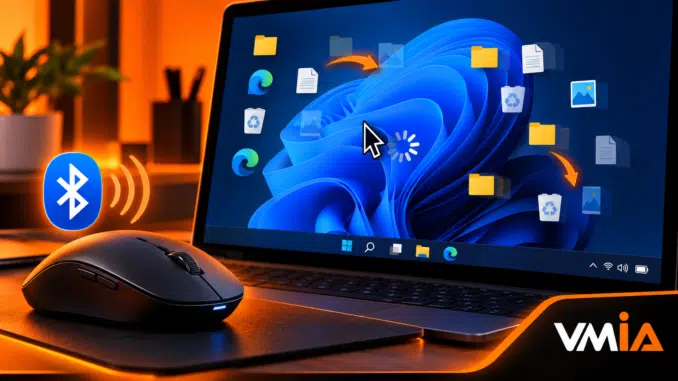
O mouse Bluetooth congela por alguns segundos, apresenta pequenos saltos ou demora para responder, mesmo aparecendo como
1. Por que o mouse Bluetooth trava e depois volta a funcionar?
Imagine a seguinte situação: você está trabalhando em uma planilha, navegando na internet ou editando um documento quando o ponteiro do mouse simplesmente para de responder.
Depois de dois ou três segundos, o cursor volta a se movimentar.
Em alguns casos, ele reaparece em outra posição da tela. Em outros, apresenta movimentos irregulares ou pequenos saltos.
O problema pode ocorrer várias vezes ao longo do dia.
Curiosamente, o Windows continua funcionando normalmente. O teclado responde, os programas permanecem abertos e não aparece nenhuma mensagem de erro.
Esse comportamento pode levar o usuário a acreditar que o computador está travando.
Entretanto, nem toda interrupção do cursor representa um travamento do Windows.
A falha pode estar restrita à comunicação entre o mouse e o adaptador Bluetooth.
O que acontece durante a comunicação?
Um mouse Bluetooth transmite informações de movimento e cliques para o computador por meio de uma conexão sem fio.
Dependendo do modelo, ele pode utilizar Bluetooth Low Energy (BLE) ou outros modos de comunicação Bluetooth compatíveis com dispositivos de entrada.
O Windows recebe os dados por meio da pilha Bluetooth e dos componentes de entrada humana, conhecidos como HID (Human Interface Device).
Se ocorrer uma interrupção na transmissão, atraso no processamento ou falha temporária de conexão, o cursor poderá parar de responder.
Quando a comunicação se restabelece, o mouse volta a funcionar.
Isso explica por que determinados problemas aparecem de forma intermitente.
2. Mouse Bluetooth, mouse sem fio USB e mouse com fio: entenda a diferença
Antes de iniciar o diagnóstico, precisamos identificar corretamente o tipo de mouse.
Muitos usuários chamam qualquer mouse sem fio de Bluetooth.
Entretanto, existem diferenças importantes.
| Tipo de mouse | Comunicação | Característica |
|---|---|---|
| Bluetooth | Adaptador Bluetooth integrado ou USB | Normalmente não exige receptor proprietário |
| Sem fio 2,4 GHz | Receptor USB específico | Utiliza protocolo definido pelo fabricante |
| Com fio | Cabo USB | Não depende de conexão de rádio |
| Multimodo | Bluetooth e receptor USB | Permite alternar entre diferentes conexões |
Essa distinção muda completamente o diagnóstico.
Um mouse que utiliza receptor USB proprietário pode apresentar interferência em 2,4 GHz, mas não depende necessariamente da pilha Bluetooth do Windows.
Nesse caso, reinstalar drivers Bluetooth pode não produzir qualquer resultado.
Como identificar seu mouse?
Verifique se o dispositivo foi conectado por meio de:
Configurações > Bluetooth e dispositivos > Adicionar dispositivo
Se o mouse foi emparelhado diretamente pelo Bluetooth do Windows, o diagnóstico deve considerar a conexão Bluetooth.
Se utiliza um pequeno receptor USB, consulte a documentação do fabricante para identificar o protocolo utilizado.
Alguns modelos oferecem as duas opções.
3. Interferência de 2,4 GHz: uma das principais causas de falhas intermitentes
O Bluetooth opera na faixa de frequência de 2,4 GHz.
Essa mesma faixa também é utilizada por diferentes tecnologias sem fio, incluindo redes Wi-Fi de 2,4 GHz e diversos dispositivos domésticos.
Isso não significa que Bluetooth e Wi-Fi sejam incompatíveis.
As tecnologias utilizam mecanismos para compartilhar o espectro e reduzir interferências.
Entretanto, em ambientes com muitos dispositivos, a comunicação pode sofrer degradação.
3.1 Quais equipamentos podem interferir?
Entre as possíveis fontes de interferência estão:
- Roteadores Wi-Fi próximos ao computador.
- Adaptadores USB sem fio.
- Dispositivos Bluetooth conectados simultaneamente.
- Hubs USB e cabos com blindagem inadequada.
- Equipamentos que operam na faixa de 2,4 GHz.
- Obstáculos físicos entre mouse e receptor.
A intensidade da interferência depende da distância, potência, posicionamento e características dos equipamentos.
Não é correto afirmar que qualquer roteador Wi-Fi de 2,4 GHz provocará falhas no mouse.
3.2 Por que o problema aparece apenas em determinados lugares?
Um notebook pode funcionar perfeitamente com o mouse Bluetooth em uma sala e apresentar travamentos em outra.
Isso pode acontecer porque o ambiente de radiofrequência muda.
Por exemplo, uma mesa posicionada próxima a um roteador, hub USB ou gabinete metálico pode apresentar condições diferentes de comunicação.
O próprio posicionamento do adaptador Bluetooth também influencia a recepção.
3.3 Teste seguro para identificar interferência
Faça o seguinte:
- Aproxime o mouse do computador.
- Mantenha o adaptador Bluetooth livre de obstáculos, quando possível.
- Afaste temporariamente hubs e dispositivos USB não essenciais.
- Observe se os travamentos diminuem.
- Repita o teste em outro local.
Se o problema melhorar significativamente, existe uma indicação de interferência ou limitação de alcance.
Entretanto, ainda será necessário distinguir interferência de outros fatores, como alimentação elétrica e qualidade do adaptador.
4. USB 3.x pode interferir no Bluetooth?
Sim, em determinadas condições.
Equipamentos USB 3.x podem produzir emissões eletromagnéticas que afetam a recepção de rádio na faixa de 2,4 GHz, especialmente quando existem problemas de blindagem ou posicionamento.
Esse fenômeno é relevante em computadores que utilizam adaptadores Bluetooth USB próximos a dispositivos de armazenamento, hubs ou cabos USB 3.x.
Exemplo prático
Um computador utiliza:
- Adaptador Bluetooth USB.
- SSD externo USB 3.x.
- Hub USB próximo ao adaptador.
- Mouse Bluetooth.
Quando o SSD externo inicia uma transferência intensa, o usuário percebe que o cursor começa a apresentar pequenos saltos.
Ao interromper a transferência, o comportamento melhora.
Esse padrão sugere uma possível interferência eletromagnética, mas não confirma sozinho a causa.
Também é necessário considerar alimentação USB, drivers e atividade do sistema.
Como testar?
Afaste fisicamente o adaptador Bluetooth do hub ou do dispositivo USB 3.x.
Se houver portas disponíveis, teste outra posição de conexão.
Utilize apenas cabos e extensões adequados, de boa procedência, quando necessários.
Evite concluir que a porta USB está defeituosa apenas porque a mudança de posição melhora o funcionamento.
O problema pode estar relacionado ao ambiente eletromagnético.
5. Economia de energia: por que o mouse trava depois de ficar parado?
Outro sintoma frequente ocorre quando o usuário deixa o mouse parado por alguns segundos ou minutos.
Ao tentar movimentá-lo novamente, o cursor demora para responder.
Depois disso, funciona normalmente.
Esse comportamento pode estar relacionado a mecanismos de economia de energia.
Mouses Bluetooth, especialmente modelos BLE, podem utilizar estados de baixo consumo para prolongar a duração da bateria.
O adaptador Bluetooth e o sistema operacional também participam do gerenciamento de energia.
Entretanto, o atraso ao retomar a atividade não significa necessariamente que existe um defeito.
Pequenos intervalos de retomada podem fazer parte do funcionamento do dispositivo.
O problema merece investigação quando o atraso é excessivo, frequente ou compromete a utilização.
5.1 Como identificar o padrão?
Observe três situações:
| Comportamento | Hipótese inicial |
|---|---|
| Trava somente após ficar parado | Retomada de estado de baixo consumo |
| Trava durante movimentos contínuos | Interferência, conexão ou processamento |
| Trava quando o notebook usa bateria | Política de energia ou condição do dispositivo |
| Trava ao conectar outros USB | Interferência ou alimentação |
| Trava apenas após suspensão | Retomada Bluetooth ou driver |
Esses padrões ajudam a direcionar os testes.
5.2 Verifique o modo de energia do Windows
Abra:
Configurações > Sistema > Energia e bateria
Confira o modo de energia utilizado, quando disponível.
Em notebooks, compare o comportamento com alimentação pela bateria e com o carregador conectado.
Não é necessário alterar imediatamente o plano de energia.
Primeiro, observe se existe uma relação consistente entre o modo de alimentação e os travamentos.
6. Como verificar o adaptador Bluetooth no Gerenciador de Dispositivos?
O Gerenciador de Dispositivos permite identificar o adaptador Bluetooth e consultar informações básicas sobre seu funcionamento.
Pressione:
Win + RExecute:
devmgmt.mscExpanda a categoria Bluetooth.
Dependendo do equipamento, poderão aparecer adaptadores de fabricantes como Intel, Realtek, MediaTek ou outros.
Também podem existir componentes relacionados a dispositivos Bluetooth e enumeradores do Windows.
6.1 Verifique o estado do dispositivo
Abra as propriedades do adaptador principal.
Na guia Geral, consulte o estado apresentado pelo Windows.
Se existir um código de erro, registre-o antes de realizar qualquer alteração.
6.2 E a guia Gerenciamento de Energia?
Em determinados adaptadores, existe a opção:
Permitir que o computador desligue este dispositivo para economizar energia.
Essa opção não aparece em todos os equipamentos.
Sua disponibilidade depende do driver, do dispositivo e da implementação de gerenciamento de energia.
Se estiver presente e houver indícios consistentes de problemas de retomada, uma alteração temporária e reversível pode ser considerada durante o diagnóstico.
Entretanto, desativar recursos de economia de energia indiscriminadamente pode aumentar o consumo, especialmente em notebooks.
Além disso, a ausência dessa guia não significa que o driver esteja instalado incorretamente.
7. Bluetooth Low Energy (BLE): por que alguns mouses se comportam de maneira diferente?
O Bluetooth Low Energy foi desenvolvido para permitir comunicação com baixo consumo de energia.
Diversos dispositivos de entrada modernos utilizam BLE.
Uma característica importante é que a comunicação depende de parâmetros de conexão, intervalos de transmissão e políticas de energia.
Esses parâmetros podem influenciar a latência percebida.
7.1 Intervalo de conexão
Em uma conexão BLE, a comunicação ocorre de acordo com parâmetros negociados entre os dispositivos.
Isso permite equilibrar consumo de energia e responsividade.
Entretanto, não significa que o usuário possa modificar diretamente todos esses parâmetros pelas configurações comuns do Windows.
O comportamento depende do firmware do mouse, do adaptador e da pilha Bluetooth.
7.2 Mouse BLE sempre apresenta mais atraso?
Não.
Um mouse BLE bem implementado pode oferecer excelente responsividade para tarefas comuns.
Problemas de atraso não devem ser atribuídos automaticamente à tecnologia BLE.
É necessário investigar qualidade do dispositivo, interferência, bateria, firmware e compatibilidade.
7.3 Quando suspeitar de problemas de retomada?
Considere essa hipótese quando:
- O mouse demora a responder após períodos de inatividade.
- O comportamento ocorre repetidamente.
- A comunicação melhora após reconectar o dispositivo.
- Outros dispositivos Bluetooth continuam funcionando.
- O problema aparece após suspensão ou hibernação.
Esses sintomas justificam investigação, mas não confirmam um defeito específico no BLE.
8. Bateria fraca também pode causar travamentos?
Sim.
Uma bateria com pouca carga ou alimentação instável pode comprometer o funcionamento de determinados mouses.
Entretanto, o comportamento varia entre modelos.
Alguns dispositivos apresentam avisos de bateria fraca.
Outros podem continuar funcionando por algum tempo antes de apresentar falhas.
Como verificar?
Abra:
Configurações > Bluetooth e dispositivos > Dispositivos
Quando o mouse e o Windows disponibilizam essa informação, o nível de bateria pode aparecer na interface.
Nem todos os modelos oferecem essa leitura.
Se o mouse utiliza pilhas substituíveis, verifique sua condição conforme as recomendações do fabricante.
Se possui bateria recarregável, utilize o método de carregamento indicado no manual.
Teste comparativo
Se possível, teste o mesmo mouse em outro computador compatível.
Caso o problema acompanhe o mouse, investigue bateria, firmware e possíveis defeitos do próprio dispositivo.
Se o mouse funcionar normalmente em outro computador, a investigação deverá considerar o adaptador Bluetooth, o Windows e o ambiente original.
Esse teste não elimina completamente fatores ambientais, mas ajuda a restringir as hipóteses.
9. O problema é do mouse ou do Windows 11?
Uma das perguntas mais importantes durante o diagnóstico é determinar se a falha está no dispositivo ou no computador.
Para isso, utilize testes cruzados.
| Teste | Resultado | Interpretação |
|---|---|---|
| Mesmo mouse em outro PC | Também trava | Investigar mouse e ambiente |
| Outro mouse Bluetooth no mesmo PC | Também trava | Investigar adaptador e Windows |
| Mouse USB com fio funciona | Sem falhas | Problema pode estar na comunicação sem fio |
| Mouse trava apenas perto de hub USB | Melhora ao afastar | Possível interferência |
| Mouse trava apenas após suspensão | Falha na retomada | Investigar energia e driver |
| Mouse trava junto com todo o sistema | Outros dispositivos também param | Investigar desempenho geral do Windows |
É importante realizar os testes em condições semelhantes.
Por exemplo, comparar um mouse Bluetooth em dois ambientes com níveis de interferência muito diferentes pode produzir conclusões equivocadas.
10. Diagnóstico inicial com PowerShell
O PowerShell permite consultar dispositivos reconhecidos pelo Windows sem modificar suas configurações.
Abra o Terminal ou PowerShell e execute:
Get-PnpDevice -Class Bluetooth |
Select-Object Status, FriendlyName, InstanceId
O comando apresenta dispositivos da classe Bluetooth registrados pelo Plug and Play.
A lista pode incluir o adaptador principal e outros componentes Bluetooth.
10.1 Como interpretar o Status?
O campo Status apresenta um estado resumido informado pelo sistema.
Um dispositivo com status OK não está necessariamente livre de problemas intermitentes.
Por exemplo, o adaptador pode aparecer como funcionando corretamente mesmo que existam perdas temporárias de comunicação.
Da mesma forma, um dispositivo que não está conectado naquele momento pode aparecer em um estado diferente sem que isso represente defeito físico.
10.2 Consultando dispositivos de entrada
Execute:
Get-PnpDevice -Class Mouse |
Select-Object Status, FriendlyName, InstanceId
Esse comando lista dispositivos classificados como mouse pelo Windows.
Dependendo da implementação, dispositivos Bluetooth podem aparecer com nomes genéricos relacionados ao HID.
Portanto, nem sempre será possível identificar o modelo comercial apenas pelo campo FriendlyName.
10.3 Como salvar o resultado para comparação?
Get-PnpDevice -Class Bluetooth |
Select-Object Status, FriendlyName, InstanceId |
Export-Csv "$env:USERPROFILE\Desktop\bluetooth-dispositivos.csv" `
-NoTypeInformation -Encoding UTF8
O comando cria um arquivo CSV na Área de Trabalho do usuário atual.
Ele permite comparar os dispositivos detectados antes e depois de uma falha.
Esse procedimento é útil para documentação técnica, mas não registra continuamente desconexões.
Analisamos interferências na frequência de 2,4 GHz, dispositivos USB 3.x, bateria, economia de energia e diferenças entre mouses Bluetooth e modelos que utilizam receptores USB proprietários.
Agora vamos aprofundar o funcionamento da pilha Bluetooth do Windows 11, os dispositivos HID, a tecnologia Bluetooth Low Energy (BLE), os drivers e os mecanismos de gerenciamento de energia.
Também utilizaremos PowerShell, PnPUtil, Gerenciador de Dispositivos e Visualizador de Eventos para identificar falhas que não aparecem nas configurações convencionais.
O objetivo é encontrar evidências técnicas antes de modificar drivers, serviços ou parâmetros de energia.
12. Como funciona a pilha Bluetooth do Windows 11?
Para compreender por que um mouse Bluetooth trava, precisamos entender como seus movimentos chegam ao sistema operacional.
Quando o usuário movimenta o mouse, o dispositivo coleta informações por meio de seu sensor e transmite relatórios de entrada pela conexão sem fio.
Esses dados precisam atravessar diferentes componentes antes de produzir o movimento do cursor na tela.
De forma simplificada, a comunicação envolve:
Mouse BluetoothSensor, firmware e relatórios de movimento
Comunicação BluetoothConexão de rádio e transporte dos dados
Adaptador e pilha Bluetooth do WindowsControlador, driver e protocolos compatíveis
Camada HID e entrada do WindowsInterpretação dos relatórios do dispositivo
Movimento do ponteiroProcessamento da entrada e apresentação visual
Esse esquema é conceitual. Os drivers e protocolos utilizados variam conforme o tipo de mouse e o adaptador.
Uma falha em qualquer etapa pode produzir sintomas semelhantes.
Por exemplo, uma interrupção na comunicação de rádio pode impedir temporariamente a chegada de novos relatórios de movimento.
Por outro lado, atrasos no processamento do Windows podem fazer o cursor parecer travado mesmo quando o Bluetooth continua funcionando.
Por isso, precisamos diferenciar problemas de comunicação de problemas de processamento.
12.1 O que é Bthport.sys?
O Bthport.sys é um componente da pilha Bluetooth da Microsoft.
Ele participa do funcionamento do subsistema Bluetooth no Windows.
Entretanto, sua presença no sistema não significa que ele seja responsável por qualquer falha envolvendo dispositivos Bluetooth.
Antes de atribuir um problema a esse componente, precisamos investigar os eventos registrados, o adaptador utilizado e as condições em que a falha acontece.
12.2 O que é Bthusb.sys?
O Bthusb.sys está relacionado ao suporte de controladores Bluetooth conectados por USB.
Isso inclui determinados adaptadores Bluetooth externos e módulos internos que utilizam uma interface USB para a função Bluetooth.
Um notebook pode possuir uma placa combinada Wi-Fi/Bluetooth, na qual o Wi-Fi utiliza uma interface PCIe e o Bluetooth utiliza USB internamente.
Portanto, mesmo sem um adaptador USB visível, o Bluetooth pode depender de componentes do subsistema USB.
12.3 Outros componentes importantes
Dependendo da arquitetura, também podem participar:
| Componente | Função geral |
|---|---|
Bthport.sys | Componente central da pilha Bluetooth |
Bthusb.sys | Suporte Bluetooth sobre USB |
BthLEEnum.sys | Enumeração de dispositivos Bluetooth LE |
BthEnum.sys | Enumeração de determinados dispositivos Bluetooth |
Hidclass.sys | Suporte à classe HID |
Hidparse.sys | Interpretação de estruturas de relatórios HID |
Mouclass.sys | Componente da classe de dispositivos de mouse |
A lista não representa uma sequência única e obrigatória de drivers para todos os mouses.
A implementação depende do protocolo utilizado.
13. Bluetooth clássico e Bluetooth Low Energy: diferenças que influenciam o diagnóstico
Nem todos os dispositivos Bluetooth utilizam o mesmo modelo de comunicação.
Existem diferenças entre Bluetooth BR/EDR, frequentemente chamado de Bluetooth clássico, e Bluetooth Low Energy.
Os dois podem transportar informações de dispositivos de entrada, dependendo da implementação.
13.1 Bluetooth clássico
Determinados dispositivos HID utilizam mecanismos associados ao Bluetooth clássico.
Nesses casos, a comunicação envolve protocolos e perfis compatíveis com esse transporte.
13.2 Bluetooth Low Energy
O Bluetooth Low Energy foi desenvolvido para permitir comunicação com consumo reduzido de energia.
Muitos mouses modernos utilizam o perfil HID over GATT, conhecido como HOGP.
Nesse modelo, os relatórios HID são transportados por serviços e características GATT.
Isso permite que o dispositivo combine transmissão de dados de entrada com estratégias de baixo consumo.
13.3 O que é intervalo de conexão BLE?
O intervalo de conexão define a periodicidade dos eventos de comunicação em uma conexão BLE.
Os parâmetros são negociados entre os dispositivos, respeitando as capacidades e políticas de cada implementação.
Um intervalo maior pode contribuir para reduzir o consumo de energia, mas também pode influenciar a latência.
Entretanto, não é correto afirmar que todos os atrasos percebidos pelo usuário são causados por intervalos de conexão elevados.
Interferência, firmware, processamento e gerenciamento de energia também podem participar.
13.4 É possível alterar o intervalo BLE pelo Windows?
O Windows 11 não oferece uma configuração convencional e universal para que o usuário defina manualmente o intervalo de conexão de qualquer mouse BLE.
Esses parâmetros dependem do dispositivo, do controlador e da pilha Bluetooth.
Ferramentas avançadas podem permitir observação de determinados aspectos da comunicação, mas não garantem controle direto sobre todos os parâmetros.
Não recomendamos modificar parâmetros Bluetooth por meio de ajustes de Registro encontrados em tutoriais sem documentação adequada.
14. Dispositivos HID: por que o Windows reconhece o mouse, mas ele continua travando?
HID significa Human Interface Device.
É uma classe de dispositivos que inclui mouses, teclados, controles e outros periféricos de entrada.
O Windows utiliza componentes HID para interpretar os relatórios enviados por esses dispositivos.
Quando um mouse Bluetooth é reconhecido, isso significa que o sistema conseguiu identificar componentes necessários à comunicação.
Entretanto, o reconhecimento não garante que todos os relatórios de movimento estejam chegando sem atraso.
14.1 Como identificar os dispositivos HID?
Abra o Gerenciador de Dispositivos:
devmgmt.mscExpanda:
Dispositivos de Interface Humana
Você poderá encontrar entradas relacionadas a:
- Dispositivos compatíveis com HID.
- Dispositivos HID Bluetooth.
- Dispositivos de entrada específicos do fabricante.
- Componentes associados ao mouse.
Os nomes variam conforme o equipamento e os drivers instalados.
14.2 Por que aparecem vários dispositivos HID?
Um único periférico pode expor diferentes interfaces ou coleções HID.
Além disso, o Windows pode apresentar dispositivos de entrada integrados, virtuais e externos.
Portanto, a presença de várias entradas HID não indica necessariamente duplicação ou conflito.
Não desinstale dispositivos apenas porque existem entradas semelhantes.
14.3 Como identificar o dispositivo correto?
Abra as propriedades da entrada suspeita.
Na guia Detalhes, selecione:
Caminho da instância do dispositivo
Registre o identificador apresentado.
Também pode ser útil consultar:
Exibir > Dispositivos por conexão
Essa visualização ajuda a compreender a relação entre dispositivos e controladores.
Entretanto, algumas associações podem exigir análise adicional, especialmente em dispositivos BLE.
15. PowerShell: identificando adaptadores Bluetooth e dispositivos HID
O PowerShell permite consultar informações fornecidas pelo Plug and Play.
Comece identificando os dispositivos Bluetooth.
Get-PnpDevice -Class Bluetooth |
Select-Object Status, FriendlyName, InstanceId
O resultado poderá incluir o adaptador principal, enumeradores e dispositivos Bluetooth reconhecidos.
15.1 Consultando dispositivos HID
Execute:
Get-PnpDevice -Class HIDClass |
Select-Object Status, FriendlyName, InstanceId
O comando apresenta dispositivos classificados como HID.
Dependendo da implementação, o mouse pode aparecer com um nome genérico.
15.2 Consultando a classe Mouse
Get-PnpDevice -Class Mouse |
Select-Object Status, FriendlyName, InstanceId
Esse comando ajuda a identificar os dispositivos reconhecidos pelo Windows como mouses.
15.3 Identificando dispositivos com problemas
Execute:
Get-PnpDevice -PresentOnly |
Where-Object {
    $_.Status -ne 'OK'
} |
Select-Object Class, FriendlyName, Status, InstanceId
O comando apresenta dispositivos presentes cujo estado não é OK.
Entretanto, o resultado precisa ser interpretado com cuidado.
Um mouse que apresenta travamentos intermitentes pode continuar com status OK.
Da mesma forma, um dispositivo com estado diferente pode não estar relacionado ao problema investigado.
15.4 Como obter informações adicionais?
Após identificar a instância do dispositivo, utilize:
Get-PnpDeviceProperty -InstanceId "ID_DO_DISPOSITIVO"Substitua ID_DO_DISPOSITIVO pelo identificador real obtido anteriormente.
O comando consulta propriedades disponibilizadas pelo Plug and Play.
Não modifica configurações.
16. PnPUtil: diagnóstico de dispositivos e drivers Bluetooth
O PnPUtil é uma ferramenta nativa do Windows utilizada para consultar e gerenciar dispositivos e pacotes de drivers.
Para diagnóstico inicial, vamos utilizar somente comandos de leitura.
Abra o Terminal.
16.1 Listar dispositivos Bluetooth
pnputil /enum-devices /class BluetoothO comando apresenta dispositivos associados à classe Bluetooth.
16.2 Listar dispositivos HID
pnputil /enum-devices /class HIDClassEssa consulta ajuda a identificar componentes de entrada.
16.3 Listar drivers Bluetooth
pnputil /enum-drivers /class BluetoothO resultado pode apresentar pacotes de drivers de terceiros instalados no Driver Store.
As informações disponíveis dependem da versão do Windows e dos pacotes presentes.
16.4 O que procurar?
Registre informações como:
- Nome do fornecedor.
- Nome publicado do pacote.
- Versão do driver.
- Data do driver.
- Identificador do dispositivo.
- Estado informado pelo Windows.
Esses dados ajudam a verificar se o adaptador utiliza um driver compatível e se houve alteração recente.
Atenção: não utilize opções de remoção ou exclusão de drivers durante essa etapa. O objetivo é identificar o ambiente instalado.
17. Drivers Intel, Realtek e MediaTek: como identificar problemas?
Adaptadores Bluetooth podem utilizar controladores e drivers de diferentes fabricantes.
Entre os nomes frequentemente encontrados em notebooks e computadores estão Intel, Realtek e MediaTek.
O procedimento correto depende do modelo do equipamento.
17.1 Como descobrir o fabricante?
Abra o Gerenciador de Dispositivos.
Expanda Bluetooth e localize o adaptador principal.
Abra suas propriedades.
Na guia Driver, verifique:
- Provedor.
- Data.
- Versão.
- Assinatura digital.
Na guia Detalhes, consulte os identificadores de hardware.
Essas informações ajudam a localizar o pacote correto.
17.2 Driver genérico significa problema?
Não necessariamente.
O Windows utiliza componentes genéricos para diferentes funções Bluetooth.
Em alguns equipamentos, esses componentes trabalham junto de drivers específicos do fabricante.
Portanto, a presença de um driver Microsoft não representa automaticamente uma instalação incorreta.
17.3 Quando atualizar o driver?
Considere a atualização quando:
- O fabricante documenta uma correção relacionada ao Bluetooth.
- O problema começou após uma atualização incompatível.
- Existem falhas de inicialização do adaptador.
- O dispositivo apresenta desconexões recorrentes.
- Há evidências de incompatibilidade com a versão instalada do Windows.
Priorize o fabricante do notebook ou da placa-mãe e, quando apropriado, o fabricante do controlador.
Evite ferramentas desconhecidas que prometem atualizar todos os drivers automaticamente.
17.4 Quando reverter o driver?
Se o mouse funcionava normalmente e começou a travar imediatamente após uma atualização, a reversão pode ser considerada.
Abra:
Gerenciador de Dispositivos > Bluetooth > Adaptador > Propriedades > Driver
Se a opção Reverter Driver estiver disponível, avalie seu uso após confirmar a relação temporal e preparar um procedimento de recuperação.
A reversão não deve ser aplicada indiscriminadamente.
18. Economia de energia: como o Windows gerencia o adaptador Bluetooth?
O Windows utiliza mecanismos de gerenciamento de energia para reduzir o consumo de dispositivos.
Esses mecanismos podem atuar em diferentes níveis:
- Controlador Bluetooth.
- Interface USB utilizada pelo adaptador.
- Estados de energia do sistema.
- Políticas do driver.
- Firmware do dispositivo.
- Estratégias de baixo consumo do mouse.
Essa arquitetura explica por que um problema de retomada pode envolver mais de um componente.
18.1 Suspensão seletiva USB
A suspensão seletiva USB permite que o Windows coloque determinados dispositivos ou portas em estados de baixo consumo quando apropriado.
Isso ajuda a economizar energia.
Em alguns equipamentos, problemas de driver, firmware ou retomada podem estar associados ao gerenciamento de energia USB.
Entretanto, desativar a suspensão seletiva globalmente não é uma solução universal para falhas Bluetooth.
Além de aumentar o consumo, essa alteração pode não produzir qualquer melhoria.
18.2 Como verificar as configurações disponíveis?
Abra:
powercfg.cplAcesse as configurações do plano de energia e procure as opções avançadas disponíveis.
Dependendo do equipamento e do modelo de gerenciamento de energia, algumas opções podem não aparecer.
Em sistemas com Modern Standby, determinadas configurações são administradas de maneira diferente.
Não recomendamos modificar várias opções simultaneamente.
18.3 Gerenciamento de energia no Gerenciador de Dispositivos
Abra as propriedades do adaptador Bluetooth.
Se existir a guia Gerenciamento de Energia, verifique as opções disponíveis.
Em um diagnóstico controlado, pode ser apropriado testar temporariamente uma configuração de economia de energia, desde que seja possível restaurá-la.
Registre o estado original antes da alteração.
Se a guia não existir, não tente forçar sua exibição por meio de alterações de Registro não documentadas.
19. Modern Standby: por que o mouse falha após a suspensão?
Muitos notebooks modernos utilizam o modelo de energia Modern Standby.
Nesse modelo, o sistema gerencia estados de baixo consumo de maneira diferente dos modelos tradicionais de suspensão.
A retomada envolve diferentes componentes de hardware e software.
Em determinadas situações, o adaptador Bluetooth pode precisar restabelecer condições operacionais após a retomada do sistema.
Se houver incompatibilidade ou falha de firmware, o usuário poderá perceber atrasos ou desconexões.
19.1 Como identificar os estados de suspensão suportados?
Abra o Terminal e execute:
powercfg /aO comando apresenta os estados de suspensão disponíveis e informações sobre estados indisponíveis.
Se o equipamento utilizar Modern Standby, o resultado poderá indicar suporte a S0 Low Power Idle.
19.2 Como investigar problemas de retomada?
Observe se o mouse apresenta falhas:
- Após ligar o computador.
- Após reiniciar.
- Após sair da suspensão.
- Após longos períodos de inatividade.
- Apenas quando o notebook utiliza bateria.
Registre os resultados.
Se a falha ocorrer exclusivamente após a suspensão, investigue drivers, firmware e gerenciamento de energia antes de considerar problemas de interferência.
20. Serviços Bluetooth do Windows: o que verificar?
O Windows utiliza serviços para oferecer diferentes funcionalidades Bluetooth.
Entre eles está o serviço de suporte Bluetooth, conhecido como bthserv.
Também podem existir serviços associados à experiência do usuário e ao suporte de dispositivos.
20.1 Como consultar o serviço principal?
Abra o PowerShell:
Get-Service -Name bthserv |
Select-Object Name, DisplayName, Status, StartType
O comando apresenta o estado do serviço.
20.2 Serviço parado significa defeito?
Não necessariamente.
Determinados serviços utilizam inicialização por demanda ou por gatilho.
Portanto, um serviço parado em determinado momento não significa automaticamente que existe uma falha.
O diagnóstico precisa considerar o funcionamento real do Bluetooth e os eventos registrados.
20.3 Como consultar serviços relacionados?
Get-Service |
Where-Object {
    $_.Name -match 'bth|bluetooth'
} |
Select-Object Name, DisplayName, Status, StartType
O comando lista serviços cujos nomes correspondem ao filtro utilizado.
A lista pode variar conforme a versão do Windows e os componentes instalados.
Não recomendamos desativar serviços Bluetooth como tentativa genérica de correção.
Isso pode impedir o funcionamento de dispositivos emparelhados e dificultar o diagnóstico.
21. Visualizador de Eventos: procurando falhas Bluetooth
O Visualizador de Eventos permite investigar problemas registrados pelo Windows.
Abra:
eventvwr.mscComece em:
Logs do Windows > Sistema
Procure eventos próximos do horário em que o mouse travou.
21.1 Quais fontes podem ser relevantes?
Dependendo do equipamento e da versão do Windows, podem existir registros relacionados a:
- BTHUSB.
- BTHLEEnum.
- Kernel-PnP.
- DriverFrameworks-UserMode.
- Controladores USB.
- Gerenciamento de energia.
A disponibilidade e os nomes dos provedores variam.
Não existe um único evento universal que identifique todos os travamentos de mouse Bluetooth.
21.2 Como consultar eventos com PowerShell?
Execute:
Get-WinEvent -FilterHashtable @{
    LogName = 'System'
    StartTime = (Get-Date).AddDays(-3)
} -ErrorAction SilentlyContinue |
Where-Object {
    $_.ProviderName -match 'BTH|Bluetooth|Kernel-PnP'
} |
Select-Object TimeCreated, Id, ProviderName, Message |
Format-List
O comando pesquisa eventos dos últimos três dias e filtra provedores relacionados ao Bluetooth ou ao Plug and Play.
Ele não altera o sistema.
21.3 Como interpretar os eventos?
Se o usuário relata um travamento às 14h32, procure eventos próximos desse horário.
Um registro de reinicialização do adaptador ou problema de dispositivo pode ajudar a direcionar o diagnóstico.
Entretanto, a coincidência temporal não comprova causalidade.
Também é possível que o mouse apresente perda temporária de comunicação sem que o Windows registre um evento específico.
Por isso, a ausência de eventos não elimina a hipótese de interferência ou falha de rádio.
22. Como diferenciar uma falha Bluetooth de um travamento geral do Windows?
Esse é um dos pontos mais importantes do diagnóstico.
Quando o cursor para de responder, o usuário pode interpretar que o mouse travou.
Entretanto, o problema pode estar relacionado ao processamento do sistema.
Teste com teclado
Durante a falha, observe se o teclado continua respondendo.
Se possível, utilize um teclado com fio ou integrado ao notebook para reduzir variáveis.
Verifique se é possível alternar entre janelas ou executar comandos simples.
Se o teclado continua funcionando normalmente enquanto o cursor permanece parado, a investigação pode priorizar o mouse e a comunicação Bluetooth.
Se teclado, áudio, janelas e outros componentes apresentam atrasos simultaneamente, investigue o desempenho geral do computador.
Verifique o Gerenciador de Tarefas
Pressione:
Ctrl + Shift + EscObserve CPU, memória, disco e GPU.
Picos de utilização podem indicar processos que exigem investigação.
Entretanto, o uso elevado de um recurso não comprova automaticamente que ele causou a falha do cursor.
É necessário correlacionar o comportamento com o momento do problema.
23. Correções seguras para problemas de emparelhamento
Em alguns casos, a conexão Bluetooth permanece registrada no Windows, mas apresenta falhas recorrentes.
Uma nova associação pode ajudar quando existem indícios de problemas no emparelhamento.
Procedimento recomendado
Antes de remover o mouse, confirme que existe outra forma de controlar o computador, como touchpad ou mouse com fio.
Depois:
- Abra Configurações > Bluetooth e dispositivos.
- Localize o mouse.
- Selecione a opção para remover o dispositivo.
- Reinicie o computador, se necessário.
- Coloque o mouse no modo de emparelhamento seguindo as instruções do fabricante.
- Adicione o dispositivo novamente.
- Teste a estabilidade da conexão.
Esse procedimento recria a associação Bluetooth.
Entretanto, não corrige necessariamente interferência, bateria fraca ou defeitos físicos.
Quando evitar o procedimento?
Não remova o único dispositivo de entrada disponível se não houver um método alternativo para controlar o computador.
Também evite repetir o emparelhamento diversas vezes sem registrar os resultados.
Se a falha persistir, será necessário investigar outra hipótese.
24. Matriz de diagnóstico avançado
| Sintoma | Componente prioritário | Ferramenta ou teste |
|---|---|---|
| Mouse trava após inatividade | Energia e BLE | Comparação após períodos parado |
| Mouse falha após suspensão | Retomada do adaptador | powercfg /a e eventos |
| Mouse desconecta completamente | Bluetooth e Plug and Play | Visualizador de Eventos |
| Mouse permanece conectado, mas não responde | HID, rádio ou processamento | Teste cruzado e PnP |
| Falha após atualização | Driver | Histórico e versão |
| Falha perto de USB 3.x | Interferência ou alimentação | Teste de posicionamento |
| Apenas um mouse apresenta falha | Mouse, firmware ou bateria | Teste em outro computador |
| Todos os dispositivos Bluetooth falham | Adaptador, rádio ou driver | PnPUtil e eventos |
| Cursor trava junto com aplicativos | Desempenho geral | Gerenciador de Tarefas |
25. O que não fazer durante o diagnóstico Bluetooth?
Alguns procedimentos encontrados na internet podem criar novos problemas.
Evite:
- Desinstalar todos os dispositivos HID indiscriminadamente.
- Excluir pacotes de drivers sem identificar o adaptador.
- Alterar permissões de serviços do Windows.
- Desativar serviços Bluetooth permanentemente.
- Modificar parâmetros desconhecidos do Registro.
- Desativar globalmente mecanismos de economia de energia sem testes.
- Instalar drivers de sites não oficiais.
- Atualizar firmware incompatível com o dispositivo.
- Remover o único mouse disponível sem alternativa de controle.
O diagnóstico deve priorizar consultas, comparações e alterações reversíveis.
Investigamos a pilha Bluetooth, os dispositivos HID, os drivers Intel, Realtek e MediaTek, os serviços do Windows e os mecanismos de economia de energia.
Agora vamos avançar para um diagnóstico profissional, utilizando análise de interferência na faixa de 2,4 GHz, testes com USB 3.x, rastreamento de eventos ETW, LatencyMon e investigação de latência DPC/ISR.
O objetivo é distinguir quatro situações que podem apresentar sintomas semelhantes:
- Perda ou atraso na comunicação Bluetooth.
- Problemas de energia ou retomada do adaptador.
- Atrasos no processamento de drivers e interrupções do Windows.
- Defeitos físicos no mouse, adaptador ou conexão.
Essa diferenciação evita a troca desnecessária de equipamentos e a aplicação de soluções que não corrigem a origem do problema.
26. Interferência de 2,4 GHz: por que o mouse Bluetooth congela mesmo estando conectado?
O Bluetooth utiliza a faixa de frequência de 2,4 GHz, compartilhada com diferentes tecnologias sem fio.
Entre elas estão redes Wi-Fi de 2,4 GHz, dispositivos de automação residencial e periféricos que utilizam protocolos proprietários.
O Bluetooth emprega mecanismos de salto de frequência para reduzir os efeitos de interferência.
No Bluetooth clássico, existe um conjunto de canais distribuídos pela faixa de operação. No Bluetooth Low Energy, a comunicação utiliza 40 canais, sendo 37 destinados principalmente à transmissão de dados e três à publicidade e descoberta.
Esses mecanismos ajudam a compartilhar o espectro, mas não eliminam completamente os efeitos de interferência.
26.1 Por que a interferência provoca pequenos congelamentos?
Imagine que o mouse esteja enviando relatórios de movimento ao computador.
Se determinados pacotes não forem recebidos corretamente, a comunicação poderá exigir novas transmissões ou sofrer atrasos.
Dependendo da implementação, o usuário poderá perceber uma interrupção temporária no movimento do ponteiro.
O Windows pode continuar mostrando o dispositivo como conectado porque a conexão lógica não foi necessariamente encerrada.
Essa situação explica um sintoma comum: o cursor congela por alguns instantes e depois volta a responder.
Entretanto, esse comportamento também pode ocorrer por problemas de processamento ou energia. A aparência do travamento, isoladamente, não comprova interferência.
26.2 Quais fatores aumentam o risco?
A comunicação pode ser prejudicada por:
- Distância elevada entre mouse e adaptador.
- Obstáculos metálicos.
- Adaptador Bluetooth localizado atrás de um gabinete.
- Equipamentos USB 3.x próximos ao receptor.
- Ambiente com muitos dispositivos sem fio.
- Antenas mal posicionadas.
- Interferência eletromagnética.
- Bateria ou alimentação instável.
Um computador instalado sob uma mesa metálica, por exemplo, pode apresentar condições de recepção diferentes das encontradas em um notebook colocado sobre a mesa.
26.3 Como realizar um teste controlado?
Comece com uma alteração simples: aproxime o mouse do adaptador Bluetooth.
Mantenha o mouse sobre uma superfície adequada ao sensor.
Observe o comportamento durante alguns minutos.
Depois, compare com a distância normalmente utilizada.
Se o problema diminuir significativamente quando os dispositivos ficam próximos, investigue alcance, obstáculos e interferência.
Esse resultado não diferencia sozinho uma antena defeituosa de um ambiente com radiofrequência desfavorável.
27. Wi-Fi de 2,4 GHz pode causar travamentos no mouse Bluetooth?
Sim, em determinadas condições.
Wi-Fi e Bluetooth podem utilizar a mesma faixa de frequência.
Entretanto, isso não significa que os dois sejam incompatíveis.
Adaptadores modernos frequentemente implementam mecanismos de coexistência para permitir que as tecnologias funcionem simultaneamente.
O problema pode aparecer quando existe interferência intensa, baixa qualidade de sinal ou alguma limitação na implementação.
27.1 Como identificar a rede Wi-Fi utilizada?
Abra o Terminal e execute:
netsh wlan show interfacesO comando apresenta informações da interface Wi-Fi, quando disponível.
Dependendo da versão do Windows e do driver, poderá mostrar dados como SSID, canal, banda, tipo de rádio e qualidade do sinal.
Se o computador estiver conectado a uma rede de 2,4 GHz, isso não significa automaticamente que encontramos a causa do travamento.
27.2 Teste comparativo com Wi-Fi de 5 GHz
Se o roteador e o computador forem compatíveis, compare o comportamento do mouse enquanto o Wi-Fi utiliza 2,4 GHz e depois 5 GHz.
Mantenha as demais condições semelhantes.
Em alguns cenários, utilizar Wi-Fi de 5 GHz pode reduzir a ocupação da faixa de 2,4 GHz próxima ao computador.
Entretanto, o Bluetooth continuará operando em 2,4 GHz.
A mudança não elimina outras fontes de interferência.
27.3 E o Wi-Fi de 6 GHz?
Redes Wi-Fi de 6 GHz, quando disponíveis e compatíveis, operam fora da faixa de 2,4 GHz utilizada pelo Bluetooth.
Isso pode reduzir uma fonte de competição pelo espectro.
Entretanto, não garante a eliminação de travamentos, pois o problema pode envolver drivers, energia ou hardware.
27.4 Como interpretar o resultado?
| Resultado | Interpretação inicial |
|---|---|
| Mouse melhora com Wi-Fi em 5 GHz | Possível interferência ou coexistência |
| Mouse continua travando | Investigar outras causas |
| Mouse falha apenas durante transferências Wi-Fi | Investigar coexistência e processamento |
| Todos os dispositivos Bluetooth apresentam falhas | Investigar adaptador e ambiente de rádio |
A comparação deve ser repetida antes de concluir que existe uma relação causal.
28. USB 3.x e Bluetooth: uma interferência que muitos usuários desconhecem
Equipamentos USB 3.x podem gerar emissões eletromagnéticas que afetam receptores de rádio próximos à faixa de 2,4 GHz.
O problema depende de fatores como blindagem, qualidade dos cabos, posicionamento e características dos dispositivos.
Isso é especialmente relevante em desktops que utilizam pequenos adaptadores Bluetooth USB.
28.1 Exemplo prático
Considere um computador com:
- Adaptador Bluetooth USB conectado na parte traseira.
- SSD externo USB 3.x.
- Hub USB próximo ao adaptador.
- Mouse Bluetooth.
Durante a cópia de arquivos para o SSD, o cursor começa a apresentar movimentos irregulares.
Quando a transferência termina, o problema diminui.
Essa associação pode indicar interferência eletromagnética.
Entretanto, também precisamos considerar o processamento do sistema e o gerenciamento dos controladores USB.
28.2 Como diferenciar interferência de sobrecarga?
Realize testes separados.
Teste A — Distância física
Afaste o adaptador Bluetooth do dispositivo USB 3.x.
Se a estabilidade melhorar, existe uma indicação de influência do posicionamento.
Teste B — Transferência de arquivos
Compare o comportamento com o SSD externo conectado, mas ocioso, e durante uma transferência.
Se o problema ocorrer apenas durante atividade intensa, investigue tanto interferência quanto processamento.
Teste C — Outra porta USB
Teste uma porta diferente, preferencialmente afastada fisicamente do dispositivo que pode estar produzindo interferência.
Teste D — Outro computador
Quando possível, compare o mesmo mouse e adaptador em outro equipamento.
Esse procedimento ajuda a identificar se a falha acompanha o periférico.
28.3 Uma extensão USB pode ajudar?
Em determinados cenários, uma extensão USB de boa qualidade pode permitir posicionar o adaptador Bluetooth longe de fontes de interferência.
Entretanto, ela precisa ser compatível com o dispositivo e utilizada conforme as recomendações do fabricante.
Não é necessário utilizar extensões em todos os computadores.
A medida faz sentido quando existe evidência de que o posicionamento influencia o problema.
29. Bluetooth Low Energy: investigando atrasos e retomadas de comunicação
Muitos mouses modernos utilizam Bluetooth Low Energy.
O BLE foi desenvolvido para permitir comunicação com baixo consumo de energia.
Esse objetivo envolve estratégias de gerenciamento de conexão, transmissão e períodos de inatividade.
29.1 O que acontece quando o mouse fica parado?
Dependendo do firmware, o dispositivo pode reduzir sua atividade para economizar bateria.
Quando o usuário movimenta o mouse novamente, o dispositivo precisa retomar a transmissão de relatórios.
Em condições normais, esse processo deve oferecer uma experiência adequada ao uso pretendido.
Entretanto, falhas de firmware, problemas de conexão ou políticas de energia podem provocar atrasos perceptíveis.
29.2 Como diferenciar retomada BLE de interferência?
Observe o momento do problema.
Se o mouse trava exclusivamente depois de ficar parado, investigue primeiro os mecanismos de baixo consumo.
Se trava durante movimentos contínuos, considere interferência, processamento e problemas de hardware.
Se apresenta falhas depois que o notebook retorna da suspensão, investigue também o adaptador e o driver.
29.3 É possível medir o intervalo BLE pelo PowerShell?
O PowerShell convencional não oferece um comando universal que apresente os parâmetros completos de conexão BLE de qualquer mouse.
Ferramentas de diagnóstico especializadas podem permitir a análise de determinadas informações, mas sua disponibilidade depende do controlador e do ambiente.
Não recomendamos utilizar scripts desconhecidos que prometem alterar intervalos BLE por meio do Registro.
Esses ajustes podem não ser suportados e podem prejudicar a estabilidade.
30. ETW: rastreamento avançado de eventos Bluetooth no Windows 11
ETW significa Event Tracing for Windows.
É uma infraestrutura do Windows utilizada para registrar eventos de diagnóstico e desempenho.
Diferentemente do Visualizador de Eventos convencional, o ETW pode fornecer informações mais detalhadas sobre determinadas atividades do sistema.
Entretanto, a disponibilidade dos eventos depende dos provedores existentes e das configurações de rastreamento.
30.1 Como identificar provedores Bluetooth?
Abra o Terminal como administrador e execute:
logman query providersO comando lista provedores ETW registrados no sistema.
Para procurar nomes relacionados ao Bluetooth, utilize:
logman query providers |
Select-String -Pattern 'Bluetooth|BTH'
O resultado pode variar conforme a versão do Windows e os componentes instalados.
A ausência de um nome específico não comprova que o Bluetooth esteja funcionando incorretamente.
30.2 Por que utilizar ETW?
O ETW pode ajudar a investigar eventos relacionados a componentes do sistema durante o momento em que a falha ocorre.
Por exemplo, se o mouse apresenta interrupções recorrentes, o técnico pode procurar eventos associados ao adaptador, ao Plug and Play ou a outros componentes envolvidos.
Entretanto, nem todos os provedores registram perdas de pacotes de rádio ou parâmetros detalhados de uma conexão BLE.
Não devemos interpretar o ETW como um analisador universal de radiofrequência.
30.3 Como realizar uma captura controlada?
O procedimento profissional consiste em:
- Identificar os provedores disponíveis.
- Selecionar somente os componentes relevantes.
- Iniciar uma captura curta.
- Reproduzir o travamento.
- Registrar o horário exato.
- Encerrar a captura.
- Analisar os eventos coletados.
É importante evitar capturas prolongadas e indiscriminadas.
Arquivos ETL podem crescer rapidamente e conter informações sobre a atividade do computador.
Em equipamentos de clientes, obtenha autorização e preserve a confidencialidade dos dados.
30.4 ETW substitui o teste de interferência?
Não.
O ETW pode fornecer informações sobre o comportamento do sistema, mas não substitui medições especializadas de radiofrequência.
Uma conexão pode apresentar problemas de recepção sem que exista um evento facilmente identificável nos logs convencionais.
Por isso, a análise deve combinar rastreamento e testes físicos.
31. Latência DPC e ISR: quando o cursor trava por causa do processamento do Windows
Nem todo travamento do cursor está relacionado à conexão Bluetooth.
O Windows utiliza interrupções de hardware e mecanismos de processamento que permitem aos drivers responder a eventos dos dispositivos.
Dois conceitos importantes são ISR e DPC.
31.1 O que é ISR?
ISR significa Interrupt Service Routine.
É uma rotina executada em resposta a determinadas interrupções de hardware.
Ela permite que o sistema reconheça e trate eventos que exigem atenção.
31.2 O que é DPC?
DPC significa Deferred Procedure Call.
Esse mecanismo permite adiar parte do processamento relacionado a interrupções para uma etapa posterior.
O objetivo é organizar o tratamento de determinadas operações do sistema.
31.3 Como a latência afeta o mouse?
Se determinados drivers executarem operações por períodos excessivos ou provocarem atrasos no processamento, o sistema poderá apresentar problemas de responsividade.
Dependendo do cenário, o usuário pode perceber:
- Cursor com movimentos irregulares.
- Áudio apresentando estalos.
- Pequenos congelamentos da interface.
- Atrasos na resposta de dispositivos.
- Travamentos breves durante atividades específicas.
Entretanto, a presença desses sintomas não comprova automaticamente latência DPC elevada.
É necessário medir o comportamento.
32. LatencyMon: investigando atrasos de drivers
O LatencyMon é utilizado para investigar características de latência do sistema.
Ele pode ajudar a identificar drivers associados a tempos elevados de execução de DPC e ISR.
32.1 Como preparar o teste?
Antes de iniciar, feche apenas aplicativos que não sejam necessários.
Mantenha o mouse Bluetooth conectado.
Execute o LatencyMon e inicie o monitoramento.
Reproduza as atividades durante as quais o cursor costuma travar.
Por exemplo:
- Navegação na internet.
- Transferência de arquivos.
- Reprodução de vídeos.
- Utilização de Wi-Fi.
- Conexão de dispositivos USB.
Registre o horário e o comportamento observado.
32.2 Quais informações analisar?
O LatencyMon apresenta métricas relacionadas a:
- Latência de interrupção medida pela ferramenta.
- Tempos de execução de ISR.
- Tempos de execução de DPC.
- Drivers associados a determinadas atividades.
- Outras informações relevantes ao diagnóstico de responsividade.
Esses dados ajudam a identificar possíveis gargalos.
Entretanto, um driver aparecer no topo da lista não significa automaticamente que ele seja defeituoso.
32.3 Drivers que podem aparecer na análise
Dependendo do equipamento, podem aparecer componentes como:
| Driver | Área relacionada |
|---|---|
ndis.sys | Subsistema de rede |
USBXHCI.SYS | Controlador USB xHCI |
Wdf01000.sys | Windows Driver Framework |
dxgkrnl.sys | Subsistema gráfico |
ACPI.sys | Gerenciamento de energia e firmware |
Bthport.sys | Pilha Bluetooth |
Esses nomes são exemplos de componentes que podem aparecer em diagnósticos.
A presença deles não comprova defeito.
32.4 Como interpretar resultados elevados?
Se o LatencyMon registrar tempos elevados durante o travamento, investigue quais atividades estavam acontecendo naquele momento.
Por exemplo, se os atrasos aumentam durante transferências de rede, vale investigar o driver de rede e a interação com outros componentes.
Entretanto, não existe um valor universal de DPC que determine, isoladamente, se um mouse Bluetooth apresentará travamentos.
A interpretação depende do contexto e da correlação entre métricas e sintomas.
33. Como diferenciar interferência Bluetooth de latência DPC?
Essa diferenciação evita diagnósticos equivocados.
| Característica | Interferência Bluetooth | Latência de processamento |
|---|---|---|
| Mouse Bluetooth falha | Possível | Possível |
| Mouse USB com fio também falha | Menos provável como causa exclusiva | Possível |
| Problema melhora ao aproximar o mouse | Indício relevante | Geralmente não explica |
| Problema piora perto de USB 3.x | Possível | Também pode ocorrer por atividade USB |
| Áudio apresenta estalos simultaneamente | Pode ocorrer em áudio Bluetooth | Pode indicar atraso geral |
| LatencyMon registra atrasos elevados | Não é obrigatório | Pode fornecer evidências |
| Outros dispositivos continuam normais | Possível | Também possível |
O melhor procedimento consiste em realizar testes cruzados.
Se o mouse Bluetooth falha, mas um mouse USB com fio funciona normalmente durante a mesma atividade, a investigação pode priorizar a conexão sem fio.
Se ambos apresentam atrasos simultaneamente, o diagnóstico deve considerar o processamento geral do sistema.
Entretanto, o teste não elimina completamente a possibilidade de problemas em controladores compartilhados.
34. Como investigar o adaptador Bluetooth com PowerShell?
O PowerShell permite consultar o estado dos dispositivos reconhecidos pelo Windows.
Execute:
Get-PnpDevice -Class Bluetooth |
Select-Object Status, FriendlyName, InstanceId
O comando apresenta os dispositivos da classe Bluetooth.
34.1 Como identificar o adaptador principal?
Procure o dispositivo correspondente ao controlador Bluetooth.
Em alguns computadores, o nome pode indicar Intel, Realtek, MediaTek ou outro fabricante.
Registre o identificador de instância.
34.2 Como consultar propriedades?
Get-PnpDeviceProperty -InstanceId "ID_DO_ADAPTADOR"Substitua o identificador pelo valor real.
O comando apresenta propriedades disponibilizadas pelo Plug and Play.
34.3 Como verificar dispositivos com problemas?
Get-PnpDevice -PresentOnly |
Where-Object {
    $_.Status -ne 'OK'
} |
Select-Object Class, FriendlyName, Status
O resultado pode ajudar a identificar dispositivos com estados anormais.
Entretanto, um adaptador pode aparecer como OK mesmo quando existem falhas intermitentes.
Por isso, não utilize esse resultado como prova definitiva de estabilidade.
35. Adaptador Bluetooth interno ou USB externo: qual é melhor para o diagnóstico?
O tipo de adaptador influencia as possibilidades de teste.
Adaptador interno
Em notebooks, o Bluetooth frequentemente está integrado a uma placa de comunicação sem fio.
Dependendo da arquitetura, pode utilizar uma interface USB interna.
A qualidade da comunicação também depende do projeto das antenas e da instalação do equipamento.
Adaptador USB externo
Um adaptador USB pode facilitar testes de posicionamento.
Por exemplo, é possível afastá-lo de fontes de interferência utilizando uma conexão adequada.
Entretanto, a qualidade varia entre modelos.
Um adaptador externo não é automaticamente superior ao interno.
Teste comparativo
Quando houver dois adaptadores compatíveis disponíveis, compare o comportamento utilizando um de cada vez, com configuração controlada.
Evite manter controladores conflitantes ativos durante o teste.
Registre qual adaptador está sendo utilizado e quais drivers estão instalados.
Se o problema desaparecer com outro adaptador, isso sugere investigar o controlador original, sua antena, driver ou posicionamento.
Entretanto, ainda será necessário confirmar a causa.
36. Testes de hardware: como identificar defeitos no mouse?
Alguns problemas podem estar no próprio periférico.
Entre as possibilidades estão:
- Bateria ou alimentação instável.
- Sensor com funcionamento irregular.
- Firmware com falhas.
- Problemas no circuito de comunicação.
- Defeitos intermitentes de hardware.
36.1 Teste em outro computador
Emparelhe o mouse com outro computador compatível.
Utilize-o durante um período semelhante ao necessário para reproduzir o problema original.
Se os travamentos continuarem, investigue o mouse e as condições ambientais.
36.2 Teste outro mouse no computador original
Se possível, utilize outro mouse Bluetooth conhecido por funcionar corretamente.
Se ambos apresentarem o mesmo comportamento, a investigação deve considerar o adaptador, os drivers e o ambiente.
36.3 Teste a superfície
Sensores ópticos podem apresentar dificuldades em determinadas superfícies.
Vidro, materiais reflexivos e texturas inadequadas podem provocar movimentos irregulares.
Nesse caso, o problema pode parecer uma falha Bluetooth.
Teste o mouse sobre uma superfície opaca e adequada.
Se o comportamento melhorar, a causa pode estar relacionada ao rastreamento óptico, não à conexão sem fio.
37. Diagnóstico profissional: sequência recomendada pela VMIA
Uma investigação eficiente deve começar pelos testes menos invasivos.
Fluxo de diagnóstico do mouse Bluetooth
1. Confirmar o tipo de conexãoBluetooth, BLE ou receptor USB proprietário
2. Reproduzir o travamentoDurante uso, após inatividade ou após suspensão
3. Testar interferência e alimentaçãoDistância, Wi-Fi, USB 3.x, bateria e superfície
4. Comparar dispositivosOutro mouse, outro computador ou mouse com fio
5. Investigar Windows e driversPnPUtil, PowerShell, eventos e versões
6. Análise avançada quando necessáriaETW, LatencyMon e correlação de eventos
7. Aplicar e validar a correçãoUma alteração por vez, com teste de estabilidade
Essa sequência evita começar o diagnóstico por alterações invasivas no sistema.
38. Matriz avançada: causa provável e teste de confirmação
| Sintoma | Hipótese | Teste prioritário |
|---|---|---|
| Mouse trava perto de hub USB | Interferência ou alimentação | Afastar adaptador |
| Mouse trava após ficar parado | Economia de energia | Comparar retomada |
| Mouse trava durante Wi-Fi intenso | Coexistência ou processamento | Comparar bandas e atividade |
| Mouse trava após suspensão | Driver ou retomada | Eventos e testes de energia |
| Mouse e áudio falham juntos | Rádio ou latência | Teste com dispositivos com fio |
| Mouse falha em vários computadores | Dispositivo ou ambiente | Teste cruzado |
| Todos os mouses Bluetooth falham | Adaptador ou sistema | Comparar controladores |
| Mouse USB também apresenta atrasos | Processamento geral | LatencyMon e desempenho |
| Problema começou após atualização | Driver ou firmware | Histórico de versões |
Nenhum desses resultados deve ser interpretado isoladamente.
O diagnóstico definitivo depende da reprodução do problema e da confirmação da hipótese.
39. Cuidados durante o diagnóstico avançado
Ferramentas como ETW e LatencyMon podem produzir grande quantidade de informações.
Em computadores de clientes, é importante preservar dados pessoais e evitar alterações desnecessárias.
Adote estas práticas:
- Registre as configurações originais.
- Faça capturas de diagnóstico curtas.
- Evite coletar informações não relacionadas ao problema.
- Não compartilhe logs que contenham identificadores ou dados pessoais sem autorização.
- Não remova drivers indiscriminadamente.
- Não altere parâmetros BLE não documentados.
- Não desative mecanismos de energia permanentemente sem avaliar os efeitos.
- Utilize ferramentas oficiais ou de procedência confiável.
O objetivo é produzir evidências suficientes para uma correção segura.
O mouse Bluetooth trava por alguns segundos, o cursor congela e depois volta a funcionar normalmente. Em outros casos, o ponteiro apresenta pequenos saltos, demora para responder após ficar parado ou falha quando o notebook retorna da suspensão.
Nas três primeiras partes deste guia VMIA, investigamos a comunicação Bluetooth, os dispositivos HID, a tecnologia Bluetooth Low Energy (BLE), a interferência de 2,4 GHz, os controladores USB, os drivers e a latência DPC/ISR.
Agora vamos transformar esse diagnóstico em soluções práticas.
O objetivo não é simplesmente fazer o mouse voltar a funcionar por alguns minutos, mas identificar a causa e aplicar uma correção que permaneça estável.
As soluções apresentadas nesta etapa estão organizadas por sintoma e causa provável. Isso permite evitar alterações desnecessárias no Windows 11 e reduzir o risco de criar novos problemas.
40. Como resolver o mouse Bluetooth que trava por alguns segundos?
Antes de modificar configurações, siga uma ordem de diagnóstico.
Diagnóstico rápido VMIA
Selecione o sintoma para encontrar a primeira correção recomendada.Trava enquanto estou movimentandoTrava depois de ficar paradoTrava depois da suspensãoTrava quando conecto um SSD ou hub USBTodos os dispositivos Bluetooth falhamMouse e programas travam juntos
Causa a investigar
Interferência de rádio, recepção, bateria ou processamento.
Primeira ação
Aproxime o mouse, afaste dispositivos USB 3.x e teste outro mouse.
O resultado orienta o diagnóstico. A confirmação exige testes e comparação de resultados.
A seguir, vamos detalhar as correções.
41. Solução 1: corrigir interferências Bluetooth na faixa de 2,4 GHz
A interferência de radiofrequência está entre as hipóteses mais importantes quando o mouse funciona normalmente em alguns momentos e apresenta congelamentos em outros.
O Bluetooth utiliza a faixa de 2,4 GHz, compartilhada com diferentes tecnologias sem fio.
Embora empregue mecanismos para reduzir interferências, a comunicação pode sofrer degradação em ambientes desfavoráveis.
41.1 Aproxime o mouse do adaptador
Comece pelo procedimento mais simples.
Coloque o mouse próximo ao notebook ou ao adaptador Bluetooth.
Evite obstáculos metálicos e objetos que possam prejudicar a recepção.
Em desktops, observe especialmente a posição do gabinete.
Um adaptador instalado na parte traseira de um computador colocado sob uma mesa pode apresentar condições de recepção diferentes das encontradas em uma posição mais aberta.
Se o problema diminuir após a aproximação, investigue alcance, obstáculos e posicionamento da antena.
41.2 Afaste fontes de interferência
Quando possível, aumente a distância entre o adaptador Bluetooth e equipamentos que possam prejudicar a comunicação.
Isso inclui hubs USB, dispositivos de armazenamento externos e determinados equipamentos sem fio.
Não é necessário desligar todos os aparelhos do ambiente.
Faça alterações isoladas e observe os resultados.
41.3 Teste o Wi-Fi em 5 GHz
Se o computador utiliza Wi-Fi de 2,4 GHz e existe uma rede de 5 GHz disponível, compare o comportamento.
A mudança pode reduzir a ocupação da faixa compartilhada.
Entretanto, não garante a solução, pois a causa pode estar no mouse, no driver ou no adaptador.
Correção recomendada: mantenha a configuração que apresentar melhor estabilidade, desde que não prejudique a cobertura e o funcionamento da rede.
42. Solução 2: resolver interferência causada por USB 3.x
Dispositivos USB 3.x podem produzir emissões eletromagnéticas que afetam receptores de rádio próximos.
O efeito depende da qualidade da blindagem, dos cabos, do posicionamento e do projeto dos equipamentos.
42.1 Como identificar?
Observe se o mouse começa a travar quando:
- Um SSD externo é conectado.
- Um hub USB entra em funcionamento.
- Uma transferência de arquivos é iniciada.
- O adaptador Bluetooth fica próximo de cabos USB 3.x.
Essas situações justificam um teste específico.
42.2 Procedimento de correção
- Interrompa as atividades que possam comprometer arquivos abertos.
- Desconecte temporariamente periféricos USB não essenciais.
- Teste o mouse Bluetooth.
- Reconecte os dispositivos individualmente.
- Observe quando o problema reaparece.
- Afaste fisicamente o adaptador Bluetooth do equipamento suspeito.
- Repita o teste.
Se a mudança de posicionamento eliminar os travamentos de forma consistente, mantenha uma disposição mais favorável dos dispositivos.
Uma extensão USB adequada pode ajudar a reposicionar um adaptador externo quando isso for compatível com as especificações do equipamento.
42.3 Quando o problema não é interferência?
Se o cursor trava durante transferências intensas mesmo com o adaptador afastado, investigue também:
- Driver do controlador USB.
- Utilização de CPU.
- Atividade de armazenamento.
- Latência DPC/ISR.
- Alimentação dos dispositivos.
Não atribua automaticamente o problema à radiofrequência.
43. Solução 3: mouse Bluetooth demora para responder depois de ficar parado
Esse comportamento pode estar relacionado a estratégias de economia de energia.
Muitos mouses Bluetooth modernos utilizam BLE e mecanismos de baixo consumo.
Depois de um período de inatividade, o dispositivo pode reduzir sua atividade.
Quando o usuário volta a movimentá-lo, a comunicação precisa retomar o fluxo normal de relatórios.
43.1 Verifique a bateria
Comece pela alimentação do mouse.
Se o dispositivo utiliza pilhas, verifique sua condição.
Se possui bateria recarregável, carregue-o conforme as instruções do fabricante.
Em alguns modelos, o Windows apresenta o nível de bateria em:
Configurações > Bluetooth e dispositivos > Dispositivos
Nem todos os mouses disponibilizam essa informação.
43.2 Verifique atualizações de firmware
Alguns fabricantes disponibilizam atualizações de firmware para corrigir problemas de conectividade e gerenciamento de energia.
Consulte a página oficial do fabricante e confirme o modelo exato.
Não instale firmware de outro dispositivo, mesmo que o nome seja semelhante.
43.3 Teste em outro computador
Se o atraso após inatividade também ocorrer em outro computador compatível, investigue o firmware e as características do mouse.
Se acontecer somente no Windows 11 original, considere adaptador, driver e políticas de energia.
43.4 É possível desativar o modo de economia de energia do mouse?
Depende do modelo.
Alguns dispositivos oferecem configurações por meio de software oficial.
Outros não permitem modificar diretamente esse comportamento.
O Windows não possui uma configuração universal para desativar todos os mecanismos de economia de energia BLE de qualquer mouse.
Evite alterações de Registro sem documentação do fabricante.
44. Solução 4: corrigir problemas de energia do adaptador Bluetooth
O adaptador Bluetooth também participa do gerenciamento de energia.
Em alguns equipamentos, problemas de retomada podem estar associados ao driver ou ao controlador.
44.1 Abra o Gerenciador de Dispositivos
Pressione:
Win + RDigite:
devmgmt.mscExpanda Bluetooth.
Localize o adaptador principal.
Abra suas propriedades.
44.2 Verifique o gerenciamento de energia
Se existir a guia Gerenciamento de Energia, consulte as opções disponíveis.
Em alguns adaptadores aparece:
Permitir que o computador desligue este dispositivo para economizar energia.
Quando houver evidências de problemas de retomada, essa opção pode ser avaliada em um teste temporário e reversível.
Registre o estado original antes de modificar a configuração.
Depois, compare o comportamento.
Se não houver melhoria, restaure a configuração anterior.
Importante: essa guia não aparece em todos os adaptadores. Sua ausência não significa que o driver esteja incorreto.
44.3 Evite desativar recursos globalmente
Desativar indiscriminadamente mecanismos de economia de energia pode aumentar o consumo e prejudicar a autonomia de notebooks.
A alteração deve ser limitada ao componente e ao problema investigados, sempre que possível.
45. Solução 5: atualizar corretamente os drivers Intel, Realtek e MediaTek
Drivers incompatíveis, desatualizados ou com falhas podem comprometer a estabilidade da conexão Bluetooth.
Entretanto, atualizar um driver sem identificar o equipamento pode criar novos problemas.
45.1 Identifique o fabricante do adaptador
Abra:
Gerenciador de Dispositivos > Bluetooth
Localize o controlador principal.
Nas propriedades, consulte:
- Provedor do driver.
- Versão instalada.
- Data do driver.
- Identificadores de hardware.
Registre essas informações.
45.2 Onde obter os drivers?
Priorize a página de suporte do fabricante do notebook ou da placa-mãe.
Quando apropriado, consulte também o fabricante do controlador.
Intel | Data Center Solutions, IoT, and PC Innovation
Intel
Verifique os pacotes Bluetooth compatíveis com o adaptador e a versão do Windows.
Realtek
Confirme o modelo do controlador e dê preferência ao pacote homologado pelo fabricante do computador.
NAGRAVISION and MediaTek Reinvent Streaming Security with Next-Gen DRM Protection – NAGRAVISION
MediaTek
Em notebooks, normalmente é importante consultar o suporte do fabricante do equipamento.
45.3 Procedimento seguro de atualização
- Identifique o modelo exato do equipamento.
- Confirme a versão do Windows 11.
- Consulte a versão instalada do driver.
- Verifique a disponibilidade de um pacote compatível.
- Crie um ponto de restauração, quando o recurso estiver disponível e configurado.
- Siga as instruções oficiais de instalação.
- Reinicie se solicitado.
- Teste o mouse nas condições em que a falha acontecia.
Não utilize programas desconhecidos que prometem atualizar todos os drivers automaticamente.
45.4 Quando reverter o driver?
Se o problema começou imediatamente após uma atualização, avalie a reversão.
Abra:
Gerenciador de Dispositivos > Bluetooth > Adaptador > Propriedades > Driver
Se a opção Reverter Driver estiver disponível, ela poderá ajudar a retornar à versão anterior.
Confirme que existe uma relação plausível entre a atualização e o início do problema.
46. Solução 6: corrigir falhas de emparelhamento Bluetooth
Em determinadas situações, o mouse permanece registrado no Windows, mas apresenta falhas recorrentes de comunicação.
Remover e emparelhar novamente o dispositivo pode ajudar quando existe um problema na associação.
Procedimento
Antes de começar, confirme que existe outra forma de controlar o computador.
Pode ser um touchpad ou um mouse com fio.
Depois:
- Abra Configurações > Bluetooth e dispositivos.
- Localize o mouse.
- Selecione Remover dispositivo.
- Coloque o mouse no modo de emparelhamento.
- Selecione Adicionar dispositivo > Bluetooth.
- Escolha o mouse.
- Aguarde a conclusão do emparelhamento.
- Teste a estabilidade.
Esse procedimento pode corrigir determinados problemas de associação.
Entretanto, não elimina interferência, bateria fraca ou defeitos físicos.
Se o mouse continuar travando, investigue outra causa em vez de repetir o emparelhamento indefinidamente.
47. Solução 7: mouse Bluetooth trava após suspensão ou hibernação
Se o problema acontece principalmente depois que o notebook retorna da suspensão, investigue o gerenciamento de energia.
47.1 Identifique os estados de suspensão
Abra o Terminal:
powercfg /aO comando apresenta os estados de suspensão disponíveis no computador.
Em equipamentos compatíveis, poderá indicar Modern Standby.
47.2 Compare reinicialização e suspensão
Faça dois testes.
Teste A: reinicie o computador e utilize o mouse.
Teste B: coloque o notebook em suspensão, retome o funcionamento e utilize o mouse novamente.
Se a falha ocorrer somente depois da suspensão, a investigação pode priorizar o processo de retomada do adaptador.
47.3 Verifique atualizações oficiais
Consulte atualizações de:
- Driver Bluetooth.
- Driver do chipset.
- Firmware do equipamento.
- BIOS/UEFI, quando houver correção documentada e necessidade comprovada.
Atualizações de firmware devem seguir rigorosamente as orientações do fabricante.
Não recomendamos atualizar BIOS/UEFI apenas como tentativa genérica de resolver um mouse intermitente.
47.4 Analise os eventos
Abra:
eventvwr.mscAcesse Logs do Windows > Sistema.
Procure registros próximos ao horário da retomada.
Dependendo do equipamento, podem existir eventos relacionados ao Bluetooth, Plug and Play, controladores USB e gerenciamento de energia.
A ausência de eventos não elimina problemas de retomada.
48. Solução 8: verificar problemas nos dispositivos HID
O Windows utiliza componentes HID para interpretar informações de dispositivos de entrada.
Um mouse pode estar corretamente emparelhado e ainda apresentar falhas de comunicação ou processamento.
48.1 Identifique o dispositivo
Abra o Gerenciador de Dispositivos.
Expanda:
Dispositivos de Interface Humana
Localize as entradas relacionadas ao mouse.
Utilize a guia Detalhes para consultar identificadores de instância.
48.2 Consulte pelo PowerShell
Get-PnpDevice -Class HIDClass |
Select-Object Status, FriendlyName, InstanceId
Depois, consulte os dispositivos da classe Mouse:
Get-PnpDevice -Class Mouse |
Select-Object Status, FriendlyName, InstanceId
Compare os resultados.
48.3 Quando reinstalar um dispositivo HID?
A reinstalação pode ser considerada quando existe evidência de instalação incorreta ou problema de enumeração.
Entretanto, não remova indiscriminadamente dispositivos HID.
Isso pode desativar teclado, touchpad e outros periféricos.
Se a investigação indicar necessidade de reinstalação, identifique a instância correta e garanta um método alternativo de controle.
Em muitos casos, a correção estará no adaptador Bluetooth ou no driver do fabricante, não no componente HID genérico.
49. Solução 9: corrigir travamentos causados por latência DPC/ISR
Se o mouse Bluetooth trava junto com outros dispositivos ou aplicativos, investigue o desempenho do Windows.
Atrasos relacionados a drivers podem comprometer a responsividade do sistema.
49.1 Utilize o LatencyMon
Execute a ferramenta durante a atividade que normalmente provoca a falha.
Observe os tempos de execução de DPC e ISR.
Registre os drivers associados aos maiores tempos.
Entretanto, não considere automaticamente defeituoso o driver que aparece no topo da lista.
49.2 Faça testes de correlação
Por exemplo, se o mouse apresenta falhas durante transferências de rede, compare o comportamento com a rede ociosa.
Se o problema aparece durante operações USB intensas, investigue o controlador USB e o armazenamento.
Se o cursor e o áudio apresentam atrasos simultaneamente, considere um problema de processamento mais amplo.
49.3 Como corrigir?
A correção depende da causa identificada.
Ela pode envolver:
- Atualização de driver específico.
- Reversão de atualização problemática.
- Correção de incompatibilidade de software.
- Atualização oficial de firmware.
- Remoção de um conflito comprovado.
- Correção de problema de hardware.
Não existe um ajuste universal de Registro que elimine toda latência DPC.
50. Solução 10: quando substituir o mouse ou adaptador Bluetooth?
Nem todos os problemas podem ser corrigidos por software.
Um mouse pode apresentar falhas de hardware, alimentação ou firmware.
Da mesma forma, um adaptador Bluetooth pode possuir limitações de recepção ou defeitos físicos.
Quando suspeitar do mouse?
Considere essa hipótese quando:
- O mesmo mouse apresenta falhas em diferentes computadores.
- Outro mouse funciona normalmente no computador original.
- O problema persiste após verificar a alimentação.
- O sensor apresenta comportamento irregular em superfícies adequadas.
- O fabricante identifica um defeito conhecido ou incompatibilidade.
Quando suspeitar do adaptador?
Investigue o controlador quando:
- Vários dispositivos Bluetooth falham no mesmo computador.
- O problema acompanha o adaptador em testes comparativos.
- Outro adaptador compatível funciona normalmente.
- Existem falhas recorrentes de inicialização ou enumeração.
- O problema persiste em diferentes ambientes de rádio.
Antes de substituir qualquer componente, procure reproduzir o defeito.
A troca deve ser baseada em evidências, não apenas na aparência do sintoma.
51. Tabela definitiva de diagnóstico do mouse Bluetooth
| Sintoma | Causa a investigar | Correção prioritária |
|---|---|---|
| Cursor congela durante o movimento | Interferência ou conexão | Aproximar mouse e testar ambiente |
| Mouse trava perto de SSD USB 3.x | Interferência ou atividade USB | Afastar adaptador e comparar |
| Mouse demora após ficar parado | BLE, firmware ou bateria | Verificar alimentação e firmware |
| Mouse falha após suspensão | Retomada e driver | Investigar energia e atualizações |
| Mouse começou a falhar após update | Incompatibilidade de driver | Avaliar reversão |
| Mouse aparece conectado, mas não responde | HID, rádio ou emparelhamento | Teste cruzado e nova associação |
| Todos os dispositivos Bluetooth falham | Adaptador ou ambiente | Verificar controlador e antena |
| Mouse USB também trava | Processamento do Windows | Investigar desempenho e DPC |
| Mouse falha em outros computadores | Dispositivo ou ambiente | Verificar hardware e bateria |
| Mouse melhora em Wi-Fi de 5 GHz | Possível coexistência | Manter configuração estável |
52. Como evitar que o mouse Bluetooth volte a travar?
Depois de corrigir o problema, algumas práticas ajudam a manter a estabilidade.
52.1 Mantenha drivers compatíveis
Utilize drivers apropriados para o equipamento.
Evite instalar versões desconhecidas apenas porque são mais recentes.
52.2 Cuide da posição do adaptador
Em desktops, procure manter o receptor em uma posição com boa recepção.
Evite deixá-lo encoberto por obstáculos metálicos.
52.3 Observe a alimentação
Verifique periodicamente a bateria do mouse.
Uma alimentação instável pode provocar comportamentos intermitentes.
52.4 Evite excesso de dispositivos próximos
Quando possível, mantenha adaptadores Bluetooth afastados de hubs e cabos USB 3.x que apresentem interferência comprovada.
52.5 Atualize firmware quando necessário
Consulte atualizações oficiais e notas de versão.
Não instale firmware incompatível.
52.6 Registre o comportamento após atualizações
Se o mouse começar a falhar depois de uma atualização do Windows ou de driver, registre a data e a versão instalada.
Essas informações facilitam a investigação.
52.7 Não utilize programas de otimização desconhecidos
Ferramentas que prometem acelerar o Bluetooth ou modificar automaticamente o Registro podem provocar instabilidade.
Prefira recursos nativos e procedimentos documentados.
53. FAQ — Perguntas frequentes sobre mouse Bluetooth travando no Windows 11
1. Por que meu mouse Bluetooth trava por alguns segundos e depois volta?
O problema pode estar relacionado à interferência de 2,4 GHz, bateria, economia de energia, drivers ou processamento do Windows.
Quando a comunicação é temporariamente prejudicada, o cursor pode parar de responder sem que o dispositivo seja completamente desconectado.
O diagnóstico deve começar pela identificação do momento em que a falha ocorre.
2. Por que o mouse Bluetooth aparece conectado, mas não funciona?
O estado conectado indica que o Windows reconhece uma associação ativa, mas não garante que os relatórios de movimento estejam chegando normalmente.
Problemas de rádio, HID, firmware ou processamento podem impedir temporariamente a resposta.
Teste outro mouse e verifique se a falha ocorre em diferentes ambientes.
3. O Wi-Fi pode interferir no mouse Bluetooth?
Sim.
Bluetooth e Wi-Fi de 2,4 GHz compartilham a mesma faixa de frequência.
Embora existam mecanismos de coexistência, determinadas condições podem prejudicar a comunicação.
Testar uma rede Wi-Fi de 5 GHz pode ajudar a identificar essa possibilidade.
4. USB 3.0 pode fazer o mouse Bluetooth travar?
Sim, em determinadas condições.
Equipamentos USB 3.x podem gerar emissões eletromagnéticas capazes de prejudicar receptores de 2,4 GHz próximos.
Afaste o adaptador Bluetooth de hubs, SSDs externos e cabos suspeitos.
Se o problema melhorar, investigue o posicionamento e a qualidade dos equipamentos.
5. Por que o mouse Bluetooth demora para responder depois de ficar parado?
O comportamento pode estar relacionado a mecanismos de economia de energia do mouse ou do adaptador.
Dispositivos BLE utilizam estratégias de baixo consumo.
Se o atraso for excessivo, verifique bateria, firmware e drivers.
6. Como corrigir o mouse Bluetooth que trava depois da suspensão?
Compare o comportamento após reiniciar e após retomar o computador da suspensão.
Se a falha ocorrer somente depois da retomada, investigue o gerenciamento de energia e o driver Bluetooth.
Verifique também atualizações oficiais do fabricante.
7. Atualizar o driver Bluetooth resolve o problema?
Pode resolver quando a causa está relacionada a uma incompatibilidade ou falha corrigida pelo fabricante.
Entretanto, uma atualização não elimina interferência, bateria fraca ou defeitos físicos.
Identifique o controlador antes de instalar qualquer pacote.
8. Devo desativar a economia de energia do Bluetooth?
Não indiscriminadamente.
Em alguns equipamentos, uma alteração temporária e reversível pode ajudar a testar problemas de retomada.
Entretanto, desativar recursos de energia pode aumentar o consumo e não necessariamente corrigir o defeito.
9. O LatencyMon consegue identificar o problema do mouse Bluetooth?
O LatencyMon pode ajudar quando existem atrasos relacionados ao processamento de drivers e interrupções.
Entretanto, ele não mede diretamente a qualidade da conexão de rádio Bluetooth.
Por isso, seus resultados devem ser combinados com testes de hardware e interferência.
10. Como saber se o mouse Bluetooth está com defeito?
Teste o dispositivo em outro computador compatível e compare com outro mouse conhecido por funcionar corretamente.
Se o problema acompanhar o mouse em diferentes ambientes, investigue bateria, firmware e hardware.
Se acontecer somente em um computador, considere adaptador, drivers e condições locais.
11. Mouse Bluetooth é pior que mouse com receptor USB?
Não necessariamente.
A experiência depende do modelo, protocolo, qualidade do receptor, ambiente e finalidade de uso.
Alguns mouses utilizam Bluetooth e receptor proprietário, permitindo comparar as duas conexões.
Para tarefas comuns, um mouse Bluetooth bem implementado pode oferecer excelente funcionamento.
12. Reinstalar o Windows 11 resolve travamentos do mouse Bluetooth?
Normalmente, reinstalar o Windows não deve ser a primeira tentativa.
O problema pode estar relacionado à interferência, bateria, adaptador ou firmware.
Uma reinstalação só deve ser considerada após evidências de problemas relevantes no sistema e depois de avaliar alternativas menos invasivas.
54. Checklist final: o mouse Bluetooth está realmente corrigido?
Depois de aplicar uma solução, confirme a estabilidade em diferentes situações.
Validação da correção
0 de 😯 mouse responde normalmente durante movimentos contínuos.O cursor não apresenta congelamentos recorrentes após ficar parado.O dispositivo funciona após a suspensão do notebook.A conexão permanece estável durante o uso do Wi-Fi.O mouse funciona durante atividades com dispositivos USB.Não existem desconexões recorrentes associadas ao problema.O comportamento foi testado por um período representativo do uso habitual.As alterações realizadas foram documentadas.
Copiar checklist
Marcar todos os itens indica que os testes planejados foram realizados. Isso não garante que uma falha intermitente nunca voltará a ocorrer, mas aumenta a confiança na correção.
55. Conclusão: como resolver definitivamente o mouse Bluetooth travando no Windows 11?
O mouse Bluetooth que trava por alguns segundos no Windows 11 pode apresentar falhas por diferentes motivos.
Interferência de 2,4 GHz, dispositivos USB 3.x próximos ao adaptador, bateria, firmware, economia de energia, drivers e problemas de processamento estão entre as principais hipóteses.
A solução correta depende da causa identificada.
Em alguns computadores, basta melhorar o posicionamento do adaptador Bluetooth.
Em outros, será necessário atualizar um driver, corrigir uma incompatibilidade ou substituir um dispositivo com defeito comprovado.
Quando o problema envolve latência DPC/ISR, a investigação precisa considerar outros componentes do Windows.
O mais importante é evitar alterações aleatórias. Um diagnóstico técnico bem executado permite encontrar a origem do problema e aplicar a correção apropriada.
56. Precisa de ajuda com o mouse Bluetooth travando? Conte com a VMIA
A VMIA oferece suporte técnico para computadores e notebooks Windows, com atendimento remoto e presencial mediante agendamento.
Se o mouse Bluetooth continua travando, desconectando ou apresentando atrasos, podemos ajudar a investigar as possíveis causas.
Entre os serviços estão:
- Diagnóstico de dispositivos Bluetooth e USB.
- Verificação de drivers e conflitos.
- Configuração de periféricos.
- Investigação de falhas do Windows 10 e 11.
- Análise de problemas de desempenho.
- Configuração de redes Wi-Fi.
- Atendimento especial para idosos e aulas particulares de informática.
Atendimento VMIA — São Paulo, capital
Regiões atendidas incluem Vila Mariana, Moema, Aclimação, Cambuci e Campo Belo, conforme agendamento.
Disponibilidade de atendimento: 24 horas, mediante agendamento.
VMIA — Manutenção e Configuração
Suporte técnico para computadores e notebooks Windows
(11) 99779-7772
suporte@vmia.com.br
Solicitar atendimento pelo WhatsApp
Como referências externas, priorize documentação técnica de fabricantes e da Microsoft.Documentação Microsoft sobre drivers BluetoothDocumentação Microsoft sobre dispositivos HIDBluetooth SIG — Especificações e tecnologia Bluetooth
Faça um comentário