
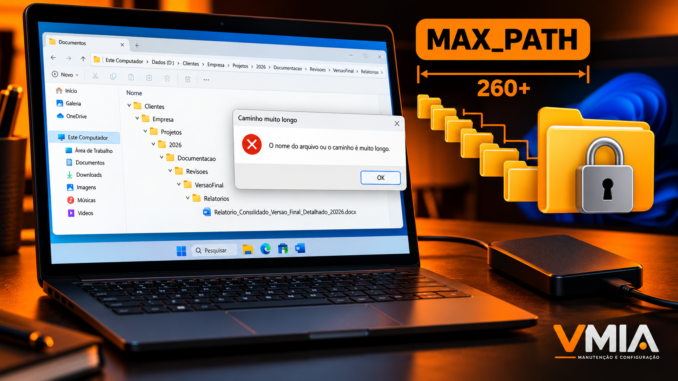
MAX_PATH, NTFS, Win32, LongPathsEnabled e diagnóstico seguro
Você tenta copiar uma pasta, extrair um arquivo ZIP, renomear um documento ou excluir um diretório no Windows 11 e recebe uma mensagem informando que o nome do arquivo ou o caminho é muito longo.
Em alguns casos, o Explorador de Arquivos consegue mostrar o documento, mas não permite abri-lo. Em outros, a cópia começa normalmente e falha ao encontrar uma subpasta com muitos níveis de diretórios.
O problema também pode aparecer ao transferir arquivos de um HD antigo, sincronizar pastas do OneDrive, restaurar backups ou instalar programas que utilizam estruturas de diretórios extensas.
Uma mensagem comum é:
O nome do arquivo seria muito longo para a pasta de destino.
Outro aviso possível é:
O caminho de destino é muito longo.
Esses erros não significam necessariamente que o SSD está com defeito ou que o arquivo está corrompido.
Frequentemente, o problema envolve a maneira como determinados aplicativos interpretam caminhos no Windows.
Embora o NTFS suporte caminhos extensos, diversos programas ainda utilizam interfaces e bibliotecas com limitações históricas.
Neste guia VMIA, vamos investigar o funcionamento do limite MAX_PATH, a diferença entre caminhos Win32 e NTFS, o recurso LongPathsEnabled, o comportamento do Explorador de Arquivos e as ferramentas adequadas para diagnosticar arquivos com caminhos excessivamente longos.
O objetivo é recuperar o acesso aos arquivos sem comprometer a estrutura das pastas nem provocar perda de dados.
1. Por que o Windows 11 apresenta erro de caminho muito longo?
Para acessar um arquivo, o Windows precisa identificar sua localização.
Essa localização é representada por um caminho.
Por exemplo:
C:\Usuarios\Carlos\Documentos\Relatorio.docxO caminho contém a unidade, os diretórios intermediários e o nome do arquivo.
Quanto maior a quantidade de subpastas e o tamanho de seus nomes, maior será o comprimento total do caminho.
Considere esta estrutura:
D:\
└── Projetos
    └── Clientes
        └── Empresa
            └── Departamento
                └── Documentacao
                    └── Relatorios
                        └── Versoes
                            └── Arquivos
                                └── Relatorio_Final.docx
Isoladamente, nenhum nome parece excessivamente longo.
Entretanto, o caminho completo pode crescer rapidamente quando existem dezenas de diretórios aninhados.
O problema ocorre quando o aplicativo utilizado não consegue manipular o caminho apresentado.
Isso pode acontecer mesmo que o sistema de arquivos consiga armazenar o objeto.
1.1. O que significa MAX_PATH?
MAX_PATH é uma constante histórica da API do Windows associada ao comprimento máximo de determinados caminhos.
Em muitas APIs Win32 tradicionais, o limite é de 260 caracteres, incluindo o caractere nulo terminador.
Na prática, isso significa que diversos aplicativos antigos esperam trabalhar com caminhos inferiores a esse limite.
Entretanto, é incorreto afirmar que o Windows 11 inteiro possui um limite absoluto de 260 caracteres.
A realidade é mais complexa.
Algumas APIs e aplicativos podem trabalhar com caminhos estendidos, enquanto outros continuam sujeitos às restrições tradicionais.
1.2. MAX_PATH e NTFS são a mesma coisa?
Não.
MAX_PATH está relacionado principalmente à forma como determinadas interfaces de programação interpretam caminhos.
O NTFS possui características próprias de armazenamento de nomes e diretórios.
Essa diferença explica por que um arquivo pode existir no disco e, ainda assim, apresentar erro ao ser manipulado por determinado programa.
Comparação técnica
| Componente | Característica |
|---|---|
| NTFS | Armazena arquivos e diretórios |
| MAX_PATH | Limite histórico de determinadas APIs Win32 |
| Explorador de Arquivos | Aplicativo que utiliza diferentes interfaces do Windows |
| PowerShell | Ambiente de automação, sujeito ao comportamento do provedor e das APIs utilizadas |
| Robocopy | Ferramenta de cópia com suporte a caminhos longos em cenários apropriados |
| Aplicativos antigos | Podem continuar utilizando limites tradicionais |
Um arquivo existir no NTFS não significa que qualquer aplicativo conseguirá acessá-lo.
2. O limite de 260 caracteres ainda existe no Windows 11?
Sim, mas não se aplica igualmente a todos os programas.
Desde versões anteriores do Windows 10, a Microsoft oferece mecanismos para permitir caminhos longos em aplicativos compatíveis.
Entretanto, o suporte depende de fatores como:
- Configuração do sistema.
- Manifesto do aplicativo.
- APIs utilizadas.
- Bibliotecas de terceiros.
- Tipo de caminho.
- Compatibilidade do software.
Portanto, habilitar caminhos longos no Windows não garante que todos os programas deixarão de apresentar erros.
2.1. O que mudou nas versões modernas do Windows?
O Windows permite que determinados aplicativos utilizem caminhos mais extensos quando cumprem os requisitos de compatibilidade.
Uma das condições envolve a configuração LongPathsEnabled.
Outra depende do aplicativo declarar suporte a caminhos longos.
Esse comportamento é importante porque a Microsoft não eliminou indiscriminadamente todas as limitações históricas.
Programas desenvolvidos para versões antigas do Windows podem continuar utilizando interfaces que não oferecem suporte adequado.
2.2. Por que um programa consegue abrir o arquivo e outro não?
Imagine um documento armazenado em uma estrutura de pastas muito extensa.
Um aplicativo moderno pode conseguir acessá-lo.
Entretanto, um programa antigo pode retornar erro de caminho inválido ou nome muito longo.
Isso acontece porque os dois programas podem utilizar APIs diferentes.
Também podem aplicar validações próprias antes de solicitar acesso ao arquivo.
Por isso, o diagnóstico precisa identificar qual aplicativo apresenta a falha, e não apenas o tamanho do caminho.
3. Como calcular o comprimento de um caminho no Windows 11
O primeiro passo técnico é medir o caminho completo.
Não basta verificar o nome do arquivo.
É necessário considerar a unidade, os separadores e todos os diretórios intermediários.
3.1. Exemplo prático
Considere:
C:\Projetos\Empresa\Documentos\Relatorio.docxO comprimento total inclui cada caractere do caminho.
Se o arquivo estiver dentro de várias outras pastas, o valor aumenta.
Como medir com PowerShell
Execute:
$Caminho = "C:\Projetos\Empresa\Documentos\Relatorio.docx"

$Caminho.Length
O PowerShell retorna o número de unidades de código UTF-16 da string.
Para nomes comuns, isso normalmente corresponde à contagem intuitiva de caracteres. Entretanto, alguns caracteres Unicode podem ocupar duas unidades de código.
Esse detalhe importa porque limites de APIs Windows costumam ser expressos em unidades UTF-16.
3.2. Como verificar o comprimento de um arquivo existente
$Arquivo = Get-Item -LiteralPath "C:\Projetos\Empresa\Documentos\Relatorio.docx"

$Arquivo.FullName.Length
O comando consulta o objeto e mede o caminho retornado.
Se a própria operação Get-Item falhar por limitação de caminho, será necessário utilizar outra abordagem de diagnóstico.
3.3. Por que usar LiteralPath?
O parâmetro -LiteralPath interpreta o caminho literalmente.
Isso evita que caracteres especiais sejam tratados como curingas.
Por exemplo, nomes contendo colchetes podem provocar comportamentos inesperados quando utilizados com parâmetros que interpretam padrões.
Em diagnósticos de arquivos, -LiteralPath costuma ser preferível quando o nome exato é conhecido.
4. O que é LongPathsEnabled no Windows 11?
O Windows possui uma configuração denominada LongPathsEnabled.
Ela está localizada no Registro:
HKEY_LOCAL_MACHINE\SYSTEM\CurrentControlSet\Control\FileSystemO valor é:
LongPathsEnabledSeu tipo é REG_DWORD.
Quando configurado como 1, permite que determinadas APIs Win32 deixem de aplicar o limite tradicional de MAX_PATH para aplicativos compatíveis.
Entretanto, o aplicativo também precisa declarar suporte a caminhos longos quando exigido.
4.1. Como verificar o valor atual
Abra o PowerShell e execute:
Get-ItemPropertyValue `
  -Path "HKLM:\SYSTEM\CurrentControlSet\Control\FileSystem" `
  -Name "LongPathsEnabled"
Os resultados mais comuns são:
| Valor | Significado |
|---|---|
| 0 | Comportamento tradicional para APIs afetadas |
| 1 | Habilitação de caminhos longos para aplicativos compatíveis |
Se o valor não existir, a consulta poderá retornar erro.
A ausência do valor não significa necessariamente que o sistema esteja danificado.
4.2. Como consultar pelo Prompt de Comando
reg query "HKLM\SYSTEM\CurrentControlSet\Control\FileSystem" /v LongPathsEnabledEsse comando consulta a configuração sem modificá-la.
4.3. Habilitar LongPathsEnabled resolve todos os problemas?
Não.
Essa é uma das principais confusões sobre o assunto.
A configuração não modifica automaticamente o comportamento de todos os aplicativos.
Um programa pode continuar apresentando erro porque:
- Não declara compatibilidade com caminhos longos.
- Utiliza bibliotecas antigas.
- Aplica validações próprias.
- Trabalha com componentes que mantêm limites específicos.
- Não reconhece corretamente caminhos estendidos.
Além disso, determinadas alterações podem exigir que os processos sejam reiniciados para que utilizem a configuração atualizada.
A configuração deve ser avaliada como parte do diagnóstico, não como uma solução universal.
5. Política de Grupo: habilitando caminhos Win32 longos
Em edições compatíveis do Windows, existe uma política administrativa relacionada ao suporte a caminhos longos.
Ela pode ser encontrada em:
Configuração do Computador → Modelos Administrativos → Sistema → Sistema de Arquivos → Habilitar caminhos Win32 longos
A nomenclatura pode variar conforme o idioma e os modelos administrativos instalados.
5.1. O que essa política faz?
A política permite configurar o comportamento relacionado ao suporte a caminhos longos.
Entretanto, continua sendo necessário que os aplicativos utilizem mecanismos compatíveis.
5.2. Como verificar políticas aplicadas?
Em computadores administrados por uma organização, execute:
gpresult /r /scope computerEsse comando apresenta informações sobre políticas aplicadas ao computador.
Para um relatório mais detalhado:
gpresult /h "%TEMP%\relatorio-politicas.html"O relatório pode ajudar a identificar políticas corporativas relevantes.
Em computadores gerenciados, não altere configurações administrativas sem autorização.
6. Caminhos estendidos: o que significa o prefixo \?\
O Windows oferece uma sintaxe especial para determinados caminhos estendidos.
Um exemplo é:
\\?\C:\Projetos\Documentos\Relatorio.docxEsse prefixo é utilizado por APIs compatíveis para trabalhar com caminhos no namespace estendido do Windows.
Entretanto, não significa que qualquer programa aceitará automaticamente essa sintaxe.
6.1. Caminho tradicional e caminho estendido
Caminho tradicional
C:\Projetos\Documentos\Arquivo.docx
Sintaxe de caminho estendido
\\?\C:\Projetos\Documentos\Arquivo.docx
O prefixo altera a maneira como APIs compatíveis interpretam o caminho.
Não é uma técnica de recuperação de arquivos corrompidos.
Também não substitui permissões NTFS nem contorna criptografia.
6.2. Caminhos de rede UNC
Um caminho de rede tradicional pode ser representado por:
\\Servidor\Compartilhamento\Projetos\Arquivo.docxA sintaxe estendida correspondente utiliza:
\\?\UNC\Servidor\Compartilhamento\Projetos\Arquivo.docxEntretanto, o suporte depende do aplicativo e da API utilizada.
Em compartilhamentos de rede, também podem existir limitações do servidor e do sistema de arquivos remoto.
7. Por que arquivos ZIP podem provocar caminhos muito longos?
Arquivos compactados frequentemente contêm estruturas de diretórios extensas.
Imagine um ZIP com a seguinte organização:
Backup.zip
└── Empresa
    └── Departamento
        └── Projetos
            └── Documentacao
                └── Versoes
                    └── Arquivos
                        └── Relatorios
                            └── Relatorio.docx
Quando o arquivo é extraído para uma pasta já extensa, o caminho final pode ultrapassar o limite suportado pela ferramenta de extração.
7.1. Exemplo prático
O ZIP está armazenado em:
C:\Users\Carlos\DownloadsO usuário tenta extrair para:
C:\Users\Carlos\Documents\Empresa\Projetos\Arquivos\BackupO caminho final inclui tanto o diretório de destino quanto toda a estrutura interna do ZIP.
Isso pode produzir erros mesmo quando os nomes individuais são válidos.
7.2. Como diagnosticar sem modificar os arquivos?
Uma verificação simples consiste em comparar o comprimento do diretório de destino com os caminhos internos do arquivo compactado.
Também é possível realizar um teste de extração para uma pasta de destino curta, utilizando uma ferramenta confiável e compatível, desde que os arquivos sejam legítimos e o procedimento seja seguro.
Esse teste ajuda a diferenciar problemas relacionados ao comprimento do caminho de falhas no conteúdo do ZIP.
8. Por que o Explorador de Arquivos consegue mostrar um arquivo, mas não excluí-lo?
O Explorador utiliza diferentes componentes para listar, abrir, renomear, copiar e excluir arquivos.
Essas operações não são necessariamente executadas pelo mesmo caminho de código.
Consequentemente, uma operação pode funcionar enquanto outra apresenta erro.
Por exemplo:
- A pasta aparece na listagem.
- O arquivo possui tamanho e data visíveis.
- O usuário consegue consultar propriedades.
- A exclusão retorna erro de caminho muito longo.
Esse comportamento não comprova corrupção do NTFS.
Também não significa necessariamente que o arquivo esteja em uso.
É importante distinguir o erro de caminho muito longo de mensagens como “arquivo aberto em outro programa” ou “acesso negado”.
9. Como identificar arquivos com caminhos longos usando PowerShell
O PowerShell pode ajudar a localizar arquivos cujos caminhos ultrapassam determinado comprimento.
Entretanto, a capacidade de enumerar caminhos extensos depende da versão do PowerShell, do provedor e das APIs utilizadas.
O script abaixo realiza uma auditoria de leitura.
Ele não renomeia, move ou exclui arquivos.
$Raiz = "D:\Projetos"
$Limite = 240

Get-ChildItem -LiteralPath $Raiz -Recurse -File -Force `
    -ErrorAction SilentlyContinue |
Where-Object {
    $_.FullName.Length -ge $Limite
} |
Select-Object FullName,
              @{Name="Comprimento";Expression={$_.FullName.Length}} |
Sort-Object Comprimento -Descending
9.1. Como interpretar os resultados?
O script apresenta arquivos com caminhos de pelo menos 240 unidades de código UTF-16.
O valor 240 é um limite preventivo escolhido para a auditoria.
Ele não representa um limite universal do Windows.
9.2. Por que utilizar 240 em vez de 260?
Porque diferentes operações podem acrescentar componentes temporários ao caminho.
Alguns aplicativos também possuem limitações próprias.
Identificar caminhos próximos do limite histórico pode ajudar a prevenir problemas de compatibilidade.
9.3. Atenção aos erros ocultados
O parâmetro -ErrorAction SilentlyContinue evita que determinadas mensagens interrompam a apresentação dos resultados.
Entretanto, isso significa que alguns diretórios podem não ter sido enumerados.
Portanto, a ausência de resultados não comprova que não existam caminhos longos.
Para uma auditoria profissional, os erros também devem ser registrados.
10. Diagnóstico inicial: qual é a origem do erro?
Fluxo VMIA — Caminho muito longo
Windows 11 apresenta erro de caminho ou nome muito longo
Identificar o aplicativo e a operação que falhou
Caminho extenso
Medir comprimento total e diretórios
Limite do aplicativo
Verificar APIs e compatibilidade
Verificar LongPathsEnabled e o tipo de caminho
Testar solução específica preservando os dados
10.1. Checklist de diagnóstico
Checklist VMIA
0/9Registrar a mensagem exata do WindowsIdentificar qual aplicativo apresenta o erroVerificar se a falha ocorre ao copiar, abrir, extrair, renomear ou excluirMedir o comprimento do caminho completoVerificar a configuração LongPathsEnabledIdentificar se o caminho é local ou de redeVerificar se o problema envolve arquivo ZIPConfirmar permissões e disponibilidade dos arquivosPreservar uma cópia antes de alterar a estrutura
Copiar checklist
11. Erros comuns que devem ser evitados
11.1. Alterar o Registro sem identificar o aplicativo
Habilitar caminhos longos pode ajudar em determinados cenários, mas não corrige automaticamente aplicativos incompatíveis.
11.2. Renomear pastas indiscriminadamente
Modificar nomes de diretórios utilizados por aplicativos pode quebrar referências, atalhos e configurações.
11.3. Excluir arquivos antes de preservar os dados
Um erro de caminho longo não significa que o arquivo seja desnecessário.
Antes de excluir, confirme sua finalidade e preserve o conteúdo quando necessário.
11.4. Confundir erro de caminho com acesso negado
As duas mensagens podem aparecer em operações semelhantes, mas possuem causas diferentes.
Permissões NTFS e comprimento de caminho devem ser diagnosticados separadamente.
11.5. Utilizar ferramentas desconhecidas de correção automática
Programas que prometem eliminar todos os problemas de caminhos longos podem realizar alterações difíceis de reverter.
Prefira ferramentas confiáveis e procedimentos documentados.
NTFS, MAX_PATH, APIs Win32, caminhos estendidos, UNC, PowerShell, Robocopy e arquivos ZIP
Na primeira parte deste guia, explicamos por que o Windows 11 pode apresentar mensagens como “O caminho de destino é muito longo”, “O nome do arquivo é muito longo” ou “O nome do arquivo seria muito longo para a pasta de destino”.
Também investigamos o limite histórico MAX_PATH, a configuração LongPathsEnabled e as diferenças entre o comprimento do caminho e o nome individual de um arquivo.
Agora vamos aprofundar a arquitetura de acesso a arquivos do Windows, compreender como as APIs Win32 interpretam caminhos e analisar ferramentas capazes de trabalhar com estruturas extensas de diretórios.
O objetivo é responder a uma questão frequente no suporte técnico:
Por que um arquivo existe no SSD, aparece no Explorador de Arquivos, mas não pode ser copiado, renomeado, extraído ou excluído?
A resposta depende de como o Windows e o aplicativo utilizado interpretam o caminho completo.
12. NTFS e MAX_PATH: por que existem limites diferentes?
O NTFS é um sistema de arquivos que armazena informações sobre arquivos, diretórios, permissões, atributos e outros metadados.
Entretanto, o NTFS não é responsável por todas as limitações encontradas quando um programa tenta acessar um arquivo.
Entre o aplicativo e o sistema de arquivos existem diferentes camadas de software.
De forma simplificada, o processo pode ser representado assim:
Como um aplicativo acessa um arquivo
Aplicativo
Explorador, Word, PowerShell ou programa de backup
APIs de acesso a arquivos
Win32, bibliotecas e componentes de execução
Gerenciador de E/S do Windows
Processamento das solicitações e drivers envolvidos
Sistema de arquivos NTFS
Localização e acesso aos objetos armazenados no volume
Essa separação ajuda a entender por que um programa pode falhar antes mesmo de conseguir solicitar ao NTFS a abertura de determinado arquivo.
12.1. Limite do nome individual e limite do caminho completo
Existem dois conceitos diferentes:
Nome de um componente: nome de um arquivo ou diretório individual.
Caminho completo: combinação da unidade, dos diretórios intermediários, dos separadores e do nome final.
Em volumes NTFS comuns, o limite máximo de um componente costuma ser de 255 unidades de código UTF-16.
Esse limite é diferente do MAX_PATH tradicional.
Por exemplo, um arquivo pode possuir um nome relativamente curto, mas estar localizado dentro de tantas subpastas que o caminho completo ultrapassa 260 caracteres.
12.2. Exemplo prático
Considere:
D:\Clientes\Empresa\Departamento\Projetos\2026\Documentacao\Revisoes\VersaoFinal\Relatorio.docxO nome Relatorio.docx é curto.
Entretanto, o caminho completo pode continuar crescendo conforme novas pastas são adicionadas.
Se determinado aplicativo utilizar uma API limitada pelo MAX_PATH tradicional, a operação poderá falhar.
12.3. O NTFS suporta caminhos maiores que 260 caracteres?
Sim.
O limite histórico de 260 caracteres não representa o limite absoluto do NTFS.
Com APIs e sintaxes apropriadas, o Windows pode trabalhar com caminhos significativamente maiores.
Entretanto, existem limites de componentes, de APIs e de aplicações.
A Microsoft documenta caminhos estendidos que podem chegar aproximadamente a 32.767 unidades de código UTF-16, sujeitos a condições e limitações específicas.
Isso não significa que todos os programas suportem caminhos desse tamanho.
13. MAX_PATH: o limite histórico das APIs Win32
MAX_PATH é uma constante tradicionalmente associada a um limite de 260 caracteres em determinadas APIs do Windows.
Esse valor inclui o caractere nulo terminador.
Por isso, nem todos os 260 caracteres estão disponíveis para o caminho visível.
13.1. Por que esse limite ainda existe?
Muitos aplicativos foram desenvolvidos considerando estruturas antigas de caminhos.
Alguns utilizam buffers de tamanho fixo.
Outros dependem de bibliotecas que continuam aplicando verificações tradicionais.
Mesmo quando o Windows oferece suporte a caminhos longos, o programa pode não estar preparado para utilizá-los.
13.2. APIs Win32 e caminhos longos
Algumas APIs Win32 possuem suporte a caminhos estendidos quando utilizadas corretamente.
Entretanto, o comportamento depende da API específica, da sintaxe do caminho e das condições de compatibilidade.
Em versões modernas do Windows, determinados aplicativos podem dispensar o limite tradicional quando o sistema está configurado e o executável declara suporte a caminhos longos.
13.3. Por que LongPathsEnabled não resolve tudo?
A configuração LongPathsEnabled participa desse mecanismo, mas não obriga todas as bibliotecas a aceitar caminhos extensos.
Além disso, um aplicativo pode aplicar sua própria validação.
Portanto, dois programas executados no mesmo computador podem apresentar comportamentos diferentes.
14. O prefixo \\?\: como funcionam os caminhos estendidos
O Windows possui uma sintaxe especial para caminhos estendidos.
Ela utiliza o prefixo:
\\?\Por exemplo:
\\?\C:\Projetos\Documentos\Relatorio.docxEsse formato permite que APIs compatíveis trabalhem com caminhos utilizando regras específicas do namespace do Windows.
14.1. Qual é a diferença para um caminho normal?
Um caminho tradicional:
C:\Projetos\Documentos\Relatorio.docxUm caminho estendido:
\\?\C:\Projetos\Documentos\Relatorio.docxA segunda forma utiliza uma sintaxe que pode evitar determinadas transformações de caminho realizadas pela camada Win32.
Entretanto, o aplicativo precisa aceitar esse formato.
14.2. O prefixo elimina todas as limitações?
Não.
Ele não elimina:
- Limites de nomes individuais.
- Permissões NTFS.
- Restrições de compartilhamento.
- Criptografia.
- Limitações próprias dos aplicativos.
- Problemas físicos do armazenamento.
Além disso, nem todas as APIs aceitam essa sintaxe.
14.3. Caminhos absolutos e relativos
A sintaxe estendida normalmente exige caminhos absolutos.
Um caminho como:
\\?\C:\Dados\Arquivo.txté diferente de:
.\Dados\Arquivo.txtO segundo é relativo ao diretório atual.
Também é importante evitar combinações inadequadas com componentes como . e .., pois a sintaxe estendida possui regras específicas de interpretação.
15. Caminhos UNC: por que arquivos de rede também apresentam esse erro?
Em ambientes de rede, os arquivos podem ser acessados por caminhos UNC.
Um exemplo:
\\Servidor\Compartilhamento\Projetos\Relatorio.docxEsse caminho identifica um servidor, um compartilhamento e os diretórios internos.
15.1. Caminho UNC estendido
A sintaxe estendida correspondente é:
\\?\UNC\Servidor\Compartilhamento\Projetos\Relatorio.docxO prefixo UNC faz parte dessa representação especial.
Não basta acrescentar \\?\ diretamente antes de qualquer caminho de rede.
15.2. Por que o erro aparece em compartilhamentos?
Entre as possibilidades estão:
- Caminhos internos extensos.
- Aplicativos com limitações de API.
- Bibliotecas de rede incompatíveis.
- Limites do servidor remoto.
- Restrições de ferramentas de sincronização.
- Caminhos gerados automaticamente por aplicativos.
Também é necessário diferenciar erros de comprimento de caminho de problemas de autenticação e permissões SMB.
15.3. Mapear uma unidade de rede resolve?
Em alguns cenários, utilizar uma letra de unidade pode reduzir o comprimento do caminho apresentado ao aplicativo.
Por exemplo:
\\Servidor\Compartilhamento\Projetos\Empresa\DocumentosPode ser representado, em determinado contexto, como:
Z:\Projetos\Empresa\DocumentosEntretanto, isso não altera a estrutura real no servidor.
Também não garante que todas as aplicações utilizem o caminho mapeado da mesma forma.
Portanto, o mapeamento pode ajudar em determinados casos, mas não é uma solução universal.
16. Windows PowerShell 5.1 e PowerShell 7: diferenças importantes
O PowerShell é frequentemente utilizado para administrar arquivos e diretórios.
Entretanto, existem diferenças entre suas versões.
O Windows PowerShell 5.1 utiliza o .NET Framework.
O PowerShell 7 utiliza versões modernas do .NET.
Essa diferença pode influenciar o comportamento de determinadas operações de arquivos.
16.1. Como verificar a versão instalada?
Execute:
$PSVersionTableObserve o campo:
PSVersionNo Windows PowerShell 5.1, o valor principal será 5.
No PowerShell 7, será 7.
16.2. PowerShell 7 resolve todos os caminhos longos?
Não.
Embora versões modernas do PowerShell e do .NET ofereçam melhorias de compatibilidade, determinadas operações ainda podem depender de provedores, APIs ou aplicativos externos.
Além disso, erros de permissão, compartilhamento e criptografia continuam possíveis.
16.3. Por que utilizar LiteralPath?
O parâmetro -LiteralPath evita a interpretação de caracteres especiais como curingas.
Exemplo:
Get-Item -LiteralPath "D:\Projetos\Relatorio[Final].docx"Isso é importante quando nomes de arquivos contêm colchetes ou outros caracteres com significado especial em padrões PowerShell.
Entretanto, -LiteralPath não é, por si só, um mecanismo para remover limites de comprimento.
17. Como identificar arquivos com caminhos extensos no PowerShell
Uma auditoria pode ajudar a localizar arquivos próximos ao limite tradicional.
17.1. Script de diagnóstico
$Raiz = "D:\Projetos"
$Limite = 240

Get-ChildItem -LiteralPath $Raiz -Recurse -File -Force `
    -ErrorAction Continue |
Where-Object {
    $_.FullName.Length -ge $Limite
} |
Select-Object FullName,
              @{Name="Comprimento";Expression={$_.FullName.Length}} |
Sort-Object Comprimento -Descending
O script lista arquivos com caminhos de pelo menos 240 unidades de código UTF-16.
O valor 240 é apenas um limite preventivo escolhido para a auditoria.
17.2. Como registrar os resultados em CSV
$Raiz = "D:\Projetos"
$Destino = "C:\DiagnosticoVMIA\caminhos-longos.csv"

Get-ChildItem -LiteralPath $Raiz -Recurse -File -Force `
    -ErrorAction Continue |
Select-Object FullName,
              @{Name="Comprimento";Expression={$_.FullName.Length}} |
Where-Object {
    $_.Comprimento -ge 240
} |
Export-Csv -LiteralPath $Destino -NoTypeInformation -Encoding UTF8
Antes de executar, confirme que a pasta C:\DiagnosticoVMIA existe.
O arquivo CSV pode ser aberto no Excel para análise.
17.3. Limitação importante
Se o próprio PowerShell não conseguir enumerar determinado diretório, ele poderá não aparecer no relatório.
Por isso, a auditoria deve registrar erros e não considerar a ausência de resultados como prova definitiva.
18. Robocopy: ferramenta nativa para trabalhar com estruturas extensas
O Robocopy é uma ferramenta de cópia de arquivos incluída no Windows.
Ela possui recursos avançados de cópia, sincronização, filtragem e tratamento de erros.
Também oferece suporte a caminhos longos em cenários apropriados.
18.1. Por que o Robocopy pode funcionar quando o Explorador falha?
O Robocopy utiliza mecanismos próprios para percorrer diretórios e realizar operações de cópia.
Ele pode lidar com determinadas estruturas que apresentam problemas no Explorador.
Entretanto, isso não significa que consiga copiar qualquer caminho em qualquer situação.
18.2. Como verificar as opções disponíveis?
Abra o Prompt de Comando:
robocopy /?A ajuda apresenta parâmetros de cópia, exclusão, registro e tratamento de caminhos.
18.3. Atenção à opção /256
O Robocopy possui a opção:
/256Essa opção desativa o suporte a caminhos muito longos.
Portanto, ela normalmente não deve ser utilizada quando o objetivo é copiar arquivos com caminhos extensos.
18.4. Exemplo de cópia segura
Considere:
Origem:
D:\ProjetosDestino:
E:\BackupProjetosUm exemplo de cópia:
robocopy "D:\Projetos" "E:\BackupProjetos" /E /R:1 /W:1 /XJ /COPY:DAT /DCOPY:DAT /LOG:"C:\DiagnosticoVMIA\robocopy.log"Esse comando:
- Copia subdiretórios, incluindo os vazios.
- Limita novas tentativas após erros.
- Evita seguir junctions de diretório com
/XJ. - Copia dados, atributos e datas dos arquivos.
- Registra a operação em um arquivo de log.
Antes de executar, confirme que a pasta de logs existe, que o destino possui espaço suficiente e que a cópia foi autorizada.
O exemplo não utiliza /MIR, que poderia excluir arquivos no destino.
18.5. Como interpretar o resultado?
O Robocopy utiliza códigos de saída próprios.
Nem todo código diferente de zero representa falha.
Valores iguais ou superiores a 8 normalmente indicam falhas de cópia.
Para consultar o código após a execução no Prompt de Comando:
echo %ERRORLEVEL%Também é importante examinar o log para identificar arquivos que não foram copiados.
19. Por que não utilizar /MIR sem planejamento?
O parâmetro /MIR espelha a estrutura de origem no destino.
Isso pode incluir exclusões de arquivos existentes no destino que não estejam presentes na origem.
Em operações de recuperação de dados, esse comportamento pode ser inadequado.
Por isso, prefira inicialmente uma cópia não destrutiva.
Depois de validar os resultados, outras estratégias podem ser consideradas conforme a necessidade.
20. Arquivos ZIP: como o caminho de extração aumenta o problema
Arquivos ZIP podem conter diretórios aninhados.
Quando o usuário extrai o conteúdo, o caminho final combina:
- Pasta de destino.
- Diretórios internos do ZIP.
- Nome do arquivo.
20.1. Exemplo
O arquivo compactado contém:
Empresa\Projetos\2026\Documentacao\Revisoes\Relatorio.docxO usuário extrai para:
C:\Users\Carlos\Documents\Trabalho\Clientes\Empresa\BackupO caminho resultante será a combinação dessas estruturas.
Mesmo que o arquivo ZIP seja válido, a extração pode falhar em determinadas ferramentas.
20.2. Como testar com segurança?
Uma abordagem consiste em utilizar uma pasta de destino curta.
Por exemplo:
C:\Temp\ExtracaoO teste deve ser realizado com arquivos confiáveis e sem sobrescrever dados importantes.
Se a extração funcionar nesse destino, isso fortalece a hipótese de limitação relacionada ao comprimento do caminho.
Entretanto, não elimina outras possibilidades.
20.3. Ferramentas de compactação
Ferramentas modernas podem oferecer suporte melhor a caminhos extensos.
Entretanto, o comportamento depende da versão, do formato e das APIs utilizadas.
Antes de instalar ferramentas adicionais, verifique se os recursos nativos do Windows atendem à necessidade.
21. Aplicativos antigos: quando o problema está no software
Nem sempre é necessário modificar o Windows.
Em alguns casos, a causa está no próprio aplicativo.
Programas antigos podem utilizar bibliotecas que aplicam o limite MAX_PATH tradicional.
21.1. Como identificar essa situação?
Observe se:
- O arquivo abre em um aplicativo, mas falha em outro.
- A operação funciona quando o arquivo é movido para uma pasta curta.
- O erro ocorre apenas em determinada versão do programa.
- O aplicativo apresenta mensagens próprias sobre comprimento de caminho.
Esses sintomas sugerem incompatibilidade do software.
21.2. Qual é a solução mais adequada?
Dependendo do caso:
- Atualizar o aplicativo.
- Utilizar uma versão compatível.
- Reduzir o comprimento do caminho.
- Ajustar a estrutura de diretórios.
- Utilizar uma ferramenta de cópia apropriada.
Não é recomendado modificar configurações globais do Windows quando uma correção específica no aplicativo resolve o problema.
22. Diagnóstico comparativo: Explorador, PowerShell e Robocopy
| Ferramenta | Principal utilização | Observação |
|---|---|---|
| Explorador de Arquivos | Operações gráficas | Pode apresentar limitações em determinadas operações |
| Windows PowerShell 5.1 | Automação e diagnóstico | Depende do .NET Framework e das APIs utilizadas |
| PowerShell 7 | Automação moderna | Melhorias de compatibilidade, mas sem garantia universal |
| Robocopy | Cópia e recuperação de estruturas | Suporta caminhos longos em cenários apropriados |
| Ferramentas ZIP | Extração e compactação | Compatibilidade varia conforme a implementação |
| Aplicativos antigos | Operações específicas | Podem aplicar limites próprios |
23. Testes seguros para identificar a causa
Antes de modificar arquivos importantes, realize testes controlados.
Teste 1 — Medir o caminho
$Caminho = "D:\Projetos\Empresa\Documentos\Arquivo.docx"

$Caminho.Length
Teste 2 — Verificar LongPathsEnabled
Get-ItemPropertyValue `
  -Path "HKLM:\SYSTEM\CurrentControlSet\Control\FileSystem" `
  -Name "LongPathsEnabled"
Teste 3 — Verificar a versão do PowerShell
$PSVersionTable.PSVersionTeste 4 — Comparar aplicativos
Tente consultar o mesmo arquivo utilizando ferramentas compatíveis e autorizadas.
Registre qual operação funciona e qual falha.
Teste 5 — Avaliar uma cópia para caminho curto
Quando houver espaço e autorização, teste uma cópia não destrutiva para um diretório curto.
Não mova ou exclua o original antes de validar a cópia.
24. Tabela de diagnóstico por sintoma
| Sintoma | Possível causa | Próxima ação |
|---|---|---|
| Explorador não copia arquivo | Limitação de caminho | Medir comprimento e testar Robocopy |
| ZIP não extrai | Caminho final extenso | Testar destino curto |
| PowerShell 5.1 falha | Limitação de API ou provedor | Comparar com PowerShell 7 |
| Programa antigo não abre arquivo | Incompatibilidade | Atualizar aplicativo |
| Caminho UNC falha | Limite de aplicativo ou servidor | Verificar sintaxe e ambiente |
| Robocopy falha | Permissões, caminho ou E/S | Examinar log |
| Arquivo aparece, mas não exclui | Limite de operação ou outro bloqueio | Diagnóstico específico |
| LongPathsEnabled está ativo, mas erro persiste | Aplicativo incompatível | Verificar manifesto e bibliotecas |
25. O que não fazer durante a recuperação
Não utilize comandos destrutivos como primeira tentativa.
Excluir diretórios inteiros pode provocar perda de dados.
Não altere o Registro indiscriminadamente.
A configuração de caminhos longos deve ser avaliada conforme o aplicativo.
Não utilize /MIR em um destino com arquivos importantes sem compreender as exclusões.
Não considere que todo erro de caminho longo é causado pelo NTFS.
Não confunda limitações de comprimento com problemas de permissões.
Não modifique estruturas de aplicativos sem verificar dependências.
Diagnóstico avançado com Process Monitor, erros Win32, PowerShell, Robocopy, OneDrive, ZIP e reparse points
Nas duas primeiras partes deste guia, explicamos por que o Windows 11 pode apresentar mensagens como “O caminho de destino é muito longo”, “O nome do arquivo é muito longo” ou “O nome do arquivo seria muito longo para a pasta de destino”.
Também investigamos o limite histórico MAX_PATH, o funcionamento do NTFS, a configuração LongPathsEnabled, os caminhos estendidos com o prefixo \\?\ e as diferenças entre Windows PowerShell 5.1, PowerShell 7 e Robocopy.
Agora vamos avançar para o diagnóstico profissional.
O objetivo desta terceira parte é identificar exatamente onde a operação falha: no aplicativo, em uma biblioteca, na interpretação do caminho, no sistema de arquivos ou em outro componente do Windows.
Também veremos como diferenciar um erro de comprimento de caminho de problemas de permissão, sincronização, corrupção de dados e redirecionamento de diretórios.
Um caminho longo não significa necessariamente um arquivo danificado. O diagnóstico correto deve identificar qual componente não consegue processar o endereço completo do arquivo.
26. ERROR_FILENAME_EXCED_RANGE: o que significa o erro Win32 206?
O Windows utiliza códigos de erro para comunicar falhas entre seus componentes e aplicativos.
Um dos códigos relacionados ao comprimento de caminhos é o ERROR_FILENAME_EXCED_RANGE, identificado pelo valor decimal 206.
Sua mensagem em inglês é:
The filename or extension is too long.
Em português, o Windows pode apresentar uma mensagem equivalente a:
O nome do arquivo ou a extensão é muito longa.
Esse erro pode ocorrer quando um aplicativo tenta processar um caminho ou nome que ultrapassa os limites aceitos pela operação.
26.1. Código decimal, hexadecimal e HRESULT
O erro Win32 206 também pode aparecer representado em hexadecimal.
| Representação | Valor |
|---|---|
| Nome simbólico | ERROR_FILENAME_EXCED_RANGE |
| Código Win32 decimal | 206 |
| Código Win32 hexadecimal | 0xCE |
| HRESULT correspondente | 0x800700CE |
O HRESULT 0x800700CE pode aparecer em mensagens de aplicativos, instaladores ou operações do Windows.
Entretanto, nem todo erro de caminho longo utiliza exatamente esse código.
Alguns programas apresentam mensagens próprias ou convertem falhas para outros códigos.
26.2. Como consultar a mensagem do erro com PowerShell
Execute:
$Codigo = 206

[System.ComponentModel.Win32Exception]::new($Codigo).Message
O PowerShell retorna a descrição associada ao código no idioma do sistema.
Esse comando apenas consulta a mensagem.
Ele não modifica arquivos nem configurações.
26.3. Como interpretar o HRESULT 0x800700CE?
O valor 0x800700CE é uma representação HRESULT construída a partir do erro Win32 206.
A presença desse código indica que a operação encontrou uma limitação relacionada ao nome ou ao caminho.
Entretanto, ele não informa automaticamente:
- Qual componente rejeitou o caminho.
- Se o problema está no aplicativo.
- Se o limite está relacionado a uma API.
- Se existe um nome individual excessivamente longo.
- Se o caminho foi construído incorretamente.
Por isso, é necessário correlacionar o código com a operação realizada.
27. Outros erros que podem ser confundidos com caminho muito longo
Nem toda falha ao copiar ou excluir um arquivo está relacionada ao MAX_PATH.
Alguns códigos indicam problemas diferentes.
| Código | Nome simbólico | Significado |
|---|---|---|
| 206 | ERROR_FILENAME_EXCED_RANGE | Nome ou extensão muito longa |
| 3 | ERROR_PATH_NOT_FOUND | Caminho não encontrado |
| 5 | ERROR_ACCESS_DENIED | Acesso negado |
| 32 | ERROR_SHARING_VIOLATION | Violação de compartilhamento |
| 123 | ERROR_INVALID_NAME | Nome ou sintaxe inválida |
| 267 | ERROR_DIRECTORY | Nome de diretório inválido |
Esses códigos ajudam a direcionar a investigação.
Por exemplo, um arquivo pode apresentar ERROR_PATH_NOT_FOUND porque o aplicativo construiu incorretamente o caminho.
Outro programa pode apresentar ERROR_ACCESS_DENIED devido a permissões NTFS.
Portanto, a mensagem visível ao usuário deve ser analisada juntamente com os registros técnicos.
28. Process Monitor: como identificar onde o acesso ao arquivo falha
O Process Monitor, também conhecido como ProcMon, é uma ferramenta da Microsoft Sysinternals utilizada para acompanhar operações de arquivos, Registro, processos e threads.
Ele é especialmente útil quando um programa apresenta erro, mas não informa qual caminho provocou a falha.
Microsoft Sysinternals — Process Monitor
28.1. Como preparar uma captura
Para investigar um erro de caminho muito longo:
- Abra o Process Monitor com as permissões apropriadas.
- Interrompa temporariamente a captura.
- Limpe os eventos anteriores.
- Configure filtros para o processo investigado.
- Inicie a captura.
- Reproduza o erro.
- Interrompa a captura imediatamente após a falha.
- Examine os eventos relacionados ao caminho.
Esse procedimento reduz o volume de informações coletadas.
28.2. Filtros recomendados
No menu de filtros, utilize condições como:
| Campo | Condição | Exemplo |
|---|---|---|
| Process Name | is | explorer.exe |
| Path | contains | Projetos |
| Operation | is | CreateFile |
| Result | is | NAME INVALID |
O nome do processo deve corresponder ao aplicativo que apresenta o erro.
Por exemplo, um programa de backup pode utilizar um executável próprio em vez do explorer.exe.
28.3. Como interpretar os resultados
Imagine que um aplicativo tente acessar:
D:\Projetos\Clientes\Empresa\Documentacao\Versoes\Relatorio.docxO Process Monitor pode registrar operações de abertura, consulta de atributos ou enumeração de diretórios.
Se houver uma falha, examine:
- Nome do processo.
- Operação realizada.
- Caminho completo.
- Resultado.
- Detalhes da operação.
- Horário da falha.
Importante: uma validação de comprimento pode ocorrer inteiramente dentro do aplicativo, antes de qualquer solicitação ao sistema de arquivos.
Nesse caso, o ProcMon pode não registrar uma operação correspondente ao caminho problemático.
A ausência de um evento não comprova que o caminho esteja correto.
29. Como diferenciar falha de API e falha de sistema de arquivos
Uma operação pode falhar em diferentes etapas.
Fluxo de investigação VMIA
Aplicativo tenta abrir, copiar ou excluir arquivo
Validação do caminho pelo aplicativo ou biblioteca
API Win32 e processamento do caminho
Gerenciador de E/S e drivers de sistema de arquivos
NTFS ou sistema de arquivos de destino
Se o aplicativo rejeitar o caminho antes de chamar uma API, a falha pode não aparecer nos eventos de E/S.
Se a API aceitar a solicitação, mas o objeto não existir, o erro poderá ser diferente.
Se o arquivo existir, mas a ACL impedir o acesso, a falha poderá envolver permissões.
Por isso, o diagnóstico deve considerar toda a cadeia de acesso.
30. PowerShell avançado: auditoria de caminhos longos com registro de erros
Na segunda parte, apresentamos um script para localizar arquivos com caminhos extensos.
Agora vamos aprimorar a abordagem.
Uma auditoria profissional deve registrar tanto os arquivos encontrados quanto os diretórios que não puderam ser enumerados.
Isso é importante porque uma listagem incompleta pode produzir uma falsa impressão de que todos os arquivos foram analisados.
30.1. Script para auditar caminhos longos
O exemplo abaixo utiliza o PowerShell para identificar caminhos com 240 ou mais unidades de código UTF-16.
Também registra erros de enumeração.
$Raiz = "D:\Projetos"
$Destino = "C:\DiagnosticoVMIA"
$Limite = 240

New-Item -ItemType Directory -Path $Destino -Force | Out-Null

$Erros = @()

$Arquivos = Get-ChildItem `
    -LiteralPath $Raiz `
    -Recurse `
    -File `
    -Force `
    -ErrorAction SilentlyContinue `
    -ErrorVariable +Erros

$Resultado = $Arquivos |
    Where-Object {
        $_.FullName.Length -ge $Limite
    } |
    Select-Object FullName,
        @{Name="Comprimento";Expression={$_.FullName.Length}},
        Length,
        LastWriteTime

$Resultado |
    Export-Csv `
        -LiteralPath "$Destino\caminhos-longos.csv" `
        -NoTypeInformation `
        -Encoding UTF8

$Erros |
    Select-Object Exception,TargetObject |
    Out-File "$Destino\erros-enumeracao.txt"

Write-Host "Auditoria concluída."
30.2. O que o script faz?
Ele realiza quatro operações principais:
- Define a pasta de origem.
- Enumera os arquivos acessíveis.
- Identifica caminhos com comprimento igual ou superior ao limite configurado.
- Exporta os resultados e registra erros.
O script não modifica nomes, permissões ou conteúdo.
30.3. Limitações da auditoria
Mesmo com registro de erros, a enumeração depende do comportamento do PowerShell e das APIs utilizadas.
Além disso, diretórios inacessíveis podem impedir que determinados arquivos sejam encontrados.
A auditoria deve ser interpretada como uma coleta de evidências, não como uma garantia de cobertura completa.
31. Como identificar os caminhos mais extensos
Depois de executar a auditoria, abra o CSV ou consulte os resultados diretamente.
Exemplo:
Import-Csv "C:\DiagnosticoVMIA\caminhos-longos.csv" |
    Sort-Object {[int]$_.Comprimento} -Descending |
    Select-Object -First 20
Esse comando apresenta os 20 caminhos mais longos registrados.
31.1. Por que isso é útil?
Os caminhos mais extensos ajudam a identificar padrões.
Por exemplo:
- Pastas repetidas.
- Diretórios de backup aninhados.
- Estruturas criadas por aplicativos.
- Projetos copiados várias vezes.
- Pastas de sincronização.
- Arquivos extraídos de ZIP.
Uma estrutura como:
D:\Backup\Backup\Backup\Backup\Documentospode indicar cópias aninhadas acidentalmente.
Entretanto, não exclua diretórios apenas porque seus nomes se repetem.
Primeiro confirme se os arquivos são duplicados e se existe uma cópia íntegra.
32. Robocopy avançado: logs, códigos de saída e validação
O Robocopy é uma das ferramentas nativas mais úteis para copiar estruturas extensas de diretórios.
Entretanto, a utilização correta exige compreender suas opções.
32.1. Exemplo de cópia controlada
Considere:
Origem:
D:\ProjetosDestino:
E:\BackupProjetosExecute:
robocopy "D:\Projetos" "E:\BackupProjetos" /E /R:1 /W:1 /XJ /COPY:DAT /DCOPY:DAT /TEE /LOG:"C:\DiagnosticoVMIA\robocopy.log"Antes de executar, crie a pasta de logs:
mkdir "C:\DiagnosticoVMIA"32.2. Significado dos parâmetros
| Parâmetro | Função |
|---|---|
/E | Inclui subdiretórios, inclusive vazios |
/R:1 | Limita novas tentativas após falhas |
/W:1 | Define espera de um segundo entre tentativas |
/XJ | Exclui junctions de diretório |
/COPY:DAT | Copia dados, atributos e datas |
/DCOPY:DAT | Copia dados, atributos e datas de diretórios |
/TEE | Exibe saída na tela e no log |
/LOG | Salva o registro da operação |
O comando foi elaborado para evitar espelhamento destrutivo.
Ele não utiliza /MIR.
32.3. Atenção aos reparse points
A opção /XJ exclui junctions, mas não deve ser interpretada como uma política universal para todos os tipos de reparse points.
Se a origem contiver links simbólicos, pontos de montagem ou outros redirecionamentos, examine o comportamento da versão do Robocopy e considere as opções específicas disponíveis, como /SL e /SJ, conforme o objetivo da cópia.
Em uma recuperação de dados, é importante evitar que uma operação percorra caminhos inesperados.
33. Como interpretar os códigos de saída do Robocopy
O Robocopy utiliza códigos de saída próprios.
Um código diferente de zero não significa necessariamente falha.
| Código | Interpretação geral |
|---|---|
| 0 | Nenhum arquivo copiado; sem falhas |
| 1 | Arquivos copiados com sucesso |
| 2 | Arquivos extras detectados |
| 3 | Arquivos copiados e extras detectados |
| 4 | Incompatibilidades detectadas |
| 5–7 | Combinações de cópia, extras e incompatibilidades |
| 8 ou superior | Pelo menos uma falha ocorreu |
33.1. Como consultar o código no Prompt de Comando
Após a execução:
echo %ERRORLEVEL%33.2. Como consultar no PowerShell
Depois de executar o Robocopy no PowerShell:
$LASTEXITCODE33.3. Por que analisar o log?
O código de saída fornece uma indicação geral.
Entretanto, o log permite identificar:
- Arquivos copiados.
- Arquivos ignorados.
- Falhas de leitura.
- Problemas de permissão.
- Caminhos problemáticos.
- Quantidade de dados transferidos.
A validação deve considerar o resultado completo.
34. Como validar uma cópia sem excluir os arquivos originais
Após utilizar o Robocopy, não exclua imediatamente a origem.
A primeira verificação consiste em comparar os arquivos copiados.
34.1. Verifique quantidade e tamanho
Compare os relatórios de origem e destino.
Entretanto, quantidade e tamanho iguais não garantem integridade absoluta.
34.2. Utilize hashes para arquivos importantes
O PowerShell oferece o comando Get-FileHash.
Exemplo:
Get-FileHash -LiteralPath "D:\Projetos\Relatorio.docx" -Algorithm SHA256Depois:
Get-FileHash -LiteralPath "E:\BackupProjetos\Relatorio.docx" -Algorithm SHA256Se os hashes SHA-256 forem iguais, isso fornece forte evidência de que os conteúdos dos dois arquivos são idênticos.
Entretanto, o comando precisa conseguir acessar os arquivos.
Se houver limitação de caminho ou permissão, a leitura poderá falhar.
34.3. Valide também a abertura
Para documentos importantes, confirme que os arquivos podem ser abertos pelos aplicativos correspondentes.
Isso ajuda a identificar problemas que não são resolvidos apenas pela cópia.
35. Junctions e reparse points: quando uma pasta aponta para outro lugar
O NTFS permite utilizar reparse points para implementar diferentes mecanismos.
Entre os exemplos estão:
- Junctions.
- Links simbólicos.
- Pontos de montagem.
- Arquivos gerenciados por provedores de armazenamento em nuvem.
Esses mecanismos podem influenciar o comportamento de operações recursivas.
35.1. Como listar junctions e links
No Prompt de Comando:
dir /al "D:\Projetos"No PowerShell:
Get-ChildItem -LiteralPath "D:\Projetos" -Force |
Where-Object {
    $_.Attributes -band [IO.FileAttributes]::ReparsePoint
} |
Select-Object Name,FullName,LinkType,Target
35.2. Por que isso pode provocar caminhos extensos?
Imagine uma estrutura que contém referências para outros diretórios.
Uma ferramenta que percorre redirecionamentos inadequadamente pode visitar caminhos inesperados ou repetir partes de uma estrutura.
Em situações específicas, isso pode contribuir para caminhos aparentes muito extensos ou para problemas de recursão.
Entretanto, nem todo reparse point provoca esse comportamento.
35.3. Como evitar problemas?
Antes de copiar ou reorganizar uma árvore de diretórios:
- Identifique junctions e links.
- Determine se devem ser seguidos.
- Verifique se o destino está dentro da origem.
- Evite cópias recursivas que criem novas estruturas dentro da pasta copiada.
36. OneDrive: por que a sincronização pode apresentar caminhos longos?
O OneDrive permite sincronizar arquivos entre o computador e a nuvem.
Entretanto, os caminhos utilizados pelo serviço podem incluir diretórios locais, nomes de organizações e estruturas internas de pastas.
Isso pode aumentar o comprimento total.
36.1. Exemplo de caminho sincronizado
C:\Users\Carlos\OneDrive - Empresa\Projetos\Clientes\Documentacao\Relatorios\Arquivo.docxSe existirem muitas subpastas, o caminho pode se tornar extenso.
36.2. OneDrive possui limites próprios?
Sim.
O OneDrive e o SharePoint possuem regras e limites específicos para nomes e caminhos, que não devem ser confundidos com o MAX_PATH tradicional das APIs Win32.
A Microsoft documenta um limite de 400 caracteres para o caminho decodificado completo em determinados cenários do OneDrive e SharePoint, além de outras restrições de sincronização.
O limite efetivo também pode depender do contexto local e do aplicativo.
Por isso, não é correto afirmar que habilitar LongPathsEnabled elimina todos os problemas de sincronização.
36.3. Como diagnosticar?
Verifique:
- Mensagem apresentada pelo OneDrive.
- Caminho local do arquivo.
- Estrutura de diretórios na nuvem.
- Nome da organização ou biblioteca.
- Caracteres não permitidos.
- Status da sincronização.
36.4. Como corrigir com segurança?
Dependendo da causa, pode ser necessário reduzir a profundidade da estrutura ou encurtar nomes de diretórios.
Entretanto, mudanças em pastas sincronizadas podem afetar outros dispositivos e usuários.
Em ambientes compartilhados, planeje a alteração antes de renomear diretórios.
37. Arquivos ZIP: como identificar caminhos problemáticos antes da extração
Arquivos compactados podem conter estruturas internas extensas.
O caminho final depende do local escolhido para a extração.
37.1. Como o caminho final é formado?
Considere um ZIP com o seguinte conteúdo:
Empresa\Projetos\2026\Documentacao\Versoes\Relatorio.docxSe o usuário extrair para:
C:\Users\Carlos\Documents\Clientes\Empresa\Backupo caminho final será a combinação do destino com a estrutura interna do ZIP.
37.2. Como testar sem alterar o original?
Uma abordagem segura é criar uma pasta temporária curta.
Por exemplo:
C:\Temp\ExtracaoDepois, utilize uma ferramenta de extração confiável para testar o conteúdo.
O arquivo ZIP original deve permanecer preservado.
37.3. E se a extração continuar falhando?
Nesse caso, investigue:
- Compatibilidade da ferramenta.
- Nome individual excessivamente longo.
- Arquivo ZIP danificado.
- Permissões do destino.
- Espaço disponível.
- Caracteres inválidos.
- Restrições específicas do formato.
37.4. Atenção à segurança de arquivos compactados
Arquivos ZIP podem conter entradas com caminhos inesperados.
Ferramentas de extração devem tratar corretamente referências a diretórios superiores e caminhos absolutos.
Esse cuidado evita que arquivos sejam gravados fora do diretório de destino pretendido.
38. Aplicativos incompatíveis: como identificar o verdadeiro responsável
Em determinados casos, o Windows 11 está configurado para permitir caminhos longos, mas um programa continua apresentando erro.
Isso pode acontecer quando o aplicativo utiliza bibliotecas antigas ou aplica verificações próprias.
38.1. Como identificar a incompatibilidade?
Compare o comportamento do mesmo arquivo em diferentes ferramentas.
Por exemplo:
| Teste | Resultado | Interpretação possível |
|---|---|---|
| Explorador falha | Erro de caminho | Investigar operação |
| Robocopy copia | Sucesso | Caminho pode ser acessível por outra ferramenta |
| Aplicativo antigo falha | Erro persistente | Possível incompatibilidade |
| Aplicativo atualizado funciona | Sucesso | Diferença de implementação |
Esses resultados ajudam a identificar a camada responsável.
38.2. Atualizar o aplicativo pode resolver?
Sim.
Uma versão mais recente pode utilizar APIs e bibliotecas com suporte aprimorado a caminhos longos.
Entretanto, isso depende do desenvolvimento do software.
38.3. E se não houver atualização?
Nesse cenário, uma solução pode ser reorganizar a estrutura de diretórios para reduzir o comprimento do caminho apresentado ao aplicativo.
Essa alteração deve ser planejada, especialmente quando outros programas dependem dos caminhos originais.
39. Quando o erro não é causado pelo comprimento do caminho
É importante investigar outras causas quando os sintomas não correspondem a uma limitação de comprimento.
39.1. Permissões NTFS
Um arquivo pode existir, mas a conta atual não possuir direitos suficientes.
Nesse caso, o erro pode envolver acesso negado.
39.2. Arquivo em uso
Outro processo pode manter um identificador aberto que impede determinadas operações.
Isso é diferente de um erro de caminho longo.
39.3. Corrupção do sistema de arquivos
Inconsistências no NTFS podem provocar falhas de leitura ou enumeração.
Entretanto, não se deve assumir corrupção apenas porque um arquivo não pode ser excluído.
39.4. Problemas físicos no armazenamento
Discos com falhas podem apresentar lentidão, erros de leitura ou desconexões.
Nesses casos, priorize a preservação dos dados.
40. Tabela avançada de diagnóstico VMIA
| Sintoma | Possível causa | Ferramenta |
|---|---|---|
| Erro 0x800700CE | Nome ou caminho excessivo | Código Win32 |
| Aplicativo falha antes de acessar arquivo | Validação interna | Logs do aplicativo |
| ProcMon registra erro de nome | Falha de interpretação | Process Monitor |
| Robocopy funciona, Explorador falha | Diferença de implementação | Comparação controlada |
| PowerShell não enumera pasta | API, permissão ou provedor | Auditoria de erros |
| OneDrive não sincroniza | Limites próprios ou nomes inválidos | Status de sincronização |
| ZIP não extrai | Caminho final extenso | Teste em destino curto |
| Diretórios se repetem | Cópia aninhada ou redirecionamento | Análise de estrutura |
| Arquivo não pode ser excluído | Caminho, permissão ou compartilhamento | Diagnóstico específico |
| HD apresenta erros de leitura | Possível falha física | Diagnóstico de armazenamento |
41. Procedimento profissional VMIA para casos complexos
Sequência recomendada
- Registrar o erroIdentifique mensagem, código, aplicativo e operação.
- Medir o caminhoVerifique o comprimento completo e os nomes individuais.
- Analisar a compatibilidadeConsulte
LongPathsEnabled, versão do aplicativo e APIs utilizadas. - Investigar o acessoUtilize PowerShell, logs e Process Monitor quando necessário.
- Identificar redirecionamentosVerifique junctions, links simbólicos e OneDrive.
- Preservar os dadosRealize cópias não destrutivas antes de alterações.
- Validar a soluçãoCompare os arquivos e confirme que os aplicativos conseguem acessá-los.
42. Erros que devem ser evitados no diagnóstico avançado
Não interprete qualquer falha do ProcMon como erro de MAX_PATH. O resultado precisa ser correlacionado com o aplicativo e a operação.
Não utilize /MIR indiscriminadamente. O espelhamento pode excluir arquivos do destino.
Não exclua junctions sem compreender sua finalidade. Elas podem fazer parte de estruturas necessárias.
Não renomeie pastas sincronizadas sem avaliar o impacto. Mudanças podem afetar outros usuários e dispositivos.
Não considere que o PowerShell 7 resolve todos os caminhos longos. A compatibilidade depende da operação.
Não utilize comandos destrutivos antes de validar a cópia. A preservação dos dados deve ser prioridade.
Você tenta copiar documentos de um HD antigo, extrair um arquivo ZIP, excluir uma pasta ou abrir um projeto e o Windows 11 apresenta a mensagem “O caminho de destino é muito longo”.
Em outros casos, o erro aparece como “O nome do arquivo ou a extensão é muito longa”, acompanhado do código 0x800700CE.
Nas três primeiras partes deste guia VMIA, investigamos o funcionamento do NTFS, o limite histórico MAX_PATH, as APIs Win32, o prefixo de caminho estendido \\?\, a configuração LongPathsEnabled e as diferenças entre Explorador de Arquivos, PowerShell e Robocopy.
Também analisamos os códigos Win32, o Process Monitor, as junctions, os reparse points, os arquivos ZIP e os problemas de sincronização do OneDrive.
Nesta quarta e última parte, vamos transformar esse diagnóstico em soluções práticas.
O objetivo é corrigir cada situação sem comprometer os arquivos originais, evitando comandos destrutivos, alterações desnecessárias no Registro e modificações que possam prejudicar aplicativos.
A solução mais adequada depende de onde está a limitação: no comprimento do caminho, na configuração do Windows, no aplicativo ou na estrutura dos diretórios.
43. Solução 1 — Reduzir o comprimento do caminho sem perder arquivos
A primeira solução a considerar é reduzir o comprimento do caminho apresentado ao aplicativo.
Essa abordagem costuma ser mais simples do que modificar configurações globais do Windows.
43.1. Por que encurtar o caminho funciona?
Considere o seguinte exemplo:
C:\Users\Carlos\Documents\Empresa\Projetos\Clientes\Departamento\Documentacao\Relatorios\Relatorio.docxO caminho contém diversos diretórios intermediários.
Se o aplicativo utiliza uma API sujeita ao limite tradicional MAX_PATH, a operação pode falhar quando o caminho completo se torna extenso demais.
Uma estrutura mais curta pode reduzir esse problema:
C:\Projetos\Relatorios\Relatorio.docxEntretanto, mover arquivos pode alterar referências utilizadas por aplicativos.
Por isso, a reorganização deve ser planejada.
43.2. Procedimento seguro
Antes de modificar a estrutura:
- Identifique o arquivo ou diretório afetado.
- Registre o caminho original.
- Verifique se existem programas que dependem desse caminho.
- Preserve uma cópia dos arquivos.
- Teste a operação utilizando um destino curto.
- Confirme que os documentos continuam acessíveis.
Se o problema desaparecer em um caminho mais curto, isso fortalece a hipótese de limitação relacionada ao comprimento.
43.3. Quando não renomear a pasta?
Evite renomear diretamente:
- Diretórios de instalação de programas.
- Pastas de perfis do Windows.
- Diretórios sincronizados compartilhados sem planejamento.
- Pastas utilizadas por bancos de dados.
- Estruturas de projetos com referências absolutas.
- Diretórios administrados por políticas corporativas.
Nesses casos, pode ser preferível utilizar uma ferramenta compatível com caminhos longos.
44. Solução 2 — Verificar e habilitar LongPathsEnabled no Windows 11
O Windows possui uma configuração que permite a determinadas APIs Win32 trabalhar com caminhos superiores ao limite tradicional.
Essa configuração é denominada LongPathsEnabled.
Ela está localizada em:
HKEY_LOCAL_MACHINE\SYSTEM\CurrentControlSet\Control\FileSystemO valor correspondente é um REG_DWORD.
44.1. Como verificar o estado atual
Abra o PowerShell e execute:
Get-ItemPropertyValue `
  -Path "HKLM:\SYSTEM\CurrentControlSet\Control\FileSystem" `
  -Name "LongPathsEnabled"
Interpretação:
| Valor | Significado |
|---|---|
| 0 | Suporte estendido desabilitado para as APIs afetadas |
| 1 | Suporte estendido habilitado para aplicativos compatíveis |
| Valor ausente | Comportamento padrão; verificar a configuração efetiva |
44.2. Como habilitar a configuração
Quando o diagnóstico confirmar a necessidade, um administrador autorizado pode executar:
New-ItemProperty `
  -Path "HKLM:\SYSTEM\CurrentControlSet\Control\FileSystem" `
  -Name "LongPathsEnabled" `
  -PropertyType DWord `
  -Value 1 `
  -Force
Esse comando modifica uma configuração do sistema.
Antes de executá-lo, registre o estado anterior e verifique se o computador é administrado por políticas corporativas.
Depois, reinicie os aplicativos envolvidos. Em alguns cenários, reiniciar o Windows pode ser necessário para garantir que os processos utilizem a configuração atualizada.
44.3. Por que o erro pode continuar?
Porque LongPathsEnabled não obriga todos os aplicativos a aceitar caminhos extensos.
Para determinadas APIs Win32, o aplicativo também precisa declarar compatibilidade com caminhos longos em seu manifesto.
Além disso, bibliotecas antigas podem manter verificações próprias.
Habilitar LongPathsEnabled não elimina automaticamente todas as limitações do Explorador, dos aplicativos ou dos serviços de sincronização.
45. Solução 3 — Configurar caminhos longos pela Política de Grupo
Em edições do Windows que disponibilizam o Editor de Política de Grupo Local, existe uma configuração relacionada ao suporte a caminhos Win32 longos.
Abra:
gpedit.mscNavegue até:
Configuração do Computador → Modelos Administrativos → Sistema → Sistema de Arquivos → Habilitar caminhos Win32 longos
A nomenclatura pode variar conforme o idioma.
45.1. Quando utilizar essa opção?
A política é apropriada quando existe necessidade administrativa de configurar o comportamento do computador.
Em ambientes corporativos, ela pode ser aplicada centralmente.
45.2. Cuidados importantes
Não altere políticas gerenciadas por uma organização sem autorização.
Também não considere que a política resolve limitações internas de aplicativos.
Se o programa não suporta caminhos longos, a configuração pode não produzir o resultado esperado.
46. Solução 4 — Utilizar o prefixo de caminho estendido \\?\
O Windows oferece uma sintaxe especial para caminhos estendidos.
Exemplo tradicional:
C:\Projetos\Documentos\Relatorio.docxRepresentação estendida:
\\?\C:\Projetos\Documentos\Relatorio.docxEssa sintaxe pode ser utilizada por APIs e ferramentas compatíveis.
46.1. Quando o prefixo ajuda?
Ele pode ser útil quando uma ferramenta aceita caminhos estendidos, mas a operação tradicional encontra limitações de interpretação.
Entretanto, o prefixo não é uma solução universal.
46.2. O que o prefixo não resolve?
Ele não elimina:
- Permissões NTFS.
- Arquivos bloqueados por outros processos.
- Criptografia EFS.
- Proteção BitLocker.
- Limites de nomes individuais.
- Corrupção de dados.
- Restrições próprias de aplicativos.
46.3. Cuidados com a sintaxe
Caminhos estendidos devem ser construídos corretamente.
Para uma unidade local:
\\?\D:\Projetos\Arquivo.docxPara um compartilhamento de rede:
\\?\UNC\Servidor\Compartilhamento\Arquivo.docxO formato UNC utiliza uma sintaxe específica.
Não basta acrescentar o prefixo indiscriminadamente a qualquer endereço.
47. Solução 5 — Copiar arquivos com caminhos longos utilizando Robocopy
O Robocopy é uma ferramenta nativa do Windows indicada para cópias avançadas de arquivos e diretórios.
Em determinados cenários, consegue trabalhar com estruturas que apresentam problemas no Explorador de Arquivos.
47.1. Exemplo prático
Origem:
D:\ProjetosDestino:
E:\BackupProjetosPrimeiro, crie uma pasta para armazenar os logs:
mkdir "C:\DiagnosticoVMIA"Depois execute:
robocopy "D:\Projetos" "E:\BackupProjetos" /E /R:1 /W:1 /XJ /COPY:DAT /DCOPY:DAT /TEE /LOG:"C:\DiagnosticoVMIA\robocopy.log"47.2. O que esse comando faz?
| Parâmetro | Função |
|---|---|
/E | Copia subdiretórios, inclusive vazios |
/R:1 | Limita novas tentativas |
/W:1 | Define espera de um segundo |
/XJ | Exclui junctions de diretório |
/COPY:DAT | Copia dados, atributos e datas dos arquivos |
/DCOPY:DAT | Copia dados, atributos e datas dos diretórios |
/TEE | Exibe informações na tela e no log |
/LOG | Registra a operação |
O exemplo não utiliza /MIR, evitando o espelhamento que poderia excluir arquivos existentes no destino.
47.3. Atenção à opção /256
O Robocopy possui a opção:
/256Essa opção desativa o suporte a caminhos longos.
Portanto, normalmente não deve ser utilizada quando o objetivo é copiar estruturas extensas.
47.4. Como verificar o resultado
Após a operação, execute:
echo %ERRORLEVEL%No Robocopy, códigos inferiores a 8 não indicam necessariamente falhas.
Códigos iguais ou superiores a 8 indicam que pelo menos uma falha ocorreu.
Examine também o log.
Não exclua a origem antes de confirmar que os arquivos foram copiados corretamente.
48. Solução 6 — Recuperar arquivos com PowerShell
O PowerShell permite consultar, copiar e organizar arquivos.
Entretanto, o suporte a caminhos longos depende da versão, do provedor e das APIs utilizadas.
48.1. Verifique a versão instalada
$PSVersionTable.PSVersionO Windows PowerShell 5.1 utiliza o .NET Framework.
O PowerShell 7 utiliza versões modernas do .NET.
Essa diferença pode influenciar o comportamento de operações com caminhos extensos.
48.2. Teste o acesso ao arquivo
Get-Item -LiteralPath "D:\Projetos\Documentos\Relatorio.docx"Se a operação funcionar, o PowerShell conseguiu consultar o objeto.
Se falhar, examine a mensagem apresentada.
Não presuma automaticamente que o erro está relacionado ao comprimento do caminho.
48.3. Teste uma cópia não destrutiva
Copy-Item `
  -LiteralPath "D:\Projetos\Documentos\Relatorio.docx" `
  -Destination "E:\Recuperacao\Relatorio.docx"
Esse exemplo copia um arquivo específico para outro destino.
A pasta de destino deve existir.
Se o arquivo original for importante, mantenha-o preservado até validar a cópia.
48.4. Quando preferir Robocopy?
O Robocopy costuma ser mais apropriado para estruturas extensas, grandes quantidades de arquivos e operações que exigem logs detalhados.
O PowerShell é especialmente útil para auditoria, automação e testes controlados.
49. Solução 7 — Resolver erro de caminho muito longo ao extrair ZIP
Arquivos ZIP podem conter dezenas de subdiretórios.
O caminho final depende do diretório escolhido para a extração.
49.1. Exemplo
O ZIP contém:
Empresa\Projetos\Documentacao\Versoes\Relatorio.docxO usuário tenta extrair para:
C:\Users\Carlos\Documents\Clientes\Empresa\BackupA combinação pode produzir um caminho excessivamente longo para a ferramenta.
49.2. Como corrigir
Uma solução simples é testar a extração em um diretório curto:
C:\Temp\ExtracaoEsse teste reduz o comprimento do caminho final.
Se a extração funcionar, a hipótese de limitação de caminho ganha força.
49.3. E se continuar falhando?
Verifique:
- Integridade do ZIP.
- Nome individual dos arquivos.
- Compatibilidade da ferramenta.
- Permissões do destino.
- Espaço disponível.
- Caracteres inválidos.
- Estruturas internas inesperadas.
Não utilize ferramentas desconhecidas que prometem corrigir automaticamente arquivos compactados.
50. Solução 8 — Corrigir caminhos longos no OneDrive
O OneDrive possui regras próprias de sincronização.
Essas regras não devem ser confundidas com o limite histórico MAX_PATH.
Um arquivo pode funcionar localmente, mas apresentar erro durante a sincronização.
50.1. Exemplo
C:\Users\Carlos\OneDrive - Empresa\Projetos\Clientes\Documentacao\Relatorios\Arquivo.docxA estrutura pode se tornar extensa quando há muitos níveis de diretórios.
50.2. Como identificar o problema
Abra o OneDrive e verifique o status da sincronização.
Examine a mensagem apresentada para o arquivo afetado.
Confirme:
- Comprimento do caminho.
- Nome do arquivo.
- Caracteres utilizados.
- Localização da biblioteca.
- Estrutura de diretórios.
- Restrições específicas do serviço.
50.3. Como corrigir
Dependendo da causa, pode ser necessário encurtar nomes de pastas ou reduzir a profundidade da estrutura.
Em ambientes compartilhados, planeje a alteração.
Renomear uma pasta sincronizada pode afetar outros usuários, links e referências utilizadas por aplicativos.
50.4. LongPathsEnabled resolve o OneDrive?
Não necessariamente.
O OneDrive e o SharePoint possuem limites próprios, independentemente da configuração Win32 do computador.
Consulte também a documentação oficial:Microsoft — Restrições e limitações do OneDrive e SharePoint
51. Solução 9 — Corrigir caminhos UNC longos em compartilhamentos de rede
Em redes locais, os arquivos podem ser acessados por caminhos UNC.
Exemplo:
\\Servidor\Compartilhamento\Projetos\Empresa\Documentos\Arquivo.docxEsse caminho pode se tornar extenso.
51.1. Como diagnosticar
Verifique:
- Se o arquivo existe no servidor.
- Se o usuário possui permissão.
- Se o aplicativo aceita caminhos UNC longos.
- Se o servidor apresenta limitações.
- Se a falha ocorre somente em determinado programa.
51.2. Mapear uma unidade pode ajudar?
Em alguns casos, sim.
Um compartilhamento pode ser representado por uma letra de unidade, reduzindo o comprimento do caminho apresentado ao aplicativo.
Entretanto, isso não altera a estrutura real do servidor.
Também não elimina limitações de APIs ou restrições de permissões.
51.3. E o prefixo UNC estendido?
Ferramentas compatíveis podem utilizar:
\\?\UNC\Servidor\Compartilhamento\Projetos\Arquivo.docxA sintaxe deve ser utilizada apenas quando o aplicativo oferece suporte.
52. Solução 10 — Aplicativos antigos que não aceitam caminhos longos
Alguns programas continuam utilizando bibliotecas e APIs que aplicam o limite MAX_PATH tradicional.
Nesses casos, habilitar LongPathsEnabled pode não resolver.
52.1. Como confirmar a incompatibilidade
Compare o comportamento do mesmo arquivo em diferentes aplicativos.
Por exemplo:
| Teste | Resultado | Indicação |
|---|---|---|
| Aplicativo antigo falha | Caminho longo | Possível limitação interna |
| Aplicativo atualizado funciona | Sucesso | Diferença de compatibilidade |
| Robocopy copia normalmente | Sucesso | Arquivo acessível por outra ferramenta |
| Caminho curto funciona | Sucesso | Comprimento influencia a falha |
52.2. Soluções possíveis
- Atualizar o aplicativo.
- Utilizar uma versão compatível.
- Reduzir o comprimento do caminho.
- Reorganizar diretórios de trabalho.
- Utilizar uma ferramenta de cópia apropriada.
Não modifique executáveis ou arquivos internos de programas sem compreender as consequências.
53. Solução 11 — Quando o arquivo não pode ser excluído
Um arquivo com caminho extenso pode aparecer no Explorador, mas não permitir exclusão.
Antes de tentar removê-lo, confirme se realmente não é mais necessário.
53.1. Verifique a causa
O problema pode envolver:
- Caminho excessivamente longo.
- Permissões NTFS.
- Arquivo aberto em outro programa.
- Junctions.
- Corrupção de dados.
- Falha de armazenamento.
53.2. Evite comandos destrutivos como primeira tentativa
Não utilize exclusões recursivas sem identificar exatamente o diretório afetado.
Também não remova junctions ou links simbólicos indiscriminadamente.
Se o arquivo for importante, preserve uma cópia antes de qualquer intervenção.
53.3. Quando procurar diagnóstico avançado?
Se o arquivo não puder ser copiado, renomeado ou excluído mesmo com ferramentas compatíveis, pode ser necessário investigar o sistema de arquivos, as permissões e os processos envolvidos.
54. Tabela definitiva VMIA — Sintoma, causa e solução
| Sintoma | Causa provável | Solução recomendada |
|---|---|---|
| Nome do arquivo muito longo | Limite de nome ou API | Verificar componente e aplicativo |
| Caminho de destino muito longo | Estrutura de diretórios extensa | Testar destino curto |
| Erro 0x800700CE | ERROR_FILENAME_EXCED_RANGE | Investigar comprimento e API |
| Explorador falha ao copiar | Limitação da operação | Testar Robocopy |
| ZIP não extrai | Caminho final excessivo | Extrair para pasta curta |
| PowerShell 5.1 falha | API ou provedor | Comparar com PowerShell 7 |
| Robocopy falha | Caminho, permissão ou E/S | Examinar log |
| OneDrive não sincroniza | Limites próprios do serviço | Revisar estrutura e nomes |
| Caminho UNC falha | Aplicativo ou servidor | Verificar compatibilidade |
| Aplicativo antigo não abre | Biblioteca incompatível | Atualizar ou reduzir caminho |
| Pasta apresenta estrutura repetida | Cópia aninhada ou link | Investigar diretórios |
| Arquivo não exclui | Caminho ou outro bloqueio | Diagnóstico específico |
56. Como prevenir erros de caminho longo no Windows 11
A prevenção envolve organização de arquivos e escolha de aplicativos compatíveis.
56.1. Evite estruturas excessivamente profundas
Não crie dezenas de subpastas quando uma estrutura mais simples atende à necessidade.
56.2. Utilize nomes descritivos, mas objetivos
Nomes muito extensos podem aumentar o comprimento total do caminho.
56.3. Evite backups aninhados
Não copie repetidamente uma pasta para dentro dela mesma ou de seus descendentes.
56.4. Planeje a organização do OneDrive
Em ambientes compartilhados, utilize estruturas de diretórios consistentes.
56.5. Atualize aplicativos
Versões recentes podem oferecer melhor compatibilidade com caminhos longos.
56.6. Valide backups
Um backup não deve ser considerado concluído apenas porque a ferramenta terminou a execução.
Verifique logs, quantidade de arquivos e integridade dos dados importantes.
56.7. Preserve a estrutura original durante a recuperação
Ao recuperar dados de HDs antigos, evite alterações desnecessárias antes de confirmar que os arquivos foram copiados.
57. FAQ — Perguntas frequentes sobre caminho muito longo no Windows 11
1. Qual é o limite de caracteres para caminhos no Windows 11?
O limite histórico MAX_PATH é de 260 caracteres em determinadas APIs Win32, incluindo o terminador nulo. Entretanto, aplicativos compatíveis podem trabalhar com caminhos mais extensos. Não existe um único limite universal para todas as operações do Windows.
2. O Windows 11 suporta caminhos com mais de 260 caracteres?
Sim. O Windows oferece mecanismos para trabalhar com caminhos estendidos. Entretanto, o aplicativo precisa utilizar APIs compatíveis e atender aos requisitos aplicáveis.
3. O que significa LongPathsEnabled?
É uma configuração do Windows relacionada ao suporte a caminhos longos em determinadas APIs Win32. Quando habilitada, permite que aplicativos compatíveis ultrapassem o limite tradicional em operações suportadas.
4. Habilitar LongPathsEnabled resolve qualquer erro de caminho longo?
Não. Aplicativos antigos podem continuar utilizando bibliotecas limitadas. Serviços de sincronização também possuem regras próprias.
5. O que significa o erro 0x800700CE?
É um HRESULT associado ao erro Win32 206, denominado ERROR_FILENAME_EXCED_RANGE. Ele indica uma falha relacionada ao comprimento do nome ou caminho.
6. Como copiar arquivos com caminhos muito longos?
Em determinados cenários, o Robocopy pode copiar estruturas que apresentam problemas no Explorador. É importante utilizar parâmetros adequados e verificar os logs.
7. O PowerShell 7 resolve caminhos longos?
O PowerShell 7 utiliza versões modernas do .NET e pode oferecer melhor compatibilidade em algumas operações. Entretanto, não elimina todas as limitações.
8. Por que não consigo extrair um arquivo ZIP?
O caminho final da extração pode ultrapassar o limite aceito pela ferramenta. Testar um destino curto ajuda a identificar essa possibilidade.
9. O OneDrive possui limite de caminho?
Sim. OneDrive e SharePoint possuem regras específicas para nomes e caminhos. Essas restrições não são eliminadas automaticamente por configurações Win32.
10. O prefixo \\?\ resolve o problema?
Pode ajudar em ferramentas e APIs compatíveis, mas não funciona universalmente. Ele também não substitui permissões ou mecanismos de criptografia.
11. Por que o Explorador mostra o arquivo, mas não consegue excluí-lo?
Porque listar, abrir e excluir podem utilizar operações diferentes. Uma delas pode encontrar uma limitação de caminho ou outro bloqueio.
12. Um caminho muito longo pode corromper arquivos?
O comprimento do caminho, isoladamente, não significa que o conteúdo esteja corrompido. Entretanto, operações de cópia ou extração malsucedidas podem deixar arquivos incompletos no destino.
13. Posso utilizar Robocopy sem perder arquivos?
Sim, desde que os parâmetros sejam escolhidos corretamente. Evite opções de espelhamento ou exclusão sem planejamento e valide os arquivos copiados.
14. Renomear uma pasta pode resolver?
Pode, se a alteração reduzir o caminho a um comprimento aceito pelo aplicativo. Entretanto, avalie dependências antes de renomear diretórios utilizados por programas ou serviços.
15. Quando procurar suporte técnico?
Quando os arquivos são importantes, a cópia falha repetidamente, existem mensagens diferentes ou há suspeita de problemas no armazenamento, o diagnóstico profissional pode reduzir o risco de perda de dados.
58. Conclusão: como resolver definitivamente o erro de caminho muito longo
O Windows 11 pode apresentar erros de caminho ou nome muito longo por diferentes motivos.
O limite histórico MAX_PATH ainda influencia determinadas APIs e aplicativos.
A configuração LongPathsEnabled permite ampliar o suporte em programas compatíveis, mas não elimina automaticamente todas as restrições.
O prefixo \\?\ pode ajudar em operações específicas, enquanto PowerShell e Robocopy oferecem recursos importantes para diagnóstico e recuperação.
Arquivos ZIP, compartilhamentos UNC e serviços como OneDrive também possuem particularidades.
Em alguns casos, reduzir o comprimento do caminho é suficiente.
Em outros, será necessário atualizar o aplicativo, utilizar uma ferramenta compatível ou reorganizar a estrutura dos diretórios.
A solução definitiva é identificar a limitação real e corrigi-la sem comprometer a integridade dos arquivos.
59. Precisa recuperar arquivos com caminho muito longo? Conte com a VMIA
A VMIA oferece suporte técnico especializado para computadores e notebooks Windows, incluindo diagnóstico de arquivos inacessíveis, problemas de cópia, estruturas de diretórios extensas e recuperação de dados.
Os atendimentos podem incluir análise de erros do Explorador de Arquivos, PowerShell, Robocopy, permissões NTFS, HDs e SSDs antigos, OneDrive e aplicativos incompatíveis.
O atendimento é realizado mediante agendamento, com opções de suporte remoto, visita técnica e atendimento presencial combinado previamente.
VMIA — Manutenção e Configuração
São Paulo — Atendimento com agendamento e disponibilidade 24 horas.
(11) 99779-7772
suporte@vmia.com.br
Faça um comentário