
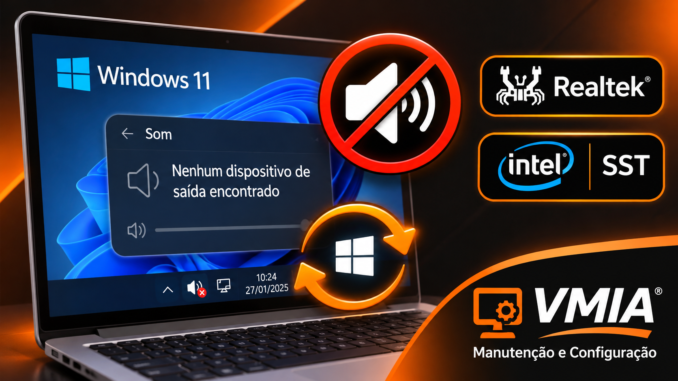
O Windows 11 perde o dispositivo de áudio depois de reiniciar e, de repente, o computador fica completamente sem som. Antes de desligar, os alto-falantes funcionavam normalmente. Depois da inicialização, o sistema exibe mensagens como “Nenhum dispositivo de saída encontrado”, o ícone de volume apresenta um alerta ou a saída de áudio simplesmente desaparece das configurações.
Esse comportamento pode ocorrer em computadores desktop e notebooks com áudio Realtek, Intel Smart Sound Technology (Intel SST), dispositivos USB, interfaces de áudio externas e monitores conectados por HDMI ou DisplayPort.
O problema nem sempre significa que a placa de som está defeituosa. Em muitos casos, o Windows detecta o hardware, mas não consegue disponibilizar um dispositivo de reprodução funcional. Em outros, a enumeração Plug and Play falha, o driver não inicia corretamente ou o sistema não consegue reconstruir os endpoints de áudio.
Neste guia da VMIA – Manutenção e Configuração, vamos investigar as causas, identificar os componentes envolvidos e apresentar métodos seguros para recuperar o áudio sem recorrer imediatamente à formatação do Windows.
1. Por que o dispositivo de áudio desaparece depois de reiniciar?
O Windows 11 depende de diferentes componentes para reconhecer o hardware de áudio e disponibilizar som aos aplicativos.
O processo envolve a identificação do dispositivo, o carregamento dos drivers, a inicialização dos componentes de áudio e a criação dos endpoints que aparecem nas configurações de som.
Uma falha em qualquer uma dessas etapas pode impedir o funcionamento do áudio.
É importante diferenciar três situações:
- Hardware não detectado: o dispositivo não aparece na enumeração atual do Plug and Play.
- Hardware detectado, mas indisponível: o dispositivo aparece no Gerenciador de Dispositivos, porém apresenta erro ou não disponibiliza uma saída funcional.
- Endpoint ausente ou desativado: o driver pode estar funcionando, mas o Windows não apresenta uma saída de reprodução utilizável.
Essa distinção evita reinstalações desnecessárias de drivers.
2. Como funciona a arquitetura de áudio do Windows 11?
A arquitetura de áudio do Windows utiliza componentes em modo usuário e modo kernel.
Fluxo simplificado do áudio no Windows 11
AplicativosChrome, Teams, Spotify, reprodutores
Windows Audio EngineWASAPI, processamento e mixagem
Pilha de drivers de áudioPortCls, WaveRT, drivers de fabricante
Hardware e barramentosRealtek, Intel SST, USB, HDMI e DisplayPort
O Plug and Play identifica os dispositivos, enquanto o Endpoint Builder participa da criação e manutenção dos endpoints de áudio.
2.1 Windows Audio — Audiosrv
O serviço Windows Audio, identificado internamente como Audiosrv, participa do gerenciamento das sessões e dos recursos de áudio.
Quando ele apresenta problemas, aplicativos podem deixar de reproduzir sons, mesmo que o hardware continue detectado.
Para consultar seu estado, abra o PowerShell:
Get-Service AudiosrvUm resultado esperado em uma instalação funcional normalmente apresenta o estado Running.
Entretanto, encontrar esse serviço em execução não comprova que o driver ou o endpoint esteja funcionando corretamente.
2.2 Windows Audio Endpoint Builder — AudioEndpointBuilder
O serviço AudioEndpointBuilder participa da descoberta e manutenção dos endpoints de áudio.
Esses endpoints representam as entradas e saídas disponibilizadas aos aplicativos, como alto-falantes, fones e microfones.
Verifique o serviço:
Get-Service AudioEndpointBuilderSe o serviço estiver parado, a disponibilização dos dispositivos de áudio poderá ser comprometida.
Não é recomendável alterar suas configurações de inicialização sem investigar a causa.
2.3 MMDevice e endpoints de áudio
A API MMDevice permite que aplicativos enumerem dispositivos de áudio e consultem seus estados.
Um endpoint pode estar:
- Ativo.
- Desativado.
- Não presente.
- Desconectado.
Esses estados não são equivalentes a um erro físico no hardware.
Por exemplo, um monitor HDMI desligado pode deixar de disponibilizar temporariamente seu endpoint de áudio. Já um dispositivo Realtek integrado pode continuar presente no barramento, mas não oferecer um endpoint funcional se o driver falhar.
3. Realtek, Intel SST e drivers de áudio: onde surgem as falhas?
3.1 Driver Realtek
Muitos computadores utilizam codecs Realtek integrados à placa-mãe.
Dependendo do equipamento, o funcionamento pode envolver:
- Driver Realtek fornecido pelo fabricante.
- Componentes de extensão do driver.
- Aplicativos de configuração de áudio.
- Drivers de barramento e controladores associados.
Em equipamentos modernos, os pacotes podem utilizar o modelo DCH, com componentes distribuídos em diferentes pacotes.
Instalar um driver Realtek genérico nem sempre reproduz a configuração exigida pelo fabricante.
Isso pode causar ausência de endpoints, funcionamento parcial ou perda de recursos específicos.
3.2 Intel Smart Sound Technology
Em determinados notebooks Intel, a Intel Smart Sound Technology participa da arquitetura de áudio.
Dependendo da plataforma, ela pode envolver controladores, DSP e drivers que interagem com o codec de áudio.
Uma falha nesse conjunto pode impedir que o dispositivo final apareça corretamente.
Por isso, quando o áudio desaparece após reiniciar, o diagnóstico não deve se limitar ao item Realtek.
Também é importante verificar os dispositivos Intel SST presentes no Gerenciador de Dispositivos.
3.3 Atualizações de drivers
O problema pode surgir após uma atualização do Windows ou de um driver.
Entretanto, a proximidade temporal entre a atualização e a falha não comprova causalidade.
O técnico deve verificar:
- Qual driver estava instalado antes da falha.
- Qual versão está instalada atualmente.
- Se existe um código de problema no dispositivo.
- Se a falha ocorre somente após reinicialização ou também após desligamento completo.
- Se o fabricante disponibiliza uma versão específica para o modelo.
A análise dessas informações ajuda a evitar substituições aleatórias de drivers.
4. Diagnóstico inicial: o Windows ainda reconhece o dispositivo?
Antes de alterar drivers ou serviços, precisamos descobrir se o dispositivo permanece presente no sistema.
4.1 Verificar as configurações de som
Abra:
Configurações → Sistema → Som
Observe a seção de saída.
Se os alto-falantes aparecem, mas não reproduzem áudio, o diagnóstico será diferente daquele em que o Windows informa que não encontrou dispositivos de saída.
Também confira se outra saída foi selecionada, como um monitor HDMI ou um dispositivo Bluetooth.
4.2 Consultar o Gerenciador de Dispositivos
Pressione Win + X e abra o Gerenciador de Dispositivos.
Verifique:
Controladores de som, vídeo e jogos
Procure entradas relacionadas a Realtek, Intel Smart Sound Technology, USB Audio ou áudio de vídeo Intel, AMD e NVIDIA.
Em seguida, examine:
Entradas e saídas de áudio
Essa categoria apresenta os endpoints enumerados pelo sistema.
Se um controlador aparece na primeira categoria, mas não existe saída correspondente na segunda, isso pode indicar um problema de disponibilização do endpoint. Não é, isoladamente, prova de defeito no Endpoint Builder.
4.3 Identificar códigos de erro
Abra as propriedades do dispositivo e consulte o campo Status do dispositivo.
| Código | Significado geral |
|---|---|
| 10 | O dispositivo não conseguiu iniciar |
| 28 | Os drivers necessários não estão instalados |
| 31 | O Windows não conseguiu carregar os drivers necessários |
| 43 | O dispositivo relatou um problema e foi interrompido |
| 45 | O dispositivo não está conectado atualmente |
Os códigos ajudam a direcionar o diagnóstico, mas não identificam automaticamente a causa raiz.
5. Diagnóstico com PowerShell
O PowerShell permite consultar os dispositivos reconhecidos pelo Plug and Play.
Abra o PowerShell e execute:
Get-PnpDevice -Class MediaEsse comando lista os dispositivos da classe Media, que normalmente inclui controladores e dispositivos de áudio.
Para consultar endpoints:
Get-PnpDevice -Class AudioEndpointCompare os resultados.
Se a classe Media apresenta o controlador, mas a classe AudioEndpoint não apresenta a saída esperada, investigue os drivers, o estado do dispositivo e os serviços envolvidos.
Para localizar dispositivos com problemas:
Get-PnpDevice -PresentOnly |
Where-Object {
    $_.Status -ne "OK"
} |
Select-Object Class, FriendlyName, Status, InstanceId
O resultado pode incluir dispositivos sem relação com áudio. Portanto, não atribua todos os erros encontrados ao problema de som.
5.1 Consultar os drivers instalados
Execute:
Get-CimInstance Win32_PnPSignedDriver |
Where-Object {
    $_.DeviceName -match "Realtek|Intel.*Smart Sound|Audio"
} |
Select-Object DeviceName,
              DriverProviderName,
              DriverVersion,
              DriverDate
O comando ajuda a identificar o fornecedor e a versão dos drivers associados.
Alguns dispositivos podem não aparecer no filtro por utilizarem nomes diferentes. Nesse caso, investigue pelo identificador de instância do dispositivo.
6. Reiniciar e desligar produzem o mesmo problema?
Essa é uma das perguntas mais importantes do diagnóstico.
No Windows 11, a opção Reiniciar normalmente realiza uma inicialização completa do sistema operacional, enquanto a opção Desligar pode utilizar a Inicialização Rápida, dependendo da configuração.
A Inicialização Rápida utiliza um mecanismo de hibernação da sessão do kernel.
Consequentemente, problemas relacionados à retomada de drivers podem apresentar comportamentos diferentes entre reiniciar e desligar.
Se o áudio desaparece apenas depois de reiniciar, investigue principalmente a sequência de inicialização, o Plug and Play e os drivers.
Se desaparece após desligar e ligar, mas funciona depois de reiniciar, a Inicialização Rápida passa a ser uma hipótese relevante.
Não é adequado atribuir toda falha de áudio à Inicialização Rápida sem comparar os dois cenários.
7. Primeiras soluções seguras
Antes de realizar intervenções mais profundas, aplique procedimentos reversíveis.
Primeiro: confirme que a saída correta está selecionada em Configurações → Sistema → Som.
Segundo: verifique se o dispositivo está habilitado no Gerenciador de Dispositivos.
Terceiro: confirme o estado dos serviços Windows Audio e Windows Audio Endpoint Builder.
Quarto: consulte o histórico de atualizações e as versões dos drivers instalados.
Quinto: se o problema começou após uma atualização de driver, avalie a opção Reverter Driver nas propriedades do dispositivo, quando disponível.
Evite excluir pacotes do DriverStore ou desinstalar todos os controladores de áudio sem identificar o driver correto para reinstalação.
Em notebooks, principalmente, drivers de áudio podem depender de componentes específicos da plataforma.
8. Quando procurar assistência técnica?
Quando o Windows 11 perde repetidamente o dispositivo de áudio, mesmo após verificações básicas, o problema pode exigir análise dos eventos Plug and Play, identificação dos drivers carregados e comparação entre inicializações.
Em determinadas situações, também será necessário investigar o firmware, a BIOS/UEFI e os controladores envolvidos.
A VMIA realiza diagnóstico e manutenção de computadores Windows, incluindo problemas de drivers, dispositivos de áudio, falhas de inicialização e incompatibilidades de hardware.
Atendimento remoto e presencial em São Paulo, mediante agendamento.
Este artigo continuará com diagnóstico avançado e correções específicas nas próximas partes.
Diagnóstico técnico avançado
9. Entendendo a arquitetura de áudio do Windows 11
Quando o Windows 11 perde o dispositivo de áudio depois de reiniciar, o problema pode estar muito além de um driver Realtek desatualizado. O sistema operacional utiliza uma arquitetura composta por serviços, interfaces de programação, drivers de kernel, controladores de barramento e dispositivos de reprodução.
Para encontrar a origem da falha, precisamos identificar em qual camada o dispositivo deixou de funcionar.
O Windows pode reconhecer fisicamente um controlador de áudio, carregar parte dos drivers e, ainda assim, não disponibilizar os alto-falantes nas configurações de som.
Essa situação exige uma investigação diferente daquela aplicada a um computador que simplesmente está sem som.
9.1 As principais camadas do áudio
Arquitetura simplificada do áudio no Windows 11
AplicativosNavegadores, Teams, reprodutores e jogos
APIs e mecanismo de áudioWASAPI, MMDevice e Audio Engine
Serviços e gerenciamentoAudiosrv e AudioEndpointBuilder
Drivers e processamentoPortCls, WaveRT, drivers de fabricante e DSP
Barramentos e hardwareIntel SST, HD Audio, USB, HDMI, Realtek
Representação conceitual. Os serviços, o Plug and Play e os drivers não formam uma única sequência linear; eles cooperam na disponibilização dos endpoints.
O diagnóstico profissional deve começar pelas camadas superiores e avançar para os drivers e o hardware conforme os resultados encontrados.
10. Audiosrv: o serviço Windows Audio
O Audiosrv é responsável por funções importantes do subsistema de áudio, incluindo o gerenciamento de sessões de áudio e a interação com outros componentes.
Quando esse serviço apresenta falhas, aplicativos podem perder a capacidade de reproduzir sons.
Entretanto, existe uma diferença fundamental:
Um serviço Windows Audio em execução não garante que o Windows tenha encontrado um dispositivo de saída.
O serviço pode funcionar normalmente enquanto um driver de hardware apresenta erro.
10.1 Consultando o serviço
Abra o PowerShell:
Get-Service -Name Audiosrv |
Format-List Name,DisplayName,Status,StartType
Em condições normais, espera-se encontrar o serviço em execução.
Para consultar suas dependências:
Get-Service Audiosrv -RequiredServicesA lista efetiva depende da configuração do sistema.
10.2 Verificando a configuração do serviço
Execute:
sc.exe qc AudiosrvO comando apresenta informações como tipo de inicialização, dependências e conta utilizada.
Evite alterar manualmente a conta do serviço ou suas dependências.
Mudanças incorretas podem comprometer outros componentes do sistema.
10.3 Quando suspeitar do Audiosrv?
Considere essa hipótese quando:
- Vários aplicativos deixam de reproduzir áudio simultaneamente.
- O serviço aparece parado ou falha durante a inicialização.
- O Visualizador de Eventos registra problemas relacionados ao serviço.
- O dispositivo de áudio está presente e sem erro aparente, mas a reprodução continua indisponível.
Não conclua que o Audiosrv é a causa apenas porque o ícone de volume apresenta um alerta.
11. AudioEndpointBuilder: por que o hardware aparece, mas os alto-falantes somem?
O AudioEndpointBuilder é um componente essencial para a descoberta e manutenção dos endpoints de áudio.
Um endpoint é a representação lógica de uma entrada ou saída que os aplicativos podem utilizar.
Por exemplo, uma placa Realtek pode disponibilizar endpoints de alto-falantes e microfone.
Um dispositivo USB pode disponibilizar outros endpoints, dependendo das suas interfaces e capacidades.
11.1 Como verificar o serviço
Get-Service AudioEndpointBuilder |
Format-List Name,Status,StartType
Para consultar as dependências:
Get-Service AudioEndpointBuilder -RequiredServices11.2 Identificando endpoints disponíveis
Execute:
Get-PnpDevice -Class AudioEndpoint |
Format-Table Status,FriendlyName,InstanceId -AutoSize
O resultado pode apresentar entradas semelhantes a:
Status   FriendlyName
------   ------------
OK       Speakers (Realtek Audio)
OK       Microphone (Realtek Audio)
Os nomes variam conforme o idioma, o fabricante e os dispositivos instalados.
Se o controlador Realtek aparece na classe Media, mas o endpoint Speakers não aparece na classe AudioEndpoint, precisamos investigar a associação entre o driver, a topologia de áudio e os endpoints disponibilizados.
Isso não significa automaticamente que o AudioEndpointBuilder esteja danificado.
11.3 Consultando dispositivos ausentes
Get-PnpDevice -Class AudioEndpoint |
Where-Object Status -ne "OK" |
Format-List *
A ausência de um dispositivo pode ser legítima, por exemplo, quando um monitor HDMI foi desconectado.
Compare sempre com a configuração física do computador.
12. MMDevice: como o Windows identifica as saídas de áudio
A MMDevice API permite enumerar endpoints de áudio, consultar seus estados e identificar dispositivos padrão.
Ela faz parte da infraestrutura utilizada por aplicativos para localizar dispositivos de reprodução e captura.
Entre os estados possíveis estão:
| Estado MMDevice | Interpretação |
|---|---|
DEVICE_STATE_ACTIVE | Endpoint ativo |
DEVICE_STATE_DISABLED | Endpoint desativado |
DEVICE_STATE_NOTPRESENT | Endpoint não presente |
DEVICE_STATE_UNPLUGGED | Endpoint desconectado |
É importante observar que esses estados pertencem à API MMDevice e não correspondem diretamente aos valores da propriedade Status exibida por Get-PnpDevice.
Um dispositivo pode aparecer como OK no Plug and Play e, ainda assim, não ser o endpoint de reprodução ativo.
12.1 Por que essa diferença importa?
Imagine um notebook com controlador Realtek e um monitor HDMI.
Depois de reiniciar, o Windows pode selecionar o monitor como saída padrão.
Nesse cenário, o hardware Realtek não necessariamente desapareceu. O problema pode estar na seleção do endpoint.
Por outro lado, se nenhum endpoint de reprodução aparece, o diagnóstico precisa avançar para a enumeração e os drivers.
12.2 Consultando dispositivos pelo Windows
Pressione Win + R e execute:
mmsys.cplNa guia Reprodução, examine os dispositivos disponíveis.
Clique com o botão direito em uma área vazia e, quando essas opções estiverem disponíveis, habilite a exibição de dispositivos desabilitados e desconectados.
Essa verificação ajuda a distinguir um endpoint oculto de um dispositivo que realmente não foi disponibilizado.
13. Plug and Play: a enumeração do hardware de áudio
O Plug and Play (PnP) participa da identificação, configuração e inicialização dos dispositivos.
Durante a inicialização, o Windows enumera os dispositivos presentes e associa os drivers adequados.
Essa associação utiliza informações como identificadores de hardware, identificadores compatíveis, classes e pacotes de driver.
Uma falha nesse processo pode impedir o funcionamento do áudio.
13.1 Identificando controladores de áudio
Execute:
Get-PnpDevice -Class Media |
Select-Object Status,Class,FriendlyName,InstanceId
Procure dispositivos Realtek, Intel, AMD, NVIDIA e USB Audio.
A classe Media não contém necessariamente todos os componentes de barramento relacionados ao áudio. Controladores Intel SST, por exemplo, podem aparecer em outras classes.
Para uma pesquisa mais ampla:
Get-PnpDevice |
Where-Object {
    $_.FriendlyName -match
    'Realtek|Smart Sound|Audio|High Definition'
} |
Select-Object Status,Class,FriendlyName,InstanceId
Esse filtro utiliza os nomes dos dispositivos. Portanto, não substitui a investigação por identificadores de hardware.
13.2 Consultando propriedades de um dispositivo
Primeiro, identifique o InstanceId correto:
Get-PnpDevice -Class Media |
Format-List FriendlyName,InstanceId,Status
Depois, substitua o valor de exemplo pelo identificador real:
$id = 'COLE_AQUI_O_INSTANCE_ID'

Get-PnpDeviceProperty -InstanceId $id |
Where-Object {
    $_.KeyName -match
    'ProblemCode|Driver|HardwareIds|Service'
} |
Format-Table KeyName,Data -Wrap
A disponibilidade das propriedades depende do dispositivo e do sistema.
13.3 Interpretando os códigos de problema
Quando um dispositivo apresenta falha, procure a propriedade DEVPKEY_Device_ProblemCode.
Ela pode ajudar a identificar problemas como falha de inicialização ou ausência de driver.
Entretanto, o código de problema indica o estado detectado pelo Windows, não necessariamente a causa original.
Um código 10, por exemplo, pode resultar de incompatibilidade de driver, falha de firmware ou problemas em componentes dependentes.
14. PortCls e WaveRT: componentes internos da pilha de áudio
Em muitos dispositivos de áudio integrados, a arquitetura utiliza componentes como Port Class e WaveRT.
14.1 O que é PortCls?
O Port Class Driver (portcls.sys) fornece infraestrutura para determinados drivers de áudio do Windows.
Ele ajuda a implementar funcionalidades utilizadas por drivers de hardware que seguem os modelos compatíveis.
Isso permite que fabricantes desenvolvam componentes específicos para seus dispositivos sem implementar toda a infraestrutura de áudio.
14.2 O que é WaveRT?
WaveRT é um modelo de driver utilizado em soluções de áudio que precisam trabalhar com buffers e processamento de fluxos de áudio.
Ele pode oferecer mecanismos eficientes para transferência de dados entre os componentes do sistema e o hardware.
Falhas relacionadas à pilha de áudio podem causar ausência de som, erros de inicialização ou problemas de reprodução.
Contudo, não é correto atribuir a ausência de endpoints diretamente ao portcls.sys sem evidências.
14.3 Como investigar com segurança?
Verifique primeiro:
- O código de problema do dispositivo.
- A versão e o fornecedor do driver.
- Os eventos registrados durante a inicialização.
- A correspondência entre o driver instalado e o modelo do equipamento.
Não substitua manualmente arquivos como portcls.sys.
Esses arquivos fazem parte dos componentes protegidos do Windows.
15. Realtek UAD/DCH: por que instalar apenas o driver pode não resolver?
Os drivers modernos de áudio Realtek frequentemente utilizam pacotes que seguem os princípios de drivers universais do Windows e o modelo DCH.
Em muitos computadores, a solução de áudio envolve diferentes componentes.
Entre eles estão:
- Driver principal de áudio.
- Extensões específicas do fabricante.
- Componentes de software associados.
- Aplicativos de configuração, como o Realtek Audio Console, quando utilizados pelo equipamento.
- Serviços e componentes de processamento adicionais.
Nem todos os computadores utilizam a mesma combinação.
15.1 O problema dos drivers genéricos
Um driver genérico pode reconhecer o controlador, mas não oferecer todos os recursos necessários ao equipamento.
Em determinados notebooks, configurações de amplificadores, microfones digitais e processamento de áudio dependem de componentes específicos do fabricante.
Por isso, uma instalação aparentemente bem-sucedida pode não resultar em endpoints funcionais.
15.2 Verificando o driver instalado
Get-CimInstance Win32_PnPSignedDriver |
Where-Object {
    $_.DeviceName -match 'Realtek'
} |
Select-Object DeviceName,
              DriverProviderName,
              DriverVersion,
              InfName
O campo InfName ajuda a identificar o pacote associado ao dispositivo.
O nome pode ser semelhante a oem42.inf, mas varia entre instalações.
15.3 O que não fazer
Evite utilizar programas que prometem instalar automaticamente todos os drivers.
Também não é recomendável substituir indiscriminadamente pacotes Realtek por versões obtidas de equipamentos diferentes.
O procedimento mais seguro é identificar o modelo exato do computador ou da placa-mãe e consultar o pacote disponibilizado pelo fabricante.
16. Intel Smart Sound Technology: o áudio depende de mais de um dispositivo
Em determinadas plataformas Intel, a Smart Sound Technology utiliza componentes que participam do processamento e gerenciamento de áudio.
Isso significa que uma falha no controlador Intel SST pode afetar o codec de áudio associado.
16.1 Como identificar componentes Intel SST
Execute:
Get-PnpDevice |
Where-Object {
    $_.FriendlyName -match
    'Intel.*Smart Sound|Intel.*SST'
} |
Format-Table Status,Class,FriendlyName -AutoSize
Verifique se os dispositivos apresentam estado OK.
Alguns equipamentos não utilizam Intel SST, e a ausência desses componentes pode ser perfeitamente normal.
16.2 Diagnóstico por dependência
Considere um notebook em que o Realtek não apresenta um endpoint de reprodução.
Se um controlador Intel SST também apresenta erro, é importante investigar o conjunto de drivers fornecido pelo fabricante.
A falha pode envolver a comunicação entre o controlador, o DSP e o codec.
Não conclua que o codec Realtek está defeituoso antes de verificar esses componentes.
16.3 BIOS e firmware
Atualizações de BIOS/UEFI e firmware podem corrigir problemas de compatibilidade em determinados equipamentos.
Entretanto, atualizar firmware não deve ser a primeira tentativa.
Antes de considerar esse procedimento, confirme o modelo exato, consulte as notas de versão do fabricante e mantenha um backup dos dados importantes.
17. DriverStore: onde o Windows mantém os pacotes de drivers
O DriverStore é o repositório utilizado pelo Windows para armazenar pacotes de drivers preparados para instalação.
O diretório principal fica em:
C:\Windows\System32\DriverStore\FileRepositoryEsse diretório não deve ser modificado manualmente.
Excluir arquivos diretamente pode comprometer a integridade do sistema e dificultar a recuperação dos dispositivos.
17.1 Listando pacotes de drivers
Abra o Terminal como administrador:
pnputil /enum-driversO comando apresenta os pacotes de terceiros registrados no DriverStore.
Para obter informações adicionais, em versões compatíveis do Windows 11:
pnputil /enum-drivers /filesProcure pacotes associados aos fornecedores Realtek e Intel.
Lembre-se de que a presença de um pacote no DriverStore não significa que ele esteja sendo utilizado pelo dispositivo atual.
17.2 Verificando os drivers associados aos dispositivos
Em versões compatíveis do Windows 11, utilize:
pnputil /enum-devices /class Media /driversEsse comando ajuda a consultar os dispositivos da classe Media e as informações dos drivers correspondentes.
Para investigar um dispositivo específico:
pnputil /enum-devices /instanceid "INSTANCE_ID" /driversSubstitua INSTANCE_ID pelo identificador real.
A análise deve considerar o pacote selecionado, a versão e o fornecedor.
Atenção: não utilize /delete-driver como tentativa inicial de reparo. A remoção de um pacote pode afetar outros dispositivos e dificultar a reinstalação.
18. SetupAPI.dev.log: investigando o histórico de instalação dos drivers
O arquivo SetupAPI.dev.log registra operações relacionadas à instalação e configuração de dispositivos.
Ele é especialmente útil quando o problema começou após uma atualização de driver ou quando o Windows não consegue instalar corretamente um dispositivo de áudio.
O arquivo normalmente está localizado em:
C:\Windows\INF\setupapi.dev.log18.1 Como consultar o log
Abra o Bloco de Notas como administrador e examine o arquivo.
Procure pelo identificador de instância do dispositivo ou pelo nome do arquivo INF associado ao driver.
Também é possível utilizar PowerShell:
Select-String `
-Path "$env:windir\INF\setupapi.dev.log" `
-Pattern "Realtek","Intel","Audio" |
Select-Object -Last 40
Essa pesquisa é inicial e pode retornar muitos resultados.
Uma investigação mais precisa utiliza o identificador do dispositivo ou o INF correspondente.
18.2 O que procurar?
O log pode apresentar informações sobre:
- Seleção de pacotes de drivers.
- Identificação de arquivos INF.
- Operações de instalação.
- Configuração de dispositivos.
- Erros encontrados durante a instalação.
- Resultados de operações Plug and Play.
O arquivo é histórico. Portanto, uma mensagem de erro antiga não comprova que a mesma falha esteja ocorrendo na inicialização atual.
18.3 Relacionando o log com o problema
Imagine que o áudio deixou de funcionar após a instalação de uma nova versão do driver.
Nesse cenário, o técnico pode comparar a data da instalação com os registros do SetupAPI.dev.log.
Se o log apresenta falhas na configuração do dispositivo, existe uma evidência relevante para aprofundar a investigação.
Entretanto, se o driver foi instalado corretamente e o problema acontece apenas durante determinadas inicializações, será necessário examinar os eventos e o estado do dispositivo no momento da falha.
19. PowerShell: criando um diagnóstico inicial consolidado
Podemos reunir algumas verificações em um único procedimento de leitura.
O script abaixo consulta serviços, dispositivos e drivers, sem alterar configurações do Windows.
Write-Host "=== SERVICOS DE AUDIO ==="

Get-Service Audiosrv,AudioEndpointBuilder |
Select-Object Name,Status,StartType

Write-Host "`n=== CONTROLADORES DE AUDIO ==="

Get-PnpDevice -Class Media |
Select-Object Status,FriendlyName,InstanceId

Write-Host "`n=== ENDPOINTS DE AUDIO ==="

Get-PnpDevice -Class AudioEndpoint |
Select-Object Status,FriendlyName,InstanceId

Write-Host "`n=== DISPOSITIVOS COM PROBLEMAS ==="

Get-PnpDevice -PresentOnly |
Where-Object {
    $_.Status -ne "OK"
} |
Select-Object Class,FriendlyName,Status

Write-Host "`n=== DRIVERS DE AUDIO ==="

Get-CimInstance Win32_PnPSignedDriver |
Where-Object {
    $_.DeviceName -match
    'Realtek|Intel.*Smart Sound|Audio'
} |
Select-Object DeviceName,
              DriverProviderName,
              DriverVersion,
              InfName
19.1 Como interpretar os resultados?
| Resultado | Próxima investigação |
|---|---|
| Audiosrv parado | Serviços e eventos de inicialização |
| AudioEndpointBuilder parado | Dependências e falhas de serviço |
| Controlador Media com erro | PnP, driver e barramento |
| Controlador OK, endpoint ausente | Topologia, driver e enumeração |
| Intel SST com erro | Drivers e componentes da plataforma |
| Driver mudou recentemente | Histórico de instalação e compatibilidade |
| Tudo aparece OK, mas não há som | Endpoint padrão, reprodução e processamento |
A tabela representa caminhos de investigação, não diagnósticos definitivos.
20. Como diferenciar uma falha de driver de uma falha de endpoint?
Essa distinção é essencial para evitar reparos desnecessários.
Cenário A — O controlador não inicia
O Gerenciador de Dispositivos apresenta um código de erro no controlador Realtek ou Intel SST.
Nesse caso, investigue o driver, o barramento, o firmware e os componentes relacionados.
Cenário B — O controlador funciona, mas o endpoint desapareceu
O dispositivo principal aparece sem erro, mas os alto-falantes não estão disponíveis.
Nesse cenário, investigue a topologia de áudio, os componentes do pacote do fabricante, a enumeração dos endpoints e os serviços.
Cenário C — O endpoint existe, mas não reproduz som
O dispositivo aparece nas configurações, porém não emite áudio.
A investigação deve considerar a saída padrão, o volume, os aplicativos, os aprimoramentos, o processamento de áudio e o próprio hardware.
Cenário D — O problema acontece somente após reiniciar
O dispositivo funciona normalmente durante uma sessão, mas desaparece depois da reinicialização.
Compare o estado do dispositivo antes e depois da falha, registre as versões dos drivers e investigue os eventos produzidos durante a inicialização.
Esse cenário pode indicar um problema de inicialização do dispositivo, mas exige evidências antes de determinar a causa.
21. Conclusão da Parte 2
Quando o Windows 11 perde o dispositivo de áudio depois de reiniciar, a investigação precisa ir além da reinstalação do driver.
O Windows utiliza diferentes componentes para detectar o hardware, inicializar os controladores e disponibilizar endpoints de áudio aos aplicativos.
Compreender o papel do Audiosrv, AudioEndpointBuilder, MMDevice, Plug and Play, PortCls, WaveRT, Realtek UAD/DCH e Intel SST permite identificar a camada em que o problema aparece.
Ferramentas como PowerShell, PnPUtil e SetupAPI.dev.log ajudam a reunir evidências antes de qualquer intervenção.
O princípio mais importante é diagnosticar primeiro e modificar depois.
Na próxima parte, vamos aprofundar a análise dos registros de eventos, falhas intermitentes, erros de inicialização e métodos para comparar diferentes ciclos de reinicialização.
Diagnóstico avançado, logs, ETW e estudos de caso
22. Como investigar por que o Windows 11 perde o áudio após reiniciar
Quando o Windows 11 perde o dispositivo de áudio depois de reiniciar, mas o som volta a funcionar após uma reinstalação de driver ou outra reinicialização, o técnico enfrenta um problema intermitente que nem sempre deixa mensagens claras na interface.
Nesses casos, reinstalar o Realtek repetidamente pode apenas mascarar o defeito.
A investigação profissional precisa descobrir exatamente o que acontece durante a inicialização do computador.
O Windows reconheceu o controlador de áudio? O driver foi carregado? O Plug and Play registrou algum erro? O Intel Smart Sound Technology iniciou corretamente? Os serviços de áudio estavam disponíveis? O sistema conseguiu criar os endpoints de reprodução?
Essas perguntas orientam o diagnóstico.
Nesta terceira parte do guia da VMIA – Manutenção e Configuração, vamos utilizar o Visualizador de Eventos, PowerShell, Kernel-PnP, UserPnp, Service Control Manager, SetupAPI.dev.log e ferramentas de rastreamento ETW.
O objetivo é identificar evidências concretas antes de alterar drivers, serviços ou componentes do Windows.
23. Kernel-PnP: identificando falhas na inicialização do dispositivo
O Kernel Plug and Play participa do gerenciamento dos dispositivos reconhecidos pelo Windows.
Durante a inicialização, o sistema enumera o hardware, associa drivers e acompanha mudanças no estado dos dispositivos.
Quando um controlador de áudio apresenta problemas, eventos relacionados ao Kernel-PnP podem fornecer informações importantes.
23.1 Onde encontrar os eventos
Pressione Win + R e execute:
eventvwr.mscAbra:
Logs do Windows → Sistema
Utilize a opção Filtrar Log Atual e procure o provedor:
Microsoft-Windows-Kernel-PnP
Dependendo da versão e da configuração do Windows, também podem existir canais específicos em:
Logs de Aplicativos e Serviços → Microsoft → Windows → Kernel-PnP
Alguns canais podem estar desabilitados ou não estar disponíveis.
23.2 Eventos relevantes
Entre os eventos que podem aparecer durante problemas de dispositivos estão:
| Evento | Interpretação possível |
|---|---|
| 219 | Falha ao carregar um driver associado a um dispositivo |
| 400 | Registro de configuração de dispositivo, em canais e versões que o disponibilizam |
| 410 | Registro de inicialização de dispositivo, quando disponível |
| 411 | Registro de problema ao iniciar um dispositivo, quando disponível |
| 442 | Registro relacionado à migração de dispositivo, em contextos compatíveis |
Os identificadores dependem do provedor e do canal. Portanto, não utilize apenas o número do evento para concluir que existe uma falha de áudio.
Um evento 219, por exemplo, pode envolver um dispositivo sem relação com som.
A mensagem completa, o provedor, o identificador da instância e o horário são mais importantes que o número isolado.
23.3 O que procurar no evento
Abra o evento e examine os campos disponíveis.
Procure informações como:
- Identificador de instância do dispositivo.
- Nome do driver ou serviço envolvido.
- Código de problema.
- Status informado pelo Windows.
- Horário do evento.
- Correspondência com a reinicialização problemática.
Um evento relacionado a um controlador Intel SST, por exemplo, merece investigação quando o mesmo controlador aparece com erro no Gerenciador de Dispositivos.
Entretanto, a simples presença do evento não comprova que ele causou o desaparecimento do áudio.
24. UserPnp: investigando instalação e configuração de dispositivos
O provedor UserPnp registra determinadas operações relacionadas à instalação e configuração de dispositivos.
Ele pode ajudar a identificar situações em que o Windows tentou instalar ou configurar um driver durante a inicialização.
24.1 Como consultar
No Visualizador de Eventos, examine o log Sistema e procure eventos do provedor:
Microsoft-Windows-UserPnp
Também é possível consultar os eventos com PowerShell.
Get-WinEvent -FilterHashtable @{
    LogName = 'System'
    ProviderName = 'Microsoft-Windows-UserPnp'
    StartTime = (Get-Date).AddDays(-3)
} -ErrorAction SilentlyContinue |
Select-Object TimeCreated,Id,LevelDisplayName,Message
O comando pesquisa os últimos três dias.
Se não houver resultados, isso não significa necessariamente que o Windows deixou de reconhecer o dispositivo. Pode simplesmente não existir um evento correspondente nesse período.
24.2 Como interpretar
Considere um notebook que perde o áudio após uma atualização.
O técnico identifica um evento UserPnp relacionado à instalação de um driver e, no mesmo período, encontra uma alteração de versão no pacote Realtek.
Essa combinação sugere uma linha de investigação.
O próximo passo é examinar o SetupAPI.dev.log e comparar o driver instalado com o pacote recomendado pelo fabricante.
A análise precisa considerar a sequência temporal dos acontecimentos.
25. Service Control Manager: quando os serviços de áudio não iniciam
O Service Control Manager (SCM) gerencia a inicialização e o estado dos serviços do Windows.
Quando um serviço falha, o SCM pode registrar eventos no log Sistema.
No diagnóstico de áudio, os principais serviços são:
- Windows Audio —
Audiosrv. - Windows Audio Endpoint Builder —
AudioEndpointBuilder.
25.1 Eventos importantes do SCM
| Evento | Significado geral |
|---|---|
| 7000 | Falha ao iniciar um serviço |
| 7001 | Falha associada a uma dependência |
| 7009 | Tempo limite durante a tentativa de conexão com um serviço |
| 7011 | Tempo limite de resposta de um serviço |
| 7023 | Serviço encerrado com erro |
| 7031 | Serviço encerrado inesperadamente |
| 7036 | Mudança de estado de um serviço |
O evento 7036 pode representar uma transição normal. Não deve ser tratado automaticamente como falha.
25.2 Filtrando eventos com PowerShell
Get-WinEvent -FilterHashtable @{
    LogName = 'System'
    ProviderName = 'Service Control Manager'
    StartTime = (Get-Date).AddDays(-2)
} -ErrorAction SilentlyContinue |
Where-Object {
    $_.Id -in 7000,7001,7009,7011,7023,7031
} |
Select-Object TimeCreated,Id,Message
Examine as mensagens relacionadas aos serviços de áudio.
Se o Audiosrv falhou durante a inicialização, verifique também o AudioEndpointBuilder e as dependências efetivas dos serviços.
25.3 Consultando o estado atual
Get-Service Audiosrv,AudioEndpointBuilder |
Format-Table Name,Status,StartType
É possível que ambos estejam em execução quando o técnico iniciar o diagnóstico, mesmo que tenham apresentado falhas anteriormente.
Por isso, os eventos históricos são importantes.
26. Get-WinEvent: criando uma linha do tempo da falha
Uma das melhores formas de investigar problemas intermitentes consiste em correlacionar os eventos com o horário da reinicialização.
Em vez de analisar centenas de mensagens sem contexto, podemos restringir a pesquisa ao intervalo em que o áudio desapareceu.
26.1 Consultando os últimos eventos relevantes
$inicio = (Get-Date).AddHours(-6)

$provedores = @(
    'Microsoft-Windows-Kernel-PnP'
    'Microsoft-Windows-UserPnp'
    'Service Control Manager'
)

Get-WinEvent -FilterHashtable @{
    LogName = 'System'
    StartTime = $inicio
} -ErrorAction SilentlyContinue |
Where-Object {
    $_.ProviderName -in $provedores
} |
Sort-Object TimeCreated |
Select-Object TimeCreated,
              ProviderName,
              Id,
              LevelDisplayName,
              Message
Esse comando reúne eventos dos provedores selecionados e organiza os resultados cronologicamente.
Em computadores com muitos registros, o volume de informações pode ser elevado.
26.2 Localizando eventos relacionados ao áudio
Get-WinEvent -FilterHashtable @{
    LogName = 'System'
    StartTime = (Get-Date).AddDays(-2)
} -ErrorAction SilentlyContinue |
Where-Object {
    $_.Message -match
    'Realtek|Smart Sound|AudioEndpoint|Audiosrv'
} |
Select-Object TimeCreated,ProviderName,Id,Message
Esse filtro é útil como triagem, mas não é completo.
Alguns eventos apresentam apenas identificadores técnicos de dispositivos e não contêm palavras como Realtek ou Audio.
Por isso, uma investigação aprofundada deve utilizar o InstanceId identificado anteriormente.
26.3 Identificando a última inicialização
Execute:
(Get-CimInstance Win32_OperatingSystem).LastBootUpTimeO resultado informa o horário da última inicialização do Windows.
Compare esse horário com os eventos registrados.
Também é possível examinar eventos de inicialização no log Sistema, incluindo registros do provedor Kernel-General.
O horário do evento precisa ser interpretado considerando o relógio do computador e possíveis ajustes de data e hora.
27. SetupAPI.dev.log: correlacionando o driver com a falha
O arquivo SetupAPI.dev.log registra operações de instalação e configuração de dispositivos.
Ele pode revelar qual pacote INF foi selecionado e quais operações ocorreram durante a instalação.
Localização:
C:\Windows\INF\setupapi.dev.log27.1 Pesquisando pelo identificador do dispositivo
Primeiro, identifique o dispositivo:
Get-PnpDevice -Class Media |
Select-Object FriendlyName,InstanceId,Status
Depois, pesquise o identificador no log.
$id = 'COLE_AQUI_O_INSTANCE_ID'

Select-String `
-Path "$env:windir\INF\setupapi.dev.log" `
-Pattern $id -SimpleMatch |
Select-Object -Last 20
O comando retorna ocorrências do identificador.
Para compreender o contexto, examine a seção completa de instalação correspondente.
27.2 Interpretando as seções
O log pode conter marcadores de início e encerramento de operações, além de mensagens sobre seleção de drivers, configuração e resultados.
A interpretação deve considerar a operação completa.
Uma linha de erro isolada pode fazer parte de uma tentativa de seleção de driver que posteriormente foi resolvida.
Além disso, o SetupAPI.dev.log não é um rastreamento contínuo de todas as inicializações.
Se o driver já estava instalado e apenas falhou ao iniciar, talvez não exista uma nova seção de instalação correspondente.
Nesse caso, os eventos Plug and Play e outros rastreamentos podem oferecer informações mais relevantes.
28. ETW: diagnóstico avançado de eventos do Windows
Event Tracing for Windows (ETW) é uma infraestrutura de rastreamento que permite registrar eventos produzidos por componentes do sistema operacional e por aplicativos.
O ETW pode ajudar a investigar falhas que não aparecem claramente no Visualizador de Eventos.
Entretanto, sua utilização exige planejamento.
Uma captura indiscriminada pode produzir arquivos grandes e dificultar a interpretação.
28.1 Quando utilizar ETW?
Considere um rastreamento quando:
- O dispositivo desaparece somente em algumas inicializações.
- Os logs convencionais não explicam o problema.
- Existe suspeita de falha de inicialização ou temporização.
- O técnico precisa comparar uma inicialização funcional com outra problemática.
- Há indícios de problemas em controladores ou drivers de baixo nível.
Antes de iniciar uma captura, registre o estado atual do dispositivo e as versões dos drivers.
28.2 Identificando provedores ETW disponíveis
Abra o Terminal como administrador:
logman query providersPara pesquisar nomes relacionados a áudio:
logman query providers |
Select-String -Pattern 'Audio|Kernel-PnP|UserPnp'
A lista de provedores disponíveis varia conforme a versão do Windows e os componentes instalados.
Não presuma que um provedor específico esteja disponível em todos os computadores.
29. WPR: capturando informações de inicialização
O Windows Performance Recorder (WPR) permite coletar rastreamentos de desempenho e eventos do Windows.
Ele faz parte do conjunto de ferramentas de análise de desempenho da Microsoft.
Dependendo da instalação, pode estar disponível como ferramenta de linha de comando ou por meio do Windows Performance Toolkit.
29.1 Verificando os perfis disponíveis
Execute:
wpr -profilesO comando lista os perfis disponíveis na instalação.
Os nomes e recursos podem variar.
29.2 Capturando uma sessão de diagnóstico
Para um rastreamento geral, quando o perfil estiver disponível:
wpr -start GeneralProfileApós reproduzir o problema, finalize:
wpr -stop C:\Temp\audio-diagnostico.etlCrie previamente a pasta C:\Temp, caso ela não exista.
Esse procedimento captura a atividade durante a sessão em execução. Ele não registra automaticamente a inicialização seguinte.
Para investigar uma falha que ocorre durante o boot, utilize os recursos de rastreamento de inicialização do WPR/WPRUI compatíveis com a versão instalada e siga o procedimento de captura e finalização indicado pela ferramenta.
Não utilize um rastreamento de sessão comum como se fosse uma captura completa do processo de inicialização.
29.3 Cuidados com os rastreamentos
Arquivos ETL podem conter informações sobre processos, caminhos e atividades do sistema.
Armazene os arquivos em local protegido e evite compartilhá-los publicamente.
Também é recomendável encerrar as capturas assim que o problema for reproduzido.
30. WPA: analisando os rastreamentos coletados
O Windows Performance Analyzer (WPA) permite abrir arquivos ETL e examinar informações de desempenho e eventos.
A disponibilidade das visualizações depende dos dados efetivamente capturados.
30.1 O que investigar?
Em um diagnóstico de áudio, podem ser relevantes:
- Sequência de inicialização de processos e serviços.
- Atividade de CPU durante a inicialização.
- Carregamento de componentes.
- Eventos de dispositivos, quando capturados.
- Duração de operações e possíveis atrasos.
- Eventos genéricos associados aos provedores selecionados.
O WPA não identifica automaticamente a causa de uma falha de áudio.
O técnico precisa correlacionar as informações com o estado do dispositivo, os eventos e os drivers instalados.
30.2 Comparando capturas
Uma estratégia útil consiste em produzir duas capturas equivalentes:
Captura A: inicialização em que o áudio funciona.
Captura B: inicialização em que o dispositivo desaparece.
Compare os horários, a sequência de eventos e os componentes envolvidos.
Diferenças recorrentes podem indicar uma área para investigação.
Entretanto, variações normais de tempo de inicialização não comprovam defeito.
31. Realtek: investigação de falhas intermitentes
Em computadores com áudio Realtek, o desaparecimento dos alto-falantes após reiniciar pode envolver o driver principal, extensões específicas do fabricante ou componentes associados.
31.1 Verificando o dispositivo
Get-PnpDevice |
Where-Object {
    $_.FriendlyName -match 'Realtek'
} |
Format-List Status,Class,FriendlyName,InstanceId
Identifique se o controlador aparece com erro ou se apenas o endpoint desapareceu.
31.2 Consultando a versão do driver
Get-CimInstance Win32_PnPSignedDriver |
Where-Object {
    $_.DeviceName -match 'Realtek'
} |
Select-Object DeviceName,
              DriverProviderName,
              DriverVersion,
              DriverDate,
              InfName
Compare a versão instalada com a disponibilizada pelo fabricante do computador.
Uma versão numericamente mais recente não é necessariamente a mais adequada para aquele equipamento.
31.3 Identificando uma possível incompatibilidade
Considere a seguinte sequência:
- O áudio funcionava antes de uma atualização.
- O Windows instalou uma nova versão do driver.
- O dispositivo começou a desaparecer após reiniciar.
- O Gerenciador de Dispositivos apresenta erros no controlador ou em componentes associados.
Essa sequência torna a atualização uma hipótese relevante.
O técnico deve confirmar a versão anterior, consultar os registros e avaliar uma reversão controlada, quando disponível.
32. Intel SST: investigando controladores e dependências
Em determinados notebooks Intel, o áudio depende de componentes Intel Smart Sound Technology.
Uma falha nesses componentes pode afetar a disponibilidade do codec e dos endpoints de áudio.
32.1 Consultando dispositivos Intel SST
Get-PnpDevice |
Where-Object {
    $_.FriendlyName -match
    'Intel.*Smart Sound|Intel.*SST'
} |
Select-Object Status,Class,FriendlyName,InstanceId
Examine os dispositivos com estado diferente de OK.
32.2 Investigando os drivers
Get-CimInstance Win32_PnPSignedDriver |
Where-Object {
    $_.DeviceName -match
    'Intel.*Smart Sound|Intel.*SST'
} |
Select-Object DeviceName,
              DriverVersion,
              DriverProviderName,
              InfName
Se houver erro no controlador Intel SST, investigue o pacote de drivers correspondente ao modelo do notebook.
Não instale versões destinadas a plataformas diferentes.
32.3 Como identificar a origem provável?
Se o Intel SST apresenta erro e o endpoint Realtek desaparece, existe uma possível relação entre os problemas.
Se o Intel SST está funcional, mas o Realtek apresenta erro, a investigação pode se concentrar no codec e nos componentes associados.
Essas observações orientam o diagnóstico, mas não substituem a análise dos eventos e dos identificadores dos dispositivos.
33. Comparando reinicializações: método profissional
Falhas intermitentes exigem comparação.
O técnico deve registrar o estado do sistema em uma inicialização funcional e repetir a coleta quando o problema ocorrer.
33.1 Criando uma pasta para os resultados
New-Item `
-ItemType Directory `
-Path "$env:USERPROFILE\Desktop\AudioDiag" `
-Force
33.2 Exportando o estado dos dispositivos
$pasta = "$env:USERPROFILE\Desktop\AudioDiag"

Get-PnpDevice -Class Media |
Export-Csv "$pasta\media.csv" `
-NoTypeInformation -Encoding UTF8

Get-PnpDevice -Class AudioEndpoint |
Export-Csv "$pasta\endpoints.csv" `
-NoTypeInformation -Encoding UTF8

Get-Service Audiosrv,AudioEndpointBuilder |
Select-Object Name,Status,StartType |
Export-Csv "$pasta\servicos.csv" `
-NoTypeInformation -Encoding UTF8
Execute o procedimento quando o áudio estiver funcionando.
Depois, em uma inicialização problemática, repita a coleta utilizando outra pasta ou nomes diferentes para não sobrescrever os resultados anteriores.
33.3 Comparando os resultados
O PowerShell permite comparar os arquivos:
$antes = Import-Csv "C:\AudioDiag\antes.csv"
$depois = Import-Csv "C:\AudioDiag\depois.csv"

Compare-Object `
-ReferenceObject $antes `
-DifferenceObject $depois `
-Property InstanceId,Status
Os caminhos são exemplos. Ajuste-os para os arquivos realmente exportados.
A comparação ajuda a identificar dispositivos que mudaram de estado ou deixaram de aparecer.
Para uma análise completa, compare também os drivers, os códigos de problema e os eventos registrados.
34. Estudos de caso: situações encontradas no diagnóstico
Os exemplos a seguir são cenários técnicos ilustrativos, não relatos de atendimentos específicos.
Caso 1 — Realtek desaparece após atualizar o Windows
Um notebook apresenta áudio normalmente até receber uma atualização de driver.
Depois da reinicialização, os alto-falantes deixam de aparecer.
O controlador Realtek continua presente, mas apresenta um código de problema.
Investigação: verificar a versão do driver, consultar o SetupAPI.dev.log, identificar os eventos Kernel-PnP e comparar o pacote instalado com o recomendado pelo fabricante.
Hipótese: incompatibilidade ou falha de inicialização do driver atualizado.
Próxima ação: avaliar a reversão controlada para um pacote compatível, preservando a possibilidade de recuperação.
Caso 2 — Intel SST apresenta erro e o áudio desaparece
Um notebook utiliza Intel Smart Sound Technology e codec Realtek.
Após algumas reinicializações, o sistema deixa de apresentar dispositivos de saída.
O Gerenciador de Dispositivos mostra erro em um componente Intel SST.
Investigação: identificar o controlador afetado, verificar seu código de problema e examinar os drivers da plataforma.
Hipótese: falha em componente necessário à disponibilização do áudio.
Próxima ação: verificar o pacote de drivers específico do fabricante e a compatibilidade entre seus componentes.
Caso 3 — Controlador funciona, mas não existem endpoints
O Windows reconhece o controlador de áudio sem apresentar erro.
Entretanto, a seção Som informa que nenhum dispositivo de saída foi encontrado.
Investigação: consultar a classe AudioEndpoint, verificar os serviços e examinar a instalação dos componentes do driver.
Hipótese: falha na disponibilização dos endpoints ou na configuração da solução de áudio.
Próxima ação: comparar a instalação com o pacote oficial e investigar os registros relacionados.
Caso 4 — O áudio funciona após reiniciar novamente
Um computador perde o áudio em algumas inicializações, mas volta a funcionar depois de reiniciar.
Investigação: registrar o horário das falhas, comparar estados Plug and Play e analisar eventos de inicialização.
Hipóteses: falha intermitente de inicialização, problema de driver ou comportamento dependente da sequência de inicialização dos componentes.
Próxima ação: coletar evidências em inicializações funcionais e problemáticas antes de modificar configurações.
Caso 5 — O áudio HDMI desaparece quando o monitor é desligado
Um computador utiliza áudio por HDMI ou DisplayPort.
Depois de reiniciar com o monitor desligado, o endpoint esperado não aparece.
Investigação: verificar a detecção do monitor, os dispositivos de áudio de vídeo e a disponibilidade do endpoint após ligar o monitor.
Hipótese: comportamento relacionado à detecção do dispositivo conectado à saída de vídeo.
Próxima ação: verificar cabos, portas, drivers gráficos e a configuração de áudio.
Nesse cenário, o desaparecimento temporário de um endpoint pode representar um comportamento normal de detecção, dependendo do equipamento.
35. Tabela profissional de diagnóstico
| Sintoma | Evidência a procurar | Ferramenta |
|---|---|---|
| Realtek com erro | Código de problema e driver | Gerenciador de Dispositivos |
| Intel SST com falha | Estado do controlador | PowerShell |
| Endpoint ausente | Classe AudioEndpoint | Get-PnpDevice |
| Serviço não inicia | Eventos SCM | Event Viewer |
| Driver mudou | Versão e INF | Win32_PnPSignedDriver |
| Instalação falhou | Registros de instalação | SetupAPI.dev.log |
| Falha intermitente | Diferenças entre inicializações | PowerShell e eventos |
| Problema sem registro claro | Rastreamento direcionado | ETW/WPR/WPA |
| Áudio HDMI desaparece | Estado do monitor e saída | Configurações e PnP |
36. Cuidados durante o diagnóstico avançado
Antes de realizar intervenções, preserve os dados e registre a configuração atual.
Evite:
- Excluir manualmente arquivos do DriverStore.
- Alterar permissões de diretórios protegidos.
- Desativar serviços essenciais permanentemente.
- Substituir arquivos de sistema.
- Instalar drivers de fabricantes ou modelos incompatíveis.
- Atualizar BIOS/UEFI sem verificar necessidade e compatibilidade.
- Executar scripts de remoção indiscriminada de drivers.
Em equipamentos corporativos, confirme também as políticas de gerenciamento antes de alterar configurações.
O objetivo do diagnóstico profissional é identificar a causa com o menor risco possível para o sistema.
37. Conclusão da Parte 3
Quando o Windows 11 perde o dispositivo de áudio depois de reiniciar, os registros do sistema ajudam a transformar um problema aparentemente aleatório em uma investigação estruturada.
O Kernel-PnP pode fornecer informações sobre a inicialização dos dispositivos. O UserPnp e o SetupAPI.dev.log ajudam a compreender operações de instalação e configuração. O Service Control Manager registra falhas relacionadas aos serviços.
O PowerShell permite reunir essas informações e comparar o estado do computador em diferentes inicializações.
Quando os registros convencionais não são suficientes, ETW, WPR e WPA podem aprofundar a análise, desde que a captura seja adequada ao problema investigado.
A principal recomendação da VMIA é simples: não substitua drivers ou altere serviços sem identificar primeiro qual componente apresenta falha.
38. Como recuperar definitivamente o dispositivo de áudio que desaparece após reiniciar
Quando o Windows 11 perde o dispositivo de áudio depois de reiniciar, a solução depende da camada responsável pela falha. O desaparecimento dos alto-falantes pode envolver serviços do Windows, drivers Realtek, Intel Smart Sound Technology, controladores Plug and Play, endpoints MMDevice, configurações de energia ou até firmware.
Nas três primeiras partes deste guia da VMIA – Manutenção e Configuração, investigamos a arquitetura de áudio, os serviços Audiosrv e AudioEndpointBuilder, o funcionamento dos drivers, os registros Kernel-PnP e UserPnp, além das ferramentas PowerShell, SetupAPI.dev.log, ETW, WPR e WPA.
Agora vamos transformar essas informações em procedimentos de recuperação.
O objetivo não é simplesmente fazer o som voltar temporariamente. Queremos identificar e corrigir a causa para evitar que o problema reapareça na próxima reinicialização.
Uma correção definitiva depende da confirmação da causa. Por isso, cada procedimento abaixo apresenta as situações em que deve ser aplicado e os cuidados necessários.
39. Solução 1 — Corrigir problemas nos serviços Audiosrv e AudioEndpointBuilder
Os serviços Windows Audio e Windows Audio Endpoint Builder participam do funcionamento do subsistema de áudio.
Quando apresentam falhas de inicialização, os aplicativos podem perder acesso aos dispositivos de reprodução.
39.1 Verificar o estado dos serviços
Abra o PowerShell como administrador:
Get-Service Audiosrv,AudioEndpointBuilder |
Format-Table Name,Status,StartType
Normalmente, ambos devem estar em execução.
Se um serviço estiver parado, consulte os eventos do Service Control Manager antes de alterar sua configuração.
Get-WinEvent -FilterHashtable @{
    LogName = 'System'
    ProviderName = 'Service Control Manager'
    StartTime = (Get-Date).AddDays(-2)
} -ErrorAction SilentlyContinue |
Where-Object {
    $_.Message -match 'Windows Audio|AudioEndpointBuilder'
} |
Select-Object TimeCreated,Id,Message
39.2 Reiniciar o serviço de áudio
Se o dispositivo aparece corretamente no Gerenciador de Dispositivos, mas o serviço Audiosrv apresenta uma falha transitória, uma reinicialização controlada pode ajudar.
Restart-Service -Name AudiosrvEsse procedimento pode interromper temporariamente a reprodução de áudio dos aplicativos.
Se houver erro, consulte as dependências e os eventos antes de tentar novamente.
Não force a interrupção de serviços essenciais nem modifique suas contas de execução.
39.3 Quando a solução é considerada eficaz?
Reiniciar o serviço pode restaurar o áudio, mas isso não significa que a causa original tenha sido corrigida.
A solução precisa ser validada em reinicializações posteriores.
Se o serviço voltar a falhar, investigue os eventos SCM, as dependências e possíveis problemas de integridade do sistema.
40. Solução 2 — Corrigir endpoints MMDevice ausentes ou desativados
O Windows pode reconhecer o controlador de áudio sem disponibilizar uma saída funcional.
Nesse caso, o problema pode estar relacionado aos endpoints de reprodução.
40.1 Verificar os dispositivos de saída
Pressione Win + R e execute:
mmsys.cplNa guia Reprodução, verifique os dispositivos disponíveis.
Se os alto-falantes estiverem desativados, utilize a opção de habilitação, quando disponível.
Também confirme se o Windows selecionou outra saída, como um monitor HDMI, fone Bluetooth ou dispositivo USB.
40.2 Consultar endpoints com PowerShell
Get-PnpDevice -Class AudioEndpoint |
Select-Object Status,FriendlyName,InstanceId
Se o endpoint esperado não aparecer, consulte os controladores:
Get-PnpDevice -Class Media |
Select-Object Status,FriendlyName,InstanceId
Compare os resultados.
Um controlador funcional com endpoint ausente pode indicar falha na configuração do driver, na topologia de áudio ou na disponibilização do dispositivo.
40.3 Quando reinstalar o pacote de áudio?
Considere a reinstalação quando houver evidências de componentes ausentes, instalação incompleta ou incompatibilidade entre o driver e o equipamento.
Utilize preferencialmente o pacote oficial disponibilizado pelo fabricante do notebook ou da placa-mãe.
Não exclua manualmente chaves do Registro associadas aos endpoints de áudio. Esses registros fazem parte da configuração do sistema e uma alteração incorreta pode ampliar o problema.
41. Solução 3 — Recuperar drivers Realtek UAD/DCH
Muitos computadores utilizam soluções Realtek que dependem de diferentes componentes.
Em equipamentos modernos, o pacote pode incluir driver principal, extensões específicas do fabricante, componentes de software e aplicativos de configuração.
Por isso, instalar apenas um driver genérico pode não restaurar todos os recursos.
41.1 Identificar o driver atual
Get-CimInstance Win32_PnPSignedDriver |
Where-Object {
    $_.DeviceName -match 'Realtek'
} |
Select-Object DeviceName,
              DriverProviderName,
              DriverVersion,
              DriverDate,
              InfName
Registre a versão instalada.
Em seguida, identifique o modelo exato do computador ou da placa-mãe.
41.2 Reverter uma atualização problemática
Se o problema começou após uma atualização de driver:
- Abra o Gerenciador de Dispositivos.
- Localize o dispositivo Realtek.
- Abra Propriedades → Driver.
- Verifique se a opção Reverter Driver está disponível.
- Se estiver, utilize-a quando houver evidências de incompatibilidade com a versão recém-instalada.
- Reinicie e teste novamente.
A reversão pode não estar disponível em todas as instalações.
41.3 Reinstalar o pacote oficial
Se a reversão não resolver, obtenha o pacote correspondente ao modelo do equipamento no site do fabricante.
Siga o instalador e as instruções oficiais.
Quando o fabricante disponibilizar componentes separados, respeite a ordem de instalação indicada.
Importante: não remova todos os dispositivos de áudio nem todos os pacotes Realtek do DriverStore como tentativa genérica de reparo.
A remoção indiscriminada pode comprometer dispositivos que dependem desses pacotes.
42. Solução 4 — Corrigir problemas com Intel Smart Sound Technology
Em determinados notebooks Intel, a Smart Sound Technology participa do funcionamento da solução de áudio.
Uma falha em seus controladores pode impedir que o codec associado disponibilize os endpoints esperados.
42.1 Verificar os componentes Intel SST
Get-PnpDevice |
Where-Object {
    $_.FriendlyName -match
    'Intel.*Smart Sound|Intel.*SST'
} |
Select-Object Status,Class,FriendlyName,InstanceId
Se um componente apresentar erro, examine seu código de problema e o driver associado.
42.2 Consultar a versão instalada
Get-CimInstance Win32_PnPSignedDriver |
Where-Object {
    $_.DeviceName -match
    'Intel.*Smart Sound|Intel.*SST'
} |
Select-Object DeviceName,
              DriverVersion,
              DriverProviderName,
              InfName
Compare o resultado com o pacote recomendado pelo fabricante do notebook.
42.3 Corrigir incompatibilidades
Quando houver evidências de incompatibilidade, reinstale ou reverta o pacote apropriado conforme as orientações do fabricante.
Em algumas plataformas, o funcionamento do áudio depende da compatibilidade entre diferentes componentes.
Não substitua o driver Intel SST por um driver genérico de outra plataforma.
Também não desative permanentemente o controlador como solução improvisada, pois isso pode impedir o funcionamento do áudio e de outros recursos.
43. Solução 5 — Corrigir falhas Plug and Play
O Plug and Play participa da identificação e inicialização dos dispositivos.
Se um controlador apresenta erro, o Windows pode não disponibilizar os endpoints de áudio.
43.1 Identificar dispositivos problemáticos
Get-PnpDevice -PresentOnly |
Where-Object {
    $_.Status -ne 'OK'
} |
Select-Object Class,FriendlyName,Status,InstanceId
Procure dispositivos relacionados a áudio, controladores de barramento e componentes Intel SST.
43.2 Consultar o código de problema
$id = 'COLE_AQUI_O_INSTANCE_ID'

Get-PnpDeviceProperty -InstanceId $id |
Where-Object {
    $_.KeyName -match 'ProblemCode'
} |
Select-Object KeyName,Data
O código ajuda a orientar a investigação.
Um erro de inicialização pode envolver driver, firmware, barramento ou hardware.
43.3 Reexaminar dispositivos
Quando houver evidências de que um dispositivo conectado não foi enumerado corretamente, o técnico pode solicitar uma nova verificação Plug and Play:
pnputil /scan-devicesEsse comando solicita uma nova varredura de dispositivos.
Ele não corrige automaticamente drivers incompatíveis ou defeitos físicos.
Se o problema reaparecer após reiniciar, continue a investigação em vez de depender de varreduras repetidas.
44. Solução 6 — Investigar e reparar problemas no DriverStore
O DriverStore mantém os pacotes de drivers preparados para instalação.
Quando existem pacotes incompatíveis ou instalações incompletas, o Windows pode selecionar uma versão inadequada para o dispositivo.
44.1 Identificar os pacotes instalados
pnputil /enum-driversO comando lista pacotes de terceiros registrados no repositório.
Para examinar os dispositivos da classe Media, em versões compatíveis:
pnputil /enum-devices /class Media /driversCompare o pacote selecionado com o fabricante e o modelo do equipamento.
44.2 Instalar um pacote compatível
Quando o fabricante fornece um arquivo INF adequado, um técnico pode utilizar o PnPUtil para adicionar o pacote:
pnputil /add-driver "C:\Drivers\Audio\driver.inf" /installO caminho é ilustrativo e deve apontar para um arquivo INF confiável, obtido do fabricante.
A opção /install solicita a instalação nos dispositivos correspondentes, mas não garante a substituição de um driver com classificação superior.
Em muitos casos, o instalador oficial do fabricante é a opção preferível porque também configura os componentes adicionais necessários.
44.3 O que evitar?
Não exclua arquivos diretamente de:
C:\Windows\System32\DriverStore\FileRepositoryTambém não remova pacotes oemXX.inf apenas porque parecem antigos.
O mesmo pacote pode atender mais de um dispositivo.
45. Solução 7 — Verificar configurações de energia e Inicialização Rápida
Problemas de áudio podem apresentar comportamentos diferentes entre reiniciar, desligar e retornar da suspensão.
Isso acontece porque esses processos não utilizam necessariamente a mesma sequência de inicialização.
45.1 Comparar reinicialização e desligamento
Faça testes controlados:
- Inicie o Windows e confirme se o áudio funciona.
- Utilize Reiniciar e verifique novamente.
- Registre o resultado.
- Execute um desligamento completo por um procedimento suportado.
- Ligue o computador e compare.
O objetivo é descobrir se a falha depende de um caminho específico de inicialização.
45.2 Verificar a Inicialização Rápida
Abra:
Painel de Controle → Opções de Energia → Escolher a função dos botões de energia
Verifique a opção Ligar inicialização rápida, quando disponível.
Se o problema ocorrer apenas depois de desligar e ligar, considere um teste temporário com a Inicialização Rápida desativada.
Essa alteração não deve ser apresentada como solução universal.
Quando a falha ocorre exclusivamente após utilizar Reiniciar, a Inicialização Rápida geralmente não é a primeira hipótese.
45.3 Gerenciamento de energia USB
Se o áudio utiliza uma interface USB, investigue também o gerenciamento de energia dos controladores e hubs USB.
Verifique cabos, portas, hubs e alimentação.
Em casos específicos, ajustes temporários de economia de energia podem ajudar a confirmar uma hipótese.
Evite desativar globalmente recursos de economia de energia sem necessidade, pois isso pode aumentar o consumo e afetar a autonomia de notebooks.
46. Solução 8 — Verificar BIOS/UEFI e firmware
Em determinados computadores, problemas de firmware podem afetar a detecção de dispositivos integrados.
Antes de considerar uma atualização de BIOS/UEFI, confirme:
- Modelo exato do equipamento.
- Versão atual do firmware.
- Notas de versão disponibilizadas pelo fabricante.
- Existência de correções relacionadas a áudio, controladores ou compatibilidade.
- Disponibilidade de alimentação estável e backup dos dados.
Em equipamentos com BitLocker ou criptografia de dispositivo, verifique previamente os procedimentos de recuperação e as orientações do fabricante.
A atualização de firmware exige cuidado e não deve ser realizada como primeira tentativa de correção.
46.1 Áudio integrado desativado
Em algumas placas-mãe, a BIOS/UEFI oferece configurações relacionadas ao controlador de áudio integrado.
Se o controlador não aparece no Windows, verifique se está habilitado.
Os nomes das opções variam conforme o fabricante.
Não altere configurações desconhecidas de firmware.
47. Solução 9 — Reparar arquivos do Windows
Se houver evidências de corrupção dos componentes do sistema operacional, ferramentas nativas podem ajudar.
Abra o Terminal como administrador.
Primeiro, execute:
DISM /Online /Cleanup-Image /RestoreHealthDepois:
sfc /scannowO DISM verifica e repara a imagem de componentes do Windows, quando possível.
O SFC verifica a integridade de arquivos protegidos do sistema.
Esses comandos não substituem drivers Realtek ou Intel SST específicos do fabricante e não corrigem necessariamente falhas físicas.
Se ambos concluírem sem problemas, não significa que toda a arquitetura de áudio esteja funcionando.
48. Tabela definitiva de diagnóstico e soluções
| Problema identificado | Solução indicada | Validação |
|---|---|---|
| Audiosrv falha | Investigar dependências e eventos; corrigir a causa | Serviço permanece estável |
| AudioEndpointBuilder falha | Diagnosticar serviço e componentes associados | Endpoints reaparecem |
| Endpoint desativado | Habilitar saída apropriada | Reprodução funciona |
| Saída padrão incorreta | Selecionar dispositivo correto | Som sai pelo dispositivo esperado |
| Realtek incompatível | Reverter ou reinstalar pacote oficial | Reinicializações sem falha |
| Intel SST com erro | Corrigir pacote da plataforma | Controlador e codec funcionam |
| Driver ausente | Instalar pacote compatível | Dispositivo sem código de erro |
| Instalação incompleta | Revisar SetupAPI e pacote do fabricante | Configuração concluída |
| Problema de enumeração PnP | Investigar controlador, driver e barramento | Dispositivo permanece detectado |
| Falha após desligamento | Comparar Inicialização Rápida e boot completo | Comportamento reproduzível e corrigido |
| Áudio USB intermitente | Verificar porta, cabo, hub e energia | Estabilidade após reiniciar |
| Áudio HDMI ausente | Verificar monitor, conexão e driver gráfico | Endpoint disponível quando conectado |
| Firmware incompatível | Avaliar atualização oficial justificada | Inicialização estável |
| Arquivos do sistema corrompidos | DISM e SFC | Integridade restaurada |
49. Como confirmar que o problema foi realmente resolvido?
Uma única reinicialização bem-sucedida não comprova que uma falha intermitente foi eliminada.
Depois de aplicar uma correção, realize testes compatíveis com o histórico do problema.
49.1 Teste de estabilidade
Verifique se:
- O controlador aparece sem código de erro.
- O endpoint esperado está disponível.
- Os serviços de áudio permanecem em execução.
- O som funciona nos aplicativos utilizados normalmente.
- O problema não reaparece após reiniciar.
- O dispositivo continua funcionando após desligar e ligar.
Se a falha era intermitente, realize várias inicializações em condições semelhantes às que provocavam o problema.
Não existe um número universal de reinicializações que garanta a ausência de defeito.
49.2 Registrar a configuração funcional
Depois da correção, registre as versões dos drivers e os dispositivos.
Get-CimInstance Win32_PnPSignedDriver |
Where-Object {
    $_.DeviceName -match 'Realtek|Audio|Smart Sound'
} |
Select-Object DeviceName,DriverVersion,InfName
Esse registro facilita futuras investigações.
50. Como evitar que o áudio desapareça novamente?
A prevenção depende principalmente da estabilidade dos drivers e da compatibilidade dos componentes.
50.1 Priorize drivers adequados ao equipamento
Utilize preferencialmente pacotes disponibilizados pelo fabricante.
Drivers mais recentes nem sempre são mais compatíveis com todos os modelos.
50.2 Mantenha o Windows atualizado
As atualizações de segurança e estabilidade são importantes.
Entretanto, se uma atualização específica provocar incompatibilidade, investigue o histórico antes de realizar novas alterações.
50.3 Evite programas de atualização indiscriminada
Ferramentas que substituem drivers automaticamente podem instalar pacotes inadequados.
Em computadores com Realtek UAD/DCH e Intel SST, isso pode afetar a compatibilidade entre os componentes.
50.4 Preserve pontos de recuperação e backups
Antes de intervenções importantes, mantenha backup dos dados e utilize os mecanismos de recuperação disponíveis.
Pontos de restauração podem ajudar em determinados cenários, mas não substituem backups.
50.5 Observe os primeiros sinais
Se o áudio começa a desaparecer ocasionalmente, investigue antes que o problema se torne frequente.
Registre quando a falha ocorre e quais atualizações ou alterações foram realizadas.
51. FAQ — Perguntas frequentes sobre áudio que desaparece no Windows 11
1. Por que o Windows 11 perde o dispositivo de áudio depois de reiniciar?
O problema pode ocorrer por falhas de inicialização de drivers, incompatibilidades Realtek ou Intel SST, problemas Plug and Play, serviços de áudio ou ausência de endpoints de reprodução.
A causa exata depende do estado do dispositivo e dos registros do Windows.
2. Como resolver a mensagem “Nenhum dispositivo de saída encontrado”?
Primeiro, verifique as configurações de som e o Gerenciador de Dispositivos.
Se o controlador aparece com erro, investigue o driver.
Se o controlador funciona, mas não existe endpoint de reprodução, examine os serviços e os componentes do pacote de áudio.
3. O Realtek desapareceu do Gerenciador de Dispositivos. O que fazer?
Verifique se o dispositivo está oculto ou ausente da enumeração atual.
Depois, examine os controladores relacionados, o histórico de drivers e os eventos Plug and Play.
Se o hardware integrado não for detectado, também pode ser necessário verificar configurações de BIOS/UEFI e possíveis problemas físicos.
4. Posso reinstalar o driver Realtek para recuperar o som?
Sim, quando o diagnóstico indicar problema no driver.
Utilize preferencialmente o pacote correspondente ao modelo do computador.
Em equipamentos modernos, a solução pode depender de extensões e componentes adicionais, não apenas do driver principal.
5. O que é Intel Smart Sound Technology?
Intel Smart Sound Technology é uma tecnologia utilizada em determinadas plataformas Intel para funções relacionadas ao processamento e gerenciamento de áudio.
Dependendo do equipamento, seus controladores participam da comunicação com o codec de áudio.
Uma falha nesses componentes pode afetar a disponibilidade das entradas e saídas.
6. Reiniciar o serviço Windows Audio resolve definitivamente?
Nem sempre.
Reiniciar o Audiosrv pode restaurar temporariamente a reprodução quando existe uma falha transitória do serviço.
Se o problema reaparecer, será necessário investigar a causa.
7. O AudioEndpointBuilder pode fazer os alto-falantes desaparecerem?
Falhas nesse serviço podem comprometer a disponibilização de endpoints de áudio.
Entretanto, um endpoint ausente também pode resultar de problemas no driver, no hardware ou na configuração do dispositivo.
8. O Windows Update pode causar problemas de áudio?
Uma atualização de driver ou do sistema pode introduzir incompatibilidades em determinados equipamentos.
Para confirmar a relação, compare as versões instaladas, os horários e os eventos.
A proximidade entre atualização e falha não comprova, por si só, a causa.
9. Formatar o Windows resolve o desaparecimento do áudio?
A reinstalação do Windows pode resolver determinados problemas de software, mas não garante a correção de incompatibilidades de drivers, firmware ou defeitos físicos.
Antes de formatar, investigue os componentes envolvidos.
Em muitos casos, é possível resolver o problema sem apagar programas e arquivos.
10. Como saber se a placa de som está com defeito?
Primeiro, elimine hipóteses de software, drivers, serviços e configuração.
Se o dispositivo não for detectado de forma consistente ou continuar apresentando falhas após testes controlados com componentes compatíveis, pode ser necessário realizar diagnóstico de hardware.
Não conclua que a placa de som está defeituosa apenas porque o Windows informa que não encontrou uma saída.
52. Conclusão: recuperar o áudio exige identificar a causa
O problema em que o Windows 11 perde o dispositivo de áudio depois de reiniciar pode envolver diferentes componentes do sistema operacional.
Em alguns computadores, a causa está no driver Realtek. Em outros, envolve Intel Smart Sound Technology, Plug and Play, serviços de áudio, endpoints ou configurações de energia.
A solução mais eficaz depende da identificação correta da falha.
Ferramentas como PowerShell, Gerenciador de Dispositivos, Visualizador de Eventos, PnPUtil e SetupAPI.dev.log permitem investigar o problema com segurança.
Quando necessário, rastreamentos ETW e análises com WPR e WPA ajudam a aprofundar o diagnóstico.
O mais importante é evitar alterações aleatórias.
Um computador que recupera o som depois de reiniciar um serviço ou reinstalar um driver não está necessariamente corrigido. A estabilidade precisa ser confirmada.
53. Precisa de ajuda? Conte com a VMIA
Se o seu computador perde o áudio depois de reiniciar, apresenta a mensagem “Nenhum dispositivo de saída encontrado” ou deixa de reconhecer dispositivos Realtek e Intel SST, a VMIA pode ajudar.
A VMIA – Manutenção e Configuração oferece suporte técnico para computadores e notebooks Windows, com diagnóstico de drivers, serviços, dispositivos, problemas de inicialização e incompatibilidades de hardware.
Atendimento remoto e presencial em São Paulo, incluindo Vila Mariana, Moema, Aclimação, Cambuci e Campo Belo, mediante agendamento.
Também oferecemos atendimento personalizado para idosos e usuários que precisam de orientação para utilizar o computador.
VMIA — Manutenção e Configuração
Suporte técnico Windows • Atendimento 24 horas mediante agendamento
Solicitar atendimento pelo WhatsApp
Telefone: (11) 99779-7772
E-mail: suporte@vmia.com.br
Site: vmia.site
Blog: vmia.com.br
Avaliações: Avaliações de clientes VMIA
Faça um comentário