
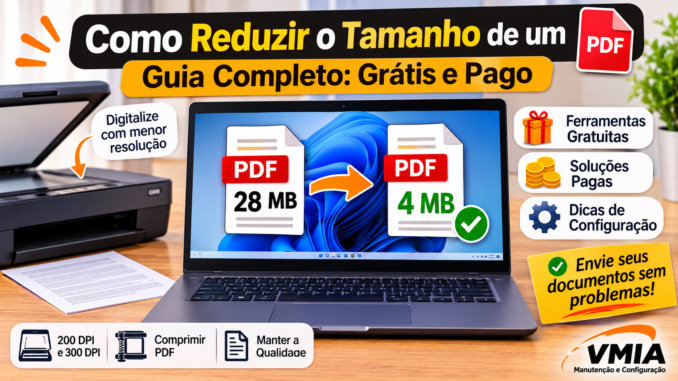
Por que o PDF fica grande e como reduzir seu tamanho sem perder informações importantes
Você precisa enviar um documento para um site, seleciona o arquivo PDF, clica em anexar e recebe uma mensagem de erro:
“O arquivo excede o tamanho máximo permitido.”
Esse problema acontece diariamente com pessoas que precisam enviar documentos para órgãos públicos, universidades, concursos, processos seletivos, bancos, escritórios de contabilidade, sistemas jurídicos e plataformas de cadastro.
Imagine uma situação bastante comum: você precisa anexar uma cópia do RG, CPF, comprovante de residência ou contrato. Digitaliza o documento em uma impressora multifuncional, salva o arquivo em PDF e tenta enviá-lo.
Entretanto, o site aceita arquivos de até 5 MB, enquanto o documento digitalizado possui 18 MB.
O que fazer?
Muitas pessoas acreditam que precisam comprar um programa para resolver o problema. Outras tentam transformar o PDF em ZIP, excluir páginas ou enviar fotografias do documento.
Na maioria dos casos, essas alternativas são desnecessárias.
Existem diversas maneiras gratuitas e pagas de reduzir o tamanho de um PDF. Algumas funcionam diretamente no navegador, outras utilizam programas instalados no Windows 11, e determinadas soluções permitem diminuir significativamente o arquivo sem comprometer sua leitura.
Além disso, existe uma alternativa frequentemente ignorada: digitalizar novamente o documento com uma resolução menor e configurações adequadas de compressão.
Neste guia da VMIA, você aprenderá a identificar por que um PDF ficou tão grande, quais ferramentas utilizar, como configurar o scanner e quais cuidados tomar antes de enviar documentos importantes.
1. Por que os sites estabelecem limites para arquivos PDF?
Quando você acessa um portal e encontra um campo para anexar documentos, o sistema normalmente estabelece um tamanho máximo permitido.
Esse limite varia conforme a plataforma, o tipo de documento e a infraestrutura utilizada.
É possível encontrar mensagens como:
- O arquivo não pode ultrapassar 2 MB.
- Tamanho máximo permitido: 5 MB.
- O documento deve possuir até 10 MB.
- O arquivo selecionado excede o limite permitido.
- Não foi possível concluir o envio porque o PDF é muito grande.
Essas restrições existem por diferentes motivos.
Controle de armazenamento
Um sistema que recebe milhares de documentos diariamente precisa armazenar todos esses arquivos.
Se cada usuário enviar um PDF de 50 MB, a quantidade de espaço necessária poderá aumentar rapidamente.
Velocidade de envio
Arquivos grandes demoram mais para serem transferidos, principalmente quando o usuário utiliza uma conexão lenta ou instável.
Processamento dos documentos
Alguns portais analisam automaticamente os arquivos enviados, verificando formatos, assinaturas digitais, conteúdo e integridade.
Documentos muito grandes podem exigir mais recursos computacionais.
Segurança e estabilidade
Limites de tamanho também ajudam a controlar o consumo de recursos e reduzir determinados riscos operacionais.
Por isso, o tamanho máximo normalmente é uma regra da plataforma, e não um defeito do computador.
2. Como descobrir o tamanho de um arquivo PDF no Windows 11?
Antes de tentar compactar um documento, descubra quanto espaço ele ocupa.
O procedimento é simples.
- Abra o Explorador de Arquivos utilizando
Windows + E. - Localize o documento PDF.
- Clique com o botão direito sobre o arquivo.
- Selecione Propriedades.
- Observe o campo Tamanho.
O Windows mostrará o tamanho do documento em KB, MB ou GB, conforme o arquivo.
Também é possível selecionar o modo de exibição Detalhes no Explorador de Arquivos para consultar o tamanho de vários documentos.
Entenda a diferença entre KB, MB e GB
| Unidade | Significado | Exemplo |
|---|---|---|
| KB | Quilobyte | PDF pequeno com poucas informações |
| MB | Megabyte | Documento digitalizado com várias páginas |
| GB | Gigabyte | Arquivo excepcionalmente grande para um PDF comum |
O Windows pode apresentar valores em unidades binárias, enquanto alguns sites utilizam unidades decimais. Por isso, é recomendável deixar uma pequena margem abaixo do limite informado.
Se o portal permite arquivos de até 5 MB, por exemplo, tente produzir um documento com aproximadamente 4,5 MB ou menos.
Isso reduz a possibilidade de rejeição por diferenças de arredondamento e interpretação das unidades.
3. Por que um PDF digitalizado fica muito maior que um PDF criado no Word?
Essa é uma das principais dúvidas de quem precisa reduzir documentos.
Dois arquivos PDF podem apresentar visualmente o mesmo conteúdo e, ainda assim, possuir tamanhos completamente diferentes.
A explicação está na maneira como foram criados.
PDF criado diretamente no computador
Quando você escreve um documento no Microsoft Word e utiliza a opção de exportar para PDF, o programa normalmente armazena textos, fontes e elementos gráficos de forma estruturada.
O conteúdo textual não precisa ser transformado em uma fotografia de cada página.
Por isso, um documento com várias páginas de texto pode ocupar relativamente pouco espaço.
PDF criado por scanner
Quando você coloca uma folha de papel em uma impressora multifuncional e utiliza a função de digitalização, o equipamento captura uma imagem do documento.
Essa imagem pode conter milhões de pixels.
Ao digitalizar dez páginas, o PDF poderá armazenar dez imagens completas.
Dependendo da resolução, das cores e do método de compressão, o tamanho aumenta consideravelmente.
Por exemplo, uma folha A4 digitalizada a 300 DPI possui aproximadamente 2.480 × 3.508 pixels.
Isso representa cerca de 8,7 milhões de pixels por página.
Se a digitalização for colorida, cada pixel normalmente utiliza três canais de cor.
Consequentemente, o volume de dados antes da compressão pode ser elevado.
Quanto maior a resolução e a quantidade de páginas, maior tende a ser o PDF digitalizado.
Entretanto, a relação não é absoluta: um arquivo em alta resolução com compressão eficiente pode ocupar menos espaço que outro de resolução inferior sem compressão adequada.
4. O que significa DPI e por que ele influencia o tamanho do PDF?
DPI significa Dots Per Inch, ou pontos por polegada.
Nos scanners, esse valor indica a resolução de captura.
Quanto maior o DPI, maior será a quantidade de detalhes registrada em uma determinada área do documento.
Os valores mais comuns são:
- 100 DPI
- 150 DPI
- 200 DPI
- 300 DPI
- 600 DPI
- 1.200 DPI
Entretanto, nem sempre utilizar a maior resolução disponível produz um resultado melhor para a finalidade desejada.
Digitalização em 600 DPI
Essa configuração pode ser útil para documentos com detalhes muito pequenos, determinadas imagens e materiais que exigem maior precisão.
Por outro lado, digitalizar documentos simples de texto a 600 DPI pode gerar arquivos desnecessariamente grandes.
Digitalização em 300 DPI
É uma resolução bastante utilizada para documentos, textos pequenos e reconhecimento óptico de caracteres, conhecido como OCR.
Também costuma oferecer boa qualidade para arquivamento e impressão.
Digitalização em 200 DPI
Pode ser suficiente para muitos documentos comuns que contenham textos nítidos e tamanho de fonte adequado.
Essa resolução frequentemente proporciona um equilíbrio entre qualidade visual e tamanho do arquivo.
Digitalização em 150 DPI
Pode funcionar para documentos simples, especialmente quando possuem letras grandes e boa qualidade de impressão.
Entretanto, exige atenção com textos pequenos, carimbos e informações detalhadas.
5. Qual é a melhor resolução para digitalizar documentos?
A configuração ideal depende do documento e das exigências do site que receberá o arquivo.
| Tipo de documento | Resolução inicial sugerida |
|---|---|
| Texto simples e bem impresso | 150–200 DPI |
| Comprovante de residência | 200–300 DPI |
| Contrato com letras pequenas | 300 DPI |
| RG e documentos de identificação | 300 DPI |
| Documentos para OCR | 300 DPI |
| Desenhos com detalhes finos | 300–600 DPI |
| Fotografias e imagens detalhadas | 300–600 DPI |
Esses valores são referências práticas, não requisitos universais.
Atenção: antes de reduzir a resolução, consulte as exigências do órgão ou sistema. Alguns processos estabelecem padrões mínimos de digitalização, cores e legibilidade.
Um documento menor não será útil se informações importantes ficarem ilegíveis.
6. Digitalizar novamente pode ser melhor do que compactar um PDF pronto
Considere o seguinte exemplo.
Uma pessoa digitalizou um contrato de 15 páginas utilizando uma impressora multifuncional.
As configurações eram:
- Resolução: 600 DPI.
- Modo de cor: colorido.
- Formato: PDF.
- Compressão: baixa.
- Tamanho final: 42 MB.
Entretanto, o portal aceita documentos de até 5 MB.
Nesse cenário, tentar reduzir um arquivo já criado pode funcionar, mas existe outra possibilidade.
Se a pessoa ainda possui o documento físico, poderá digitalizá-lo novamente com configurações mais eficientes.
Configurações recomendadas para uma nova digitalização
Resolução: comece com 200 DPI para textos comuns ou 300 DPI quando houver detalhes pequenos.
Modo de cor: escolha tons de cinza para documentos em que as cores não sejam necessárias.
Compressão: habilite a compressão de imagens, quando disponível.
Formato: selecione PDF.
Tamanho de página: utilize A4 ou o tamanho real do documento.
Qualidade: mantenha um nível suficiente para preservar todos os detalhes importantes.
Uma nova digitalização pode produzir um PDF muito menor, especialmente quando o arquivo original foi criado com configurações excessivas.
Por que reduzir de 600 para 300 DPI faz tanta diferença?
Ao reduzir a resolução de 600 para 300 DPI, a quantidade de pixels capturados por página diminui aproximadamente 75%.
Isso ocorre porque a resolução horizontal e a vertical são reduzidas pela metade.
Entretanto, essa redução de pixels não significa obrigatoriamente que o PDF final ficará 75% menor.
O resultado depende da compressão, das imagens, dos metadados e de outros elementos presentes no documento.
Ainda assim, a diferença pode ser expressiva.
7. Digitalizar em cores, tons de cinza ou preto e branco?
Outro fator importante é o modo de cor.
Muitos scanners oferecem três possibilidades.
Colorido
O equipamento registra as informações de cor da página.
Essa opção é adequada quando o documento possui fotografias, carimbos coloridos, gráficos ou elementos cuja cor precisa ser preservada.
Entretanto, pode aumentar o tamanho do arquivo.
Tons de cinza
O scanner registra diferentes intensidades de cinza, sem armazenar as informações completas de cor.
Essa configuração costuma funcionar bem para contratos, textos e documentos sem informações cromáticas importantes.
Preto e branco
Também chamado de modo monocromático ou binário, utiliza essencialmente duas tonalidades.
Quando combinado com técnicas adequadas de compressão, pode gerar arquivos muito pequenos.
Entretanto, documentos com fotografias, sombras, carimbos claros ou detalhes delicados podem perder informações.
Recomendação VMIA: para documentos de texto comuns, teste primeiro tons de cinza. Utilize preto e branco quando a legibilidade permanecer adequada e não houver necessidade de preservar cores ou gradações.
8. O que é compressão de PDF?
Compressão é o processo de reduzir a quantidade de dados necessária para armazenar um arquivo.
No caso dos PDFs, diferentes técnicas podem ser utilizadas.
Compressão sem perdas
Procura diminuir o tamanho sem descartar informações necessárias à reconstrução exata dos dados comprimidos.
Pode ser útil para textos, gráficos e determinados tipos de imagem.
Entretanto, nem sempre proporciona reduções expressivas.
Compressão com perdas
Reduz o tamanho descartando parte das informações visuais consideradas menos importantes pelo algoritmo.
É comum em imagens JPEG.
Quanto maior a compressão, maior pode ser a perda de qualidade.
Em documentos digitalizados, uma compressão excessiva pode produzir:
- Letras borradas.
- Bordas pouco definidas.
- Carimbos difíceis de ler.
- Assinaturas com detalhes prejudicados.
- Pequenos números ilegíveis.
- Artefatos visuais ao redor do texto.
Por isso, o objetivo não deve ser simplesmente obter o menor arquivo possível.
O ideal é produzir um PDF que respeite o limite de tamanho e preserve todas as informações necessárias.
9. Por que transformar um PDF em ZIP geralmente não resolve?
Algumas pessoas tentam compactar o documento utilizando ZIP ou RAR.
Embora isso possa funcionar em determinados arquivos, normalmente não resolve o problema quando o portal exige especificamente um documento PDF.
Além disso, muitos PDFs já utilizam métodos internos de compressão.
Por isso, colocar um PDF dentro de um ZIP pode resultar em pouca economia.
O procedimento também altera o formato do arquivo enviado.
Se o sistema aceita somente .pdf, um arquivo .zip será rejeitado.
A solução adequada é otimizar o próprio PDF, preservando seu formato.
10. Como saber se o PDF foi reduzido corretamente?
Depois de utilizar qualquer ferramenta de compressão, realize uma verificação.
Abra o arquivo resultante e confira:
- Se todas as páginas continuam presentes.
- Se os textos permanecem legíveis.
- Se nomes, datas e números podem ser identificados.
- Se assinaturas e carimbos estão visíveis.
- Se fotografias e imagens importantes mantiveram qualidade suficiente.
- Se a ordem das páginas não mudou.
- Se o documento continua abrindo normalmente.
- Se o tamanho final atende ao limite do site.
Também é recomendável ampliar o documento para 150% ou 200% e examinar as áreas com letras pequenas.
Guarde sempre uma cópia do arquivo original.
Cuidado especial: documentos assinados digitalmente não devem ser modificados sem avaliar as consequências para a assinatura. A compressão após a assinatura pode invalidar sua verificação criptográfica.
Ferramentas gratuitas, compactação online e offline, configuração de scanners e redução de PDFs digitalizados
11. Como reduzir o tamanho de um PDF gratuitamente no Windows 11?
Depois de entender por que um PDF pode ficar muito grande, chegou a hora de conhecer as ferramentas que permitem diminuir seu tamanho.
Existem soluções gratuitas que funcionam diretamente no Windows 11, sem exigir assinatura ou pagamento. Outras funcionam pelo navegador, sem necessidade de instalar programas.
A escolha depende principalmente de três fatores: o tamanho original do PDF, o nível de compressão necessário e a confidencialidade do documento.
Por exemplo, se você precisa enviar um comprovante de residência de 8 MB para um site que aceita apenas 5 MB, uma compressão simples provavelmente será suficiente.
Entretanto, se o documento possui 60 MB e precisa ficar abaixo de 2 MB, talvez seja necessário reduzir a resolução das imagens ou digitalizar novamente.
Vamos conhecer as principais alternativas.
12. PDF24 Creator: como comprimir um PDF gratuitamente e sem enviar arquivos para a internet
pdf.net – Aplicativo de computador para Mac, Windows (PC) – WebCatalog
PDF24 Creator
Gratuito • Windows 10 e 11 • Processamento local
Site oficial para baixar o PDF24 Creator
O PDF24 Creator é uma das ferramentas mais interessantes para usuários que precisam trabalhar frequentemente com documentos PDF.
O programa reúne recursos de compressão, divisão, união, conversão e organização de documentos.
Uma vantagem importante é a possibilidade de processar arquivos localmente, sem precisar enviá-los para um serviço de compressão online.
Isso é especialmente útil para documentos que contêm informações pessoais, contratos e outros dados confidenciais.
Passo a passo para reduzir PDF com PDF24 Creator
Passo 1 — Instale o programa
Acesse o site oficial do PDF24 Creator e obtenha a versão compatível com seu Windows.
Execute o instalador e conclua a instalação.
Passo 2 — Abra a ferramenta de compressão
Inicie o PDF24 Creator e procure a opção Comprimir PDF.
Passo 3 — Selecione o documento
Adicione o arquivo PDF que deseja reduzir.
É possível trabalhar com documentos digitalizados e PDFs criados por aplicativos.
Passo 4 — Ajuste a resolução das imagens
Quando a ferramenta disponibilizar essa configuração, experimente uma resolução de 150 ou 200 DPI para documentos de texto comuns.
Se houver letras pequenas, fotografias ou detalhes importantes, considere 300 DPI.
Passo 5 — Ajuste a qualidade das imagens
Uma qualidade JPEG entre 70% e 85% pode servir como ponto de partida.
Esses valores não garantem um tamanho específico e devem ser ajustados conforme o resultado.
Passo 6 — Execute a compressão
Inicie o processamento e aguarde a conclusão.
Passo 7 — Salve uma nova cópia
Evite sobrescrever o documento original.
Utilize nomes diferentes, por exemplo:
contrato-original.pdfcontrato-reduzido.pdf
Passo 8 — Verifique o resultado
Abra o arquivo comprimido e confirme se todas as páginas, assinaturas e informações continuam legíveis.
Quando o PDF24 Creator é a melhor escolha?
O programa costuma ser uma boa opção quando:
- Você trabalha frequentemente com PDFs.
- Precisa reduzir documentos digitalizados.
- Deseja evitar o envio de arquivos para sites externos.
- Precisa compactar vários arquivos.
- Utiliza Windows 10 ou Windows 11.
- Quer uma solução gratuita para uso pessoal ou profissional.
Dica VMIA: comece com compressão moderada. Se o documento continuar acima do limite, reduza gradualmente a resolução ou a qualidade das imagens.
Evite selecionar configurações extremamente agressivas logo na primeira tentativa.
13. PDF24 Tools: como diminuir PDF online sem instalar programas
PDF24: ¿es gratuito? Opiniones, funciones y alternativa
O PDF24 Tools oferece uma alternativa para quem prefere trabalhar diretamente pelo navegador.
Essa opção pode ser interessante em computadores nos quais o usuário não deseja instalar aplicativos.
Como compactar um PDF pelo PDF24 Tools
- Abra o navegador de sua preferência.
- Acesse a ferramenta de compressão do PDF24.
- Clique para selecionar o arquivo PDF.
- Aguarde o carregamento.
- Ajuste as opções de compressão disponíveis.
- Inicie o processamento.
- Baixe o arquivo resultante.
- Verifique se o tamanho atende ao limite do site.
Quais configurações utilizar?
Para um PDF digitalizado contendo principalmente texto, comece com:
| Configuração | Valor inicial sugerido |
|---|---|
| Resolução das imagens | 150–200 DPI |
| Qualidade JPEG | 75% |
| Conversão de cores | Conforme a necessidade do documento |
| Compressão | Moderada |
Essas configurações representam um ponto de partida, e não uma garantia de redução.
Um documento que já possui imagens comprimidas pode apresentar pouca diferença.
Cuidados com documentos confidenciais
Ao utilizar um serviço online, o arquivo precisa ser transferido para a infraestrutura responsável pelo processamento, conforme o funcionamento da ferramenta.
Por isso, antes de enviar documentos com dados pessoais, verifique a política de privacidade e as condições de armazenamento e exclusão.
Para arquivos particularmente sensíveis, prefira uma ferramenta que realize a compressão localmente.
14. Como reduzir PDF gratuitamente com Adobe Acrobat online
Adobe Acrobat Reader für macOS – Download – CHIP
Adobe Acrobat
Ferramenta online • Recursos gratuitos sujeitos a condições de uso
Compactador PDF online da Adobe
A Adobe oferece uma ferramenta online para compactar documentos PDF.
Ela pode ser útil quando você precisa reduzir rapidamente um arquivo sem instalar um programa completo.
Passo a passo
- Acesse o compactador online da Adobe.
- Selecione o PDF.
- Escolha o nível de compressão, quando essa opção estiver disponível.
- Aguarde o processamento.
- Faça o download do documento reduzido.
- Confira a qualidade e o tamanho final.
O acesso gratuito pode ter limitações de uso ou exigir autenticação. Recursos avançados geralmente estão associados às soluções pagas da Adobe.
Compressão alta, média ou baixa: qual escolher?
Quando uma ferramenta oferece diferentes níveis de compressão, normalmente existe uma relação entre redução do tamanho e preservação da qualidade.
| Nível | Característica | Uso sugerido |
|---|---|---|
| Baixo | Prioriza qualidade | Documentos com detalhes pequenos |
| Médio | Equilíbrio entre tamanho e qualidade | Contratos e documentos comuns |
| Alto | Prioriza redução do tamanho | Arquivos que precisam de compressão mais intensa |
Comece pelo nível médio.
Se o arquivo continuar acima do limite, experimente uma compressão maior e verifique cuidadosamente o resultado.
15. NAPS2: como digitalizar documentos diretamente em PDF com tamanho menor
NAPS2 (Not Another PDF Scanner 2) Download Free – 8.2.1 | TechSpot
NAPS2
Gratuito • Código aberto • Digitalização de documentos
O NAPS2, abreviação de Not Another PDF Scanner 2, é uma ferramenta de digitalização que permite controlar diferentes parâmetros antes de gerar um PDF.
Diferentemente de um compactador tradicional, seu principal benefício neste cenário é evitar que o documento seja criado com tamanho excessivo.
Como configurar o NAPS2 para criar PDFs menores
Passo 1 — Instale o NAPS2
Acesse o site oficial e instale o aplicativo.
Passo 2 — Conecte o scanner
Verifique se a impressora multifuncional ou o scanner está corretamente instalado no Windows.
Dependendo do equipamento, o NAPS2 poderá utilizar interfaces de digitalização como WIA ou TWAIN.
Passo 3 — Crie um perfil de digitalização
Abra o programa e configure um perfil com o scanner desejado.
Passo 4 — Escolha a resolução
Para documentos comuns de texto, comece com 200 DPI.
Caso existam letras pequenas, considere 300 DPI.
Passo 5 — Escolha o modo de cor
Utilize tons de cinza quando o documento não depender de cores.
Passo 6 — Configure o tamanho da página
Selecione A4 quando esse for o tamanho do documento.
Passo 7 — Digitalize
Coloque as folhas no scanner e execute a digitalização.
Passo 8 — Salve como PDF
Após conferir as páginas, salve o documento em PDF e verifique seu tamanho.
Configuração prática para documentos comuns
| Parâmetro | Configuração sugerida |
|---|---|
| Resolução | 200 DPI |
| Cor | Tons de cinza |
| Página | A4 |
| Formato final | |
| Compressão | Habilitada, quando disponível |
| Qualidade de imagem | Moderada a alta |
As opções exatas dependem do scanner, do driver e da versão do aplicativo.
16. Como reduzir o tamanho do PDF diretamente nas configurações da impressora multifuncional?
Muitas pessoas digitalizam documentos utilizando o aplicativo fornecido pelo fabricante da impressora.
Entretanto, nem sempre verificam a resolução selecionada.
Em alguns casos, o perfil de digitalização está configurado para 600 DPI ou utiliza cores mesmo quando o documento contém apenas texto.
Isso pode produzir arquivos maiores do que o necessário.
Impressoras HP
Em equipamentos HP compatíveis, procure as configurações de digitalização no aplicativo disponibilizado para o modelo, como HP Smart ou HP app.
Verifique se existem opções para alterar:
- Resolução.
- Modo de cor.
- Tipo de documento.
- Formato de saída.
- Qualidade da digitalização.
Os nomes e a disponibilidade dessas opções variam conforme o equipamento e o software.
Impressoras Epson
Em modelos Epson compatíveis, aplicativos como Epson Scan 2 podem permitir ajustar resolução, modo de imagem e formato de saída.
Para documentos de texto, experimente 200 ou 300 DPI e tons de cinza, quando apropriado.
Impressoras Brother
Equipamentos Brother podem disponibilizar configurações de digitalização por aplicativos próprios, como Brother iPrint&Scan, dependendo do modelo.
Procure opções de resolução e cor antes de iniciar a captura.
Impressoras Canon
Em scanners e multifuncionais Canon compatíveis, o IJ Scan Utility ou outro software do fabricante pode oferecer configurações semelhantes.
Importante: não existe um único caminho de configuração válido para todas as impressoras. O procedimento depende do modelo, do driver e do aplicativo instalado.
17. Como diminuir o tamanho de um PDF digitalizado em cores?
Um documento colorido pode ocupar mais espaço porque precisa armazenar informações adicionais de cor.
Imagine um contrato de dez páginas digitalizado a 300 DPI em cores.
Se o documento contém apenas texto preto e papel branco, talvez não exista necessidade de preservar os três canais de cor.
Nesse caso, uma nova digitalização em tons de cinza pode reduzir o volume de dados.
Entretanto, é necessário avaliar o conteúdo.
Quando utilizar tons de cinza?
Essa opção pode funcionar bem para:
- Contratos sem elementos coloridos relevantes.
- Declarações impressas.
- Formulários simples.
- Textos acadêmicos.
- Documentos administrativos comuns.
Quando preservar as cores?
Mantenha o modo colorido quando o documento possuir:
- Fotografias cuja cor seja importante.
- Carimbos coloridos exigidos pelo destinatário.
- Gráficos que dependam das cores.
- Marcações e anotações coloridas relevantes.
- Elementos de segurança cuja aparência precise ser preservada.
Para documentos de identificação, consulte as exigências do portal antes de alterar o modo de cor.
18. Como reduzir um PDF de 20 MB para menos de 5 MB?
Considere um exemplo prático.
Um usuário possui um PDF digitalizado de 20 MB, mas o site permite anexos de até 5 MB.
Isso significa que será necessário reduzir o tamanho em pelo menos 75%.
O procedimento recomendado é:
Primeira tentativa: utilize PDF24 Creator com compressão moderada.
Segunda tentativa: se o arquivo continuar muito grande, ajuste a resolução das imagens para 200 DPI, desde que o documento permita.
Terceira tentativa: avalie se a conversão para tons de cinza preserva as informações.
Quarta tentativa: se ainda possuir as folhas originais, digitalize novamente com configurações mais eficientes.
Não existe garantia de que qualquer uma dessas etapas produzirá exatamente 5 MB.
O resultado depende das características do documento.
Exemplo ilustrativo
| Etapa | Tamanho hipotético |
|---|---|
| PDF original | 20 MB |
| Compressão moderada | 12 MB |
| Redução da resolução das imagens | 6 MB |
| Nova digitalização otimizada | 3,8 MB |
Os valores acima são apenas um exemplo didático, não resultados de um teste real. Documentos diferentes podem apresentar reduções muito maiores ou menores.
19. Como reduzir um PDF para menos de 2 MB?
Um limite de 2 MB pode representar um desafio, principalmente para documentos digitalizados com muitas páginas.
Antes de começar, verifique se o site exige que todas as páginas sejam enviadas em um único PDF.
Caso permita anexos separados, pode ser possível dividir os documentos por categoria, respeitando as instruções do portal.
Se todas as páginas precisarem permanecer juntas, tente:
- Utilizar compressão moderada ou alta.
- Reduzir a resolução das imagens, sem comprometer a leitura.
- Avaliar o uso de tons de cinza.
- Eliminar páginas realmente desnecessárias, quando permitido.
- Digitalizar novamente com configurações adequadas.
Não reduza indiscriminadamente a resolução apenas para atingir o tamanho exigido.
Um arquivo de 1,5 MB com informações ilegíveis pode ser rejeitado mesmo estando abaixo do limite.
20. É possível reduzir o PDF utilizando apenas o Microsoft Word?
Em determinadas situações, sim.
Quando o PDF contém texto e elementos simples, o Microsoft Word pode abrir e converter seu conteúdo para um documento editável.
Depois, é possível exportar novamente para PDF utilizando opções de otimização.
Entretanto, esse procedimento apresenta limitações importantes.
Problemas que podem acontecer
- Alteração de fontes.
- Mudanças na formatação.
- Deslocamento de tabelas.
- Modificação das quebras de página.
- Perda de determinados elementos.
- Alteração da aparência de documentos digitalizados.
- Invalidação de assinaturas digitais.
Por isso, não recomendamos utilizar o Word como primeira opção para compactar contratos assinados, documentos oficiais ou arquivos cuja formatação precisa permanecer idêntica.
O método pode ser considerado para documentos simples e não assinados, especialmente quando o usuário possui o arquivo original editável.
21. Como reduzir um PDF sem instalar programas e sem utilizar sites de terceiros?
Se você possui o documento original em um aplicativo como Word, Excel ou PowerPoint, pode tentar exportá-lo novamente com opções de otimização.
No Microsoft Word, por exemplo, algumas versões oferecem a opção Tamanho mínimo (publicação online) ao salvar ou exportar como PDF.
Essa alternativa pode reduzir o tamanho em comparação com uma exportação voltada à impressão.
Entretanto, a função não substitui um compactador de PDF completo e pode não estar disponível da mesma maneira em todas as versões.
Para documentos que já existem somente em PDF, o Windows 11 não oferece uma ferramenta nativa universal com controles avançados de compressão.
A função Microsoft Print to PDF também não deve ser confundida com um compactador profissional.
Reimprimir um PDF pode não diminuir seu tamanho e ainda alterar formulários, links, metadados, recursos de acessibilidade e assinaturas digitais.
22. Qual ferramenta gratuita escolher para cada situação?
| Situação | Ferramenta sugerida | Motivo |
|---|---|---|
| PDF grande no Windows 11 | PDF24 Creator | Compressão local |
| Não deseja instalar programas | PDF24 Tools | Uso pelo navegador |
| Precisa de solução online rápida | Adobe Acrobat online | Interface simplificada |
| Possui o documento físico | NAPS2 | Controle da digitalização |
| Precisa digitalizar várias páginas | NAPS2 | Perfis e processamento de páginas |
| Documento com dados confidenciais | PDF24 Creator | Evita upload para compactação |
| Possui o arquivo original no Word | Microsoft Word | Nova exportação otimizada |
A escolha deve considerar também a política de segurança da organização e os requisitos do documento.
23. Erros comuns ao tentar reduzir o tamanho de um PDF
Compactar várias vezes o mesmo arquivo
Aplicar compressão com perdas repetidamente pode prejudicar a qualidade sem proporcionar redução proporcional.
Sempre que possível, utilize o PDF original para testar diferentes configurações.
Diminuir demais a resolução
Resoluções muito baixas podem comprometer textos pequenos, números e assinaturas.
Converter tudo para preto e branco
Esse procedimento pode eliminar informações importantes em documentos que possuem cores ou tons intermediários.
Sobrescrever o documento original
Se a compressão produzir um resultado ruim, você poderá perder a versão de melhor qualidade.
Utilizar qualquer site encontrado na internet
Antes de enviar documentos pessoais, verifique a legitimidade do serviço e sua política de privacidade.
Ignorar os requisitos do portal
Alguns sistemas exigem PDF/A, resolução mínima, documentos coloridos ou arquivos assinados digitalmente.
Uma compressão que altere essas características poderá impedir o envio ou comprometer a validade do documento.
Conclusão da Parte 2
Reduzir o tamanho de um PDF não exige necessariamente a compra de programas.
Ferramentas gratuitas como PDF24 Creator, PDF24 Tools e NAPS2 oferecem alternativas para diferentes situações.
Para quem já possui um PDF grande, a compressão pode resolver o problema rapidamente.
Entretanto, quando o documento foi criado por scanner, ajustar a resolução, o modo de cor e a compressão antes de digitalizar pode produzir resultados melhores.
O mais importante é encontrar um equilíbrio entre tamanho, qualidade, segurança e exigências do site.
Ferramentas pagas, compressão profissional, Ghostscript, OCR, formatos de imagem e diagnóstico avançado
24. Como reduzir o tamanho de um PDF utilizando ferramentas profissionais?
Nas partes anteriores, mostramos como reduzir arquivos PDF com ferramentas gratuitas, serviços online e configurações adequadas de digitalização.
Entretanto, existem situações em que essas soluções não conseguem produzir o resultado esperado.
Imagine um escritório de advocacia que precisa anexar um processo digitalizado de 80 MB em um portal que aceita arquivos de até 10 MB.
Ou um contador que recebeu dezenas de documentos escaneados em alta resolução, mas precisa enviá-los por um sistema que limita cada anexo a 5 MB.
Nesses casos, pode ser necessário utilizar ferramentas profissionais que oferecem controle sobre diferentes elementos internos do PDF.
Entre os recursos disponíveis estão:
- Redução da resolução das imagens.
- Recompressão de imagens coloridas e em tons de cinza.
- Otimização de fontes incorporadas.
- Remoção seletiva de objetos desnecessários.
- Compressão de fluxos internos.
- Identificação de elementos que ocupam mais espaço.
- Reconhecimento óptico de caracteres (OCR).
- Processamento de grandes quantidades de arquivos.
É importante entender que nem todas essas operações produzem reduções significativas.
Em PDFs criados por scanners, as imagens das páginas geralmente representam a maior parte do tamanho do arquivo.
Por isso, reduzir a resolução e escolher a compressão adequada costuma ser mais eficiente do que simplesmente remover metadados.
25. Adobe Acrobat Pro: como otimizar PDFs com controle avançado
Adobe Acrobat Pro – Download – CHIP
Adobe Acrobat Pro
Software comercial • Windows e macOS
O Adobe Acrobat Pro oferece recursos profissionais para edição, conversão, análise e otimização de arquivos PDF.
Diferentemente de compactadores básicos, permite configurar diversos parâmetros que influenciam o tamanho final do documento.
Como utilizar o PDF otimizado no Adobe Acrobat Pro
A localização dos comandos pode variar conforme a versão e a interface instalada.
De modo geral:
- Abra o documento no Adobe Acrobat Pro.
- Localize as ferramentas de compactação ou otimização de PDF.
- Procure a opção de otimização avançada, quando disponível.
- Configure o tratamento das imagens.
- Avalie as opções de fontes e objetos.
- Salve o resultado com outro nome.
- Compare o tamanho e a qualidade do documento.
Redução da resolução das imagens
Uma das funções mais úteis é o downsampling, que diminui a quantidade de pixels de imagens acima de determinada resolução.
Por exemplo, um PDF pode conter imagens digitalizadas a 600 DPI.
O otimizador pode reduzir essas imagens para 300 ou 200 DPI, conforme as configurações escolhidas.
Essa operação pode diminuir significativamente o tamanho do arquivo.
Entretanto, documentos com detalhes pequenos podem exigir resoluções maiores.
Compressão de imagens
O Acrobat também permite selecionar métodos de compressão compatíveis com os tipos de imagem.
Imagens fotográficas podem se beneficiar de JPEG ou JPEG 2000.
Imagens monocromáticas de texto podem utilizar técnicas específicas, como CCITT Group 4.
A escolha correta depende das características do documento.
Fontes incorporadas
Alguns PDFs contêm fontes incorporadas para garantir que o documento seja exibido corretamente em outros computadores.
Essas fontes também ocupam espaço.
Em determinados casos, a otimização pode utilizar subconjuntos de fontes, incorporando apenas os caracteres necessários.
Entretanto, remover fontes indiscriminadamente pode alterar a aparência do documento.
Recomendação VMIA: mantenha as fontes necessárias para preservar a fidelidade visual e priorize a otimização das imagens quando o arquivo tiver sido digitalizado.
26. Como descobrir o que está ocupando espaço dentro de um PDF?
Um recurso interessante do Adobe Acrobat Pro é a análise de utilização de espaço, disponível em determinadas versões da ferramenta de otimização.
Ela permite identificar quais categorias de elementos contribuem para o tamanho total.
Entre elas podem estar:
- Imagens.
- Fontes.
- Fluxos de conteúdo.
- Estruturas do documento.
- Marcadores.
- Formulários.
- Outros objetos internos.
Exemplo de distribuição de espaço
Considere um PDF hipotético de 40 MB.
Exemplo ilustrativo de composição de um PDF digitalizado
Percentuais hipotéticos, não representam um arquivo real.
Estruturas e objetos
Fontes
Imagens
Outros dados
Nesse exemplo, as imagens representam 88% do arquivo.
Remover pequenos metadados provavelmente terá pouco efeito.
Por outro lado, otimizar as imagens poderá produzir uma redução mais relevante.
Essa análise evita tentativas desnecessárias e ajuda a escolher o procedimento correto.
27. Foxit PDF Editor: alternativa paga para reduzir arquivos PDF
Foxit PDF Editor
Software comercial • Edição e gerenciamento de PDFs
Site oficial do Foxit PDF Editor
O Foxit PDF Editor é outra opção para usuários e empresas que trabalham regularmente com documentos PDF.
Dependendo da edição e da versão instalada, o programa oferece recursos de otimização, edição e processamento de documentos.
Quando considerar o Foxit?
O programa pode ser interessante para:
- Escritórios que trabalham com muitos documentos.
- Empresas que precisam editar PDFs.
- Profissionais que utilizam formulários.
- Usuários que precisam organizar e converter arquivos.
- Ambientes que já possuem licenças Foxit.
Antes de adquirir uma licença, confirme se a edição escolhida inclui os recursos específicos de otimização desejados.
Nem todos os produtos da mesma família oferecem as mesmas funcionalidades.
28. ABBYY FineReader PDF: OCR e tratamento de documentos digitalizados
ABBYY FineReader PDF 16 | The Document Warehouse
ABBYY FineReader PDF
Software comercial • OCR e documentos digitalizados
Site oficial do ABBYY FineReader PDF
O ABBYY FineReader PDF é conhecido principalmente por seus recursos de reconhecimento óptico de caracteres.
Essa tecnologia permite identificar textos presentes em imagens digitalizadas.
O OCR é útil quando o usuário precisa pesquisar, selecionar ou reutilizar informações de documentos escaneados.
OCR reduz o tamanho do PDF?
Não necessariamente.
Essa é uma dúvida importante.
O OCR pode acrescentar uma camada de texto pesquisável ao documento, mantendo a imagem original da página.
Nesse caso, o tamanho do arquivo pode até aumentar.
Entretanto, determinados fluxos de processamento combinam OCR com otimização das imagens e reconstrução do documento.
Nessas situações, pode ocorrer redução de tamanho.
O resultado depende do software, das configurações e do documento original.
Não confunda OCR com compressão. São tecnologias diferentes que podem trabalhar juntas.
29. JPEG, JPEG 2000, CCITT Group 4 e JBIG2: entenda os métodos de compressão
Quando um scanner cria um PDF, ele pode utilizar diferentes métodos para armazenar as imagens das páginas.
A escolha influencia o tamanho e a qualidade final.
JPEG
O JPEG é amplamente utilizado para fotografias e imagens coloridas.
Sua principal característica é a compressão com perdas.
Ele consegue reduzir significativamente o tamanho das imagens, mas níveis excessivos de compressão podem prejudicar letras e detalhes finos.
JPEG 2000
O JPEG 2000 utiliza técnicas diferentes das empregadas no JPEG tradicional.
Pode trabalhar com compressão com ou sem perdas, dependendo da configuração.
Em determinados tipos de imagem, oferece vantagens de eficiência e qualidade.
Entretanto, a compatibilidade e o desempenho podem variar entre aplicativos e fluxos de processamento.
CCITT Group 4
O CCITT Group 4 é especialmente adequado para imagens monocromáticas, ou seja, imagens que utilizam essencialmente preto e branco.
Ele emprega compressão sem perdas e pode funcionar muito bem para documentos de texto digitalizados em modo binário.
Entretanto, não é apropriado para preservar fotografias coloridas ou gradações de cinza.
JBIG2
O JBIG2 é um método desenvolvido para compressão de imagens binárias.
Pode alcançar taxas elevadas de compressão, especialmente em documentos com padrões repetitivos.
Entretanto, existe um cuidado importante.
Em determinados modos com perdas, a técnica pode substituir padrões semelhantes, criando o risco de alterar visualmente caracteres ou números.
Por isso, em documentos jurídicos, financeiros, médicos ou de identificação, evite JBIG2 com perdas quando a fidelidade exata do conteúdo for essencial.
Prefira métodos sem perdas ou configurações que preservem integralmente as informações.
Comparação técnica
| Método | Tipo de imagem | Compressão |
|---|---|---|
| JPEG | Colorida ou tons de cinza | Com perdas |
| JPEG 2000 | Colorida ou tons de cinza | Com ou sem perdas |
| CCITT Group 4 | Preto e branco | Sem perdas |
| JBIG2 | Preto e branco | Com ou sem perdas |
| Flate/ZIP | Diversos dados e imagens | Sem perdas |
Não existe um método universalmente superior.
A melhor escolha depende do documento, da compatibilidade exigida e da necessidade de preservar detalhes.
30. Ghostscript: como reduzir PDFs gratuitamente com comandos avançados
PDF Transparency and Color | Artifex
Ghostscript
Ferramenta técnica • Windows, Linux e macOS
O Ghostscript é um interpretador e processador de linguagens como PostScript e PDF.
Ele permite realizar diferentes operações, incluindo a geração de novos arquivos PDF com configurações de compressão.
É especialmente interessante para técnicos de informática, administradores de sistemas e usuários que precisam automatizar tarefas.
Como verificar a instalação no Windows 11
Após instalar o Ghostscript pelo site oficial, abra o Terminal ou PowerShell.
O executável de console do Ghostscript no Windows normalmente utiliza o nome gswin64c.exe.
Ele pode estar localizado em uma pasta semelhante a:
C:\Program Files\gs\gs<VERSÃO>\bin\
Substitua <VERSÃO> pela versão efetivamente instalada.
Para consultar a versão, execute o programa pelo caminho correspondente.
& "C:\Program Files\gs\gs<VERSÃO>\bin\gswin64c.exe" --versionSe o executável estiver disponível no PATH, também poderá ser chamado diretamente.
Como compactar um PDF com Ghostscript
O Ghostscript oferece configurações predefinidas para diferentes finalidades.
Um exemplo básico:
gswin64c.exe -sDEVICE=pdfwrite -dCompatibilityLevel=1.6 -dPDFSETTINGS=/ebook -dNOPAUSE -dBATCH -sOutputFile="reduzido.pdf" "original.pdf"O comando cria um novo PDF a partir do arquivo original.
O parâmetro /ebook é um perfil de qualidade intermediária que pode diminuir o tamanho de determinados documentos.
Entretanto, o Ghostscript não garante que o arquivo resultante será menor.
Dependendo do conteúdo, ele pode manter um tamanho semelhante ou até produzir um PDF maior.
Principais perfis de PDFSETTINGS
| Perfil | Característica geral |
|---|---|
/screen | Prioriza arquivos menores e menor resolução |
/ebook | Equilíbrio voltado à visualização |
/printer | Configurações orientadas à impressão |
/prepress | Configurações voltadas a fluxos gráficos |
/default | Configuração padrão |
Esses perfis não devem ser interpretados como níveis universais de qualidade.
O resultado depende da versão do Ghostscript e das características do arquivo.
Cuidados ao utilizar Ghostscript
O processamento pode modificar elementos internos do PDF, incluindo estruturas interativas, formulários, anotações, metadados e recursos avançados.
Também pode invalidar assinaturas digitais.
Por isso:
- Trabalhe sempre com cópias.
- Utilize versões atualizadas do programa.
- Não processe arquivos desconhecidos em ambientes desprotegidos.
- Verifique todas as páginas do resultado.
- Evite utilizar esse procedimento em PDFs assinados digitalmente.
- Confirme a compatibilidade com o portal de destino.
31. Como controlar a resolução das imagens usando Ghostscript?
Para usuários avançados, o Ghostscript permite configurar parâmetros específicos de processamento das imagens.
O exemplo abaixo utiliza resolução de 150 DPI para imagens coloridas e em tons de cinza.
gswin64c.exe `
  -sDEVICE=pdfwrite `
  -dCompatibilityLevel=1.6 `
  -dDownsampleColorImages=true `
  -dColorImageResolution=150 `
  -dDownsampleGrayImages=true `
  -dGrayImageResolution=150 `
  -dNOPAUSE `
  -dBATCH `
  -sOutputFile="pdf-150dpi.pdf" `
  "original.pdf"
Esse comando deve ser executado no PowerShell, com o Ghostscript instalado e acessível pelo PATH.
A redução efetiva depende da resolução das imagens originais e das regras de reamostragem aplicadas pelo programa.
Imagens que já possuem resolução inferior ao limite configurado podem não ser reduzidas.
Também é importante observar que o processamento do PDF não é equivalente a digitalizar novamente o documento físico.
Quando o scanner original produziu uma imagem ruim, diminuir a resolução não recupera informações perdidas.
Quando utilizar 150 DPI?
Essa resolução pode ser adequada para determinados documentos simples destinados exclusivamente à visualização em tela.
Entretanto, não é recomendável aplicá-la indiscriminadamente a documentos com letras pequenas, detalhes finos ou exigências oficiais de resolução.
Para esses casos, considere 200 ou 300 DPI.
32. Como compactar vários PDFs automaticamente?
Em escritórios, pode ser necessário processar dezenas de documentos.
O PowerShell pode ajudar a automatizar esse trabalho em conjunto com o Ghostscript.
O exemplo a seguir utiliza uma pasta de entrada e cria arquivos reduzidos em outra pasta.
$entrada = "C:\PDFs\Originais"
$saida = "C:\PDFs\Reduzidos"

New-Item -ItemType Directory -Path $saida -Force | Out-Null

Get-ChildItem -Path $entrada -Filter "*.pdf" -File | ForEach-Object {

    $arquivoSaida = Join-Path $saida $_.Name

    & gswin64c.exe `
        -sDEVICE=pdfwrite `
        -dPDFSETTINGS=/ebook `
        -dNOPAUSE `
        -dBATCH `
        "-sOutputFile=$arquivoSaida" `
        $_.FullName
}
O script percorre os PDFs presentes na pasta de origem e gera novas versões na pasta de destino.
Antes de executar o processamento em lote, teste o comando em um documento representativo.
Também é recomendável verificar o código de saída do Ghostscript e validar os arquivos gerados.
Atenção: não execute esse procedimento em lote sobre documentos assinados digitalmente, arquivos confidenciais sem autorização ou documentos que precisem preservar estruturas específicas.
33. Por que alguns PDFs não diminuem de tamanho mesmo após a compressão?
Essa situação é mais comum do que parece.
O usuário seleciona um PDF de 15 MB, utiliza uma ferramenta de compactação e recebe um arquivo de 14,8 MB.
Em outros casos, o documento fica ainda maior.
Existem diferentes explicações.
O arquivo já utiliza compressão eficiente
Se as imagens já estão comprimidas, uma nova tentativa pode produzir pouca economia.
O PDF contém principalmente texto vetorial
Documentos criados diretamente em aplicativos de escritório podem ocupar pouco espaço em relação à quantidade de páginas.
Nesses casos, não existem grandes imagens para reduzir.
As imagens já possuem resolução baixa
Se um documento foi digitalizado a 150 DPI, tentar reduzi-lo novamente pode não proporcionar uma economia significativa sem comprometer a qualidade.
O programa preserva elementos internos
Algumas ferramentas mantêm metadados, fontes, estruturas e objetos que contribuem para o tamanho do arquivo.
O processo acrescenta informações
Determinadas operações podem incorporar novas fontes, imagens ou estruturas.
Por isso, a otimização deve ser avaliada pelo resultado real, e não apenas pela configuração selecionada.
34. Como descobrir se o PDF contém imagens ou texto selecionável?
Uma verificação simples pode ajudar a identificar o tipo de documento.
Abra o PDF no Adobe Acrobat Reader ou em outro visualizador.
Tente selecionar uma palavra com o mouse.
Se o texto puder ser selecionado individualmente, o documento provavelmente contém texto estruturado ou uma camada de OCR.
Se apenas a página inteira puder ser tratada como imagem, o documento pode ter sido digitalizado sem reconhecimento de caracteres.
Entretanto, essa verificação não é conclusiva.
Um PDF digitalizado com OCR também pode permitir selecionar texto, mesmo mantendo uma imagem completa de cada página.
Por que essa diferença importa?
PDFs com imagens completas frequentemente oferecem maior potencial de redução por reamostragem e recompressão.
Já documentos compostos principalmente por texto e vetores podem exigir estratégias diferentes.
35. PDF/A: por que alguns portais exigem esse formato?
O PDF/A é uma família de padrões ISO destinada à preservação de documentos digitais por longo prazo.
Ele estabelece requisitos específicos para facilitar a reprodução consistente dos arquivos no futuro.
Alguns sistemas públicos, jurídicos e corporativos podem exigir determinadas variantes de PDF/A.
Entretanto, nem todos os portais possuem essa exigência.
Posso comprimir um PDF/A?
É possível otimizar documentos PDF/A, mas o processamento precisa preservar a conformidade com a variante exigida.
Uma ferramenta genérica de compressão pode produzir um PDF comum que já não atende ao padrão original.
Por isso, após a otimização, pode ser necessário validar novamente a conformidade.
Dica VMIA: se o portal exigir PDF/A, utilize ferramentas capazes de preservar ou gerar corretamente a variante solicitada e valide o resultado antes do envio.
36. Por que um PDF pequeno pode ser rejeitado pelo site?
Nem todo erro de anexo está relacionado ao tamanho.
Imagine que o portal aceita arquivos de até 10 MB, mas rejeita um PDF de apenas 3 MB.
Nesse caso, investigue outras possibilidades.
Formato incorreto
O arquivo pode possuir extensão .pdf, mas seu conteúdo não corresponder a um PDF válido.
PDF protegido por senha
Alguns sistemas não aceitam documentos criptografados.
Arquivo corrompido
O documento pode estar incompleto ou apresentar erros estruturais.
Assinatura digital ou padrão incompatível
O portal pode exigir características específicas do arquivo.
Nome do arquivo
Alguns sistemas antigos apresentam problemas com nomes muito longos ou caracteres especiais.
Falha do navegador ou do servidor
Erros de sessão, limites internos, falhas de conexão e problemas de processamento também podem impedir o envio.
Limite total de anexos
Determinados portais estabelecem um limite por arquivo e outro para o conjunto de documentos enviados.
Portanto, reduzir o tamanho não resolve todos os problemas de upload.
37. Como proteger documentos pessoais durante a compressão?
Documentos digitalizados frequentemente contêm informações que exigem cuidado.
Entre eles:
- Documentos de identificação.
- Comprovantes de residência.
- Contratos.
- Declarações fiscais.
- Documentos financeiros.
- Registros médicos.
- Documentos empresariais.
Ao utilizar um serviço online, considere que o arquivo será transferido para processamento externo.
Verifique as condições de privacidade antes de realizar o upload.
Em ambientes profissionais, também é importante observar as políticas internas de segurança e as obrigações aplicáveis de proteção de dados.
Boas práticas
Prefira ferramentas locais quando houver informações confidenciais.
Mantenha os programas atualizados.
Evite compartilhar documentos em serviços desconhecidos.
Guarde o arquivo original em local protegido.
Não remova metadados, assinaturas ou informações exigidas sem avaliar as consequências.
38. Comparativo entre ferramentas gratuitas e pagas
| Ferramenta | Gratuita ou paga | Principal aplicação |
|---|---|---|
| PDF24 Creator | Gratuita | Compressão e organização local |
| PDF24 Tools | Gratuita | Compressão online |
| NAPS2 | Gratuita | Digitalização otimizada |
| Ghostscript | Gratuita, conforme licença aplicável | Processamento técnico e automação |
| Adobe Acrobat online | Acesso gratuito com condições | Compressão rápida |
| Adobe Acrobat Pro | Paga | Otimização profissional |
| Foxit PDF Editor | Paga | Edição e otimização |
| ABBYY FineReader PDF | Paga | OCR e processamento de documentos |
Para uso ocasional, uma ferramenta gratuita pode ser suficiente.
Para profissionais que trabalham diariamente com grandes volumes de PDFs, recursos avançados de automação, OCR e análise podem justificar uma solução comercial.
Conclusão da Parte 3
A redução profissional de PDFs envolve muito mais do que selecionar um botão de compactação.
É necessário compreender a estrutura do documento, identificar os elementos que ocupam espaço e escolher a técnica adequada.
Em documentos digitalizados, as imagens normalmente representam a maior oportunidade de otimização.
Ferramentas como Adobe Acrobat Pro, Foxit PDF Editor, ABBYY FineReader PDF e Ghostscript oferecem recursos que podem ajudar em situações mais complexas.
Entretanto, nenhuma técnica garante uma redução específica sem avaliar o arquivo original.
Além disso, documentos assinados digitalmente, arquivos PDF/A e documentos confidenciais exigem cuidados adicionais.
39. Como reduzir o tamanho de um PDF de acordo com a causa do problema?
Depois de conhecer as ferramentas gratuitas e pagas, os métodos de compressão e as configurações de digitalização, chegou o momento de reunir as soluções práticas.
O primeiro passo é identificar por que o arquivo ficou grande.
Nem todo PDF precisa do mesmo tratamento. Um contrato criado diretamente no Microsoft Word possui características diferentes de um documento digitalizado por uma impressora multifuncional.
Da mesma forma, um PDF contendo fotografias exige cuidados diferentes de um arquivo composto apenas por texto.
A tabela abaixo apresenta as principais situações.
| Problema identificado | Causa provável | Solução recomendada |
|---|---|---|
| PDF digitalizado muito grande | Resolução excessiva | Redigitalizar em 200 ou 300 DPI |
| PDF colorido com apenas texto | Uso desnecessário de cores | Testar tons de cinza |
| PDF com muitas fotografias | Imagens de alta resolução | Recompressão JPEG adequada |
| PDF com dezenas de páginas | Grande quantidade de imagens | Otimizar imagens e verificar exigências do portal |
| PDF criado no Word muito grande | Imagens incorporadas | Otimizar imagens no arquivo original e exportar novamente |
| PDF não diminui após compressão | Arquivo já otimizado | Analisar a estrutura e o conteúdo |
| PDF ficou ilegível | Compressão excessiva | Utilizar o original e reduzir a compressão |
| PDF assinado digitalmente | Alterações podem invalidar a assinatura | Preservar o original e consultar as regras de envio |
| PDF rejeitado mesmo sendo pequeno | Problema de formato ou compatibilidade | Validar o arquivo e os requisitos do portal |
| PDF contém páginas desnecessárias | Digitalização incorreta | Remover somente páginas que não sejam exigidas |
Recomendação VMIA: antes de comprar um programa, identifique a origem do arquivo. Muitas vezes, a solução mais eficiente é corrigir as configurações do scanner e gerar um novo PDF.
40. Como reduzir um PDF para 1 MB, 2 MB, 5 MB ou 10 MB?
Os limites de tamanho variam conforme o site.
Alguns sistemas aceitam arquivos de até 10 MB. Outros estabelecem limites mais restritos, como 2 MB ou 1 MB.
A estratégia depende da quantidade de páginas, do conteúdo e da qualidade exigida.
PDF de até 10 MB
Esse limite costuma permitir maior flexibilidade.
Comece com uma compressão moderada utilizando PDF24 Creator, Adobe Acrobat ou outra ferramenta confiável.
Se o arquivo foi digitalizado em 600 DPI, considere reduzir a resolução das imagens para 300 DPI.
Verifique o resultado antes de enviar.
PDF de até 5 MB
Para documentos comuns, experimente:
- Resolução de 200 DPI, quando suficiente.
- Tons de cinza para documentos sem cores relevantes.
- Compressão moderada das imagens.
- Remoção de páginas realmente desnecessárias, quando permitido.
Se o documento original estiver disponível, uma nova digitalização pode oferecer melhor resultado.
PDF de até 2 MB
Esse limite exige mais atenção quando o documento contém muitas páginas.
Comece verificando se o arquivo possui imagens excessivamente grandes.
Se necessário, teste 150 ou 200 DPI para textos comuns, respeitando os requisitos do destinatário.
Também é possível avaliar uma digitalização monocromática quando o documento contém apenas texto preto e a conversão não elimina informações importantes.
PDF de até 1 MB
Um limite de 1 MB pode ser difícil de atingir para documentos extensos ou com fotografias.
Nesse caso, avalie cuidadosamente:
- Quantidade de páginas.
- Resolução original.
- Necessidade de preservar cores.
- Método de compressão.
- Qualidade mínima aceitável.
- Possibilidade de enviar documentos separados, se o portal permitir.
Não existe garantia de que um documento extenso possa ser reduzido para 1 MB sem perda relevante de qualidade.
Se o portal exigir um arquivo pequeno demais para preservar a legibilidade, consulte suas instruções ou o suporte responsável.
41. Qual configuração utilizar no scanner para evitar PDFs grandes?
A prevenção começa antes da digitalização.
Uma impressora multifuncional pode estar configurada para utilizar uma resolução muito superior à necessária.
Isso acontece especialmente quando o perfil de digitalização foi criado para fotografias ou imagens de alta qualidade.
Configuração inicial recomendada
Perfil sugerido para documentos comuns de texto
| Resolução | 200 DPI |
| Modo de cor | Tons de cinza |
| Formato | |
| Tamanho da página | A4, quando aplicável |
| Compressão | Habilitada |
| Qualidade JPEG | 75% a 85%, se configurável |
Valores iniciais para testes. Documentos oficiais, textos pequenos, fotografias e requisitos específicos podem exigir outras configurações.
Scanners HP
Nos equipamentos HP compatíveis, procure as configurações de digitalização no aplicativo do fabricante.
Verifique a resolução e o modo de cor antes de iniciar.
Scanners Epson
Em modelos compatíveis com Epson Scan 2, utilize o perfil apropriado ao documento e ajuste a resolução.
Scanners Brother
No Brother iPrint&Scan ou aplicativo correspondente, configure resolução, cor e formato conforme os recursos do equipamento.
Scanners Canon
No IJ Scan Utility ou software compatível, verifique as opções de digitalização antes de salvar o PDF.
Os menus variam conforme o modelo e a versão do software.
42. Como reduzir o tamanho de um PDF sem comprometer a leitura?
O objetivo não deve ser simplesmente obter o menor arquivo possível.
Um PDF precisa continuar legível e preservar todas as informações exigidas.
Após a compressão, examine especialmente:
- Números de documentos.
- Datas.
- Assinaturas.
- Carimbos.
- Letras pequenas.
- Fotografias.
- Códigos de barras.
- QR Codes.
- Tabelas.
- Anotações.
Amplie o documento para verificar os detalhes.
Se encontrar borrões, caracteres deformados ou informações pouco nítidas, retorne ao arquivo original e utilize uma compressão menos intensa.
Atenção: QR Codes e códigos de barras podem deixar de funcionar quando a resolução ou a qualidade da imagem é reduzida excessivamente.
43. Como reduzir PDFs assinados digitalmente?
Documentos assinados digitalmente exigem atenção especial.
Uma assinatura digital criptográfica normalmente protege a integridade de uma determinada versão do documento.
Alterações realizadas após a assinatura podem invalidá-la ou comprometer sua verificação.
Isso inclui operações como:
- Recompressão de imagens.
- Conversão para outro PDF.
- Reimpressão utilizando Microsoft Print to PDF.
- Alteração de páginas.
- Modificação de conteúdo.
Qual é o procedimento mais seguro?
Se você ainda possui o documento original antes da assinatura, procure otimizar essa versão primeiro.
Depois, siga o procedimento de assinatura exigido pelo destinatário.
Se o arquivo já estiver assinado, preserve o original e consulte as instruções do portal ou do responsável pela assinatura.
Não tente remover a assinatura apenas para diminuir o tamanho do arquivo.
44. Como evitar que o site rejeite o PDF depois da compressão?
Reduzir o tamanho não garante que o portal aceitará o documento.
Além do limite de MB, verifique:
- Se o arquivo possui extensão
.pdf. - Se abre corretamente em um leitor de PDF.
- Se está protegido por senha.
- Se o portal exige PDF/A.
- Se existe uma resolução mínima.
- Se o documento precisa estar colorido.
- Se há exigência de assinatura digital.
- Se o nome do arquivo contém caracteres não aceitos.
- Se existe um limite total para vários anexos.
- Se o arquivo atende às regras específicas do sistema.
Caso o PDF seja rejeitado, observe a mensagem apresentada.
Um erro de formato exige investigação diferente de um erro de tamanho.
45. Tabela completa de diagnóstico: PDF muito grande ou rejeitado pelo site
| Sintoma | Possível causa | Próxima verificação |
|---|---|---|
| PDF de uma página possui 15 MB | Digitalização em alta resolução | Conferir DPI e modo de cor |
| PDF de 20 páginas possui 80 MB | Muitas imagens grandes | Analisar compressão e resolução |
| PDF não diminui com PDF24 | Arquivo já comprimido | Testar outra configuração ou analisar conteúdo |
| PDF aumenta após otimização | Reprocessamento menos eficiente | Comparar configurações e preservar original |
| Letras ficam borradas | Compressão com perdas excessiva | Aumentar qualidade |
| Carimbos desaparecem | Conversão inadequada de cores | Preservar cores ou tons de cinza |
| PDF abre, mas o site rejeita | Formato ou requisito incompatível | Consultar exigências do portal |
| PDF assinado apresenta erro | Assinatura comprometida | Recuperar original assinado |
| PDF com senha não é aceito | Restrição do portal | Verificar requisitos e permissões |
| PDF de 4 MB não entra em site de 5 MB | Outro limite ou erro de upload | Verificar anexos, sessão e formato |
| Documento digitalizado fica torto | Posicionamento ou alimentação do scanner | Redigitalizar corretamente |
| PDF apresenta páginas em branco | Digitalização incorreta | Conferir páginas antes de salvar |
| PDF não permite pesquisar texto | Ausência de OCR | Aplicar OCR quando necessário |
| PDF não é aceito como PDF/A | Arquivo fora do padrão exigido | Converter e validar corretamente |
46. Como prevenir PDFs grandes no dia a dia?
A melhor estratégia é evitar gerar arquivos excessivamente grandes desde o início.
Algumas medidas simples podem ajudar.
Crie perfis de digitalização
Configure um perfil para documentos comuns e outro para materiais que exigem alta qualidade.
Por exemplo:
Perfil 1 — Documentos comuns
200 DPI, tons de cinza e PDF.
Perfil 2 — Documentos detalhados
300 DPI, colorido quando necessário e PDF.
Perfil 3 — Fotografias e materiais especiais
Resolução e modo de cor definidos conforme a finalidade.
Verifique o tamanho antes de enviar
Depois de digitalizar, confira o tamanho do PDF no Explorador de Arquivos.
Isso evita descobrir o problema somente no momento de anexar o documento.
Utilize ferramentas confiáveis
Prefira programas obtidos dos sites oficiais dos desenvolvedores.
Guarde o documento original
Não substitua a única cópia de um documento importante por uma versão comprimida.
Evite compressões sucessivas
Sempre que possível, gere novas versões a partir do original.
Preserve informações importantes
Nunca sacrifique a legibilidade de números, assinaturas e informações obrigatórias apenas para atingir um limite de tamanho.
47. Perguntas frequentes sobre como reduzir o tamanho de um PDF
1. Como reduzir o tamanho de um PDF gratuitamente?
Você pode utilizar ferramentas gratuitas como PDF24 Creator, PDF24 Tools ou Ghostscript.
O PDF24 Creator é uma alternativa prática para Windows 11, pois permite realizar a compressão localmente.
Para documentos digitalizados, também é possível utilizar o NAPS2 e gerar um novo PDF com resolução menor.
2. Como diminuir um PDF de 10 MB para 2 MB?
Primeiro, identifique se o arquivo contém imagens digitalizadas.
Se houver imagens em alta resolução, experimente reduzir para 200 DPI e aplicar compressão moderada.
Caso ainda possua o documento físico, uma nova digitalização poderá produzir um resultado melhor.
Entretanto, a redução de 10 MB para 2 MB não é garantida.
3. Qual é o melhor programa gratuito para compactar PDF no Windows 11?
O PDF24 Creator é uma boa opção para quem deseja compactar arquivos localmente.
Ele também oferece ferramentas para organizar, converter e dividir documentos.
A melhor escolha depende das necessidades do usuário e das características do arquivo.
4. Digitalizar em 200 DPI deixa o documento ilegível?
Não necessariamente.
Para muitos documentos de texto com boa qualidade de impressão, 200 DPI pode ser suficiente.
Entretanto, documentos com letras pequenas, fotografias, carimbos ou requisitos oficiais podem exigir 300 DPI ou mais.
Sempre confira o resultado.
5. Como reduzir um PDF escaneado pelo celular?
Você pode utilizar um aplicativo de digitalização que permita ajustar a qualidade ou a resolução de saída.
Também pode transferir o arquivo para o computador e utilizar uma ferramenta de compressão.
O resultado depende da qualidade da fotografia original e das opções disponíveis no aplicativo.
6. Posso reduzir um PDF sem perder qualidade?
Sim, em determinadas situações.
Otimizações sem perdas podem diminuir o tamanho sem alterar o conteúdo visual.
Entretanto, reduções expressivas em documentos digitalizados frequentemente exigem reamostragem ou compressão com perdas.
7. Por que meu PDF continua grande depois de compactar?
O arquivo pode já utilizar compressão eficiente.
Também pode conter imagens, fontes ou estruturas que a ferramenta selecionada não consegue reduzir significativamente.
Nesses casos, uma análise mais detalhada poderá identificar a melhor estratégia.
8. Posso transformar o PDF em ZIP para enviar ao site?
Somente se o portal aceitar arquivos ZIP.
Quando o sistema exige especificamente PDF, a compactação em ZIP normalmente não resolve.
O ideal é otimizar o próprio documento.
9. É seguro compactar documentos pessoais em sites gratuitos?
Depende do serviço e de suas práticas de privacidade.
Antes de enviar documentos pessoais, verifique as condições de processamento, armazenamento e exclusão dos arquivos.
Para documentos confidenciais, prefira ferramentas locais.
10. Qual é a maneira mais eficiente de criar um PDF pequeno?
Quando você possui o documento físico, configure corretamente o scanner antes da digitalização.
Para textos comuns, experimente 200 DPI, tons de cinza e compressão habilitada, desde que essas configurações preservem a legibilidade e atendam às exigências do destinatário.
Essa abordagem pode evitar a necessidade de compactar o arquivo posteriormente.
48. Conclusão: como reduzir o tamanho de um PDF da maneira correta?
Receber a mensagem de que um PDF ultrapassou o tamanho máximo permitido pode parecer um problema complicado, principalmente quando o documento precisa ser enviado com urgência.
Entretanto, existem diversas soluções.
Para arquivos comuns, ferramentas gratuitas como PDF24 Creator e PDF24 Tools podem oferecer resultados satisfatórios.
Quando o PDF foi criado por um scanner, a redução da resolução das imagens costuma ser uma das medidas mais eficientes.
Em muitos casos, digitalizar novamente a 200 ou 300 DPI, utilizando o modo de cor adequado, pode gerar um documento significativamente menor.
Para situações profissionais, ferramentas como Adobe Acrobat Pro, Foxit PDF Editor, ABBYY FineReader PDF e Ghostscript oferecem recursos adicionais de otimização.
O importante é compreender que não existe uma configuração universal.
Cada documento possui características próprias, e o tamanho final depende de fatores como resolução, quantidade de páginas, cores, imagens e método de compressão.
Antes de enviar o arquivo, confirme sua legibilidade, integridade e compatibilidade com o portal.
Um PDF pequeno só é útil quando continua apresentando corretamente todas as informações necessárias.
49. Precisa de ajuda para reduzir PDFs, configurar scanners ou resolver problemas no Windows 11?
A VMIA — Manutenção e Configuração oferece suporte técnico para computadores e notebooks Windows, impressoras multifuncionais, scanners e programas utilizados no dia a dia.
Se você precisa digitalizar documentos, reduzir arquivos PDF, configurar uma impressora ou solucionar problemas de envio de anexos, a VMIA pode ajudar.
O atendimento pode ser realizado remotamente ou por visita técnica, conforme a necessidade.
Também oferecemos atendimento especial para idosos e orientação personalizada para quem deseja aprender a utilizar o computador com mais segurança e autonomia.
Atendimento com agendamento, inclusive fora do horário comercial, em São Paulo.
VMIA — Manutenção e Configuração
Suporte técnico para Windows, impressoras, scanners, documentos PDF e muito mais.
(11) 99779-7772
suporte@vmia.com.br
Faça um comentário