
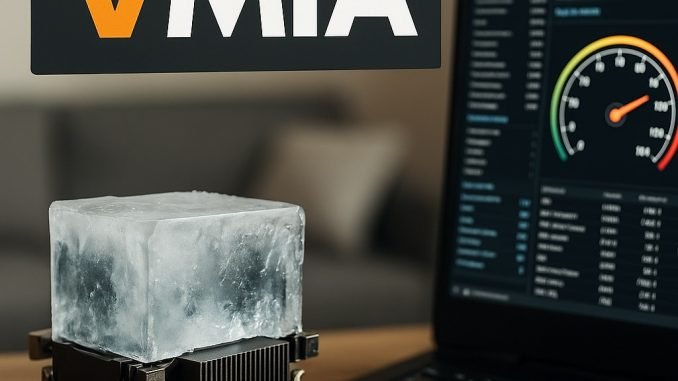
Se o seu computador está esquentando, travando, reiniciando sozinho ou ficando lento sem motivo, o HWiNFO é o software mais indicado para descobrir o que realmente está acontecendo. Ele é amplamente usado por técnicos, overclockers e profissionais de TI porque mostra todos os sensores reais do hardware, incluindo:
- Temperaturas completas
- Frequências (clocks)
- Tensão (voltagem da CPU e GPU)
- Uso de cada núcleo
- Energia consumida (W)
- Throttling (térmico, de energia ou corrente)
- Velocidade da memória
- Detalhes do SSD e NVMe
- Saúde de ventoinhas, VRM e chipset
É o monitoramento mais completo disponível — e o melhor: é gratuito.
Neste guia técnico criado pela VMIA – Manutenção e Configuração, você aprenderá:
- O que é o HWiNFO
- Como instalar
- Como usar no modo ideal (“Sensors Only”)
- Como interpretar temperaturas reais
- Como identificar superaquecimento
- O que cada sensor significa
- Como analisar SSD, GPU, RAM e VRM
- Quando o PC precisa de manutenção
- Temperaturas ideais para seu hardware
Tudo explicado passo a passo, para leigos e profissionais.
🔍 O que é o HWiNFO e para que serve?
O HWiNFO é um software de diagnóstico e monitoramento em tempo real que lê diretamente os sensores da placa-mãe, processador, GPU e SSD. Ele fornece dados extremamente precisos — muito mais completos que HWMonitor, Speccy ou OpenHardwareMonitor.
Ele é usado para:
- Diagnóstico de superaquecimento
- Teste de estabilidade
- Monitoramento em jogos
- Análise de desempenho
- Verificação da integridade do sistema
- Overclock e undervolt
- Monitoramento de SSDs NVMe
- Identificação de throttling
Nenhum outro programa gratuito oferece tantos detalhes.
💻 Como instalar o HWiNFO (versão correta)
- Acesse o site oficial:
👉 https://www.hwinfo.com - Baixe a versão HWiNFO64 (para Windows 64 bits).
- Instale normalmente.
- Se perguntar, selecione:
Sensors-only (modo recomendado para 99% dos usuários).
Esse modo mostra todos os sensores em tempo real.
🟦 Como usar o HWiNFO corretamente (Sensors Only)
Ao abrir no modo “Sensors Only”, você verá uma grande tabela com centenas de informações.
Mas você só precisa entender os grupos principais:
🔥 1. CPU (processador)
Os sensores mais importantes são:
✔ Core Temperatures
Mostra a temperatura de cada núcleo individual.
Valores recomendados:
| Situação | Temperatura |
|---|---|
| Reposo | 30–45°C |
| Uso leve | 45–65°C |
| Jogos | 60–85°C |
| Limite seguro | Até 90°C |
| Perigo | Acima de 95°C |
Acima de 100°C, o processador entra em Thermal Throttle.
✔ Core Clock (MHz)
Mostra a frequência real de cada núcleo.
Exemplo:
- CPU de 4.0 GHz → aparece ~4000 MHz
Se a frequência cair repentinamente:
👉 Pode ser throttling térmico
👉 Pode ser limitação de energia (Power Limit)
✔ Core Voltage (VID/Vcore)
Indica a tensão que a CPU está recebendo.
Valores altos = temperatura alta
Valores baixos = economia de energia
Ideal para diagnóstico de undervolt ou overclock.
✔ Power Package (Watts)
Mostra o consumo real do processador.
Exemplo:
- Jogos pesados: 65W a 180W
- Processadores Intel série K: até 250W
Se consumir muito, a temperatura sobe.
✔ Thermal Throttling
Um dos dados mais importantes.
Se aparecer:
- Yes → processador reduziu desempenho para evitar danos
- No → tudo normal
Se aparecer “Yes”, o PC precisa de manutenção urgente:
- limpeza interna
- troca de pasta térmica
- melhora na ventilação
🎮 2. GPU (placa de vídeo)
Os sensores principais:
✔ GPU Temperature
Ideal: 50–80°C
Perigo: acima de 90°C
Crítico: acima de 95°C
✔ GPU Hotspot
É a temperatura do ponto mais quente do chip.
Hotspot normal: até 105°C
Se passar disso → Throttle.
✔ GPU Clock
Mostra a frequência da placa de vídeo.
Oscila o tempo todo em jogos.
✔ Memory Temperature (VRAM)
Em placas RTX 3070/3080/3090 é comum:
- 80–95°C = normal
- 100–110°C = alerta
- 110°C+ = perigoso
✔ Power Draw (Watts)
Consumo real da GPU.
Isso mostra se a placa está operando no desempenho máximo ou limitado.
🚀 3. SSD e NVMe
O HWiNFO mostra:
✔ Temperatura do SSD
- NVMe ideal: até 60°C
- Acima de 70°C: risco de throttle
- Acima de 80°C: risco de falha
✔ “Drive Life Left” (SSD)
Mostra a vida útil restante do SSD.
Exemplo:
- 90% = quase novo
- 70% = desgaste moderado
- 50% = está no fim
✔ TBW consumido
Permite comparar com o TBW do fabricante.
✔ Throttling térmico do SSD
Quando a temperatura passa de ~70°C, o SSD reduz velocidade.
⚡ 4. Memória RAM
O HWiNFO mostra:
- Frequência real
- Latência
- Voltagem
- Modos XMP ativados
- Uso da memória
Exemplo:
- 3200 MHz (real) = 1600 MHz × 2 (DDR → Double Data Rate)
🔋 5. VRM (sistema de alimentação da placa-mãe)
Se o VRM superaquecer:
- A CPU perde desempenho
- A placa-mãe entra em “Power Limit”
- O clock cai mesmo com temperatura baixa
Temperaturas seguras:
- 50–70°C = normal
- 80–90°C = alerta
- 90°C+ = perigoso
⚙️ Como saber se o PC está sofrendo throttling (queda de desempenho)
Existem três tipos:
🔥 1. Thermal Throttle (temperatura)
CPU ou GPU quente demais.
Solução:
- limpar
- trocar pasta térmica
- melhorar ventilação
⚡ 2. Power Limit Throttle (energia)
Fonte ou VRM não suportam consumo.
Solução:
- fonte melhor
- placa-mãe mais forte
- reduzir limites
🔌 3. Current Limit Throttle
Limite de corrente atingido.
O HWiNFO mostra no sensor:
“Current/EDP Limit Throttling: Yes”
Solução:
- ajuste no BIOS
- fonte de maior amperagem
🛠 Comparação com outros programas
| Programa | Precisão | Detalhes | Melhor para |
|---|---|---|---|
| HWiNFO | ⭐⭐⭐⭐⭐ | ⭐⭐⭐⭐⭐ | Diagnóstico completo |
| HWMonitor | ⭐⭐⭐⭐ | ⭐⭐⭐ | Uso rápido |
| Speccy | ⭐⭐⭐ | ⭐⭐ | Informações básicas |
| AIDA64 | ⭐⭐⭐⭐⭐ | ⭐⭐⭐⭐⭐ | Profissional pago |
O HWiNFO vence em:
- precisão
- detalhes
- leitura em tempo real
- sensores avançados
🧭 Quando o HWiNFO mostra que seu PC precisa de manutenção?
A VMIA recomenda manutenção se aparecer:
✔ CPU acima de 85°C
✔ GPU acima de 85°C
✔ SSD acima de 70°C
✔ Throttling (Yes)
✔ VRM acima de 90°C
✔ Clock caindo durante jogos
✔ Voltagens instáveis
✔ Temperatura em idle acima de 50°C
Esses sinais indicam:
- poeira
- pasta térmica seca
- ventoinha fraca
- cooler mal instalado
- SSD sem dissipador
📞 VMIA – Diagnóstico completo com HWiNFO e manutenção profissional
Se o PC está:
- esquentando
- travando
- reiniciando
- lento em jogos
- com queda de FPS
- SSD muito quente
- CPU em throttling
A VMIA resolve tudo:
- Monitoramento completo com HWiNFO
- Limpeza profunda interna
- Troca de pasta térmica
- Instalação de dissipador
- Otimização do Windows
- Organização de cabos
- Testes de estabilidade
📲 WhatsApp: https://whats.vmia.com.br
🌐 Site: https://vmia.site
📍 Rua Sud Menucci 291 – Vila Mariana – SP
📞 (11) 99779-7772
Conserto de Notebooks e PCs – Serviços de Qualidade | VMIA – Manutenção e Configuração
#HWiNFO #DiagnósticoDeHardware #TemperaturaCPU #MonitoramentoPC #AnáliseTécnica #ManutençãoDeComputadores #TecnologiaVMIA #TIemSãoPaulo #DiagnósticoNotebook #CPUZ #AIDA64 #SoftwaresDeTI #MonitoramentoDeSensores #SuporteRemoto #VMIAteAjuda #BlogTI #FerramentasParaTI #AnáliseDeSistema #InformaçõesDoComputador #TesteDeHardware #BlogVMIA
Faça um comentário