
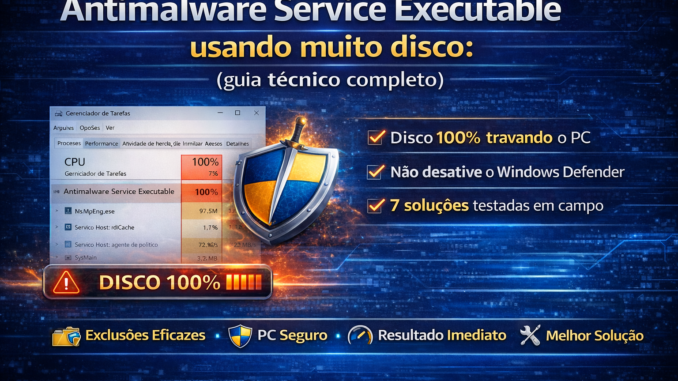
🧩 Introdução — o vilão invisível do desempenho
Você abriu o Gerenciador de Tarefas e viu:
👉 Antimalware Service Executable consumindo disco, CPU ou memória
E percebeu:
- Disco em 100%
- PC travando
- Ventoinha disparando
- Sistema lento mesmo sem uso
👉 Esse é um dos problemas mais comuns no Windows 10 e 11.
⚠️ O erro da maioria dos usuários
Quando veem isso, fazem:
❌ Desativam o antivírus
❌ Instalam outro antivírus
❌ Ignoram o problema
👉 Isso pode piorar tudo.
🧠 O que é o Antimalware Service Executable
Esse processo pertence ao:
👉 Windows Defender (Microsoft Defender Antivirus)
Nome interno:
MsMpEng.exe
🎯 Função dele
- Proteger o sistema contra vírus
- Monitorar arquivos em tempo real
- Escanear o sistema continuamente
👉 Ou seja:
✔ É essencial para segurança
⚙️ Como ele funciona por dentro
O Defender:
- Monitora todos os arquivos acessados
- Analisa comportamento de programas
- Escaneia automaticamente
- Usa CPU + RAM + DISCO
💥 Por que ele usa tanto disco?
🧨 1. Varredura em tempo real
👉 Sempre que você abre algo:
- Arquivo é verificado
- Pode gerar leitura intensa
🧨 2. Scan completo automático
👉 O Windows agenda verificações sozinho
💣 Pode travar o disco por horas
🧨 3. Conflito com HD mecânico
👉 HD não aguenta múltiplas leituras
🧨 4. Muitos arquivos pequenos
👉 Exemplo:
- Node.js
- Programas com milhares de arquivos
- Pastas de sistema
🧨 5. Cache e logs
👉 Defender pode entrar em loop de análise
🔬 Como identificar se ele é o problema
🧪 Método simples
Ctrl + Shift + Esc
👉 Aba Disco / CPU
Procure:
👉 Antimalware Service Executable no topo
🧪 Método profissional
resmon
👉 Aba Disco
Verifique:
- Leitura constante
- Arquivos sendo acessados
🧠 Insight VMIA
👉 Ele pode aparecer com pouco uso de CPU
👉 Mas travar o disco totalmente
⚖️ Devo desativar o Windows Defender?
Agora vem a resposta profissional.
❌ NÃO recomendado desativar totalmente
Porque:
- Você perde proteção
- Aumenta risco de vírus
✔ Melhor abordagem:
👉 OTIMIZAR, não desativar
🧨 SOLUÇÕES REAIS (TESTADAS EM CAMPO)
🔧 1. Adicionar exclusões (MELHOR SOLUÇÃO)
👉 Configurações → Segurança do Windows → Vírus e ameaças
Adicionar exclusão para:
- Pastas de programas pesados
- Projetos (ex: desenvolvimento)
- Jogos
🧠 Impacto:
✔ Reduz uso de disco drasticamente
🔧 2. Desativar scan agendado pesado
Abra o Agendador:
taskschd.msc
Caminho:
👉 Microsoft → Windows → Windows Defender
Desative:
- Windows Defender Scheduled Scan
🔧 3. Limitar uso de CPU
Set-MpPreference -ScanAvgCPULoadFactor 30
🔧 4. Desativar proteção em tempo real (TEMPORÁRIO)
👉 Apenas para testes
⚠️ Não deixe desativado permanentemente
🔧 5. Atualizar o Windows
👉 Muitas vezes é bug corrigido em update
🔧 6. Verificar malware
👉 Sim, pode parecer contraditório
Mas:
- Vírus pode forçar o Defender
- Ou mascarar comportamento
🔧 7. Trocar HD por SSD (SOLUÇÃO REAL)
👉 Em HD:
💣 Defender pesa MUITO
👉 Em SSD:
✔ Impacto mínimo
💣 ERROS QUE PIORAM O PROBLEMA
❌ Instalar antivírus pesado
👉 Cria conflito + uso duplo
❌ Desativar tudo
👉 Sistema fica vulnerável
❌ Ignorar o problema
👉 Pode indicar falha maior
⚡ CASO REAL (VMIA)
Cliente:
- Disco 100%
- Antimalware no topo
✔ Diagnóstico:
- HD + muitos arquivos
✔ Solução:
- Exclusões + SSD
🚀 Resultado:
- Sistema fluido
- Disco normal
- Segurança mantida
🧠 CONCLUSÃO
👉 Antimalware não é vilão
Mas:
✔ Em HD → pesa
✔ Em PC lento → pesa
✔ Mal configurado → pesa
🚀 VMIA
🌟 Seu computador está lento ou travando?
A VMIA identifica a causa REAL e aplica a solução correta — sem achismo.
💻 Atendimento remoto e presencial
⚡ Diagnóstico profissional
📲 https://whats.vmia.com.br
🌐 https://vmia.site
📝 https://vmia.com.br
❓ FAQ — Antimalware Service Executable usando muito disco
🔹 O que é o Antimalware Service Executable?
É o processo do antivírus nativo do Windows (Microsoft Defender), responsável por proteger o sistema contra vírus e ameaças em tempo real.
🔹 Por que o Antimalware Service Executable usa muito disco?
Porque ele escaneia arquivos constantemente. Isso aumenta quando:
- Há muitos arquivos pequenos
- O sistema está em HD (não SSD)
- O Windows está fazendo varreduras automáticas
🔹 Antimalware Service Executable pode causar disco 100%?
✔ Sim.
Principalmente em:
- Computadores com HD
- PCs com pouca RAM
- Sistemas com muitos arquivos
🔹 Posso desativar o Antimalware Service Executable?
❌ Não é recomendado desativar totalmente.
👉 Isso deixa o sistema vulnerável a vírus e ataques.
🔹 Qual a melhor forma de reduzir o uso de disco?
✔ Adicionar exclusões no Windows Defender
✔ Ajustar configurações de varredura
✔ Usar SSD em vez de HD
🔹 O problema acontece mais em HD ou SSD?
👉 Muito mais em HD.
SSDs lidam melhor com múltiplas leituras simultâneas.
🔹 Antivírus de terceiros resolve o problema?
❌ Nem sempre.
👉 Pode piorar, pois adiciona outro sistema de varredura.
🔹 Como saber se ele é o culpado?
Abra:
- Gerenciador de Tarefas
- Monitor de Recursos (
resmon)
👉 Verifique se ele está consumindo disco constantemente.
🔹 O Antimalware Service Executable pode ser vírus?
❌ Não, se for legítimo.
👉 Mas malware pode usar nomes parecidos.
✔ Verifique se está em:
C:\ProgramData\Microsoft\Windows Defender
🔹 Vale a pena trocar HD por SSD nesse caso?
✔ Sim, é a melhor solução.
👉 Reduz drasticamente o impacto do Defender.
🔹 Desativar proteção em tempo real resolve?
✔ Temporariamente sim
❌ Mas não é seguro deixar desativado
🔹 Esse problema pode voltar?
✔ Sim.
Especialmente após:
- Atualizações do Windows
- Novos programas instalados
- Mudanças no sistema
Faça um comentário